De afhaalpuntkiezer toevoegen aan de Shopify-checkout
Stap voor stap, met schermafbeeldingen. Laat je klanten met Shopify Plus hun afhaalpunt kiezen in een kiezer onder de verzendmethode, in plaats van door een lange lijst te scrollen.
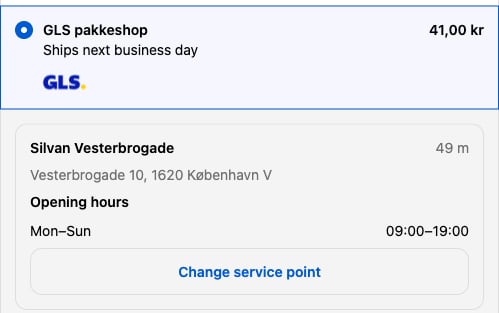
In deze tutorial voeg je de afhaalpuntkiezer van Zippendo toe aan je Shopify-checkout. In plaats van één lange lijst met een verzendmethode voor elk afhaalpunt zien je klanten elke verzendmethode voor afhaalpunten maar één keer. Kiezen ze die, dan is het afhaalpunt dat het dichtst bij hen ligt al gekozen, met het adres en de openingstijden. Willen ze een ander? Dan klikken ze op Afhaalpunt wijzigen en kiezen ze uit een lijst, of op een kaart als je je eigen Google Maps-sleutel toevoegt.
Wat je klanten zien: het dichtstbijzijnde afhaalpunt is al gekozen
Het duurt ongeveer 10 minuten. Je begint in Zippendo en voegt daarna de kiezer toe in de checkout-editor van Shopify.
Wat je nodig hebt
Een Shopify-webshop met het abonnement Shopify Plus. Shopify laat apps alleen met Shopify Plus iets aan de checkoutpagina toevoegen.
Een verzendregel die naar een afhaalpunt bezorgt, zoals “GLS Pakkeshop”.
Heb je geen Shopify Plus? Je klanten kunnen nog steeds een afhaalpunt kiezen: elk afhaalpunt wordt als een eigen verzendmethode getoond. Zie Je verzendprijzen tonen in de Shopify-checkout.
Klik in het menu links op Verkoopkanalen. Klik op het tabblad Gekoppeld op je Shopify-webshop. Je komt uit op het tabblad Bestellingen en checkout.
2
De Zippendo-afhaalpuntkiezer in de checkout kiezen
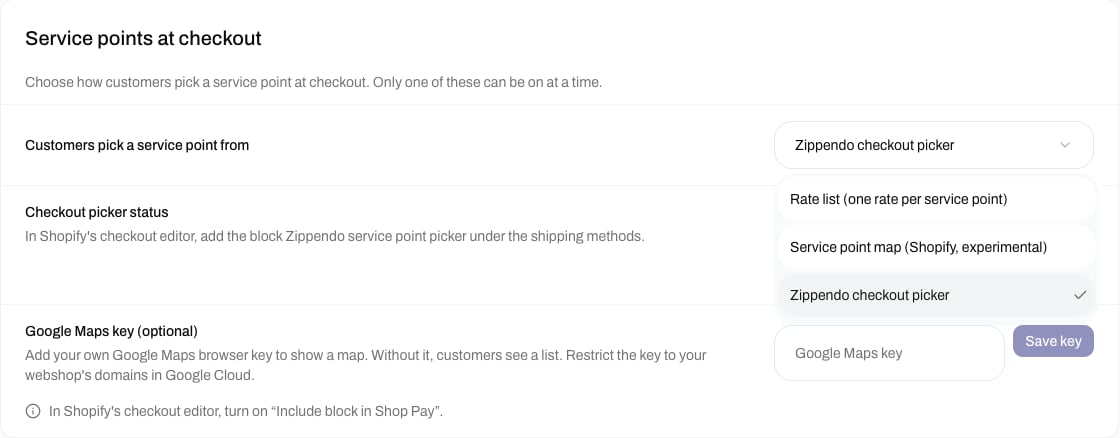
Scrol omlaag naar de kaart Afhaalpunten in de checkout. Kies onder Klanten kiezen een afhaalpunt via de optie Zippendo-afhaalpuntkiezer in de checkout.
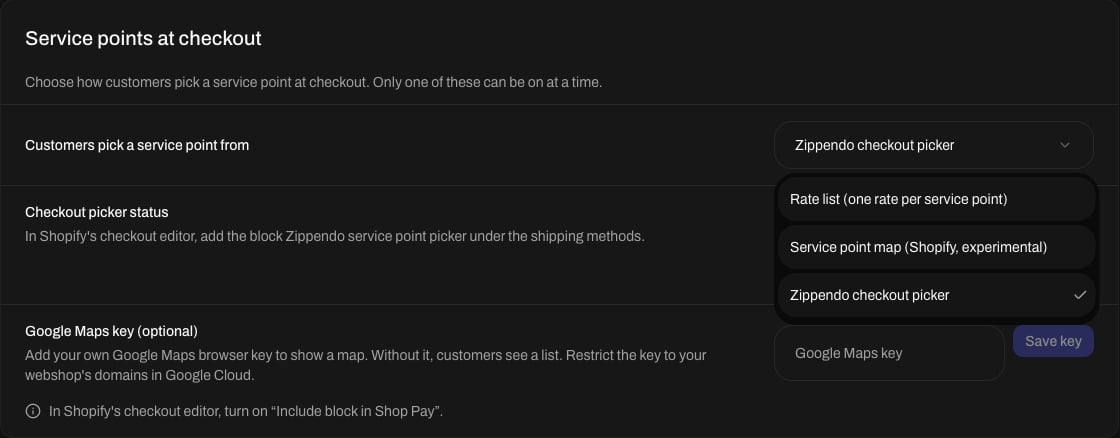
Kies Zippendo-afhaalpuntkiezer in de checkout
Kun je hem niet kiezen en staat er Zet eerst afhaalpunten in de winkelwagen uit? Dan kiezen je klanten hun afhaalpunt al in de winkelwagen. Er kan maar één van de twee aan staan: zet eerst Afhaalpunten in de winkelwagen uit.
3
De nieuwe machtigingen goedkeuren, als Zippendo erom vraagt
Toont de kaart Keur de nieuwe machtigingen van Zippendo goed in Shopify, klik dan op Goedkeuren in Shopify. Shopify gaat open en vraagt je om goedkeuring. Keur goed, ga terug naar Zippendo, laad de pagina opnieuw en kies nogmaals Zippendo-afhaalpuntkiezer in de checkout.
4
De checkout-editor openen
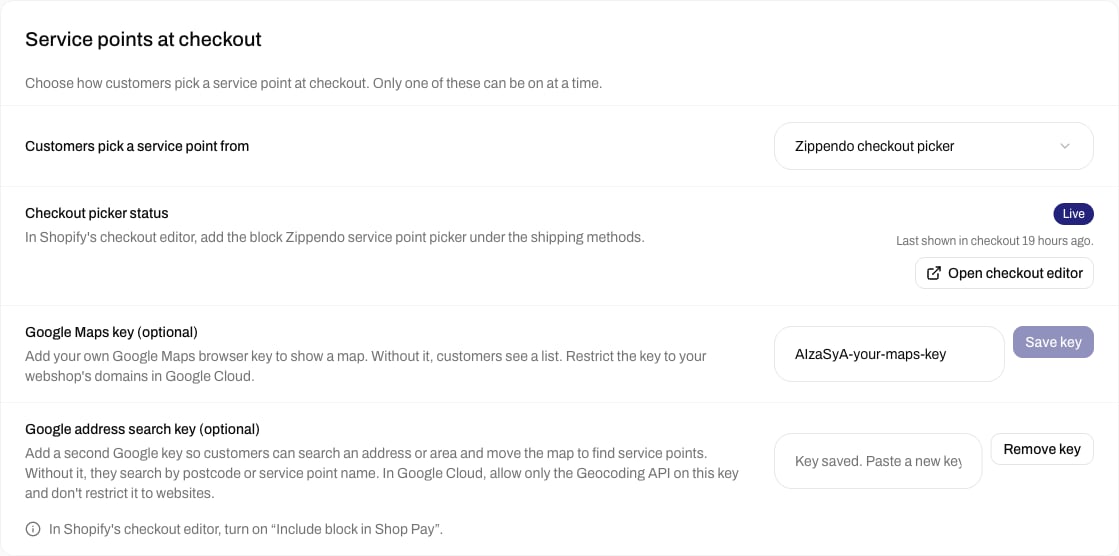
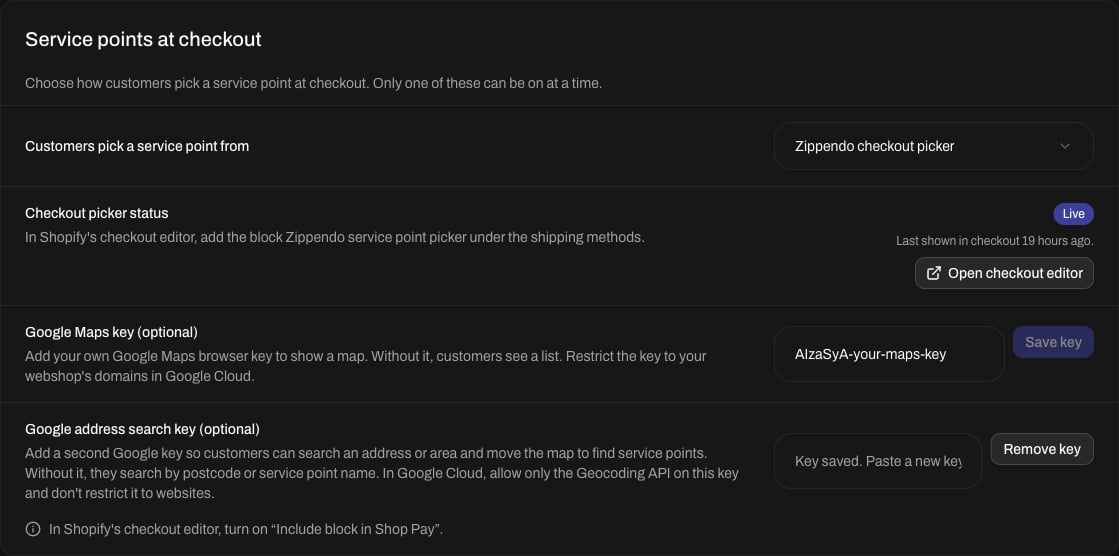
De kaart toont nu Status van de afhaalpuntkiezer, met Wacht op de eerste checkout totdat de kiezer aan een klant is getoond. Klik op Checkout-editor openen. De checkout-editor van Shopify gaat open in een nieuw tabblad.
Status van de afhaalpuntkiezer, met de knop Checkout-editor openen
De twee vakken voor Google-sleutels daaronder zijn optioneel. Je kunt ze nu of later toevoegen: zie “Een kaart en zoeken op adres” onderaan deze pagina.
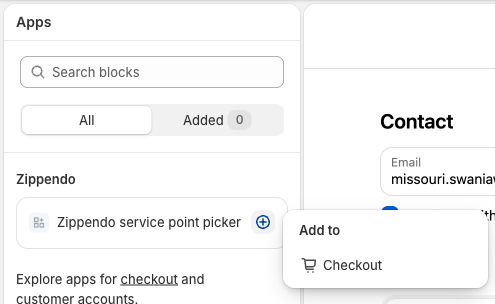
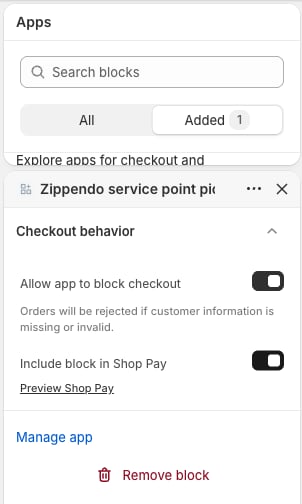
De instellingen van het blok gaan links open, onder Checkout behavior. Schakel beide in:
Allow app to block checkout: geeft de kiezer even de tijd om de keuze van je klant op te slaan voordat die betaalt. Het houdt nooit iemand tegen bij het betalen.
Include block in Shop Pay: klanten die met Shop Pay betalen, zien de kiezer ook.
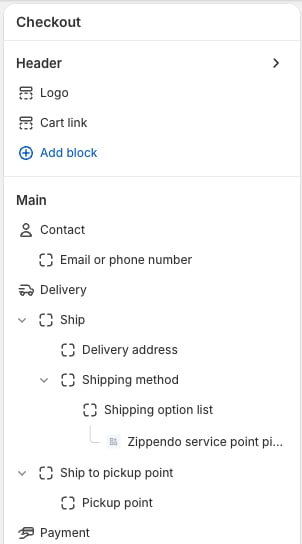
Klik rechtsboven in de checkout-editor op Save. Wil je controleren waar het blok terecht is gekomen? Klik op het eerste pictogram bovenaan het linkerpaneel: Zippendo service point picker staat onder Shipping method.
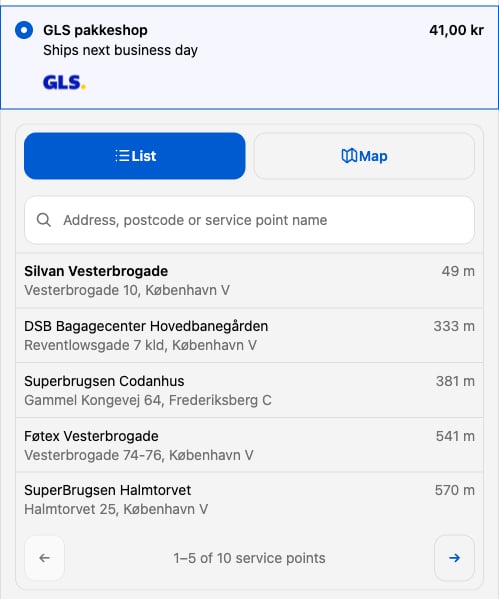
Open je webshop, leg een product in de winkelwagen en ga naar de checkout. Typ een bezorgadres en kies je verzendmethode voor afhaalpunten. Het dichtstbijzijnde afhaalpunt wordt voor je gekozen.Klik op Afhaalpunt wijzigen om de andere te zien. Je klanten kunnen zoeken op een postcode of de naam van een afhaalpunt, en met de pijlen door de lijst bladeren. Heb je een Google-sleutel voor adres zoeken toegevoegd, dan kunnen ze ook zoeken op een adres of een gebied.
Na Afhaalpunt wijzigen: zoeken en kiezen uit de dichtstbijzijnde afhaalpunten
Terug in Zippendo verandert de Status van de afhaalpuntkiezer van Wacht op de eerste checkout naar Live. Vanaf nu komen bestellingen binnen met het afhaalpunt dat je klant heeft gekozen.
Zolang de kiezer in geen enkele checkout is getoond, blijft Zippendo één verzendmethode per afhaalpunt tonen, zodat je klanten altijd kunnen kiezen. Wil je de kiezer niet meer gebruiken, schakel hem dan altijd eerst uit in Zippendo, en verwijder pas daarna het blok in Shopify.
Standaard krijgen klanten een lijst die ze kunnen doorzoeken op postcode of naam van het afhaalpunt. Met je eigen Google-sleutels kun je twee extra’s toevoegen:
Een kaart: met een Google Maps-sleutel kunnen klanten wisselen tussen Lijst en Kaart, en een afhaalpunt kiezen door op de speld ervan te klikken.
Zoeken op adres: met een Google-sleutel voor adres zoeken kunnen klanten zoeken op elk adres of gebied, en de kaart verschuiven om de afhaalpunten daar te zien.
Apple Pay en Google Pay slaan het deel van de checkout over waar de kiezer staat. De bestelling komt nog steeds binnen, en Zippendo gebruikt het afhaalpunt dat het dichtst bij het bezorgadres ligt.
Afhalen in de winkel of de pickup points van Shopify: biedt je webshop die aan, lees dan de stappen voor de checkout-editor op Afhaalpuntkiezer in de checkout.
Uitschakelen: kies op de kaart Tarievenlijst (één tarief per afhaalpunt).
{"docsConfig":{"theme":"almond","$schema":"https://mintlify.com/docs.json","name":"Zippendo","colors":{"primary":"#000","light":"#fff","dark":"#000"},"logo":{"light":"https://mintcdn.com/zippendo/vvJk_PyssTmjqf9_/logo/light.svg?fit=max\u0026auto=format\u0026n=vvJk_PyssTmjqf9_\u0026q=85\u0026s=9fc741a418a93f2d556d0b9b613050e8","dark":"https://mintcdn.com/zippendo/vvJk_PyssTmjqf9_/logo/dark.svg?fit=max\u0026auto=format\u0026n=vvJk_PyssTmjqf9_\u0026q=85\u0026s=230c49f3bcdc109cf7306f3a3fb81bc2","href":"https://www.zippendo.com"},"favicon":"https://mintcdn.com/zippendo/vvJk_PyssTmjqf9_/favicon-dark.svg?fit=max\u0026auto=format\u0026n=vvJk_PyssTmjqf9_\u0026q=85\u0026s=3bd5c187f9c99f9ca518062f6a7b2e18","api":{"openapi":"https://api.zippendo.com/public/json","playground":{"display":"interactive"},"mdx":{"server":"https://api.zippendo.com"}},"navbar":{"links":[{"href":"https://app.zippendo.com/login","label":"Sign in"}],"primary":{"type":"button","label":"Get started","href":"https://app.zippendo.com/sign-up"}},"footer":{"socials":{"website":"https://www.zippendo.com"}},"seo":{"metatags":{"og:site_name":"Zippendo","og:type":"website","twitter:card":"summary_large_image"}},"fonts":{"family":"Inter"},"icons":{"library":"lucide"},"errors":{"404":{"redirect":false,"title":"404: Lost in Documentation Space","description":"Looks like this page took a wrong turn. Try the sidebar or head back to the introduction."}},"contextual":{"options":["copy","view","chatgpt","claude","perplexity","mcp","cursor","vscode"],"display":"header"},"styling":{"latex":false},"navigation":{"languages":[{"language":"en","default":true,"href":"introduction"},{"language":"de","navbar":{"links":[{"href":"https://app.zippendo.com/login","label":"Anmelden"}],"primary":{"type":"button","label":"Loslegen","href":"https://app.zippendo.com/sign-up"}},"href":"de/introduction"},{"language":"pl","navbar":{"links":[{"href":"https://app.zippendo.com/login","label":"Zaloguj się"}],"primary":{"type":"button","label":"Zacznij","href":"https://app.zippendo.com/sign-up"}},"href":"pl/introduction"},{"language":"da","navbar":{"links":[{"href":"https://app.zippendo.com/login","label":"Log ind"}],"primary":{"type":"button","label":"Kom i gang","href":"https://app.zippendo.com/sign-up"}},"href":"da/introduction"},{"language":"sv","navbar":{"links":[{"href":"https://app.zippendo.com/login","label":"Logga in"}],"primary":{"type":"button","label":"Kom igång","href":"https://app.zippendo.com/sign-up"}},"href":"sv/introduction"},{"language":"nl","navbar":{"links":[{"href":"https://app.zippendo.com/login","label":"Inloggen"}],"primary":{"type":"button","label":"Aan de slag","href":"https://app.zippendo.com/sign-up"}},"href":"nl/introduction"},{"language":"no","navbar":{"links":[{"href":"https://app.zippendo.com/login","label":"Logg inn"}],"primary":{"type":"button","label":"Kom i gang","href":"https://app.zippendo.com/sign-up"}},"href":"no/introduction"},{"language":"fi","navbar":{"links":[{"href":"https://app.zippendo.com/login","label":"Kirjaudu sisään"}],"primary":{"type":"button","label":"Aloita","href":"https://app.zippendo.com/sign-up"}},"href":"fi/introduction"},{"language":"fr","navbar":{"links":[{"href":"https://app.zippendo.com/login","label":"Se connecter"}],"primary":{"type":"button","label":"Commencer","href":"https://app.zippendo.com/sign-up"}},"href":"fr/introduction"}]}},"deployment":{"deploymentMetadataValue":{"subdomain":"zippendo","hasAudioNarration":false,"actualSubdomain":"zippendo","customDomains":["www.zippendo.com"],"gitSource":{"type":"github","owner":"zippendo","repo":"zippendo","deployBranch":"main","contentDirectory":"apps/docs","isPrivate":true,"mountPath":"","label":""},"chroma":{"liveDeploymentHistoryId":"6adf244cd7cf896c8ad7cdef","collectionId":"2d669a3d-57b2-4184-aa7a-f6bae37800e6","schemaVersion":"v3","latestBuiltDeploymentHistoryId":"6adf244cd7cf896c8ad7cdef"},"feedback":{"thumbs":true},"entitlements":{},"buildId":"6adf244cd7cf896c8ad7cdef","clientVersion":"0.0.3966","searchFilterCounts":[{"language":"de","tag":"Anleitungen","count":105},{"language":"en","tag":"How-to","count":86},{"language":"da","tag":"Guides","count":86},{"language":"fi","tag":"Ohjeet","count":86},{"language":"fr","tag":"Guides pratiques","count":86},{"language":"nl","tag":"Hoe doe je dat","count":86},{"language":"no","tag":"Slik gjør du","count":86},{"language":"pl","tag":"Poradniki","count":86},{"language":"sv","tag":"Instruktioner","count":86},{"language":"en","tag":"API reference","count":85},{"language":"en","tag":"Documentation","count":59},{"language":"da","tag":"Dokumentation","count":59},{"language":"de","tag":"Dokumentation","count":59},{"language":"fi","tag":"Dokumentaatio","count":59},{"language":"fr","tag":"Documentation","count":59},{"language":"nl","tag":"Documentatie","count":59},{"language":"no","tag":"Dokumentasjon","count":59},{"language":"pl","tag":"Dokumentacja","count":59},{"language":"sv","tag":"Dokumentation","count":59},{"language":"en","tag":"Connect a carrier","count":29},{"language":"da","tag":"Tilslut en transportør","count":29},{"language":"de","tag":"Versanddienstleister verbinden","count":29},{"language":"fi","tag":"Yhdistä kuljetusyhtiö","count":29},{"language":"fr","tag":"Connecter un transporteur","count":29},{"language":"nl","tag":"Een vervoerder koppelen","count":29},{"language":"no","tag":"Koble til en transportør","count":29},{"language":"pl","tag":"Połącz przewoźnika","count":29},{"language":"sv","tag":"Anslut en transportör","count":29},{"language":"en","tag":"Shipments","count":22},{"language":"en","tag":"Tutorials","count":19},{"language":"da","tag":"Vejledninger","count":19},{"language":"fi","tag":"Opastukset","count":19},{"language":"fr","tag":"Tutoriels","count":19},{"language":"nl","tag":"Handleidingen","count":19},{"language":"no","tag":"Veiledninger","count":19},{"language":"pl","tag":"Samouczki","count":19},{"language":"sv","tag":"Guider","count":19},{"language":"en","tag":"Connections","count":14},{"language":"en","tag":"Fulfillment flow","count":14},{"language":"da","tag":"Forbindelser","count":14},{"language":"da","tag":"Forsendelsesflow","count":14},{"language":"de","tag":"Verbindungen","count":14},{"language":"de","tag":"Versandablauf","count":14},{"language":"fi","tag":"Yhteydet","count":14},{"language":"fi","tag":"Toimitusprosessi","count":14},{"language":"fr","tag":"Connexions","count":14},{"language":"fr","tag":"Flux d'expédition","count":14},{"language":"nl","tag":"Koppelingen","count":14},{"language":"nl","tag":"Verzendproces","count":14},{"language":"no","tag":"Tilkoblinger","count":14},{"language":"no","tag":"Sendingsflyt","count":14},{"language":"pl","tag":"Połączenia","count":14},{"language":"pl","tag":"Przepływ realizacji zamówień","count":14},{"language":"sv","tag":"Anslutningar","count":14},{"language":"sv","tag":"Orderflöde","count":14},{"language":"en","tag":"Account","count":13},{"language":"en","tag":"Carriers","count":13},{"language":"da","tag":"Konto","count":13},{"language":"de","tag":"Konto","count":13},{"language":"fi","tag":"Tili","count":13},{"language":"fr","tag":"Compte","count":13},{"language":"nl","tag":"Account","count":13},{"language":"no","tag":"Konto","count":13},{"language":"pl","tag":"Konto","count":13},{"language":"sv","tag":"Konto","count":13},{"language":"da","tag":"Drift","count":12},{"language":"de","tag":"Betrieb","count":12},{"language":"fi","tag":"Toiminnot","count":12},{"language":"fr","tag":"Opérations","count":12},{"language":"nl","tag":"Dagelijks gebruik","count":12},{"language":"no","tag":"Drift","count":12},{"language":"pl","tag":"Operacje","count":12},{"language":"sv","tag":"Daglig drift","count":12},{"language":"da","tag":"Integrationer","count":11},{"language":"da","tag":"Vidensbase","count":11},{"language":"de","tag":"Integrationen","count":11},{"language":"de","tag":"Wissensdatenbank","count":11},{"language":"fi","tag":"Integraatiot","count":11},{"language":"fi","tag":"Tietopankki","count":11},{"language":"fr","tag":"Intégrations","count":11},{"language":"fr","tag":"Base de connaissances","count":11},{"language":"nl","tag":"Integraties","count":11},{"language":"nl","tag":"Kennisbank","count":11},{"language":"no","tag":"Integrasjoner","count":11},{"language":"no","tag":"Kunnskapsbase","count":11},{"language":"pl","tag":"Integracje","count":11},{"language":"pl","tag":"Baza wiedzy","count":11},{"language":"sv","tag":"Integrationer","count":11},{"language":"sv","tag":"Kunskapsbas","count":11},{"language":"de","tag":"Bestellungen \u0026 Verkaufskanäle","count":10}]},"assistantConfig":{"enableAskAiButton":false,"enableStarterQuestions":false,"enableContextualStarterQuestions":false,"enableAskAiSearchBar":true},"hasChatPermissions":false,"hasWebMcpPermissions":false,"toggles":[{"name":"kill-isr","enabled":true,"variant":{"name":"disabled","enabled":false,"feature_enabled":true},"impressionData":false},{"name":"agent-mintlify-slack","enabled":true,"variant":{"name":"disabled","enabled":false,"feature_enabled":true},"impressionData":false},{"name":"editor-v7-file-tree","enabled":true,"variant":{"name":"disabled","enabled":false,"feature_enabled":true},"impressionData":false},{"name":"agent-integrations-settings","enabled":true,"variant":{"name":"disabled","enabled":false,"feature_enabled":true},"impressionData":false},{"name":"automations-pr-grouping","enabled":true,"variant":{"name":"disabled","enabled":false,"feature_enabled":true},"impressionData":false},{"name":"custom-prefix","enabled":true,"variant":{"name":"disabled","enabled":false,"feature_enabled":true},"impressionData":false},{"name":"analytics-v7","enabled":true,"variant":{"name":"disabled","enabled":false,"feature_enabled":true},"impressionData":false},{"name":"user-flows-analytics","enabled":true,"variant":{"name":"disabled","enabled":false,"feature_enabled":true},"impressionData":false},{"name":"no-publish-flow","enabled":true,"variant":{"name":"disabled","enabled":false,"feature_enabled":true},"impressionData":false},{"name":"workos-onboarding","enabled":true,"variant":{"name":"disabled","enabled":false,"feature_enabled":true},"impressionData":false},{"name":"llms-txt-v2","enabled":true,"variant":{"name":"disabled","enabled":false,"feature_enabled":true},"impressionData":false},{"name":"pause-universal-search-reconcile","enabled":true,"variant":{"name":"disabled","enabled":false,"feature_enabled":true},"impressionData":false},{"name":"snapshot-serving-live","enabled":true,"variant":{"name":"disabled","enabled":false,"feature_enabled":true},"impressionData":false},{"name":"stripTemperatureMiddleware","enabled":true,"variant":{"name":"disabled","enabled":false,"feature_enabled":true},"impressionData":false},{"name":"per-site-search-delta","enabled":true,"variant":{"name":"disabled","enabled":false,"feature_enabled":true},"impressionData":false},{"name":"support-platform-pylon-zendesk","enabled":true,"variant":{"name":"disabled","enabled":false,"feature_enabled":true},"impressionData":false},{"name":"snapshot-serving","enabled":true,"variant":{"name":"disabled","enabled":false,"feature_enabled":true},"impressionData":false},{"name":"instant-rollback","enabled":true,"variant":{"name":"disabled","enabled":false,"feature_enabled":true},"impressionData":false},{"name":"granular-notifications-server","enabled":true,"variant":{"name":"disabled","enabled":false,"feature_enabled":true},"impressionData":false},{"name":"granular-notifications","enabled":true,"variant":{"name":"disabled","enabled":false,"feature_enabled":true},"impressionData":false},{"name":"editor-private-page-search","enabled":true,"variant":{"name":"disabled","enabled":false,"feature_enabled":true},"impressionData":false},{"name":"automations-fable","enabled":true,"variant":{"name":"disabled","enabled":false,"feature_enabled":true},"impressionData":false},{"name":"fixed-ai-action-pricing","enabled":true,"variant":{"name":"disabled","enabled":false,"feature_enabled":true},"impressionData":false},{"name":"automation-resolve-merge-conflict","enabled":true,"variant":{"name":"disabled","enabled":false,"feature_enabled":true},"impressionData":false},{"name":"scoped-publishing","enabled":true,"variant":{"name":"disabled","enabled":false,"feature_enabled":true},"impressionData":false},{"name":"mintql","enabled":true,"variant":{"name":"disabled","enabled":false,"feature_enabled":true},"impressionData":false},{"name":"page-level-analytics","enabled":true,"variant":{"name":"disabled","enabled":false,"feature_enabled":true},"impressionData":false},{"name":"editor-version-history-v2","enabled":true,"variant":{"name":"disabled","enabled":false,"feature_enabled":true},"impressionData":false},{"name":"editor-nav-generations","enabled":true,"variant":{"name":"disabled","enabled":false,"feature_enabled":true},"impressionData":false},{"name":"billing-page-v2","enabled":true,"variant":{"name":"disabled","enabled":false,"feature_enabled":true},"impressionData":false},{"name":"workspace-projects","enabled":true,"variant":{"name":"disabled","enabled":false,"feature_enabled":true},"impressionData":false},{"name":"assistant-v5","enabled":true,"variant":{"name":"disabled","enabled":false,"feature_enabled":true},"impressionData":false},{"name":"byok-sep-25","enabled":true,"variant":{"name":"disabled","enabled":false,"feature_enabled":true},"impressionData":false},{"name":"fork-pr-previews","enabled":true,"variant":{"name":"disabled","enabled":false,"feature_enabled":true},"impressionData":false},{"name":"revalidation-jwt","enabled":true,"variant":{"name":"disabled","enabled":false,"feature_enabled":true},"impressionData":false},{"name":"vite-origin","enabled":true,"variant":{"name":"disabled","enabled":false,"feature_enabled":true},"impressionData":false},{"name":"editor-agent-model-picker","enabled":true,"variant":{"name":"disabled","enabled":false,"feature_enabled":true},"impressionData":false},{"name":"billing-updated-9-15","enabled":true,"variant":{"name":"disabled","enabled":false,"feature_enabled":true},"impressionData":false},{"name":"hobby-abuse-scan","enabled":true,"variant":{"name":"disabled","enabled":false,"feature_enabled":true},"impressionData":false},{"name":"dashboard-inbox","enabled":true,"variant":{"name":"disabled","enabled":false,"feature_enabled":true},"impressionData":false}],"isAtlas":false,"googleFontsInlined":false},"customCss":[{"filePath":"style.css","content":"@media (min-width:1024px){.h-full.relative.flex-1.flex.items-center.gap-x-4{display:grid;grid-template-columns:240px auto 1fr auto;align-items:center;column-gap:16px}.h-full.relative.flex-1.flex.items-center.gap-x-4>.flex-1.flex.items-center.gap-x-4{width:240px;min-width:240px;max-width:240px;flex:none;grid-column:1;box-sizing:border-box;padding-right:0;justify-content:flex-start}.h-full.relative.flex-1.flex.items-center.gap-x-4>.flex-1.flex.items-center.gap-x-4>.hidden.lg\\:flex.items-center.gap-x-2:empty{display:none}.h-full.relative.flex-1.flex.items-center.gap-x-4>.flex.items-center.gap-4,.h-full.relative.flex-1.flex.items-center.gap-x-4>.flex.items-center.gap-4>.flex-1.relative.hidden.lg\\:flex.items-center{display:contents}.h-full.relative.flex-1.flex.items-center.gap-x-4 .h-14.font-semibold:has(.nav-tabs){grid-column:2;grid-row:1;justify-self:start}.h-full.relative.flex-1.flex.items-center.gap-x-4 nav[aria-label=Main]{grid-column:4;justify-self:end}.h-full.relative.flex-1.flex.items-center.gap-x-4 #search-bar-entry{grid-column:3;justify-self:end}}.flex-1.flex.items-center.gap-x-4{padding-left:0}.sidebar-title{font-weight:700}"}],"page":{"pagePath":"nl/tutorials/shopify-service-point-picker","slug":"/nl/tutorials/shopify-service-point-picker","pageMetadata":{"title":"De afhaalpuntkiezer toevoegen aan de Shopify-checkout","sidebarTitle":"Afhaalpuntkiezer","description":"Stap voor stap, met schermafbeeldingen. Laat je klanten met Shopify Plus hun afhaalpunt kiezen in een kiezer onder de verzendmethode, in plaats van door een lange lijst te scrollen.","href":"/nl/tutorials/shopify-service-point-picker"},"description":{"compiledSource":"\"use strict\";\nconst {jsx: _jsx} = arguments[0];\nconst {useMDXComponents: _provideComponents} = arguments[0];\nfunction _createMdxContent(props) {\n const _components = {\n p: \"p\",\n ..._provideComponents(),\n ...props.components\n };\n return _jsx(_components.p, {\n children: \"Stap voor stap, met schermafbeeldingen. Laat je klanten met Shopify Plus hun afhaalpunt kiezen in een kiezer onder de verzendmethode, in plaats van door een lange lijst te scrollen.\"\n });\n}\nfunction MDXContent(props = {}) {\n const {wrapper: MDXLayout} = {\n ..._provideComponents(),\n ...props.components\n };\n return MDXLayout ? _jsx(MDXLayout, {\n ...props,\n children: _jsx(_createMdxContent, {\n ...props\n })\n }) : _createMdxContent(props);\n}\nreturn {\n default: MDXContent\n};\n","frontmatter":{},"scope":{}},"pageType":"default","mdx":{"mdxSource":{"compiledSource":"\"use strict\";const{Fragment:_Fragment,jsx:_jsx,jsxs:_jsxs}=arguments[0];const{useMDXComponents:_provideComponents}=arguments[0];function _createMdxContent(props){const _components={a:`a`,li:`li`,p:`p`,strong:`strong`,ul:`ul`,..._provideComponents(),...props.components},{Check,Frame,Heading,Info,Note,OptimizedImage,Step,Steps,Warning}=_components;if(!Check)_missingMdxReference(`Check`,true);if(!Frame)_missingMdxReference(`Frame`,true);if(!Heading)_missingMdxReference(`Heading`,true);if(!Info)_missingMdxReference(`Info`,true);if(!Note)_missingMdxReference(`Note`,true);if(!OptimizedImage)_missingMdxReference(`OptimizedImage`,true);if(!Step)_missingMdxReference(`Step`,true);if(!Steps)_missingMdxReference(`Steps`,true);if(!Warning)_missingMdxReference(`Warning`,true);return _jsxs(_Fragment,{children:[_jsxs(_components.p,{children:[`In deze tutorial voeg je de afhaalpuntkiezer van Zippendo toe aan je Shopify-checkout. In plaats van één lange lijst met een verzendmethode voor elk afhaalpunt zien je klanten elke verzendmethode voor afhaalpunten maar één keer. Kiezen ze die, dan is het afhaalpunt dat het dichtst bij hen ligt al gekozen, met het adres en de openingstijden. Willen ze een ander? Dan klikken ze op `,_jsx(_components.strong,{children:`Afhaalpunt wijzigen`}),` en kiezen ze uit een lijst, of op een kaart als je je eigen Google Maps-sleutel toevoegt.`]}),`\n`,_jsx(Frame,{caption:`Wat je klanten zien: het dichtstbijzijnde afhaalpunt is al gekozen`,children:_jsx(OptimizedImage,{src:`https://mintcdn.com/zippendo/3iHx7f4_tYAQ-H01/images/tutorials/shopify-service-point-picker/06-checkout-picker.png?fit=max\u0026auto=format\u0026n=3iHx7f4_tYAQ-H01\u0026q=85\u0026s=03434e9719adebf1a89e2347ee4edf46`,alt:`Shopify-checkout met de verzendmethode GLS pakkeshop geselecteerd. Daaronder het dichtstbijzijnde afhaalpunt met de afstand, het adres en de openingstijden, en een knop Afhaalpunt wijzigen`,\"data-og-width\":`499`,width:`499`,\"data-og-height\":`313`,height:`313`,\"data-path\":`images/tutorials/shopify-service-point-picker/06-checkout-picker.png`,\"data-optimize\":`true`,\"data-opv\":`3`,srcset:`https://mintcdn.com/zippendo/3iHx7f4_tYAQ-H01/images/tutorials/shopify-service-point-picker/06-checkout-picker.png?w=280\u0026fit=max\u0026auto=format\u0026n=3iHx7f4_tYAQ-H01\u0026q=85\u0026s=f40fa4a8e27bf7bd1c9258e8944da01c 280w, https://mintcdn.com/zippendo/3iHx7f4_tYAQ-H01/images/tutorials/shopify-service-point-picker/06-checkout-picker.png?w=560\u0026fit=max\u0026auto=format\u0026n=3iHx7f4_tYAQ-H01\u0026q=85\u0026s=c66ed3a9cc0751e975eabcd2c25e3e7d 560w, https://mintcdn.com/zippendo/3iHx7f4_tYAQ-H01/images/tutorials/shopify-service-point-picker/06-checkout-picker.png?w=840\u0026fit=max\u0026auto=format\u0026n=3iHx7f4_tYAQ-H01\u0026q=85\u0026s=25ad0233b4bb51096e226c43e8312d12 840w, https://mintcdn.com/zippendo/3iHx7f4_tYAQ-H01/images/tutorials/shopify-service-point-picker/06-checkout-picker.png?w=1100\u0026fit=max\u0026auto=format\u0026n=3iHx7f4_tYAQ-H01\u0026q=85\u0026s=8d32738024d4913bb117ba1a4a7d40d3 1100w, https://mintcdn.com/zippendo/3iHx7f4_tYAQ-H01/images/tutorials/shopify-service-point-picker/06-checkout-picker.png?w=1650\u0026fit=max\u0026auto=format\u0026n=3iHx7f4_tYAQ-H01\u0026q=85\u0026s=0c050911de7959524c84e6a1199b2e78 1650w, https://mintcdn.com/zippendo/3iHx7f4_tYAQ-H01/images/tutorials/shopify-service-point-picker/06-checkout-picker.png?w=2500\u0026fit=max\u0026auto=format\u0026n=3iHx7f4_tYAQ-H01\u0026q=85\u0026s=cb716eb8adf19c1854cd169ada766194 2500w`})}),`\n`,_jsx(_components.p,{children:`Het duurt ongeveer 10 minuten. Je begint in Zippendo en voegt daarna de kiezer toe in de checkout-editor van Shopify.`}),`\n`,_jsxs(Info,{children:[_jsx(_components.p,{children:_jsx(_components.strong,{children:`Wat je nodig hebt`})}),_jsxs(_components.ul,{children:[`\n`,_jsxs(_components.li,{children:[`Een Shopify-webshop met het abonnement `,_jsx(_components.strong,{children:`Shopify Plus`}),`. Shopify laat apps alleen met Shopify Plus iets aan de checkoutpagina toevoegen.`]}),`\n`,_jsxs(_components.li,{children:[`Je verzendprijzen in de checkout. Zie `,_jsx(_components.a,{href:`/nl/tutorials/shopify-checkout-prices`,children:`Je verzendprijzen tonen in de Shopify-checkout`}),`.`]}),`\n`,_jsxs(_components.li,{children:[`Een `,_jsx(_components.a,{href:`/nl/tutorials/shipping-rules`,children:`verzendregel`}),` die naar een afhaalpunt bezorgt, zoals “GLS Pakkeshop”.`]}),`\n`]})]}),`\n`,_jsx(Note,{children:_jsxs(_components.p,{children:[`Heb je geen Shopify Plus? Je klanten kunnen nog steeds een afhaalpunt kiezen: elk afhaalpunt wordt als een eigen verzendmethode getoond. Zie `,_jsx(_components.a,{href:`/nl/tutorials/shopify-checkout-prices`,children:`Je verzendprijzen tonen in de Shopify-checkout`}),`.`]})}),`\n`,_jsx(Heading,{level:`2`,id:`stap-1-de-kiezer-inschakelen-in-zippendo`,children:`Stap 1: De kiezer inschakelen in Zippendo`}),`\n`,_jsxs(Steps,{children:[_jsx(Step,{title:`De instellingen van je webshop openen`,children:_jsxs(_components.p,{children:[`Klik in het menu links op `,_jsx(_components.strong,{children:`Verkoopkanalen`}),`. Klik op het tabblad `,_jsx(_components.strong,{children:`Gekoppeld`}),` op je Shopify-webshop. Je komt uit op het tabblad `,_jsx(_components.strong,{children:`Bestellingen en checkout`}),`.`]})}),_jsxs(Step,{title:`De Zippendo-afhaalpuntkiezer in de checkout kiezen`,children:[_jsxs(_components.p,{children:[`Scrol omlaag naar de kaart `,_jsx(_components.strong,{children:`Afhaalpunten in de checkout`}),`. Kies onder `,_jsx(_components.strong,{children:`Klanten kiezen een afhaalpunt via`}),` de optie `,_jsx(_components.strong,{children:`Zippendo-afhaalpuntkiezer in de checkout`}),`.`]}),_jsxs(Frame,{caption:`Kies Zippendo-afhaalpuntkiezer in de checkout`,children:[_jsx(OptimizedImage,{src:`https://mintcdn.com/zippendo/3iHx7f4_tYAQ-H01/images/tutorials/shopify-service-point-picker/01-service-point-choice-light.png?fit=max\u0026auto=format\u0026n=3iHx7f4_tYAQ-H01\u0026q=85\u0026s=725c3d71cc793788b2ac4db56c72ccda`,alt:`Kaart Afhaalpunten in de checkout met de lijst geopend: Tarievenlijst (één tarief per afhaalpunt), Afhaalpuntenkaart (Shopify, experimenteel) en Zippendo-afhaalpuntkiezer in de checkout`,className:`mint-block dark:mint-hidden`,\"data-og-width\":`1120`,width:`1120`,\"data-og-height\":`438`,height:`438`,\"data-path\":`images/tutorials/shopify-service-point-picker/01-service-point-choice-light.png`,\"data-optimize\":`true`,\"data-opv\":`3`,srcset:`https://mintcdn.com/zippendo/3iHx7f4_tYAQ-H01/images/tutorials/shopify-service-point-picker/01-service-point-choice-light.png?w=280\u0026fit=max\u0026auto=format\u0026n=3iHx7f4_tYAQ-H01\u0026q=85\u0026s=940bb27a4d90a99faf55e4bfe7402e49 280w, https://mintcdn.com/zippendo/3iHx7f4_tYAQ-H01/images/tutorials/shopify-service-point-picker/01-service-point-choice-light.png?w=560\u0026fit=max\u0026auto=format\u0026n=3iHx7f4_tYAQ-H01\u0026q=85\u0026s=a50a12e78d321c0f4e442fd33f86f4f7 560w, https://mintcdn.com/zippendo/3iHx7f4_tYAQ-H01/images/tutorials/shopify-service-point-picker/01-service-point-choice-light.png?w=840\u0026fit=max\u0026auto=format\u0026n=3iHx7f4_tYAQ-H01\u0026q=85\u0026s=246a5ab53acf535084745129f31c4a69 840w, https://mintcdn.com/zippendo/3iHx7f4_tYAQ-H01/images/tutorials/shopify-service-point-picker/01-service-point-choice-light.png?w=1100\u0026fit=max\u0026auto=format\u0026n=3iHx7f4_tYAQ-H01\u0026q=85\u0026s=9542d7567ceb4721862da038405976a6 1100w, https://mintcdn.com/zippendo/3iHx7f4_tYAQ-H01/images/tutorials/shopify-service-point-picker/01-service-point-choice-light.png?w=1650\u0026fit=max\u0026auto=format\u0026n=3iHx7f4_tYAQ-H01\u0026q=85\u0026s=88b373228f1f1afe29ee936fec356bdc 1650w, https://mintcdn.com/zippendo/3iHx7f4_tYAQ-H01/images/tutorials/shopify-service-point-picker/01-service-point-choice-light.png?w=2500\u0026fit=max\u0026auto=format\u0026n=3iHx7f4_tYAQ-H01\u0026q=85\u0026s=89e42713bb468bfde27e3b5a6116502f 2500w`}),_jsx(OptimizedImage,{src:`https://mintcdn.com/zippendo/3iHx7f4_tYAQ-H01/images/tutorials/shopify-service-point-picker/01-service-point-choice-dark.png?fit=max\u0026auto=format\u0026n=3iHx7f4_tYAQ-H01\u0026q=85\u0026s=6f0cc815840b963f6e1100b4649a2b5e`,alt:`Kaart Afhaalpunten in de checkout met de lijst geopend: Tarievenlijst (één tarief per afhaalpunt), Afhaalpuntenkaart (Shopify, experimenteel) en Zippendo-afhaalpuntkiezer in de checkout`,className:`mint-hidden dark:mint-block`,\"data-og-width\":`1120`,width:`1120`,\"data-og-height\":`438`,height:`438`,\"data-path\":`images/tutorials/shopify-service-point-picker/01-service-point-choice-dark.png`,\"data-optimize\":`true`,\"data-opv\":`3`,srcset:`https://mintcdn.com/zippendo/3iHx7f4_tYAQ-H01/images/tutorials/shopify-service-point-picker/01-service-point-choice-dark.png?w=280\u0026fit=max\u0026auto=format\u0026n=3iHx7f4_tYAQ-H01\u0026q=85\u0026s=0e72409b4f54171852358c591c3995fb 280w, https://mintcdn.com/zippendo/3iHx7f4_tYAQ-H01/images/tutorials/shopify-service-point-picker/01-service-point-choice-dark.png?w=560\u0026fit=max\u0026auto=format\u0026n=3iHx7f4_tYAQ-H01\u0026q=85\u0026s=4ea73ff2fd9d97215388bb7760915af8 560w, https://mintcdn.com/zippendo/3iHx7f4_tYAQ-H01/images/tutorials/shopify-service-point-picker/01-service-point-choice-dark.png?w=840\u0026fit=max\u0026auto=format\u0026n=3iHx7f4_tYAQ-H01\u0026q=85\u0026s=ee8a6cac9501ecfa71c9ea014096ee1d 840w, https://mintcdn.com/zippendo/3iHx7f4_tYAQ-H01/images/tutorials/shopify-service-point-picker/01-service-point-choice-dark.png?w=1100\u0026fit=max\u0026auto=format\u0026n=3iHx7f4_tYAQ-H01\u0026q=85\u0026s=f6eecb879a884706d1e36f69734a87e8 1100w, https://mintcdn.com/zippendo/3iHx7f4_tYAQ-H01/images/tutorials/shopify-service-point-picker/01-service-point-choice-dark.png?w=1650\u0026fit=max\u0026auto=format\u0026n=3iHx7f4_tYAQ-H01\u0026q=85\u0026s=f05822c5d30c56bd2253ac181a74e64d 1650w, https://mintcdn.com/zippendo/3iHx7f4_tYAQ-H01/images/tutorials/shopify-service-point-picker/01-service-point-choice-dark.png?w=2500\u0026fit=max\u0026auto=format\u0026n=3iHx7f4_tYAQ-H01\u0026q=85\u0026s=f4298ca443fc8254a54e1f12acb3b445 2500w`})]}),_jsxs(_components.p,{children:[`Kun je hem niet kiezen en staat er `,_jsx(_components.strong,{children:`Zet eerst afhaalpunten in de winkelwagen uit`}),`? Dan kiezen je klanten hun afhaalpunt al in de winkelwagen. Er kan maar één van de twee aan staan: zet eerst `,_jsx(_components.strong,{children:`Afhaalpunten in de winkelwagen`}),` uit.`]})]}),_jsx(Step,{title:`De nieuwe machtigingen goedkeuren, als Zippendo erom vraagt`,children:_jsxs(_components.p,{children:[`Toont de kaart `,_jsx(_components.strong,{children:`Keur de nieuwe machtigingen van Zippendo goed in Shopify`}),`, klik dan op `,_jsx(_components.strong,{children:`Goedkeuren in Shopify`}),`. Shopify gaat open en vraagt je om goedkeuring. Keur goed, ga terug naar Zippendo, laad de pagina opnieuw en kies nogmaals `,_jsx(_components.strong,{children:`Zippendo-afhaalpuntkiezer in de checkout`}),`.`]})}),_jsxs(Step,{title:`De checkout-editor openen`,children:[_jsxs(_components.p,{children:[`De kaart toont nu `,_jsx(_components.strong,{children:`Status van de afhaalpuntkiezer`}),`, met `,_jsx(_components.strong,{children:`Wacht op de eerste checkout`}),` totdat de kiezer aan een klant is getoond. Klik op `,_jsx(_components.strong,{children:`Checkout-editor openen`}),`. De checkout-editor van Shopify gaat open in een nieuw tabblad.`]}),_jsxs(Frame,{caption:`Status van de afhaalpuntkiezer, met de knop Checkout-editor openen`,children:[_jsx(OptimizedImage,{src:`https://mintcdn.com/zippendo/3iHx7f4_tYAQ-H01/images/tutorials/shopify-service-point-picker/02-picker-status-light.png?fit=max\u0026auto=format\u0026n=3iHx7f4_tYAQ-H01\u0026q=85\u0026s=44ae3f93d8bef66cf0965987d9cbb618`,alt:`Kaart Afhaalpunten in de checkout met Zippendo-afhaalpuntkiezer in de checkout gekozen, de Status van de afhaalpuntkiezer, een knop Checkout-editor openen en vakken voor een optionele Google Maps-sleutel en een optionele Google-sleutel voor adres zoeken`,className:`mint-block dark:mint-hidden`,\"data-og-width\":`1119`,width:`1119`,\"data-og-height\":`556`,height:`556`,\"data-path\":`images/tutorials/shopify-service-point-picker/02-picker-status-light.png`,\"data-optimize\":`true`,\"data-opv\":`3`,srcset:`https://mintcdn.com/zippendo/3iHx7f4_tYAQ-H01/images/tutorials/shopify-service-point-picker/02-picker-status-light.png?w=280\u0026fit=max\u0026auto=format\u0026n=3iHx7f4_tYAQ-H01\u0026q=85\u0026s=66f764a6a1ab568a201d7d44c279cd62 280w, https://mintcdn.com/zippendo/3iHx7f4_tYAQ-H01/images/tutorials/shopify-service-point-picker/02-picker-status-light.png?w=560\u0026fit=max\u0026auto=format\u0026n=3iHx7f4_tYAQ-H01\u0026q=85\u0026s=8c74cf0932fffae8352189b5ab51d042 560w, https://mintcdn.com/zippendo/3iHx7f4_tYAQ-H01/images/tutorials/shopify-service-point-picker/02-picker-status-light.png?w=840\u0026fit=max\u0026auto=format\u0026n=3iHx7f4_tYAQ-H01\u0026q=85\u0026s=73b8fef29caf9e6a6e880d0d126b9917 840w, https://mintcdn.com/zippendo/3iHx7f4_tYAQ-H01/images/tutorials/shopify-service-point-picker/02-picker-status-light.png?w=1100\u0026fit=max\u0026auto=format\u0026n=3iHx7f4_tYAQ-H01\u0026q=85\u0026s=4dd32b39206ebd944d531fab5e2a08c5 1100w, https://mintcdn.com/zippendo/3iHx7f4_tYAQ-H01/images/tutorials/shopify-service-point-picker/02-picker-status-light.png?w=1650\u0026fit=max\u0026auto=format\u0026n=3iHx7f4_tYAQ-H01\u0026q=85\u0026s=5afd62402318874e11ee5bf59f5dee42 1650w, https://mintcdn.com/zippendo/3iHx7f4_tYAQ-H01/images/tutorials/shopify-service-point-picker/02-picker-status-light.png?w=2500\u0026fit=max\u0026auto=format\u0026n=3iHx7f4_tYAQ-H01\u0026q=85\u0026s=1e74bf6729f5667f45b22a616a89cdd4 2500w`}),_jsx(OptimizedImage,{src:`https://mintcdn.com/zippendo/3iHx7f4_tYAQ-H01/images/tutorials/shopify-service-point-picker/02-picker-status-dark.png?fit=max\u0026auto=format\u0026n=3iHx7f4_tYAQ-H01\u0026q=85\u0026s=8f8cfcce39ddc42ab401b0ef4bddfe4c`,alt:`Kaart Afhaalpunten in de checkout met Zippendo-afhaalpuntkiezer in de checkout gekozen, de Status van de afhaalpuntkiezer, een knop Checkout-editor openen en vakken voor een optionele Google Maps-sleutel en een optionele Google-sleutel voor adres zoeken`,className:`mint-hidden dark:mint-block`,\"data-og-width\":`1119`,width:`1119`,\"data-og-height\":`556`,height:`556`,\"data-path\":`images/tutorials/shopify-service-point-picker/02-picker-status-dark.png`,\"data-optimize\":`true`,\"data-opv\":`3`,srcset:`https://mintcdn.com/zippendo/3iHx7f4_tYAQ-H01/images/tutorials/shopify-service-point-picker/02-picker-status-dark.png?w=280\u0026fit=max\u0026auto=format\u0026n=3iHx7f4_tYAQ-H01\u0026q=85\u0026s=f58f9df552f5fc2bdc7fca1755b40c50 280w, https://mintcdn.com/zippendo/3iHx7f4_tYAQ-H01/images/tutorials/shopify-service-point-picker/02-picker-status-dark.png?w=560\u0026fit=max\u0026auto=format\u0026n=3iHx7f4_tYAQ-H01\u0026q=85\u0026s=1f205794c3ce1e849cf12326ea7aeb02 560w, https://mintcdn.com/zippendo/3iHx7f4_tYAQ-H01/images/tutorials/shopify-service-point-picker/02-picker-status-dark.png?w=840\u0026fit=max\u0026auto=format\u0026n=3iHx7f4_tYAQ-H01\u0026q=85\u0026s=2f10efcf36d609ba9ba00a674988167f 840w, https://mintcdn.com/zippendo/3iHx7f4_tYAQ-H01/images/tutorials/shopify-service-point-picker/02-picker-status-dark.png?w=1100\u0026fit=max\u0026auto=format\u0026n=3iHx7f4_tYAQ-H01\u0026q=85\u0026s=8f112843c4d15afe74b76342ab7284d2 1100w, https://mintcdn.com/zippendo/3iHx7f4_tYAQ-H01/images/tutorials/shopify-service-point-picker/02-picker-status-dark.png?w=1650\u0026fit=max\u0026auto=format\u0026n=3iHx7f4_tYAQ-H01\u0026q=85\u0026s=932c2dabf99bcfbfa01c6233450251c0 1650w, https://mintcdn.com/zippendo/3iHx7f4_tYAQ-H01/images/tutorials/shopify-service-point-picker/02-picker-status-dark.png?w=2500\u0026fit=max\u0026auto=format\u0026n=3iHx7f4_tYAQ-H01\u0026q=85\u0026s=cbbfaf94dc0f087d4c62627640d52a2f 2500w`})]}),_jsx(_components.p,{children:`De twee vakken voor Google-sleutels daaronder zijn optioneel. Je kunt ze nu of later toevoegen: zie “Een kaart en zoeken op adres” onderaan deze pagina.`})]})]}),`\n`,_jsx(Heading,{level:`2`,id:`stap-2-het-zippendo-blok-aan-de-checkout-toevoegen`,children:`Stap 2: Het Zippendo-blok aan de checkout toevoegen`}),`\n`,_jsx(_components.p,{children:`De checkout-editor hoort bij Shopify, dus de namen hier zijn die van Shopify.`}),`\n`,_jsxs(Steps,{children:[_jsx(Step,{title:`Apps openen`,children:_jsxs(_components.p,{children:[`Klik bovenaan het linkerpaneel op `,_jsx(_components.strong,{children:`Apps`}),`: het derde pictogram, met vier kleine vierkantjes. Je ziet `,_jsx(_components.strong,{children:`Zippendo service point picker`}),`.`]})}),_jsxs(Step,{title:`Het blok toevoegen`,children:[_jsxs(_components.p,{children:[`Klik op de `,_jsx(_components.strong,{children:`+`}),` naast `,_jsx(_components.strong,{children:`Zippendo service point picker`}),` en klik daarna op `,_jsx(_components.strong,{children:`Checkout`}),`.`]}),_jsx(Frame,{caption:`Klik op + naast Zippendo service point picker en daarna op Checkout`,children:_jsx(OptimizedImage,{src:`https://mintcdn.com/zippendo/3iHx7f4_tYAQ-H01/images/tutorials/shopify-service-point-picker/03-shopify-editor-add-block.png?fit=max\u0026auto=format\u0026n=3iHx7f4_tYAQ-H01\u0026q=85\u0026s=b8af27f9bc947d59b6bbca1e0a0592bd`,alt:`Het paneel Apps van de checkout-editor van Shopify met Zippendo service point picker en een klein menu: Add to, Checkout`,\"data-og-width\":`495`,width:`495`,\"data-og-height\":`304`,height:`304`,\"data-path\":`images/tutorials/shopify-service-point-picker/03-shopify-editor-add-block.png`,\"data-optimize\":`true`,\"data-opv\":`3`,srcset:`https://mintcdn.com/zippendo/3iHx7f4_tYAQ-H01/images/tutorials/shopify-service-point-picker/03-shopify-editor-add-block.png?w=280\u0026fit=max\u0026auto=format\u0026n=3iHx7f4_tYAQ-H01\u0026q=85\u0026s=a060624d254b0ec83b73401435b5d4d8 280w, https://mintcdn.com/zippendo/3iHx7f4_tYAQ-H01/images/tutorials/shopify-service-point-picker/03-shopify-editor-add-block.png?w=560\u0026fit=max\u0026auto=format\u0026n=3iHx7f4_tYAQ-H01\u0026q=85\u0026s=862d90e7a94361845d433156ce0d1941 560w, https://mintcdn.com/zippendo/3iHx7f4_tYAQ-H01/images/tutorials/shopify-service-point-picker/03-shopify-editor-add-block.png?w=840\u0026fit=max\u0026auto=format\u0026n=3iHx7f4_tYAQ-H01\u0026q=85\u0026s=c85376aa8eed3a7cbe1fddb251203fca 840w, https://mintcdn.com/zippendo/3iHx7f4_tYAQ-H01/images/tutorials/shopify-service-point-picker/03-shopify-editor-add-block.png?w=1100\u0026fit=max\u0026auto=format\u0026n=3iHx7f4_tYAQ-H01\u0026q=85\u0026s=523995942f6aae4d215e2aef31d05e35 1100w, https://mintcdn.com/zippendo/3iHx7f4_tYAQ-H01/images/tutorials/shopify-service-point-picker/03-shopify-editor-add-block.png?w=1650\u0026fit=max\u0026auto=format\u0026n=3iHx7f4_tYAQ-H01\u0026q=85\u0026s=c62c35e1b7610857c264cebda7bb774b 1650w, https://mintcdn.com/zippendo/3iHx7f4_tYAQ-H01/images/tutorials/shopify-service-point-picker/03-shopify-editor-add-block.png?w=2500\u0026fit=max\u0026auto=format\u0026n=3iHx7f4_tYAQ-H01\u0026q=85\u0026s=c337481848a8399481d5179718cb06d8 2500w`})})]})]}),`\n`,_jsx(Heading,{level:`2`,id:`stap-3-twee-instellingen-inschakelen`,children:`Stap 3: Twee instellingen inschakelen`}),`\n`,_jsxs(_components.p,{children:[`De instellingen van het blok gaan links open, onder `,_jsx(_components.strong,{children:`Checkout behavior`}),`. Schakel beide in:`]}),`\n`,_jsxs(_components.ul,{children:[`\n`,_jsxs(_components.li,{children:[_jsx(_components.strong,{children:`Allow app to block checkout`}),`: geeft de kiezer even de tijd om de keuze van je klant op te slaan voordat die betaalt. Het houdt nooit iemand tegen bij het betalen.`]}),`\n`,_jsxs(_components.li,{children:[_jsx(_components.strong,{children:`Include block in Shop Pay`}),`: klanten die met Shop Pay betalen, zien de kiezer ook.`]}),`\n`]}),`\n`,_jsx(Frame,{caption:`Beide schakelaars aan`,children:_jsx(OptimizedImage,{src:`https://mintcdn.com/zippendo/3iHx7f4_tYAQ-H01/images/tutorials/shopify-service-point-picker/04-shopify-editor-block-settings.png?fit=max\u0026auto=format\u0026n=3iHx7f4_tYAQ-H01\u0026q=85\u0026s=947e4915901fcb23b90c8b008d6b489e`,alt:`Instellingen van het blok Zippendo service point picker, met Allow app to block checkout en Include block in Shop Pay allebei ingeschakeld`,\"data-og-width\":`302`,width:`302`,\"data-og-height\":`504`,height:`504`,\"data-path\":`images/tutorials/shopify-service-point-picker/04-shopify-editor-block-settings.png`,\"data-optimize\":`true`,\"data-opv\":`3`,srcset:`https://mintcdn.com/zippendo/3iHx7f4_tYAQ-H01/images/tutorials/shopify-service-point-picker/04-shopify-editor-block-settings.png?w=280\u0026fit=max\u0026auto=format\u0026n=3iHx7f4_tYAQ-H01\u0026q=85\u0026s=e65f495016edd2ef6c2c0c0c2a674cba 280w, https://mintcdn.com/zippendo/3iHx7f4_tYAQ-H01/images/tutorials/shopify-service-point-picker/04-shopify-editor-block-settings.png?w=560\u0026fit=max\u0026auto=format\u0026n=3iHx7f4_tYAQ-H01\u0026q=85\u0026s=04911f127c2d9d41d02e0c6403429e00 560w, https://mintcdn.com/zippendo/3iHx7f4_tYAQ-H01/images/tutorials/shopify-service-point-picker/04-shopify-editor-block-settings.png?w=840\u0026fit=max\u0026auto=format\u0026n=3iHx7f4_tYAQ-H01\u0026q=85\u0026s=d07ed3c05d0d3b18db830ee5ec9c87f2 840w, https://mintcdn.com/zippendo/3iHx7f4_tYAQ-H01/images/tutorials/shopify-service-point-picker/04-shopify-editor-block-settings.png?w=1100\u0026fit=max\u0026auto=format\u0026n=3iHx7f4_tYAQ-H01\u0026q=85\u0026s=d55e52828367a095638967126164b62e 1100w, https://mintcdn.com/zippendo/3iHx7f4_tYAQ-H01/images/tutorials/shopify-service-point-picker/04-shopify-editor-block-settings.png?w=1650\u0026fit=max\u0026auto=format\u0026n=3iHx7f4_tYAQ-H01\u0026q=85\u0026s=59e91b411e6fe9367a91454fc8b9800d 1650w, https://mintcdn.com/zippendo/3iHx7f4_tYAQ-H01/images/tutorials/shopify-service-point-picker/04-shopify-editor-block-settings.png?w=2500\u0026fit=max\u0026auto=format\u0026n=3iHx7f4_tYAQ-H01\u0026q=85\u0026s=19b93bd5224d5f052e96729b0eca52c7 2500w`})}),`\n`,_jsx(Heading,{level:`2`,id:`stap-4-opslaan`,children:`Stap 4: Opslaan`}),`\n`,_jsxs(_components.p,{children:[`Klik rechtsboven in de checkout-editor op `,_jsx(_components.strong,{children:`Save`}),`. Wil je controleren waar het blok terecht is gekomen? Klik op het eerste pictogram bovenaan het linkerpaneel: `,_jsx(_components.strong,{children:`Zippendo service point picker`}),` staat onder `,_jsx(_components.strong,{children:`Shipping method`}),`.`]}),`\n`,_jsx(Frame,{caption:`Het blok staat onder Shipping method`,children:_jsx(OptimizedImage,{src:`https://mintcdn.com/zippendo/3iHx7f4_tYAQ-H01/images/tutorials/shopify-service-point-picker/05-shopify-editor-block-placed.png?fit=max\u0026auto=format\u0026n=3iHx7f4_tYAQ-H01\u0026q=85\u0026s=d982185736a3da235625650b930b69dd`,alt:`De onderdelen van de checkout in de checkout-editor van Shopify. Onder Delivery, Ship, Shipping method en Shipping option list staat het blok Zippendo service point picker`,\"data-og-width\":`302`,width:`302`,\"data-og-height\":`544`,height:`544`,\"data-path\":`images/tutorials/shopify-service-point-picker/05-shopify-editor-block-placed.png`,\"data-optimize\":`true`,\"data-opv\":`3`,srcset:`https://mintcdn.com/zippendo/3iHx7f4_tYAQ-H01/images/tutorials/shopify-service-point-picker/05-shopify-editor-block-placed.png?w=280\u0026fit=max\u0026auto=format\u0026n=3iHx7f4_tYAQ-H01\u0026q=85\u0026s=e5b5d47507d91d87c9a82f19d5e1e1b2 280w, https://mintcdn.com/zippendo/3iHx7f4_tYAQ-H01/images/tutorials/shopify-service-point-picker/05-shopify-editor-block-placed.png?w=560\u0026fit=max\u0026auto=format\u0026n=3iHx7f4_tYAQ-H01\u0026q=85\u0026s=5021dd7bcab558d624636f84e430d834 560w, https://mintcdn.com/zippendo/3iHx7f4_tYAQ-H01/images/tutorials/shopify-service-point-picker/05-shopify-editor-block-placed.png?w=840\u0026fit=max\u0026auto=format\u0026n=3iHx7f4_tYAQ-H01\u0026q=85\u0026s=a3d53549eafa81893ca86b1f0e46f3d9 840w, https://mintcdn.com/zippendo/3iHx7f4_tYAQ-H01/images/tutorials/shopify-service-point-picker/05-shopify-editor-block-placed.png?w=1100\u0026fit=max\u0026auto=format\u0026n=3iHx7f4_tYAQ-H01\u0026q=85\u0026s=27dee3b2a811d2566caab31f47df9239 1100w, https://mintcdn.com/zippendo/3iHx7f4_tYAQ-H01/images/tutorials/shopify-service-point-picker/05-shopify-editor-block-placed.png?w=1650\u0026fit=max\u0026auto=format\u0026n=3iHx7f4_tYAQ-H01\u0026q=85\u0026s=b96b36fe48e60a678108b9e64b17ce8b 1650w, https://mintcdn.com/zippendo/3iHx7f4_tYAQ-H01/images/tutorials/shopify-service-point-picker/05-shopify-editor-block-placed.png?w=2500\u0026fit=max\u0026auto=format\u0026n=3iHx7f4_tYAQ-H01\u0026q=85\u0026s=08827b6c9e8422c8a4ec50cbf1a0f2fa 2500w`})}),`\n`,_jsx(Heading,{level:`2`,id:`stap-5-probeer-het-uit-als-klant`,children:`Stap 5: Probeer het uit als klant`}),`\n`,_jsx(_components.p,{children:`Open je webshop, leg een product in de winkelwagen en ga naar de checkout. Typ een bezorgadres en kies je verzendmethode voor afhaalpunten. Het dichtstbijzijnde afhaalpunt wordt voor je gekozen.`}),`\n`,_jsxs(_components.p,{children:[`Klik op `,_jsx(_components.strong,{children:`Afhaalpunt wijzigen`}),` om de andere te zien. Je klanten kunnen zoeken op een postcode of de naam van een afhaalpunt, en met de pijlen door de lijst bladeren. Heb je een Google-sleutel voor adres zoeken toegevoegd, dan kunnen ze ook zoeken op een adres of een gebied.`]}),`\n`,_jsx(Frame,{caption:`Na Afhaalpunt wijzigen: zoeken en kiezen uit de dichtstbijzijnde afhaalpunten`,children:_jsx(OptimizedImage,{src:`https://mintcdn.com/zippendo/3iHx7f4_tYAQ-H01/images/tutorials/shopify-service-point-picker/07-checkout-picker-list.png?fit=max\u0026auto=format\u0026n=3iHx7f4_tYAQ-H01\u0026q=85\u0026s=5bd91e8d8cb986d303edc9f2be5ba6c2`,alt:`De kiezer geopend in de Shopify-checkout: knoppen Lijst en Kaart, een zoekvak, de dichtstbijzijnde afhaalpunten met hun afstand, en pijlen om door de lijst te bladeren`,\"data-og-width\":`499`,width:`499`,\"data-og-height\":`599`,height:`599`,\"data-path\":`images/tutorials/shopify-service-point-picker/07-checkout-picker-list.png`,\"data-optimize\":`true`,\"data-opv\":`3`,srcset:`https://mintcdn.com/zippendo/3iHx7f4_tYAQ-H01/images/tutorials/shopify-service-point-picker/07-checkout-picker-list.png?w=280\u0026fit=max\u0026auto=format\u0026n=3iHx7f4_tYAQ-H01\u0026q=85\u0026s=67b8bc00ac33dfc73f1498c4350df287 280w, https://mintcdn.com/zippendo/3iHx7f4_tYAQ-H01/images/tutorials/shopify-service-point-picker/07-checkout-picker-list.png?w=560\u0026fit=max\u0026auto=format\u0026n=3iHx7f4_tYAQ-H01\u0026q=85\u0026s=178179fab4fa30de0f125a7112b32416 560w, https://mintcdn.com/zippendo/3iHx7f4_tYAQ-H01/images/tutorials/shopify-service-point-picker/07-checkout-picker-list.png?w=840\u0026fit=max\u0026auto=format\u0026n=3iHx7f4_tYAQ-H01\u0026q=85\u0026s=f357dda0be27689d729604f3ddafa956 840w, https://mintcdn.com/zippendo/3iHx7f4_tYAQ-H01/images/tutorials/shopify-service-point-picker/07-checkout-picker-list.png?w=1100\u0026fit=max\u0026auto=format\u0026n=3iHx7f4_tYAQ-H01\u0026q=85\u0026s=924f275887835f1e3f460d606c061631 1100w, https://mintcdn.com/zippendo/3iHx7f4_tYAQ-H01/images/tutorials/shopify-service-point-picker/07-checkout-picker-list.png?w=1650\u0026fit=max\u0026auto=format\u0026n=3iHx7f4_tYAQ-H01\u0026q=85\u0026s=841d82f11a623f12a3913c8a8931ecdd 1650w, https://mintcdn.com/zippendo/3iHx7f4_tYAQ-H01/images/tutorials/shopify-service-point-picker/07-checkout-picker-list.png?w=2500\u0026fit=max\u0026auto=format\u0026n=3iHx7f4_tYAQ-H01\u0026q=85\u0026s=8a1fa6591853bd633eb3ed8e2290b4d8 2500w`})}),`\n`,_jsx(Check,{children:_jsxs(_components.p,{children:[`Terug in Zippendo verandert de `,_jsx(_components.strong,{children:`Status van de afhaalpuntkiezer`}),` van `,_jsx(_components.strong,{children:`Wacht op de eerste checkout`}),` naar `,_jsx(_components.strong,{children:`Live`}),`. Vanaf nu komen bestellingen binnen met het afhaalpunt dat je klant heeft gekozen.`]})}),`\n`,_jsx(Warning,{children:_jsx(_components.p,{children:`Zolang de kiezer in geen enkele checkout is getoond, blijft Zippendo één verzendmethode per afhaalpunt tonen, zodat je klanten altijd kunnen kiezen. Wil je de kiezer niet meer gebruiken, schakel hem dan altijd eerst uit in Zippendo, en verwijder pas daarna het blok in Shopify.`})}),`\n`,_jsx(Heading,{level:`2`,id:`een-kaart-en-zoeken-op-adres`,children:`Een kaart en zoeken op adres`}),`\n`,_jsx(_components.p,{children:`Standaard krijgen klanten een lijst die ze kunnen doorzoeken op postcode of naam van het afhaalpunt. Met je eigen Google-sleutels kun je twee extra’s toevoegen:`}),`\n`,_jsxs(_components.ul,{children:[`\n`,_jsxs(_components.li,{children:[_jsx(_components.strong,{children:`Een kaart`}),`: met een `,_jsx(_components.strong,{children:`Google Maps-sleutel`}),` kunnen klanten wisselen tussen `,_jsx(_components.strong,{children:`Lijst`}),` en `,_jsx(_components.strong,{children:`Kaart`}),`, en een afhaalpunt kiezen door op de speld ervan te klikken.`]}),`\n`,_jsxs(_components.li,{children:[_jsx(_components.strong,{children:`Zoeken op adres`}),`: met een `,_jsx(_components.strong,{children:`Google-sleutel voor adres zoeken`}),` kunnen klanten zoeken op elk adres of gebied, en de kaart verschuiven om de afhaalpunten daar te zien.`]}),`\n`]}),`\n`,_jsxs(_components.p,{children:[`Plak de sleutels in de twee vakken op de kaart `,_jsx(_components.strong,{children:`Afhaalpunten in de checkout`}),`. Hoe je ze krijgt, stap voor stap: `,_jsx(_components.a,{href:`/nl/how-to/google-maps-key`,children:`Google-sleutels aanmaken voor de afhaalpuntenkaart en zoeken op adres`}),`.`]}),`\n`,_jsx(Heading,{level:`2`,id:`goed-om-te-weten`,children:`Goed om te weten`}),`\n`,_jsxs(_components.ul,{children:[`\n`,_jsxs(_components.li,{children:[_jsx(_components.strong,{children:`Apple Pay en Google Pay`}),` slaan het deel van de checkout over waar de kiezer staat. De bestelling komt nog steeds binnen, en Zippendo gebruikt het afhaalpunt dat het dichtst bij het bezorgadres ligt.`]}),`\n`,_jsxs(_components.li,{children:[_jsx(_components.strong,{children:`Afhalen in de winkel of de pickup points van Shopify`}),`: biedt je webshop die aan, lees dan de stappen voor de checkout-editor op `,_jsx(_components.a,{href:`/nl/order-channels/shopify-checkout-pickup-picker`,children:`Afhaalpuntkiezer in de checkout`}),`.`]}),`\n`,_jsxs(_components.li,{children:[_jsx(_components.strong,{children:`Uitschakelen`}),`: kies op de kaart `,_jsx(_components.strong,{children:`Tarievenlijst (één tarief per afhaalpunt)`}),`.`]}),`\n`]}),`\n`,_jsxs(_components.p,{children:[`Alle details: `,_jsx(_components.a,{href:`/nl/order-channels/shopify-checkout-pickup-picker`,children:`Afhaalpuntkiezer in de checkout`})]})]})}function MDXContent(props={}){const{wrapper:MDXLayout}={..._provideComponents(),...props.components};return MDXLayout?_jsx(MDXLayout,{...props,children:_jsx(_createMdxContent,{...props})}):_createMdxContent(props)}return{default:MDXContent};function _missingMdxReference(id,component){throw new Error(`Expected `+(component?`component`:`object`)+\" `\"+id+\"` to be defined: you likely forgot to import, pass, or provide it.\")}","frontmatter":{},"scope":{"config":{},"pageMetadata":{"title":"De afhaalpuntkiezer toevoegen aan de Shopify-checkout","sidebarTitle":"Afhaalpuntkiezer","description":"Stap voor stap, met schermafbeeldingen. Laat je klanten met Shopify Plus hun afhaalpunt kiezen in een kiezer onder de verzendmethode, in plaats van door een lange lijst te scrollen.","href":"/nl/tutorials/shopify-service-point-picker"}}},"mdxSourceWithNoJs":null},"mdxExtracts":{"tableOfContents":[{"title":"Stap 1: De kiezer inschakelen in Zippendo","slug":"stap-1-de-kiezer-inschakelen-in-zippendo","depth":2,"children":[]},{"title":"Stap 2: Het Zippendo-blok aan de checkout toevoegen","slug":"stap-2-het-zippendo-blok-aan-de-checkout-toevoegen","depth":2,"children":[]},{"title":"Stap 3: Twee instellingen inschakelen","slug":"stap-3-twee-instellingen-inschakelen","depth":2,"children":[]},{"title":"Stap 4: Opslaan","slug":"stap-4-opslaan","depth":2,"children":[]},{"title":"Stap 5: Probeer het uit als klant","slug":"stap-5-probeer-het-uit-als-klant","depth":2,"children":[]},{"title":"Een kaart en zoeken op adres","slug":"een-kaart-en-zoeken-op-adres","depth":2,"children":[]},{"title":"Goed om te weten","slug":"goed-om-te-weten","depth":2,"children":[]}],"codeExamples":{}},"jsLinks":[],"dynamicCss":".mint-block {\n display: block\n}\n.mint-hidden {\n display: none\n}\n.dark\\:mint-block:is(.dark *) {\n display: block\n}\n.dark\\:mint-hidden:is(.dark *) {\n display: none\n}","subdomain":"zippendo","siteName":"Zippendo","title":"De afhaalpuntkiezer toevoegen aan de Shopify-checkout - Zippendo","navMaps":{"firstHrefInVersion":{},"firstHrefInLanguage":{"en":{"href":"/tutorials/shopify-service-point-picker","matchLevel":1},"de":{"href":"/de/tutorials/shopify-service-point-picker","matchLevel":1},"pl":{"href":"/pl/tutorials/shopify-service-point-picker","matchLevel":1},"da":{"href":"/da/tutorials/shopify-service-point-picker","matchLevel":1},"sv":{"href":"/sv/tutorials/shopify-service-point-picker","matchLevel":1},"nl":{"href":"/nl/tutorials/shopify-service-point-picker","matchLevel":0},"no":{"href":"/no/tutorials/shopify-service-point-picker","matchLevel":1},"fi":{"href":"/fi/tutorials/shopify-service-point-picker","matchLevel":1},"fr":{"href":"/fr/tutorials/shopify-service-point-picker","matchLevel":1}}},"lastModified":"2026-10-26T10:00:52.630Z","originalFileLocation":"nl/tutorials/shopify-service-point-picker.mdx","locale":"nl"},"headHtml":"\u003cscript data-mint-head>(function(){var d=document.documentElement,p=null;if(!p){try{p=localStorage.getItem(\"isDarkMode\")}catch(e){}if(p==='true')p='dark';else if(p==='false')p='light';if(p!=='light'\u0026\u0026p!=='dark'\u0026\u0026p!=='system')p=\"system\"}var r=p==='system'?(matchMedia(\"(prefers-color-scheme: dark)\").matches?'dark':'light'):p;d.classList.remove(r==='dark'?'light':'dark');d.classList.add(r);d.setAttribute(\"data-theme-preference\",p)})();\u003c/script>\u003cmeta data-mint-head name=\"description\" content=\"Stap voor stap, met schermafbeeldingen. Laat je klanten met Shopify Plus hun afhaalpunt kiezen in een kiezer onder de verzendmethode, in plaats van door een lange lijst te scrollen.\">\u003cmeta data-mint-head name=\"application-name\" content=\"Zippendo\">\u003cmeta data-mint-head name=\"generator\" content=\"Mintlify\">\u003clink data-mint-head rel=\"icon\" type=\"image/png\" sizes=\"192x192\" href=\"/docs/mintlify-assets/_mintlify/favicons/zippendo/XeGTBUnK9_a8L7dY/_generated/favicon/android-chrome-192x192.png\" media=\"(prefers-color-scheme: light)\">\u003clink data-mint-head rel=\"apple-touch-icon\" type=\"image/png\" sizes=\"180x180\" href=\"/docs/mintlify-assets/_mintlify/favicons/zippendo/XeGTBUnK9_a8L7dY/_generated/favicon/apple-touch-icon.png\">\u003clink data-mint-head rel=\"icon\" type=\"image/png\" sizes=\"16x16\" href=\"/docs/mintlify-assets/_mintlify/favicons/zippendo/XeGTBUnK9_a8L7dY/_generated/favicon/favicon-16x16.png\" media=\"(prefers-color-scheme: light)\">\u003clink data-mint-head rel=\"icon\" type=\"image/png\" sizes=\"32x32\" href=\"/docs/mintlify-assets/_mintlify/favicons/zippendo/XeGTBUnK9_a8L7dY/_generated/favicon/favicon-32x32.png\" media=\"(prefers-color-scheme: light)\">\u003clink data-mint-head rel=\"shortcut icon\" type=\"image/x-icon\" href=\"/docs/mintlify-assets/_mintlify/favicons/zippendo/XeGTBUnK9_a8L7dY/_generated/favicon/favicon.ico\" media=\"(prefers-color-scheme: light)\">\u003clink data-mint-head rel=\"icon\" type=\"image/png\" sizes=\"192x192\" href=\"/docs/mintlify-assets/_mintlify/favicons/zippendo/XeGTBUnK9_a8L7dY/_generated/favicon-dark/android-chrome-192x192.png\" media=\"(prefers-color-scheme: dark)\">\u003clink data-mint-head rel=\"icon\" type=\"image/png\" sizes=\"16x16\" href=\"/docs/mintlify-assets/_mintlify/favicons/zippendo/XeGTBUnK9_a8L7dY/_generated/favicon-dark/favicon-16x16.png\" media=\"(prefers-color-scheme: dark)\">\u003clink data-mint-head rel=\"icon\" type=\"image/png\" sizes=\"32x32\" href=\"/docs/mintlify-assets/_mintlify/favicons/zippendo/XeGTBUnK9_a8L7dY/_generated/favicon-dark/favicon-32x32.png\" media=\"(prefers-color-scheme: dark)\">\u003clink data-mint-head rel=\"shortcut icon\" type=\"image/x-icon\" href=\"/docs/mintlify-assets/_mintlify/favicons/zippendo/XeGTBUnK9_a8L7dY/_generated/favicon-dark/favicon.ico\" media=\"(prefers-color-scheme: dark)\">\u003cmeta data-mint-head property=\"og:title\" content=\"De afhaalpuntkiezer toevoegen aan de Shopify-checkout - Zippendo\">\u003cmeta data-mint-head property=\"og:description\" content=\"Stap voor stap, met schermafbeeldingen. Laat je klanten met Shopify Plus hun afhaalpunt kiezen in een kiezer onder de verzendmethode, in plaats van door een lange lijst te scrollen.\">\u003cmeta data-mint-head property=\"og:site_name\" content=\"Zippendo\">\u003cmeta data-mint-head property=\"og:url\" content=\"https://www.zippendo.com/docs/nl/tutorials/shopify-service-point-picker\">\u003cmeta data-mint-head property=\"og:type\" content=\"website\">\u003cmeta data-mint-head property=\"og:image\" content=\"https://zippendo.mintlify.app/_mintlify/api/og/v2?division=Shopify\u0026amp;title=De+afhaalpuntkiezer+toevoegen+aan+de+Shopify-checkout\u0026amp;description=Stap+voor+stap%2C+met+schermafbeeldingen.+Laat+je+klanten+met+Shopify+Plus+hun+afhaalpunt+kiezen+in+een+kiezer+onder+de+verzendmethode%2C+in+plaats+van+door+een+lan\u0026amp;theme=7227caed4860308e744693c0\u0026amp;signature=7d72ecfd16b9e4061ad9df58c5d84219ba8bd8782a73c96e68545c5626ec189f\">\u003cmeta data-mint-head property=\"og:image:width\" content=\"1200\">\u003cmeta data-mint-head property=\"og:image:height\" content=\"630\">\u003cmeta data-mint-head name=\"twitter:card\" content=\"summary_large_image\">\u003cmeta data-mint-head name=\"twitter:title\" content=\"De afhaalpuntkiezer toevoegen aan de Shopify-checkout - Zippendo\">\u003cmeta data-mint-head name=\"twitter:description\" content=\"Stap voor stap, met schermafbeeldingen. Laat je klanten met Shopify Plus hun afhaalpunt kiezen in een kiezer onder de verzendmethode, in plaats van door een lange lijst te scrollen.\">\u003cmeta data-mint-head name=\"twitter:image\" content=\"https://zippendo.mintlify.app/_mintlify/api/og/v2?division=Shopify\u0026amp;title=De+afhaalpuntkiezer+toevoegen+aan+de+Shopify-checkout\u0026amp;description=Stap+voor+stap%2C+met+schermafbeeldingen.+Laat+je+klanten+met+Shopify+Plus+hun+afhaalpunt+kiezen+in+een+kiezer+onder+de+verzendmethode%2C+in+plaats+van+door+een+lan\u0026amp;theme=7227caed4860308e744693c0\u0026amp;signature=7d72ecfd16b9e4061ad9df58c5d84219ba8bd8782a73c96e68545c5626ec189f\">\u003cmeta data-mint-head name=\"twitter:image:width\" content=\"1200\">\u003cmeta data-mint-head name=\"twitter:image:height\" content=\"630\">\u003cmeta data-mint-head name=\"msapplication-config\" content=\"/docs/mintlify-assets/_mintlify/favicons/zippendo/XeGTBUnK9_a8L7dY/_generated/favicon/browserconfig.xml\">\u003cmeta data-mint-head name=\"apple-mobile-web-app-title\" content=\"Zippendo\">\u003cmeta data-mint-head name=\"msapplication-TileColor\" content=\"#000\">\u003clink data-mint-head rel=\"canonical\" href=\"https://www.zippendo.com/docs/nl/tutorials/shopify-service-point-picker\">\u003clink data-mint-head rel=\"alternate\" type=\"application/xml\" href=\"/docs/sitemap.xml\">\u003clink data-mint-head rel=\"alternate\" type=\"text/markdown\" href=\"/docs/nl/tutorials/shopify-service-point-picker.md\">\u003clink data-mint-head rel=\"alternate\" hreflang=\"nl\" href=\"https://www.zippendo.com/docs/nl/tutorials/shopify-service-point-picker\">\u003clink data-mint-head rel=\"alternate\" hreflang=\"en\" href=\"https://www.zippendo.com/docs/tutorials/shopify-service-point-picker\">\u003clink data-mint-head rel=\"alternate\" hreflang=\"de\" href=\"https://www.zippendo.com/docs/de/tutorials/shopify-service-point-picker\">\u003clink data-mint-head rel=\"alternate\" hreflang=\"pl\" href=\"https://www.zippendo.com/docs/pl/tutorials/shopify-service-point-picker\">\u003clink data-mint-head rel=\"alternate\" hreflang=\"da\" href=\"https://www.zippendo.com/docs/da/tutorials/shopify-service-point-picker\">\u003clink data-mint-head rel=\"alternate\" hreflang=\"sv\" href=\"https://www.zippendo.com/docs/sv/tutorials/shopify-service-point-picker\">\u003clink data-mint-head rel=\"alternate\" hreflang=\"no\" href=\"https://www.zippendo.com/docs/no/tutorials/shopify-service-point-picker\">\u003clink data-mint-head rel=\"alternate\" hreflang=\"fi\" href=\"https://www.zippendo.com/docs/fi/tutorials/shopify-service-point-picker\">\u003clink data-mint-head rel=\"alternate\" hreflang=\"fr\" href=\"https://www.zippendo.com/docs/fr/tutorials/shopify-service-point-picker\">\u003clink data-mint-head rel=\"alternate\" hreflang=\"x-default\" href=\"https://www.zippendo.com/docs/tutorials/shopify-service-point-picker\">\u003cscript data-mint-head type=\"application/ld+json\">{\"@context\":\"https://schema.org\",\"@graph\":[{\"@type\":\"Organization\",\"@id\":\"https://www.zippendo.com/#organization\",\"name\":\"Zippendo\",\"url\":\"https://www.zippendo.com\",\"logo\":{\"@type\":\"ImageObject\",\"url\":\"https://mintcdn.com/zippendo/vvJk_PyssTmjqf9_/logo/light.svg?fit=max\u0026auto=format\u0026n=vvJk_PyssTmjqf9_\u0026q=85\u0026s=9fc741a418a93f2d556d0b9b613050e8\"}},{\"@type\":\"WebSite\",\"@id\":\"https://www.zippendo.com/docs#website\",\"name\":\"Zippendo\",\"url\":\"https://www.zippendo.com/docs\",\"publisher\":{\"@id\":\"https://www.zippendo.com/#organization\"}},{\"@type\":\"WebPage\",\"@id\":\"https://www.zippendo.com/docs/nl/tutorials/shopify-service-point-picker#webpage\",\"url\":\"https://www.zippendo.com/docs/nl/tutorials/shopify-service-point-picker\",\"name\":\"De afhaalpuntkiezer toevoegen aan de Shopify-checkout\",\"description\":\"Stap voor stap, met schermafbeeldingen. Laat je klanten met Shopify Plus hun afhaalpunt kiezen in een kiezer onder de verzendmethode, in plaats van door een lange lijst te scrollen.\",\"dateModified\":\"2026-10-26T10:00:52.630Z\",\"isPartOf\":{\"@id\":\"https://www.zippendo.com/docs#website\"},\"breadcrumb\":{\"@id\":\"https://www.zippendo.com/docs/nl/tutorials/shopify-service-point-picker#breadcrumb\"}},{\"@type\":\"BreadcrumbList\",\"@id\":\"https://www.zippendo.com/docs/nl/tutorials/shopify-service-point-picker#breadcrumb\",\"itemListElement\":[{\"@type\":\"ListItem\",\"position\":1,\"name\":\"Shopify\",\"item\":\"https://www.zippendo.com/docs/nl/tutorials/connect-shopify\"},{\"@type\":\"ListItem\",\"position\":2,\"name\":\"De afhaalpuntkiezer toevoegen aan de Shopify-checkout\",\"item\":\"https://www.zippendo.com/docs/nl/tutorials/shopify-service-point-picker\"}]},{\"@type\":[\"Article\",\"TechArticle\"],\"@id\":\"https://www.zippendo.com/docs/nl/tutorials/shopify-service-point-picker#article\",\"headline\":\"De afhaalpuntkiezer toevoegen aan de Shopify-checkout\",\"name\":\"De afhaalpuntkiezer toevoegen aan de Shopify-checkout\",\"description\":\"Stap voor stap, met schermafbeeldingen. Laat je klanten met Shopify Plus hun afhaalpunt kiezen in een kiezer onder de verzendmethode, in plaats van door een lange lijst te scrollen.\",\"url\":\"https://www.zippendo.com/docs/nl/tutorials/shopify-service-point-picker\",\"mainEntityOfPage\":{\"@id\":\"https://www.zippendo.com/docs/nl/tutorials/shopify-service-point-picker#webpage\"},\"dateModified\":\"2026-10-26T10:00:52.630Z\",\"publisher\":{\"@id\":\"https://www.zippendo.com/#organization\"},\"isPartOf\":{\"@id\":\"https://www.zippendo.com/docs#website\"}}]}\u003c/script>\u003cscript data-mint-head type=\"application/ld+json\">{\"@context\":\"https://schema.org\",\"@type\":\"WebSite\",\"name\":\"Zippendo\",\"creator\":{\"@type\":\"Organization\",\"name\":\"Mintlify\",\"url\":\"https://mintlify.com\"}}\u003c/script>","siteName":"Zippendo","nav":{"global":null,"languages":[{"language":"en","default":true,"pages":[{"title":"en","href":"/tutorials/shopify-service-point-picker"}]},{"language":"de","navbar":{"links":[{"href":"https://app.zippendo.com/login","label":"Anmelden"}],"primary":{"type":"button","label":"Loslegen","href":"https://app.zippendo.com/sign-up"}},"pages":[{"title":"de","href":"/de/tutorials/shopify-service-point-picker"}]},{"language":"pl","navbar":{"links":[{"href":"https://app.zippendo.com/login","label":"Zaloguj się"}],"primary":{"type":"button","label":"Zacznij","href":"https://app.zippendo.com/sign-up"}},"pages":[{"title":"pl","href":"/pl/tutorials/shopify-service-point-picker"}]},{"language":"da","navbar":{"links":[{"href":"https://app.zippendo.com/login","label":"Log ind"}],"primary":{"type":"button","label":"Kom i gang","href":"https://app.zippendo.com/sign-up"}},"pages":[{"title":"da","href":"/da/tutorials/shopify-service-point-picker"}]},{"language":"sv","navbar":{"links":[{"href":"https://app.zippendo.com/login","label":"Logga in"}],"primary":{"type":"button","label":"Kom igång","href":"https://app.zippendo.com/sign-up"}},"pages":[{"title":"sv","href":"/sv/tutorials/shopify-service-point-picker"}]},{"language":"nl","navbar":{"links":[{"href":"https://app.zippendo.com/login","label":"Inloggen"}],"primary":{"type":"button","label":"Aan de slag","href":"https://app.zippendo.com/sign-up"}},"tabs":[{"tab":"Documentatie","icon":"book-open","pages":[{"title":"Documentatie","href":"/nl/introduction"}]},{"tab":"Handleidingen","icon":"map","groups":[{"group":"Aan de slag","pages":[{"title":"Zippendo-tutorials","sidebarTitle":"Overzicht","href":"/nl/tutorials"},{"title":"Aan de slag","href":"/nl/tutorials/getting-started"},{"title":"Dashboard","href":"/nl/tutorials/dashboard"}]},{"group":"Zendingen en verzendlabels","pages":[{"title":"Een zending aanmaken","href":"/nl/tutorials/create-a-shipment"},{"title":"Verzendlabels en printen","href":"/nl/tutorials/labels-printing"},{"title":"Tracking","href":"/nl/tutorials/tracking"},{"title":"Vervoerders","href":"/nl/tutorials/carriers"}]},{"group":"Bestellingen en verkoopkanalen","pages":[{"title":"Bestellingen","href":"/nl/tutorials/orders"},{"title":"Bestellingen filteren en weergaven opslaan","sidebarTitle":"Filters en opgeslagen weergaven","href":"/nl/tutorials/filters-and-saved-views"},{"title":"Verkoopkanalen koppelen","href":"/nl/tutorials/connect-order-channels"},{"title":"Checkout","href":"/nl/tutorials/checkout"}]},{"group":"Shopify","pages":[{"title":"Shopify koppelen","href":"/nl/tutorials/connect-shopify"},{"title":"Je verzendprijzen tonen in de Shopify-checkout","sidebarTitle":"Verzendprijzen in de checkout","description":"Stap voor stap, met schermafbeeldingen. Laat je Shopify-checkout de verzendprijzen en afhaalpunten uit je Zippendo-verzendregels tonen.","href":"/nl/tutorials/shopify-checkout-prices"},{"title":"De afhaalpuntkiezer toevoegen aan de Shopify-checkout","sidebarTitle":"Afhaalpuntkiezer","href":"/nl/tutorials/shopify-service-point-picker"},{"title":"Klanten een afhaalpunt laten kiezen in de Shopify-winkelwagen","sidebarTitle":"Afhaalpunten in de winkelwagen","description":"Stap voor stap. Kan je Shopify-abonnement geen verzendprijzen van een app tonen, laat je klanten dan hun afhaalpunt kiezen in de winkelwagen en houd je je eigen Shopify-verzendmethoden.","href":"/nl/tutorials/shopify-cart-service-points"}]},{"group":"Magazijn","pages":[{"title":"PeakWMS koppelen","sidebarTitle":"PeakWMS koppelen","href":"/nl/tutorials/connect-peakwms"}]},{"group":"Automatisering","pages":[{"title":"Verzendregels","href":"/nl/tutorials/shipping-rules"},{"title":"Retouren","href":"/nl/tutorials/returns"}]},{"group":"Account","pages":[{"title":"Instellingen, team en merken","href":"/nl/tutorials/settings-team-brands"}]}]},{"tab":"Hoe doe je dat","icon":"list-checks","pages":[{"title":"Hoe doe je dat","href":"/nl/how-to"}]},{"tab":"Integraties","icon":"plug","pages":[{"title":"Integraties","href":"/nl/integrations/overview"}]},{"tab":"Kennisbank","icon":"life-buoy","pages":[{"title":"Kennisbank","href":"/nl/knowledge-base/introduction"}]},{"tab":"API-referentie","icon":"terminal","href":"https://www.zippendo.com/docs/api-reference/overview"}]},{"language":"no","navbar":{"links":[{"href":"https://app.zippendo.com/login","label":"Logg inn"}],"primary":{"type":"button","label":"Kom i gang","href":"https://app.zippendo.com/sign-up"}},"pages":[{"title":"no","href":"/no/tutorials/shopify-service-point-picker"}]},{"language":"fi","navbar":{"links":[{"href":"https://app.zippendo.com/login","label":"Kirjaudu sisään"}],"primary":{"type":"button","label":"Aloita","href":"https://app.zippendo.com/sign-up"}},"pages":[{"title":"fi","href":"/fi/tutorials/shopify-service-point-picker"}]},{"language":"fr","navbar":{"links":[{"href":"https://app.zippendo.com/login","label":"Se connecter"}],"primary":{"type":"button","label":"Commencer","href":"https://app.zippendo.com/sign-up"}},"pages":[{"title":"fr","href":"/fr/tutorials/shopify-service-point-picker"}]}]},"title":"De afhaalpuntkiezer toevoegen aan de Shopify-checkout - Zippendo","buildId":"dpl_3DJU2xKhT5gDPFQL5Tqv7AFnkWsF","deploymentId":"dpl_3DJU2xKhT5gDPFQL5Tqv7AFnkWsF","dynamics":["07c022d89b","a74be98ba7"],"chunks":["Frame-DZIqth76.js","DynamicMarkdown-BklwmxA6.js","zoom-image-lightbox-zlSAS9__.js","lightbox-handle-r17bVUz3.js"]}