

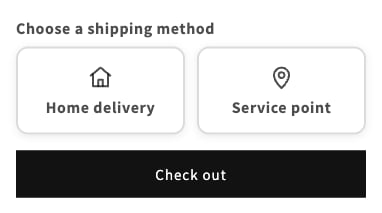
Wat je klanten in de winkelwagen zien
- Je Shopify-webshop gekoppeld aan Zippendo, waarbij Zippendo de bestellingen ervan importeert. Zie Shopify koppelen.
- Een verzendmethode in Shopify voor bezorging bij een afhaalpunt, bijvoorbeeld “GLS Pakkeshop”. Die maak je in je Shopify-beheer aan onder Settings → Shipping and delivery, net als je andere verzendmethoden.
- Een verzendregel in Zippendo voor hetzelfde verzendproduct, zoals GLS ShopDelivery.
Stap 1: Je Shopify-verzendmethode aan een verzendregel koppelen
Dit doe je in Zippendo. Zo weet Zippendo welke verzendregel het moet gebruiken als een klant je verzendmethode voor afhaalpunten kiest.De instellingen van je webshop openen
Een toewijzing toevoegen
Je Shopify-verzendmethode kiezen
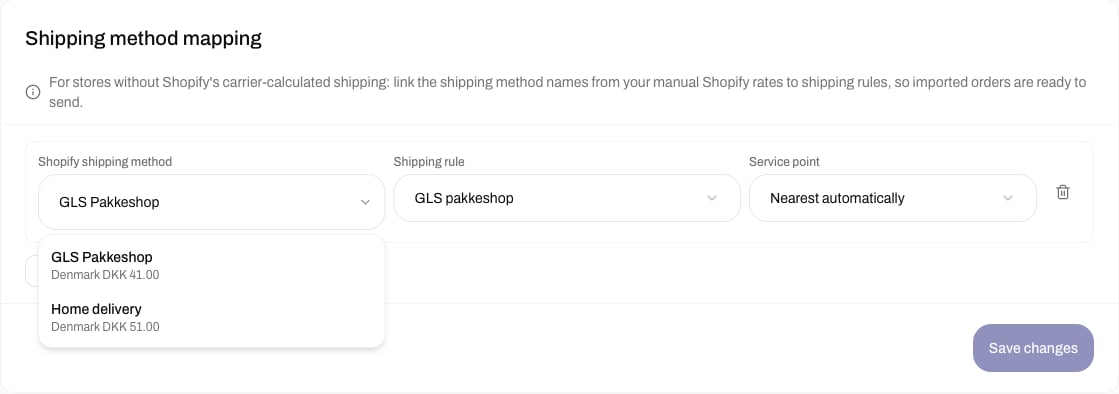
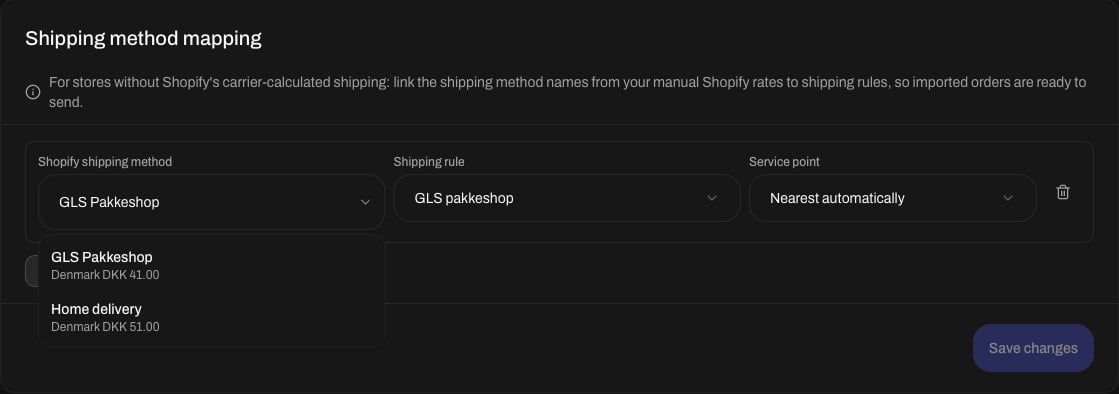
Kies je Shopify-verzendmethode uit de lijst
De verzendregel kiezen en opslaan
Stap 2: Afhaalpunten in de winkelwagen inschakelen
Scrol, nog steeds in Zippendo, omlaag naar de kaart Afhaalpunten in de winkelwagen, onder Verzendmethoden toewijzen. De kaart leidt je stap voor stap door het instellen.De nieuwe machtigingen goedkeuren, als Zippendo erom vraagt
Inschakelen


De kaart voordat je hem inschakelt
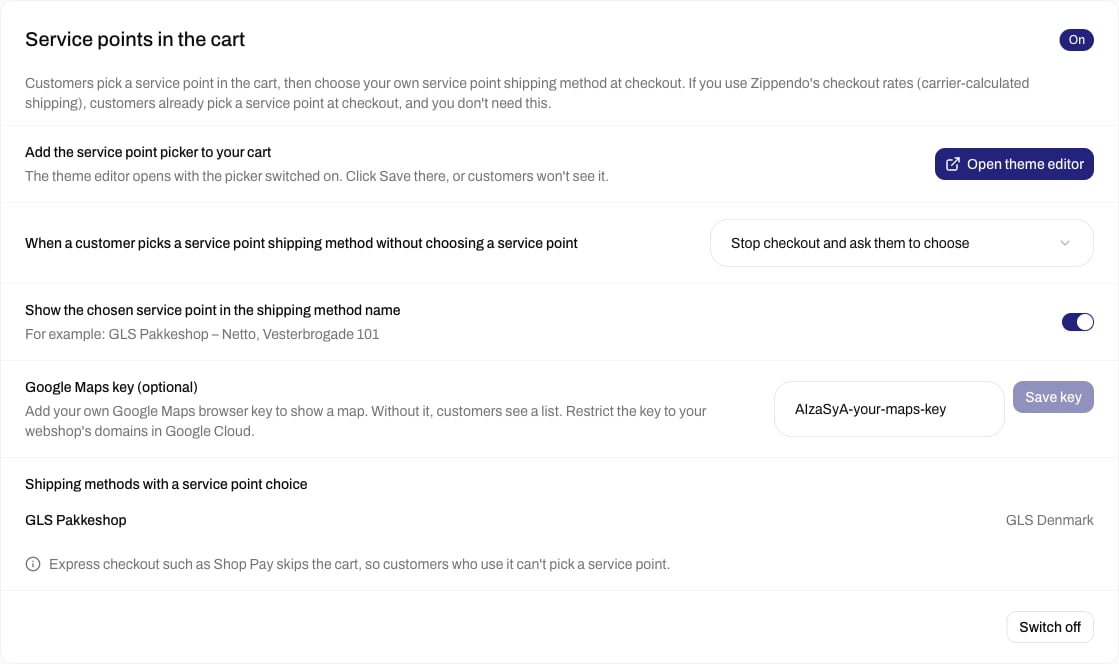
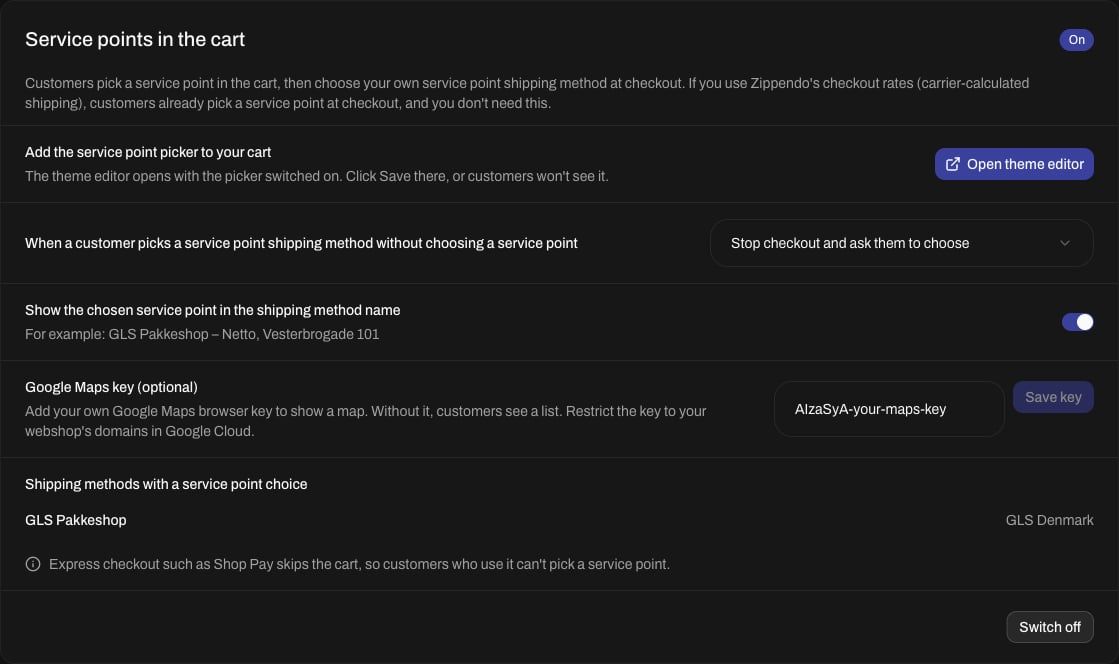
De kaart zodra hij aan staat
Stap 3: De kiezer aan je winkelwagen toevoegen in Shopify
De thema-editor openen
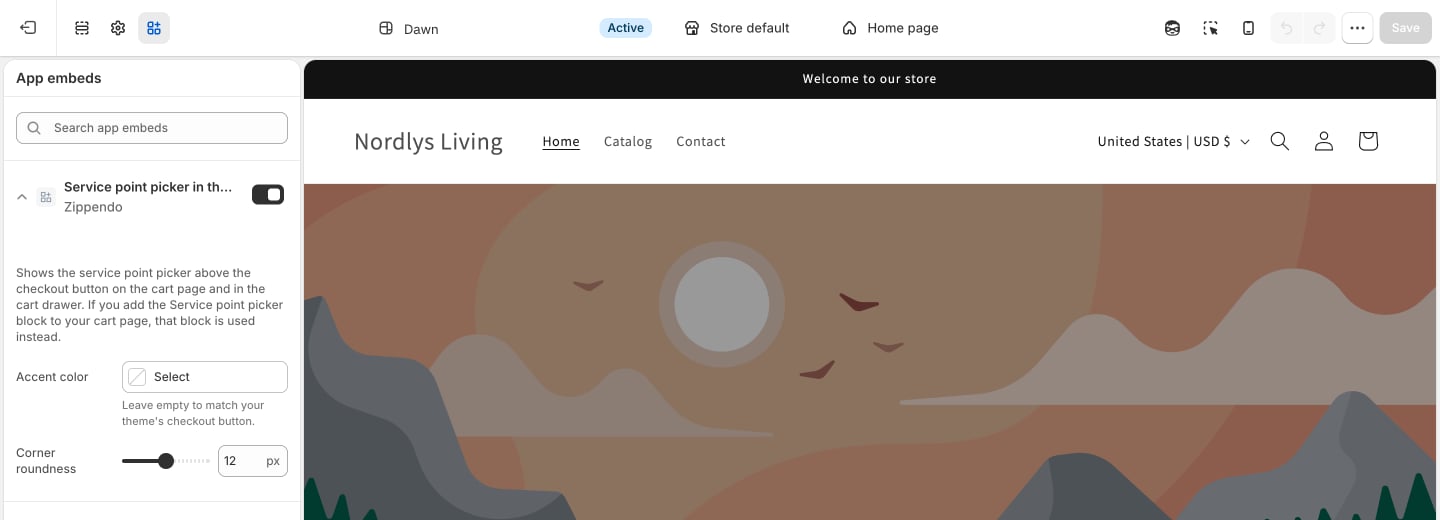
App embeds in de thema-editor van Shopify: de kiezer is ingeschakeld, met de instellingen voor het uiterlijk
Afstemmen op je webshop (optioneel)
- Accentkleur: de kleur van het gekozen vak, het gekozen afhaalpunt en de hoofdknop. Laat je het leeg, dan gebruikt de kiezer de kleuren van de afrekenknop van je thema.
- Afronding van hoeken: hoe rond de hoeken van de vakken en knoppen zijn. Zet het op 0 voor vierkante hoeken.
Opslaan in Shopify
Een kaart toevoegen (optioneel)
Voeg je eigen Google Maps-sleutel toe, dan zien je klanten de afhaalpunten op een kaart naast de lijst. Plak de sleutel in Google Maps-sleutel (optioneel) op de kaart Afhaalpunten in de winkelwagen en klik op Sleutel opslaan. Hoe je een sleutel krijgt, stap voor stap: Google-sleutels aanmaken voor de afhaalpuntenkaart en zoeken op adres.Stap 4: Probeer het uit als klant
Controleer het nu zoals je klanten het zullen zien.Je winkelwagen openen
Afhaalpunten zoeken
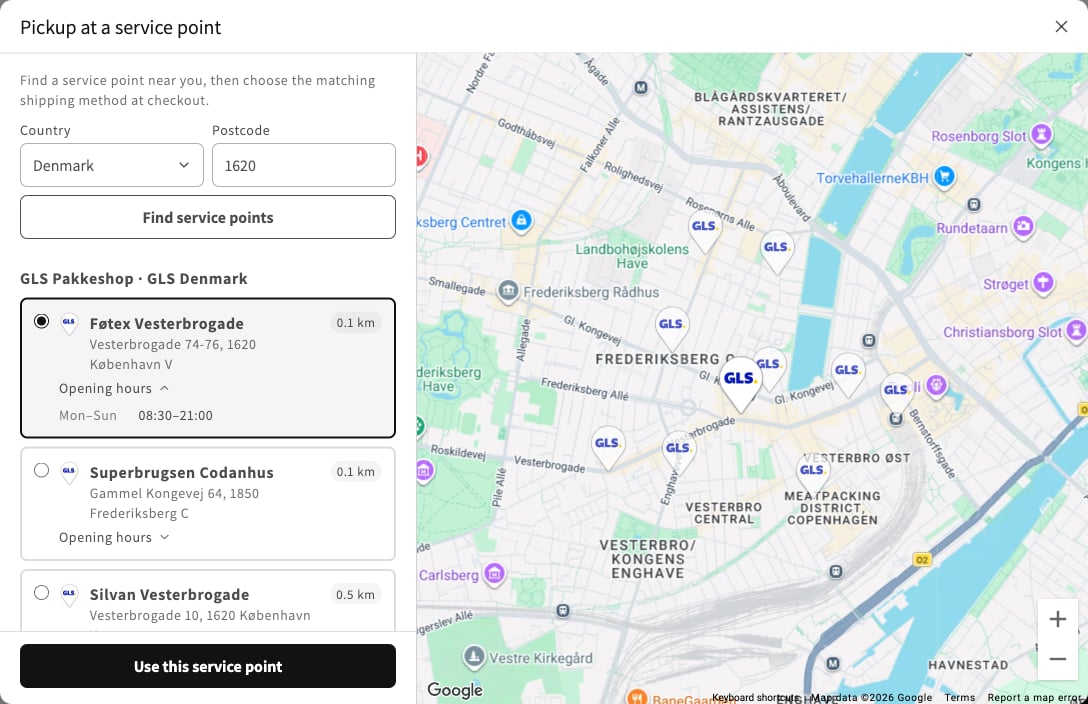
Afhaalpunten in de buurt van de postcode, in de lijst en op de kaart
Er een kiezen
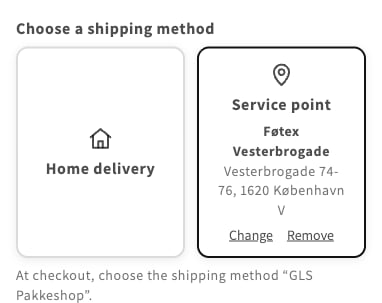
Het gekozen afhaalpunt en de verzendmethode die je in de checkout kiest
Naar de checkout gaan
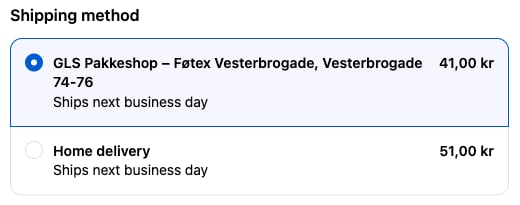
In de checkout toont de verzendmethode het gekozen afhaalpunt
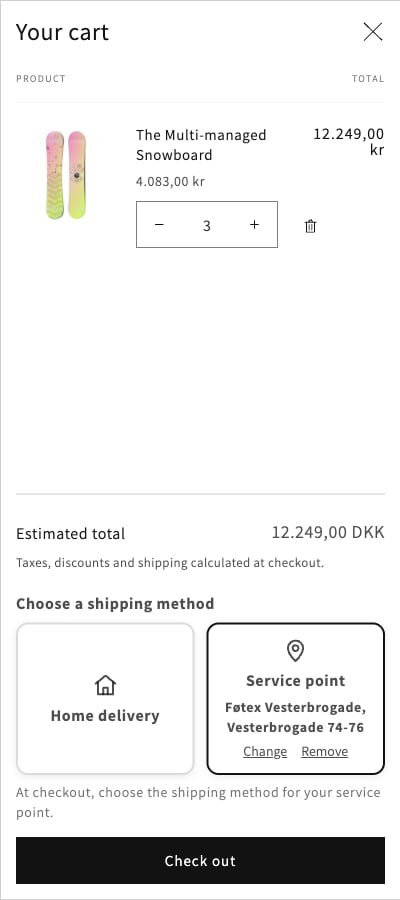
Dezelfde kiezer in een winkelwagenlade
Kiezen wat er gebeurt zonder afhaalpunt
Zodra het aan staat, kun je op de kaart ook kiezen wat er gebeurt als een klant in de checkout je verzendmethode voor afhaalpunten kiest zonder in de winkelwagen een afhaalpunt te hebben gekozen:- Checkout stoppen en de klant laten kiezen: de klant kan de bestelling pas plaatsen als hij in de winkelwagen een afhaalpunt kiest.
- Bestelling doorlaten en de afhaalpuntinstelling van de toewijzing gebruiken: de bestelling wordt geplaatst, en Zippendo gebruikt de keuze bij Afhaalpunt in je toewijzing: Automatisch het dichtstbijzijnde of Zelf kiezen.
Goed om te weten
- Thuisbezorging verwijdert een gekozen afhaalpunt, zodat een klant die van gedachten verandert het pakket thuis krijgt.
- De landen in de kiezer zijn de landen waarin je webshop in Shopify verkoopt.
- Express-checkoutknoppen, zoals Shop Pay, slaan de winkelwagen over. Klanten die ze gebruiken, kunnen daar geen afhaalpunt kiezen.
- Je Shopify-verzendmethoden en -prijzen blijven van jou. Zippendo voegt alleen het afhaalpunt toe.
- Uitschakelen: klik op de kaart op Uitschakelen. Schakel daarna in de thema-editor Afhaalpuntkiezer in de winkelwagen uit en klik op Save.