Stap voor stap, met schermafbeeldingen. Laat je Shopify-checkout de verzendprijzen en afhaalpunten uit je Zippendo-verzendregels tonen.
In deze tutorial zorg je ervoor dat je Shopify-checkout je eigen verzendprijzen uit Zippendo toont. Je klanten kiezen hoe ze hun pakket bezorgd willen hebben, en als je bezorging naar een afhaalpunt aanbiedt, kiezen ze ook het afhaalpunt bij hen in de buurt. Als de bestelling in Zippendo binnenkomt, is de zending al ingevuld met die vervoerder en dat afhaalpunt, dus je hoeft hem alleen nog te verzenden.Het duurt ongeveer 10 minuten: een deel doe je in Zippendo, een deel in je Shopify-beheer.
Wat je nodig hebt
Je Shopify-webshop gekoppeld aan Zippendo. Zie Shopify koppelen.
Minstens één verzendregel voor de landen waarnaar je verzendt. De naam en de prijs van de regel zijn precies wat je klanten in de checkout zien.
Een Shopify-abonnement waarmee een app je verzendprijzen kan berekenen. Shopify noemt dit “third-party carrier-calculated shipping”. Het zit in de abonnementen Advanced en Plus. Bij andere abonnementen biedt Shopify het aan tegen een maandelijks bedrag, of gratis als je per jaar betaalt. Weet je niet wat je hebt? Ga naar stap 2: kun je daar Zippendo Shipping (via app) niet kiezen, dan zit het niet in je abonnement.
Bij de verzendstap zien je klanten al je verzendregels die bij hun adres en winkelwagen passen, met jouw prijs. Jij bepaalt welke regels er kunnen verschijnen.
Klik in het menu links op Verkoopkanalen. Klik op het tabblad Gekoppeld op je Shopify-webshop. Je komt uit op het tabblad Bestellingen en checkout.
2
De verzendregels aanvinken
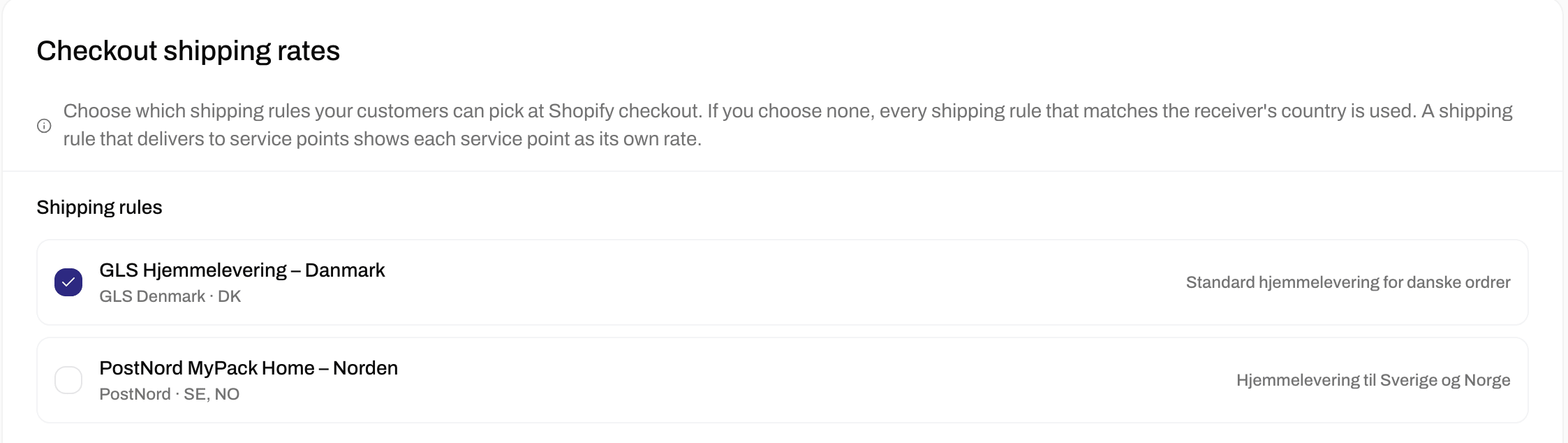
Scrol omlaag naar de kaart Verzendtarieven in de checkout en vink de verzendregels aan waaruit je klanten kunnen kiezen. Vink je er geen aan, dan wordt elke verzendregel voor het land van de klant getoond.
Vink de verzendregels aan waaruit je klanten kunnen kiezen
3
Kiezen hoeveel afhaalpunten je toont
Onder de regels bepaalt Aantal afhaalpunten uit hoeveel afhaalpunten je klanten in totaal kunnen kiezen, van 1 tot 20. De beginwaarde is 6. Bied je geen afhaalpunten aan? Laat het dan zoals het is.
4
Opslaan
Klik op Wijzigingen opslaan.
Je klanten lezen de naam van de verzendregel, dus geef hem een naam die voor hen duidelijk is, zoals “GLS Pakkeshop”, geen interne code. Om hem in de eigen taal van je klanten te tonen, open je de regel en vul je Naam in de checkout in andere talen in.
Dit deel doe je in je Shopify-beheer, dus de namen hieronder zijn die van Shopify. Shopify groepeert de landen waarnaar je verzendt in verzendzones, en elke zone heeft zijn eigen verzendprijzen. Je laat Shopify de prijzen voor een zone bij Zippendo ophalen.
1
Je verzendinstellingen openen
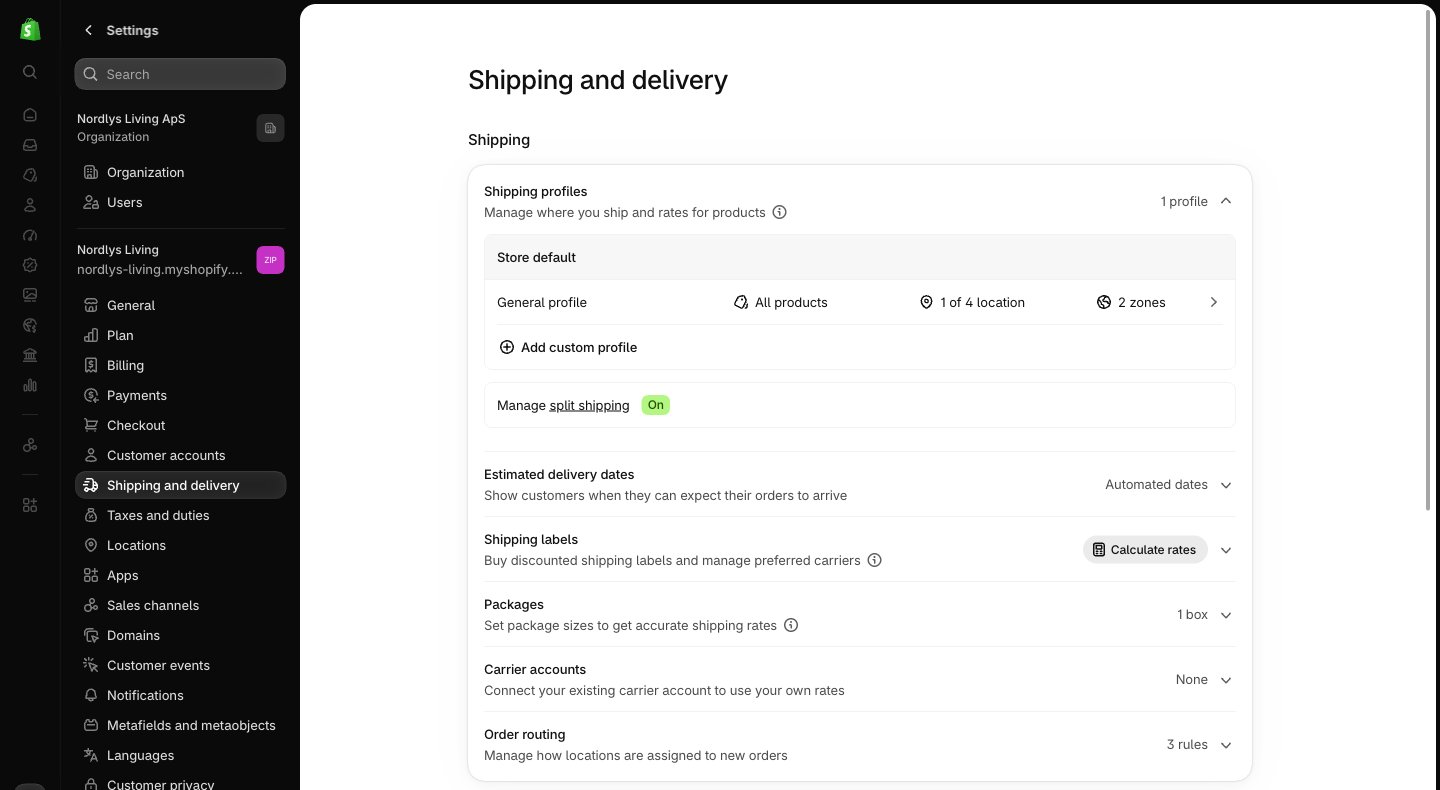
Klik in je Shopify-beheer linksonder op Settings en daarna op Shipping and delivery.
Settings en daarna Shipping and delivery in je Shopify-beheer
2
Je verzendprofiel openen
Klik onder Shipping profiles op General profile. Gebruiken je producten een ander profiel, open dan dat profiel.
3
Een verzendoptie aan een zone toevoegen
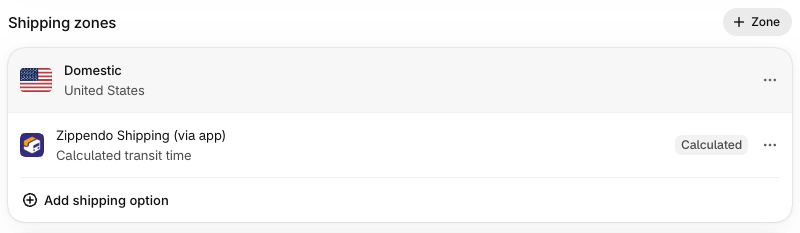
Scrol omlaag naar Shipping zones. Klik in de zone waarnaar je verzendt op Add shipping option.
Een verzendzone met Zippendo Shipping (via app) en de knop Add shipping option
4
Zippendo Shipping kiezen
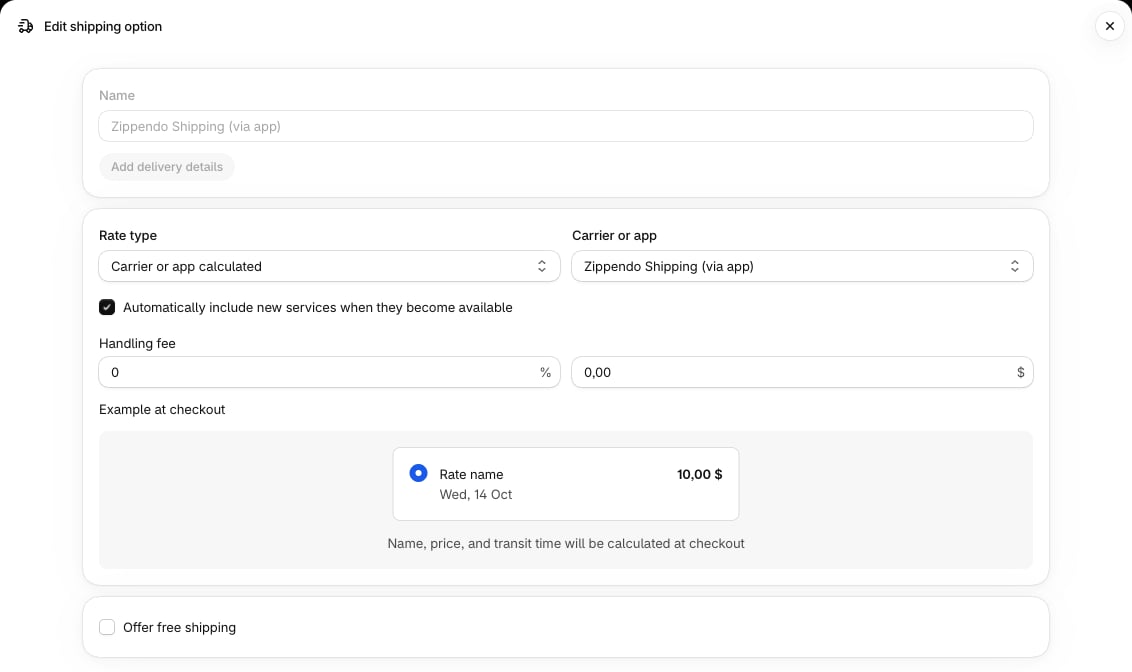
Kies onder Rate type de optie Carrier or app calculated. Kies onder Carrier or app voor Zippendo Shipping (via app). Klik op Done en daarna op Save.
Zo ziet de Zippendo-optie eruit in Shopify
5
Hetzelfde doen voor je andere zones
Herhaal de laatste twee stappen voor elke verzendzone waarin je Zippendo-prijzen moeten verschijnen.
6
Je oude verzendprijzen verwijderen
Heeft een zone nog verzendprijzen die je zelf hebt ingevoerd, dan zien je klanten die ook. Om er een te verwijderen, klik je op ⋯ ernaast en kies je Delete. Bewaar er alleen een als je wilt dat klanten die naast je Zippendo-prijzen zien.
Kun je Zippendo Shipping (via app) niet kiezen? Dan laat je Shopify-abonnement apps geen verzendprijzen berekenen, of kent Shopify Zippendo nog niet. Open in Zippendo je webshop, klik op het tabblad Koppeling en integratie en klik onder Vervoerdersdienst op Status controleren. Is er niets ingesteld, klik dan op Vervoerdersdienst registreren en probeer stap 2 opnieuw. Zit het niet in je abonnement, gebruik dan in plaats daarvan afhaalpunten in de winkelwagen.
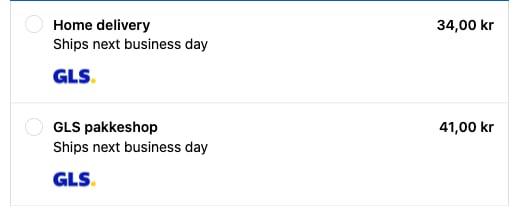
Open je webshop, leg een product in de winkelwagen en ga naar de checkout. Typ een bezorgadres in een land dat je verzendregels dekken. Onder Verzendmethode zie je nu je verzendregels met je prijzen.
Je verzendregels in de Shopify-checkout. Met Shopify Plus voegt de afhaalpuntkiezer ook het logo van de vervoerder toe
Een verzendregel die naar een afhaalpunt bezorgt, wordt één keer getoond voor elk afhaalpunt in de buurt van de klant, met de naam en het adres van het afhaalpunt. De klant kiest gewoon het afhaalpunt dat hij wil. Met Shopify Plus kun je in plaats daarvan een echte kiezer tonen, met een kaart als je je eigen Google Maps-sleutel toevoegt: zie Afhaalpuntkiezer.
Als de klant de bestelling plaatst, komt die in Zippendo binnen onder Bestellingen, met de verzendregel en het afhaalpunt dat de klant heeft gekozen. Maak de zending aan en verzend hem zoals gewoonlijk.
Prijzen verschijnen pas als de klant een bezorgadres heeft ingevoerd.
Controleer of minstens één aangevinkte verzendregel het land van de klant dekt en of de prijzen ervan bij de winkelwagen passen (gewicht, bestelwaarde of aantal artikelen).
Controleer of Zippendo Shipping (via app) is toegevoegd aan de verzendzone voor dat land.
{"docsConfig":{"theme":"almond","$schema":"https://mintlify.com/docs.json","name":"Zippendo","colors":{"primary":"#000","light":"#fff","dark":"#000"},"logo":{"light":"https://mintcdn.com/zippendo/vvJk_PyssTmjqf9_/logo/light.svg?fit=max\u0026auto=format\u0026n=vvJk_PyssTmjqf9_\u0026q=85\u0026s=9fc741a418a93f2d556d0b9b613050e8","dark":"https://mintcdn.com/zippendo/vvJk_PyssTmjqf9_/logo/dark.svg?fit=max\u0026auto=format\u0026n=vvJk_PyssTmjqf9_\u0026q=85\u0026s=230c49f3bcdc109cf7306f3a3fb81bc2","href":"https://www.zippendo.com"},"favicon":"https://mintcdn.com/zippendo/vvJk_PyssTmjqf9_/favicon-dark.svg?fit=max\u0026auto=format\u0026n=vvJk_PyssTmjqf9_\u0026q=85\u0026s=3bd5c187f9c99f9ca518062f6a7b2e18","api":{"openapi":"https://api.zippendo.com/public/json","playground":{"display":"interactive"},"mdx":{"server":"https://api.zippendo.com"}},"navbar":{"links":[{"href":"https://app.zippendo.com/login","label":"Sign in"}],"primary":{"type":"button","label":"Get started","href":"https://app.zippendo.com/sign-up"}},"footer":{"socials":{"website":"https://www.zippendo.com"}},"seo":{"metatags":{"og:site_name":"Zippendo","og:type":"website","twitter:card":"summary_large_image"}},"fonts":{"family":"Inter"},"icons":{"library":"lucide"},"errors":{"404":{"redirect":false,"title":"404: Lost in Documentation Space","description":"Looks like this page took a wrong turn. Try the sidebar or head back to the introduction."}},"contextual":{"options":["copy","view","chatgpt","claude","perplexity","mcp","cursor","vscode"],"display":"header"},"styling":{"latex":false},"navigation":{"languages":[{"language":"en","default":true,"href":"introduction"},{"language":"de","navbar":{"links":[{"href":"https://app.zippendo.com/login","label":"Anmelden"}],"primary":{"type":"button","label":"Loslegen","href":"https://app.zippendo.com/sign-up"}},"href":"de/introduction"},{"language":"pl","navbar":{"links":[{"href":"https://app.zippendo.com/login","label":"Zaloguj się"}],"primary":{"type":"button","label":"Zacznij","href":"https://app.zippendo.com/sign-up"}},"href":"pl/introduction"},{"language":"da","navbar":{"links":[{"href":"https://app.zippendo.com/login","label":"Log ind"}],"primary":{"type":"button","label":"Kom i gang","href":"https://app.zippendo.com/sign-up"}},"href":"da/introduction"},{"language":"sv","navbar":{"links":[{"href":"https://app.zippendo.com/login","label":"Logga in"}],"primary":{"type":"button","label":"Kom igång","href":"https://app.zippendo.com/sign-up"}},"href":"sv/introduction"},{"language":"nl","navbar":{"links":[{"href":"https://app.zippendo.com/login","label":"Inloggen"}],"primary":{"type":"button","label":"Aan de slag","href":"https://app.zippendo.com/sign-up"}},"href":"nl/introduction"},{"language":"no","navbar":{"links":[{"href":"https://app.zippendo.com/login","label":"Logg inn"}],"primary":{"type":"button","label":"Kom i gang","href":"https://app.zippendo.com/sign-up"}},"href":"no/introduction"},{"language":"fi","navbar":{"links":[{"href":"https://app.zippendo.com/login","label":"Kirjaudu sisään"}],"primary":{"type":"button","label":"Aloita","href":"https://app.zippendo.com/sign-up"}},"href":"fi/introduction"},{"language":"fr","navbar":{"links":[{"href":"https://app.zippendo.com/login","label":"Se connecter"}],"primary":{"type":"button","label":"Commencer","href":"https://app.zippendo.com/sign-up"}},"href":"fr/introduction"}]}},"deployment":{"deploymentMetadataValue":{"subdomain":"zippendo","hasAudioNarration":false,"actualSubdomain":"zippendo","customDomains":["www.zippendo.com"],"gitSource":{"type":"github","owner":"zippendo","repo":"zippendo","deployBranch":"main","contentDirectory":"apps/docs","isPrivate":true,"mountPath":"","label":""},"chroma":{"liveDeploymentHistoryId":"6adf244cd7cf896c8ad7cdef","collectionId":"2d669a3d-57b2-4184-aa7a-f6bae37800e6","schemaVersion":"v3","latestBuiltDeploymentHistoryId":"6adf244cd7cf896c8ad7cdef"},"feedback":{"thumbs":true},"entitlements":{},"buildId":"6adf244cd7cf896c8ad7cdef","clientVersion":"0.0.3966","searchFilterCounts":[{"language":"de","tag":"Anleitungen","count":105},{"language":"en","tag":"How-to","count":86},{"language":"da","tag":"Guides","count":86},{"language":"fi","tag":"Ohjeet","count":86},{"language":"fr","tag":"Guides pratiques","count":86},{"language":"nl","tag":"Hoe doe je dat","count":86},{"language":"no","tag":"Slik gjør du","count":86},{"language":"pl","tag":"Poradniki","count":86},{"language":"sv","tag":"Instruktioner","count":86},{"language":"en","tag":"API reference","count":85},{"language":"en","tag":"Documentation","count":59},{"language":"da","tag":"Dokumentation","count":59},{"language":"de","tag":"Dokumentation","count":59},{"language":"fi","tag":"Dokumentaatio","count":59},{"language":"fr","tag":"Documentation","count":59},{"language":"nl","tag":"Documentatie","count":59},{"language":"no","tag":"Dokumentasjon","count":59},{"language":"pl","tag":"Dokumentacja","count":59},{"language":"sv","tag":"Dokumentation","count":59},{"language":"en","tag":"Connect a carrier","count":29},{"language":"da","tag":"Tilslut en transportør","count":29},{"language":"de","tag":"Versanddienstleister verbinden","count":29},{"language":"fi","tag":"Yhdistä kuljetusyhtiö","count":29},{"language":"fr","tag":"Connecter un transporteur","count":29},{"language":"nl","tag":"Een vervoerder koppelen","count":29},{"language":"no","tag":"Koble til en transportør","count":29},{"language":"pl","tag":"Połącz przewoźnika","count":29},{"language":"sv","tag":"Anslut en transportör","count":29},{"language":"en","tag":"Shipments","count":22},{"language":"en","tag":"Tutorials","count":19},{"language":"da","tag":"Vejledninger","count":19},{"language":"fi","tag":"Opastukset","count":19},{"language":"fr","tag":"Tutoriels","count":19},{"language":"nl","tag":"Handleidingen","count":19},{"language":"no","tag":"Veiledninger","count":19},{"language":"pl","tag":"Samouczki","count":19},{"language":"sv","tag":"Guider","count":19},{"language":"en","tag":"Connections","count":14},{"language":"en","tag":"Fulfillment flow","count":14},{"language":"da","tag":"Forbindelser","count":14},{"language":"da","tag":"Forsendelsesflow","count":14},{"language":"de","tag":"Verbindungen","count":14},{"language":"de","tag":"Versandablauf","count":14},{"language":"fi","tag":"Yhteydet","count":14},{"language":"fi","tag":"Toimitusprosessi","count":14},{"language":"fr","tag":"Connexions","count":14},{"language":"fr","tag":"Flux d'expédition","count":14},{"language":"nl","tag":"Koppelingen","count":14},{"language":"nl","tag":"Verzendproces","count":14},{"language":"no","tag":"Tilkoblinger","count":14},{"language":"no","tag":"Sendingsflyt","count":14},{"language":"pl","tag":"Połączenia","count":14},{"language":"pl","tag":"Przepływ realizacji zamówień","count":14},{"language":"sv","tag":"Anslutningar","count":14},{"language":"sv","tag":"Orderflöde","count":14},{"language":"en","tag":"Account","count":13},{"language":"en","tag":"Carriers","count":13},{"language":"da","tag":"Konto","count":13},{"language":"de","tag":"Konto","count":13},{"language":"fi","tag":"Tili","count":13},{"language":"fr","tag":"Compte","count":13},{"language":"nl","tag":"Account","count":13},{"language":"no","tag":"Konto","count":13},{"language":"pl","tag":"Konto","count":13},{"language":"sv","tag":"Konto","count":13},{"language":"da","tag":"Drift","count":12},{"language":"de","tag":"Betrieb","count":12},{"language":"fi","tag":"Toiminnot","count":12},{"language":"fr","tag":"Opérations","count":12},{"language":"nl","tag":"Dagelijks gebruik","count":12},{"language":"no","tag":"Drift","count":12},{"language":"pl","tag":"Operacje","count":12},{"language":"sv","tag":"Daglig drift","count":12},{"language":"da","tag":"Integrationer","count":11},{"language":"da","tag":"Vidensbase","count":11},{"language":"de","tag":"Integrationen","count":11},{"language":"de","tag":"Wissensdatenbank","count":11},{"language":"fi","tag":"Integraatiot","count":11},{"language":"fi","tag":"Tietopankki","count":11},{"language":"fr","tag":"Intégrations","count":11},{"language":"fr","tag":"Base de connaissances","count":11},{"language":"nl","tag":"Integraties","count":11},{"language":"nl","tag":"Kennisbank","count":11},{"language":"no","tag":"Integrasjoner","count":11},{"language":"no","tag":"Kunnskapsbase","count":11},{"language":"pl","tag":"Integracje","count":11},{"language":"pl","tag":"Baza wiedzy","count":11},{"language":"sv","tag":"Integrationer","count":11},{"language":"sv","tag":"Kunskapsbas","count":11},{"language":"de","tag":"Bestellungen \u0026 Verkaufskanäle","count":10}]},"assistantConfig":{"enableAskAiButton":false,"enableStarterQuestions":false,"enableContextualStarterQuestions":false,"enableAskAiSearchBar":true},"hasChatPermissions":false,"hasWebMcpPermissions":false,"toggles":[{"name":"kill-isr","enabled":true,"variant":{"name":"disabled","enabled":false,"feature_enabled":true},"impressionData":false},{"name":"agent-mintlify-slack","enabled":true,"variant":{"name":"disabled","enabled":false,"feature_enabled":true},"impressionData":false},{"name":"editor-v7-file-tree","enabled":true,"variant":{"name":"disabled","enabled":false,"feature_enabled":true},"impressionData":false},{"name":"agent-integrations-settings","enabled":true,"variant":{"name":"disabled","enabled":false,"feature_enabled":true},"impressionData":false},{"name":"automations-pr-grouping","enabled":true,"variant":{"name":"disabled","enabled":false,"feature_enabled":true},"impressionData":false},{"name":"custom-prefix","enabled":true,"variant":{"name":"disabled","enabled":false,"feature_enabled":true},"impressionData":false},{"name":"analytics-v7","enabled":true,"variant":{"name":"disabled","enabled":false,"feature_enabled":true},"impressionData":false},{"name":"user-flows-analytics","enabled":true,"variant":{"name":"disabled","enabled":false,"feature_enabled":true},"impressionData":false},{"name":"no-publish-flow","enabled":true,"variant":{"name":"disabled","enabled":false,"feature_enabled":true},"impressionData":false},{"name":"workos-onboarding","enabled":true,"variant":{"name":"disabled","enabled":false,"feature_enabled":true},"impressionData":false},{"name":"llms-txt-v2","enabled":true,"variant":{"name":"disabled","enabled":false,"feature_enabled":true},"impressionData":false},{"name":"pause-universal-search-reconcile","enabled":true,"variant":{"name":"disabled","enabled":false,"feature_enabled":true},"impressionData":false},{"name":"snapshot-serving-live","enabled":true,"variant":{"name":"disabled","enabled":false,"feature_enabled":true},"impressionData":false},{"name":"stripTemperatureMiddleware","enabled":true,"variant":{"name":"disabled","enabled":false,"feature_enabled":true},"impressionData":false},{"name":"per-site-search-delta","enabled":true,"variant":{"name":"disabled","enabled":false,"feature_enabled":true},"impressionData":false},{"name":"support-platform-pylon-zendesk","enabled":true,"variant":{"name":"disabled","enabled":false,"feature_enabled":true},"impressionData":false},{"name":"snapshot-serving","enabled":true,"variant":{"name":"disabled","enabled":false,"feature_enabled":true},"impressionData":false},{"name":"instant-rollback","enabled":true,"variant":{"name":"disabled","enabled":false,"feature_enabled":true},"impressionData":false},{"name":"granular-notifications-server","enabled":true,"variant":{"name":"disabled","enabled":false,"feature_enabled":true},"impressionData":false},{"name":"granular-notifications","enabled":true,"variant":{"name":"disabled","enabled":false,"feature_enabled":true},"impressionData":false},{"name":"editor-private-page-search","enabled":true,"variant":{"name":"disabled","enabled":false,"feature_enabled":true},"impressionData":false},{"name":"automations-fable","enabled":true,"variant":{"name":"disabled","enabled":false,"feature_enabled":true},"impressionData":false},{"name":"fixed-ai-action-pricing","enabled":true,"variant":{"name":"disabled","enabled":false,"feature_enabled":true},"impressionData":false},{"name":"automation-resolve-merge-conflict","enabled":true,"variant":{"name":"disabled","enabled":false,"feature_enabled":true},"impressionData":false},{"name":"scoped-publishing","enabled":true,"variant":{"name":"disabled","enabled":false,"feature_enabled":true},"impressionData":false},{"name":"mintql","enabled":true,"variant":{"name":"disabled","enabled":false,"feature_enabled":true},"impressionData":false},{"name":"page-level-analytics","enabled":true,"variant":{"name":"disabled","enabled":false,"feature_enabled":true},"impressionData":false},{"name":"editor-version-history-v2","enabled":true,"variant":{"name":"disabled","enabled":false,"feature_enabled":true},"impressionData":false},{"name":"editor-nav-generations","enabled":true,"variant":{"name":"disabled","enabled":false,"feature_enabled":true},"impressionData":false},{"name":"billing-page-v2","enabled":true,"variant":{"name":"disabled","enabled":false,"feature_enabled":true},"impressionData":false},{"name":"workspace-projects","enabled":true,"variant":{"name":"disabled","enabled":false,"feature_enabled":true},"impressionData":false},{"name":"assistant-v5","enabled":true,"variant":{"name":"disabled","enabled":false,"feature_enabled":true},"impressionData":false},{"name":"byok-sep-25","enabled":true,"variant":{"name":"disabled","enabled":false,"feature_enabled":true},"impressionData":false},{"name":"fork-pr-previews","enabled":true,"variant":{"name":"disabled","enabled":false,"feature_enabled":true},"impressionData":false},{"name":"revalidation-jwt","enabled":true,"variant":{"name":"disabled","enabled":false,"feature_enabled":true},"impressionData":false},{"name":"vite-origin","enabled":true,"variant":{"name":"disabled","enabled":false,"feature_enabled":true},"impressionData":false},{"name":"editor-agent-model-picker","enabled":true,"variant":{"name":"disabled","enabled":false,"feature_enabled":true},"impressionData":false},{"name":"billing-updated-9-15","enabled":true,"variant":{"name":"disabled","enabled":false,"feature_enabled":true},"impressionData":false},{"name":"hobby-abuse-scan","enabled":true,"variant":{"name":"disabled","enabled":false,"feature_enabled":true},"impressionData":false},{"name":"dashboard-inbox","enabled":true,"variant":{"name":"disabled","enabled":false,"feature_enabled":true},"impressionData":false}],"isAtlas":false,"googleFontsInlined":false},"customCss":[{"filePath":"style.css","content":"@media (min-width:1024px){.h-full.relative.flex-1.flex.items-center.gap-x-4{display:grid;grid-template-columns:240px auto 1fr auto;align-items:center;column-gap:16px}.h-full.relative.flex-1.flex.items-center.gap-x-4>.flex-1.flex.items-center.gap-x-4{width:240px;min-width:240px;max-width:240px;flex:none;grid-column:1;box-sizing:border-box;padding-right:0;justify-content:flex-start}.h-full.relative.flex-1.flex.items-center.gap-x-4>.flex-1.flex.items-center.gap-x-4>.hidden.lg\\:flex.items-center.gap-x-2:empty{display:none}.h-full.relative.flex-1.flex.items-center.gap-x-4>.flex.items-center.gap-4,.h-full.relative.flex-1.flex.items-center.gap-x-4>.flex.items-center.gap-4>.flex-1.relative.hidden.lg\\:flex.items-center{display:contents}.h-full.relative.flex-1.flex.items-center.gap-x-4 .h-14.font-semibold:has(.nav-tabs){grid-column:2;grid-row:1;justify-self:start}.h-full.relative.flex-1.flex.items-center.gap-x-4 nav[aria-label=Main]{grid-column:4;justify-self:end}.h-full.relative.flex-1.flex.items-center.gap-x-4 #search-bar-entry{grid-column:3;justify-self:end}}.flex-1.flex.items-center.gap-x-4{padding-left:0}.sidebar-title{font-weight:700}"}],"page":{"pagePath":"nl/tutorials/shopify-checkout-prices","slug":"/nl/tutorials/shopify-checkout-prices","pageMetadata":{"title":"Je verzendprijzen tonen in de Shopify-checkout","sidebarTitle":"Verzendprijzen in de checkout","description":"Stap voor stap, met schermafbeeldingen. Laat je Shopify-checkout de verzendprijzen en afhaalpunten uit je Zippendo-verzendregels tonen.","href":"/nl/tutorials/shopify-checkout-prices"},"description":{"compiledSource":"\"use strict\";\nconst {jsx: _jsx} = arguments[0];\nconst {useMDXComponents: _provideComponents} = arguments[0];\nfunction _createMdxContent(props) {\n const _components = {\n p: \"p\",\n ..._provideComponents(),\n ...props.components\n };\n return _jsx(_components.p, {\n children: \"Stap voor stap, met schermafbeeldingen. Laat je Shopify-checkout de verzendprijzen en afhaalpunten uit je Zippendo-verzendregels tonen.\"\n });\n}\nfunction MDXContent(props = {}) {\n const {wrapper: MDXLayout} = {\n ..._provideComponents(),\n ...props.components\n };\n return MDXLayout ? _jsx(MDXLayout, {\n ...props,\n children: _jsx(_createMdxContent, {\n ...props\n })\n }) : _createMdxContent(props);\n}\nreturn {\n default: MDXContent\n};\n","frontmatter":{},"scope":{}},"pageType":"default","mdx":{"mdxSource":{"compiledSource":"\"use strict\";const{Fragment:_Fragment,jsx:_jsx,jsxs:_jsxs}=arguments[0];const{useMDXComponents:_provideComponents}=arguments[0];function _createMdxContent(props){const _components={a:`a`,li:`li`,p:`p`,strong:`strong`,ul:`ul`,..._provideComponents(),...props.components},{Card,CardGroup,Check,Frame,Heading,Info,OptimizedImage,Step,Steps,Tip,Warning}=_components;if(!Card)_missingMdxReference(`Card`,true);if(!CardGroup)_missingMdxReference(`CardGroup`,true);if(!Check)_missingMdxReference(`Check`,true);if(!Frame)_missingMdxReference(`Frame`,true);if(!Heading)_missingMdxReference(`Heading`,true);if(!Info)_missingMdxReference(`Info`,true);if(!OptimizedImage)_missingMdxReference(`OptimizedImage`,true);if(!Step)_missingMdxReference(`Step`,true);if(!Steps)_missingMdxReference(`Steps`,true);if(!Tip)_missingMdxReference(`Tip`,true);if(!Warning)_missingMdxReference(`Warning`,true);return _jsxs(_Fragment,{children:[_jsx(_components.p,{children:`In deze tutorial zorg je ervoor dat je Shopify-checkout je eigen verzendprijzen uit Zippendo toont. Je klanten kiezen hoe ze hun pakket bezorgd willen hebben, en als je bezorging naar een afhaalpunt aanbiedt, kiezen ze ook het afhaalpunt bij hen in de buurt. Als de bestelling in Zippendo binnenkomt, is de zending al ingevuld met die vervoerder en dat afhaalpunt, dus je hoeft hem alleen nog te verzenden.`}),`\n`,_jsx(_components.p,{children:`Het duurt ongeveer 10 minuten: een deel doe je in Zippendo, een deel in je Shopify-beheer.`}),`\n`,_jsxs(Info,{children:[_jsx(_components.p,{children:_jsx(_components.strong,{children:`Wat je nodig hebt`})}),_jsxs(_components.ul,{children:[`\n`,_jsxs(_components.li,{children:[`Je Shopify-webshop gekoppeld aan Zippendo. Zie `,_jsx(_components.a,{href:`/nl/tutorials/connect-shopify`,children:`Shopify koppelen`}),`.`]}),`\n`,_jsxs(_components.li,{children:[`Minstens één `,_jsx(_components.a,{href:`/nl/tutorials/shipping-rules`,children:`verzendregel`}),` voor de landen waarnaar je verzendt. De naam en de prijs van de regel zijn precies wat je klanten in de checkout zien.`]}),`\n`,_jsxs(_components.li,{children:[`Een Shopify-abonnement waarmee een app je verzendprijzen kan berekenen. Shopify noemt dit “third-party carrier-calculated shipping”. Het zit in de abonnementen Advanced en Plus. Bij andere abonnementen biedt Shopify het aan tegen een maandelijks bedrag, of gratis als je per jaar betaalt. Weet je niet wat je hebt? Ga naar stap 2: kun je daar `,_jsx(_components.strong,{children:`Zippendo Shipping (via app)`}),` niet kiezen, dan zit het niet in je abonnement.`]}),`\n`]})]}),`\n`,_jsx(Heading,{level:`2`,id:`zo-werkt-het`,children:`Zo werkt het`}),`\n`,_jsx(_components.p,{children:`Bij de verzendstap zien je klanten al je verzendregels die bij hun adres en winkelwagen passen, met jouw prijs. Jij bepaalt welke regels er kunnen verschijnen.`}),`\n`,_jsx(Heading,{level:`2`,id:`stap-1-kies-welke-verzendregels-je-klanten-zien`,children:`Stap 1: Kies welke verzendregels je klanten zien`}),`\n`,_jsx(_components.p,{children:`Dit deel doe je in Zippendo.`}),`\n`,_jsxs(Steps,{children:[_jsx(Step,{title:`De instellingen van je webshop openen`,children:_jsxs(_components.p,{children:[`Klik in het menu links op `,_jsx(_components.strong,{children:`Verkoopkanalen`}),`. Klik op het tabblad `,_jsx(_components.strong,{children:`Gekoppeld`}),` op je Shopify-webshop. Je komt uit op het tabblad `,_jsx(_components.strong,{children:`Bestellingen en checkout`}),`.`]})}),_jsxs(Step,{title:`De verzendregels aanvinken`,children:[_jsxs(_components.p,{children:[`Scrol omlaag naar de kaart `,_jsx(_components.strong,{children:`Verzendtarieven in de checkout`}),` en vink de verzendregels aan waaruit je klanten kunnen kiezen. Vink je er geen aan, dan wordt elke verzendregel voor het land van de klant getoond.`]}),_jsxs(Frame,{caption:`Vink de verzendregels aan waaruit je klanten kunnen kiezen`,children:[_jsx(OptimizedImage,{src:`https://mintcdn.com/zippendo/3iHx7f4_tYAQ-H01/images/tutorials/shopify-checkout-prices/05-choose-rules-light.png?fit=max\u0026auto=format\u0026n=3iHx7f4_tYAQ-H01\u0026q=85\u0026s=77c20721906684e78b25bcb5702a0b2c`,alt:`Kaart Verzendtarieven in de checkout met twee verzendregels. GLS Hjemmelevering – Danmark is aangevinkt, PostNord MyPack Home – Norden niet`,className:`mint-block dark:mint-hidden`,\"data-og-width\":`2246`,width:`2246`,\"data-og-height\":`634`,height:`634`,\"data-path\":`images/tutorials/shopify-checkout-prices/05-choose-rules-light.png`,\"data-optimize\":`true`,\"data-opv\":`3`,srcset:`https://mintcdn.com/zippendo/3iHx7f4_tYAQ-H01/images/tutorials/shopify-checkout-prices/05-choose-rules-light.png?w=280\u0026fit=max\u0026auto=format\u0026n=3iHx7f4_tYAQ-H01\u0026q=85\u0026s=177ed62069387d80c76897bf6db06477 280w, https://mintcdn.com/zippendo/3iHx7f4_tYAQ-H01/images/tutorials/shopify-checkout-prices/05-choose-rules-light.png?w=560\u0026fit=max\u0026auto=format\u0026n=3iHx7f4_tYAQ-H01\u0026q=85\u0026s=30c49e11a1b7002ab4aa6d00a68cdc03 560w, https://mintcdn.com/zippendo/3iHx7f4_tYAQ-H01/images/tutorials/shopify-checkout-prices/05-choose-rules-light.png?w=840\u0026fit=max\u0026auto=format\u0026n=3iHx7f4_tYAQ-H01\u0026q=85\u0026s=f05dfd9256ce72c757906f00e8cf84a9 840w, https://mintcdn.com/zippendo/3iHx7f4_tYAQ-H01/images/tutorials/shopify-checkout-prices/05-choose-rules-light.png?w=1100\u0026fit=max\u0026auto=format\u0026n=3iHx7f4_tYAQ-H01\u0026q=85\u0026s=86a552a4f24b24c0c77d2f45366a5ef2 1100w, https://mintcdn.com/zippendo/3iHx7f4_tYAQ-H01/images/tutorials/shopify-checkout-prices/05-choose-rules-light.png?w=1650\u0026fit=max\u0026auto=format\u0026n=3iHx7f4_tYAQ-H01\u0026q=85\u0026s=f07d958ef5141b5d4a13441fb4964e20 1650w, https://mintcdn.com/zippendo/3iHx7f4_tYAQ-H01/images/tutorials/shopify-checkout-prices/05-choose-rules-light.png?w=2500\u0026fit=max\u0026auto=format\u0026n=3iHx7f4_tYAQ-H01\u0026q=85\u0026s=5816b2453e2290c4dd7b95c09de7b991 2500w`}),_jsx(OptimizedImage,{src:`https://mintcdn.com/zippendo/3iHx7f4_tYAQ-H01/images/tutorials/shopify-checkout-prices/05-choose-rules-dark.png?fit=max\u0026auto=format\u0026n=3iHx7f4_tYAQ-H01\u0026q=85\u0026s=2a50d2072e3addd4b80c430aed1c0de0`,alt:`Kaart Verzendtarieven in de checkout met twee verzendregels. GLS Hjemmelevering – Danmark is aangevinkt, PostNord MyPack Home – Norden niet`,className:`mint-hidden dark:mint-block`,\"data-og-width\":`2246`,width:`2246`,\"data-og-height\":`634`,height:`634`,\"data-path\":`images/tutorials/shopify-checkout-prices/05-choose-rules-dark.png`,\"data-optimize\":`true`,\"data-opv\":`3`,srcset:`https://mintcdn.com/zippendo/3iHx7f4_tYAQ-H01/images/tutorials/shopify-checkout-prices/05-choose-rules-dark.png?w=280\u0026fit=max\u0026auto=format\u0026n=3iHx7f4_tYAQ-H01\u0026q=85\u0026s=16c531183e010aa4a094ebf3eda33be2 280w, https://mintcdn.com/zippendo/3iHx7f4_tYAQ-H01/images/tutorials/shopify-checkout-prices/05-choose-rules-dark.png?w=560\u0026fit=max\u0026auto=format\u0026n=3iHx7f4_tYAQ-H01\u0026q=85\u0026s=c7d0ad36bb84a87021633d3d896ff7e1 560w, https://mintcdn.com/zippendo/3iHx7f4_tYAQ-H01/images/tutorials/shopify-checkout-prices/05-choose-rules-dark.png?w=840\u0026fit=max\u0026auto=format\u0026n=3iHx7f4_tYAQ-H01\u0026q=85\u0026s=cb61f08812a87fe8761f9f1b51fdd96a 840w, https://mintcdn.com/zippendo/3iHx7f4_tYAQ-H01/images/tutorials/shopify-checkout-prices/05-choose-rules-dark.png?w=1100\u0026fit=max\u0026auto=format\u0026n=3iHx7f4_tYAQ-H01\u0026q=85\u0026s=74a72c42926fb17397943df148755ca0 1100w, https://mintcdn.com/zippendo/3iHx7f4_tYAQ-H01/images/tutorials/shopify-checkout-prices/05-choose-rules-dark.png?w=1650\u0026fit=max\u0026auto=format\u0026n=3iHx7f4_tYAQ-H01\u0026q=85\u0026s=f0847e69aefb0a0a9b01375206b37de7 1650w, https://mintcdn.com/zippendo/3iHx7f4_tYAQ-H01/images/tutorials/shopify-checkout-prices/05-choose-rules-dark.png?w=2500\u0026fit=max\u0026auto=format\u0026n=3iHx7f4_tYAQ-H01\u0026q=85\u0026s=45500c95d3157336eeb3e2d1e20473f7 2500w`})]})]}),_jsx(Step,{title:`Kiezen hoeveel afhaalpunten je toont`,children:_jsxs(_components.p,{children:[`Onder de regels bepaalt `,_jsx(_components.strong,{children:`Aantal afhaalpunten`}),` uit hoeveel afhaalpunten je klanten in totaal kunnen kiezen, van 1 tot 20. De beginwaarde is 6. Bied je geen afhaalpunten aan? Laat het dan zoals het is.`]})}),_jsx(Step,{title:`Opslaan`,children:_jsxs(_components.p,{children:[`Klik op `,_jsx(_components.strong,{children:`Wijzigingen opslaan`}),`.`]})})]}),`\n`,_jsx(Tip,{children:_jsxs(_components.p,{children:[`Je klanten lezen de naam van de verzendregel, dus geef hem een naam die voor hen duidelijk is, zoals “GLS Pakkeshop”, geen interne code. Om hem in de eigen taal van je klanten te tonen, open je de regel en vul je `,_jsx(_components.strong,{children:`Naam in de checkout in andere talen`}),` in.`]})}),`\n`,_jsx(Heading,{level:`2`,id:`stap-2-zippendo-shipping-toevoegen-in-shopify`,children:`Stap 2: Zippendo Shipping toevoegen in Shopify`}),`\n`,_jsx(_components.p,{children:`Dit deel doe je in je Shopify-beheer, dus de namen hieronder zijn die van Shopify. Shopify groepeert de landen waarnaar je verzendt in verzendzones, en elke zone heeft zijn eigen verzendprijzen. Je laat Shopify de prijzen voor een zone bij Zippendo ophalen.`}),`\n`,_jsxs(Steps,{children:[_jsxs(Step,{title:`Je verzendinstellingen openen`,children:[_jsxs(_components.p,{children:[`Klik in je Shopify-beheer linksonder op `,_jsx(_components.strong,{children:`Settings`}),` en daarna op `,_jsx(_components.strong,{children:`Shipping and delivery`}),`.`]}),_jsx(Frame,{caption:`Settings en daarna Shipping and delivery in je Shopify-beheer`,children:_jsx(OptimizedImage,{src:`https://mintcdn.com/zippendo/3iHx7f4_tYAQ-H01/images/tutorials/shopify-checkout-prices/01-shopify-shipping-settings.png?fit=max\u0026auto=format\u0026n=3iHx7f4_tYAQ-H01\u0026q=85\u0026s=f626fbdb415ec2b2b9366f45fa2c0d77`,alt:`Instellingen van het Shopify-beheer met Shipping and delivery geselecteerd. De kaart Shipping profiles toont het General profile voor alle producten`,\"data-og-width\":`1440`,width:`1440`,\"data-og-height\":`790`,height:`790`,\"data-path\":`images/tutorials/shopify-checkout-prices/01-shopify-shipping-settings.png`,\"data-optimize\":`true`,\"data-opv\":`3`,srcset:`https://mintcdn.com/zippendo/3iHx7f4_tYAQ-H01/images/tutorials/shopify-checkout-prices/01-shopify-shipping-settings.png?w=280\u0026fit=max\u0026auto=format\u0026n=3iHx7f4_tYAQ-H01\u0026q=85\u0026s=cbe684936674dba388a64a9b50aa4108 280w, https://mintcdn.com/zippendo/3iHx7f4_tYAQ-H01/images/tutorials/shopify-checkout-prices/01-shopify-shipping-settings.png?w=560\u0026fit=max\u0026auto=format\u0026n=3iHx7f4_tYAQ-H01\u0026q=85\u0026s=77a6f07dab679afeb677030fc25243b7 560w, https://mintcdn.com/zippendo/3iHx7f4_tYAQ-H01/images/tutorials/shopify-checkout-prices/01-shopify-shipping-settings.png?w=840\u0026fit=max\u0026auto=format\u0026n=3iHx7f4_tYAQ-H01\u0026q=85\u0026s=383b5bb848ddb7bbc60a9832ab1c026f 840w, https://mintcdn.com/zippendo/3iHx7f4_tYAQ-H01/images/tutorials/shopify-checkout-prices/01-shopify-shipping-settings.png?w=1100\u0026fit=max\u0026auto=format\u0026n=3iHx7f4_tYAQ-H01\u0026q=85\u0026s=b36005162025d392faf4d8395f3cb77e 1100w, https://mintcdn.com/zippendo/3iHx7f4_tYAQ-H01/images/tutorials/shopify-checkout-prices/01-shopify-shipping-settings.png?w=1650\u0026fit=max\u0026auto=format\u0026n=3iHx7f4_tYAQ-H01\u0026q=85\u0026s=e1ff1dcb14e95c03f14d84509df331f3 1650w, https://mintcdn.com/zippendo/3iHx7f4_tYAQ-H01/images/tutorials/shopify-checkout-prices/01-shopify-shipping-settings.png?w=2500\u0026fit=max\u0026auto=format\u0026n=3iHx7f4_tYAQ-H01\u0026q=85\u0026s=a1a7b276b781dd9f248c633670c6fb7c 2500w`})})]}),_jsx(Step,{title:`Je verzendprofiel openen`,children:_jsxs(_components.p,{children:[`Klik onder `,_jsx(_components.strong,{children:`Shipping profiles`}),` op `,_jsx(_components.strong,{children:`General profile`}),`. Gebruiken je producten een ander profiel, open dan dat profiel.`]})}),_jsxs(Step,{title:`Een verzendoptie aan een zone toevoegen`,children:[_jsxs(_components.p,{children:[`Scrol omlaag naar `,_jsx(_components.strong,{children:`Shipping zones`}),`. Klik in de zone waarnaar je verzendt op `,_jsx(_components.strong,{children:`Add shipping option`}),`.`]}),_jsx(Frame,{caption:`Een verzendzone met Zippendo Shipping (via app) en de knop Add shipping option`,children:_jsx(OptimizedImage,{src:`https://mintcdn.com/zippendo/3iHx7f4_tYAQ-H01/images/tutorials/shopify-checkout-prices/02-shopify-shipping-zone.png?fit=max\u0026auto=format\u0026n=3iHx7f4_tYAQ-H01\u0026q=85\u0026s=0d61f6b70de82b01e95cdc2dd8f80257`,alt:`Shipping zones in Shopify. Een zone toont Zippendo Shipping (via app) met Calculated transit time, met daaronder een knop Add shipping option`,\"data-og-width\":`800`,width:`800`,\"data-og-height\":`233`,height:`233`,\"data-path\":`images/tutorials/shopify-checkout-prices/02-shopify-shipping-zone.png`,\"data-optimize\":`true`,\"data-opv\":`3`,srcset:`https://mintcdn.com/zippendo/3iHx7f4_tYAQ-H01/images/tutorials/shopify-checkout-prices/02-shopify-shipping-zone.png?w=280\u0026fit=max\u0026auto=format\u0026n=3iHx7f4_tYAQ-H01\u0026q=85\u0026s=fb4ab93c2044c2c1ac721251e5086e32 280w, https://mintcdn.com/zippendo/3iHx7f4_tYAQ-H01/images/tutorials/shopify-checkout-prices/02-shopify-shipping-zone.png?w=560\u0026fit=max\u0026auto=format\u0026n=3iHx7f4_tYAQ-H01\u0026q=85\u0026s=548722f1d16f29a799b6cf4d84106ead 560w, https://mintcdn.com/zippendo/3iHx7f4_tYAQ-H01/images/tutorials/shopify-checkout-prices/02-shopify-shipping-zone.png?w=840\u0026fit=max\u0026auto=format\u0026n=3iHx7f4_tYAQ-H01\u0026q=85\u0026s=a0a4120cba2b2326bbc2c294ecc24712 840w, https://mintcdn.com/zippendo/3iHx7f4_tYAQ-H01/images/tutorials/shopify-checkout-prices/02-shopify-shipping-zone.png?w=1100\u0026fit=max\u0026auto=format\u0026n=3iHx7f4_tYAQ-H01\u0026q=85\u0026s=3b53268e2e3dc4ff99e67fd3652a900f 1100w, https://mintcdn.com/zippendo/3iHx7f4_tYAQ-H01/images/tutorials/shopify-checkout-prices/02-shopify-shipping-zone.png?w=1650\u0026fit=max\u0026auto=format\u0026n=3iHx7f4_tYAQ-H01\u0026q=85\u0026s=39e63892187f23dd8cd30efdbfe53e94 1650w, https://mintcdn.com/zippendo/3iHx7f4_tYAQ-H01/images/tutorials/shopify-checkout-prices/02-shopify-shipping-zone.png?w=2500\u0026fit=max\u0026auto=format\u0026n=3iHx7f4_tYAQ-H01\u0026q=85\u0026s=7b96cc0dbe9abc93b785773e2beb45e1 2500w`})})]}),_jsxs(Step,{title:`Zippendo Shipping kiezen`,children:[_jsxs(_components.p,{children:[`Kies onder `,_jsx(_components.strong,{children:`Rate type`}),` de optie `,_jsx(_components.strong,{children:`Carrier or app calculated`}),`. Kies onder `,_jsx(_components.strong,{children:`Carrier or app`}),` voor `,_jsx(_components.strong,{children:`Zippendo Shipping (via app)`}),`. Klik op `,_jsx(_components.strong,{children:`Done`}),` en daarna op `,_jsx(_components.strong,{children:`Save`}),`.`]}),_jsx(Frame,{caption:`Zo ziet de Zippendo-optie eruit in Shopify`,children:_jsx(OptimizedImage,{src:`https://mintcdn.com/zippendo/3iHx7f4_tYAQ-H01/images/tutorials/shopify-checkout-prices/03-shopify-carrier-or-app.png?fit=max\u0026auto=format\u0026n=3iHx7f4_tYAQ-H01\u0026q=85\u0026s=55a2b8468af18684a3ecb30b3db22bae`,alt:`Venster voor een verzendoptie in Shopify met Rate type ingesteld op Carrier or app calculated en Carrier or app ingesteld op Zippendo Shipping (via app)`,\"data-og-width\":`1132`,width:`1132`,\"data-og-height\":`672`,height:`672`,\"data-path\":`images/tutorials/shopify-checkout-prices/03-shopify-carrier-or-app.png`,\"data-optimize\":`true`,\"data-opv\":`3`,srcset:`https://mintcdn.com/zippendo/3iHx7f4_tYAQ-H01/images/tutorials/shopify-checkout-prices/03-shopify-carrier-or-app.png?w=280\u0026fit=max\u0026auto=format\u0026n=3iHx7f4_tYAQ-H01\u0026q=85\u0026s=ce1e24ef3f4157c5c90285e3fc4b72e8 280w, https://mintcdn.com/zippendo/3iHx7f4_tYAQ-H01/images/tutorials/shopify-checkout-prices/03-shopify-carrier-or-app.png?w=560\u0026fit=max\u0026auto=format\u0026n=3iHx7f4_tYAQ-H01\u0026q=85\u0026s=d591d01db3495741d5f783d5cc6fbbe4 560w, https://mintcdn.com/zippendo/3iHx7f4_tYAQ-H01/images/tutorials/shopify-checkout-prices/03-shopify-carrier-or-app.png?w=840\u0026fit=max\u0026auto=format\u0026n=3iHx7f4_tYAQ-H01\u0026q=85\u0026s=3714f1d0c98c0137cd8c993eddf10b11 840w, https://mintcdn.com/zippendo/3iHx7f4_tYAQ-H01/images/tutorials/shopify-checkout-prices/03-shopify-carrier-or-app.png?w=1100\u0026fit=max\u0026auto=format\u0026n=3iHx7f4_tYAQ-H01\u0026q=85\u0026s=7f9a0fa17e0885cf9ceba127e0b204bd 1100w, https://mintcdn.com/zippendo/3iHx7f4_tYAQ-H01/images/tutorials/shopify-checkout-prices/03-shopify-carrier-or-app.png?w=1650\u0026fit=max\u0026auto=format\u0026n=3iHx7f4_tYAQ-H01\u0026q=85\u0026s=f5e9c5da972b491d3f3fa4181dcdbbac 1650w, https://mintcdn.com/zippendo/3iHx7f4_tYAQ-H01/images/tutorials/shopify-checkout-prices/03-shopify-carrier-or-app.png?w=2500\u0026fit=max\u0026auto=format\u0026n=3iHx7f4_tYAQ-H01\u0026q=85\u0026s=a5ba1c1eccf876efef2d006ec131a20b 2500w`})})]}),_jsx(Step,{title:`Hetzelfde doen voor je andere zones`,children:_jsx(_components.p,{children:`Herhaal de laatste twee stappen voor elke verzendzone waarin je Zippendo-prijzen moeten verschijnen.`})}),_jsx(Step,{title:`Je oude verzendprijzen verwijderen`,children:_jsxs(_components.p,{children:[`Heeft een zone nog verzendprijzen die je zelf hebt ingevoerd, dan zien je klanten die ook. Om er een te verwijderen, klik je op `,_jsx(_components.strong,{children:`⋯`}),` ernaast en kies je `,_jsx(_components.strong,{children:`Delete`}),`. Bewaar er alleen een als je wilt dat klanten die naast je Zippendo-prijzen zien.`]})})]}),`\n`,_jsx(Warning,{children:_jsxs(_components.p,{children:[`Kun je `,_jsx(_components.strong,{children:`Zippendo Shipping (via app)`}),` niet kiezen? Dan laat je Shopify-abonnement apps geen verzendprijzen berekenen, of kent Shopify Zippendo nog niet. Open in Zippendo je webshop, klik op het tabblad `,_jsx(_components.strong,{children:`Koppeling en integratie`}),` en klik onder `,_jsx(_components.strong,{children:`Vervoerdersdienst`}),` op `,_jsx(_components.strong,{children:`Status controleren`}),`. Is er niets ingesteld, klik dan op `,_jsx(_components.strong,{children:`Vervoerdersdienst registreren`}),` en probeer stap 2 opnieuw. Zit het niet in je abonnement, gebruik dan in plaats daarvan `,_jsx(_components.a,{href:`/nl/tutorials/shopify-cart-service-points`,children:`afhaalpunten in de winkelwagen`}),`.`]})}),`\n`,_jsx(Heading,{level:`2`,id:`stap-3-probeer-het-uit-als-klant`,children:`Stap 3: Probeer het uit als klant`}),`\n`,_jsxs(_components.p,{children:[`Open je webshop, leg een product in de winkelwagen en ga naar de checkout. Typ een bezorgadres in een land dat je verzendregels dekken. Onder `,_jsx(_components.strong,{children:`Verzendmethode`}),` zie je nu je verzendregels met je prijzen.`]}),`\n`,_jsx(Frame,{caption:`Je verzendregels in de Shopify-checkout. Met Shopify Plus voegt de afhaalpuntkiezer ook het logo van de vervoerder toe`,children:_jsx(OptimizedImage,{src:`https://mintcdn.com/zippendo/3iHx7f4_tYAQ-H01/images/tutorials/shopify-checkout-prices/04-checkout-rates.png?fit=max\u0026auto=format\u0026n=3iHx7f4_tYAQ-H01\u0026q=85\u0026s=2a88f646b8bbf1b9e4a6c117ad322762`,alt:`Shopify-checkout met twee verzendmethoden: Home delivery voor 34,00 kr en GLS pakkeshop voor 41,00 kr`,\"data-og-width\":`520`,width:`520`,\"data-og-height\":`206`,height:`206`,\"data-path\":`images/tutorials/shopify-checkout-prices/04-checkout-rates.png`,\"data-optimize\":`true`,\"data-opv\":`3`,srcset:`https://mintcdn.com/zippendo/3iHx7f4_tYAQ-H01/images/tutorials/shopify-checkout-prices/04-checkout-rates.png?w=280\u0026fit=max\u0026auto=format\u0026n=3iHx7f4_tYAQ-H01\u0026q=85\u0026s=dcbcb542281a791a0322e7a1972791b0 280w, https://mintcdn.com/zippendo/3iHx7f4_tYAQ-H01/images/tutorials/shopify-checkout-prices/04-checkout-rates.png?w=560\u0026fit=max\u0026auto=format\u0026n=3iHx7f4_tYAQ-H01\u0026q=85\u0026s=c1e122923d5169988105c03398be7019 560w, https://mintcdn.com/zippendo/3iHx7f4_tYAQ-H01/images/tutorials/shopify-checkout-prices/04-checkout-rates.png?w=840\u0026fit=max\u0026auto=format\u0026n=3iHx7f4_tYAQ-H01\u0026q=85\u0026s=82c182501d694e713a3b03a667a42cf4 840w, https://mintcdn.com/zippendo/3iHx7f4_tYAQ-H01/images/tutorials/shopify-checkout-prices/04-checkout-rates.png?w=1100\u0026fit=max\u0026auto=format\u0026n=3iHx7f4_tYAQ-H01\u0026q=85\u0026s=0a28623e97a0e0ddc59a3baf715d70a1 1100w, https://mintcdn.com/zippendo/3iHx7f4_tYAQ-H01/images/tutorials/shopify-checkout-prices/04-checkout-rates.png?w=1650\u0026fit=max\u0026auto=format\u0026n=3iHx7f4_tYAQ-H01\u0026q=85\u0026s=8814fc53c6b8df7f3cb7535be828b326 1650w, https://mintcdn.com/zippendo/3iHx7f4_tYAQ-H01/images/tutorials/shopify-checkout-prices/04-checkout-rates.png?w=2500\u0026fit=max\u0026auto=format\u0026n=3iHx7f4_tYAQ-H01\u0026q=85\u0026s=c9df4fe19d812066e4a0452004b24d25 2500w`})}),`\n`,_jsxs(_components.p,{children:[`Een verzendregel die naar een afhaalpunt bezorgt, wordt één keer getoond voor elk afhaalpunt in de buurt van de klant, met de naam en het adres van het afhaalpunt. De klant kiest gewoon het afhaalpunt dat hij wil. Met Shopify Plus kun je in plaats daarvan een echte kiezer tonen, met een kaart als je je eigen Google Maps-sleutel toevoegt: zie `,_jsx(_components.a,{href:`/nl/tutorials/shopify-service-point-picker`,children:`Afhaalpuntkiezer`}),`.`]}),`\n`,_jsx(Check,{children:_jsxs(_components.p,{children:[`Als de klant de bestelling plaatst, komt die in Zippendo binnen onder `,_jsx(_components.strong,{children:`Bestellingen`}),`, met de verzendregel en het afhaalpunt dat de klant heeft gekozen. Maak de zending aan en verzend hem zoals gewoonlijk.`]})}),`\n`,_jsx(Heading,{level:`2`,id:`geen-prijzen-in-de-checkout`,children:`Geen prijzen in de checkout?`}),`\n`,_jsxs(_components.ul,{children:[`\n`,_jsx(_components.li,{children:`Prijzen verschijnen pas als de klant een bezorgadres heeft ingevoerd.`}),`\n`,_jsx(_components.li,{children:`Controleer of minstens één aangevinkte verzendregel het land van de klant dekt en of de prijzen ervan bij de winkelwagen passen (gewicht, bestelwaarde of aantal artikelen).`}),`\n`,_jsxs(_components.li,{children:[`Controleer of `,_jsx(_components.strong,{children:`Zippendo Shipping (via app)`}),` is toegevoegd aan de verzendzone voor dat land.`]}),`\n`]}),`\n`,_jsx(Heading,{level:`2`,id:`volgende-stappen`,children:`Volgende stappen`}),`\n`,_jsxs(CardGroup,{cols:2,children:[_jsx(Card,{title:`Afhaalpuntkiezer`,icon:`map-pin`,href:`/nl/tutorials/shopify-service-point-picker`,children:_jsx(_components.p,{children:`Met Shopify Plus laat je klanten hun afhaalpunt kiezen in een kiezer, met een kaart als je je eigen Google Maps-sleutel toevoegt.`})}),_jsx(Card,{title:`Afhaalpunten in de winkelwagen`,icon:`shopping-cart`,href:`/nl/tutorials/shopify-cart-service-points`,children:_jsx(_components.p,{children:`Kan je abonnement geen prijzen van een app tonen? Laat klanten een afhaalpunt kiezen in de winkelwagen.`})})]}),`\n`,_jsxs(_components.p,{children:[`Alle details: `,_jsx(_components.a,{href:`/nl/order-channels/shopify-checkout-rates`,children:`Live tarieven in de Shopify-checkout`})]})]})}function MDXContent(props={}){const{wrapper:MDXLayout}={..._provideComponents(),...props.components};return MDXLayout?_jsx(MDXLayout,{...props,children:_jsx(_createMdxContent,{...props})}):_createMdxContent(props)}return{default:MDXContent};function _missingMdxReference(id,component){throw new Error(`Expected `+(component?`component`:`object`)+\" `\"+id+\"` to be defined: you likely forgot to import, pass, or provide it.\")}","frontmatter":{},"scope":{"config":{},"pageMetadata":{"title":"Je verzendprijzen tonen in de Shopify-checkout","sidebarTitle":"Verzendprijzen in de checkout","description":"Stap voor stap, met schermafbeeldingen. Laat je Shopify-checkout de verzendprijzen en afhaalpunten uit je Zippendo-verzendregels tonen.","href":"/nl/tutorials/shopify-checkout-prices"}}},"mdxSourceWithNoJs":null},"mdxExtracts":{"tableOfContents":[{"title":"Zo werkt het","slug":"zo-werkt-het","depth":2,"children":[]},{"title":"Stap 1: Kies welke verzendregels je klanten zien","slug":"stap-1-kies-welke-verzendregels-je-klanten-zien","depth":2,"children":[]},{"title":"Stap 2: Zippendo Shipping toevoegen in Shopify","slug":"stap-2-zippendo-shipping-toevoegen-in-shopify","depth":2,"children":[]},{"title":"Stap 3: Probeer het uit als klant","slug":"stap-3-probeer-het-uit-als-klant","depth":2,"children":[]},{"title":"Geen prijzen in de checkout?","slug":"geen-prijzen-in-de-checkout","depth":2,"children":[]},{"title":"Volgende stappen","slug":"volgende-stappen","depth":2,"children":[]}],"codeExamples":{}},"jsLinks":[],"dynamicCss":".mint-block {\n display: block\n}\n.mint-hidden {\n display: none\n}\n.dark\\:mint-block:is(.dark *) {\n display: block\n}\n.dark\\:mint-hidden:is(.dark *) {\n display: none\n}","subdomain":"zippendo","siteName":"Zippendo","title":"Je verzendprijzen tonen in de Shopify-checkout - Zippendo","navMaps":{"firstHrefInVersion":{},"firstHrefInLanguage":{"en":{"href":"/tutorials/shopify-checkout-prices","matchLevel":1},"de":{"href":"/de/tutorials/shopify-checkout-prices","matchLevel":1},"pl":{"href":"/pl/tutorials/shopify-checkout-prices","matchLevel":1},"da":{"href":"/da/tutorials/shopify-checkout-prices","matchLevel":1},"sv":{"href":"/sv/tutorials/shopify-checkout-prices","matchLevel":1},"nl":{"href":"/nl/tutorials/shopify-checkout-prices","matchLevel":0},"no":{"href":"/no/tutorials/shopify-checkout-prices","matchLevel":1},"fi":{"href":"/fi/tutorials/shopify-checkout-prices","matchLevel":1},"fr":{"href":"/fr/tutorials/shopify-checkout-prices","matchLevel":1}}},"lastModified":"2026-10-26T10:00:52.626Z","originalFileLocation":"nl/tutorials/shopify-checkout-prices.mdx","locale":"nl"},"headHtml":"\u003cscript data-mint-head>(function(){var d=document.documentElement,p=null;if(!p){try{p=localStorage.getItem(\"isDarkMode\")}catch(e){}if(p==='true')p='dark';else if(p==='false')p='light';if(p!=='light'\u0026\u0026p!=='dark'\u0026\u0026p!=='system')p=\"system\"}var r=p==='system'?(matchMedia(\"(prefers-color-scheme: dark)\").matches?'dark':'light'):p;d.classList.remove(r==='dark'?'light':'dark');d.classList.add(r);d.setAttribute(\"data-theme-preference\",p)})();\u003c/script>\u003cmeta data-mint-head name=\"description\" content=\"Stap voor stap, met schermafbeeldingen. Laat je Shopify-checkout de verzendprijzen en afhaalpunten uit je Zippendo-verzendregels tonen.\">\u003cmeta data-mint-head name=\"application-name\" content=\"Zippendo\">\u003cmeta data-mint-head name=\"generator\" content=\"Mintlify\">\u003clink data-mint-head rel=\"icon\" type=\"image/png\" sizes=\"192x192\" href=\"/docs/mintlify-assets/_mintlify/favicons/zippendo/XeGTBUnK9_a8L7dY/_generated/favicon/android-chrome-192x192.png\" media=\"(prefers-color-scheme: light)\">\u003clink data-mint-head rel=\"apple-touch-icon\" type=\"image/png\" sizes=\"180x180\" href=\"/docs/mintlify-assets/_mintlify/favicons/zippendo/XeGTBUnK9_a8L7dY/_generated/favicon/apple-touch-icon.png\">\u003clink data-mint-head rel=\"icon\" type=\"image/png\" sizes=\"16x16\" href=\"/docs/mintlify-assets/_mintlify/favicons/zippendo/XeGTBUnK9_a8L7dY/_generated/favicon/favicon-16x16.png\" media=\"(prefers-color-scheme: light)\">\u003clink data-mint-head rel=\"icon\" type=\"image/png\" sizes=\"32x32\" href=\"/docs/mintlify-assets/_mintlify/favicons/zippendo/XeGTBUnK9_a8L7dY/_generated/favicon/favicon-32x32.png\" media=\"(prefers-color-scheme: light)\">\u003clink data-mint-head rel=\"shortcut icon\" type=\"image/x-icon\" href=\"/docs/mintlify-assets/_mintlify/favicons/zippendo/XeGTBUnK9_a8L7dY/_generated/favicon/favicon.ico\" media=\"(prefers-color-scheme: light)\">\u003clink data-mint-head rel=\"icon\" type=\"image/png\" sizes=\"192x192\" href=\"/docs/mintlify-assets/_mintlify/favicons/zippendo/XeGTBUnK9_a8L7dY/_generated/favicon-dark/android-chrome-192x192.png\" media=\"(prefers-color-scheme: dark)\">\u003clink data-mint-head rel=\"icon\" type=\"image/png\" sizes=\"16x16\" href=\"/docs/mintlify-assets/_mintlify/favicons/zippendo/XeGTBUnK9_a8L7dY/_generated/favicon-dark/favicon-16x16.png\" media=\"(prefers-color-scheme: dark)\">\u003clink data-mint-head rel=\"icon\" type=\"image/png\" sizes=\"32x32\" href=\"/docs/mintlify-assets/_mintlify/favicons/zippendo/XeGTBUnK9_a8L7dY/_generated/favicon-dark/favicon-32x32.png\" media=\"(prefers-color-scheme: dark)\">\u003clink data-mint-head rel=\"shortcut icon\" type=\"image/x-icon\" href=\"/docs/mintlify-assets/_mintlify/favicons/zippendo/XeGTBUnK9_a8L7dY/_generated/favicon-dark/favicon.ico\" media=\"(prefers-color-scheme: dark)\">\u003cmeta data-mint-head property=\"og:title\" content=\"Je verzendprijzen tonen in de Shopify-checkout - Zippendo\">\u003cmeta data-mint-head property=\"og:description\" content=\"Stap voor stap, met schermafbeeldingen. Laat je Shopify-checkout de verzendprijzen en afhaalpunten uit je Zippendo-verzendregels tonen.\">\u003cmeta data-mint-head property=\"og:site_name\" content=\"Zippendo\">\u003cmeta data-mint-head property=\"og:url\" content=\"https://www.zippendo.com/docs/nl/tutorials/shopify-checkout-prices\">\u003cmeta data-mint-head property=\"og:type\" content=\"website\">\u003cmeta data-mint-head property=\"og:image\" content=\"https://zippendo.mintlify.app/_mintlify/api/og/v2?division=Shopify\u0026amp;title=Je+verzendprijzen+tonen+in+de+Shopify-checkout\u0026amp;description=Stap+voor+stap%2C+met+schermafbeeldingen.+Laat+je+Shopify-checkout+de+verzendprijzen+en+afhaalpunten+uit+je+Zippendo-verzendregels+tonen.\u0026amp;theme=7227caed4860308e744693c0\u0026amp;signature=d1ca5927bb72292b69497b8960201b5922406f9d6a59d388d016a4a559791d40\">\u003cmeta data-mint-head property=\"og:image:width\" content=\"1200\">\u003cmeta data-mint-head property=\"og:image:height\" content=\"630\">\u003cmeta data-mint-head name=\"twitter:card\" content=\"summary_large_image\">\u003cmeta data-mint-head name=\"twitter:title\" content=\"Je verzendprijzen tonen in de Shopify-checkout - Zippendo\">\u003cmeta data-mint-head name=\"twitter:description\" content=\"Stap voor stap, met schermafbeeldingen. Laat je Shopify-checkout de verzendprijzen en afhaalpunten uit je Zippendo-verzendregels tonen.\">\u003cmeta data-mint-head name=\"twitter:image\" content=\"https://zippendo.mintlify.app/_mintlify/api/og/v2?division=Shopify\u0026amp;title=Je+verzendprijzen+tonen+in+de+Shopify-checkout\u0026amp;description=Stap+voor+stap%2C+met+schermafbeeldingen.+Laat+je+Shopify-checkout+de+verzendprijzen+en+afhaalpunten+uit+je+Zippendo-verzendregels+tonen.\u0026amp;theme=7227caed4860308e744693c0\u0026amp;signature=d1ca5927bb72292b69497b8960201b5922406f9d6a59d388d016a4a559791d40\">\u003cmeta data-mint-head name=\"twitter:image:width\" content=\"1200\">\u003cmeta data-mint-head name=\"twitter:image:height\" content=\"630\">\u003cmeta data-mint-head name=\"msapplication-config\" content=\"/docs/mintlify-assets/_mintlify/favicons/zippendo/XeGTBUnK9_a8L7dY/_generated/favicon/browserconfig.xml\">\u003cmeta data-mint-head name=\"apple-mobile-web-app-title\" content=\"Zippendo\">\u003cmeta data-mint-head name=\"msapplication-TileColor\" content=\"#000\">\u003clink data-mint-head rel=\"canonical\" href=\"https://www.zippendo.com/docs/nl/tutorials/shopify-checkout-prices\">\u003clink data-mint-head rel=\"alternate\" type=\"application/xml\" href=\"/docs/sitemap.xml\">\u003clink data-mint-head rel=\"alternate\" type=\"text/markdown\" href=\"/docs/nl/tutorials/shopify-checkout-prices.md\">\u003clink data-mint-head rel=\"alternate\" hreflang=\"nl\" href=\"https://www.zippendo.com/docs/nl/tutorials/shopify-checkout-prices\">\u003clink data-mint-head rel=\"alternate\" hreflang=\"en\" href=\"https://www.zippendo.com/docs/tutorials/shopify-checkout-prices\">\u003clink data-mint-head rel=\"alternate\" hreflang=\"de\" href=\"https://www.zippendo.com/docs/de/tutorials/shopify-checkout-prices\">\u003clink data-mint-head rel=\"alternate\" hreflang=\"pl\" href=\"https://www.zippendo.com/docs/pl/tutorials/shopify-checkout-prices\">\u003clink data-mint-head rel=\"alternate\" hreflang=\"da\" href=\"https://www.zippendo.com/docs/da/tutorials/shopify-checkout-prices\">\u003clink data-mint-head rel=\"alternate\" hreflang=\"sv\" href=\"https://www.zippendo.com/docs/sv/tutorials/shopify-checkout-prices\">\u003clink data-mint-head rel=\"alternate\" hreflang=\"no\" href=\"https://www.zippendo.com/docs/no/tutorials/shopify-checkout-prices\">\u003clink data-mint-head rel=\"alternate\" hreflang=\"fi\" href=\"https://www.zippendo.com/docs/fi/tutorials/shopify-checkout-prices\">\u003clink data-mint-head rel=\"alternate\" hreflang=\"fr\" href=\"https://www.zippendo.com/docs/fr/tutorials/shopify-checkout-prices\">\u003clink data-mint-head rel=\"alternate\" hreflang=\"x-default\" href=\"https://www.zippendo.com/docs/tutorials/shopify-checkout-prices\">\u003cscript data-mint-head type=\"application/ld+json\">{\"@context\":\"https://schema.org\",\"@graph\":[{\"@type\":\"Organization\",\"@id\":\"https://www.zippendo.com/#organization\",\"name\":\"Zippendo\",\"url\":\"https://www.zippendo.com\",\"logo\":{\"@type\":\"ImageObject\",\"url\":\"https://mintcdn.com/zippendo/vvJk_PyssTmjqf9_/logo/light.svg?fit=max\u0026auto=format\u0026n=vvJk_PyssTmjqf9_\u0026q=85\u0026s=9fc741a418a93f2d556d0b9b613050e8\"}},{\"@type\":\"WebSite\",\"@id\":\"https://www.zippendo.com/docs#website\",\"name\":\"Zippendo\",\"url\":\"https://www.zippendo.com/docs\",\"publisher\":{\"@id\":\"https://www.zippendo.com/#organization\"}},{\"@type\":\"WebPage\",\"@id\":\"https://www.zippendo.com/docs/nl/tutorials/shopify-checkout-prices#webpage\",\"url\":\"https://www.zippendo.com/docs/nl/tutorials/shopify-checkout-prices\",\"name\":\"Je verzendprijzen tonen in de Shopify-checkout\",\"description\":\"Stap voor stap, met schermafbeeldingen. Laat je Shopify-checkout de verzendprijzen en afhaalpunten uit je Zippendo-verzendregels tonen.\",\"dateModified\":\"2026-10-26T10:00:52.626Z\",\"isPartOf\":{\"@id\":\"https://www.zippendo.com/docs#website\"},\"breadcrumb\":{\"@id\":\"https://www.zippendo.com/docs/nl/tutorials/shopify-checkout-prices#breadcrumb\"}},{\"@type\":\"BreadcrumbList\",\"@id\":\"https://www.zippendo.com/docs/nl/tutorials/shopify-checkout-prices#breadcrumb\",\"itemListElement\":[{\"@type\":\"ListItem\",\"position\":1,\"name\":\"Shopify\",\"item\":\"https://www.zippendo.com/docs/nl/tutorials/connect-shopify\"},{\"@type\":\"ListItem\",\"position\":2,\"name\":\"Je verzendprijzen tonen in de Shopify-checkout\",\"item\":\"https://www.zippendo.com/docs/nl/tutorials/shopify-checkout-prices\"}]},{\"@type\":[\"Article\",\"TechArticle\"],\"@id\":\"https://www.zippendo.com/docs/nl/tutorials/shopify-checkout-prices#article\",\"headline\":\"Je verzendprijzen tonen in de Shopify-checkout\",\"name\":\"Je verzendprijzen tonen in de Shopify-checkout\",\"description\":\"Stap voor stap, met schermafbeeldingen. Laat je Shopify-checkout de verzendprijzen en afhaalpunten uit je Zippendo-verzendregels tonen.\",\"url\":\"https://www.zippendo.com/docs/nl/tutorials/shopify-checkout-prices\",\"mainEntityOfPage\":{\"@id\":\"https://www.zippendo.com/docs/nl/tutorials/shopify-checkout-prices#webpage\"},\"dateModified\":\"2026-10-26T10:00:52.626Z\",\"publisher\":{\"@id\":\"https://www.zippendo.com/#organization\"},\"isPartOf\":{\"@id\":\"https://www.zippendo.com/docs#website\"}}]}\u003c/script>\u003cscript data-mint-head type=\"application/ld+json\">{\"@context\":\"https://schema.org\",\"@type\":\"WebSite\",\"name\":\"Zippendo\",\"creator\":{\"@type\":\"Organization\",\"name\":\"Mintlify\",\"url\":\"https://mintlify.com\"}}\u003c/script>","siteName":"Zippendo","nav":{"global":null,"languages":[{"language":"en","default":true,"pages":[{"title":"en","href":"/tutorials/shopify-checkout-prices"}]},{"language":"de","navbar":{"links":[{"href":"https://app.zippendo.com/login","label":"Anmelden"}],"primary":{"type":"button","label":"Loslegen","href":"https://app.zippendo.com/sign-up"}},"pages":[{"title":"de","href":"/de/tutorials/shopify-checkout-prices"}]},{"language":"pl","navbar":{"links":[{"href":"https://app.zippendo.com/login","label":"Zaloguj się"}],"primary":{"type":"button","label":"Zacznij","href":"https://app.zippendo.com/sign-up"}},"pages":[{"title":"pl","href":"/pl/tutorials/shopify-checkout-prices"}]},{"language":"da","navbar":{"links":[{"href":"https://app.zippendo.com/login","label":"Log ind"}],"primary":{"type":"button","label":"Kom i gang","href":"https://app.zippendo.com/sign-up"}},"pages":[{"title":"da","href":"/da/tutorials/shopify-checkout-prices"}]},{"language":"sv","navbar":{"links":[{"href":"https://app.zippendo.com/login","label":"Logga in"}],"primary":{"type":"button","label":"Kom igång","href":"https://app.zippendo.com/sign-up"}},"pages":[{"title":"sv","href":"/sv/tutorials/shopify-checkout-prices"}]},{"language":"nl","navbar":{"links":[{"href":"https://app.zippendo.com/login","label":"Inloggen"}],"primary":{"type":"button","label":"Aan de slag","href":"https://app.zippendo.com/sign-up"}},"tabs":[{"tab":"Documentatie","icon":"book-open","pages":[{"title":"Documentatie","href":"/nl/introduction"}]},{"tab":"Handleidingen","icon":"map","groups":[{"group":"Aan de slag","pages":[{"title":"Zippendo-tutorials","sidebarTitle":"Overzicht","href":"/nl/tutorials"},{"title":"Aan de slag","href":"/nl/tutorials/getting-started"},{"title":"Dashboard","href":"/nl/tutorials/dashboard"}]},{"group":"Zendingen en verzendlabels","pages":[{"title":"Een zending aanmaken","href":"/nl/tutorials/create-a-shipment"},{"title":"Verzendlabels en printen","href":"/nl/tutorials/labels-printing"},{"title":"Tracking","href":"/nl/tutorials/tracking"},{"title":"Vervoerders","href":"/nl/tutorials/carriers"}]},{"group":"Bestellingen en verkoopkanalen","pages":[{"title":"Bestellingen","href":"/nl/tutorials/orders"},{"title":"Bestellingen filteren en weergaven opslaan","sidebarTitle":"Filters en opgeslagen weergaven","href":"/nl/tutorials/filters-and-saved-views"},{"title":"Verkoopkanalen koppelen","href":"/nl/tutorials/connect-order-channels"},{"title":"Checkout","href":"/nl/tutorials/checkout"}]},{"group":"Shopify","pages":[{"title":"Shopify koppelen","description":"Installeer Zippendo vanuit de Shopify App Store en rond de installatie af in Zippendo, zodat je Shopify-bestellingen in je organisatie binnenkomen.","href":"/nl/tutorials/connect-shopify"},{"title":"Je verzendprijzen tonen in de Shopify-checkout","sidebarTitle":"Verzendprijzen in de checkout","href":"/nl/tutorials/shopify-checkout-prices"},{"title":"De afhaalpuntkiezer toevoegen aan de Shopify-checkout","sidebarTitle":"Afhaalpuntkiezer","description":"Stap voor stap, met schermafbeeldingen. Laat je klanten met Shopify Plus hun afhaalpunt kiezen in een kiezer onder de verzendmethode, in plaats van door een lange lijst te scrollen.","href":"/nl/tutorials/shopify-service-point-picker"},{"title":"Klanten een afhaalpunt laten kiezen in de Shopify-winkelwagen","sidebarTitle":"Afhaalpunten in de winkelwagen","href":"/nl/tutorials/shopify-cart-service-points"}]},{"group":"Magazijn","pages":[{"title":"PeakWMS koppelen","sidebarTitle":"PeakWMS koppelen","href":"/nl/tutorials/connect-peakwms"}]},{"group":"Automatisering","pages":[{"title":"Verzendregels","href":"/nl/tutorials/shipping-rules"},{"title":"Retouren","href":"/nl/tutorials/returns"}]},{"group":"Account","pages":[{"title":"Instellingen, team en merken","href":"/nl/tutorials/settings-team-brands"}]}]},{"tab":"Hoe doe je dat","icon":"list-checks","pages":[{"title":"Hoe doe je dat","href":"/nl/how-to"}]},{"tab":"Integraties","icon":"plug","pages":[{"title":"Integraties","href":"/nl/integrations/overview"}]},{"tab":"Kennisbank","icon":"life-buoy","pages":[{"title":"Kennisbank","href":"/nl/knowledge-base/introduction"}]},{"tab":"API-referentie","icon":"terminal","href":"https://www.zippendo.com/docs/api-reference/overview"}]},{"language":"no","navbar":{"links":[{"href":"https://app.zippendo.com/login","label":"Logg inn"}],"primary":{"type":"button","label":"Kom i gang","href":"https://app.zippendo.com/sign-up"}},"pages":[{"title":"no","href":"/no/tutorials/shopify-checkout-prices"}]},{"language":"fi","navbar":{"links":[{"href":"https://app.zippendo.com/login","label":"Kirjaudu sisään"}],"primary":{"type":"button","label":"Aloita","href":"https://app.zippendo.com/sign-up"}},"pages":[{"title":"fi","href":"/fi/tutorials/shopify-checkout-prices"}]},{"language":"fr","navbar":{"links":[{"href":"https://app.zippendo.com/login","label":"Se connecter"}],"primary":{"type":"button","label":"Commencer","href":"https://app.zippendo.com/sign-up"}},"pages":[{"title":"fr","href":"/fr/tutorials/shopify-checkout-prices"}]}]},"title":"Je verzendprijzen tonen in de Shopify-checkout - Zippendo","buildId":"dpl_3DJU2xKhT5gDPFQL5Tqv7AFnkWsF","deploymentId":"dpl_3DJU2xKhT5gDPFQL5Tqv7AFnkWsF","dynamics":["07c022d89b","a74be98ba7"],"chunks":["Frame-DZIqth76.js","DynamicMarkdown-BklwmxA6.js","zoom-image-lightbox-zlSAS9__.js","lightbox-handle-r17bVUz3.js"]}