

Dwa rodzaje webhooków
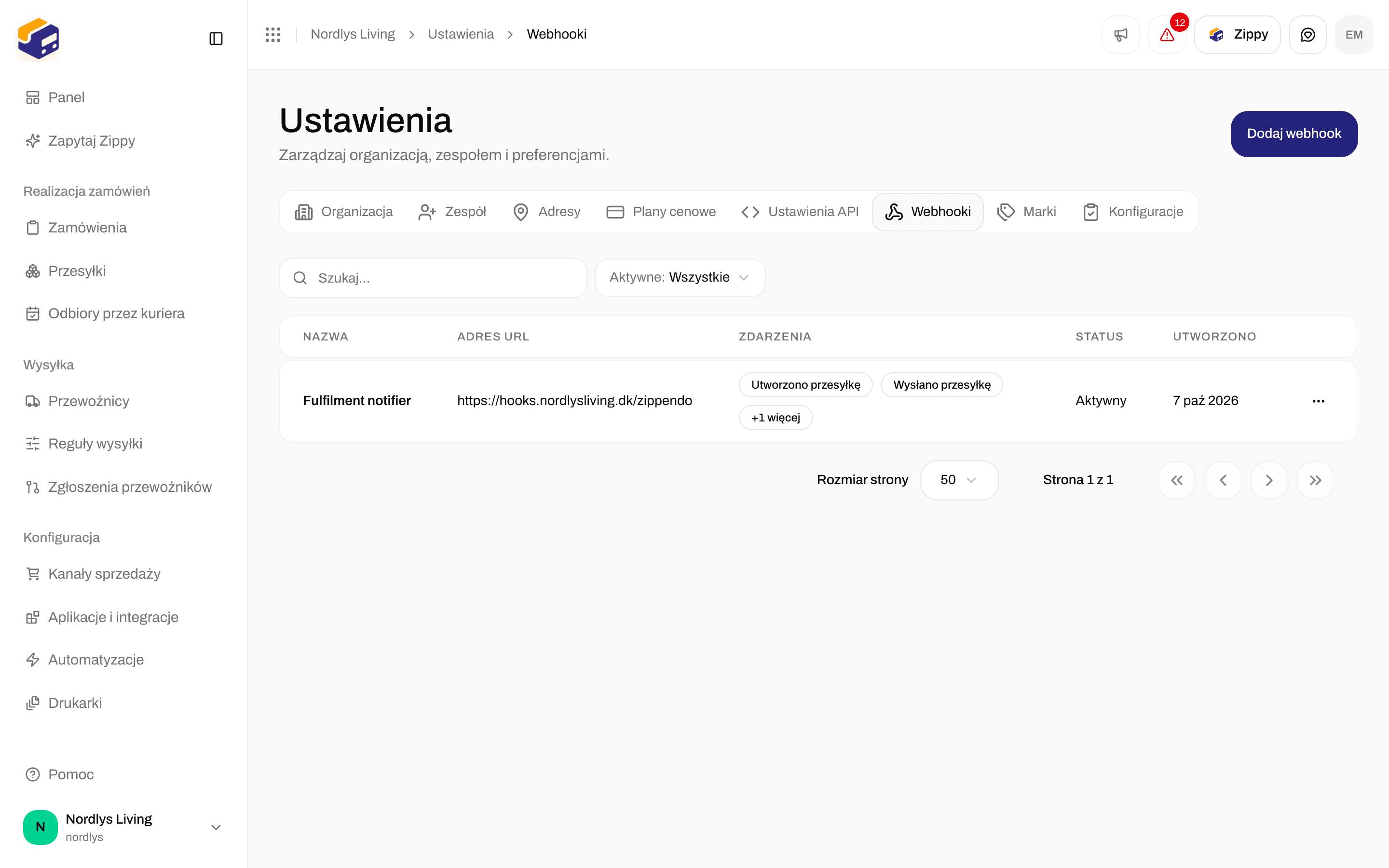
Ustawienia → Webhooki służą do powiadamiania Twojego systemu przez Zippendo, a nie do przewoźników
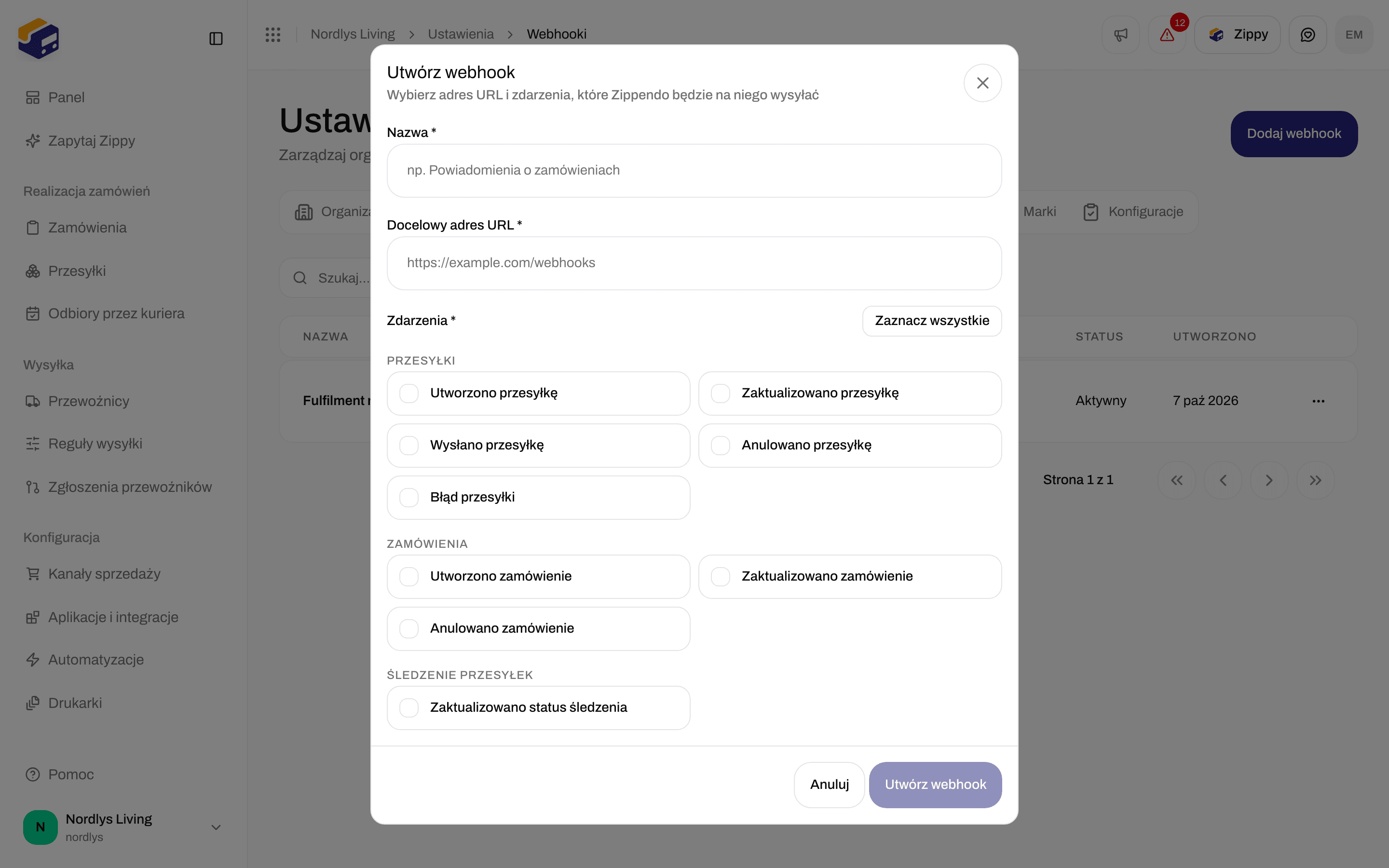
Zaktualizowano status śledzenia w grupie Śledzenie przesyłek przy tworzeniu webhooka
Jak każdy przewoźnik wysyła śledzenie
Strona Edytuj przewoźnika nie ma pola, w którym wpisujesz adres internetowy śledzenia. Pokazuje Nazwę przewoźnika, własne pola przewoźnika i, u większości przewoźników, Tryb testowy. W przypadku Instabox, Budbee, Porterbuddy i Instabox (starsze API) pokazuje też sekcję Webhook śledzenia przesyłek z danymi do wysłania do Instabee. W przypadku InPost ta sama sekcja pokazuje dane do wysłania do InPost.

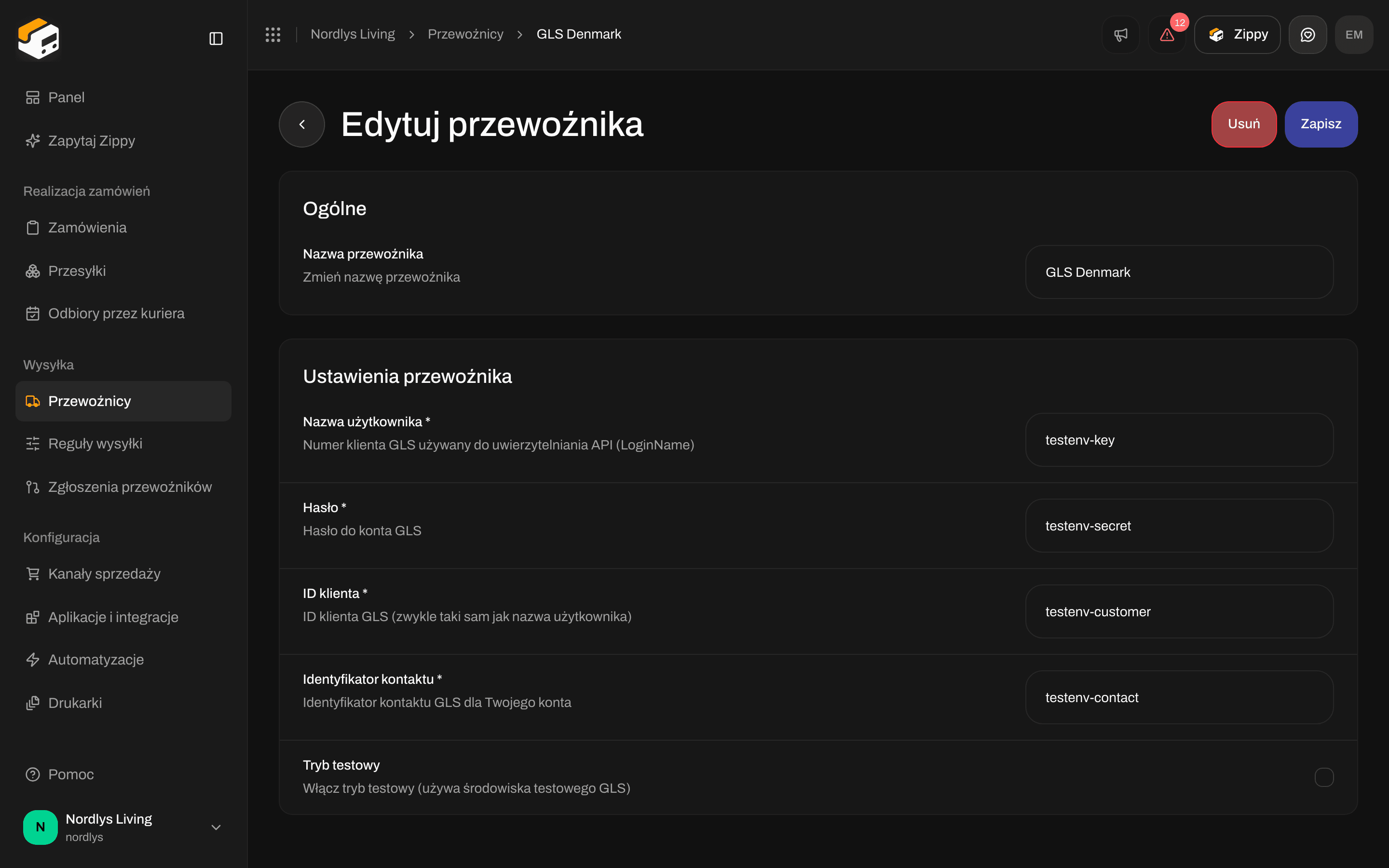
Edytuj przewoźnika dla GLS Denmark nie ma pola na webhooki śledzenia
Włącz śledzenie przesyłek dla Instabox, Budbee i Porterbuddy
Instabee wysyła aktualizacje śledzenia dla Instabox, Budbee i Porterbuddy do Zippendo dopiero wtedy, gdy skonfiguruje je dla Twojego konta. Instabee robi to ręcznie, więc wyślij mu dane raz dla każdego konta.1
Otwórz przewoźnika
Przejdź do Przewoźnicy → Moi przewoźnicy i otwórz swoje połączenie z Instabox, Budbee lub Porterbuddy.
2
Skopiuj dane
W sekcji Webhook śledzenia przesyłek skopiuj pola Adres URL webhooka, Nazwa użytkownika i Hasło. Każde pole ma przycisk kopiowania.
3
Wyślij je do Instabee
Wyślij te trzy dane swojej osobie kontaktowej w Instabee i poproś o włączenie aktualizacji śledzenia dla Twojego konta. Możesz też poprosić pomoc techniczną Zippendo, aby zrobiła to za Ciebie.
- Dane są takie same za każdym razem, gdy otwierasz stronę. Traktuj Hasło jak każde inne hasło.
- Jeśli korzystasz z więcej niż jednego z przewoźników Instabox, Budbee i Porterbuddy, wyślij do Instabee dane tylko jednego z nich. W ten sposób Zippendo dostaje aktualizacje wszystkich Twoich przesyłek Instabox, Budbee i Porterbuddy.
- Instabee wysyła aktualizacje dotyczące doręczeń do domu tylko na jeden adres. Jeśli inny system już je odbiera, na przykład Twój własny system lub wcześniej używane narzędzie do wysyłek, poinformuj Instabee, który z nich ma je otrzymywać.
Włącz aktualizacje śledzenia od InPost
Zippendo pobiera aktualizacje śledzenia od InPost co godzinę, więc śledzenie przesyłek InPost działa bez tego. Jeśli chcesz dostawać aktualizacje od razu, gdy coś się wydarzy, zespół integracji InPost może też wysyłać je do Zippendo. InPost konfiguruje to ręcznie, więc wyślij mu dane raz dla każdego połączenia z InPost.1
Otwórz przewoźnika
Przejdź do Przewoźnicy → Moi przewoźnicy i kliknij Edytuj przewoźnika przy swoim połączeniu z InPost.
2
Skopiuj dane
W sekcji Webhook śledzenia przesyłek skopiuj pola Adres URL webhooka, Nazwa nagłówka i Wartość nagłówka. Każde pole ma przycisk kopiowania. Nazwa nagłówka to
x-zippendo-token.3
Wyślij je do InPost
Wyślij te trzy dane zespołowi integracji InPost. Poproś o wysyłanie wszystkich zdarzeń
Shipment.Tracking Twojej organizacji na Adres URL webhooka, z polami Nazwa nagłówka i Wartość nagłówka jako własnym nagłówkiem w każdym wywołaniu.- Dane są takie same za każdym razem, gdy otwierasz stronę. Traktuj Wartość nagłówka jak hasło.
- Każde połączenie z InPost ma własny Adres URL webhooka i własną Wartość nagłówka. Jeśli połączyłeś InPost więcej niż raz, wyślij dane każdego połączenia.
- Zippendo nadal pobiera aktualizacje od InPost co godzinę, także po skonfigurowaniu webhooka przez InPost.
Co widzisz w przesyłce
Po kliknięciu Wyślij przesyłkę otwórz stronę przesyłki. Karty Historia śledzenia i Informacje o śledzeniu pojawiają się, gdy przesyłka ma numer przesyłki, link do śledzenia, kod zamiast etykiety lub kod QR. Karty wyglądają tak samo niezależnie od tego, jak przewoźnik wysyła aktualizacje: plakietka statusu, najnowsze zdarzenia na górze oraz Informacje o śledzeniu z Numerem przesyłki, Linkiem do śledzenia i, przy niektórych przesyłkach, Kodem zamiast etykiety lub Kodem QR. Pod nimi czytasz: „Te informacje o śledzeniu pochodzą od przewoźnika. Najnowszy status sprawdzisz za pomocą numeru przesyłki lub linku powyżej.”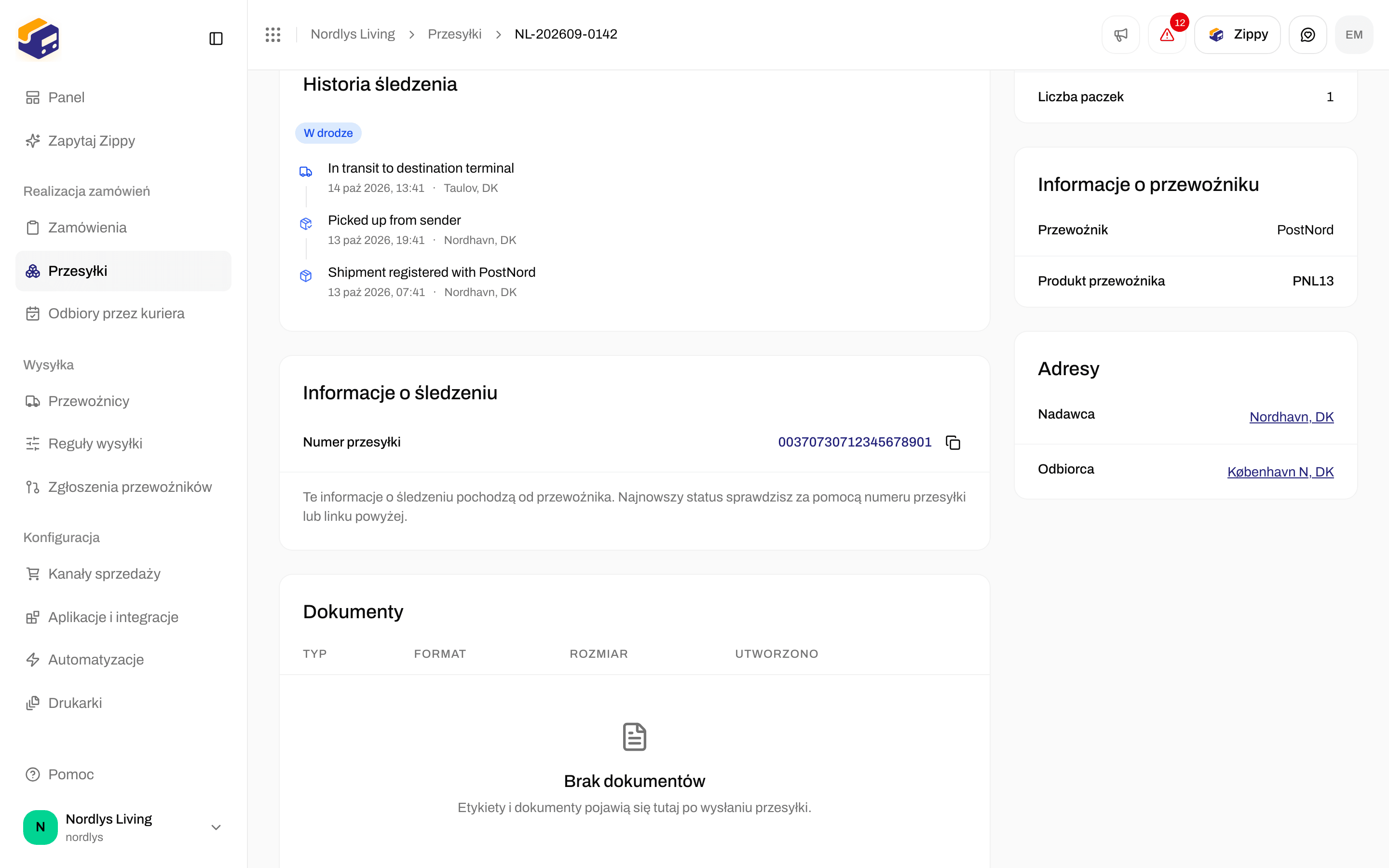
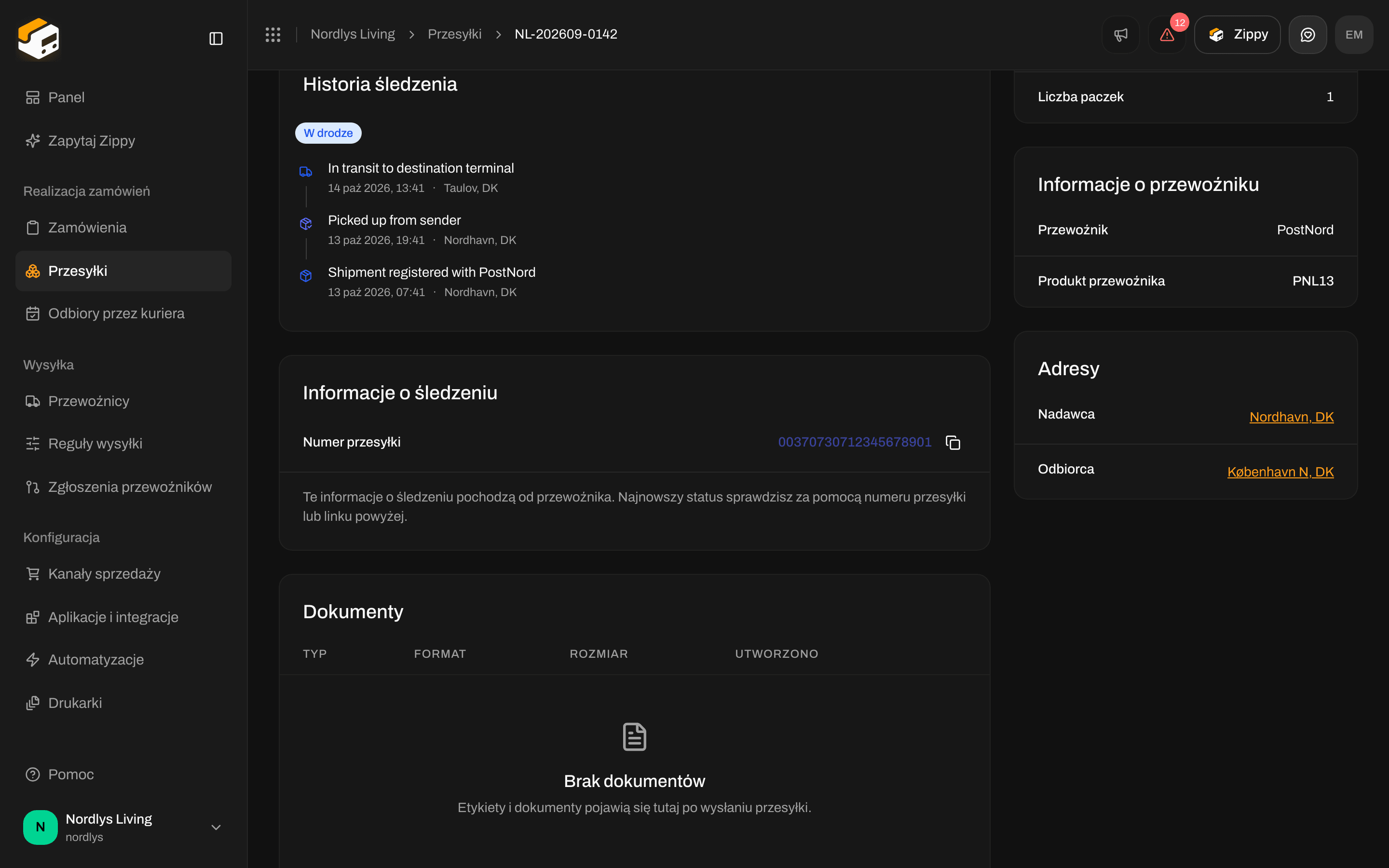
Zdarzenia śledzenia i Informacje o śledzeniu po pierwszych skanach przewoźnika
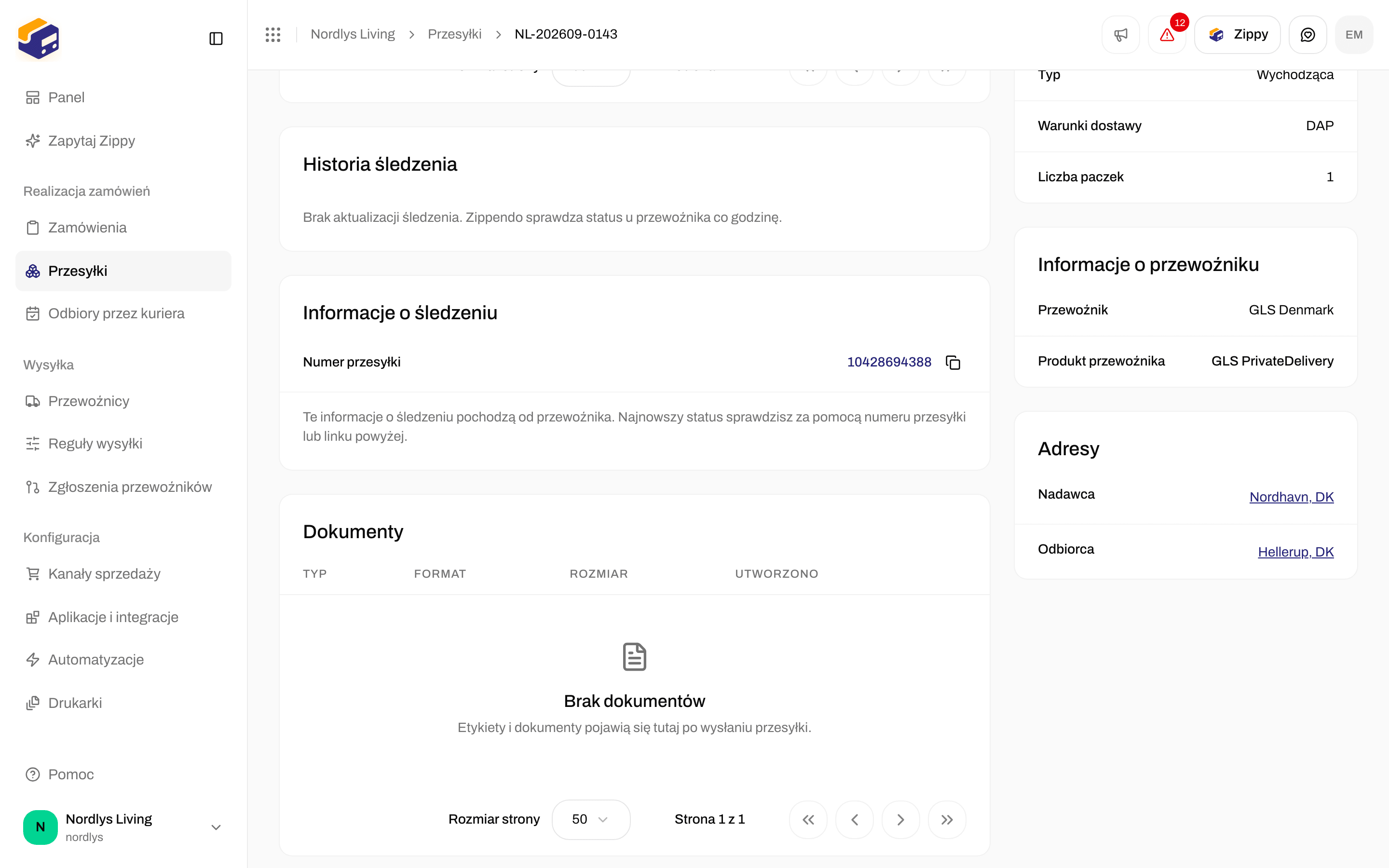
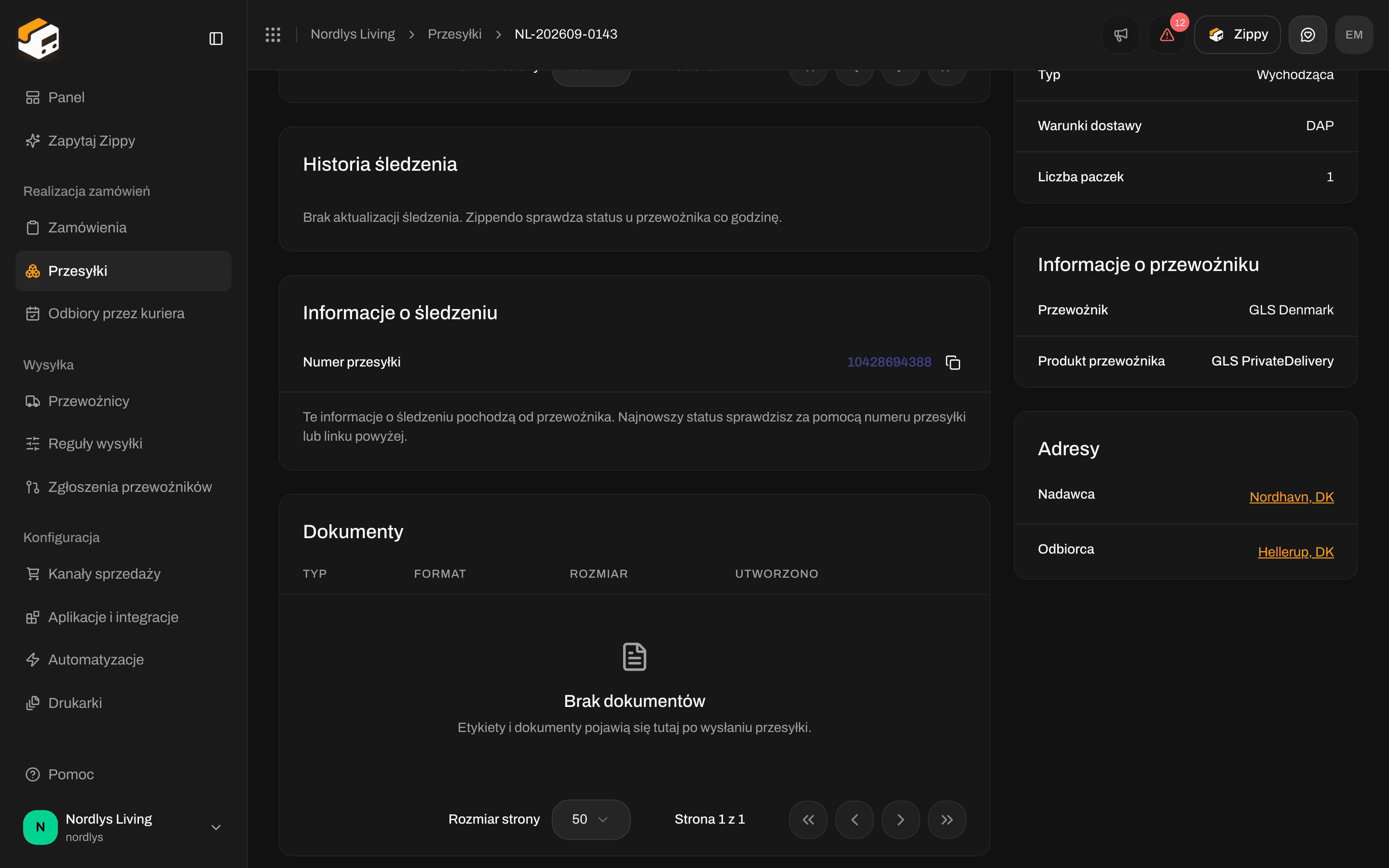
Brak aktualizacji śledzenia, zaraz po wysłaniu