

Zastosowanie reguły to nie to samo co utworzenie przesyłki. Zastosowanie przypisuje regułę do zamówienia lub przesyłki i może skopiować jej ustawienia przewoźnika do istniejących przesyłek zamówienia ze statusem Szkic i Oczekuje. Przesyłki nadal tworzysz przyciskiem Utwórz przesyłkę.
Gdzie to znaleźć
Obie karty mają na górze przycisk Konfiguruj.
W zamówieniu
Gdy reguła jest ustawiona, karta pokazuje:- Przewoźnik, produkt przewoźnika i usługi dodatkowe dla nowych przesyłek pochodzą z tej zapisanej reguły.
- Nazwę reguły z plakietką Aktywna
- Usługi dodatkowe reguły albo Ta reguła nie ma usług dodatkowych
- Nie zastosowano żadnej reguły wysyłki. Wybierz regułę, aby nowe przesyłki pobierały z niej ustawienia przewoźnika.
- Zamówienie nie ma reguły z plakietką Brak reguły
- Kliknij „Konfiguruj”, aby wybrać regułę wysyłki dla tego zamówienia, albo poczekaj, aż utworzysz przesyłkę.
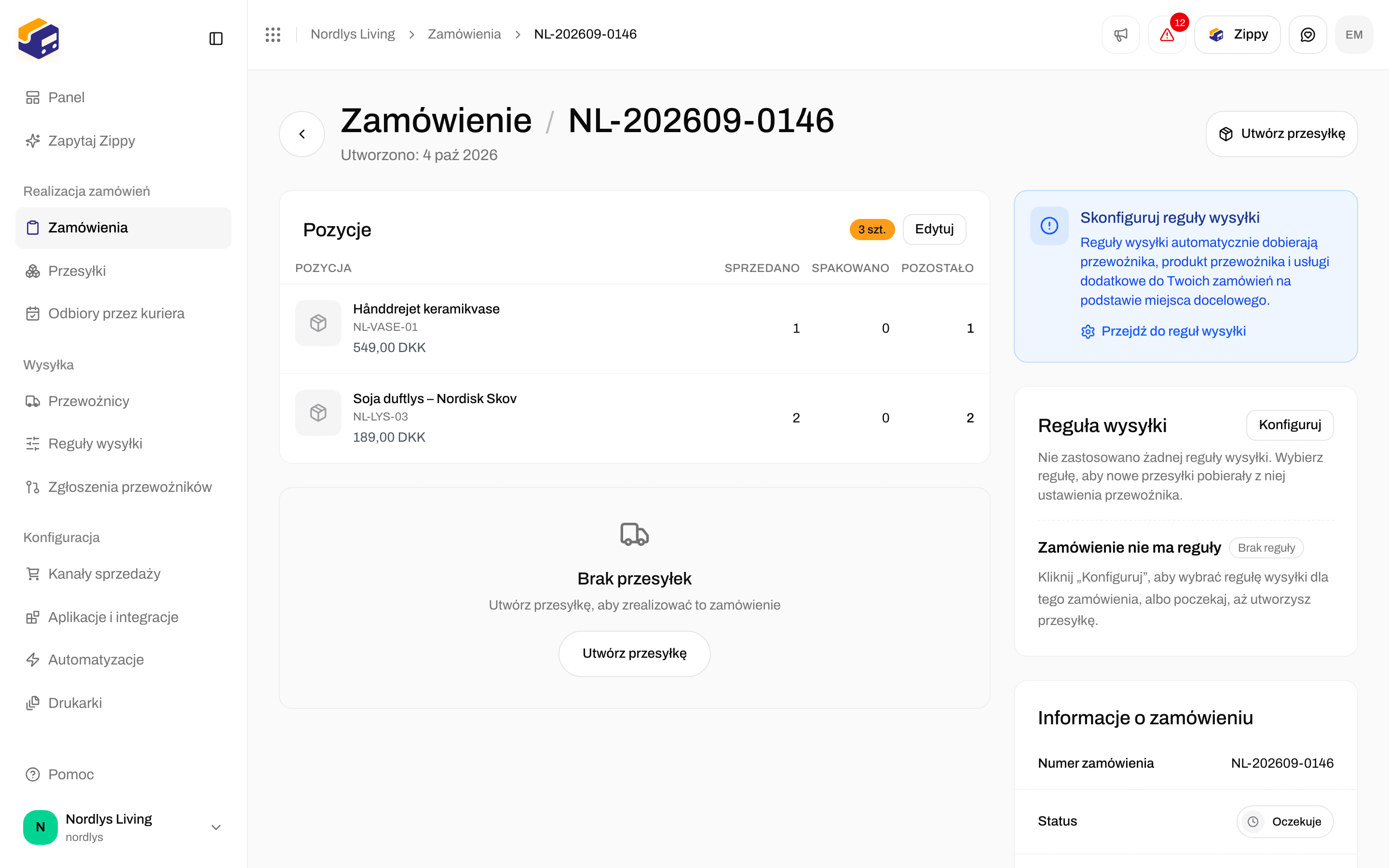
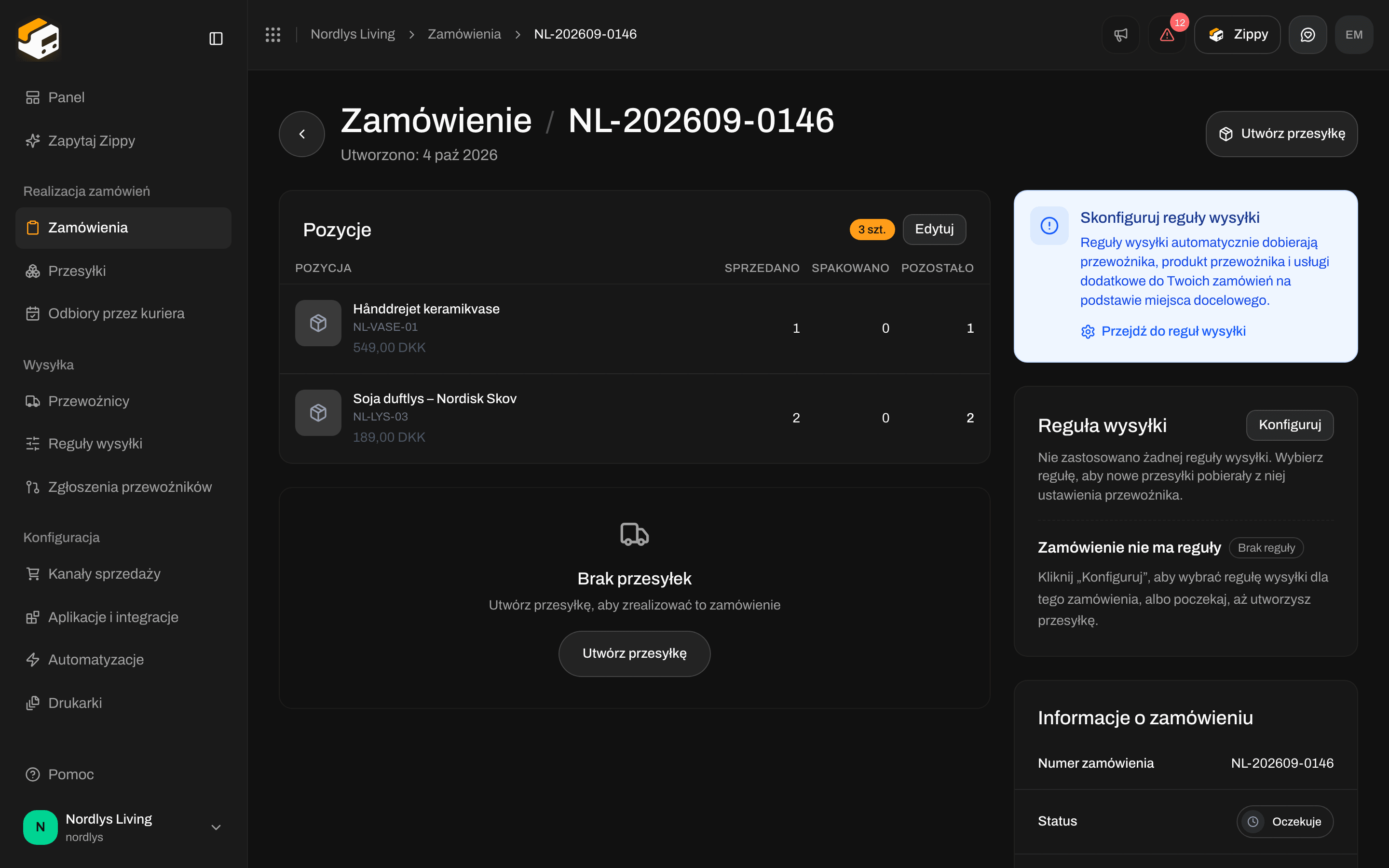
Karta Reguła wysyłki w zamówieniu z przyciskiem Konfiguruj
W przesyłce
Gdy reguła jest ustawiona, karta pokazuje:- Przewoźnik, produkt przewoźnika i usługi dodatkowe pochodzą z tej zapisanej reguły.
- Nazwę reguły z plakietką Aktywna
- Usługi dodatkowe reguły albo Ta reguła nie ma usług dodatkowych
- Nie zastosowano reguły wysyłki. Przewoźnika, produkt przewoźnika i usługi dodatkowe ustawiasz w tej przesyłce.
- Ustawienia ręczne z plakietką Brak reguły
- Kliknij „Konfiguruj”, aby wybrać regułę wysyłki, albo wybierz przewoźnika i produkt samodzielnie.
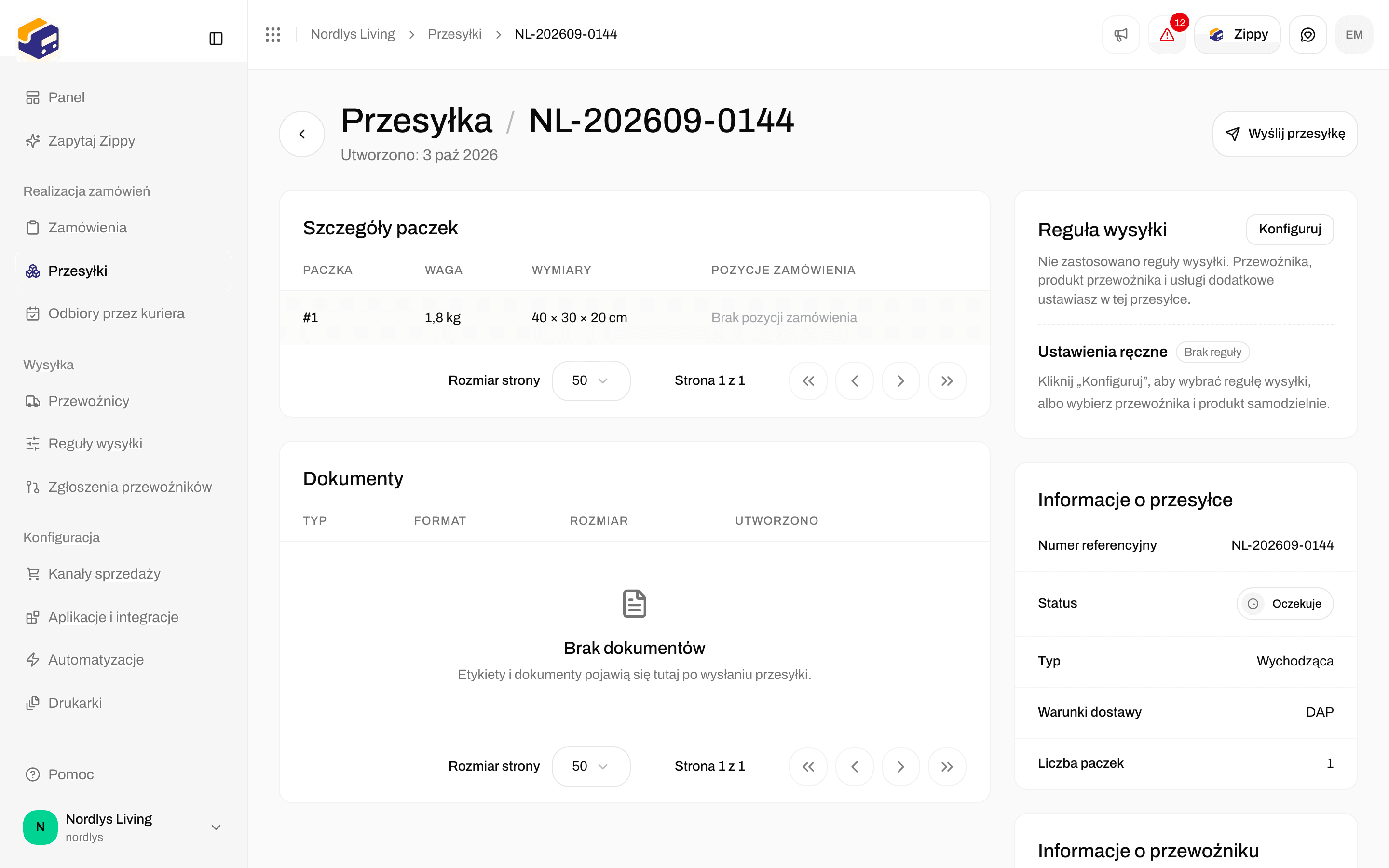

Przesyłka oczekująca: karta Reguła wysyłki obok Ustawienia drukarek
Zastosuj regułę do zamówienia
Kliknij Konfiguruj na karcie Reguła wysyłki zamówienia. Otworzy się okno Reguła wysyłki: Wybierz regułę dla tego zamówienia albo zostaw je bez reguły, dopóki nie utworzysz przesyłki.
Gdy reguły się wczytują, widzisz Ładowanie reguł wysyłki…. Jeśli nie masz jeszcze żadnych, widzisz Brak skonfigurowanych reguł wysyłki i link Skonfiguruj reguły wysyłki do strony Reguły wysyłki.
Zastosuj jest wyszarzone, gdy reguły się wczytują albo gdy potrzebny jest punkt odbioru, a żaden nie został wybrany (zobacz Punkt odbioru poniżej).
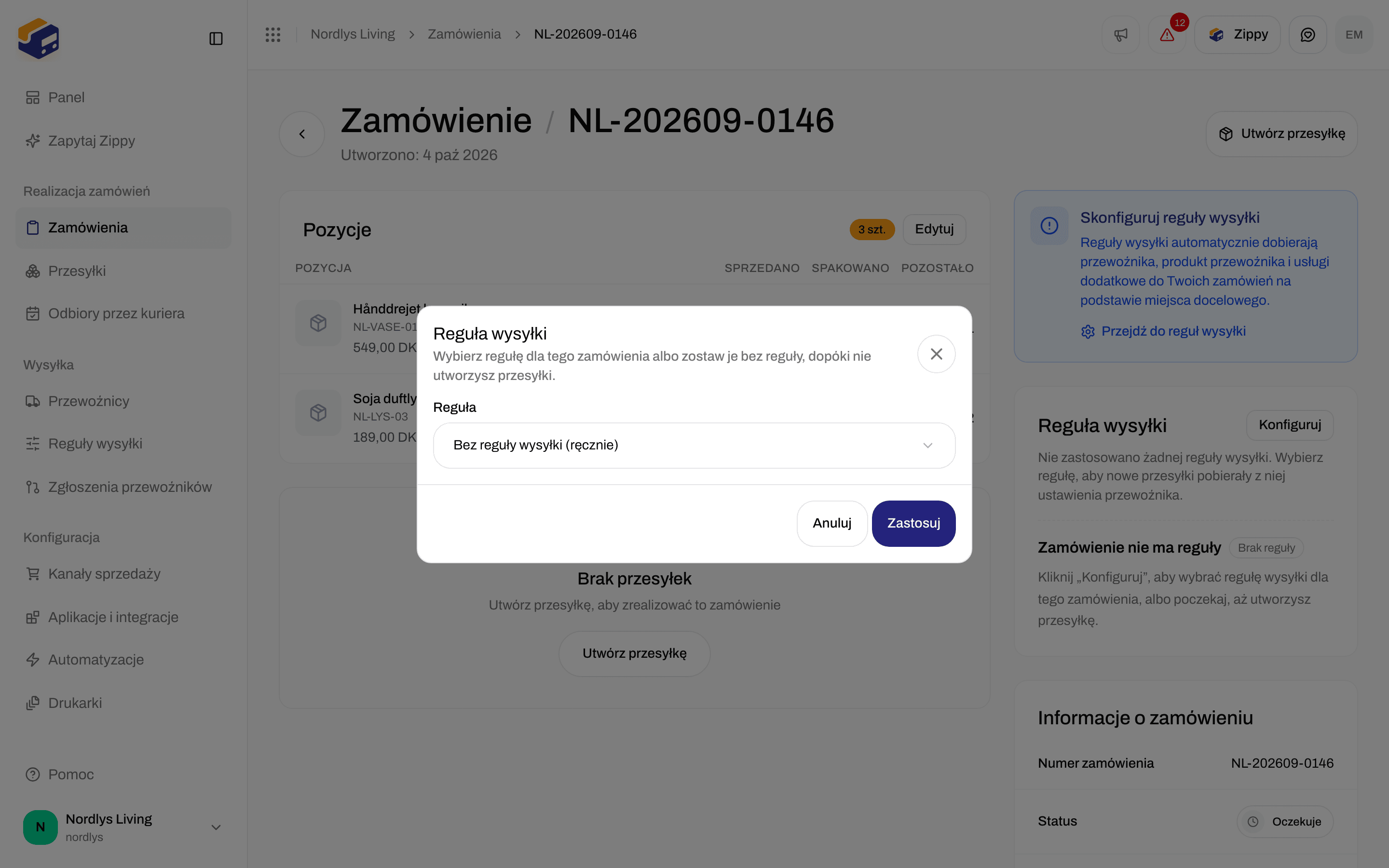
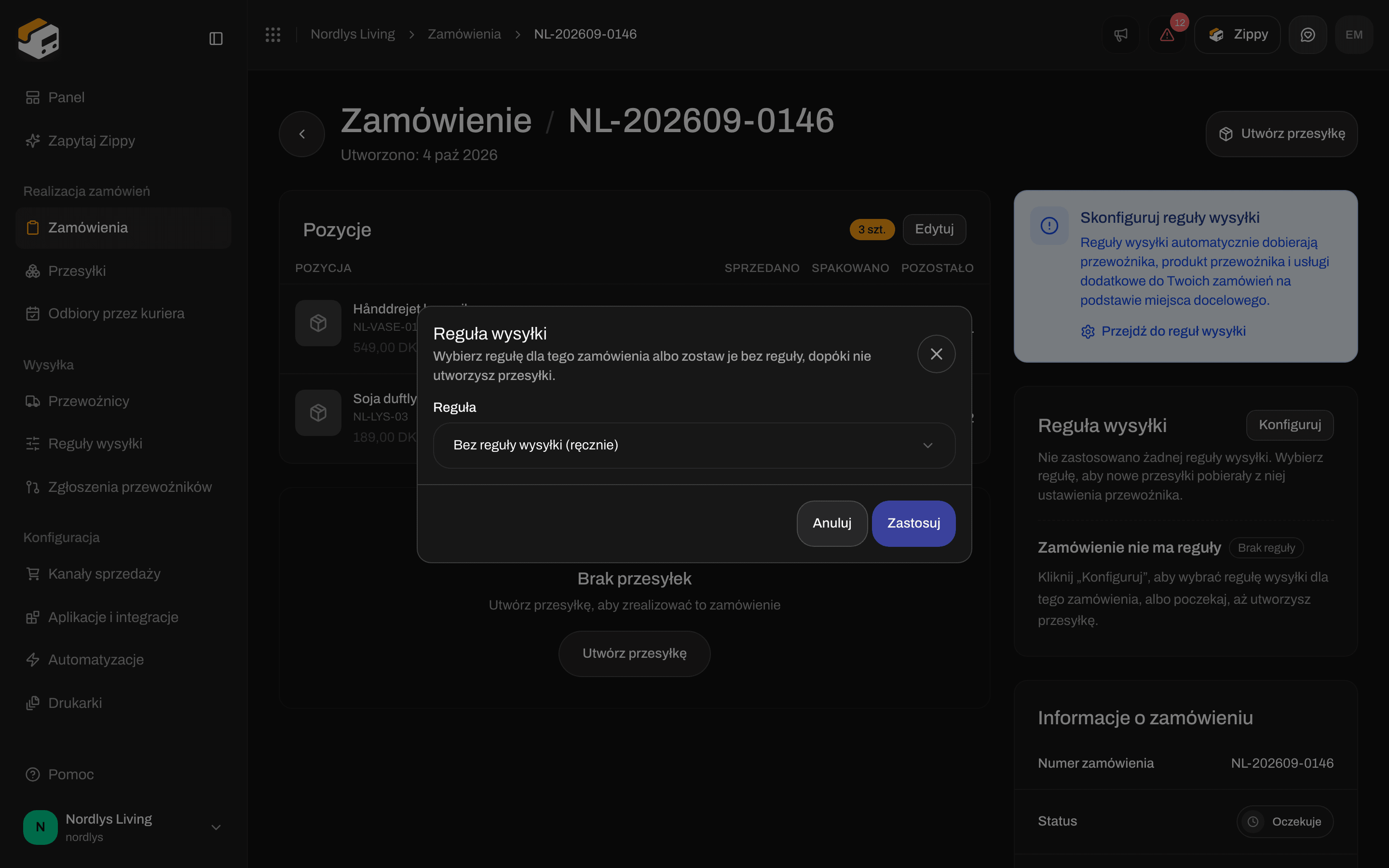
Okno Reguła wysyłki w zamówieniu. Reguła zaczyna od Bez reguły wysyłki (ręcznie).
1
Kliknij Konfiguruj
Na karcie Reguła wysyłki zamówienia.
2
Wybierz regułę
Wybierz regułę według nazwy albo Bez reguły wysyłki (ręcznie), aby usunąć regułę.
3
Zdecyduj w sprawie istniejących przesyłek
Zostaw zaznaczone Zastosuj też do … istniejących przesyłek, aby zaktualizować każdą przesyłkę zamówienia ze statusem Szkic i Oczekuje. Odznacz, aby zmienić tylko zamówienie. Przesyłki ze statusem Przetwarzanie, Wysłane i Błąd nigdy nie są uwzględniane.
4
Wybierz punkt odbioru (jeśli trzeba)
Jeśli produkt przewoźnika z reguły dostarcza do punktu odbioru, a któraś z przesyłek jeszcze go nie ma, wypełnij Punkt odbioru *. Zobacz Punkt odbioru poniżej.
5
Kliknij Zastosuj
Przycisk pokazuje Stosowanie…. Zippendo zapisuje zamówienie, a potem przypisuje regułę do przesyłek, jeśli pole jest zaznaczone.
Zastosuj regułę do przesyłki
Kliknij Konfiguruj na karcie Reguła wysyłki przesyłki. Otworzy się okno Reguła wysyłki: Wybierz regułę dla tej przesyłki albo zachowaj ręczne ustawienia przewoźnika. Reguła działa jak w zamówieniu: Bez reguły wysyłki (ręcznie) albo reguła według nazwy, z tymi samymi komunikatami o wczytywaniu i braku reguł. Kliknij Zastosuj (Stosowanie…, gdy trwa) albo Anuluj. To okno zmienia tylko tę przesyłkę. Przesyłka ze statusem Szkic zmienia status na Oczekuje, gdy zastosujesz regułę, więc możesz ją wysłać.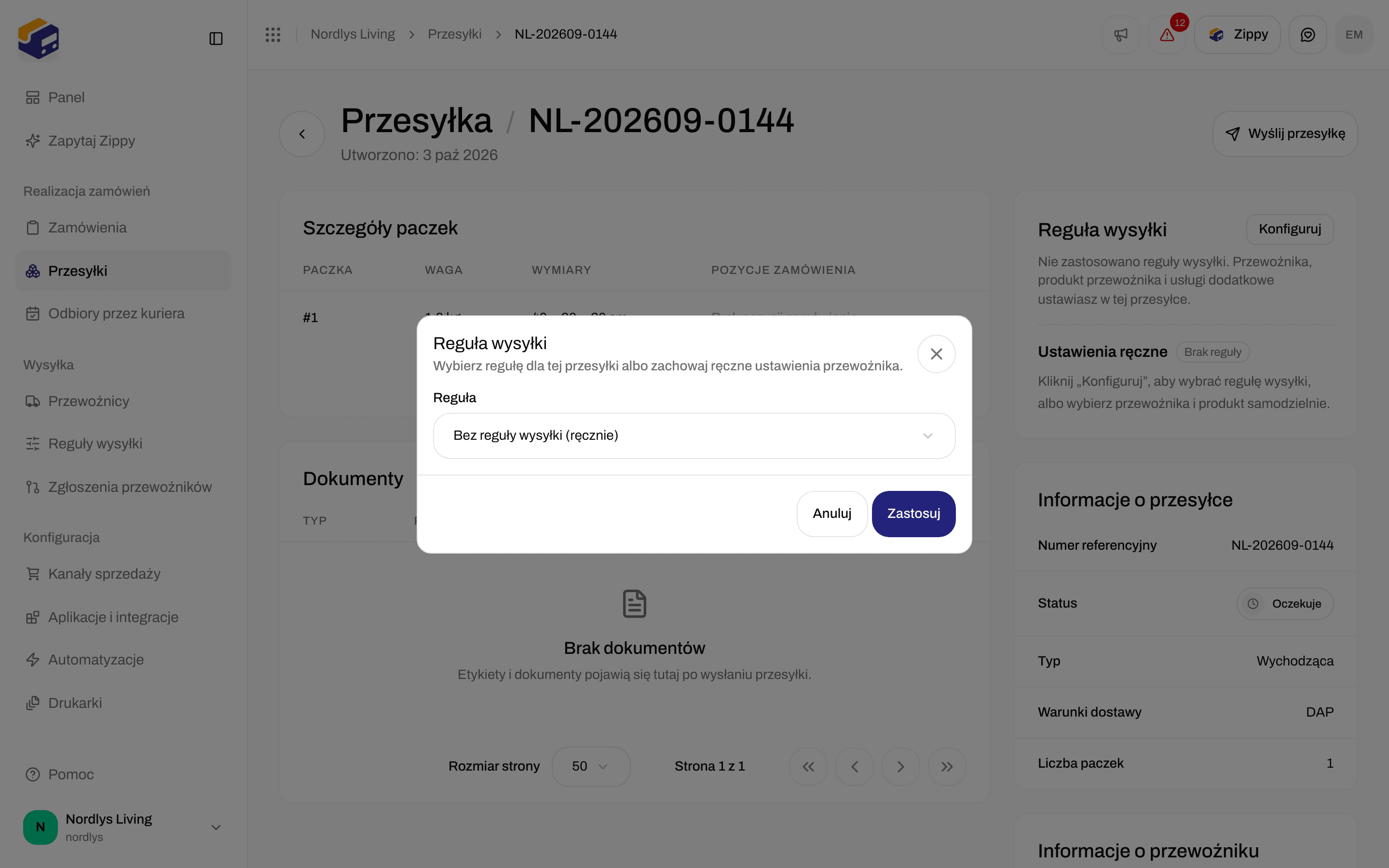
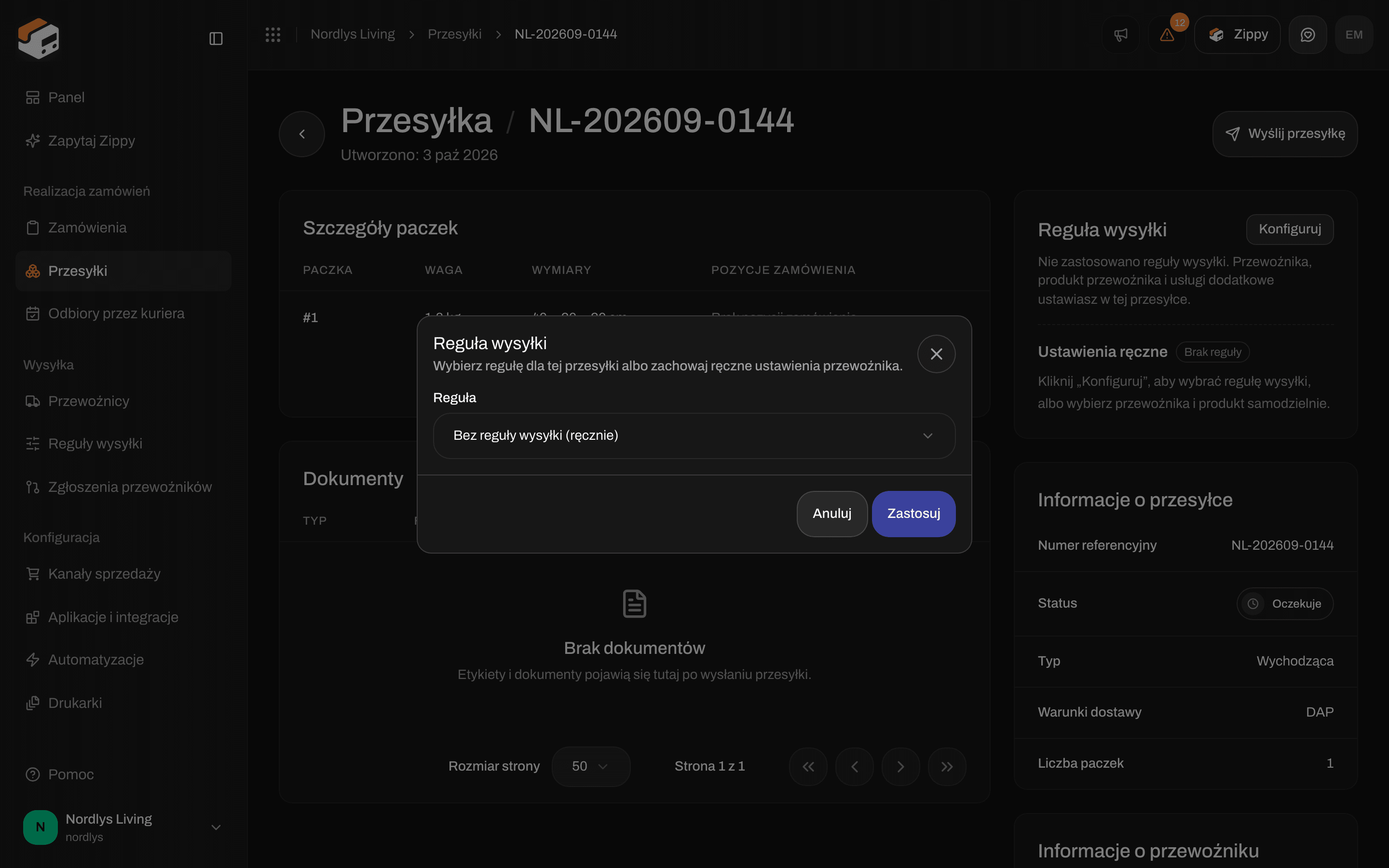
Okno Reguła wysyłki przesyłki z listą Reguła
Punkt odbioru
Oba okna pokazują sekcję Punkt odbioru, gdy produkt przewoźnika z reguły dostarcza do punktu odbioru, a przesyłka jeszcze go nie ma (w zamówieniu: któraś z przesyłek, do których stosujesz regułę).
Wybierz punkt odbioru pokazuje listę i mapę w tym samym oknie (o nazwie Wybierz punkt odbioru, z przyciskami Potwierdź wybór i Wstecz). Zobacz Wybór punktu odbioru.
Zastosuj pozostaje wyszarzone, dopóki nie wybierzesz punktu odbioru.
Gdy nie możesz zastosować reguły
Gdy zamówienie ma już regułę i klikniesz Utwórz przesyłkę, okno pokazuje Reguła wysyłki z komunikatem Przewoźnik, produkt przewoźnika, usługi dodatkowe i adres nadawcy pochodzą z reguły wysyłki zamówienia. Możesz przełączyć się na Wybierz przewoźnika ręcznie. To część tworzenia przesyłki, a nie okno Konfiguruj z tej strony. Zobacz Tworzenie przesyłki.
Gotowe, gdy karta pokazuje nazwę reguły i Aktywna albo Brak reguły (w przesyłce: Ustawienia ręczne), jeśli ją usunięto. Jeśli przesyłka jest Oczekuje, możesz ją teraz wysłać.