

Zanim zaczniesz
Z konta Customer.io potrzebujesz trzech rzeczy:- Site ID i wartości pola Klucz API: danych uwierzytelniających do śledzenia, które Customer.io wymienia w ustawieniach konta w sekcji API and webhook credentials.
- Swojego regionu danych: czy Twoje konto Customer.io jest hostowane w USA, czy w UE.
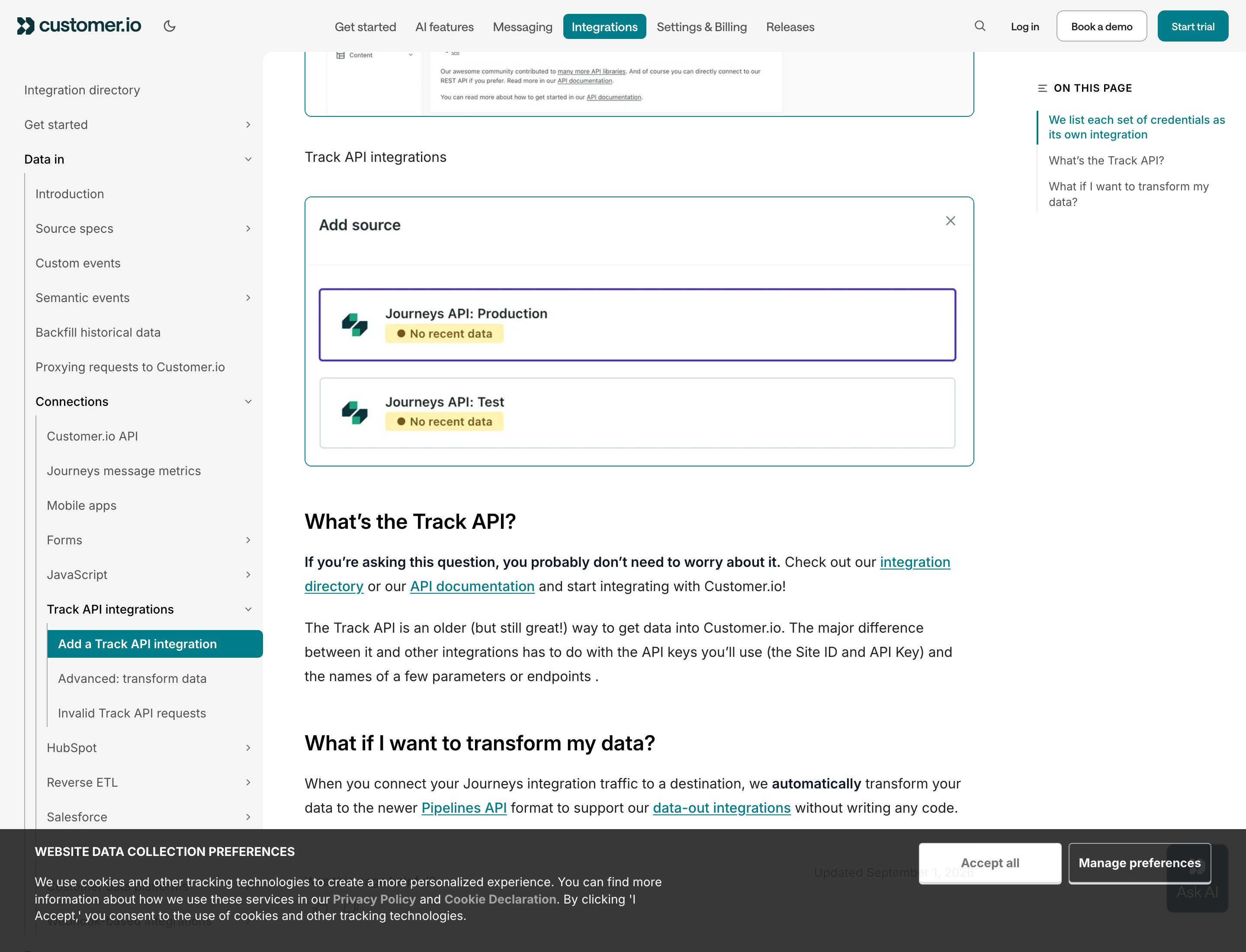
Poradnik Customer.io dotyczący Site ID i klucza API
Połącz Customer.io
1
Znajdź Customer.io w katalogu
Kliknij Aplikacje i integracje w panelu bocznym, a potem Katalog. Customer.io znajduje się w sekcji Aplikacje. Kliknij Połącz, albo Dodaj połączenie, jeśli już jakieś masz.
2
Sprawdź dostęp
Przeczytaj, co Zippendo zrobi z tym połączeniem, i kliknij Kontynuuj.
3
Wpisz dane połączenia
Wpisz Nazwa połączenia, na przykład „Kampanie Customer.io”. Wklej Site ID i Klucz API. Potem otwórz listę Region danych i wybierz USA (track.customer.io) lub UE (track-eu.customer.io).
4
Wybierz zdarzenia
Zaznacz zdarzenia, które ma odbierać Customer.io, albo kliknij Zaznacz wszystkie. Zobacz listę poniżej.
5
Kliknij Połącz
Zobaczysz Połączono integrację, a Customer.io pojawi się na karcie Połączony.
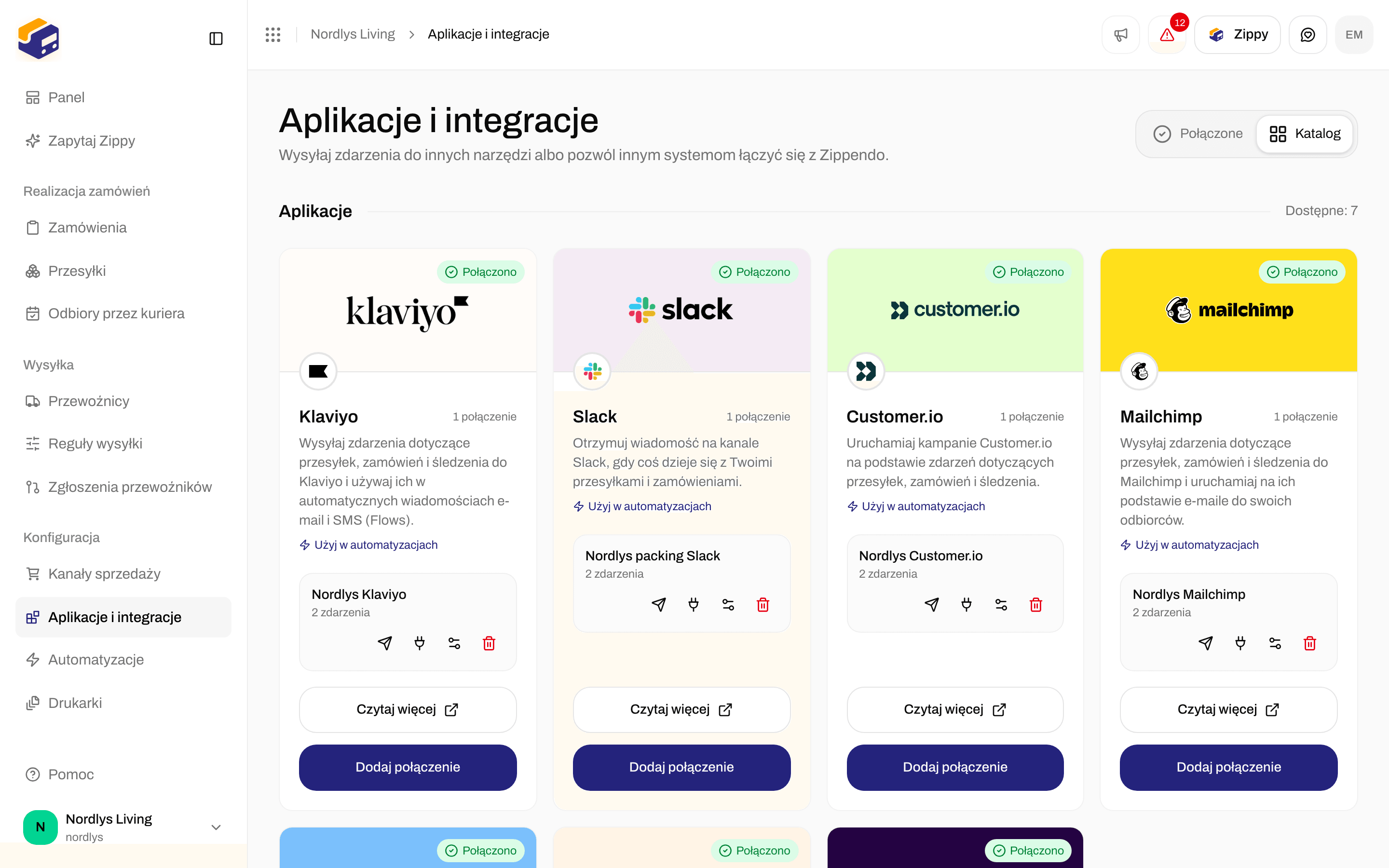
Karta Customer.io w katalogu
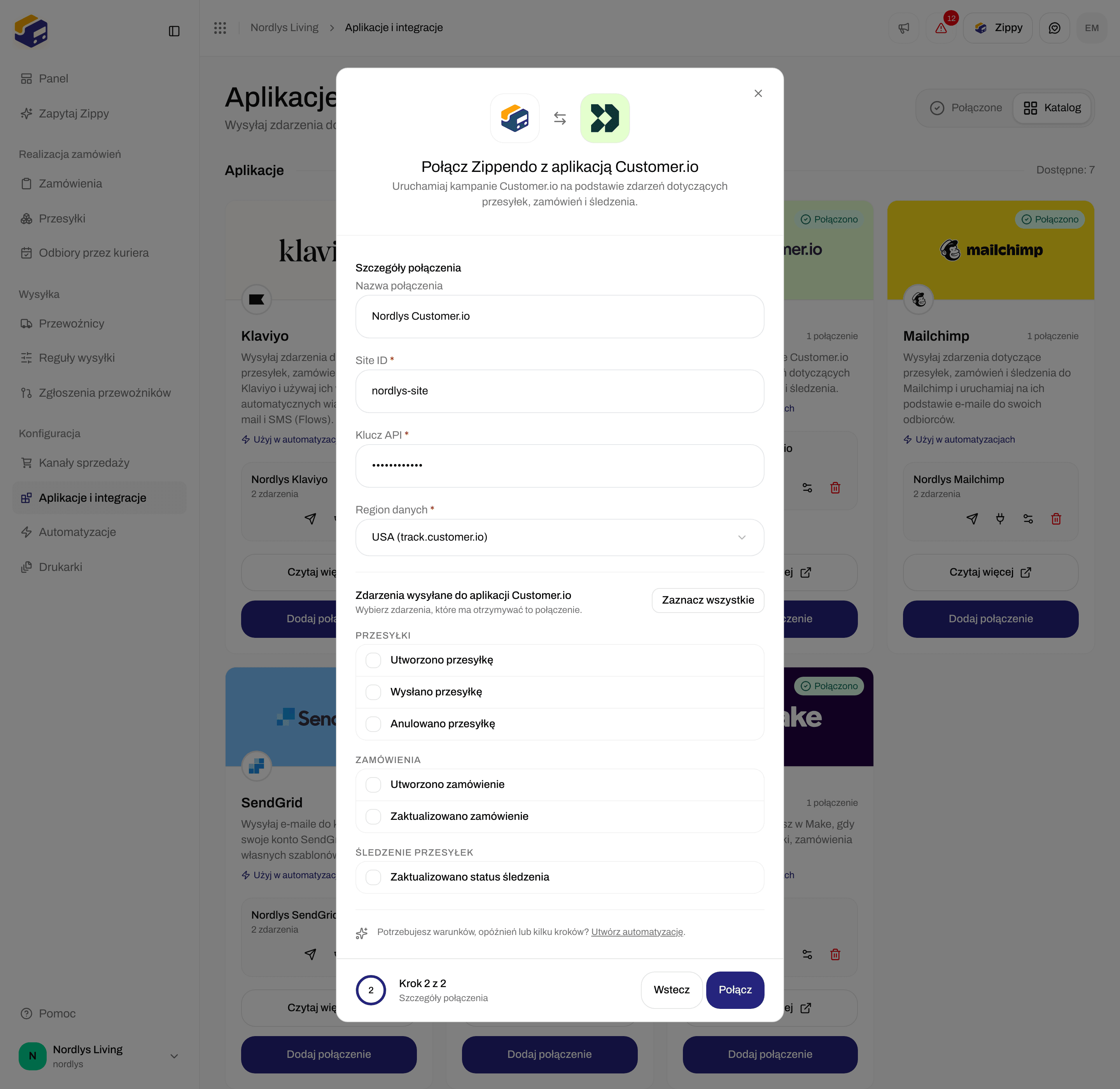
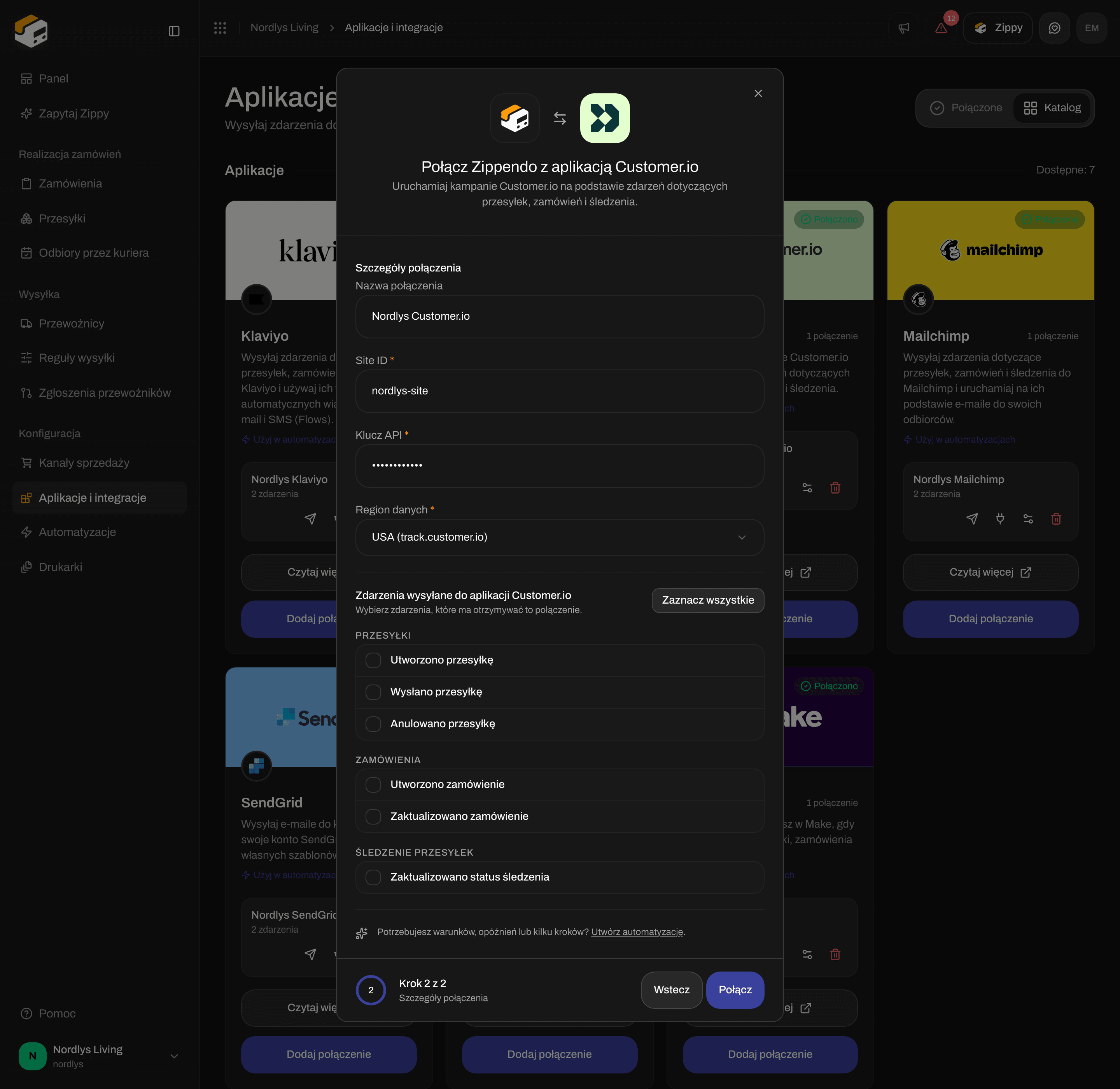
Łączenie Customer.io: nazwa, Site ID, Klucz API i Region danych
Zdarzenia, które może odbierać Customer.io
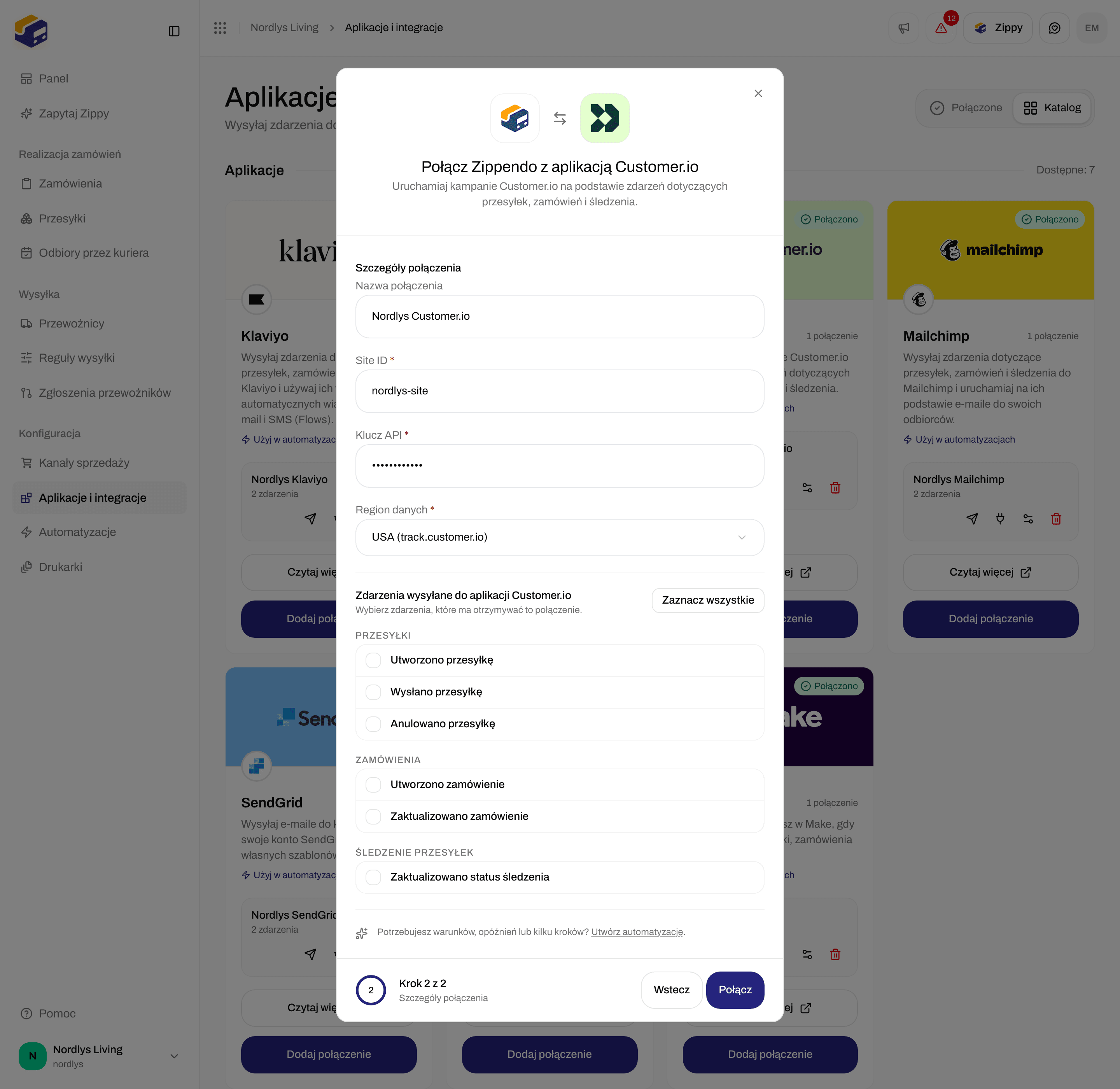

Zdarzenia zamówień i śledzenia dla Customer.io
shipment.dispatched dla Wysłano przesyłkę. Customer.io przypisuje każde zdarzenie do osoby z adresem e-mail klienta. Zdarzenie bez adresu e-mail klienta jest zapisywane jako zdarzenie anonimowe.
Aby nadać zdarzeniu inną nazwę, wyślij je z automatyzacji i wypełnij Własna nazwa zdarzenia (zobacz niżej). Okno połączenia nie ma na to pola.
Sprawdź połączenie
Kliknij papierowy samolocik w wierszu połączenia (Wyślij zdarzenie testowe), a potem otwórz dziennik dostarczeń (ikona wtyczki). Zdarzenie testowe nie ma klienta, więc Customer.io zapisuje je jako zdarzenie anonimowe. Zielony znacznik oznacza, że Twoje dane działają. 401 lub 403 oznacza, że Customer.io je odrzucił: sprawdź Site ID, Klucz API i Region danych.

Połączenie Customer.io na karcie Połączony


Dziennik dostarczeń przed pierwszym zdarzeniem
Zmień dane lub odłącz
Kliknij ikonę suwaków, aby otworzyć Edytuj swoje połączenie Customer.io. Zostaw Site ID i Klucz API puste, aby zachować zapisane wartości. Kliknij Zapisz zmiany.

Edycja połączenia Customer.io


Wpisz DELETE, aby odłączyć
Użyj Customer.io w automatyzacji
W Automatyzacje dodaj krok Wyślij zdarzenie do Customer.io. Wysyła on do Customer.io zdarzenie, które uruchomiło automatyzację, ale tylko wtedy, gdy Twoje warunki pasują.
Zobacz Automatyzacje, aby zbudować resztę automatyzacji.
Powiązane
- Połącz integrację - test, dziennik dostarczeń, edycja i odłączanie dla każdej aplikacji
- Customer.io - dłuższy przewodnik
- Rozwiązywanie problemów z integracjami
- Automatyzacje
- Połącz przewoźnika lub integrację