

Lista
Strona nazywa się Reguły wysyłki: Wybieraj przewoźnika, produkt i cenę wysyłki dla zamówień i w koszyku na podstawie warunków takich jak waga czy wartość zamówienia. Kliknij Dodaj regułę wysyłki, aby utworzyć regułę. Twoje reguły znajdują się w sekcji Wszystkie reguły. Gdy nie ma jeszcze reguł, widzisz Brak reguł wysyłki i Kliknij „Dodaj regułę wysyłki”, aby utworzyć pierwszą regułę. Kolumny to Nazwa, Przewoźnik, Kraje i Warunki. Kliknij wiersz, aby edytować regułę, albo użyj menu wiersza, w którym są Edytuj i Usuń. Kolumna Warunki podsumowuje każdą regułę, na przykład Brak warunków, „2 warunki wagi” lub „1 warunek wartości”. Jeśli przewoźnik reguły nie jest już połączony, w kolumnie Przewoźnik widnieje Nieznana.Filtruj listę
Kliknij Filtry, ustaw, co chcesz, a następnie kliknij Dodaj filtry. Zobacz Wyszukiwanie i filtry.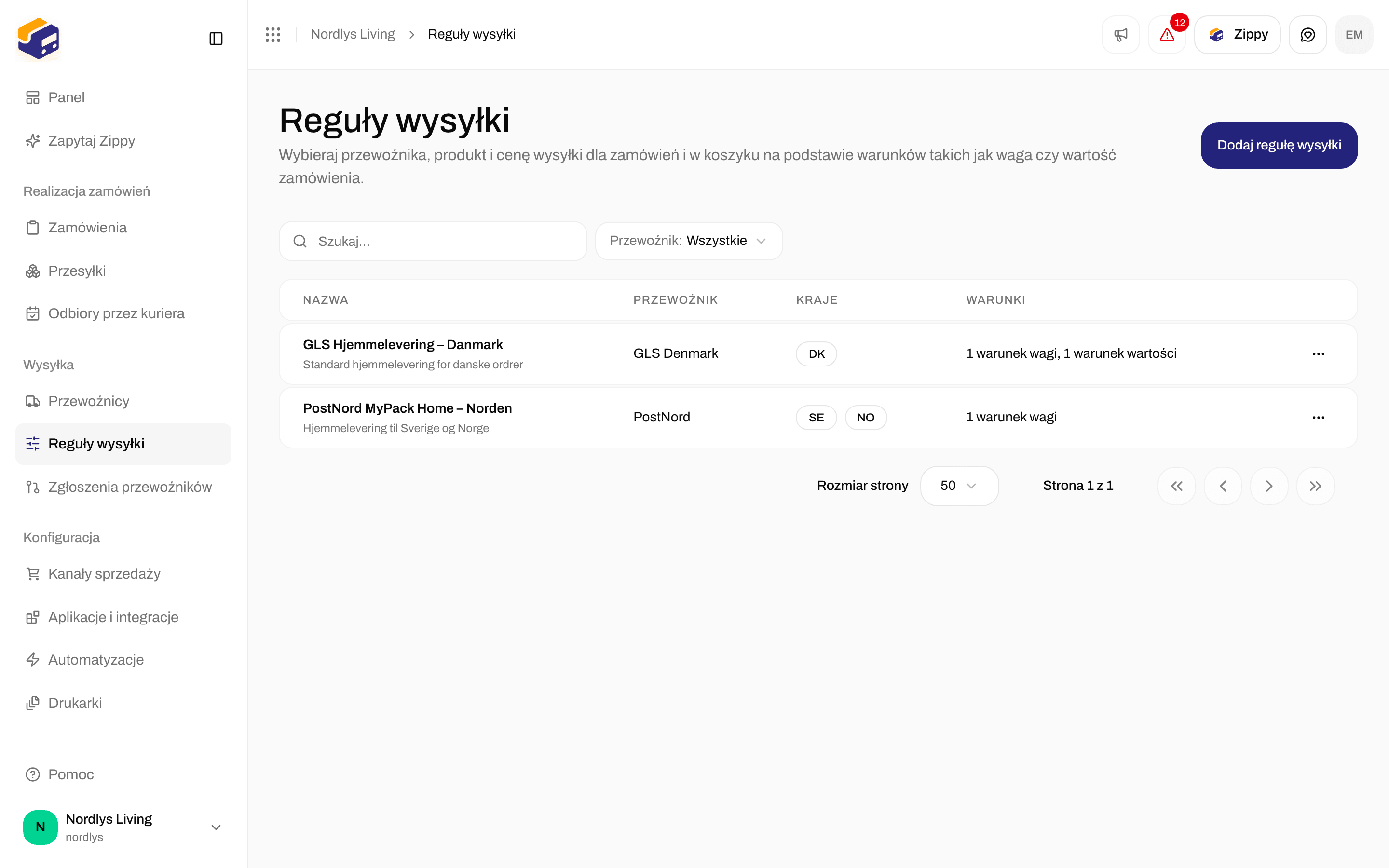

Filtry w Reguły wysyłki: Szukaj i Przewoźnik (Marka pojawia się tylko wtedy, gdy masz marki)
Usuń regułę
Wybierz Usuń w menu wiersza. Okno Usunąć regułę wysyłki? informuje: Reguła wysyłki „Standard Shipping” zostanie trwale usunięta. Nie można tego cofnąć. (z nazwą Twojej reguły). Aby potwierdzić, wpisz nazwę reguły wielkimi literami. Zobaczysz Usunięto regułę wysyłki albo Nie udało się usunąć reguły wysyłki. Reguła nie ma przełącznika włączania i wyłączania ani kolejności priorytetów. Zapisana reguła jest w użyciu.Utwórz lub edytuj regułę
U góry znajdziesz Anuluj (powrót do listy), Testuj (zobacz Tester warunków poniżej) i przycisk zapisu. Jeśli nie można otworzyć reguły, zobaczysz Nie udało się wczytać reguły wysyłki. Spróbuj ponownie.
Po zapisaniu wracasz do listy. Jeśli zapis się nie powiedzie, czerwone pole informuje Nie udało się utworzyć reguły wysyłki. lub Nie udało się zaktualizować reguły wysyłki., wraz z przyczyną albo komunikatem Sprawdź wszystkie pola i spróbuj ponownie.


Utwórz regułę wysyłki: nazwa, opis, kierunek, przewoźnik, produkt i adres
Podstawy
Jeśli produkt nie ma usług dodatkowych, pole Usługi dodatkowe pokazuje Brak usług dodatkowych dla tego produktu. Wyszukiwanie bez wyniku pokazuje na przykład Brak usług pasujących do „sms”.
Przy Przychodząca (zwrot) lista Produkt przewoźnika zawiera tylko produkty zwrotne. Zobacz Przesyłki zwrotne. Usługi dodatkowe produktu szczegółowo: Produkty przewoźników i usługi dodatkowe.
Powiadomień e-mail i SMS nie ustawia się tutaj. Obsługuje je przewoźnik.
Kraje docelowe
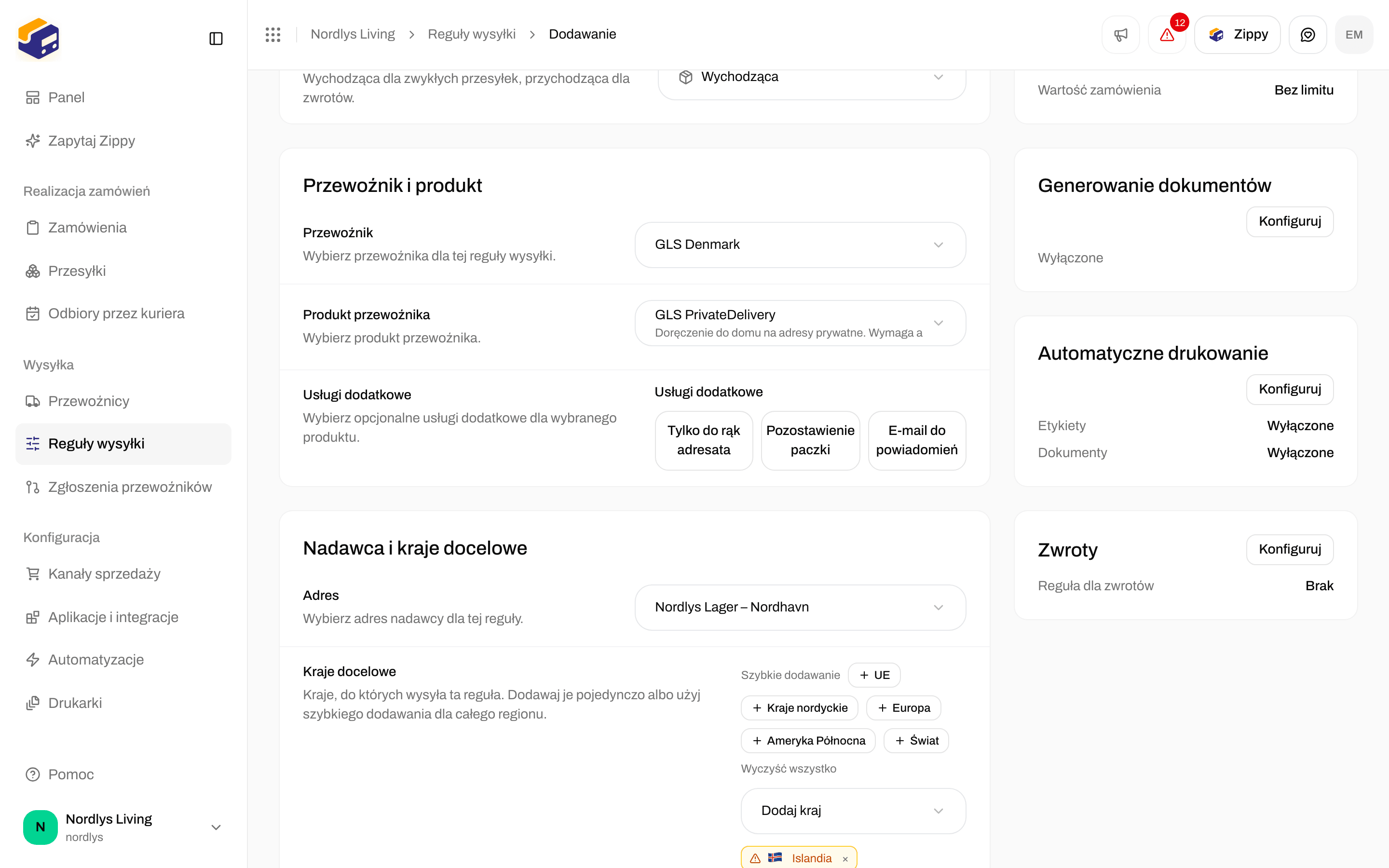
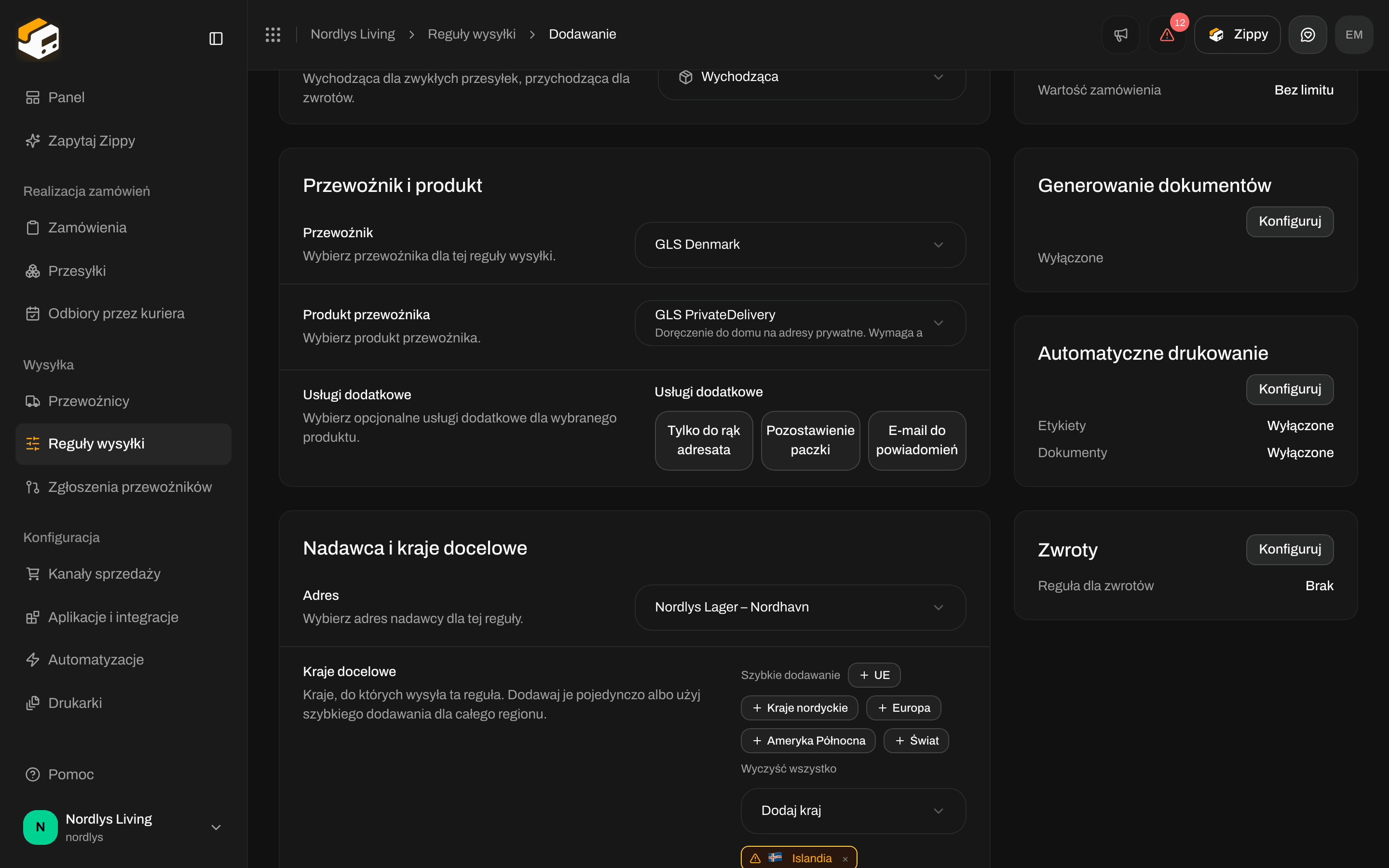
Kraje docelowe: wybrane kraje, Dodaj kraj i regiony Szybkiego dodawania
Wymagany jest co najmniej jeden kraj (Dodaj co najmniej jeden kraj).
Generowanie dokumentów

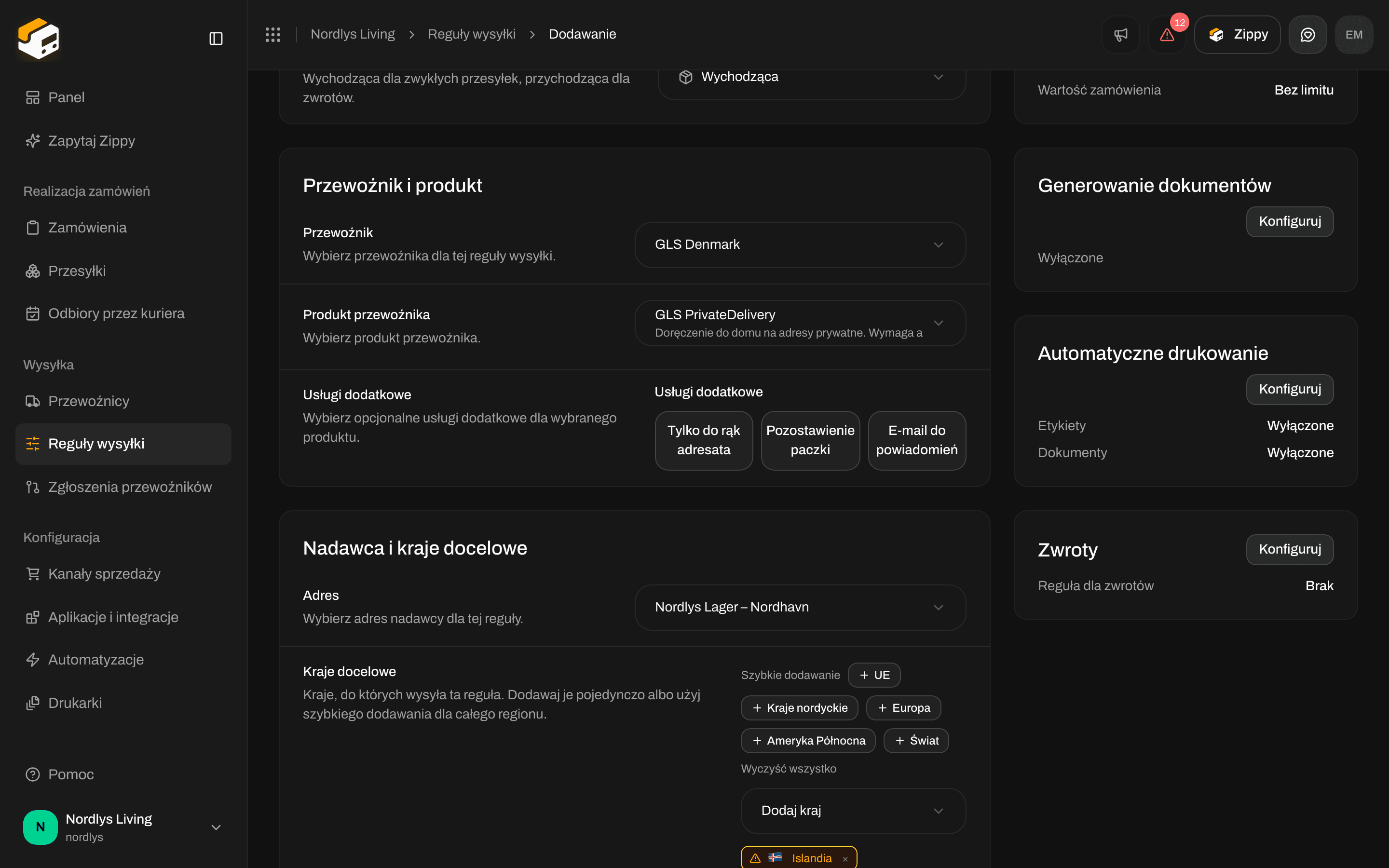
Generowanie dokumentów, Automatyczne drukowanie i Zwroty
Niektórzy przewoźnicy sami tworzą deklarację celną i fakturę handlową. Dla nich oba przełączniki faktur są ukryte, a reguła o tym informuje, na przykład Przewoźnik PostNord sam tworzy deklarację celną i fakturę handlową i wysyła je razem z etykietą. Zippendo nie tworzy dla tej reguły własnych kopii. Zobacz Cło i dokumenty.
Automatyczne drukowanie
Kliknij Konfiguruj na karcie Automatyczne drukowanie, aby otworzyć te przełączniki, a Gotowe, aby zachować zmiany. Drukarki: Dodaj drukarkę, Automatyczne drukowanie etykiet i dokumentów.
Zwroty
Kliknij Konfiguruj na karcie Zwroty, aby otworzyć te pola, a Gotowe, aby zachować zmiany. Pełna konfiguracja zwrotów: Przesyłki zwrotne.
Twarde limity
Kliknij Konfiguruj na karcie Twarde limity: Jeśli koszyk lub zamówienie wykracza poza te limity, reguła jest pomijana, a poniższe warunki nie są sprawdzane. Kliknij Gotowe, aby zachować limity.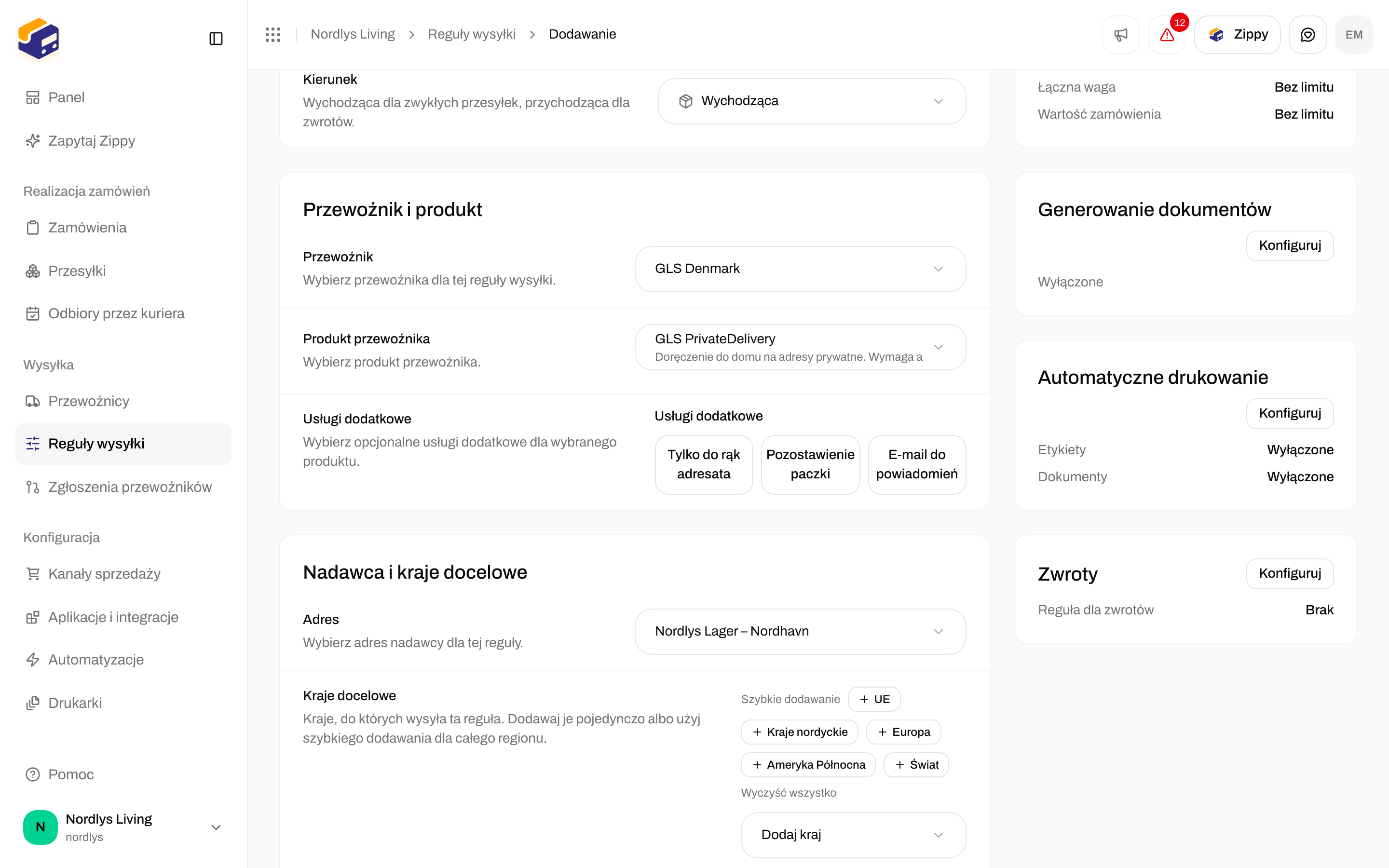
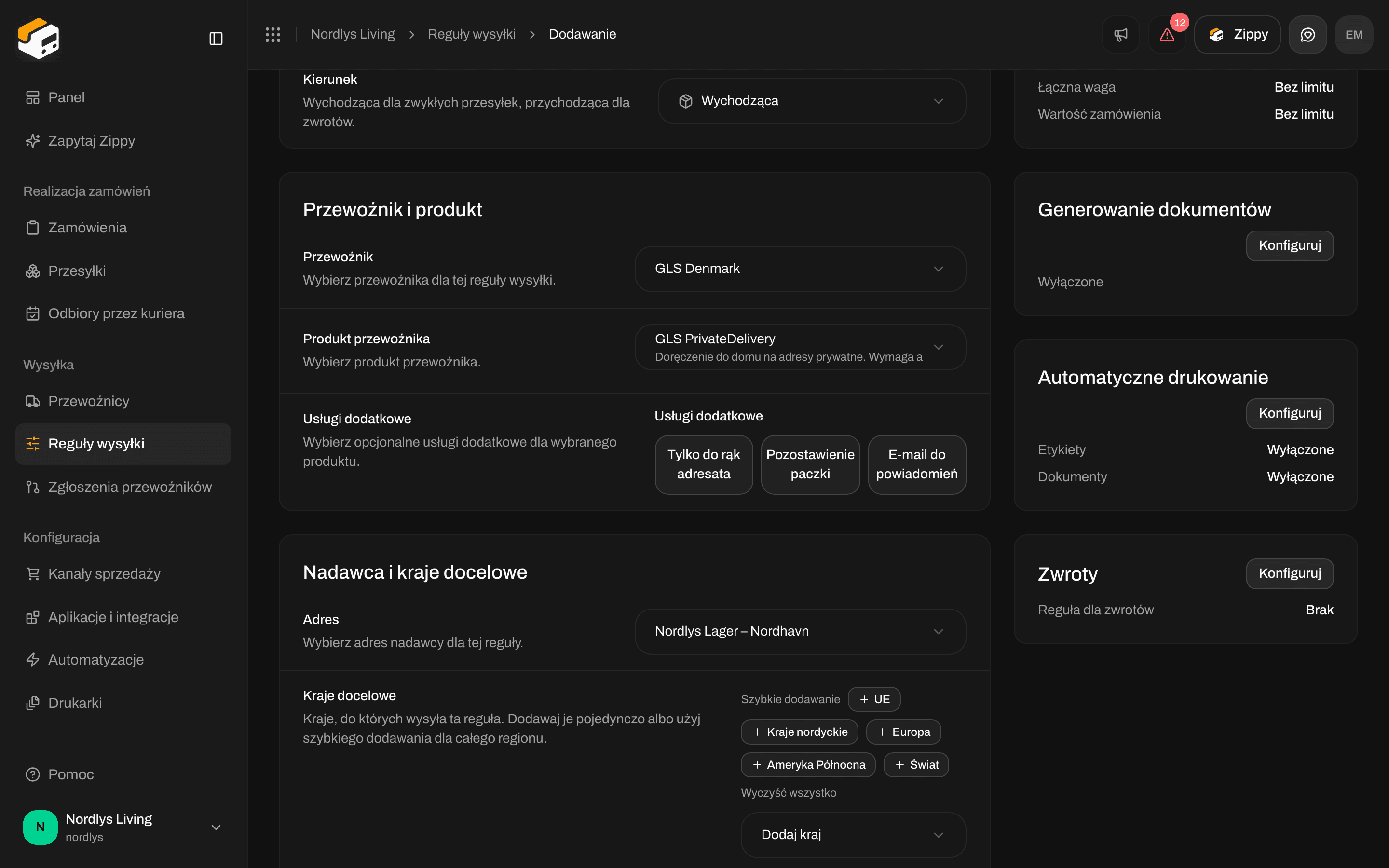
Twarde limity: opcjonalne minimum i maksimum dla łącznej wagi i wartości zamówienia
Puste pole oznacza brak limitu. Nie możesz ograniczyć reguły według SKU ani kanału sprzedaży.
Warunki wysyłki
Warunki decydują, czy koszyk dostaje cenę z tej reguły i w jakiej wysokości. Określ, kiedy ta reguła ma zastosowanie. Kliknij warunek, aby go edytować. Gdy jeszcze ich nie ma: Brak warunków. Dodaj warunek, aby zacząć. Reguła potrzebuje co najmniej jednego (Dodaj co najmniej jeden warunek). Kliknij Dodaj warunek i wybierz Waga, Wartość zamówienia, Przedział wartości, Liczba sztuk lub Stała stawka. Każdy warunek pojawia się jako wiersz z typem, na przykład Przedział wagi, jego limitami i ceną. Kosz na końcu wiersza usuwa go. Nie możesz dodać warunku według SKU ani kanału sprzedaży.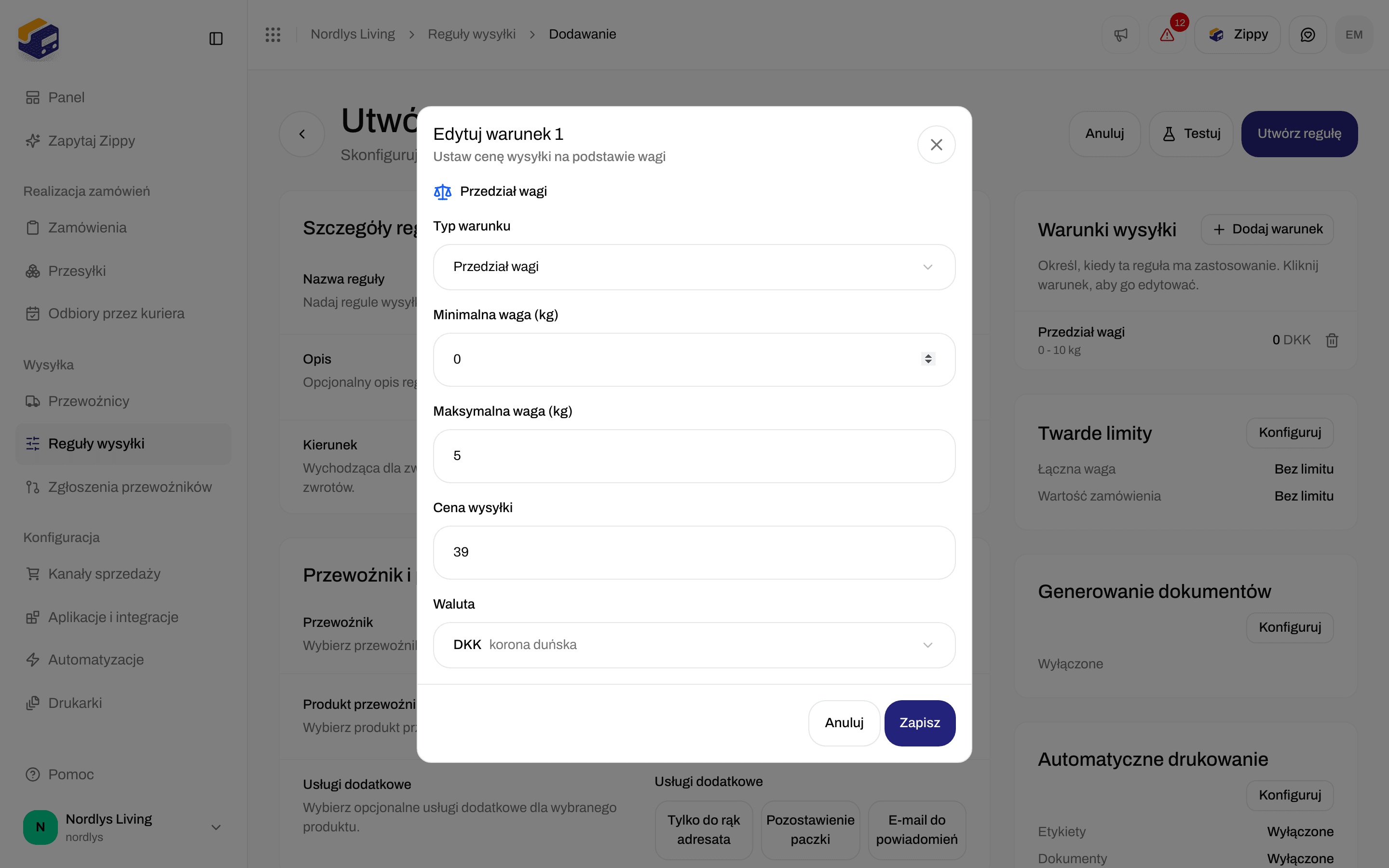
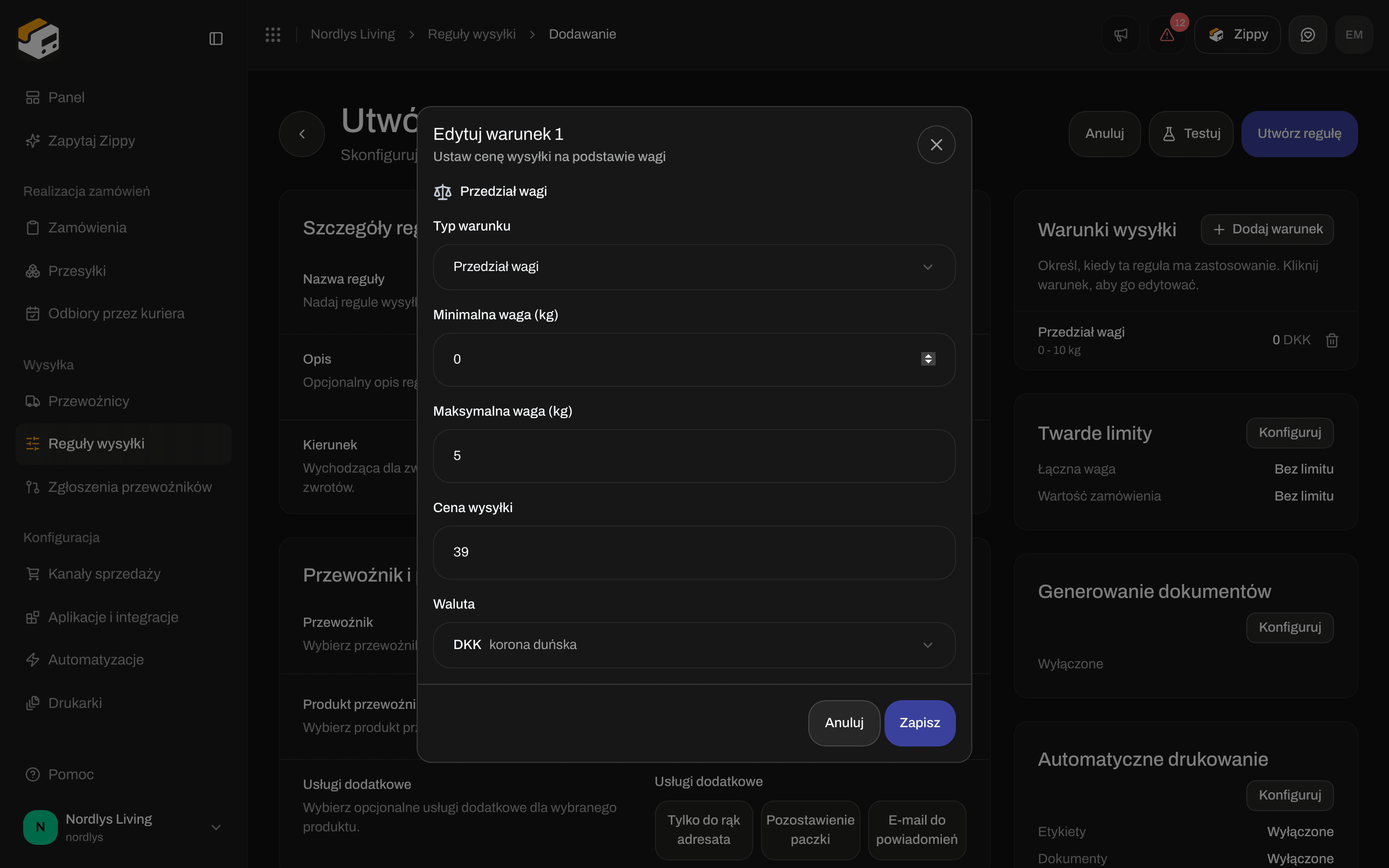
Edytuj warunek: Przedział wagi z minimalną i maksymalną wagą w kg, ceną wysyłki i walutą
Rodzaj ceny (dla Wartość zamówienia i Przedział wartości):
Uwaga pod spodem: Warunki dotyczące sumy są sprawdzane tylko dla zaimportowanych zamówień, nie w koszyku Shopify. Dla cen w koszyku użyj Suma częściowa (przed rabatami).
Porównanie dla Wartość zamówienia: Co najmniej (≥), Więcej niż (>), Najwyżej (≤), Mniej niż (<) lub Równe (=). Dla Liczba sztuk możliwości to Co najmniej (≥), Więcej niż (>), Najwyżej (≤), Mniej niż (<) i Dokładnie (=). Nowy warunek zaczyna się od Co najmniej (≥). Nowy warunek liczby sztuk zaczyna się od 1 sztuki.
Dodatkowe ustawienia produktu
Niektóre produkty potrzebują dodatkowych danych, takich jak punkt odbioru lub kod wymagany przez przewoźnika. Pojawiają się w sekcji Przewoźnik i produkt poniżej Usługi dodatkowe, po jednym polu na ustawienie, z opisem przewoźnika. Pole oznaczone * jest wymagane. Jakie pola widzisz, zależy od produktu i wybranych usług dodatkowych. Produkt, który nie potrzebuje niczego dodatkowego, nie pokazuje dodatkowych pól. Jak działają punkty odbioru w regułach: Punkty odbioru.Tester warunków
Kliknij Testuj u góry formularza, aby wypróbować ceny bez zapisywania.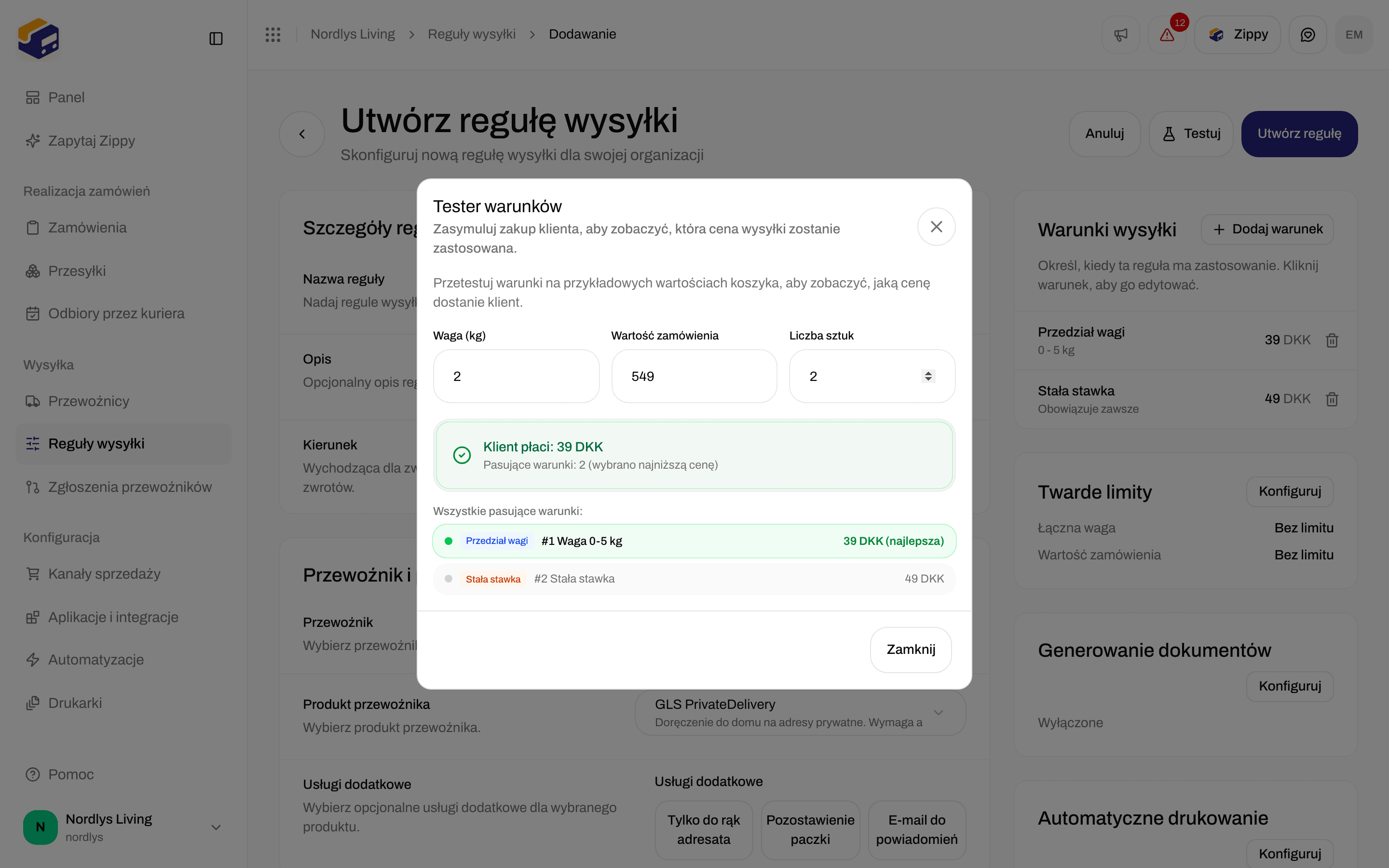
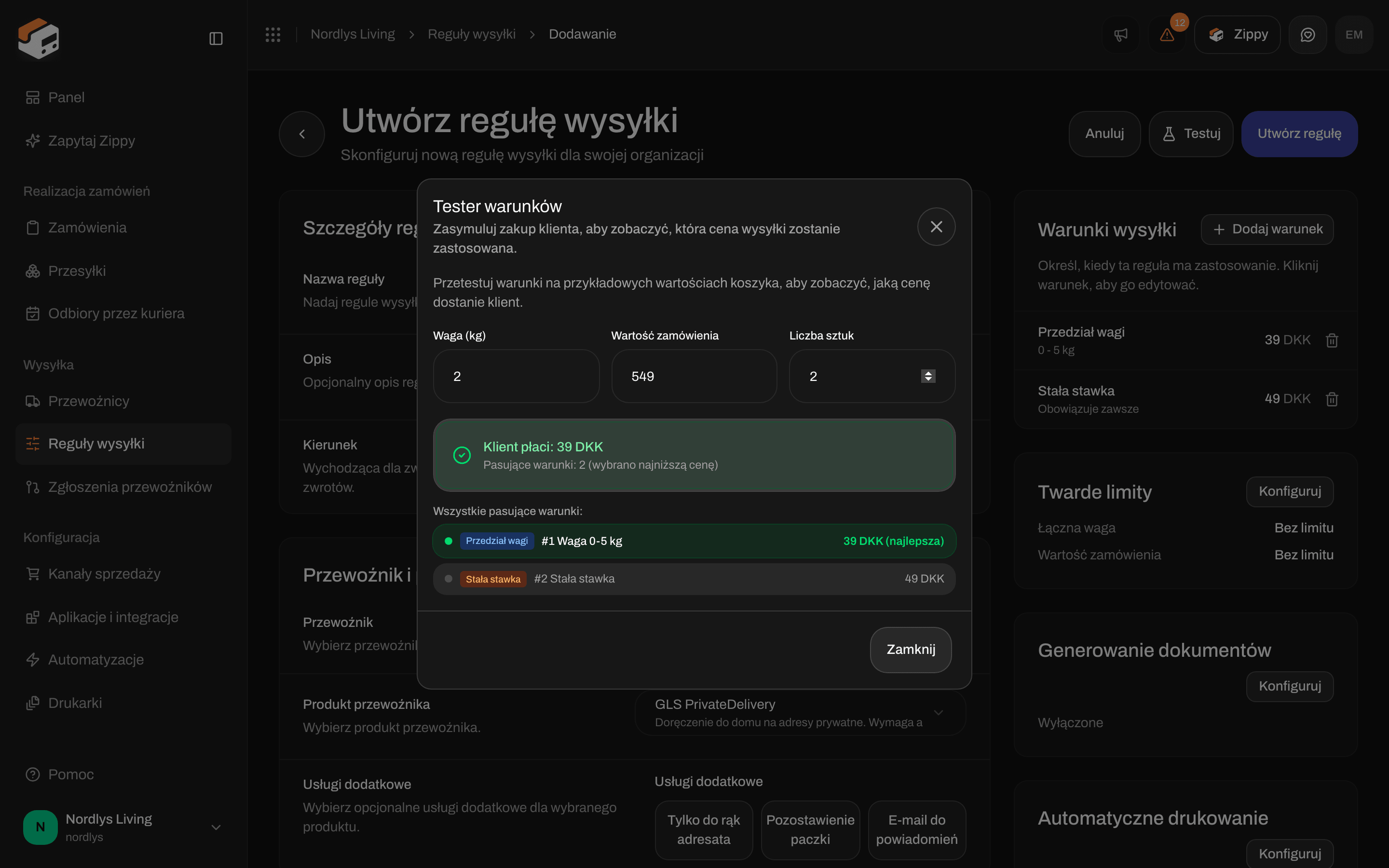
Tester warunków z przykładową wagą, wartością zamówienia i liczbą sztuk
- Brak warunków: Dodaj warunki powyżej, aby zacząć testowanie.
- Brak wartości: Wpisz powyżej wartości koszyka, aby zasymulować zakup klienta.
- Poza twardymi limitami: Poza twardymi limitami, więc reguła jest pomijana, z informacją, którego limitu koszyk nie spełnił.
- Nic nie pasuje: Żaden warunek nie pasuje i Ten koszyk nie dostałby ceny wysyłki z tej reguły. Reguła zostałaby całkowicie pominięta.
- Dopasowanie: cena, na przykład „Klient płaci: 39 DKK”, oraz Pasuje 1 warunek albo na przykład „Pasujące warunki: 2 (wybrano najniższą cenę)”. (najlepsza) oznacza zwycięski warunek.
- Ostrzeżenia: Cena wysyłki wynosi 0 (darmowa wysyłka). Upewnij się, że to zamierzone. oraz ostrzeżenie, gdy pasujące ceny bardzo się różnią (używana jest najniższa).