

Gdzie to znaleźć
Kliknij przełącznik organizacji na dole paska bocznego, potem Zarządzaj i otwórz kartę Marki. Aby tworzyć, edytować lub archiwizować marki, potrzebujesz roli z uprawnieniem Edycja organizacji lub Edycja wszystkiego (zobacz Role i uprawnienia), a Twoje konto nie może być ograniczone do jednej marki.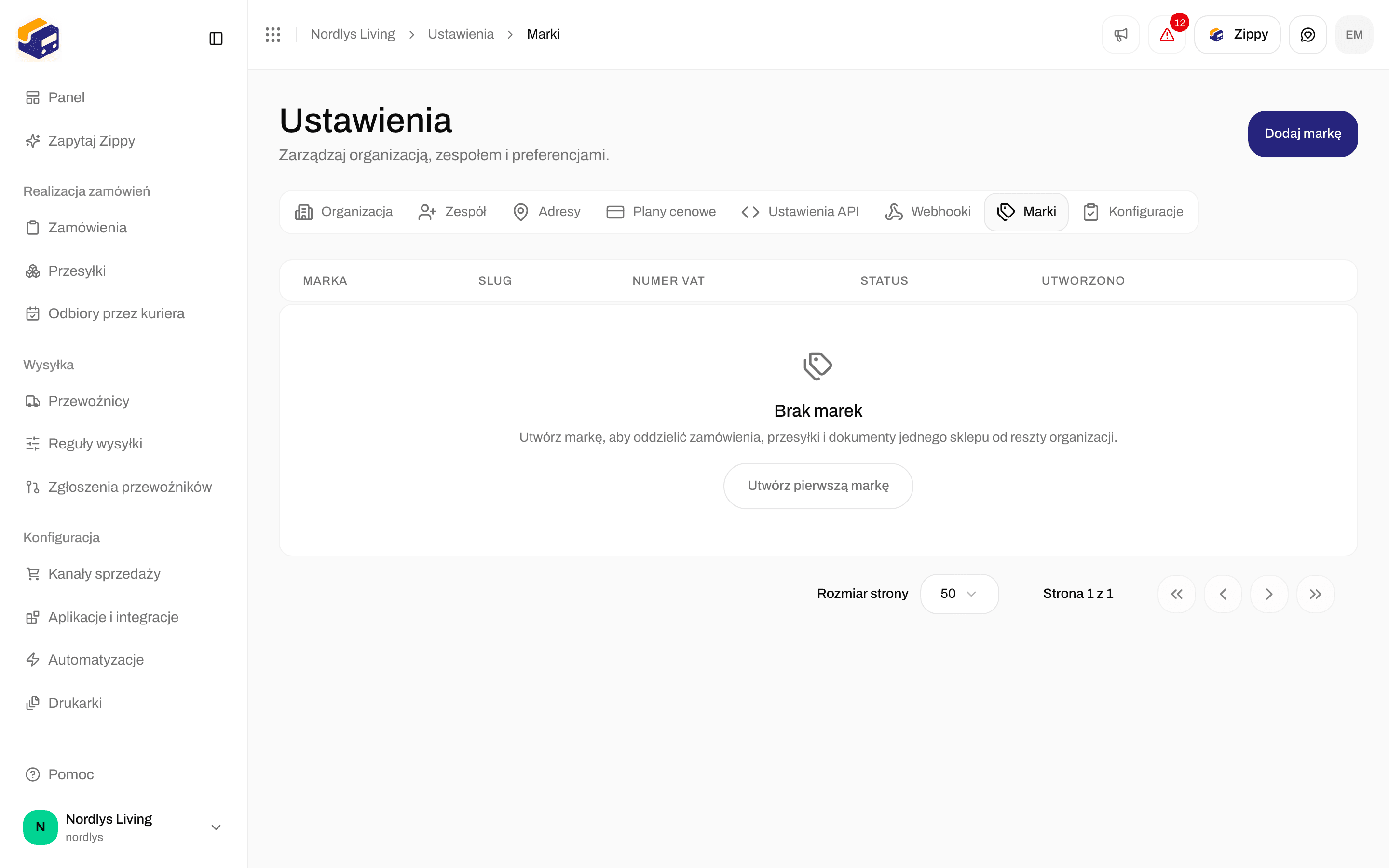

Marki zaczynają jako puste - Utwórz pierwszą markę lub Dodaj markę
Gdy karta jest zablokowana
W planie bez marek karta pokazuje Marki są dostępne w planie Pro. Kliknij Zmień plan, aby otworzyć Plany cenowe. Zobacz Rozliczenia i zużycie.Gdy Twoje konto jest ograniczone do jednej marki
Karta Marki jest ukryta. Jeśli mimo to ją otworzysz, zobaczysz Z tego konta nie możesz zarządzać markami. Poproś członka zespołu, który widzi całą organizację, o utworzenie, edycję lub archiwizację marek.Utwórz markę
Okno Nowa marka prosi tylko o nazwę i slug. Dane do faktur, logo i kolory pojawiają się na następnej stronie.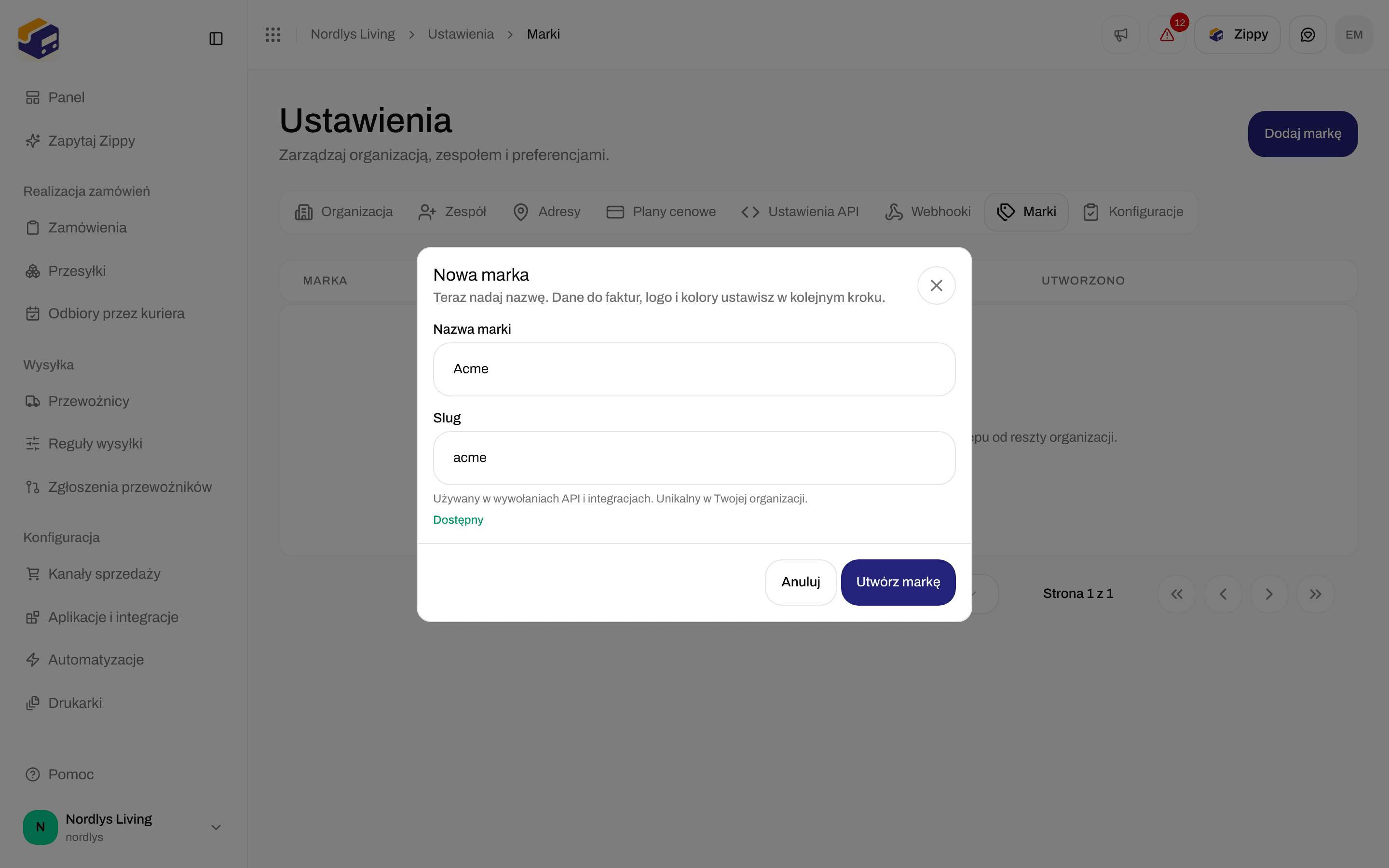
Nowa marka prosi tylko o Nazwa marki i Slug
Jeśli sam edytujesz slug, przestaje on podążać za nazwą.
1
Otwórz Nowa marka
Kliknij Utwórz pierwszą markę albo Dodaj markę, jeśli masz już marki.
2
Nazwij ją
Wpisz Nazwa marki. Sprawdź Slug i zmień go, jeśli chcesz mieć inny kod.
3
Kliknij Utwórz markę
Przycisk pozostaje wyszarzony, dopóki oba pola nie są poprawne, a slug nie jest dostępny. Zobaczysz Utworzono markę, a Zippendo otworzy stronę nowej marki.
Wypełnij stronę marki
Uzupełnij to, co ma być inne dla tej marki. Gdy skończysz, kliknij Zapisz zmiany u góry strony. Zobaczysz Zaktualizowano markę.Identyfikatory celne
Przełącznik Użyj danych celnych organizacji decyduje, pod czyim numerem VAT i identyfikatorami celnymi wysyła marka:- Włączony (domyślnie): marka używa numeru VAT i identyfikatorów celnych organizacji z Ustawienia organizacji. Wszystko, co wpiszesz w polach samej marki, jest zachowane, ale nieużywane.
- Wyłączony: marka deklaruje tylko własne identyfikatory. Pola, które zostawisz puste, nie są deklarowane wcale, a wartości organizacji nie uzupełniają luk.
Zarządzaj markami
Lista pokazuje Marka, Slug, Numer VAT (myślnik oznacza, że marka używa numeru organizacji), Status (Aktywna lub Zarchiwizowana) i Utworzono. Kliknij wiersz, aby otworzyć markę. Menu na końcu każdego wiersza zawiera:
Zarchiwizowane marki nadal wliczają się do limitu marek w Twoim planie.
Aby usunąć markę, kliknij Usuń, wpisz nazwę marki wielkimi literami, aby potwierdzić, i kliknij Usuń. Zobaczysz Usunięto markę. Jeśli z marką wciąż są powiązane zamówienia, przesyłki lub ustawienia, zobaczysz Z tą marką wciąż są powiązane dane, np. zamówienia, przesyłki lub przewoźnicy. Zarchiwizuj ją zamiast usuwać. Zarchiwizuj ją zamiast tego.
Jeśli otworzysz markę, która już nie istnieje, zobaczysz Nie znaleziono marki. Jeśli lista się nie wczyta, zobaczysz Nie udało się wczytać marek. Kliknij Spróbuj ponownie.
Powiązane
- Przełączanie organizacji i marki - pracuj w Wszystkie marki lub w jednej marce.
- Branding organizacji - logo i kolory organizacji oraz każdej marki.
- Ustawienia organizacji - identyfikatory celne, z których mogą korzystać marki.
- Zaproś członków zespołu - Ogranicz zapraszaną osobę do marki.
- Rozliczenia i zużycie - marki w planach Pro i Enterprise.
- Marki - jak marki rozdzielają Twoje dane.