

W tym formularzu nie wybierasz adresu nadawcy. Dodaj swoje adresy w menu organizacji → Zarządzaj → Adresy. Adres nadawcy wybierasz przy każdej przesyłce lub w regule wysyłki.
Zanim zaczniesz
- Potrzebujesz Klucz API od Instabee do swojej umowy z Porterbuddy. Zippendo nie może go dla Ciebie utworzyć.
- Więcej informacji na karcie otwiera porterbuddy.com. To publiczna strona Porterbuddy, a nie miejsce, w którym dostaniesz klucz.
- Budbee używa tego samego rodzaju klucza. Zobacz Połącz Budbee.
Połącz Porterbuddy
1
Otwórz Wszyscy przewoźnicy
Na pasku bocznym kliknij Przewoźnicy, a potem otwórz kartę Wszyscy przewoźnicy.
2
Znajdź Porterbuddy
Na karcie Porterbuddy kliknij Połącz.
3
Wypełnij formularz
Otworzy się okno Połącz przewoźnika. Wpisz Nazwa przewoźnika i Klucz API. Tryb testowy jest w sekcji Pola opcjonalne.
4
Połącz przewoźnika
Kliknij Połącz. Zobaczysz „Połączono przewoźnika”, a przewoźnik pojawi się na karcie Moi przewoźnicy.
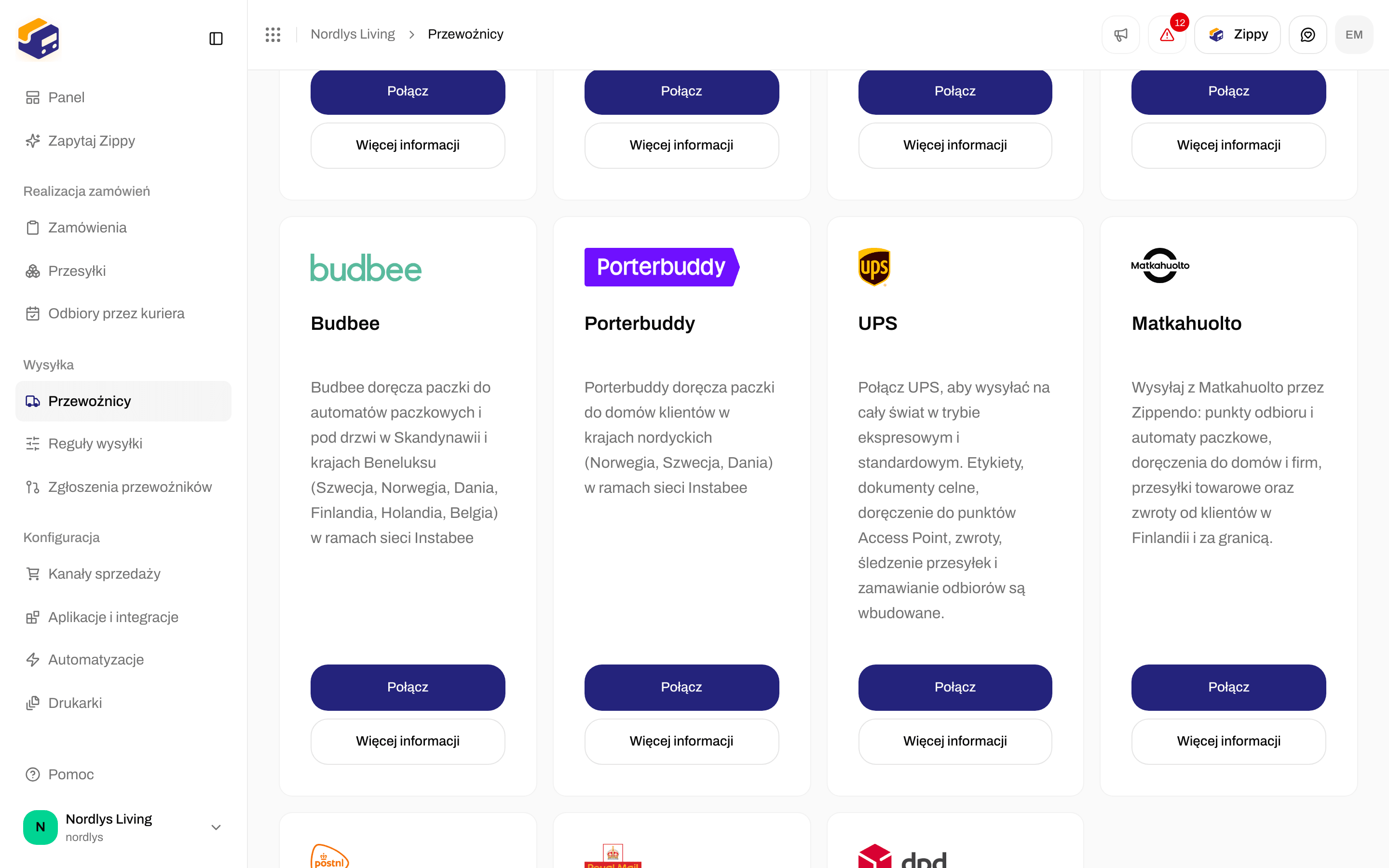
Karta Porterbuddy na karcie Wszyscy przewoźnicy
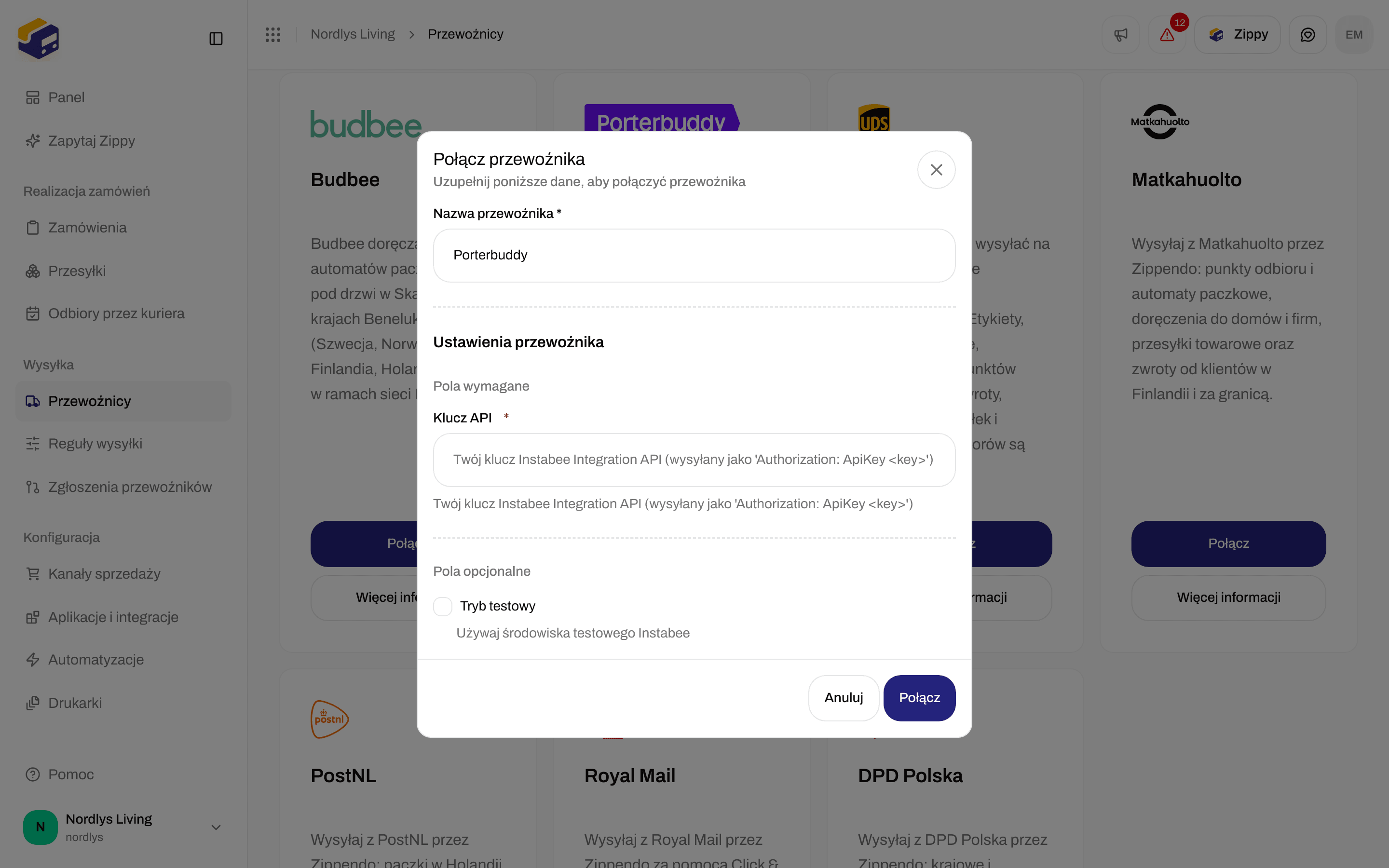
Wpisz swój klucz API. Tryb testowy jest opcjonalny.
Pola formularza
Połącz nic nie robi, dopóki Nazwa przewoźnika i Klucz API nie mają wartości.
Tryb testowy wysyła Twoje przesyłki do systemu testowego Instabee, więc nie powstają prawdziwe przesyłki. System testowy wymaga klucza testowego od Instabee: klucz produkcyjny tam nie działa, a klucz testowy nie działa przy prawdziwych przesyłkach. Przy prawdziwych przesyłkach zostaw Tryb testowy wyłączony. Zobacz Tryb testowy.
Po połączeniu
Przewoźnik pojawia się w Moi przewoźnicy z plakietką Połączony. Produkt wybierasz przy każdej przesyłce lub w regule wysyłki, a nie w tym formularzu. Zobacz Produkty przewoźników i usługi dodatkowe.
Oba produkty obsługują wysyłki w obrębie Norwegii, Szwecji i Danii oraz między nimi, od 0,1 do 20 kg. Porterbuddy nigdy nie dostarcza do punktu odbioru, więc żadnego nie wybierasz.
- Porterbuddy nie jest dostępny w Odbiory przez kuriera. Przewoźników, którzy są, znajdziesz w Zaplanuj odbiór.
- Instabee samo wysyła aktualizacje śledzenia do Zippendo. Nic nie trzeba konfigurować. Zobacz Webhooki śledzenia przewoźników.
- Porterbuddy nie tworzy dokumentów celnych. Jeśli reguła wysyłki ma włączone Generuj fakturę proforma lub Generuj fakturę handlową, dokument tworzy Zippendo. Zobacz Cło i dokumenty.
Zmień lub usuń połączenie
Aby je zmienić, otwórz Przewoźnicy → Moi przewoźnicy i kliknij Edytuj przewoźnika na karcie. Strona Edytuj przewoźnika ma dwie sekcje:- Ogólne: Nazwa przewoźnika oraz Marka, jeśli Twoja organizacja ma marki.
- Ustawienia przewoźnika: Klucz API i Tryb testowy.