

Moi przewoźnicy
Otwórz Przewoźnicy w panelu bocznym. Strona ma dwie karty:- Moi przewoźnicy: przewoźnicy, którzy zostali już połączeni.
- Wszyscy przewoźnicy: każdy przewoźnik, którego możesz połączyć.
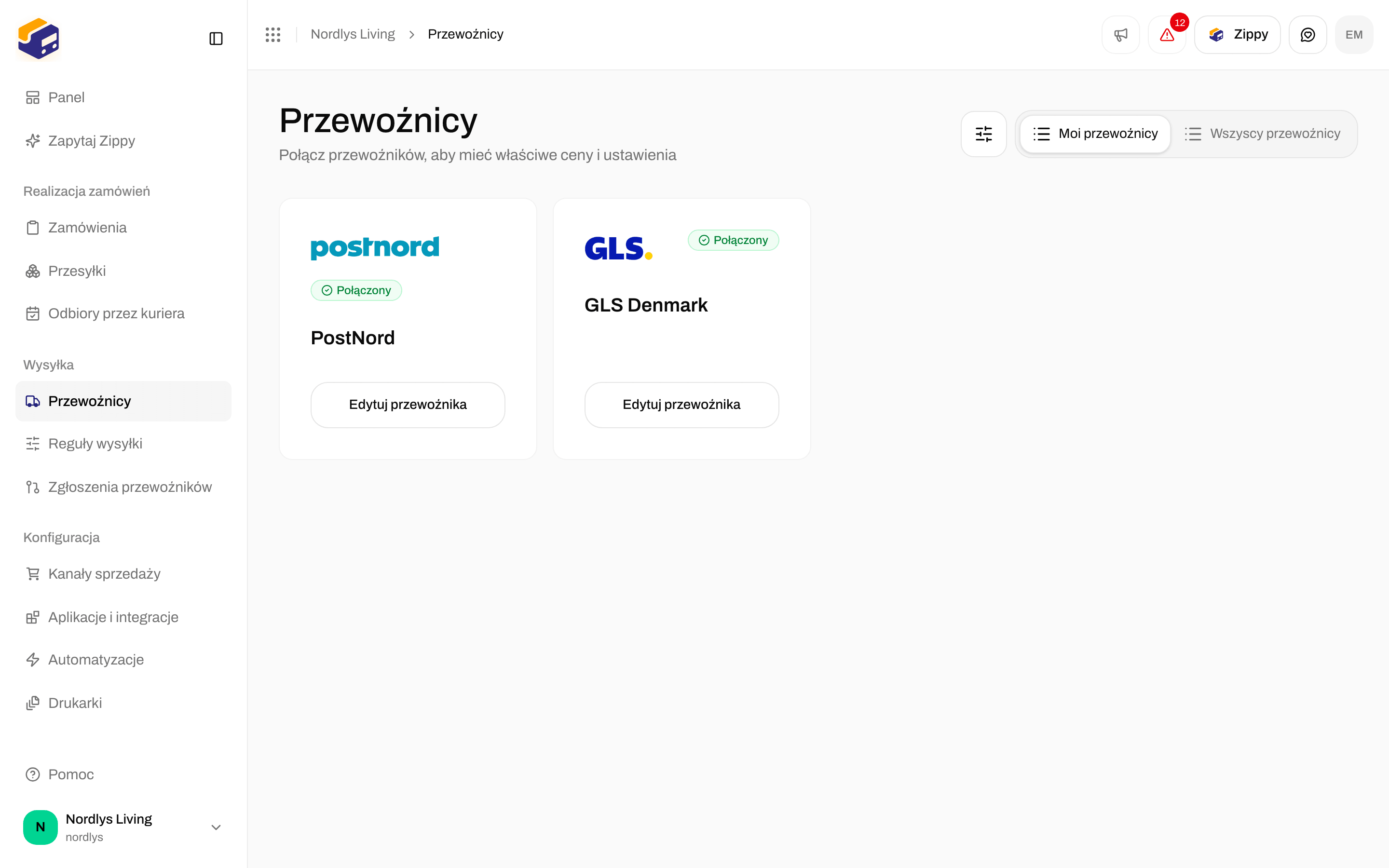

Moi przewoźnicy wyświetla każdego połączonego przewoźnika
Wszyscy przewoźnicy
Przejdź do Wszyscy przewoźnicy, aby zobaczyć każdego przewoźnika, którego możesz połączyć. Liczba nad listą to liczba dostępnych dziś przewoźników.

Wszyscy przewoźnicy: Połącz dodaje przewoźnika, Więcej informacji otwiera stronę przewoźnika
- Krótki opis tego, co możesz z nim wysłać.
- Połącz: otwiera okno Połącz przewoźnika.
- Więcej informacji: otwiera stronę przewoźnika.
Połącz przewoźnika
Otwórz Wszyscy przewoźnicy
Kliknij Połącz
Nazwij przewoźnika
Wpisz dane przewoźnika
Połącz
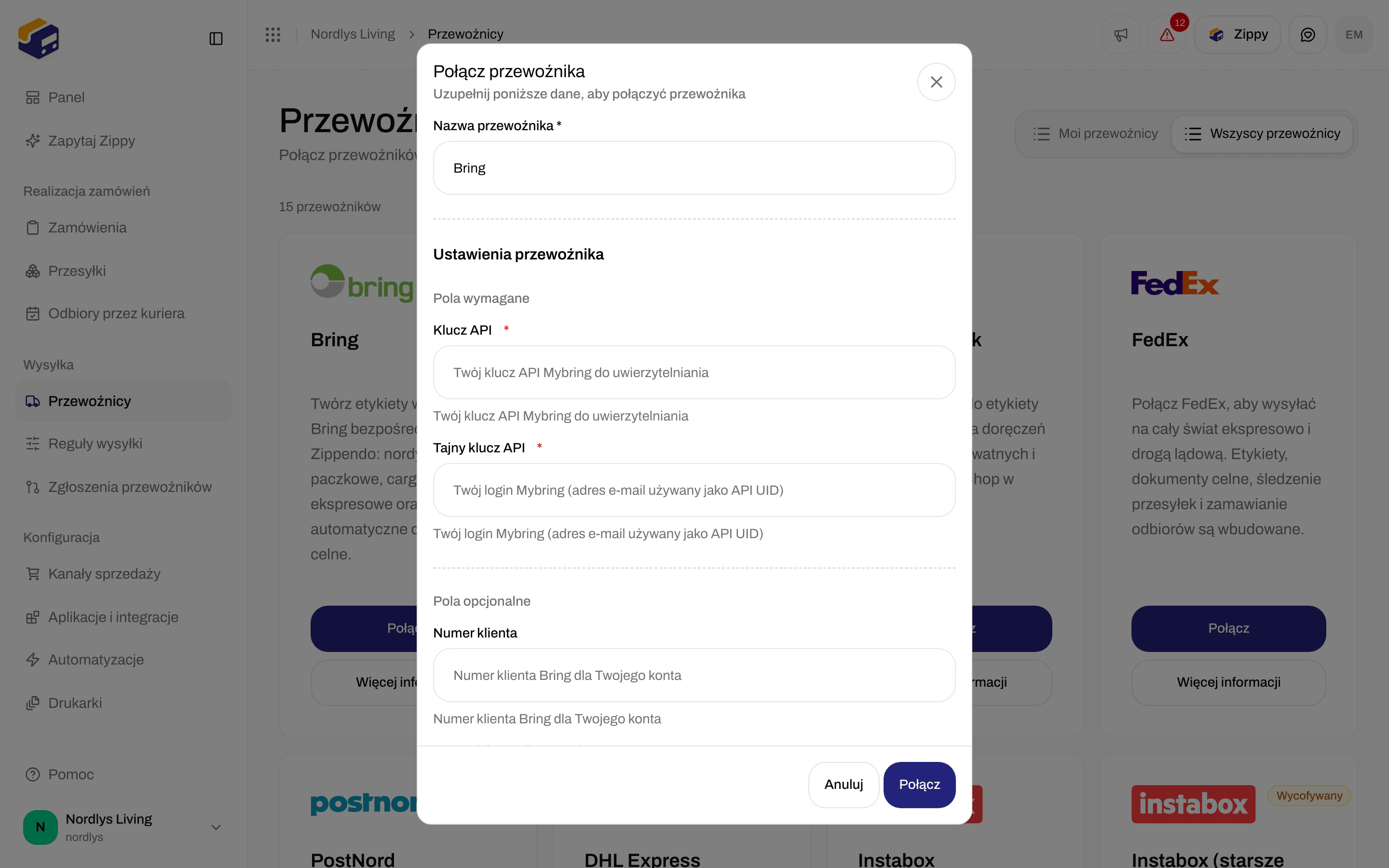
Połącz przewoźnika dla Bring: nazwa, a potem wymagane Klucz API i Sekret API
O co prosi każdy przewoźnik
Każdy przewoźnik prosi o własne dane. Kilka przykładów:Edytuj przewoźnika
W Moi przewoźnicy kliknij Edytuj przewoźnika. Strona nazywa się Edytuj przewoźnika.
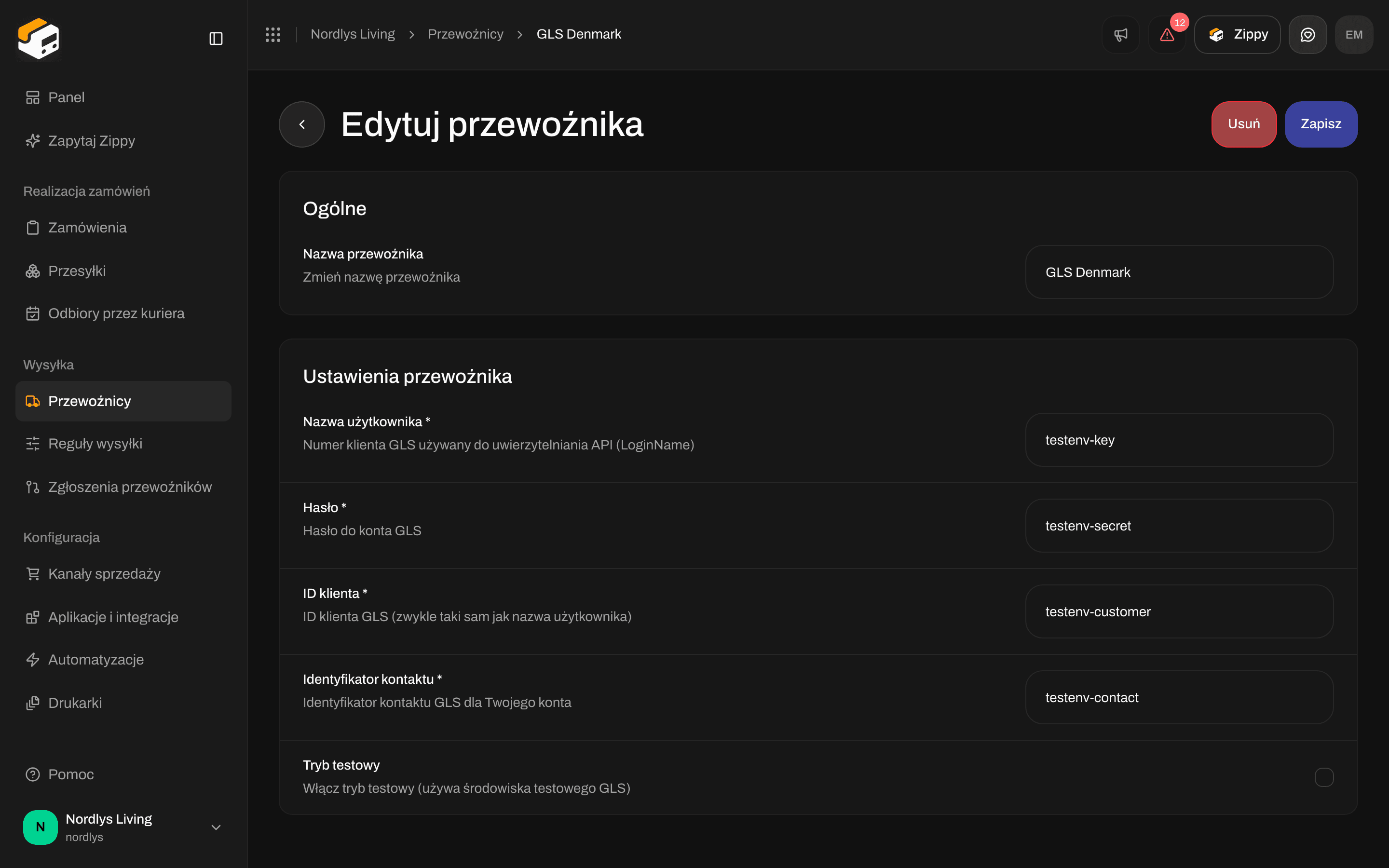
Edytuj przewoźnika: nazwa w sekcji Ogólne oraz dane przewoźnika w sekcji Ustawienia przewoźnika, w tym Tryb testowy
- Ogólne: Nazwa przewoźnika oraz Marka, jeśli Twoja organizacja ma marki.
- Ustawienia przewoźnika: te same pola co przy łączeniu (Twoje dane dostępowe i Tryb testowy).
Produkty
Połączenie przewoźnika nie wybiera produktu. Produkt wybierasz, gdy tworzysz przesyłkę, w Ustawienia przewoźnika: najpierw Przewoźnik *, potem Produkt przewoźnika *.
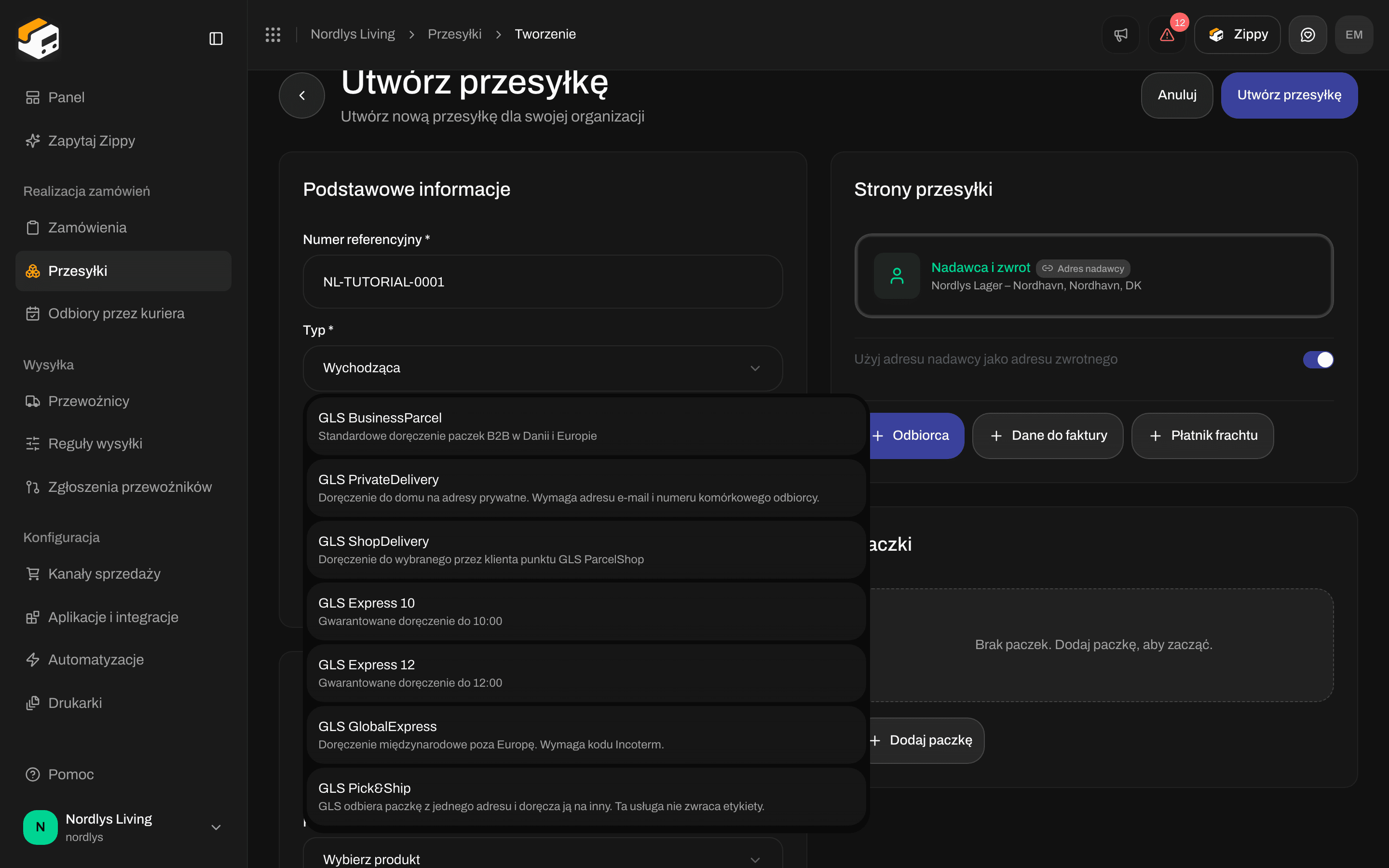
Po wybraniu GLS Denmark lista produktów zawiera BusinessParcel, PrivateDelivery, ShopDelivery i produkty ekspresowe
Punkty odbioru
Niektóre produkty dostarczają do punktu odbioru (sklepu lub automatu paczkowego, gdzie odbiorca odbiera paczkę) zamiast pod drzwi. GLS ShopDelivery jest jednym z nich. Wybierz produkt z punktem odbioru. Sekcja Punkt odbioru pojawi się pod Ustawienia przewoźnika. Wymaga najpierw adresu odbiorcy, kodu pocztowego, miejscowości i kraju. Gdy je uzupełnisz, Zippendo samo wybierze najbliższy punkt odbioru. Zmień punkt odbioru otwiera pełną listę z mapą.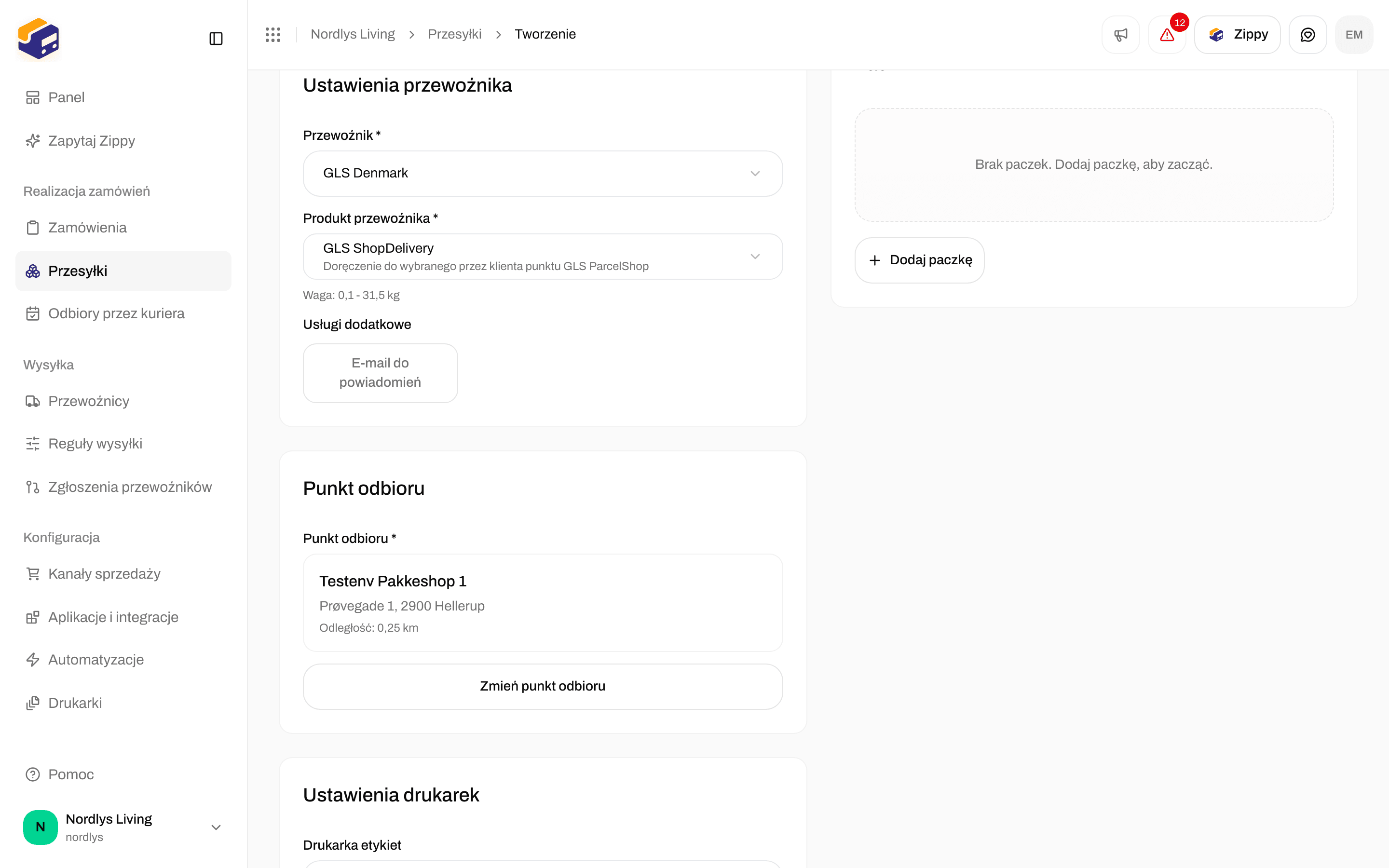

Wybrano GLS ShopDelivery, najbliższy punkt odbioru jest już wybrany
Dodaj odbiorcę
Wybierz punkt odbioru
Potwierdź wybór


Wybierz punkt odbioru pokazuje pobliskie punkty odbioru na mapie. Potwierdź, aby dodać jeden do przesyłki
Zgłoś brakującego przewoźnika
Jeśli przewoźnika, którego potrzebujesz, nie ma w Wszyscy przewoźnicy, otwórz Zgłoszenia przewoźników w panelu bocznym. Strona nazywa się Zgłoszenia przewoźników. Tutaj prosisz Zippendo o dodanie nowego przewoźnika i śledzisz swoje zgłoszenia.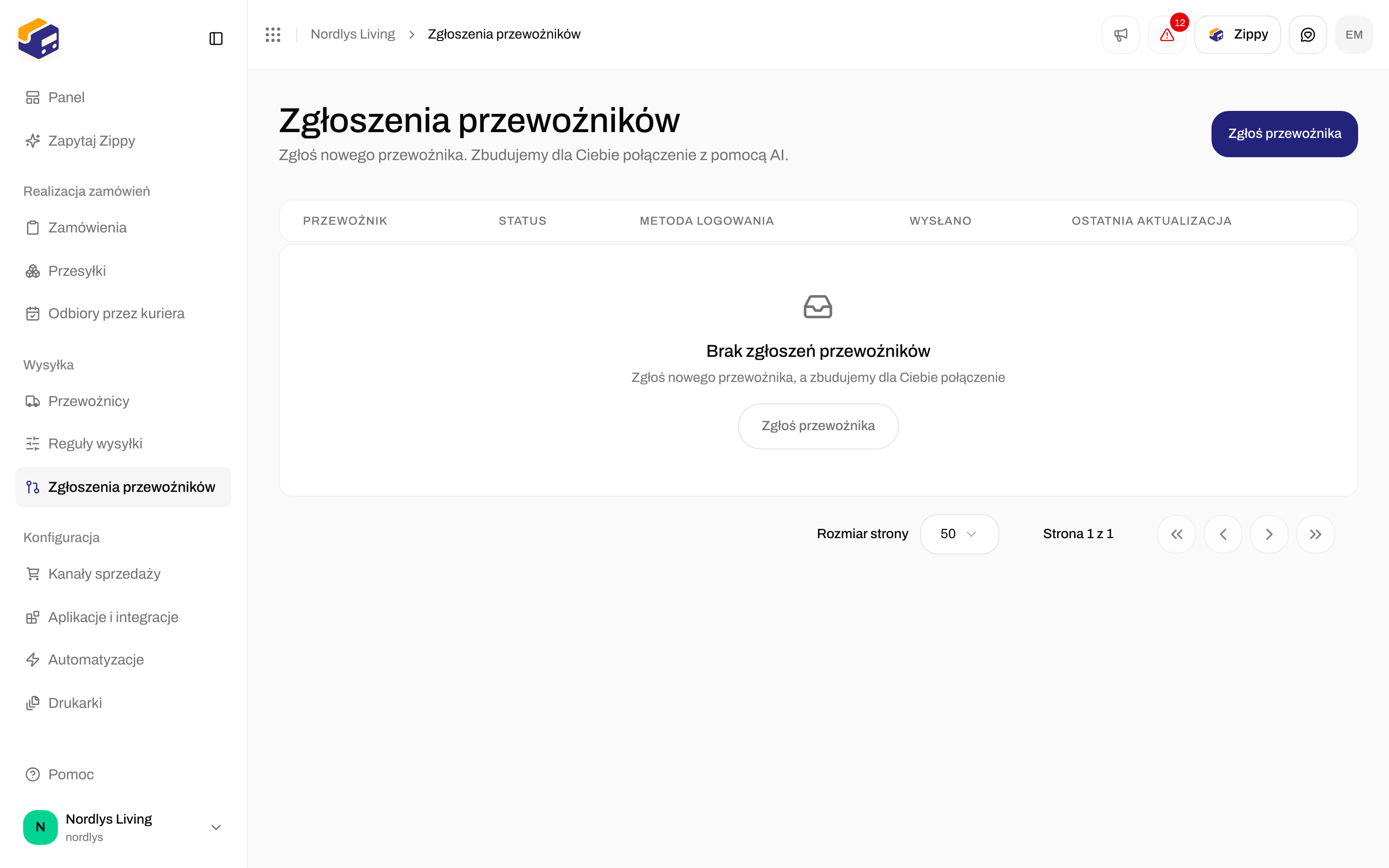
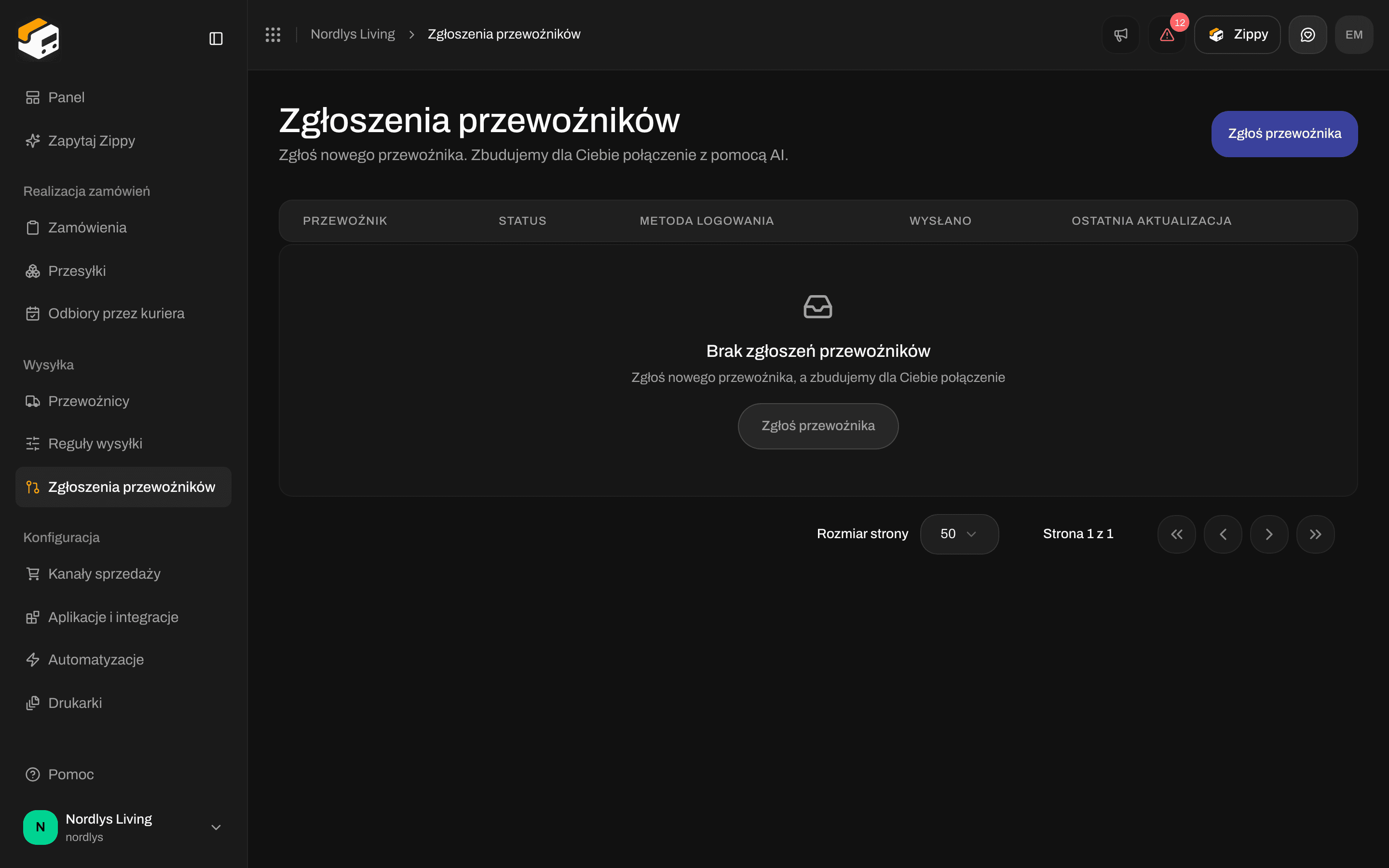
Zgłoszenia przewoźników: poproś o nowego przewoźnika lub śledź wysłane zgłoszenia
Zgłoś przewoźnika
Opisz przewoźnika
Wyślij zgłoszenie
Usuń przewoźnika
W Edytuj przewoźnika kliknij Usuń. Okno Usunąć przewoźnika? prosi o potwierdzenie.
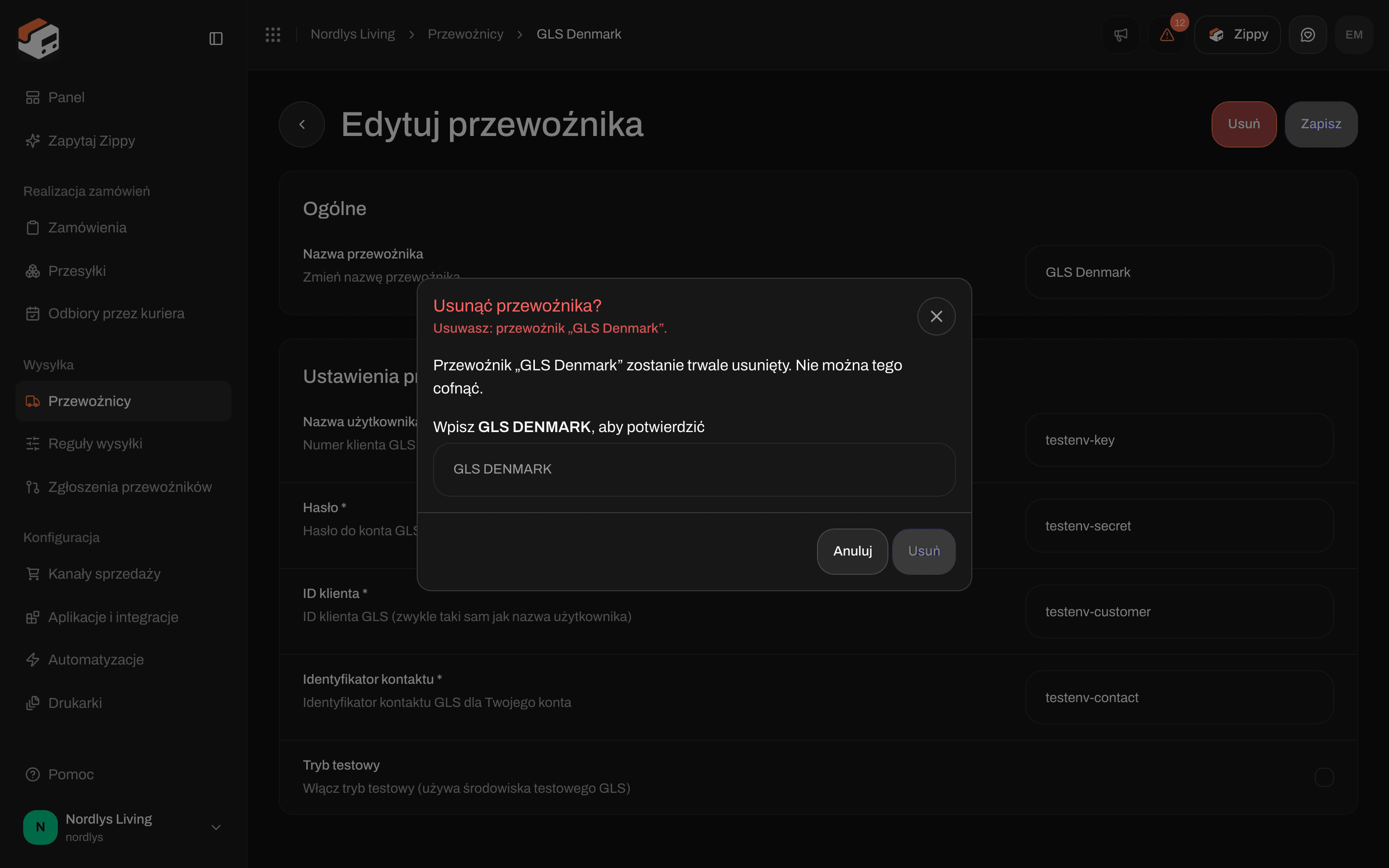
Usunąć przewoźnika? prosi o wpisanie nazwy przewoźnika wielkimi literami, zanim będzie można potwierdzić
Gdy wysyłanie się nie udaje
Nie ma osobnej strony dla problemów z przewoźnikami. Jeśli Wyślij przesyłkę się nie powiedzie:- Przesyłka pokazuje na swojej stronie ramkę Nie udało się wysłać przesyłki z powodem podanym przez przewoźnika i Logi żądań.
- Logi żądań pokazują, co odpowiedział przewoźnik.
- Sprawdź Edytuj przewoźnika. Zwykle przyczyną są błędne dane dostępowe, dane testowe użyte przy wyłączonym Tryb testowy (lub odwrotnie) albo wygasłe hasło.