

Otwórz Ustawienia
Ustawień nie ma na głównym pasku bocznym. Kliknij przełącznik organizacji na dole paska bocznego (nazwę swojej organizacji), a potem Zarządzaj. Ustawienia otwierają się na karcie Organizacja. Zaproś członków zespołu w tym samym menu prowadzi prosto do karty Zespół.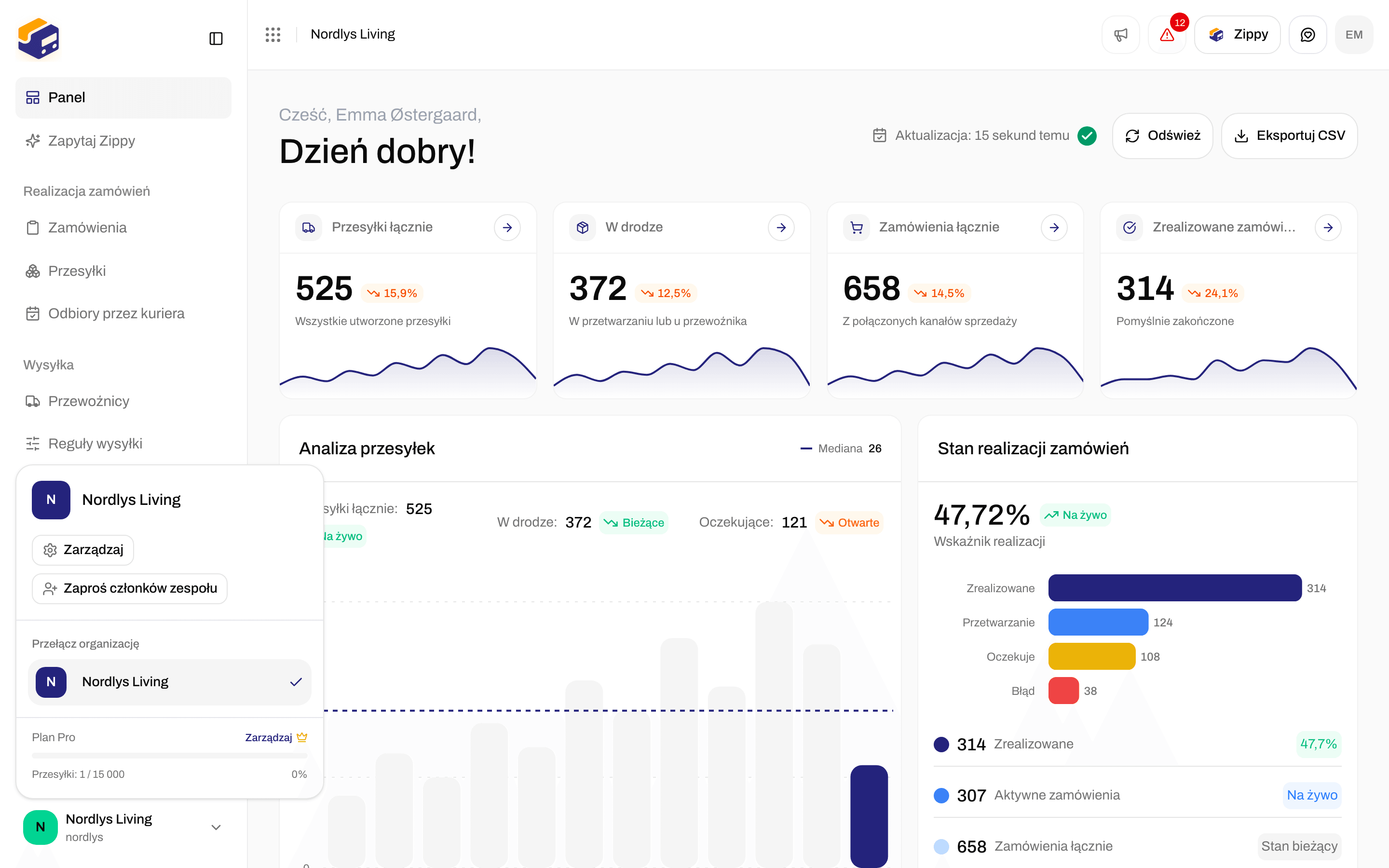

Otwórz przełącznik organizacji, a potem Zarządzaj - albo Zaproś członków zespołu, aby przejść prosto do Zespół
Karty Ustawień
Strona nazywa się Ustawienia. Karty, w kolejności:Organizacja
Ustawienia organizacji to pierwsza sekcja. Zmień Nazwa organizacji (widoczną w przełączniku organizacji) i, jeśli chcesz, Opis.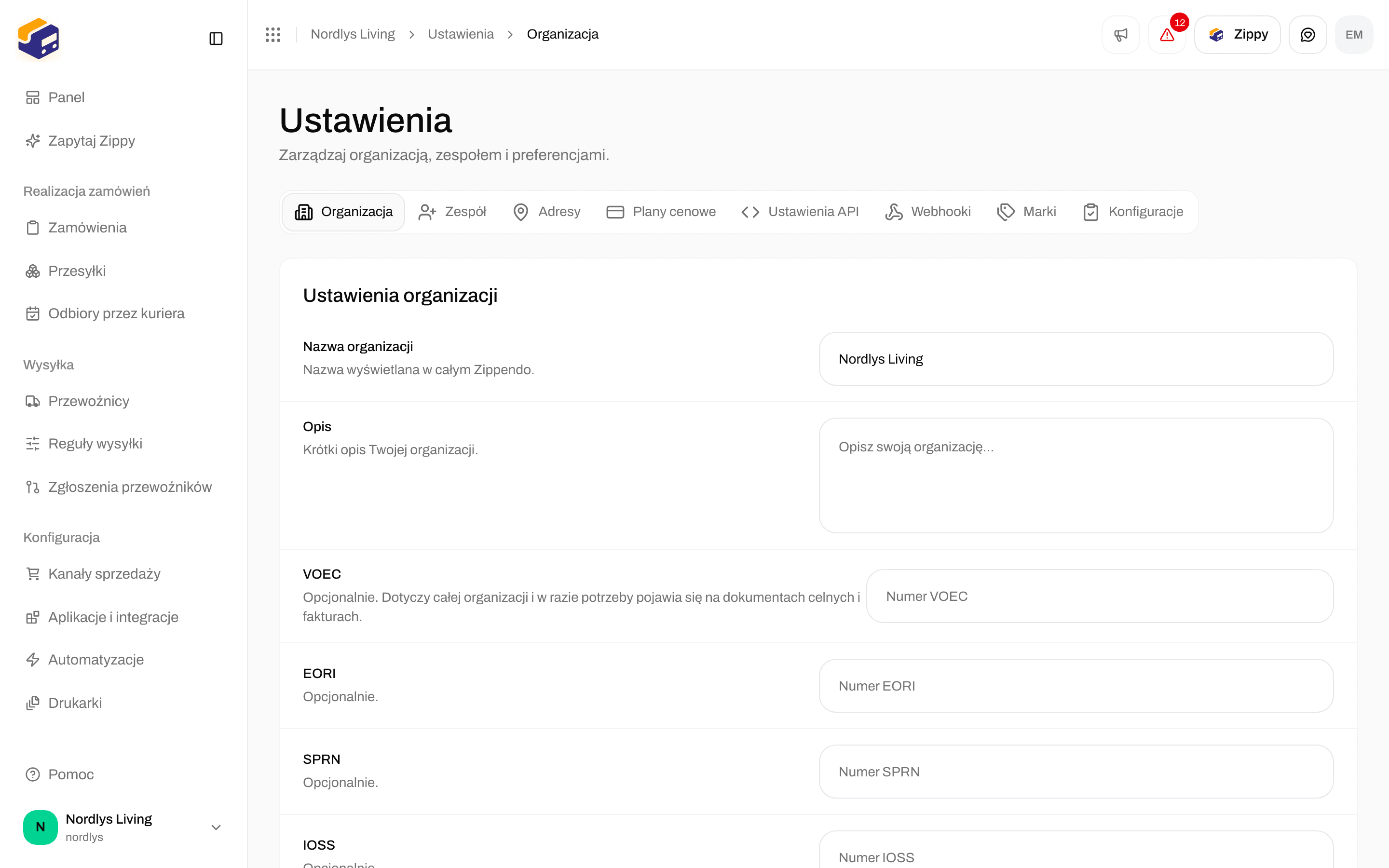

Ustawienia organizacji - nazwa, opis i identyfikatory celne
- VOEC
- EORI
- SPRN
- IOSS
- FDA
- DUNS
Zespół
Otwórz Zespół (albo kliknij Zaproś członków zespołu w przełączniku organizacji). Strona ma trzy części: Własne role, Zaproszenia i listę zespołu pod nimi.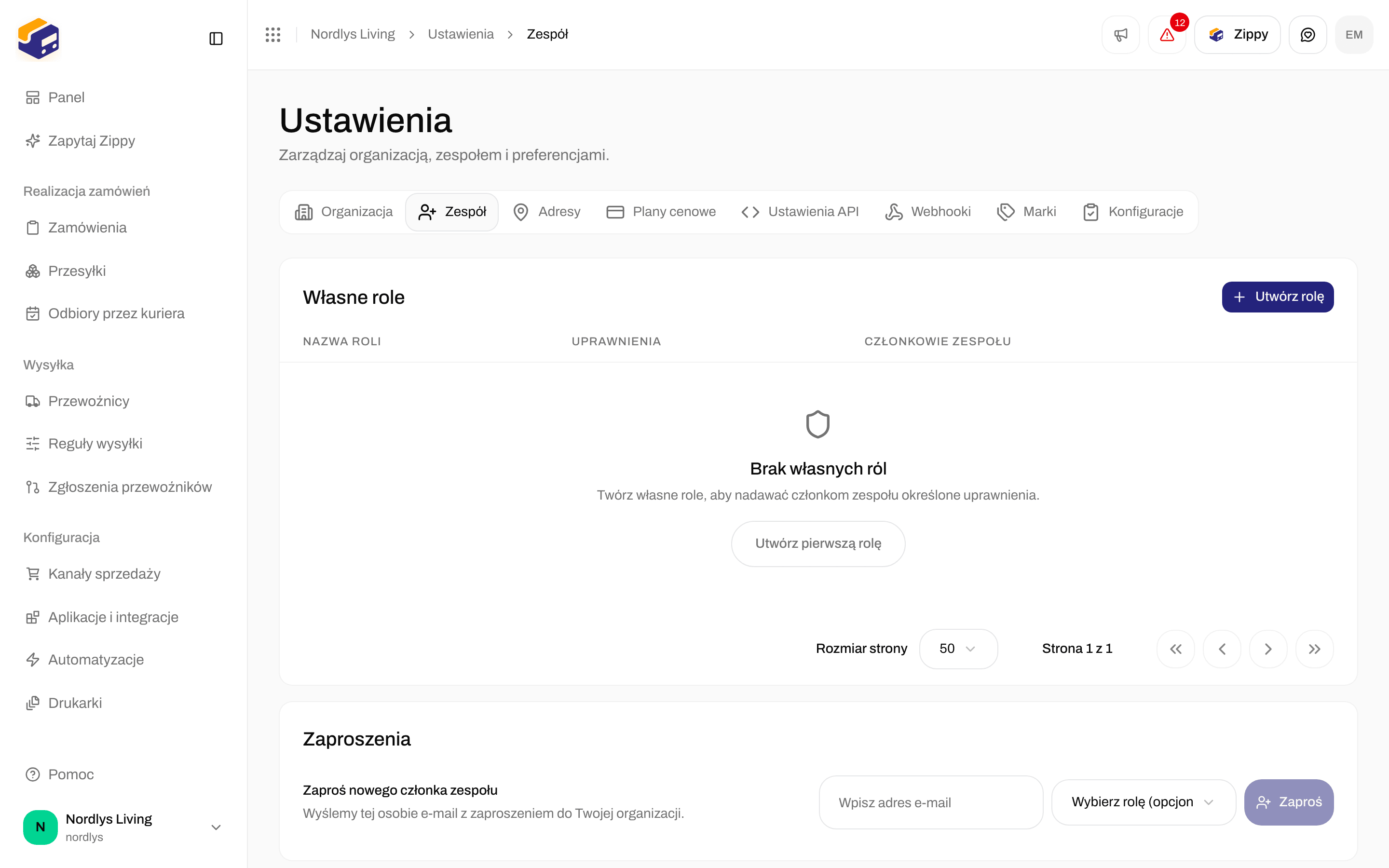
Zespół - Własne role u góry, a potem wiersz zaproszenia
Własne role
Własna rola to nazwa plus zestaw uprawnień do odczytu i zapisu. Każdy członek zespołu może wykonywać codzienną pracę niezależnie od roli. Role decydują, kto może zarządzać organizacją: Edycja organizacji pozwala zmieniać ustawienia organizacji, branding i marki, a Edycja wszystkiego pozwala też zarządzać rolami i członkami zespołu. Zobacz Role i uprawnienia.Kliknij Utwórz rolę
Nazwij rolę i wybierz uprawnienia
Kliknij Utwórz rolę
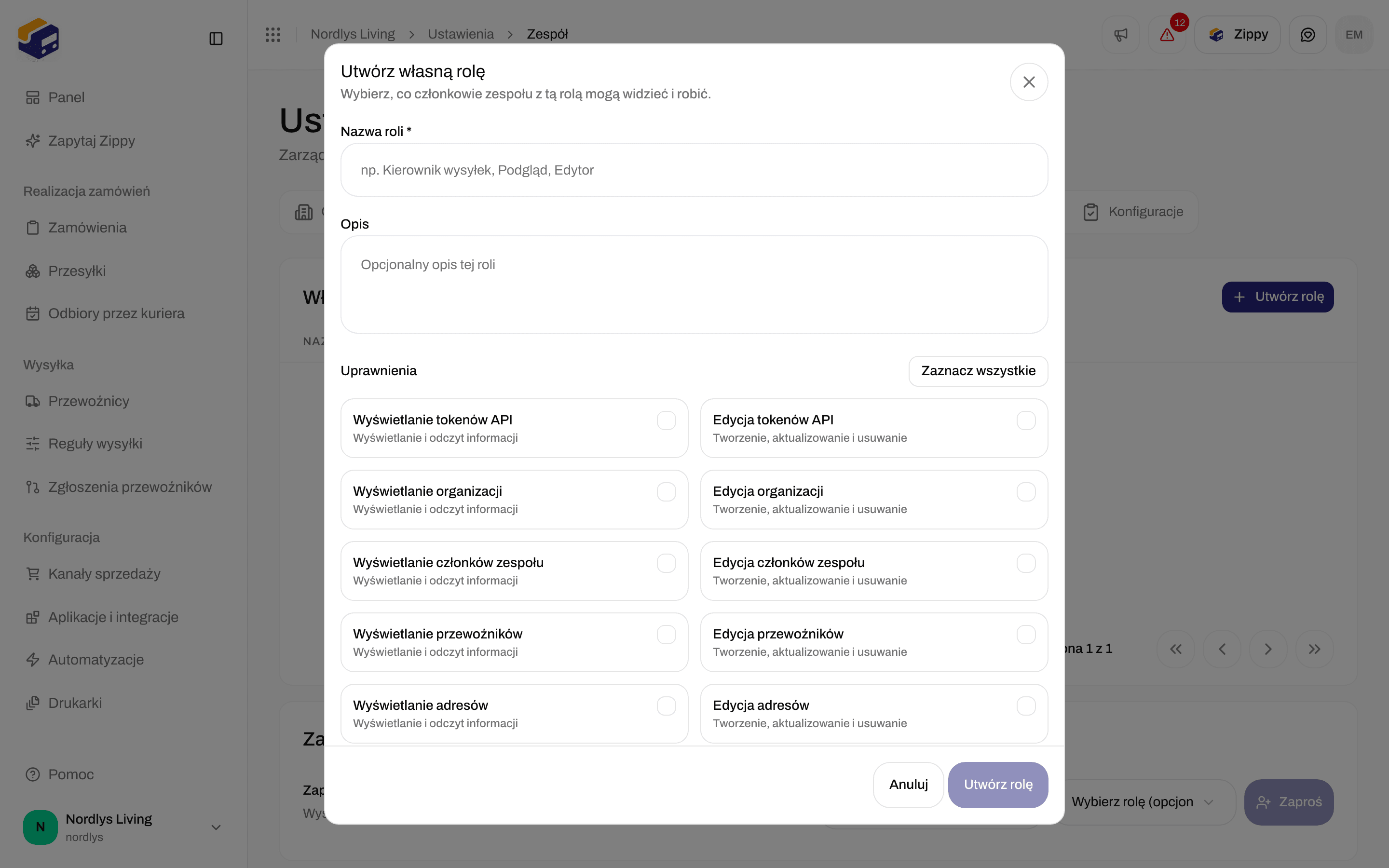
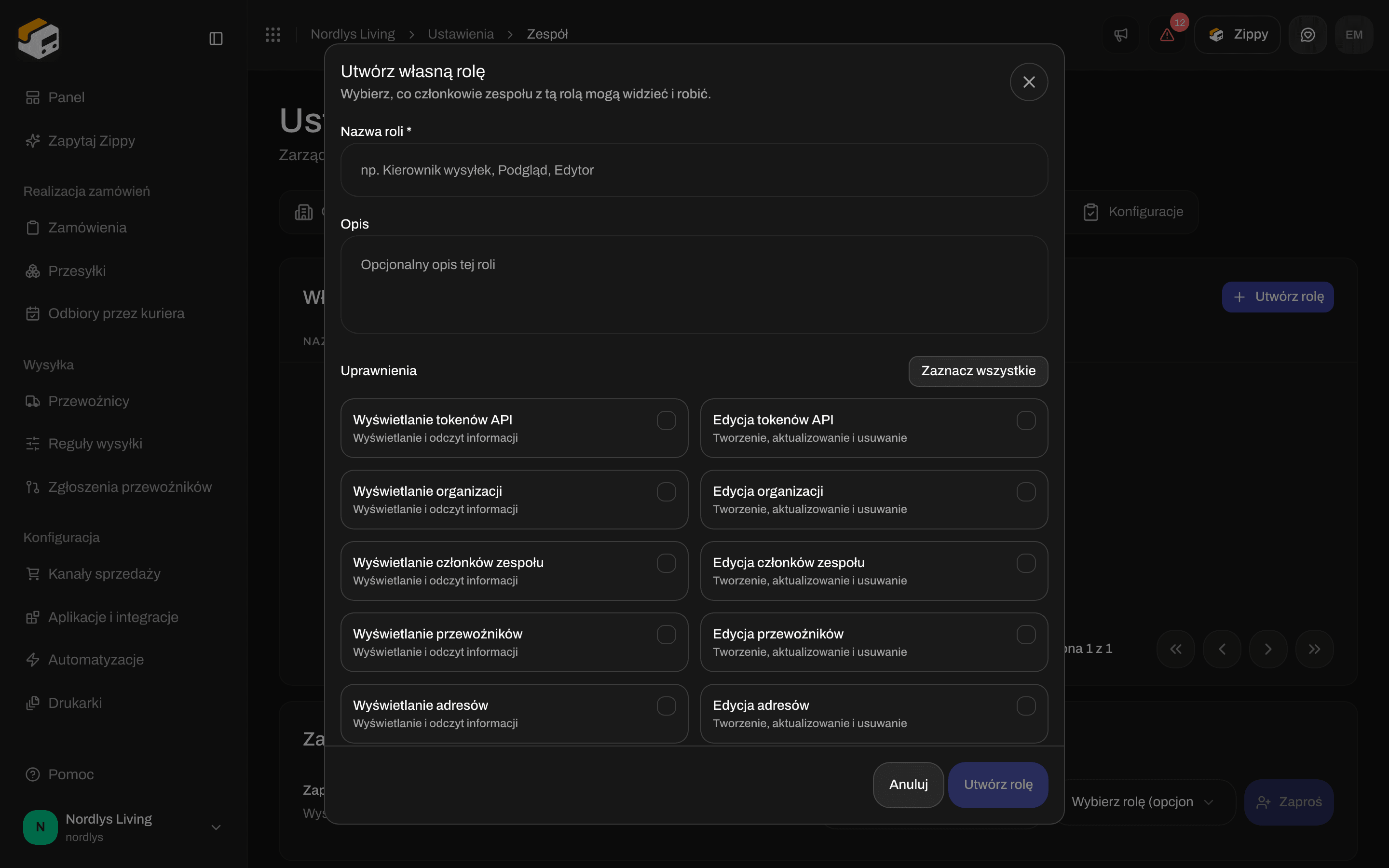
Utwórz własną rolę - nazwij rolę i wybierz jej uprawnienia
Zaproś kogoś
W sekcji Zaproszenia, w wierszu Zaproś nowego członka zespołu:Wpisz adres e-mail
Wybierz rolę (opcjonalnie)
Kliknij Zaproś
Członkowie zespołu
Lista zespołu pokazuje wszystkich z Imię i nazwisko, e-mail, Rola i Status (Aktywna lub Oczekuje). Twój własny wiersz ma oznaczenie Ty. Nie możesz zmienić własnej roli ani ograniczenia do marki ani usunąć siebie. Aby zmienić czyjąś rolę, wybierz nową w kolumnie Rola. Jeśli masz marki, możesz tam też zmienić Ogranicz do marki. Aby kogoś usunąć, kliknij Usuń z zespołu w jego wierszu, wpiszDELETE i kliknij Usuń. Osoba nie może już otworzyć tej organizacji.
Więcej: Zaproś członków zespołu, Zespół i zaproszenia.
Marki
Marka to osobny sklep lub marka w Twojej organizacji. Każda marka ma własne zamówienia, przesyłki i branding dokumentów, przy jednym zespole i jednym rachunku. Marki są dostępne w planach Pro (do 5) i Enterprise (bez limitu). W innych planach karta jest widoczna, ale zablokowana.

Marki zaczynają jako pusta lista - Utwórz pierwszą markę albo Dodaj markę
Otwórz Ustawienia → Marki
Nadaj nazwę
Kliknij Utwórz markę
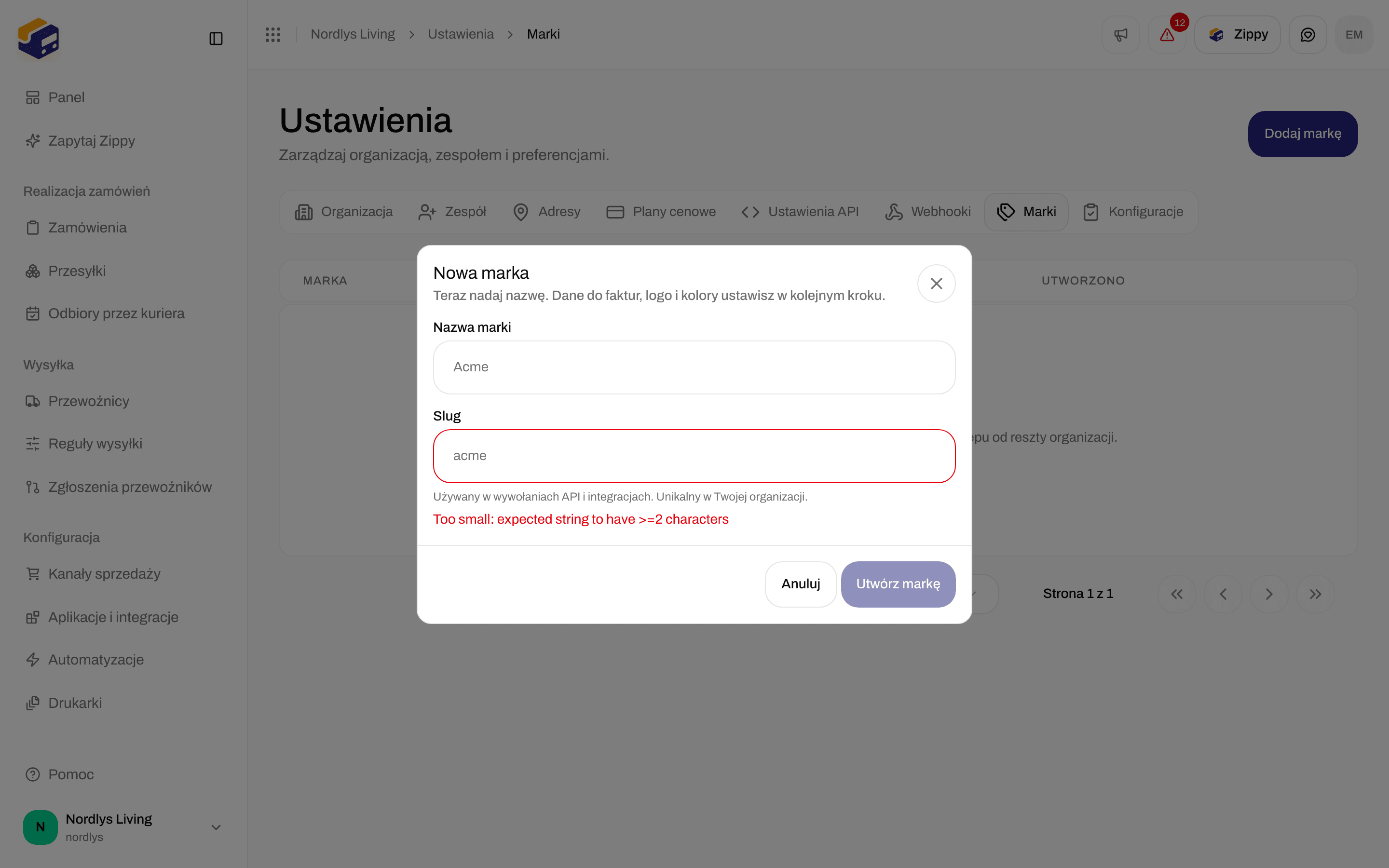
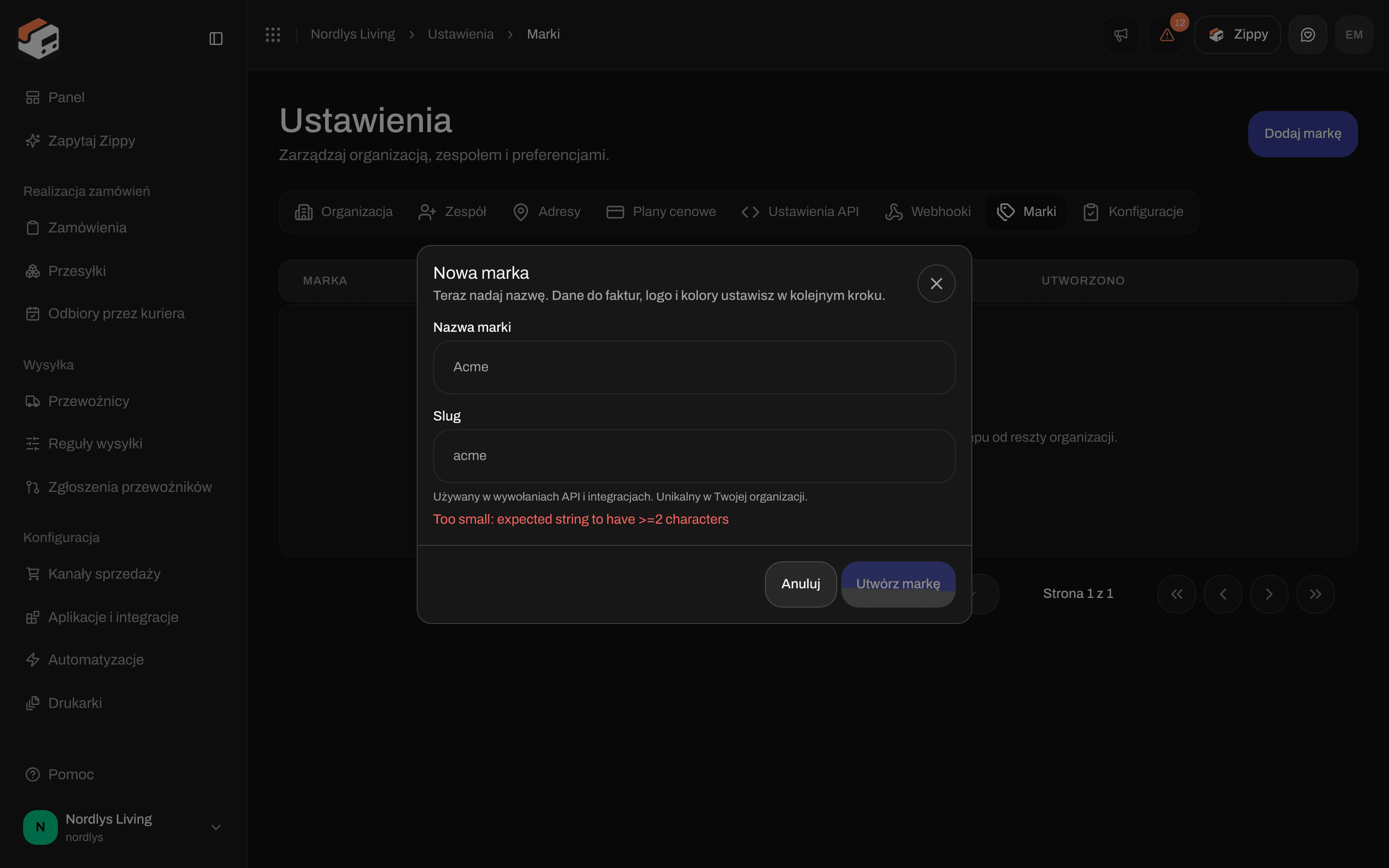
Nowa marka prosi tylko o Nazwa marki i Slug
Plany cenowe
Plany cenowe to karta rozliczeń. Przełączaj między cenami Miesięcznie i Rocznie (Oszczędź 20% przy rocznych). Karty planów to Free, Standard, Growth (z oznaczeniem Popularny) i Pro. Enterprise to indywidualny plan uzgadniany z zespołem Zippendo.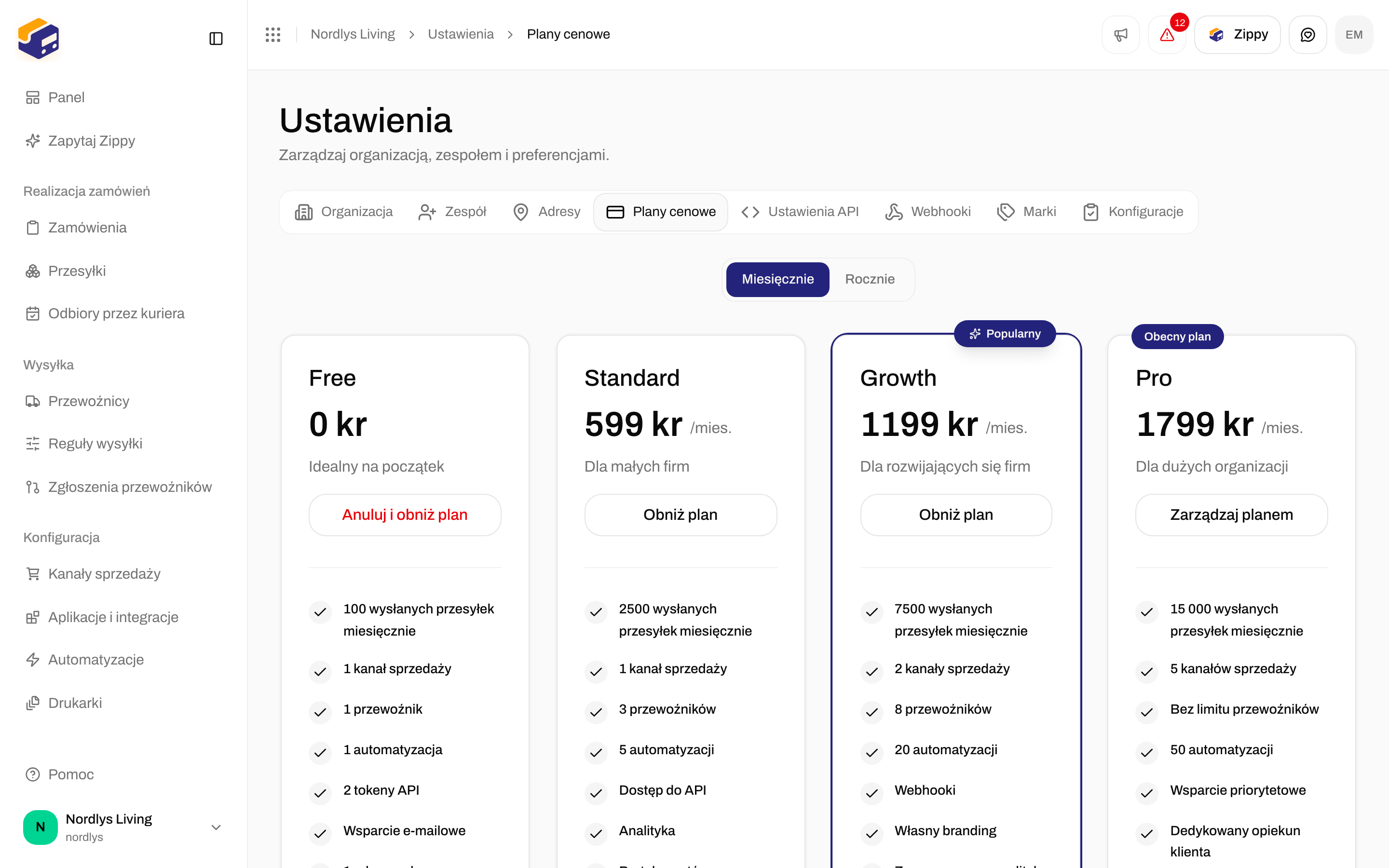
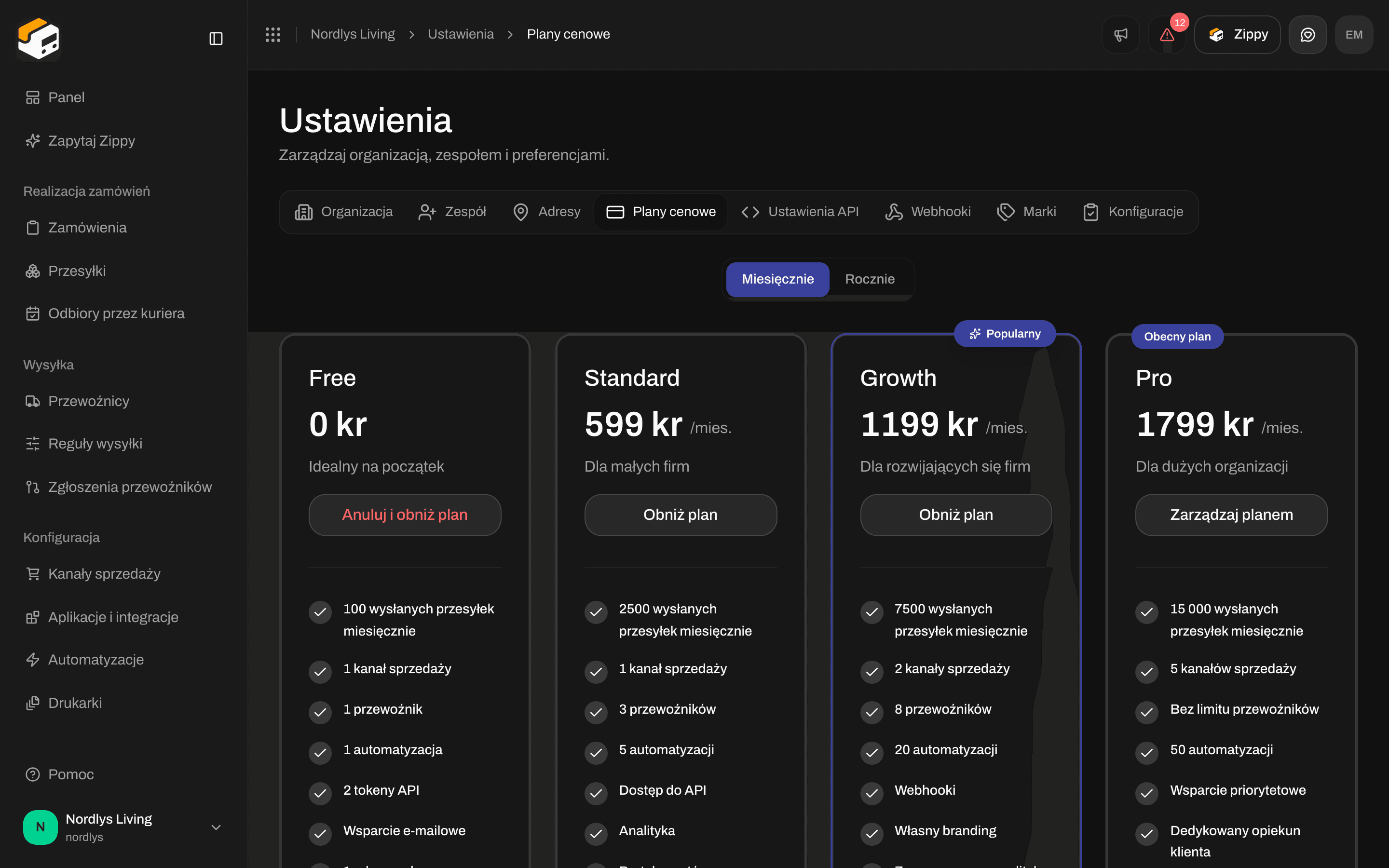
Plany cenowe - od Free do Pro, z oznaczonym obecnym planem
- Bieżące zużycie - Przesyłki w tym okresie oraz limity Twojego planu dla członków zespołu, przewoźników, kanałów sprzedaży, reguł wysyłki, adresów, tokenów API i automatyzacji.
- Ustawienia przekroczenia limitu - Zezwalaj na przesyłki ponad limit. Gdy jest włączone, przesyłki ponad liczbę wliczoną w plan są rozliczane za sztukę. Gdy jest wyłączone, wysyłka zatrzymuje się na limicie planu. Do włączenia potrzebna jest karta płatnicza.
- Dodatki - Dodatkowy przewoźnik, Dodatkowy kanał sprzedaży i Zippy.
- Zarządzaj rozliczeniami - otwiera bezpieczny portal klienta Stripe, w którym zarządzasz kartami, fakturami, danymi podatkowymi i adresem rozliczeniowym.
Tokeny API
Ustawienia API wymieniają tokeny, których deweloperzy używają do łączenia innych systemów z Zippendo. Kliknij Dodaj token API u góry, aby utworzyć nowy.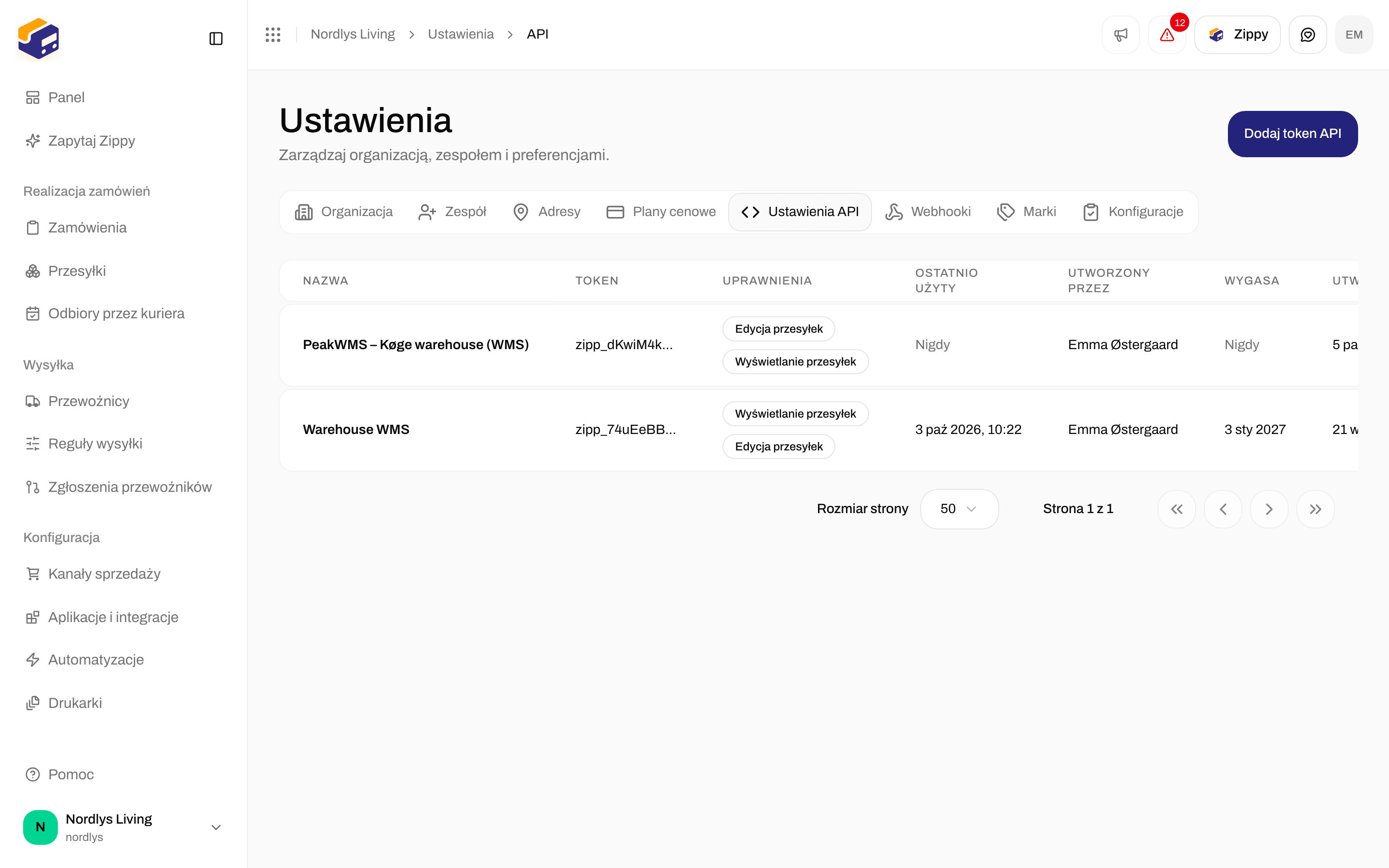

Tokeny API są puste, dopóki nie utworzysz tokena
Kliknij Dodaj token API
Nazwa, wygaśnięcie i uprawnienia
Kliknij Utwórz token
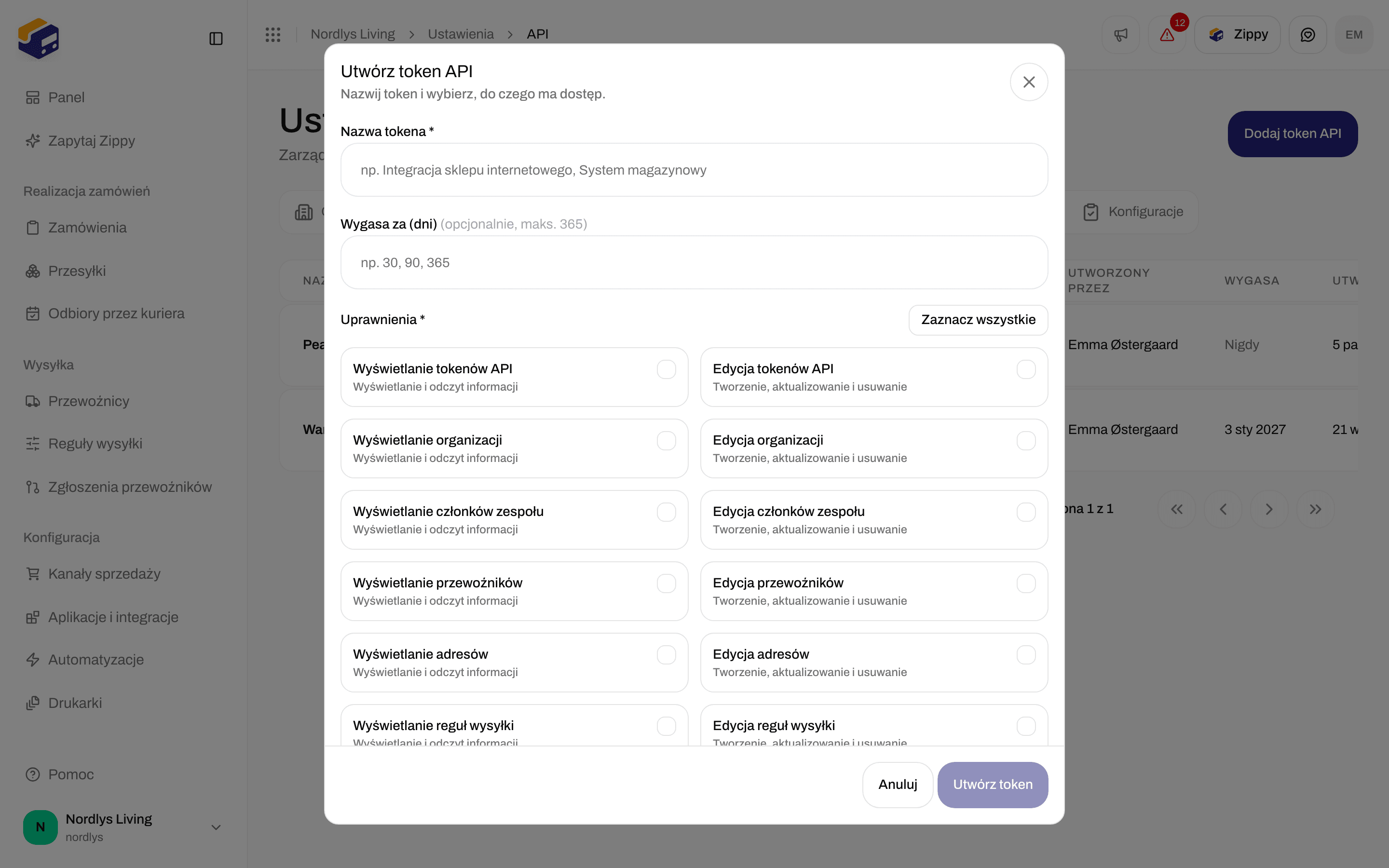

Utwórz token API - nazwa, opcjonalne wygaśnięcie i uprawnienia
Webhooki, Konfiguracje i Adresy
Webhooki wysyłają zdarzenia przesyłek i zamówień do innego systemu na bieżąco. Kliknij Dodaj webhook, aby dodać nowy. Zobacz Webhooki i Szybki start z webhookami. Konfiguracje zawierają Twoją pierwszą konfigurację i po jednej dla każdego rynku, na który wchodzisz. Pod konfiguracjami karty importu przenoszą Twoją konfigurację z innej platformy wysyłkowej. Użyj ich, gdy przechodzisz na Zippendo. Nowa organizacja ich nie potrzebuje. Adresy zawierają Twoje adresy nadawcy, odbioru i zwrotne. Potrzebujesz co najmniej jednego adresu nadawcy, zanim wyślesz przesyłkę. Zobacz Adresy nadawcy.Drukarek nie ma w Ustawieniach
Drukarki etykiet są w Drukarki na głównym pasku bocznym.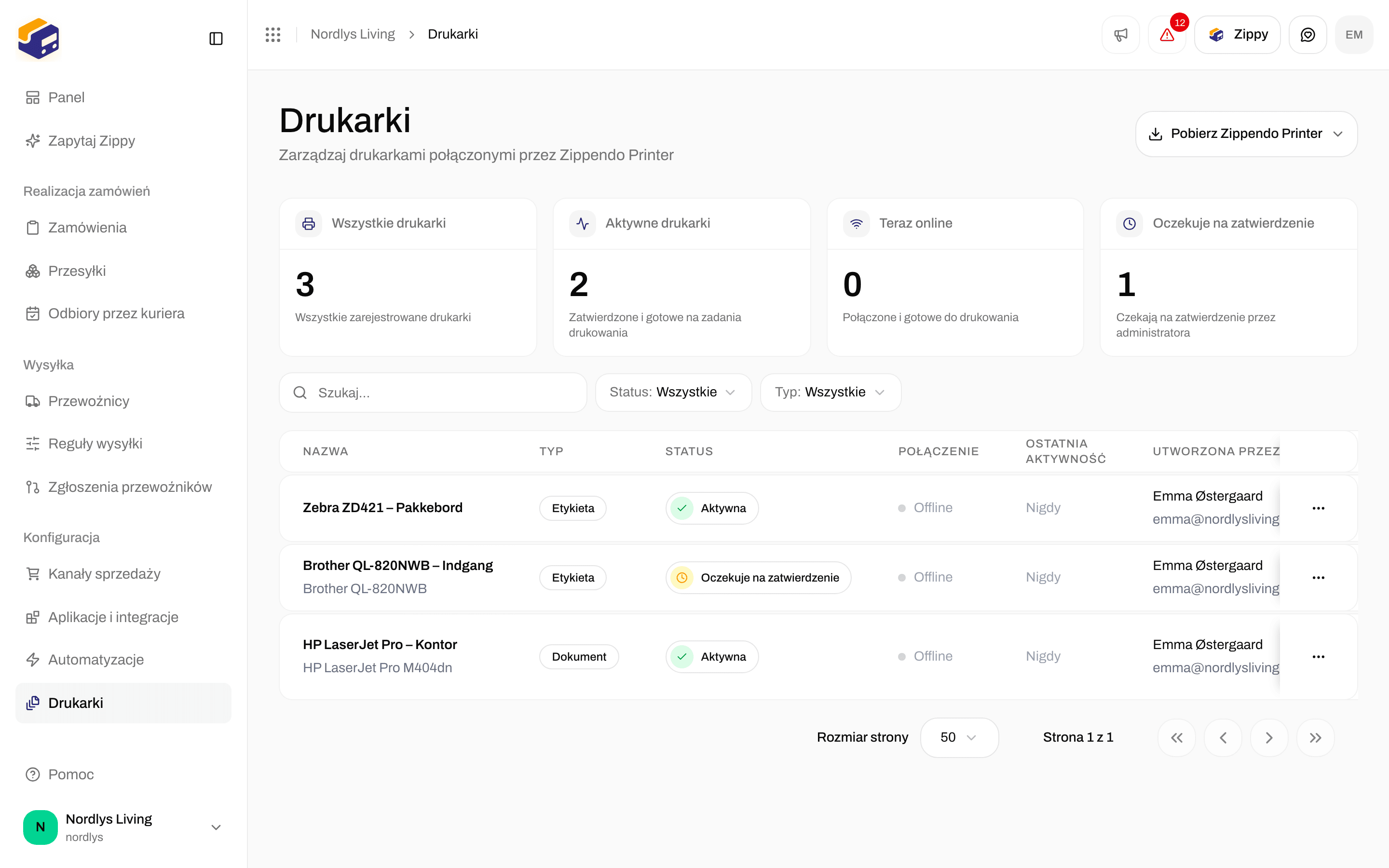
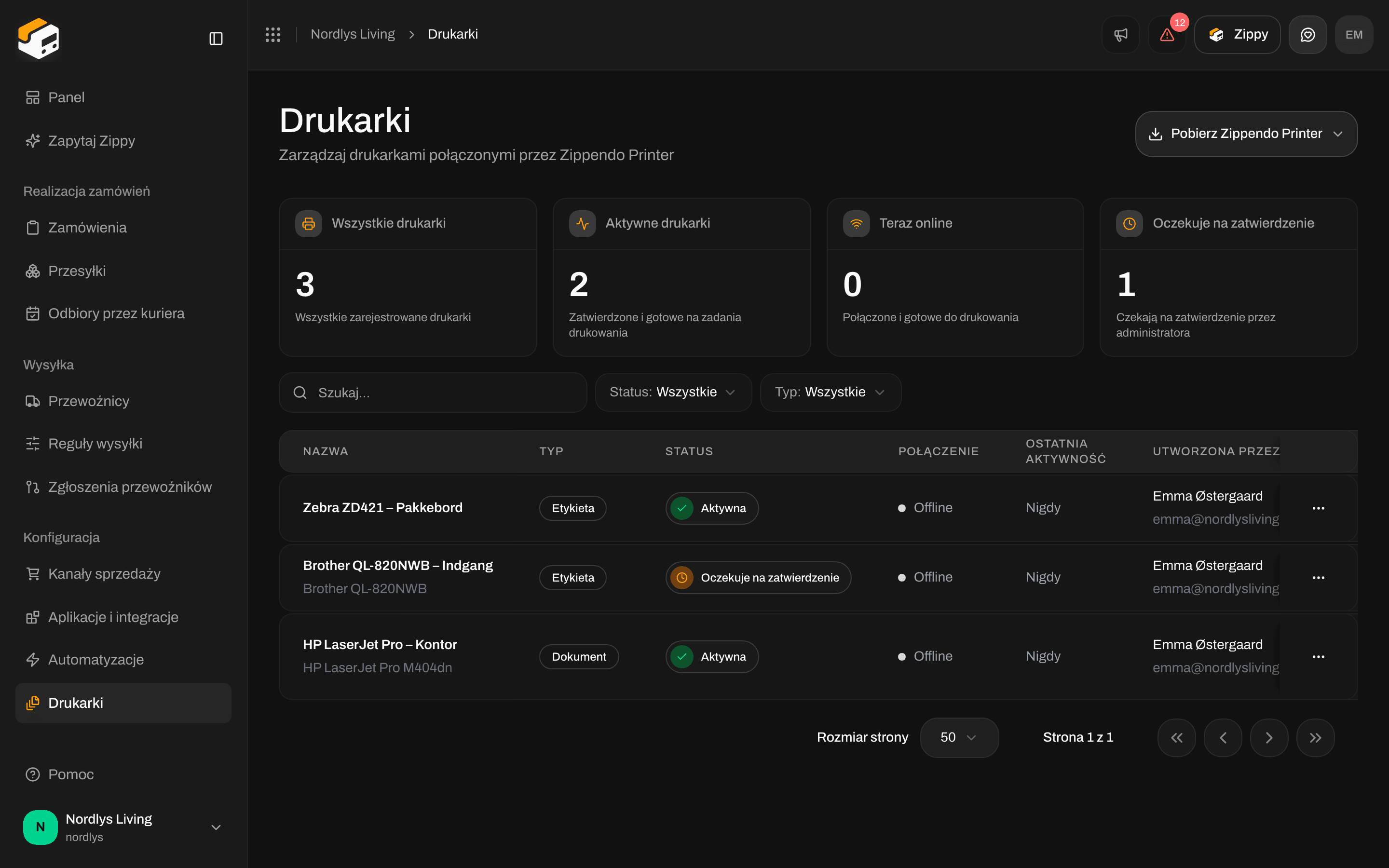
Drukarki to osobna pozycja paska bocznego - stąd pobierzesz Zippendo Printer
Strefa zagrożenia
Przewiń na sam dół karty Organizacja. Strefa zagrożenia zawiera Usuń organizację.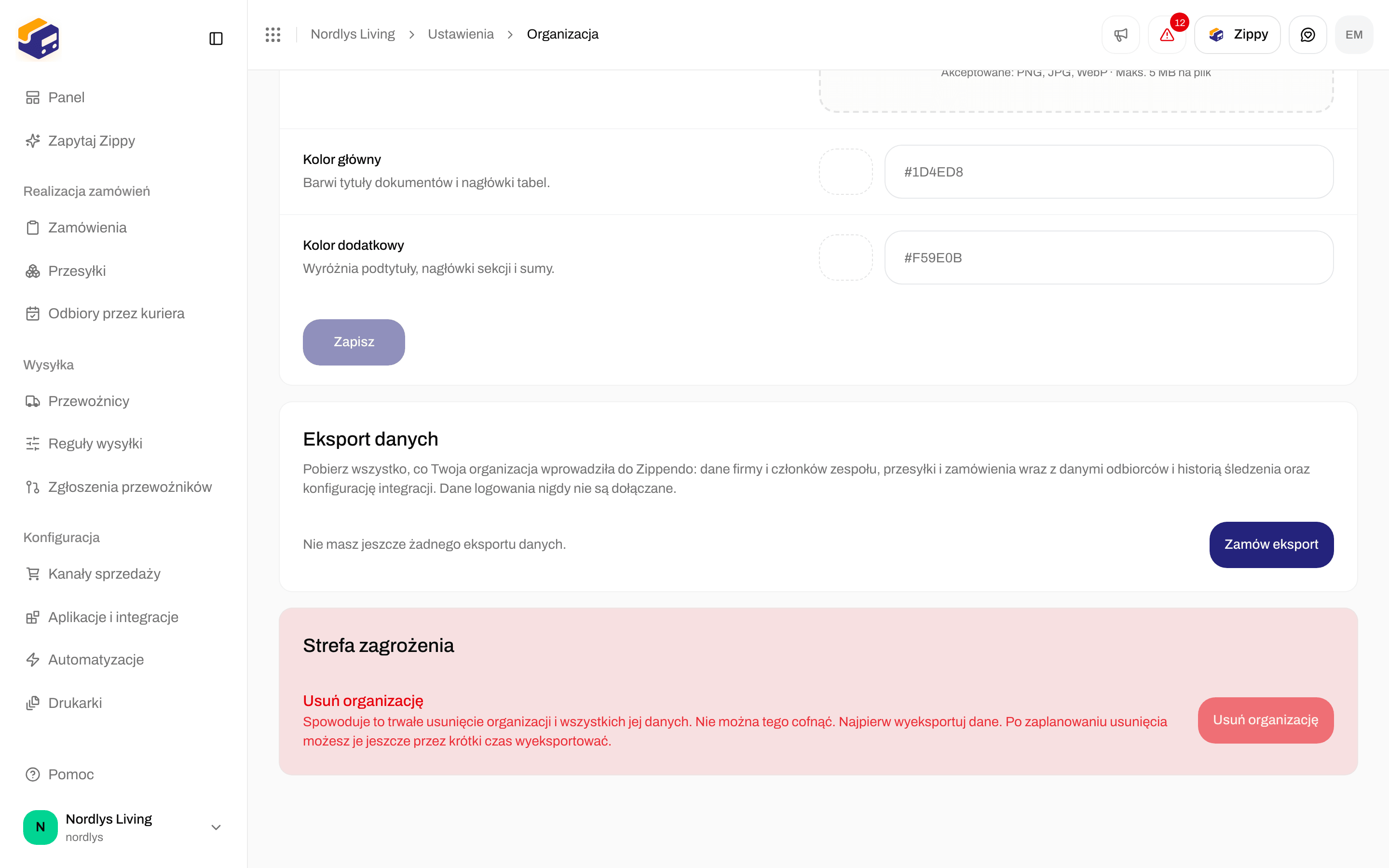
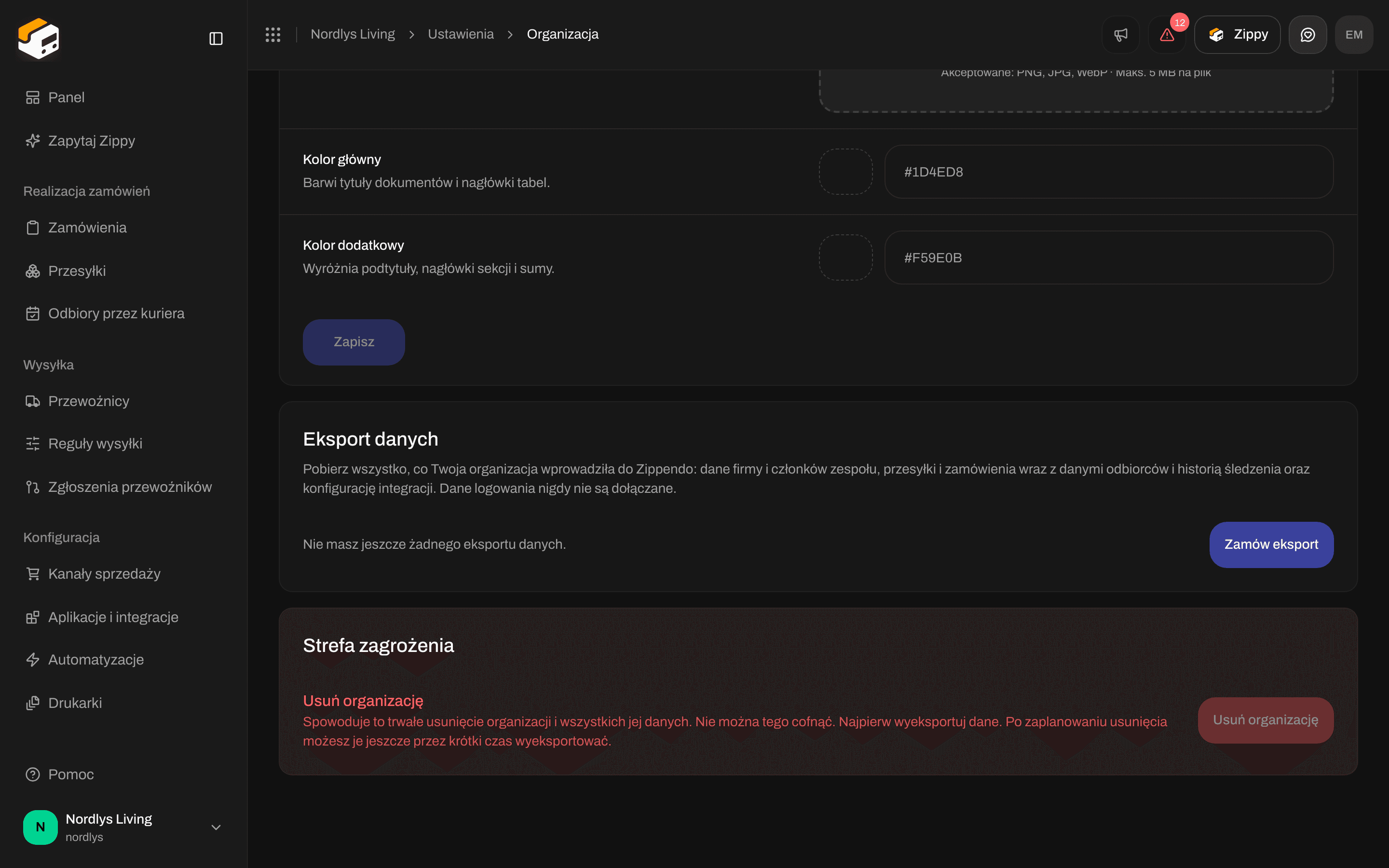
Pod Branding i Eksport danych jest Strefa zagrożenia, a Usuń organizację nie da się kliknąć
Następne kroki
- Przewoźnicy - połącz GLS, PostNord lub Bring i w razie potrzeby przypisz przewoźnika do jednej marki.
- Utwórz przesyłkę - potrzebujesz adresu nadawcy i przewoźnika.
- REST API - użyj tokena utworzonego powyżej.
- Pole po polu: Zaproś członków zespołu · Utwórz markę · Ustawienia organizacji · Utwórz token API