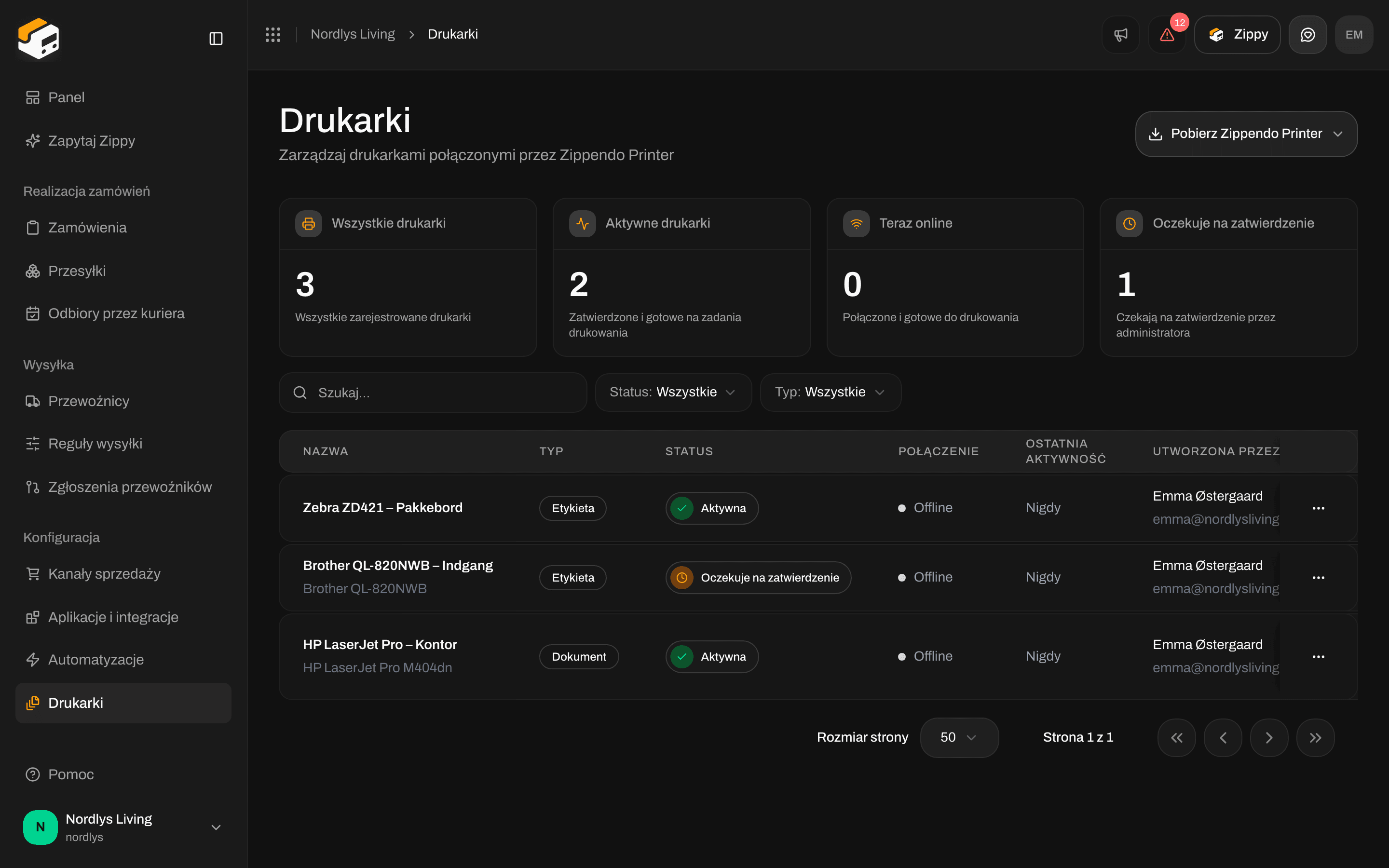
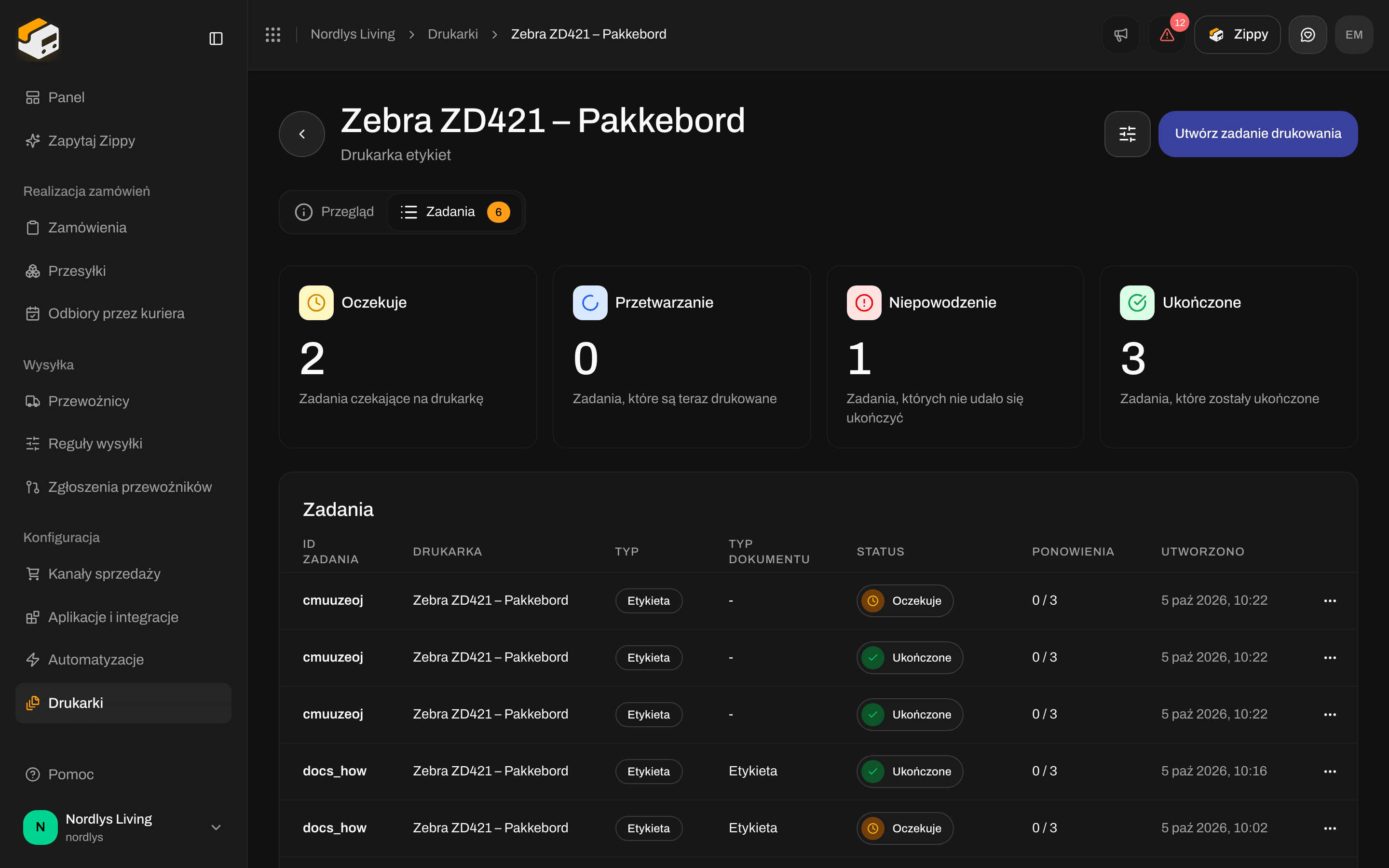
Etykieta powstaje, gdy wysyłasz przesyłkę. To krok, w którym przesyłka trafia do przewoźnika. Do tego czasu sekcja Dokumenty przesyłki jest pusta. Po udanej wysyłce etykieta (i wszystkie inne dokumenty utworzone przez przewoźnika lub regułę wysyłki) pojawia się przy przesyłce i można ją wyświetlić, pobrać lub wydrukować. Wszystkie typy dokumentów i zadania drukowania opisują Dokumenty i etykiety oraz Drukarki.
Potrzebujesz przesyłki o statusie Oczekuje z przewoźnikiem i produktem oraz co najmniej jednego adresu nadawcy. Najpierw utwórz przesyłkę: Utwórz przesyłkę.

Pobierz etykietę

Otwórz Przesyłki, znajdź oczekującą przesyłkę i otwórz ją. Przycisk u góry to Wyślij przesyłkę.
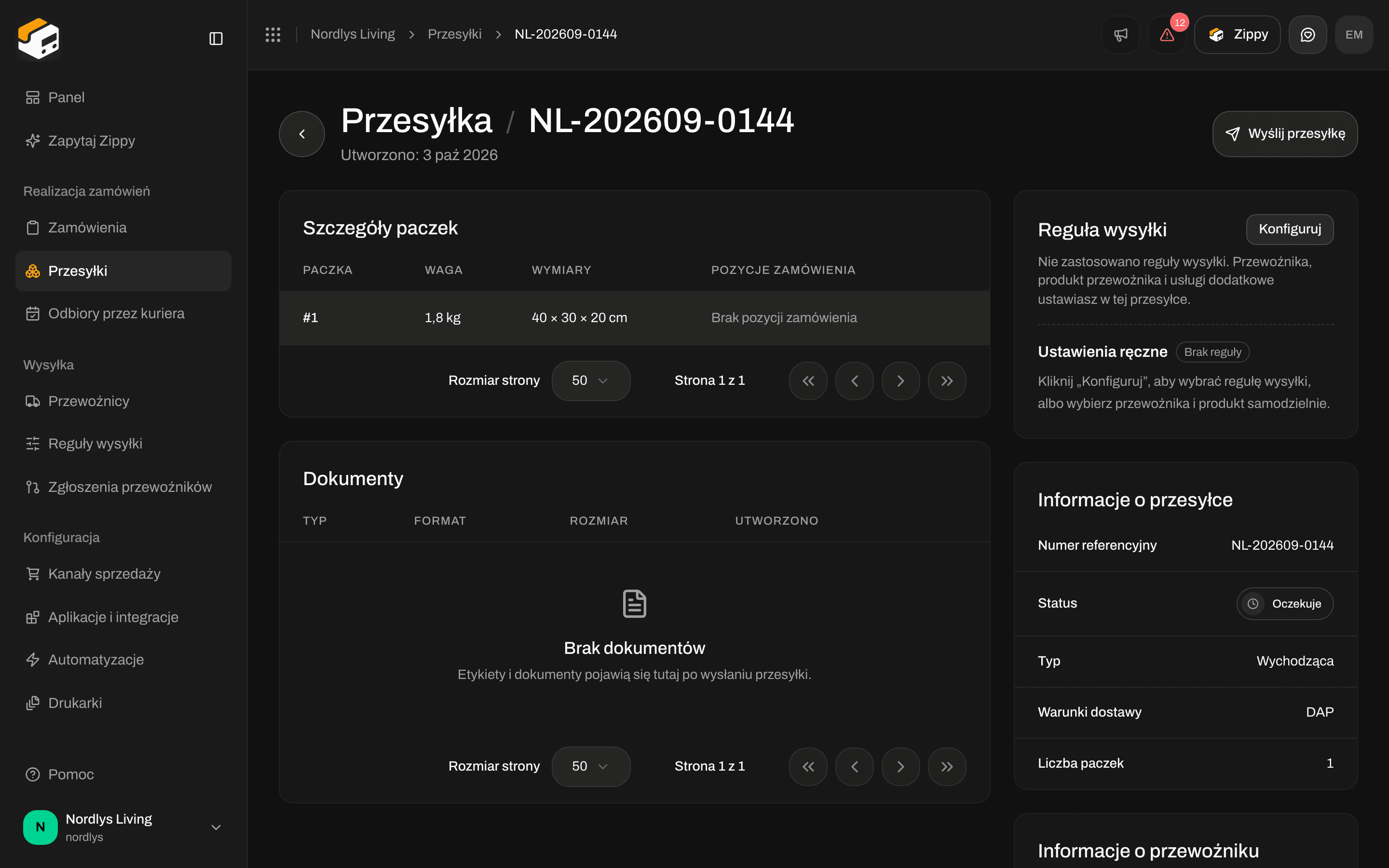
Oczekująca przesyłka z przyciskiem Wyślij przesyłkę u góryOczekująca przesyłka z przyciskiem Wyślij przesyłkę u góry

Wyślij przesyłkę wysyła przesyłkę do przewoźnika i tworzy etykietę

1

Otwórz oczekującą przesyłkę

Przejdź do Przesyłki i kliknij wiersz. Status powinien być Oczekuje.
2

Kliknij Wyślij przesyłkę

Zippendo wysyła przesyłkę do przewoźnika. Komunikat potwierdza Wysłano przesyłkę. Status zmienia się na Wysłane, a Wyślij przesyłkę znika.
3

Sprawdź Dokumenty

Przewiń do sekcji Dokumenty. Etykieta jest wymieniona z formatem (zwykle PDF), rozmiarem i datą utworzenia.
Możesz też kliknąć Wyślij w wierszu oczekującej przesyłki na liście Przesyłki. Robi to samo co Wyślij przesyłkę. Każda wysłana przesyłka wlicza się do przesyłek wliczonych w Twój plan. Zobacz Przesyłki i Twój plan poniżej.
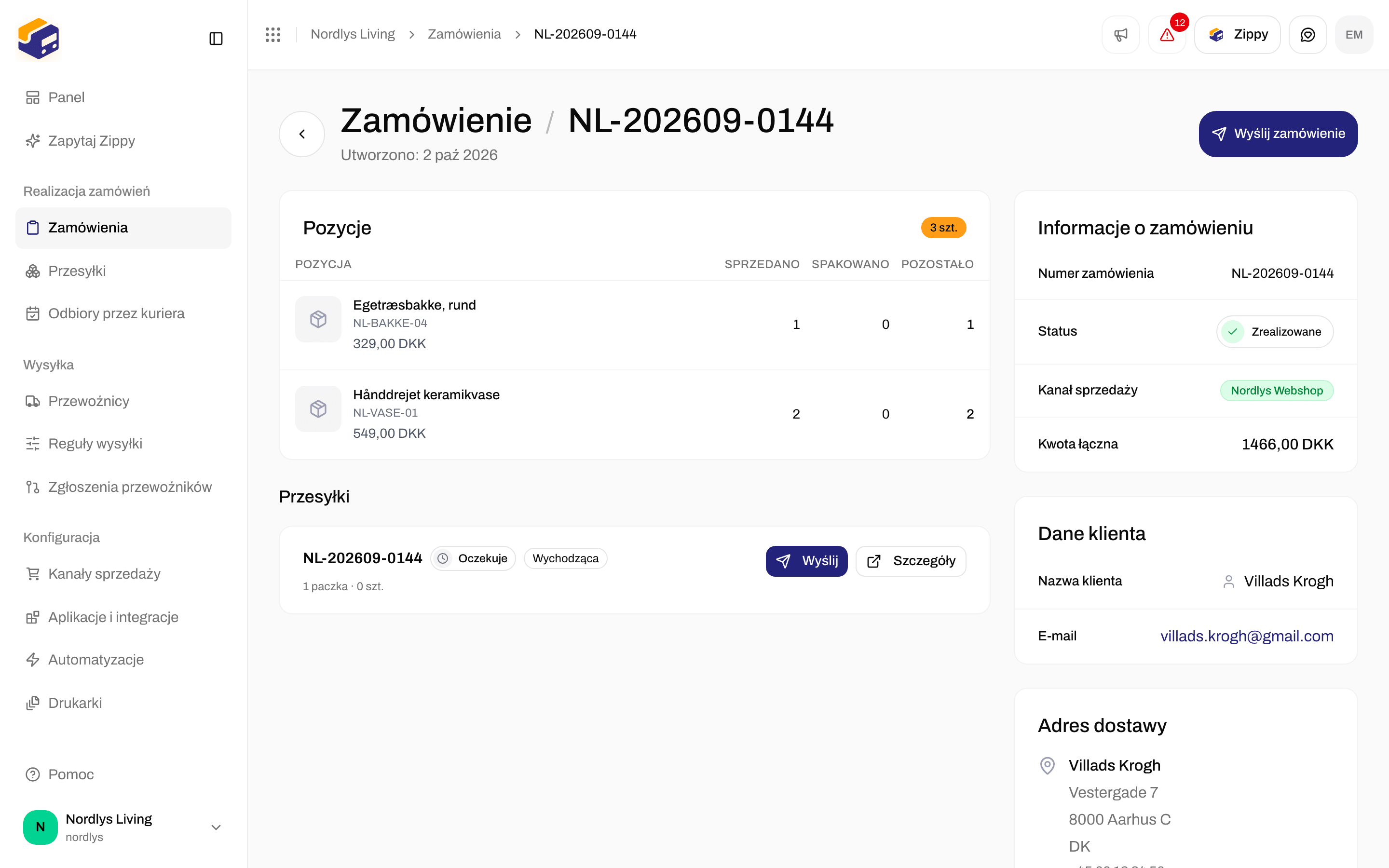
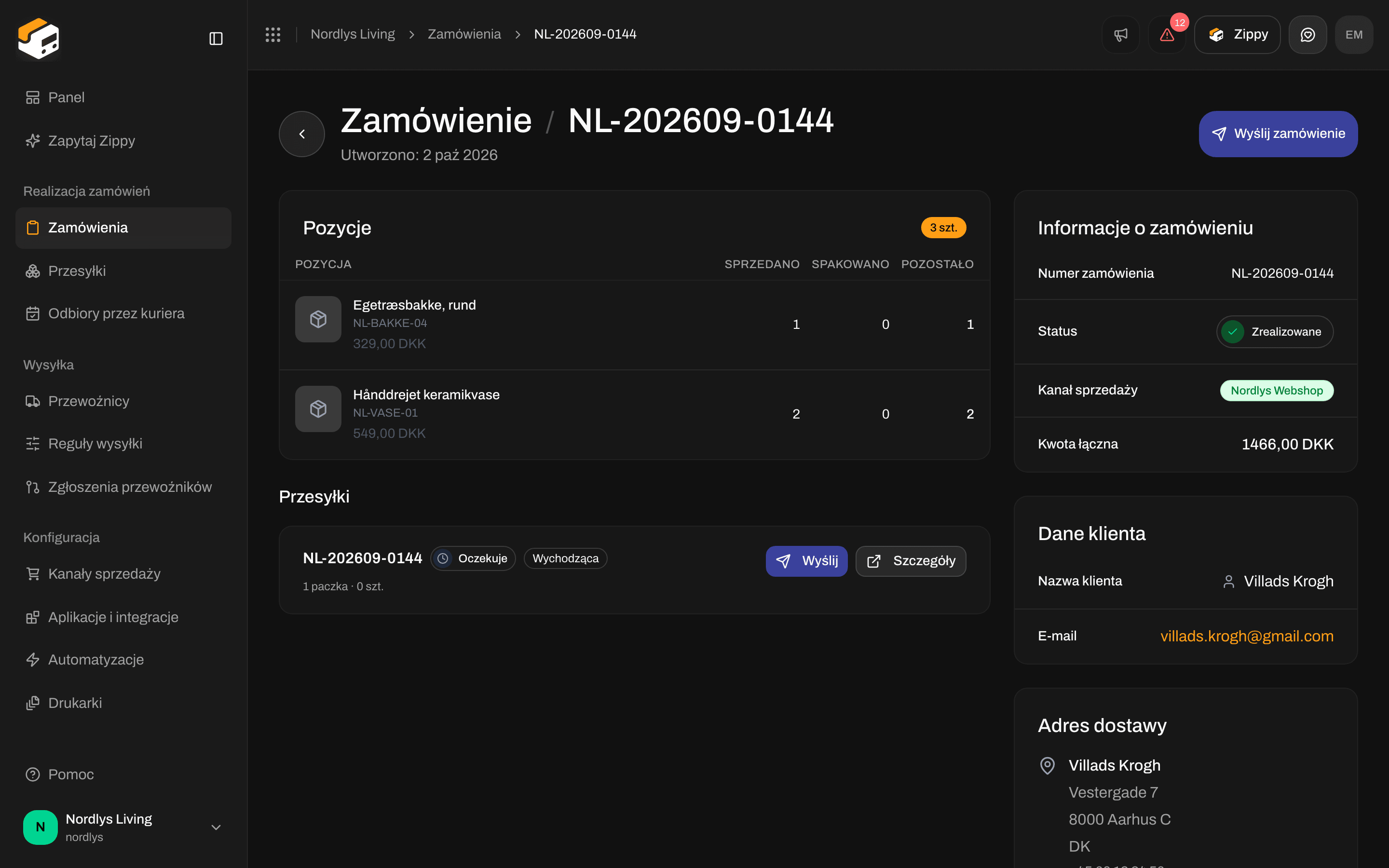
Przy zamówieniu, które ma przesyłki gotowe do wysłania, przycisk u góry to Wyślij zamówienie. Wysyła od razu każdą przesyłkę zamówienia ze statusem Oczekuje lub Błąd, dokładnie tak, jakbyś kliknął Wyślij przesyłkę przy każdej z nich.
Sekcja Przesyłki zamówienia z przyciskiem Wyślij zamówienie u góry i kartą oczekującej przesyłkiSekcja Przesyłki zamówienia z przyciskiem Wyślij zamówienie u góry i kartą oczekującej przesyłki

Wyślij zamówienie wysyła każdą gotową przesyłkę zamówienia

Wyświetlanie i pobieranie

W sekcji Dokumenty każdy wiersz to jeden dokument. Kliknij wiersz, aby go otworzyć. Menu ⋯ w wierszu zawiera Wyświetl, Pobierz i Drukowanie.
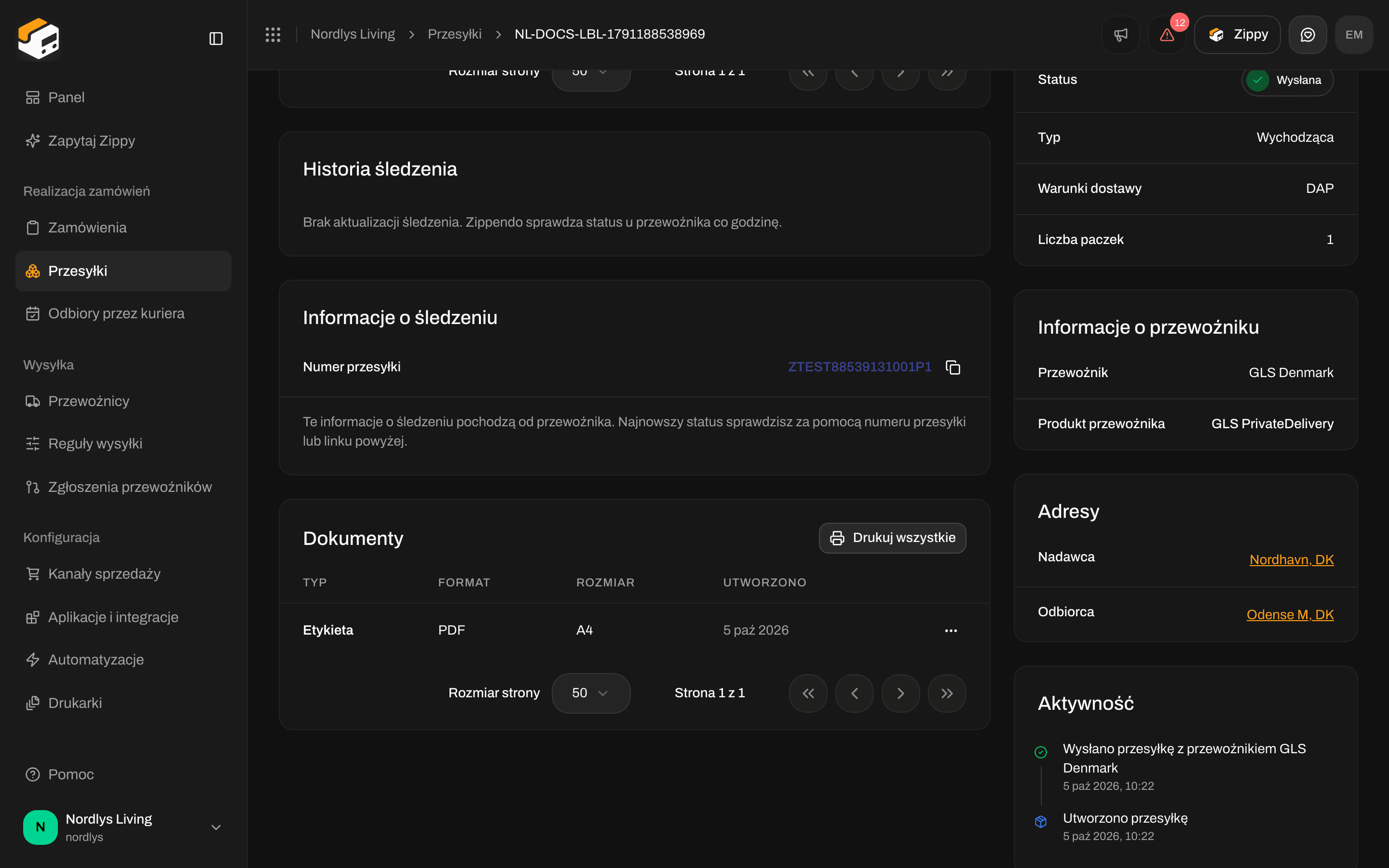
Sekcja Dokumenty przesyłki z wierszem Etykieta w formacie PDF i przyciskiem Drukuj wszystkieSekcja Dokumenty przesyłki z wierszem Etykieta w formacie PDF i przyciskiem Drukuj wszystkie

Dokumenty wymieniają etykietę po udanej wysyłce
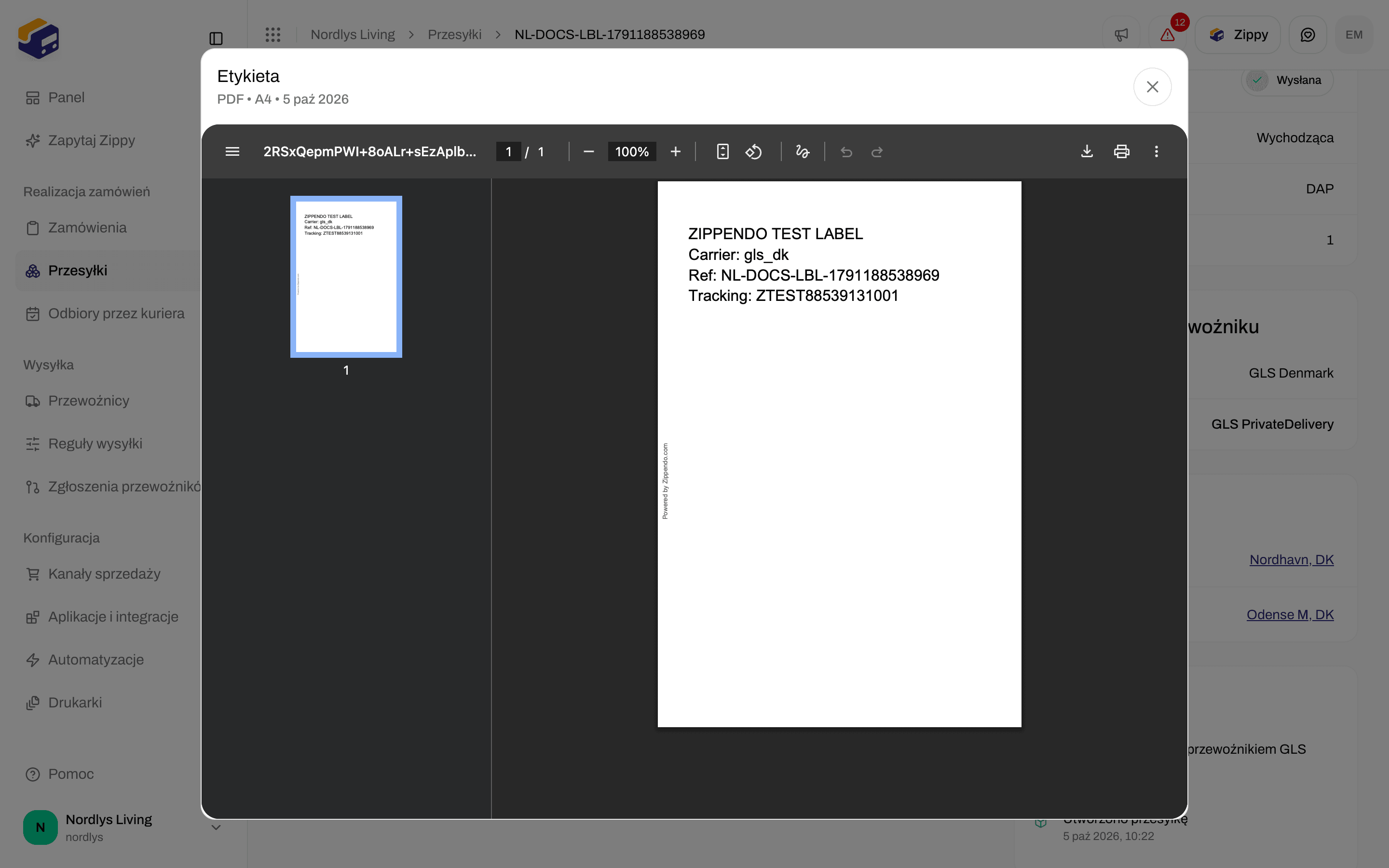
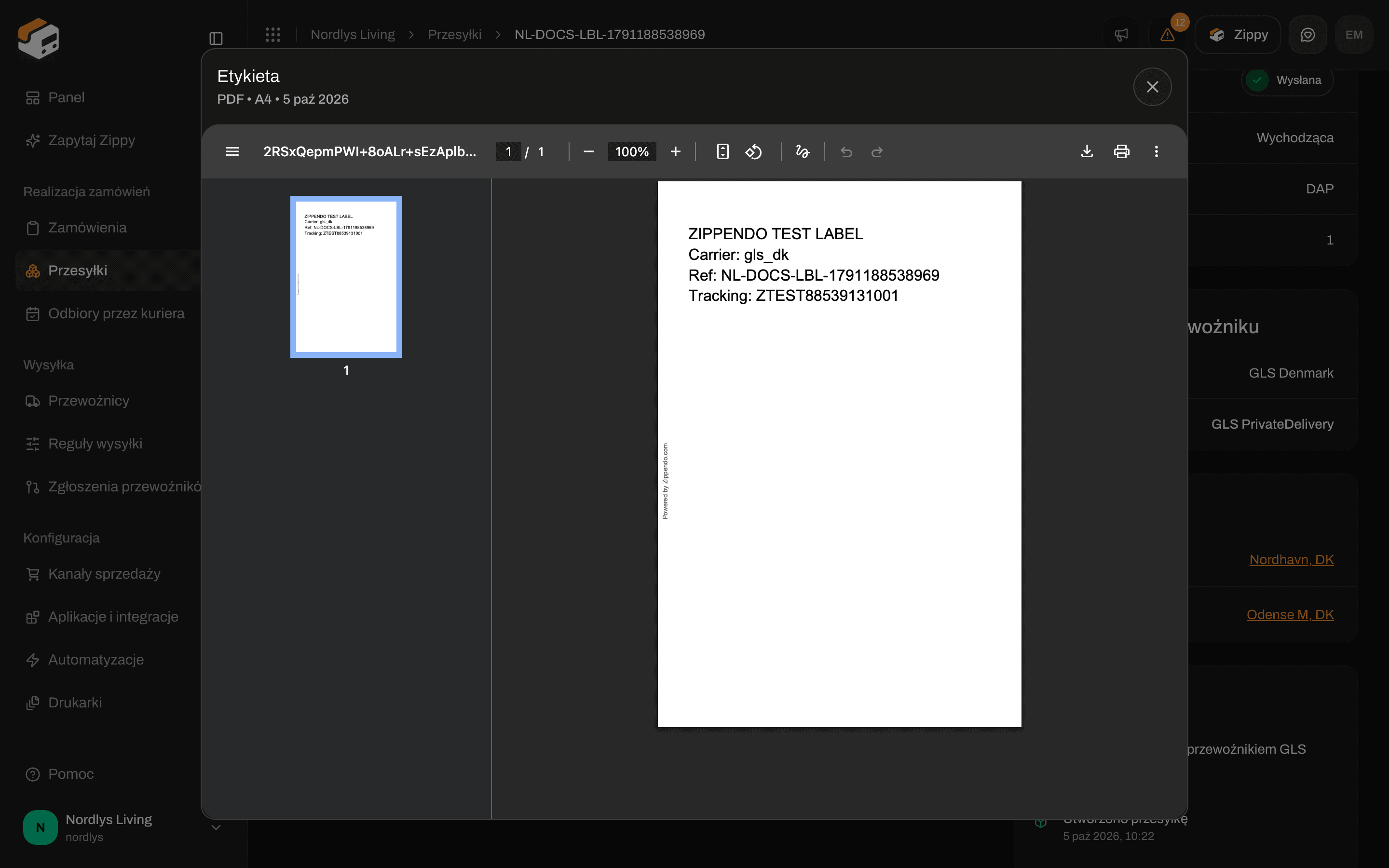
Wyświetl otwiera dokument w oknie z tytułem odpowiadającym jego typowi (na przykład Etykieta). Pod tytułem widzisz format, rozmiar i datę. Pliki PDF otwierają się jako strony, a formaty obrazów pokazują się jako obraz.
Okno z tytułem Etykieta pokazujące podgląd PDF etykietyOkno z tytułem Etykieta pokazujące podgląd PDF etykiety

Wyświetl otwiera etykietę. Podgląd pokazuje przewoźnika, numer referencyjny przesyłki i numer przesyłki

Pobierz zapisuje plik na Twoim komputerze (na przykład label.pdf). Ten plik możesz wydrukować z komputera jak każdy inny. Nie przechodzi to przez Zippendo Printer. W sekcji Przesyłki zamówienia menu ⋯ na karcie każdej przesyłki może też pobrać etykietę (na przykład Etykieta (PDF)) i pozostałe dokumenty.

Formaty i inne dokumenty

Kolumna Format pokazuje, co wytworzył przewoźnik lub Zippendo: pdf, png, jpg, zpl lub svg. Plik ZPL to zestaw instrukcji dla drukarki etykiet, a nie strona, którą można podejrzeć. Pobierz go dla drukarki zgodnej z Zebra. Kolumna Typ może pokazywać:
  • Etykieta
  • Faktura celna
  • Faktura handlowa
  • Faktura proforma
  • Lista pakowania
  • Świadectwo pochodzenia
  • Deklaracja celna CN22
  • Deklaracja celna CN23
  • Inne
Listy pakowania i faktury powstają, gdy w regule wysyłki włączono odpowiednie opcje (Generuj listę pakowania, Generuj fakturę proforma, Generuj fakturę handlową). Niektórzy przewoźnicy wysyłają razem z etykietą własną deklarację celną. Jeśli w Dokumenty widać tylko Etykieta, nic więcej nie powstało dla tej przesyłki.
Nie ma osobnej strony zbierającej wszystkie etykiety. Pobieraj pliki z sekcji Dokumenty przesyłki albo z karty przesyłki przy zamówieniu.

Drukowanie przez Zippendo Printer

Drukowanie i Drukuj wszystkie nie otwierają okna drukowania przeglądarki. Wysyłają dokumenty do Zippendo Printer, małej aplikacji instalowanej na komputerze obok drukarki. Drukuje ona na drukarce etykiet lub drukarce dokumentów podłączonej do tego komputera.
1

Zainstaluj Zippendo Printer

Otwórz Drukarki i kliknij Pobierz Zippendo Printer. Wybierz macOS (Apple Silicon), macOS (Intel) lub Windows. Zaloguj się w aplikacji i dodaj każdą drukarkę. Następnie zatwierdź drukarkę w Zippendo, aby miała status Aktywna. Krok po kroku: Skonfiguruj Zippendo Printer.
2

Drukuj z przesyłki

W sekcji Dokumenty kliknij Drukuj wszystkie albo Drukowanie w jednym wierszu. Etykiety trafiają do drukarki etykiet. Listy pakowania i faktury trafiają do drukarki dokumentów.
3

Wybierz drukarki, jeśli żadna nie jest ustawiona
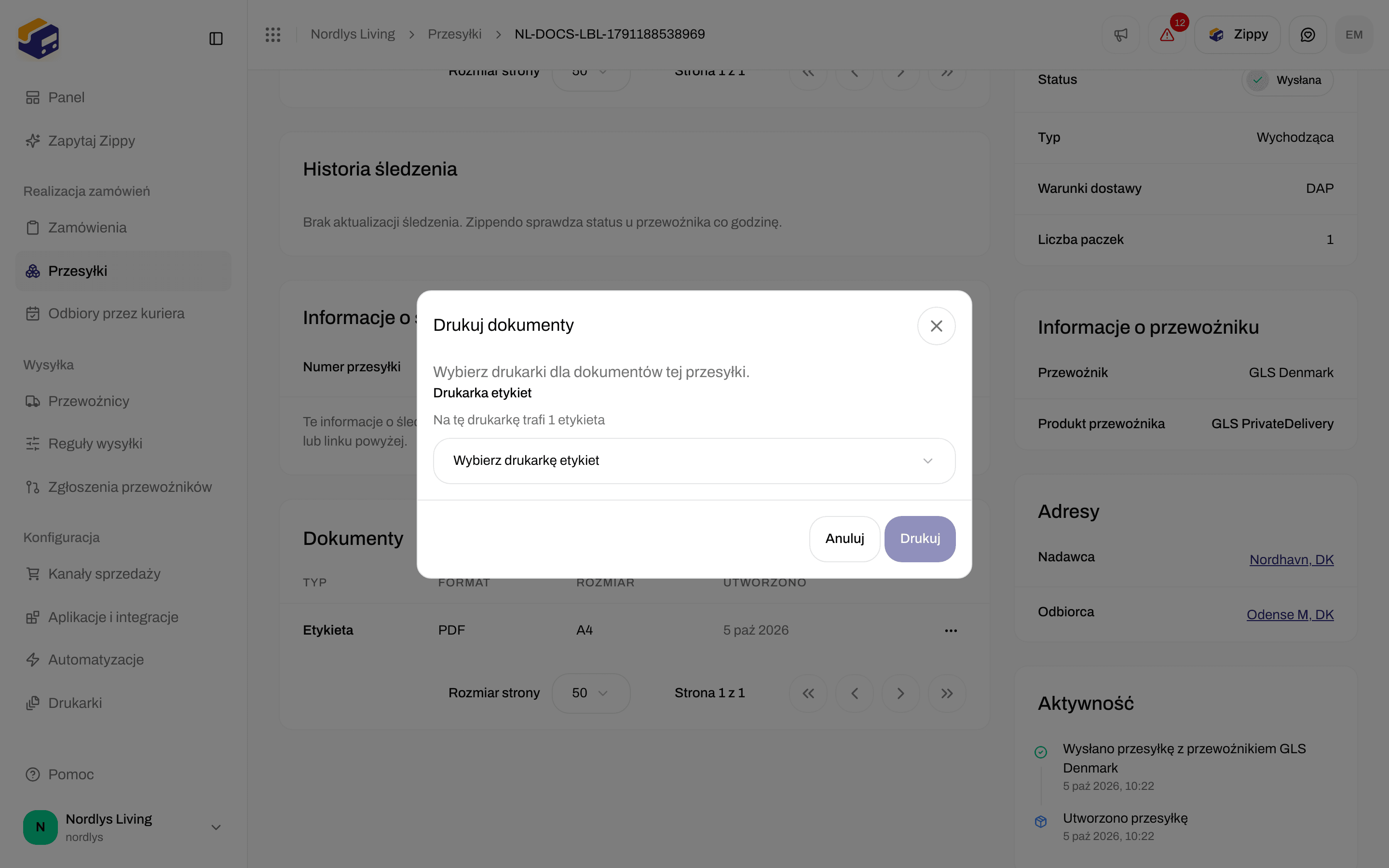
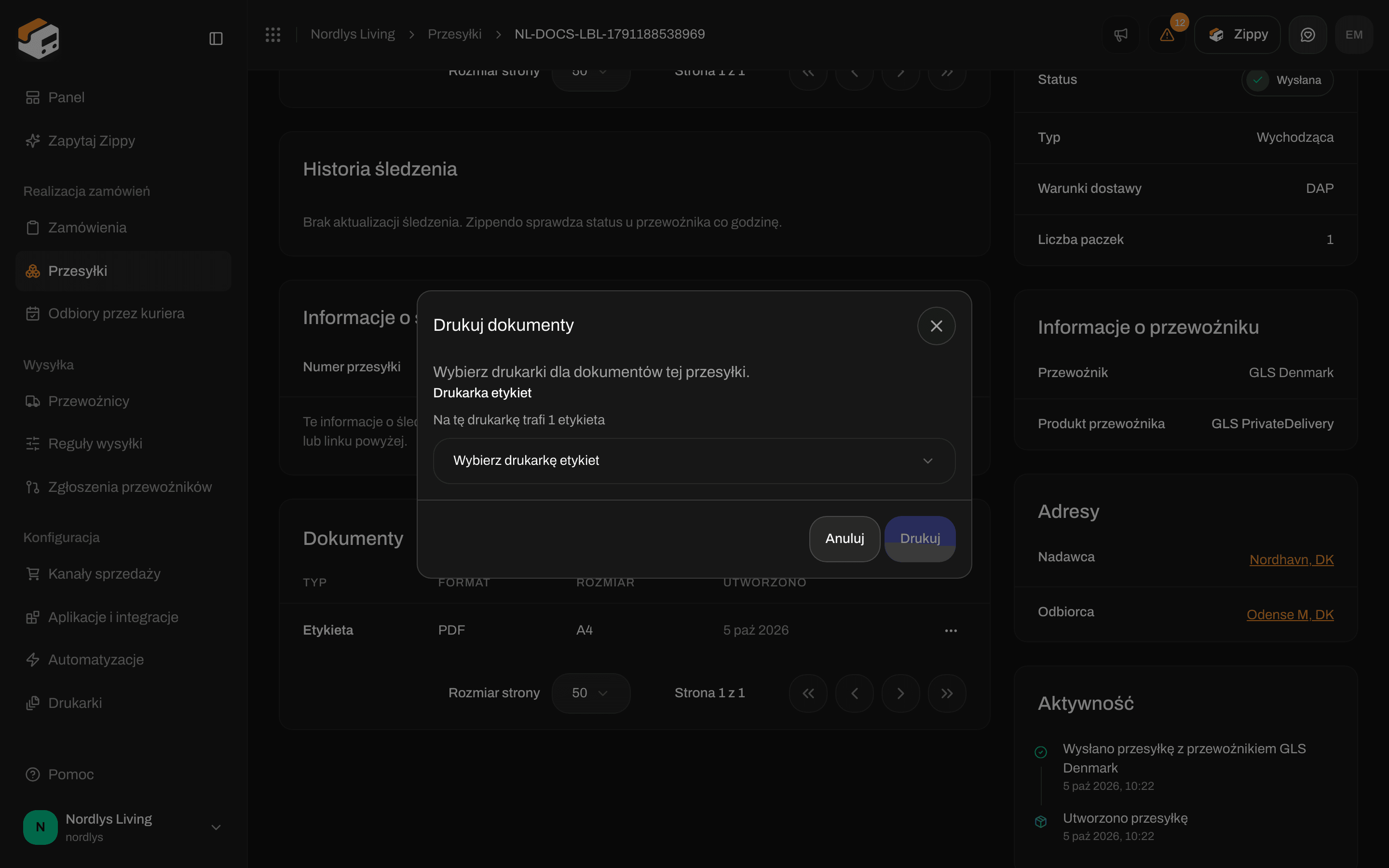
Jeśli ani przesyłka, ani jej reguła wysyłki nie ma drukarki, okno Drukuj dokumenty prosi o wybór: Wybierz drukarki dla dokumentów tej przesyłki.
Okno Drukuj dokumenty z prośbą o wybór drukarki etykietOkno Drukuj dokumenty z prośbą o wybór drukarki etykiet

Drukuj wszystkie otwiera Drukuj dokumenty, gdy nie ustawiono drukarki
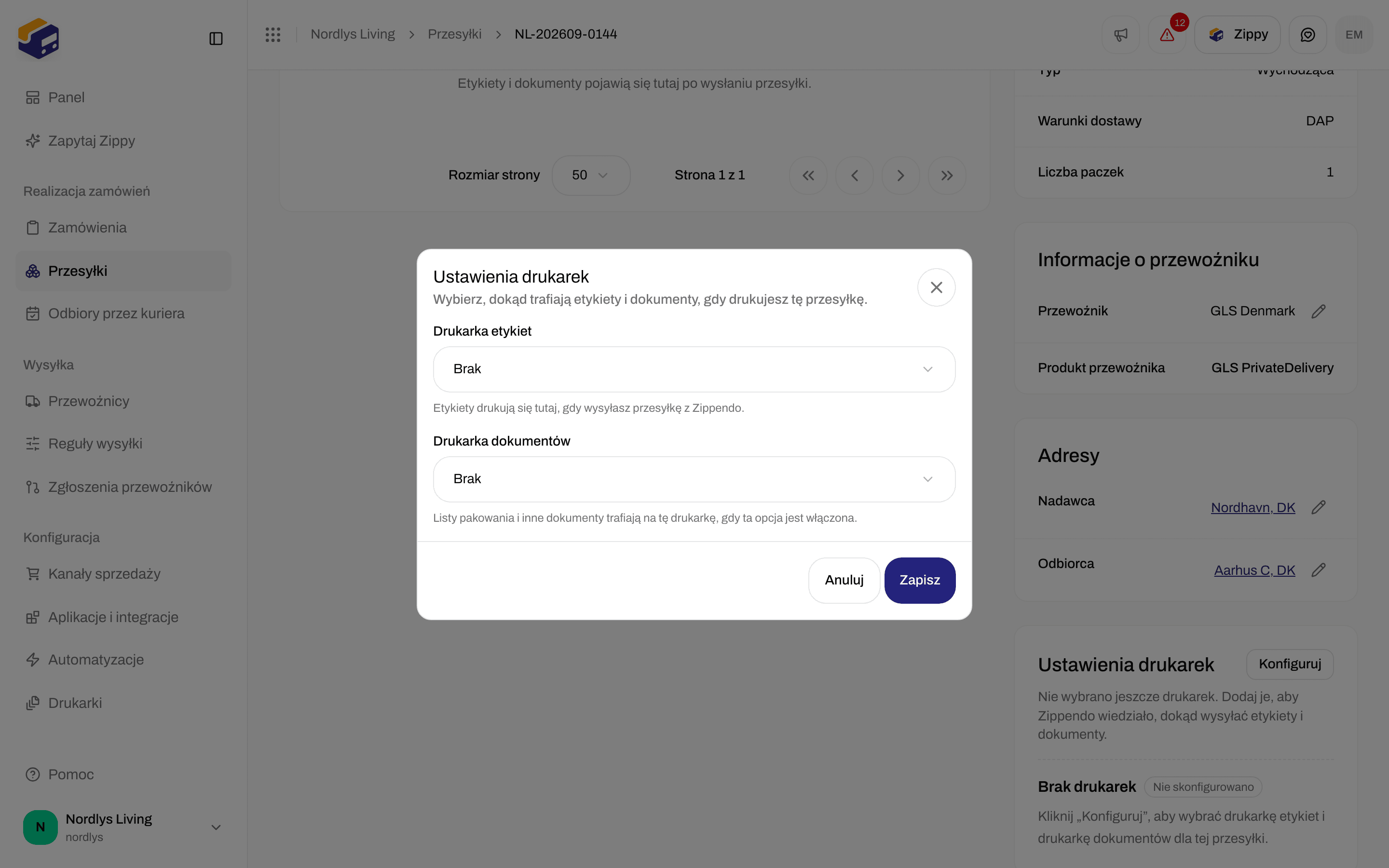
Gdy się uda, komunikat podaje, ile zadań drukowania utworzono (na przykład „Utworzono 1 zadanie drukowania”). Jeśli się nie uda, komunikat podaje, ilu dokumentów nie udało się wydrukować. Zwykle powodem jest brak aktywnej drukarki tego typu. Przy przesyłce o statusie Oczekuje możesz wybrać drukarki wcześniej: w sekcji Ustawienia drukarek kliknij Konfiguruj. Dopóki tego nie zrobisz, sekcja pokazuje Nie wybrano jeszcze drukarek. Dodaj je, aby Zippendo wiedziało, dokąd wysyłać etykiety i dokumenty. W oknie drukarka etykiet to ta, do której trafiają etykiety po wysłaniu przesyłki.
Okno Ustawienia drukarek z polami drukarki etykiet i drukarki dokumentówOkno Ustawienia drukarek z polami drukarki etykiet i drukarki dokumentów

Wybór drukarek przy oczekującej przesyłce
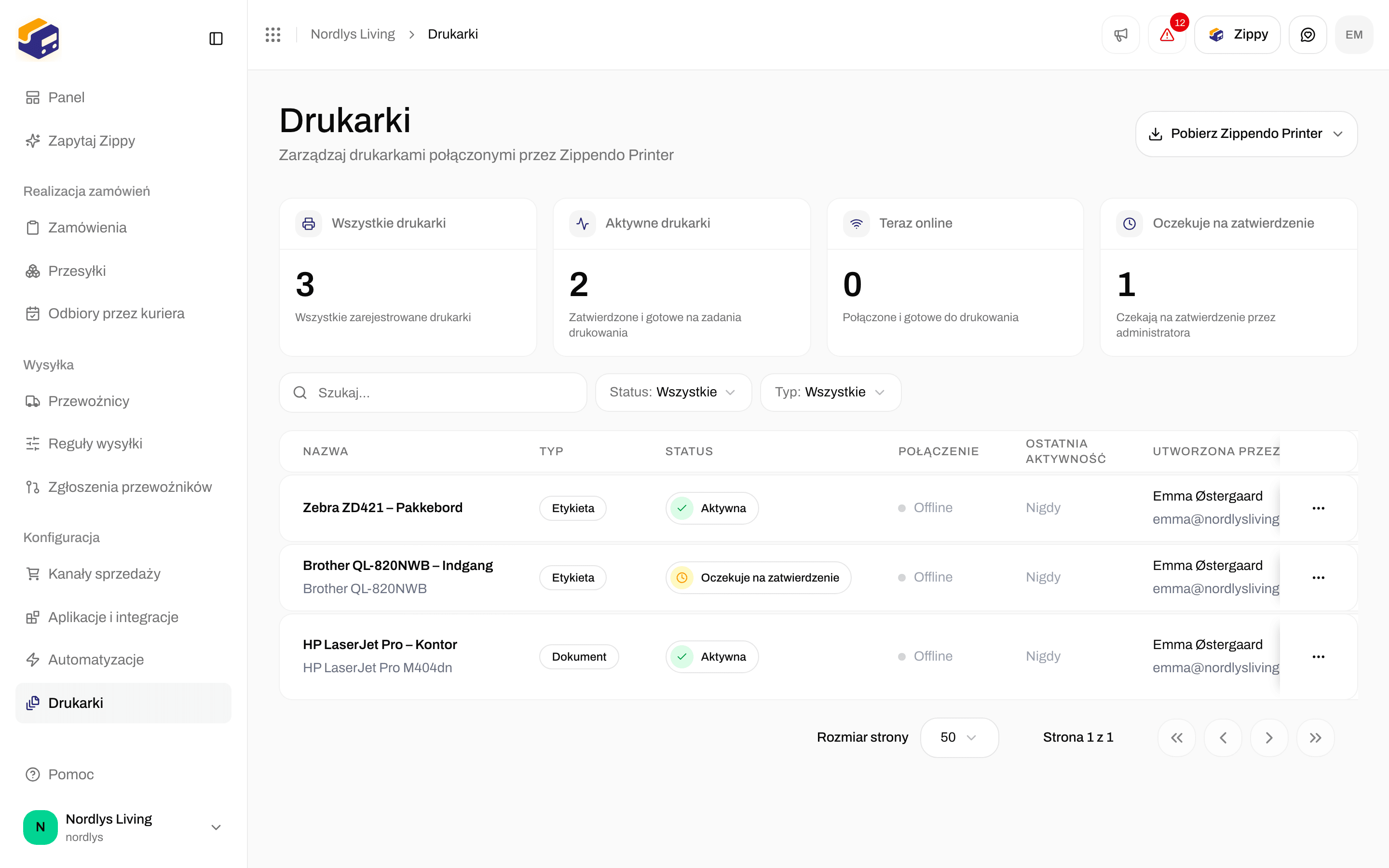
Strona Drukarki z licznikami, przyciskiem pobierania i drukarką etykiet ZebraStrona Drukarki z licznikami, przyciskiem pobierania i drukarką etykiet Zebra

Drukarki wymieniają Twoje drukarki i przycisk Pobierz Zippendo Printer
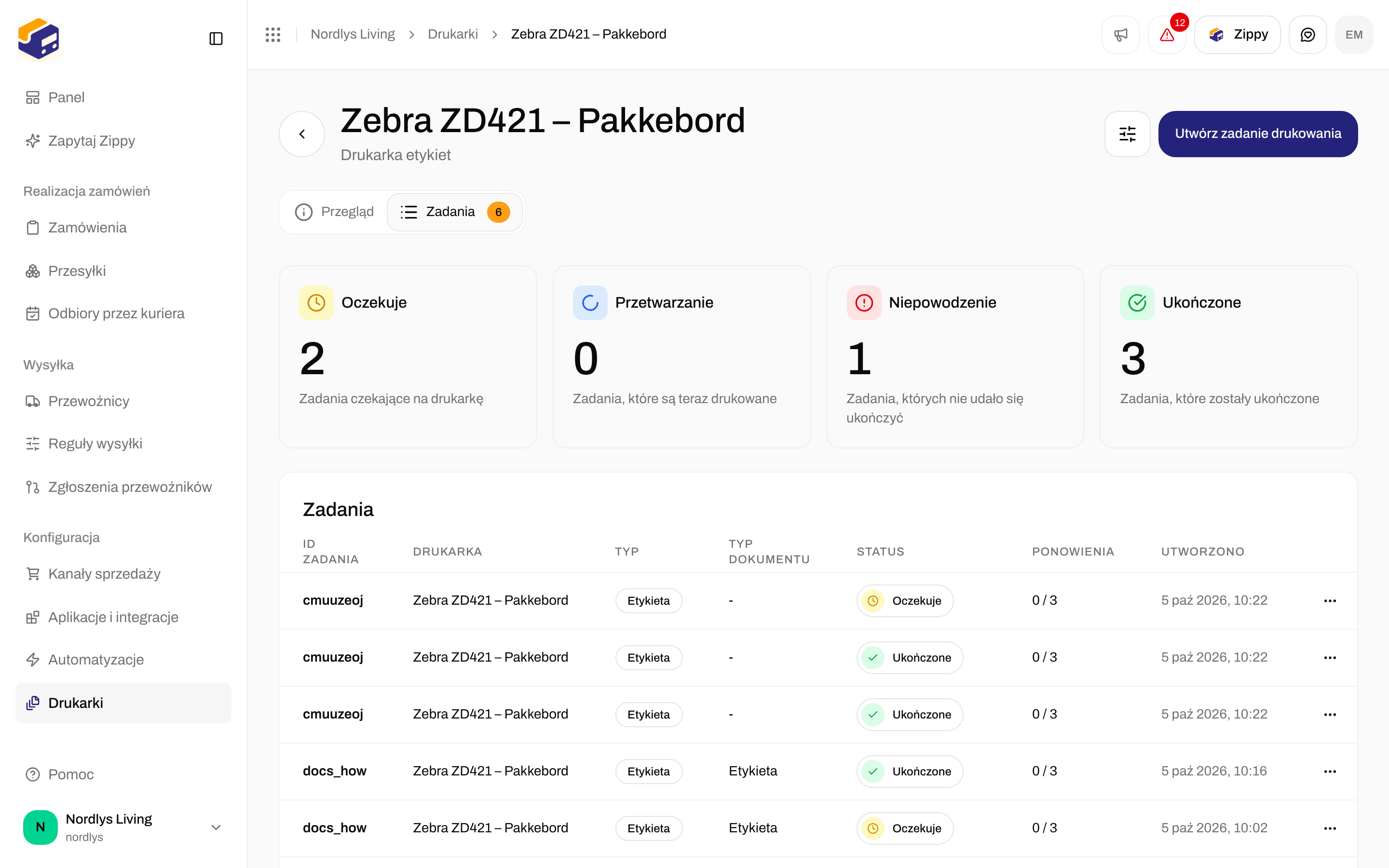
Otwórz drukarkę i kliknij kartę Zadania. Liczniki u góry to Oczekuje, Przetwarzanie, Niepowodzenie i Ukończony. Nieudane zadanie możesz ponowić z listy. Drukarka pokazuje Offline, gdy Zippendo Printer nie działa na tym komputerze. Zadania czekają, aż wróci.
Drukarka etykiet Zebra z listą zadań drukowaniaDrukarka etykiet Zebra z listą zadań drukowania

Karta Zadania wymienia oczekujące i ukończone zadania drukowania

Obracanie szerokich etykiet

Etykiety nie obrócisz w podglądzie. Obracanie to ustawienie drukarki: kliknij Edytuj przy drukarce i włącz Obracaj szerokie strony do pionu. Podpowiedź brzmi: Obraca strony poziome (szerokie) o 90° podczas drukowania. Przydatne przy szerokich etykietach przewoźników na pionowych rolkach etykiet.
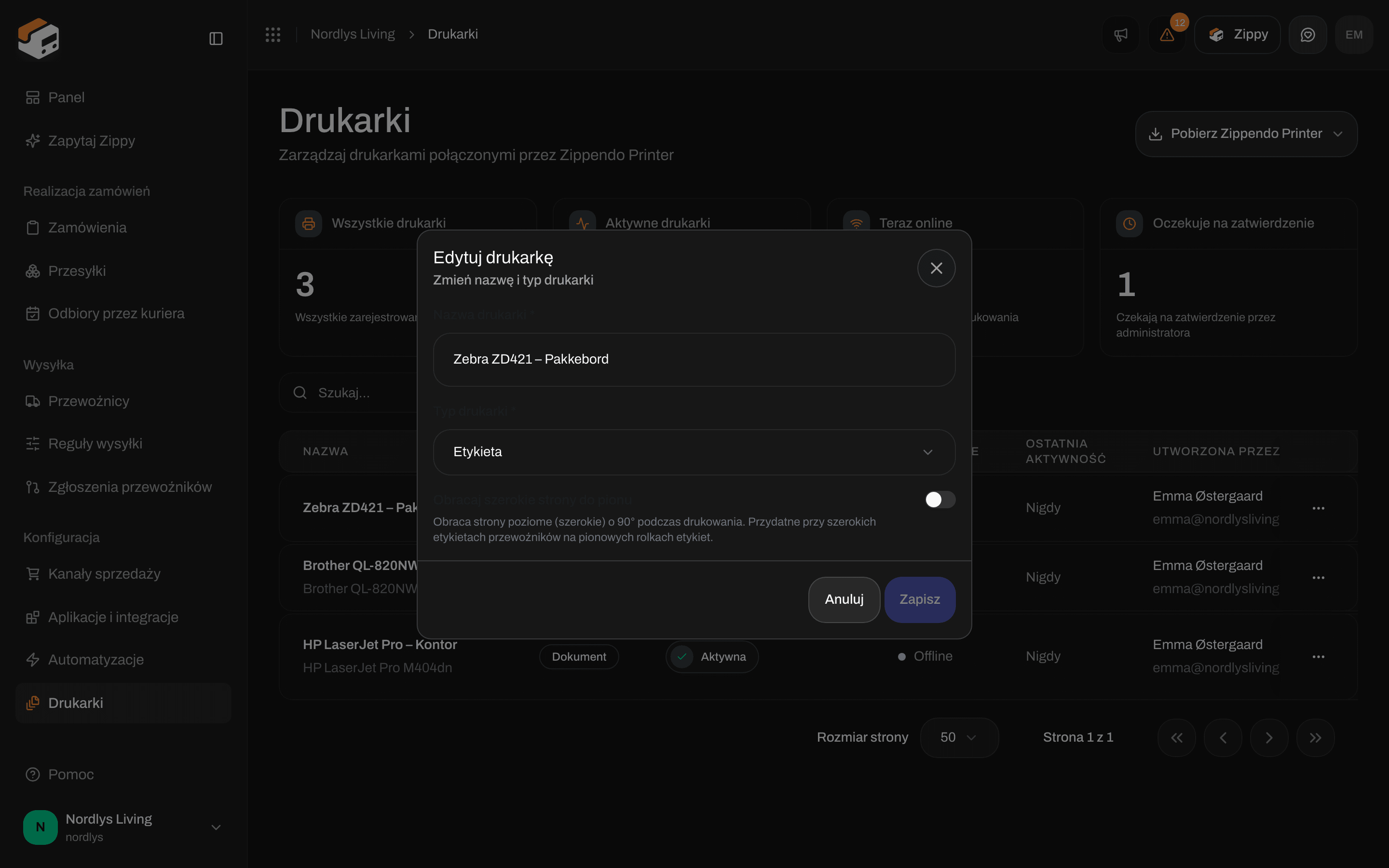
Okno Edytuj drukarkę z przełącznikiem Obracaj szerokie strony do pionuOkno Edytuj drukarkę z przełącznikiem Obracaj szerokie strony do pionu

Obracaj szerokie strony do pionu w oknie Edytuj drukarkę

Drukuj automatycznie po wysłaniu przesyłki

W regule wysyłki kliknij Konfiguruj na karcie Automatyczne drukowanie:
  • Drukuj etykiety automatycznie: Automatycznie drukuj etykiety po wysłaniu przesyłki. Wybierz Drukarka etykiet.
  • Drukuj dokumenty automatycznie: Automatycznie drukuj dokumenty (faktury, deklaracje celne) po wysłaniu przesyłki. Wybierz Drukarka dokumentów.
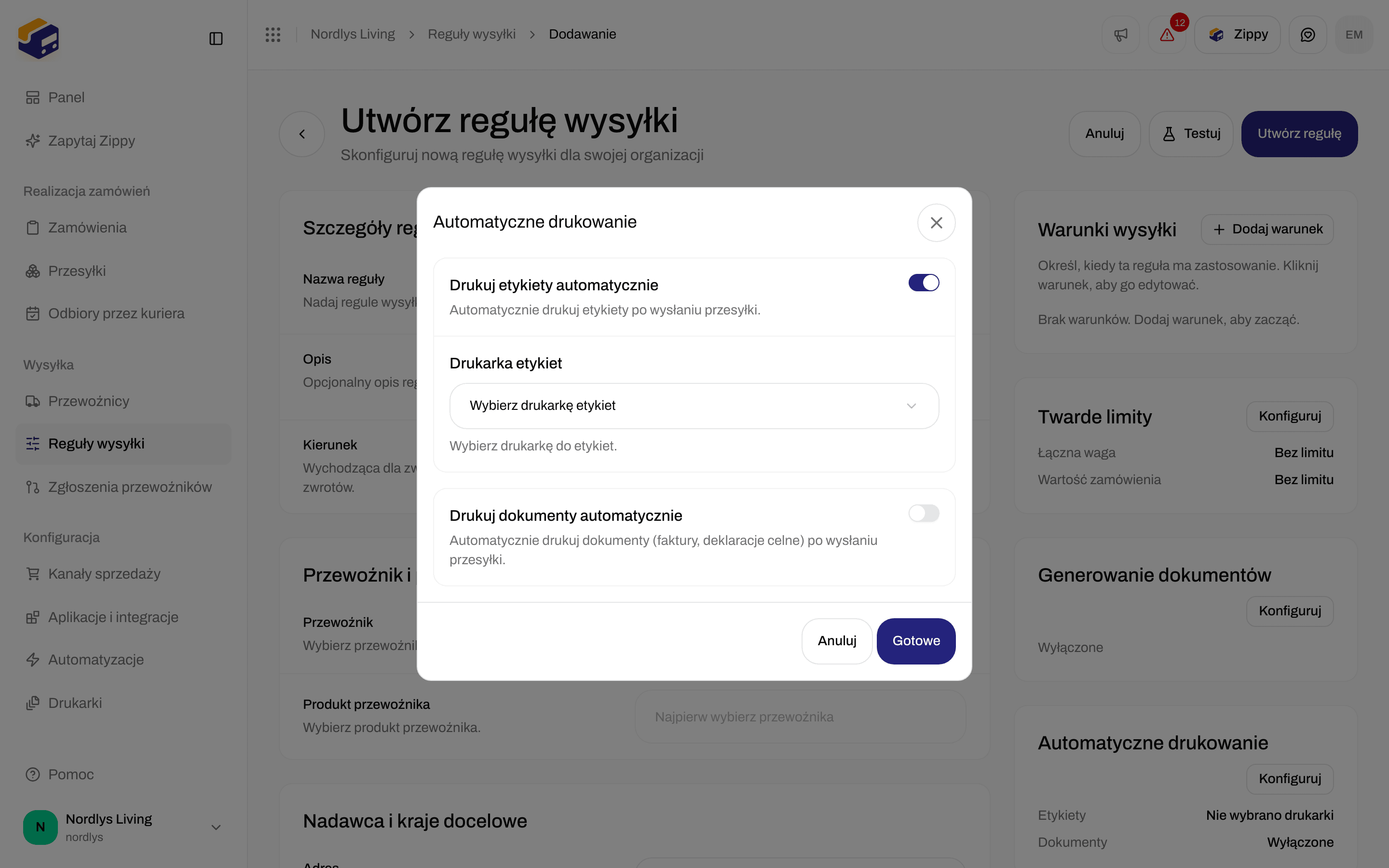
Formularz reguły wysyłki, sekcja Automatyczne drukowanie z włączoną opcją Drukuj etykiety automatycznieFormularz reguły wysyłki, sekcja Automatyczne drukowanie z włączoną opcją Drukuj etykiety automatycznie

Automatyczne drukowanie w nowej regule wysyłki

Drukarka musi mieć status Aktywna. Jeśli nic się nie drukuje, sprawdź regułę, sprawdź, czy Zippendo Printer działa, i zajrzyj do Zadania drukowania.

Gdy wysyłka się nie udaje

Jeśli przewoźnik nie przyjmie przesyłki, jej status zmienia się na Błąd, a przycisk u góry zmienia się na Spróbuj wysłać ponownie. Ramka z tytułem Nie udało się wysłać przesyłki pokazuje powód podany przez przewoźnika. Logi żądań pokazują, co Zippendo wysłało do przewoźnika i co odpowiedział. Pomoc techniczna może Cię o nie poprosić.
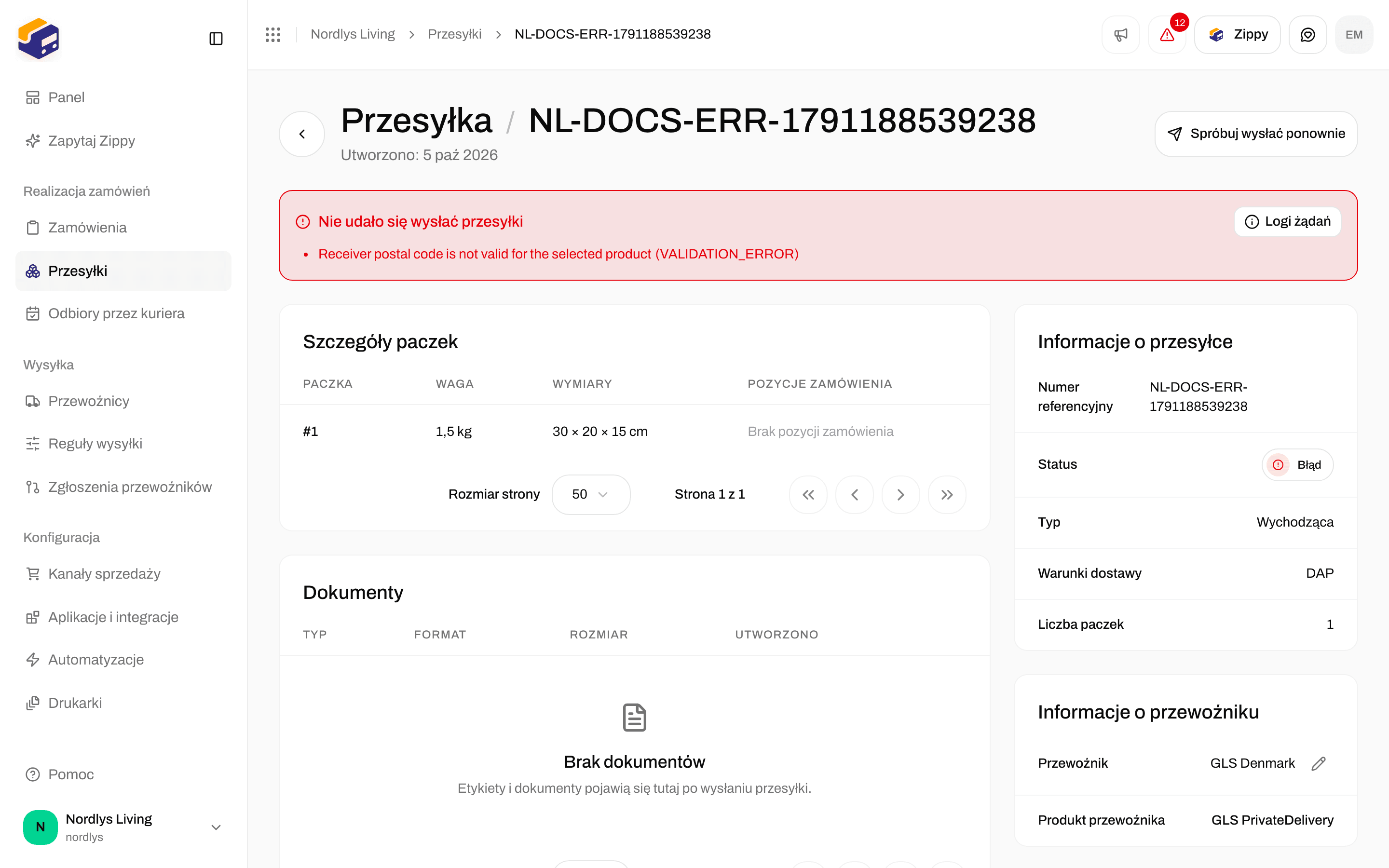
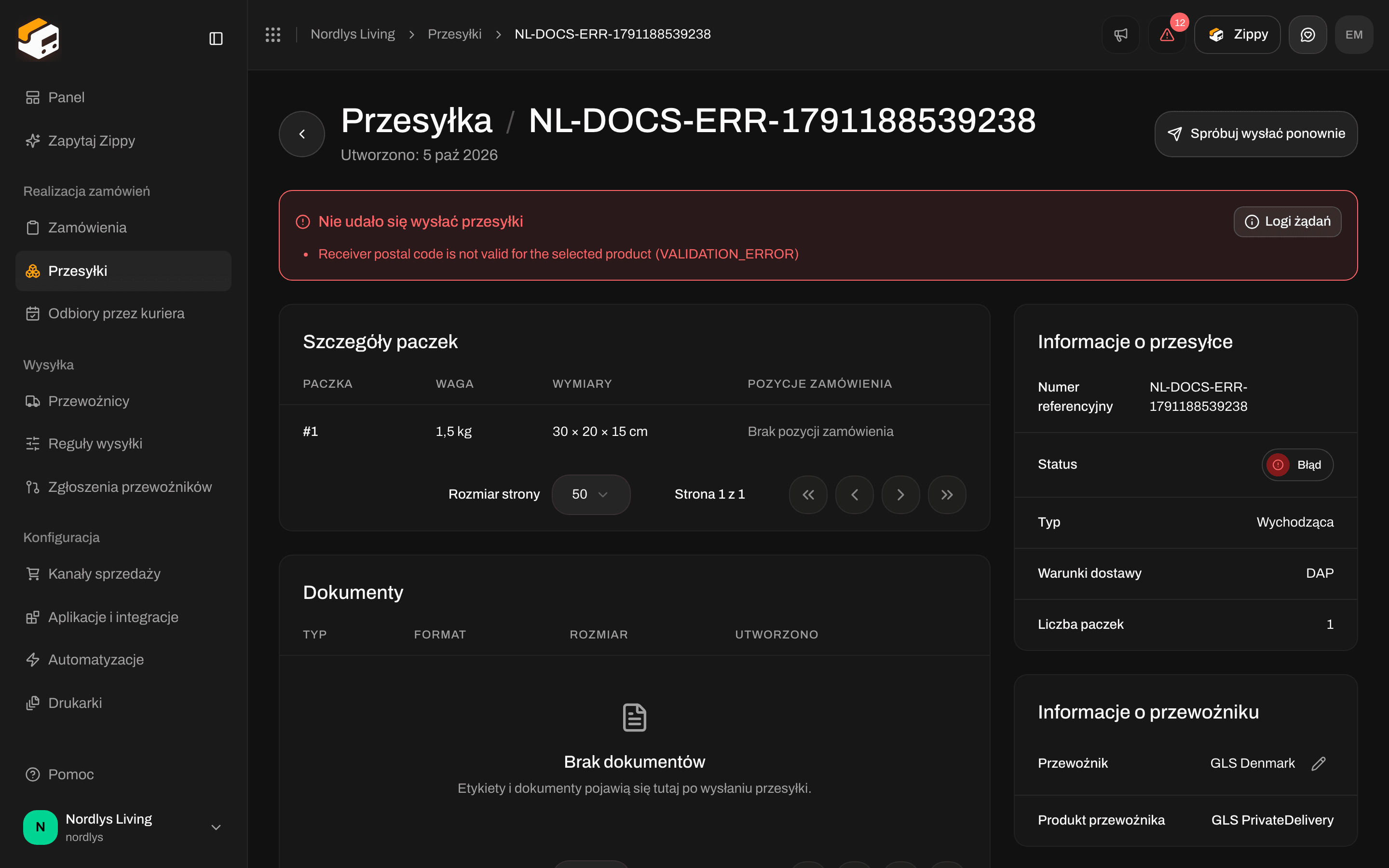
Ramka Nie udało się wysłać przesyłki z przyciskiem Spróbuj wysłać ponownie u góryRamka Nie udało się wysłać przesyłki z przyciskiem Spróbuj wysłać ponownie u góry

Spróbuj wysłać ponownie po odrzuceniu przesyłki przez przewoźnika

Popraw to, na co wskazuje komunikat (adres, produkt lub dane dostępowe przewoźnika) i kliknij Spróbuj wysłać ponownie. Więcej pomocy: Etykiety się nie generują. Czasem przewoźnik przyjmuje przesyłkę, ale etykieta nie wraca. Ramka ma wtedy tytuł Wysłano przesyłkę z ostrzeżeniem i przycisk Pobierz etykietę. Kliknij go, aby ponownie poprosić przewoźnika o etykietę. Nie twórz nowej przesyłki: paczka zostałaby wysłana dwa razy. Zippendo nie ma przycisku do anulowania etykiety u przewoźnika. Przesyłkę możesz Usuń, dopóki ma status Oczekuje. Po wysłaniu traktuj etykietę jako ważną u przewoźnika. Jeśli potrzebujesz kolejnej kopii, wydrukuj ją ponownie z sekcji Dokumenty.

Przesyłki i Twój plan

Każda udana wysyłka liczy się jako jedna przesyłka w Twoim planie. W Ustawienia → Plany cenowe sekcja Bieżące zużycie pokazuje Przesyłki w tym okresie i to, jaką część wliczonej puli wykorzystałeś. Jeśli przekroczenie limitu jest włączone, dodatkowe przesyłki są rozliczane. Jeśli jest wyłączone, wysyłka zatrzymuje się po osiągnięciu limitu.
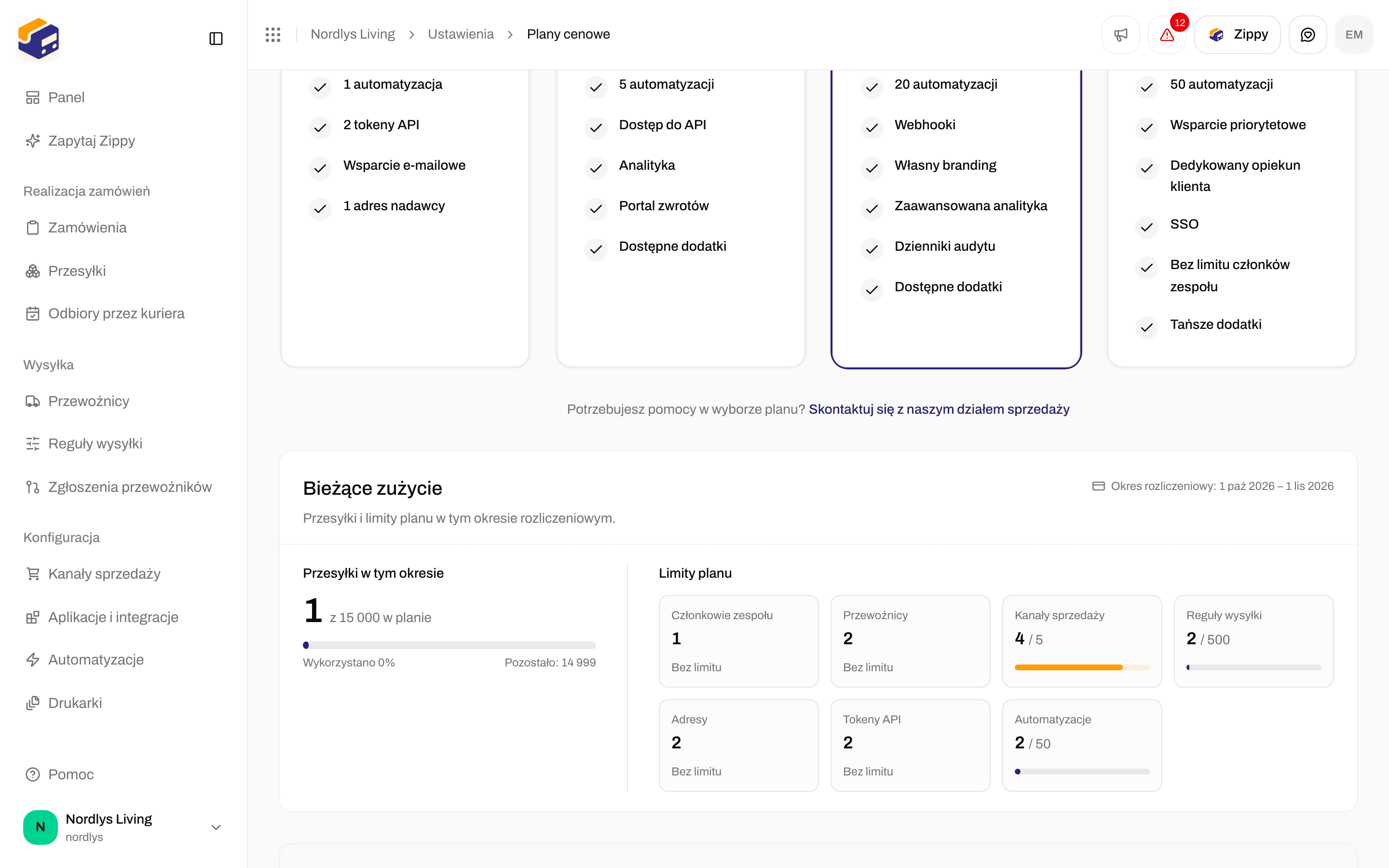
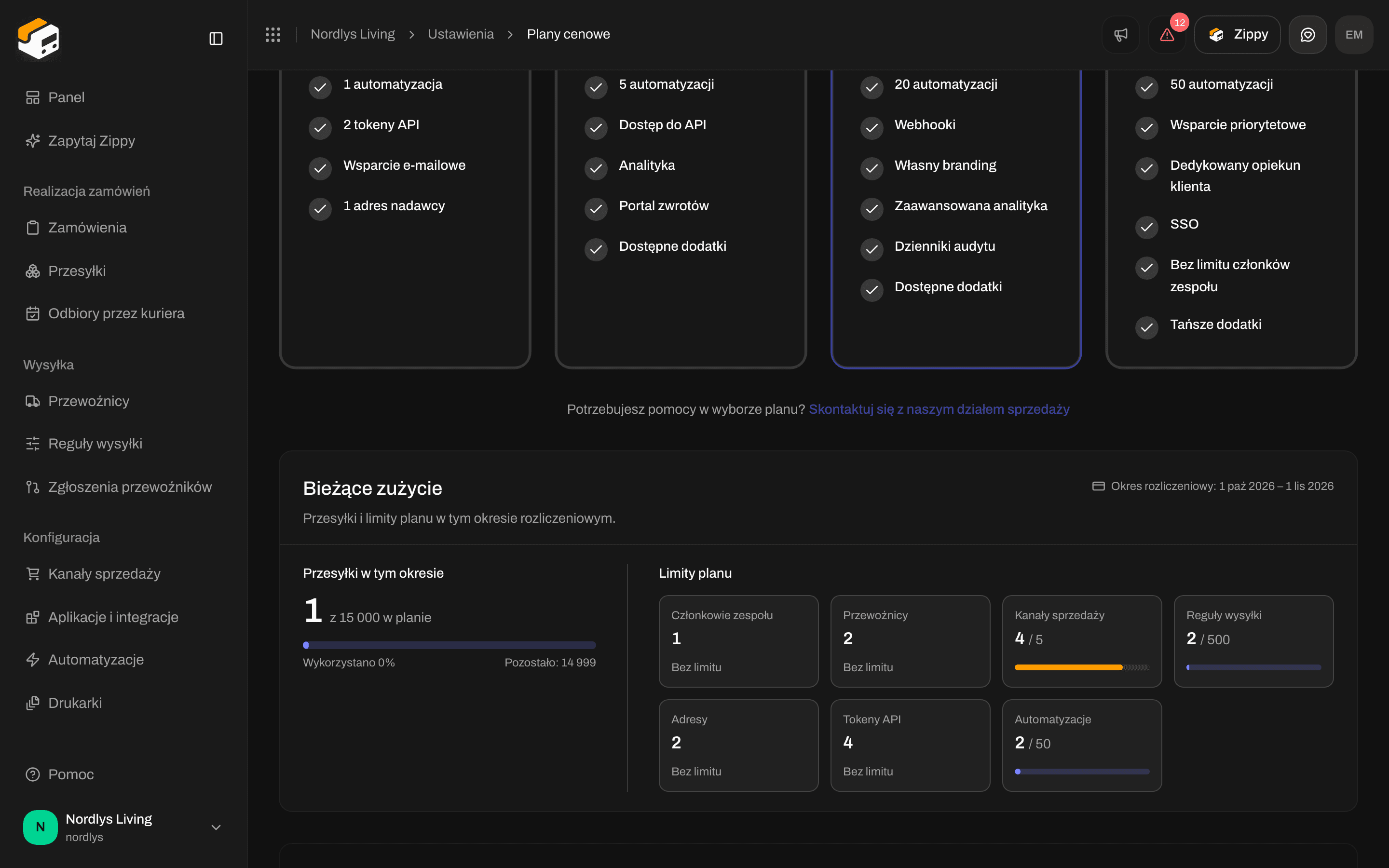
Ustawienia planów cenowych z sekcją Bieżące zużycie i Przesyłki w tym okresieUstawienia planów cenowych z sekcją Bieżące zużycie i Przesyłki w tym okresie

Bieżące zużycie liczy wysłane przesyłki, a nie pobrania

Ponowne pobranie lub wydrukowanie etykiety nie liczy się jako nowa przesyłka. Liczy się wysyłka, a także udane Spróbuj wysłać ponownie.

Dalej

Utwórz przesyłkę

Przygotuj oczekującą przesyłkę przed wysłaniem.

Śledzenie przesyłek

Śledź paczkę po wysłaniu i udostępnij link do śledzenia przewoźnika.

Reguły wysyłki

Drukuj etykiety automatycznie po wysłaniu pasującej przesyłki.

Automatyczne drukowanie etykiet

Co sprawdzić, gdy etykiety mają drukować się bez kliknięcia.
Pole po polu: Skonfiguruj Zippendo Printer · Dodaj drukarkę · Zadania drukowania · Automatyczne drukowanie · Ustawienia drukarki przesyłki