

Załóż konto
Otwórz app.zippendo.com i załóż konto, używając służbowego adresu e-mail. Potem otwórz e-mail, który wyśle Ci Zippendo, i zweryfikuj swój adres. Bez tego nie możesz korzystać z aplikacji. Twoja organizacja zostaje utworzona przy zakładaniu konta, a Ty trafiasz do Panelu. Jeśli współpracownik już Cię zaprosił, zaakceptuj to zaproszenie zamiast tworzyć drugą organizację. Zobacz Ustawienia, zespół i marki.Twoja organizacja
Organizacja, w której pracujesz, jest pokazana na dole paska bocznego. Kliknij ją, aby otworzyć menu organizacji.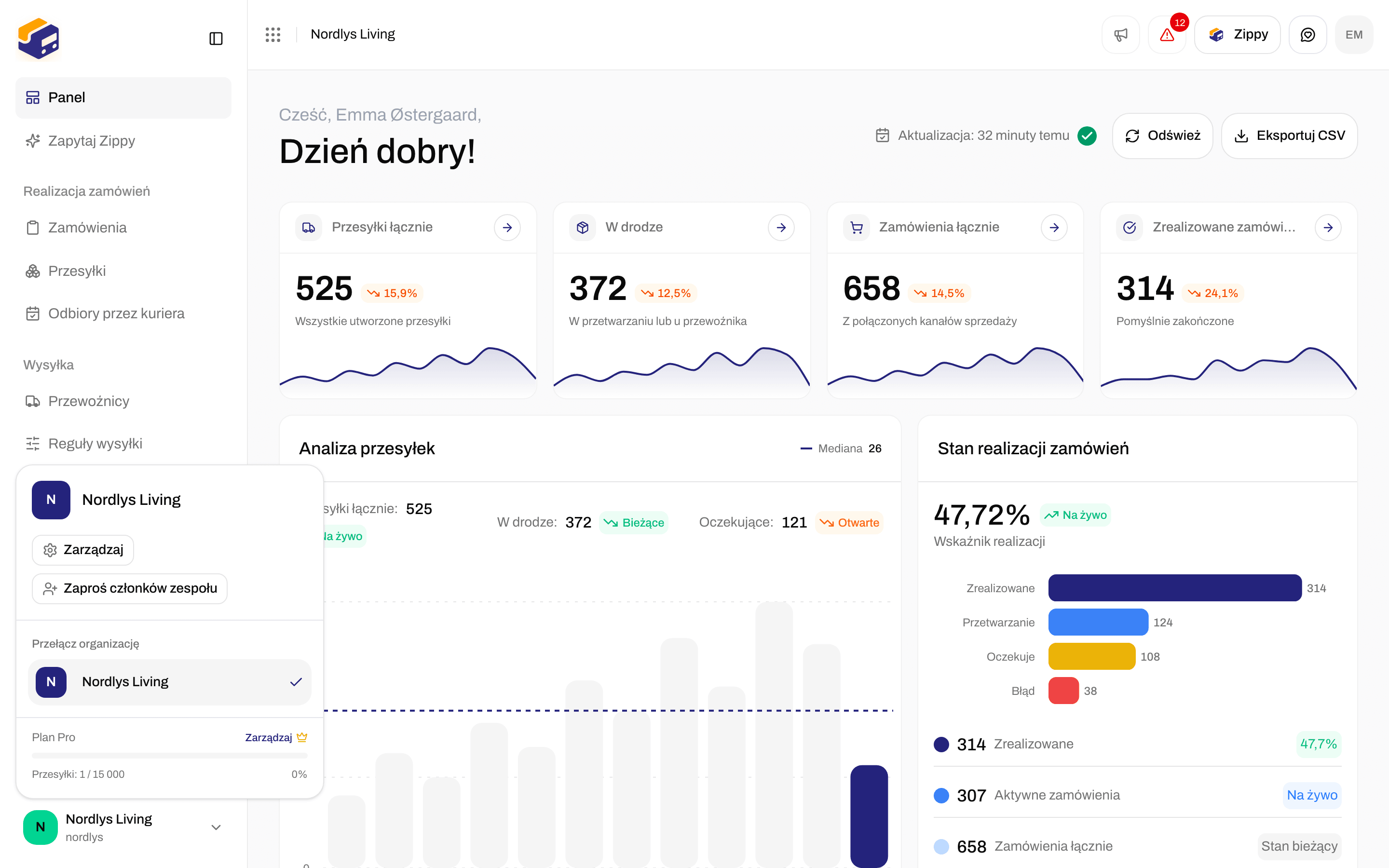

Menu organizacji: Zarządzaj, Zaproś członków zespołu i Przełącz organizację
- Zarządzaj: otwiera Ustawienia z pozycjami Organizacja, Zespół, Adresy, Plany cenowe, Ustawienia API, Webhooki, Marki i Konfiguracje. Ustawień nie ma na głównym pasku bocznym; zawsze otwierasz je stąd.
- Zaproś członków zespołu: dodaj współpracowników. Role i marki opisano w Ustawienia, zespół i marki.
- Przełącz organizację: przejdź do innej organizacji, do której należysz. Zobacz Przełączanie organizacji.
Kreator konfiguracji
Podczas konfiguracji Kreator konfiguracji pojawia się na pasku bocznym i jako karta w Panelu. Liczy wykonane kroki i wskazuje następny. Kliknij Kontynuuj konfigurację, aby zobaczyć wszystkie kroki. Każdy krok odhacza się sam, gdy istnieje to, o co prosi. Kreator znika, gdy Twoja organizacja ma pierwszą przesyłkę. Kroki w kolejności:Dodaj adres nadawcy
Otwórz menu organizacji → Zarządzaj → Adresy. Strona nazywa się Ustawienia, z kartami Organizacja, Zespół, Adresy i resztą konfiguracji konta.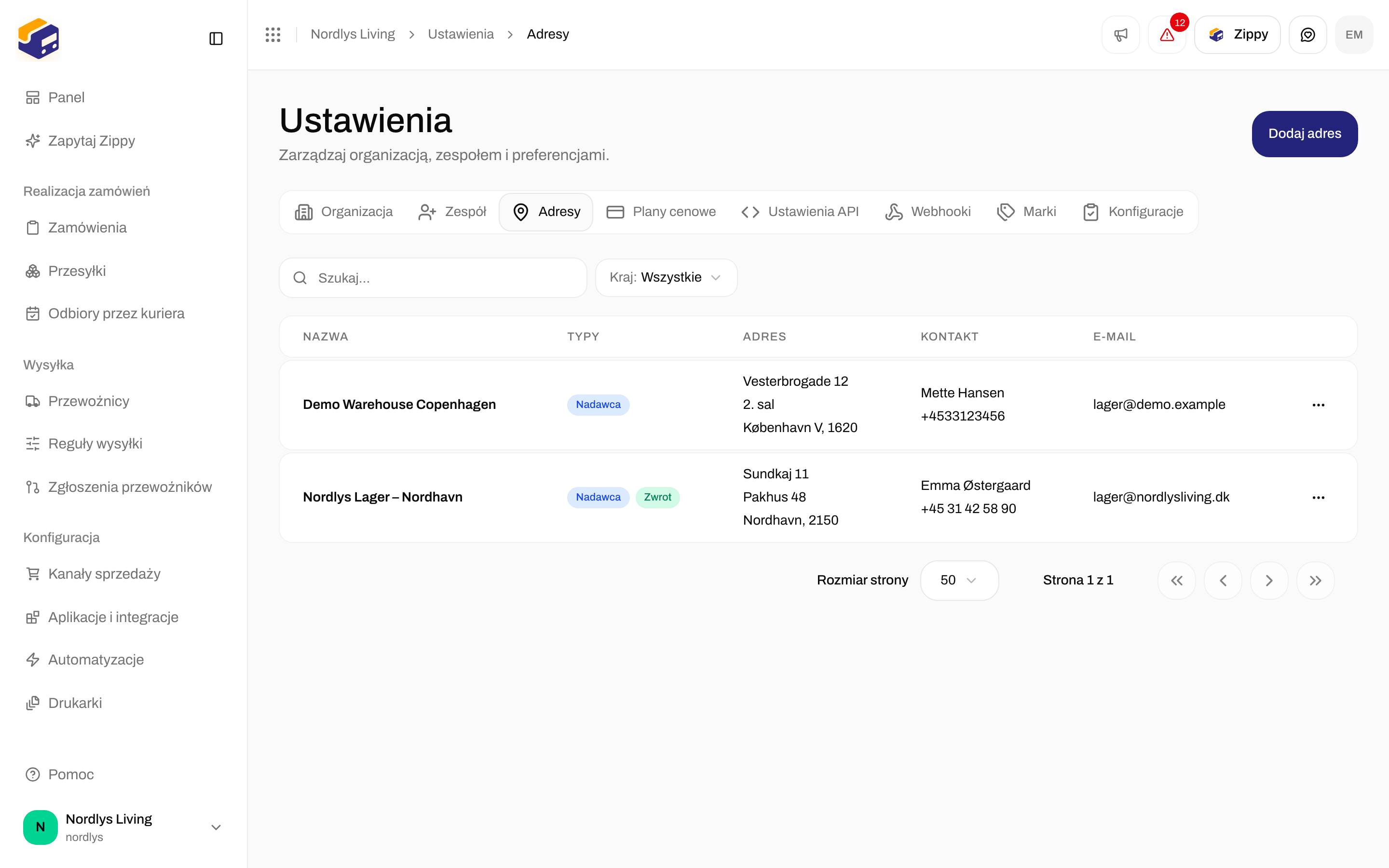
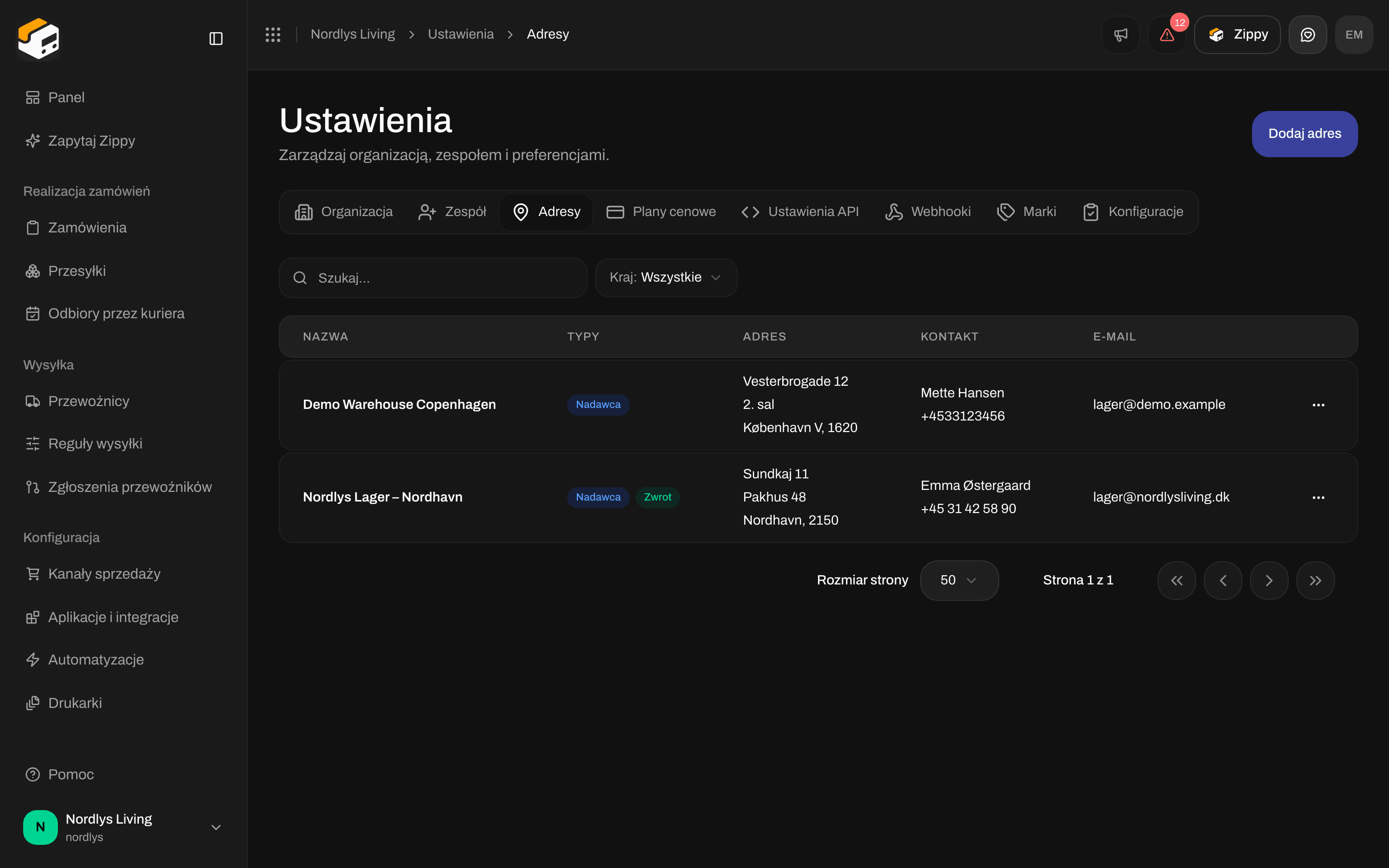
Ustawienia → Adresy: Dodaj adres, z typami Nadawca i Zwrot w każdym wierszu
Połącz przewoźnika
Przewoźnicy na pasku bocznym mają dwie karty. Moi przewoźnicy wymieniają przewoźników, których połączyłeś. Wszyscy przewoźnicy wymieniają każdego przewoźnika, którego możesz połączyć.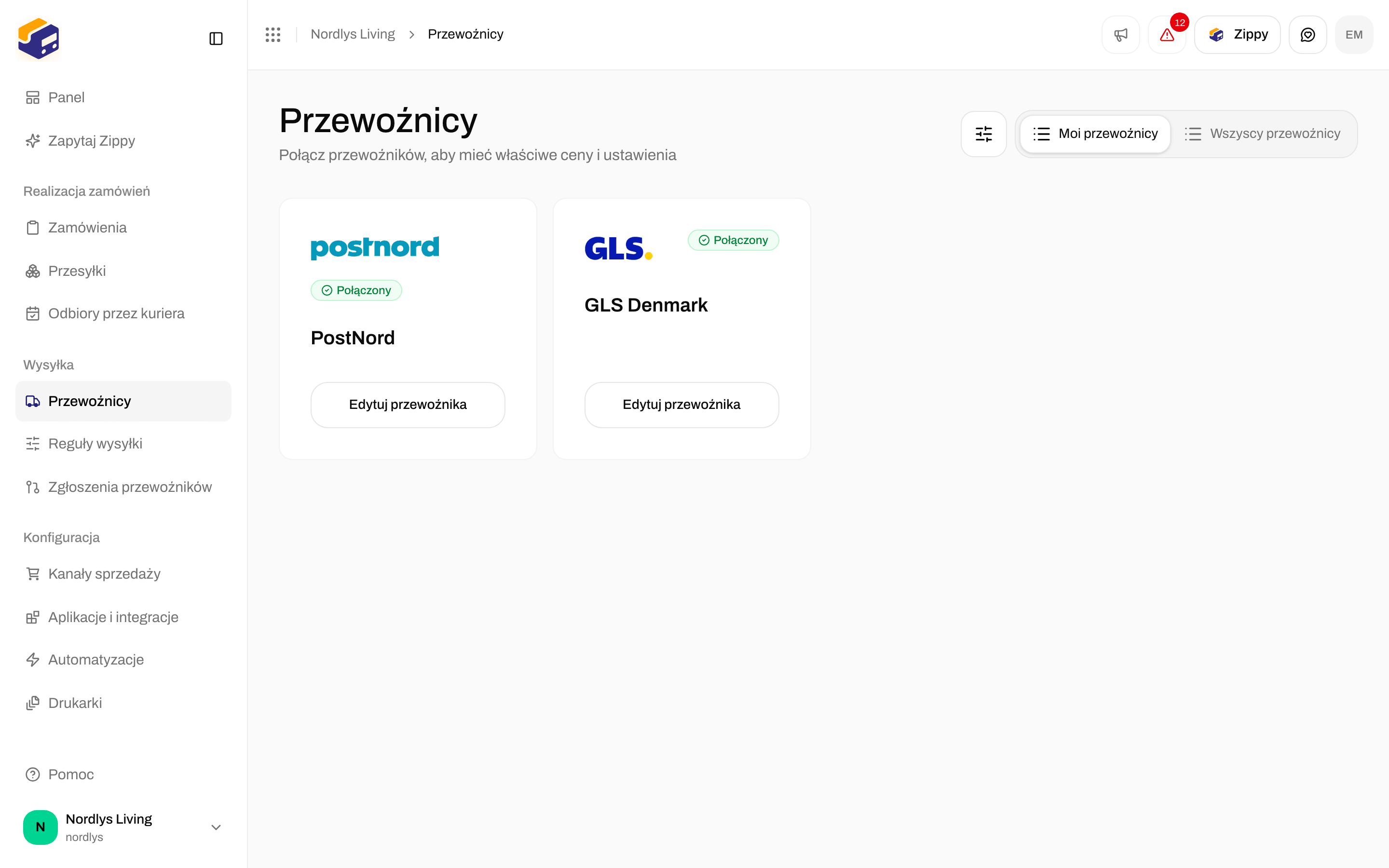
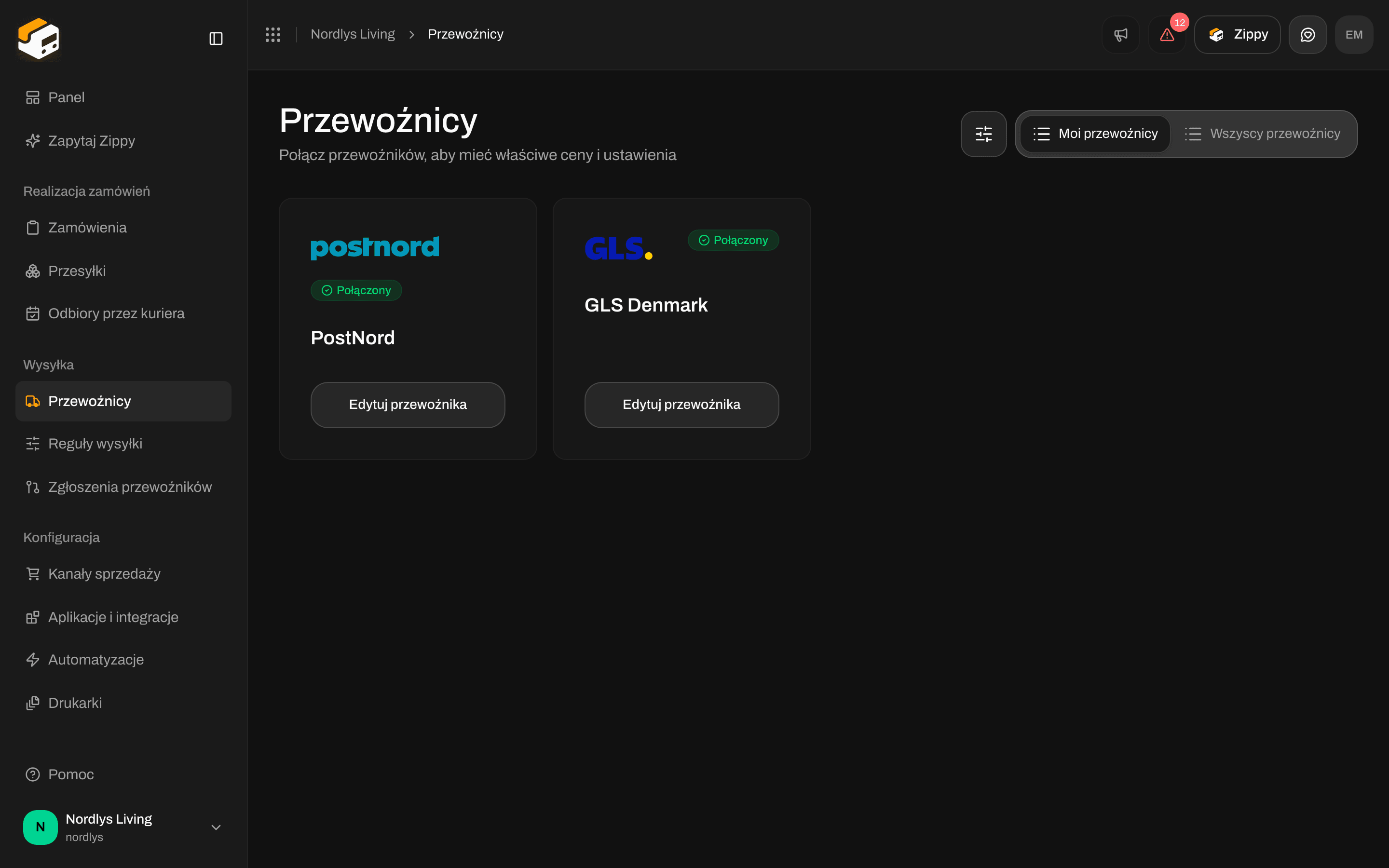
Moi przewoźnicy: Twoi połączeni przewoźnicy, każdy z przyciskiem Edytuj przewoźnika
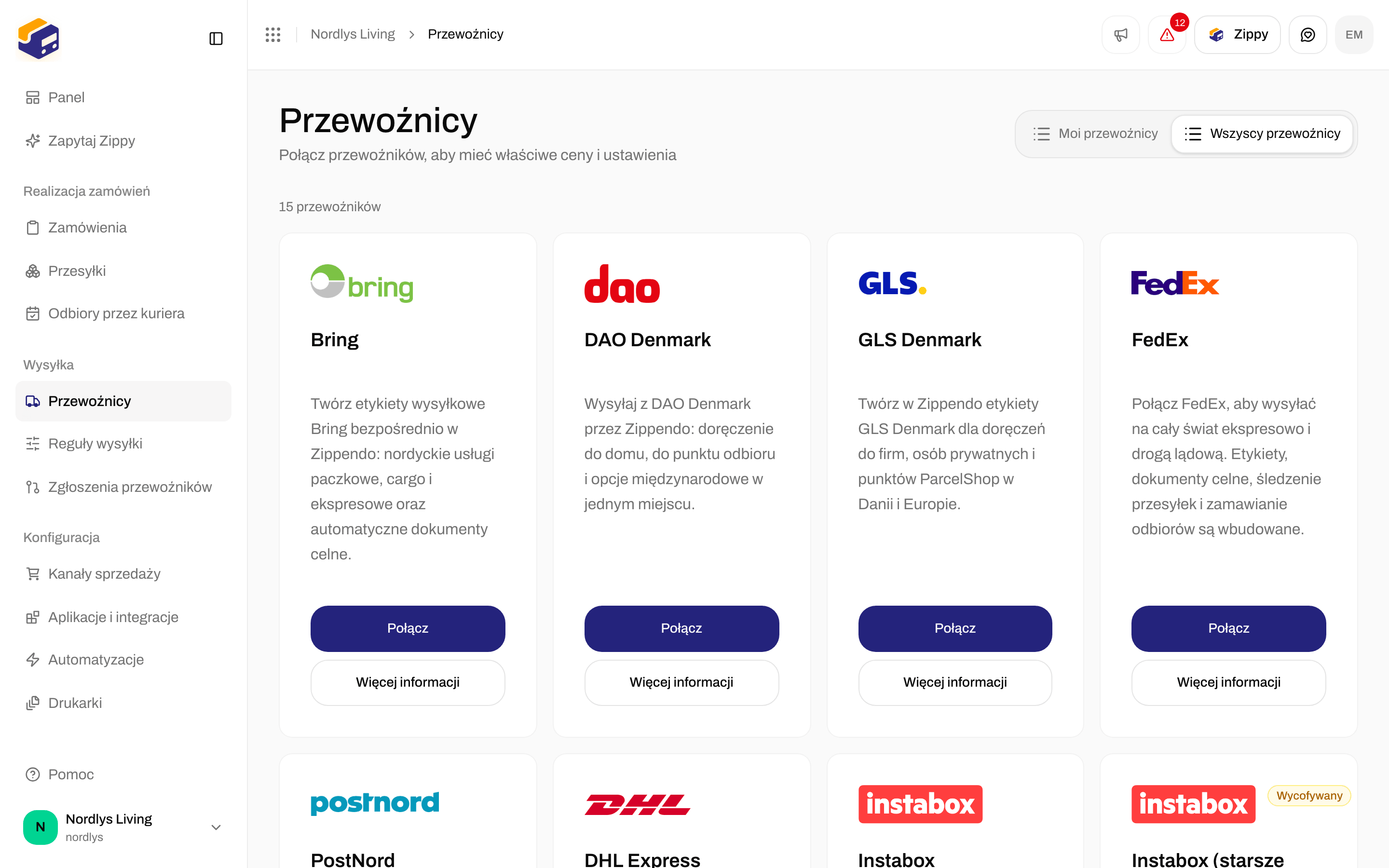
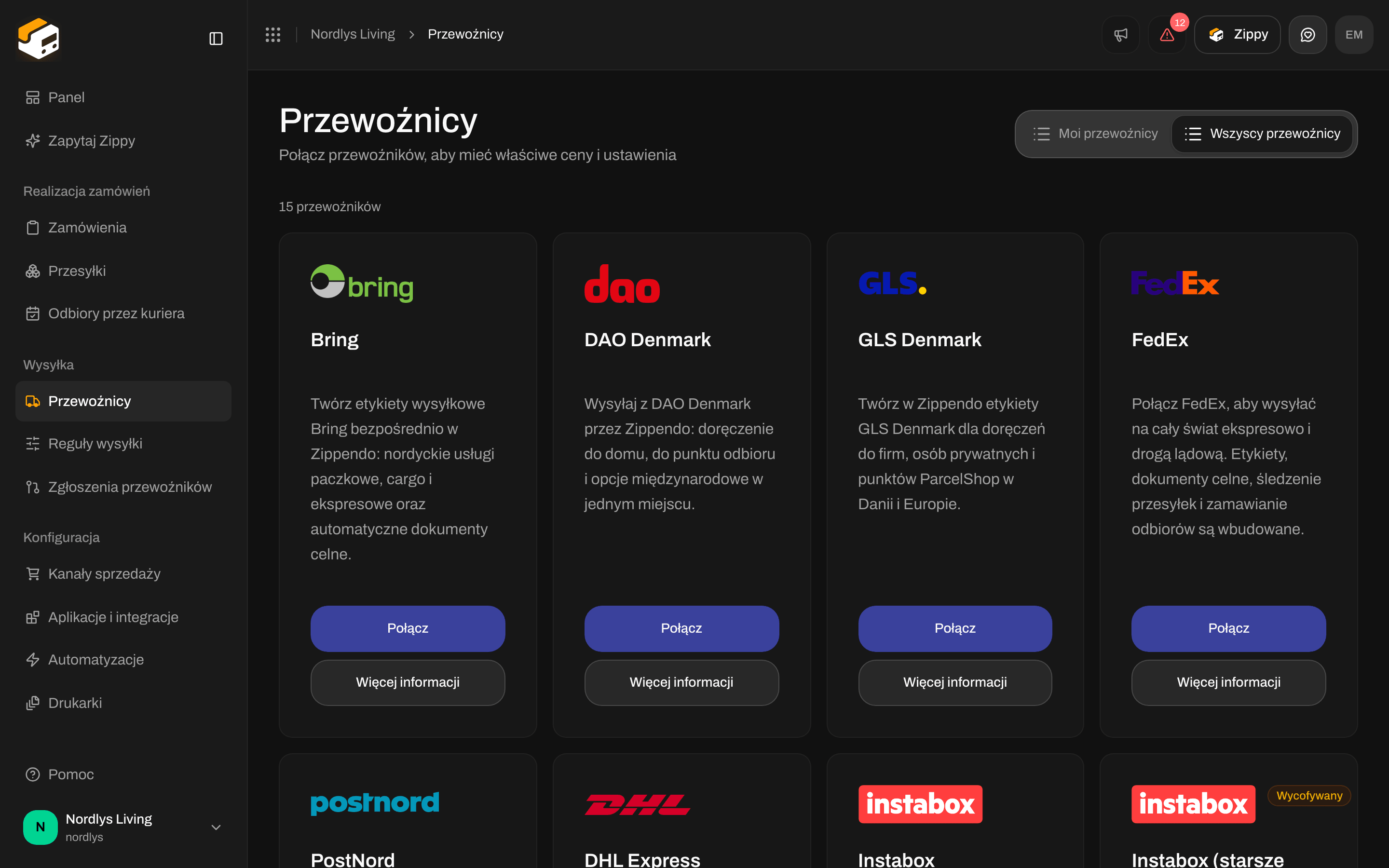
Wszyscy przewoźnicy: Połącz lub Więcej informacji przy każdym przewoźniku
Dodaj reguły wysyłki
Reguły wysyłki są na pasku bocznym między Przewoźnicy a Zgłoszenia przewoźników. Strona mówi: Wybieraj przewoźnika, produkt i cenę wysyłki dla zamówień i w koszyku na podstawie warunków takich jak waga czy wartość zamówienia.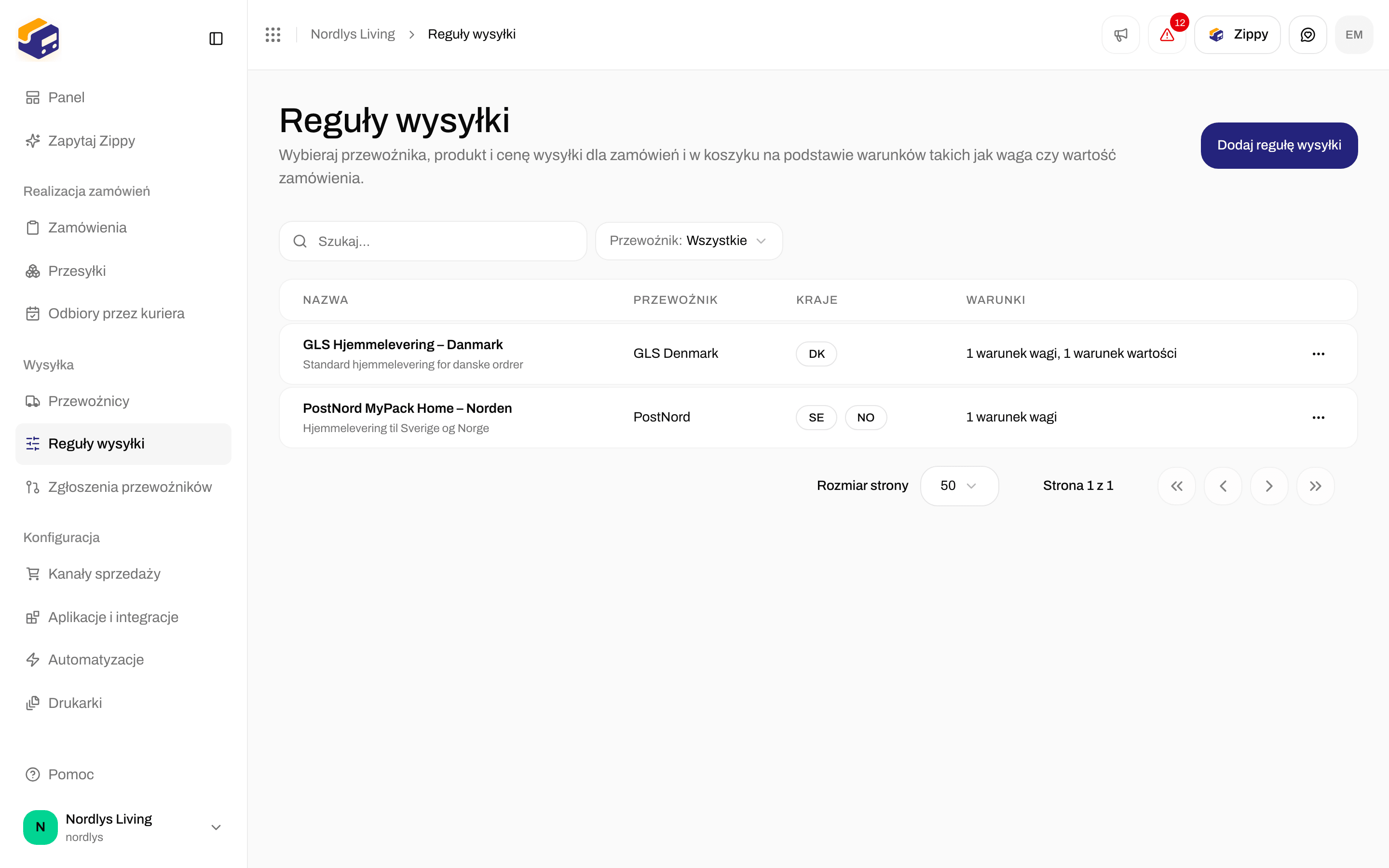
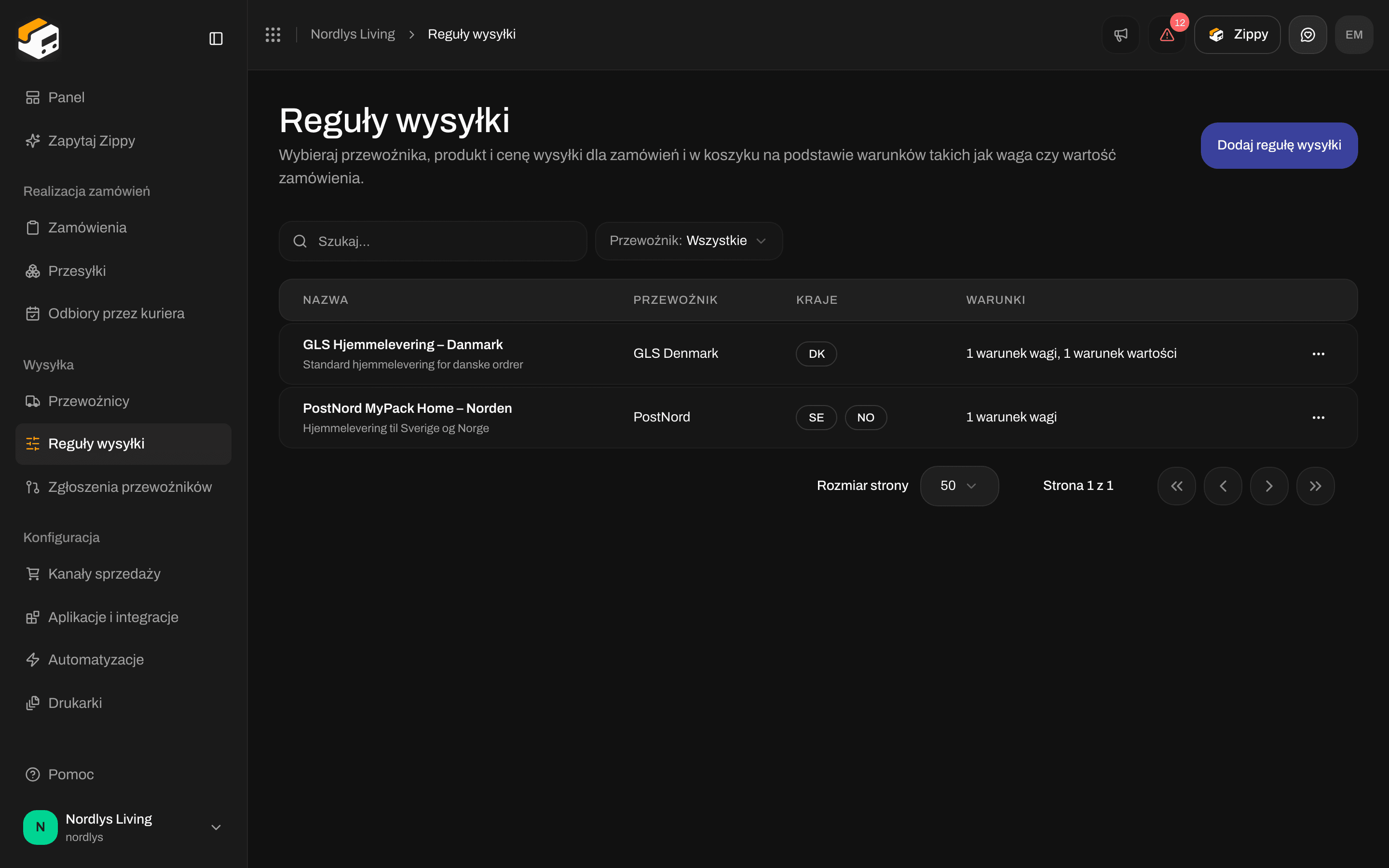
Reguły wysyłki: Dodaj regułę wysyłki, z nazwą, przewoźnikiem, krajami i warunkami każdej reguły
Połącz sklep internetowy
Kanały sprzedaży są na pasku bocznym. Mają dwie karty: Połączony (sklepy internetowe i systemy wysyłające zamówienia do Zippendo) i Katalog (te, które możesz połączyć).
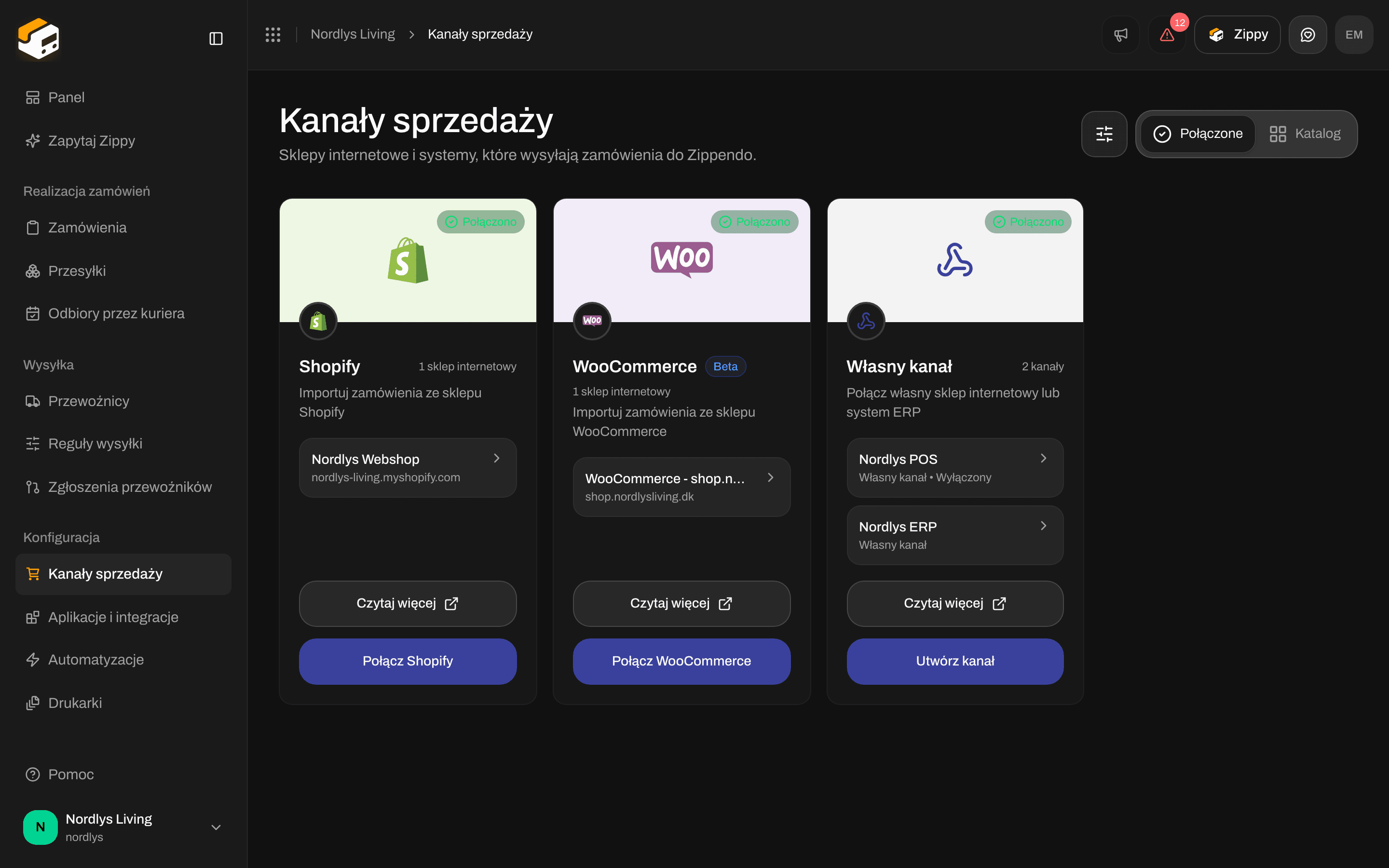
Połączony: każdy kanał sprzedaży otwiera własne ustawienia
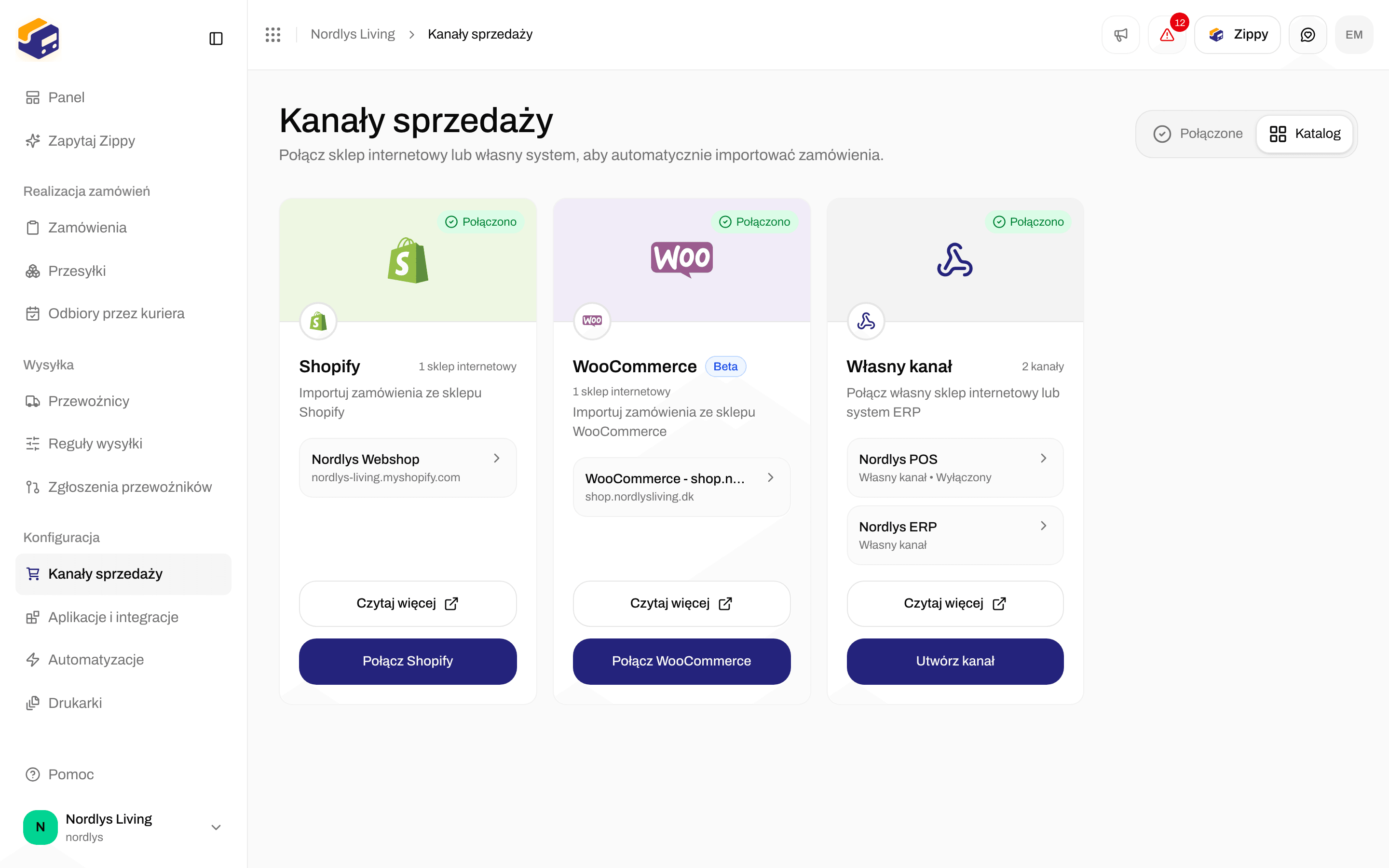

Katalog: Połącz Shopify, Połącz WooCommerce lub Utwórz kanał
- Shopify: instalujesz Zippendo z Shopify App Store. Zobacz Połącz Shopify.
- WooCommerce albo Twój własny sklep internetowy lub system ERP: zobacz Łączenie kanałów sprzedaży.
- Ceny wysyłki w koszyku Twojego sklepu internetowego: zobacz Koszyk (gdy masz już reguły wysyłki).
Twoje pierwsze zamówienie i przesyłka
Zamówienia wymieniają zamówienia, które wpłynęły z Twoich kanałów sprzedaży. Strona mówi: Zarządzaj zamówieniami klientów i realizuj je.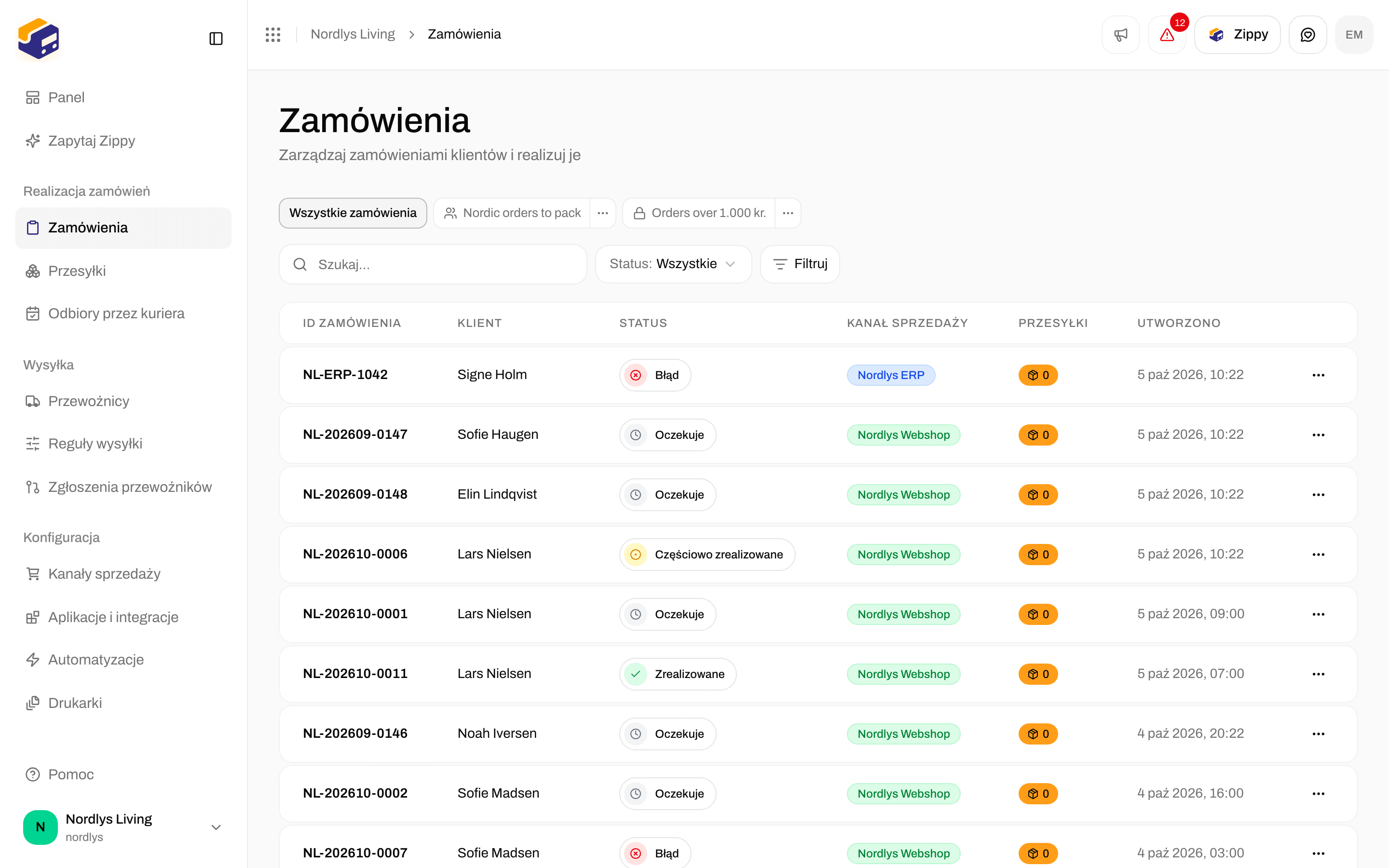
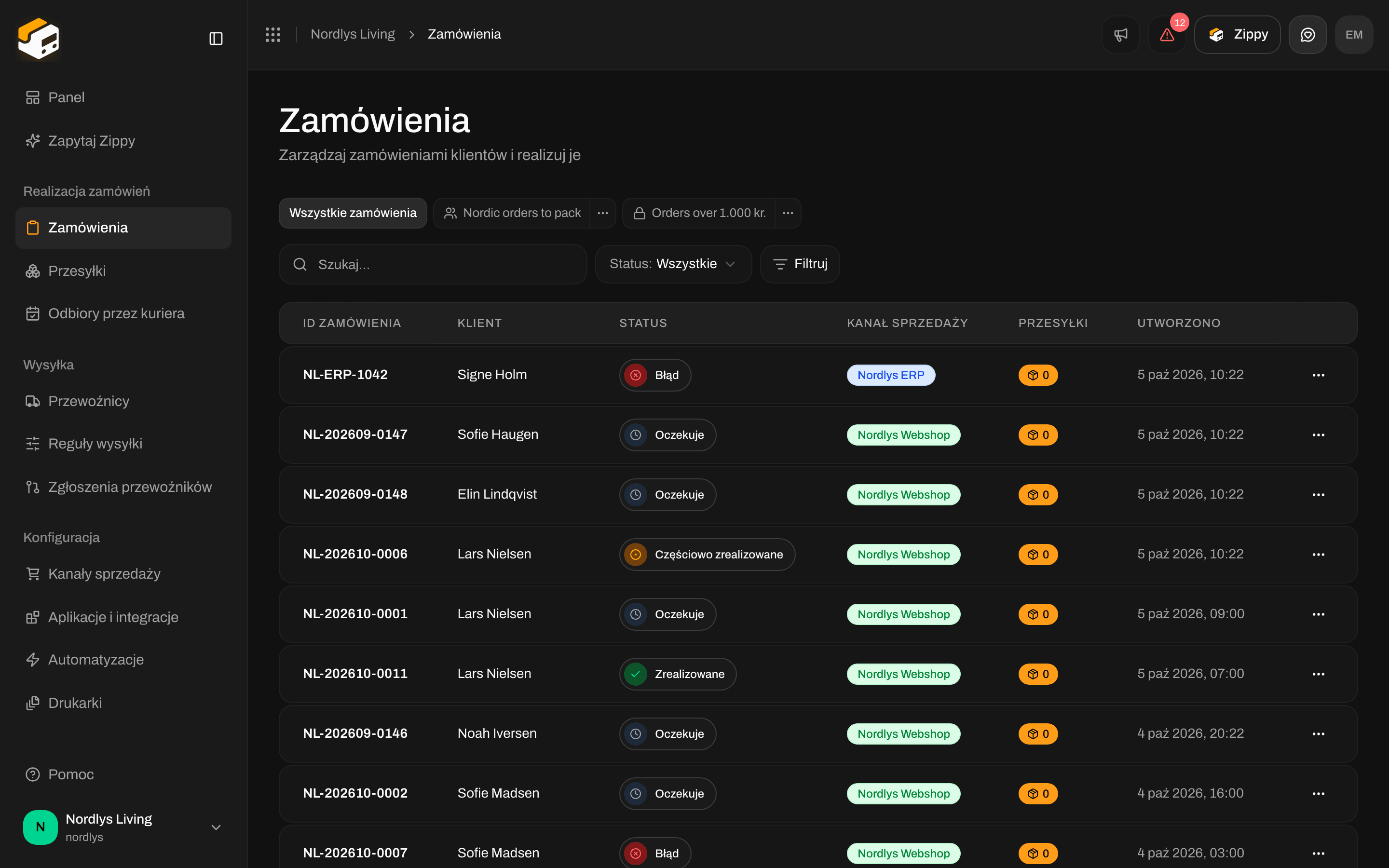
Zamówienia: ID zamówienia, klient, status, kanał sprzedaży, przesyłki i data

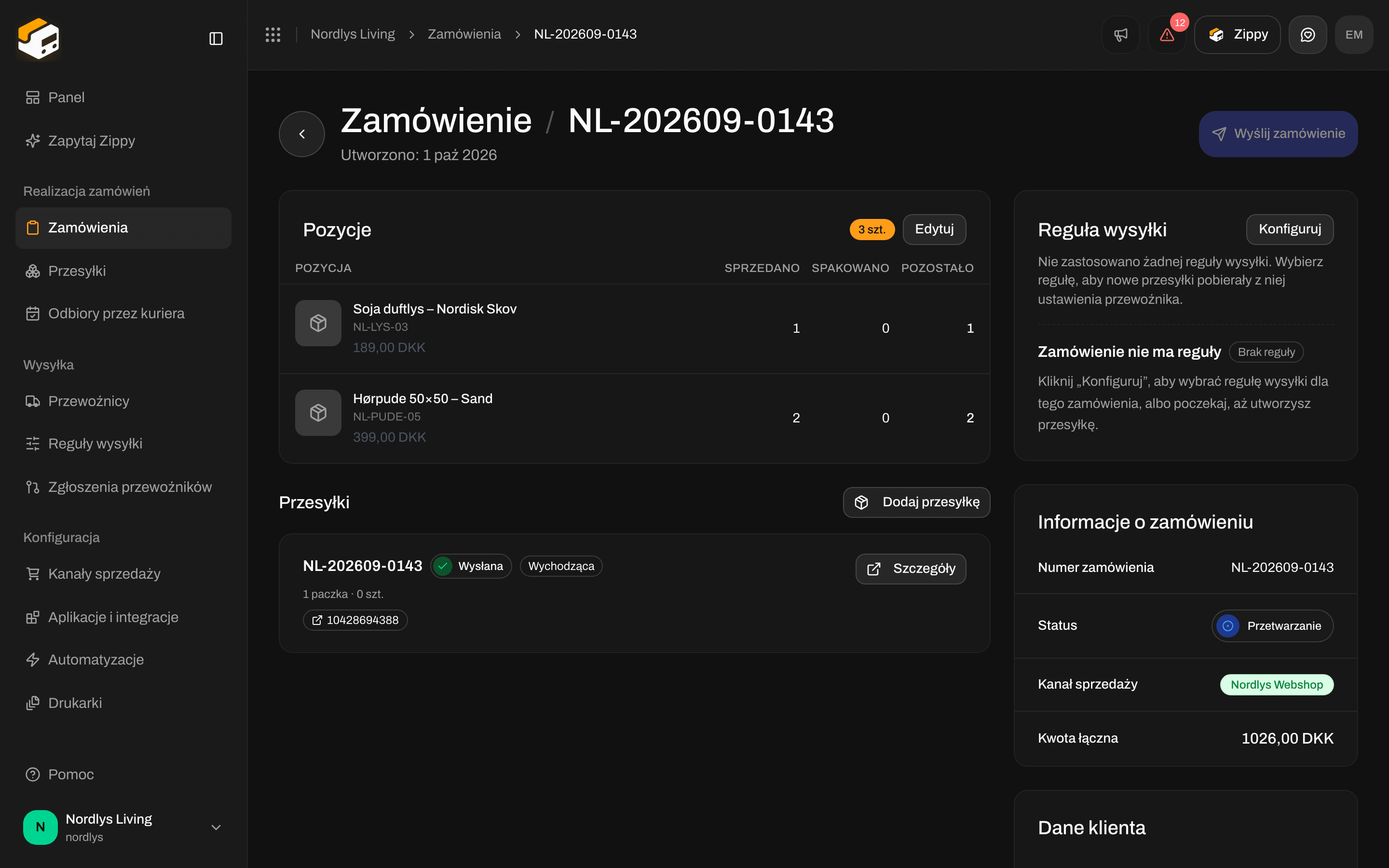
Zamówienie: reguła wysyłki, informacje o zamówieniu i pozycje


Przesyłki: Utwórz przesyłkę, z typem, statusem i przewoźnikiem
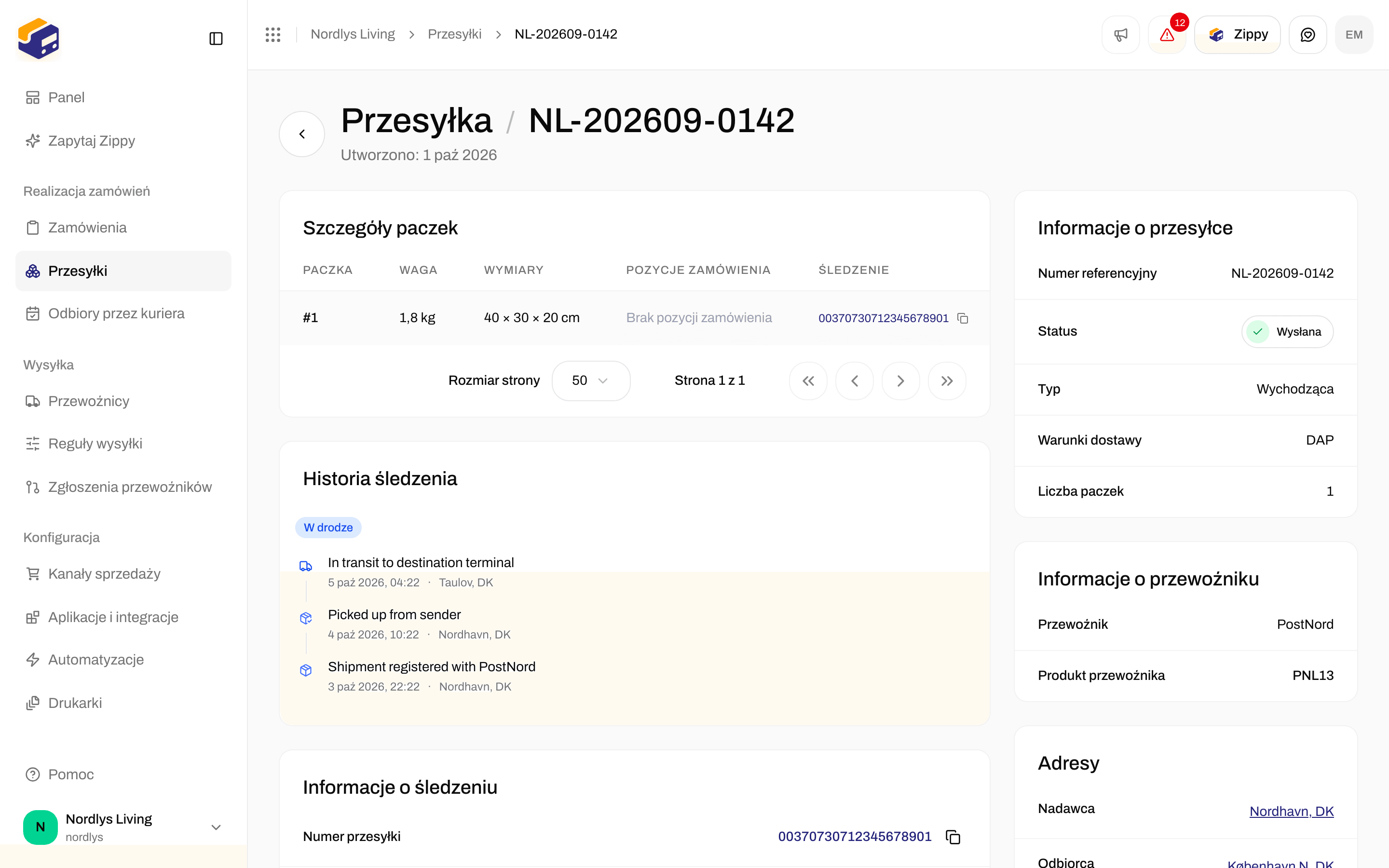

Strona przesyłki: numer referencyjny, status, przewoźnik i adresy
Drukuj i śledź
Drukarki to miejsce, w którym dodajesz drukarki, na których drukuje Zippendo Printer, aby etykiety wychodziły z drukarki etykiet zaraz po wysłaniu. Strona mówi Zarządzaj drukarkami połączonymi przez Zippendo Printer. Kliknij Pobierz Zippendo Printer u góry, aby zainstalować aplikację.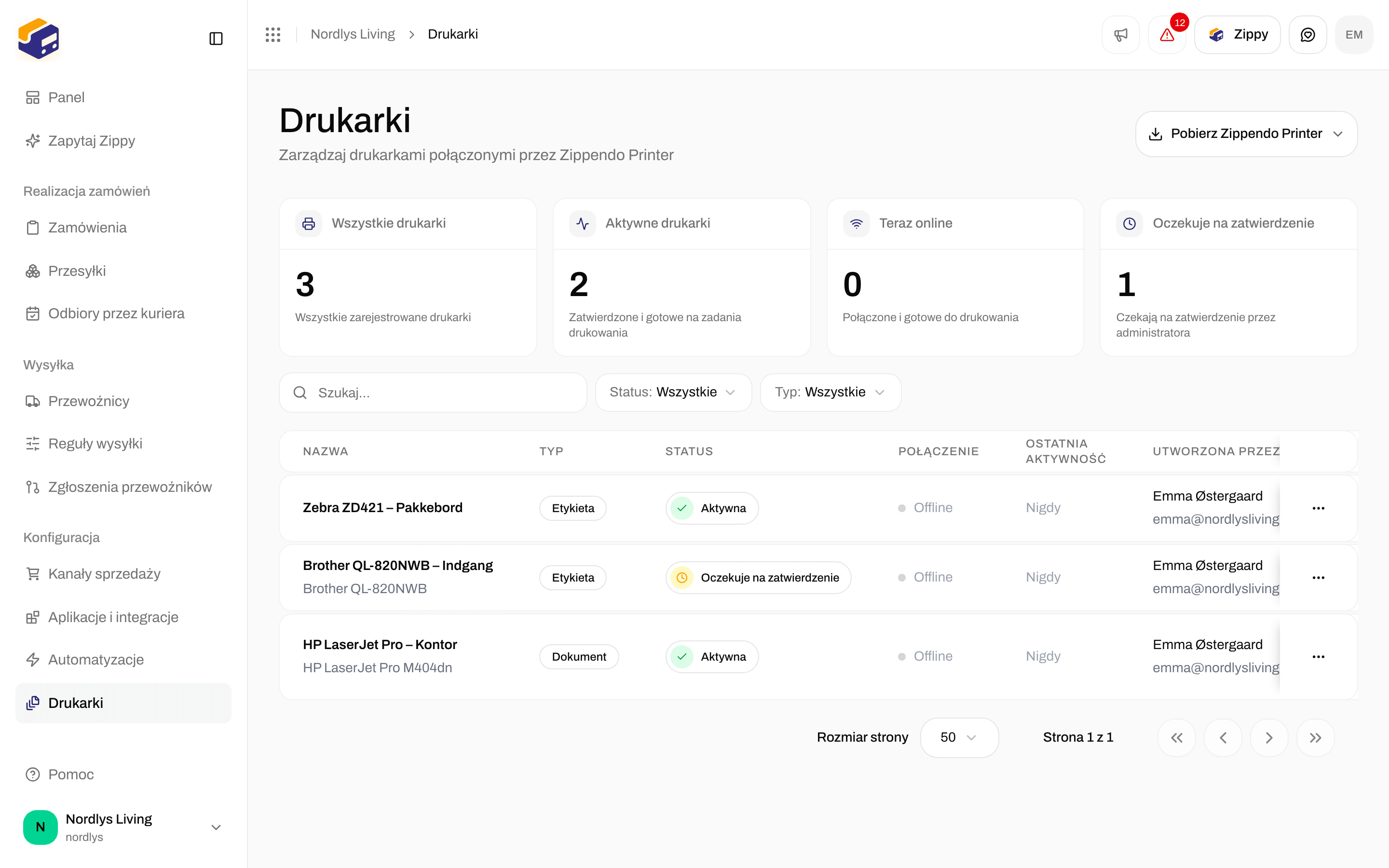
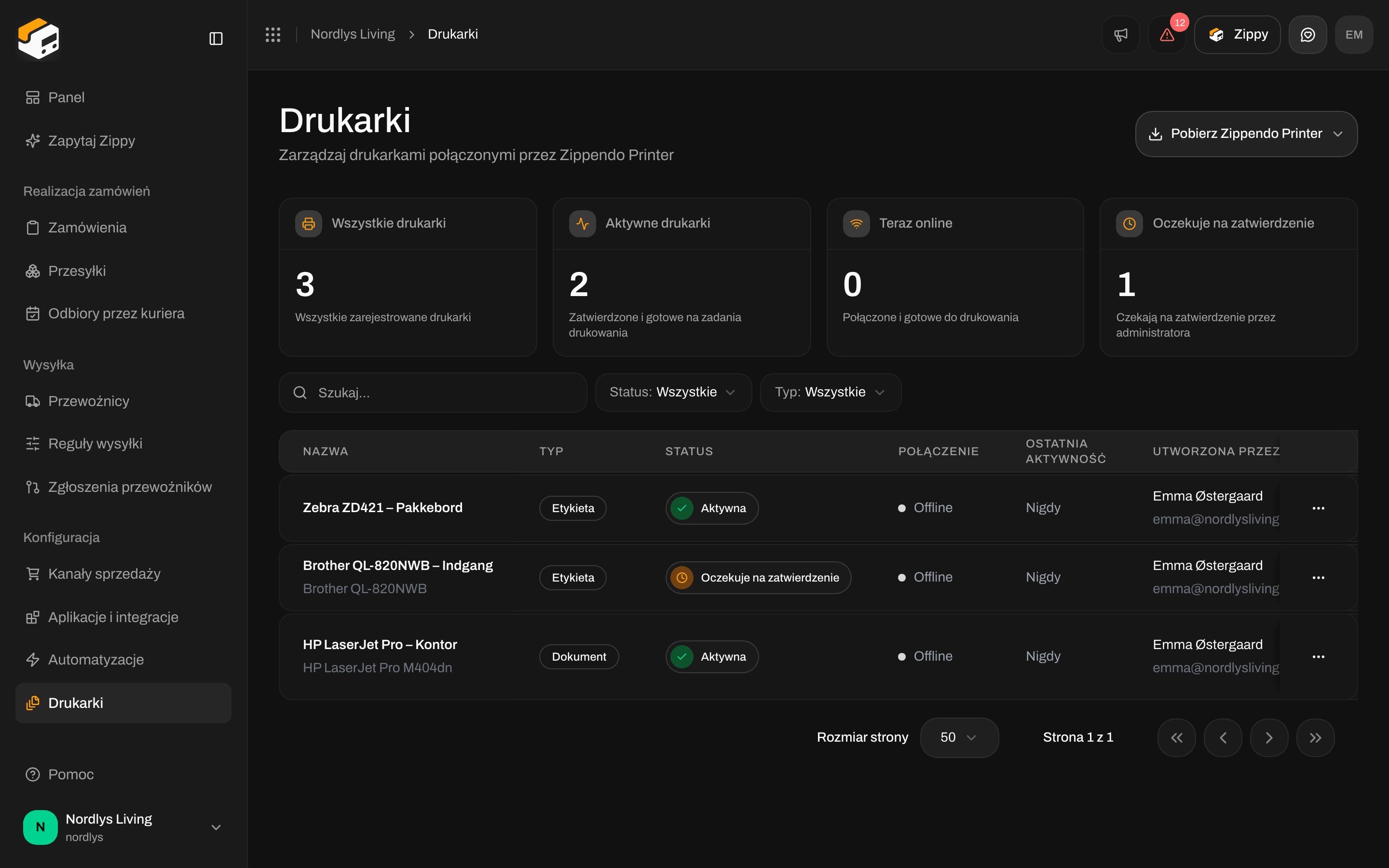
Drukarki: Pobierz Zippendo Printer, ze statusem i połączeniem każdej drukarki
Panel
Po zalogowaniu Panel to pierwsza strona: powitanie, Odśwież, Eksportuj CSV, cztery kluczowe liczby, Analiza przesyłek i Stan realizacji zamówień.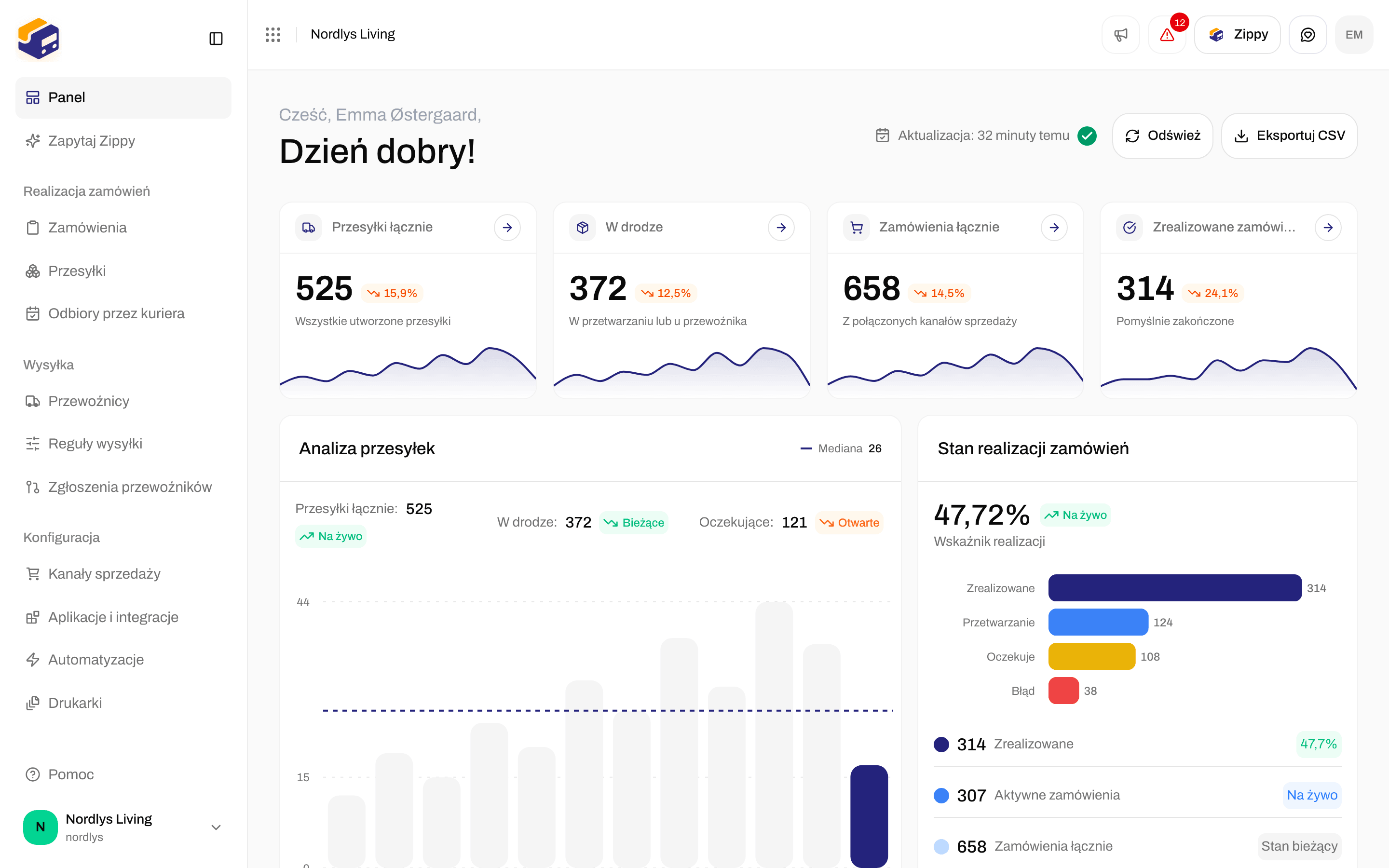
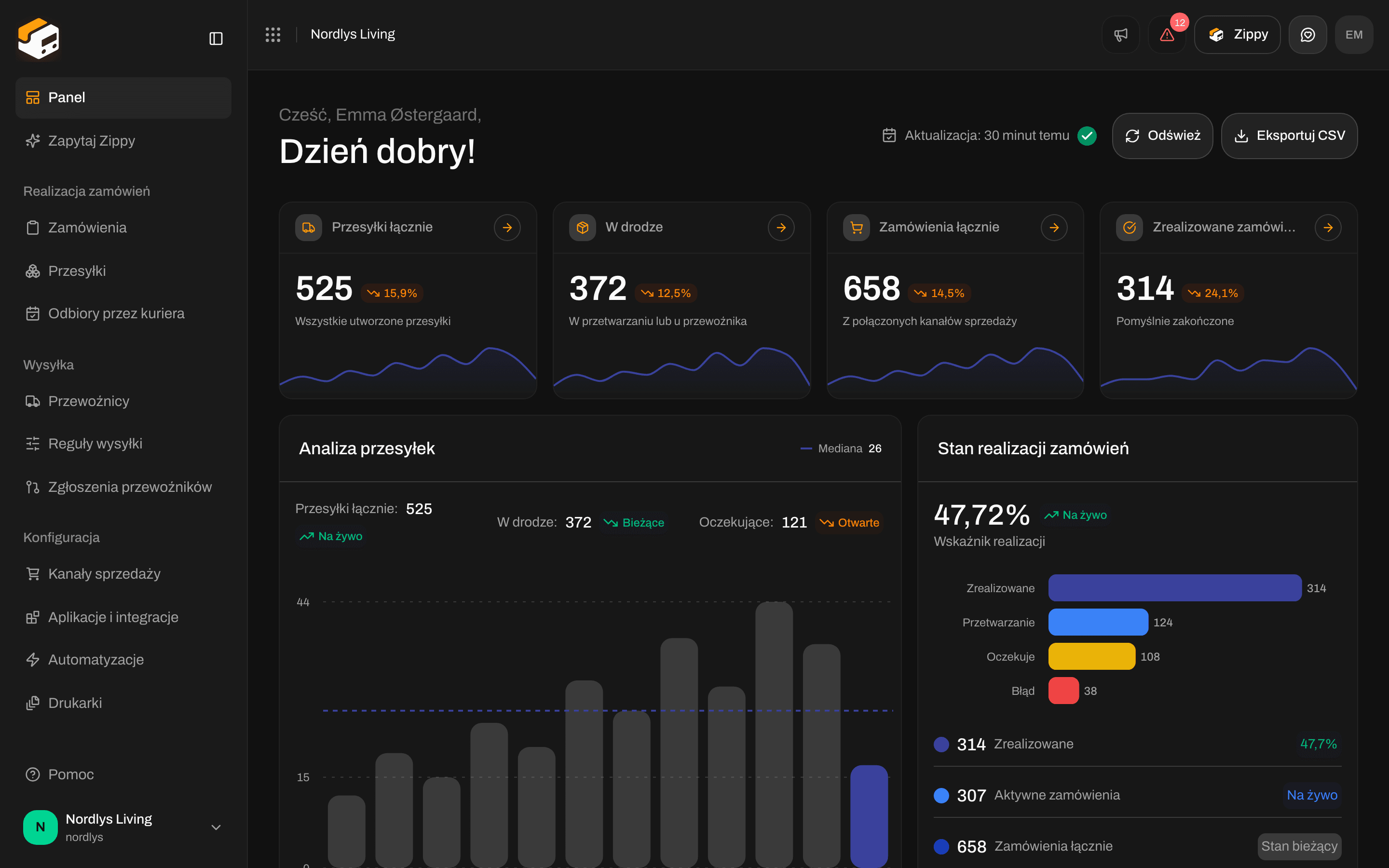
Panel: powitanie, cztery kluczowe liczby, Analiza przesyłek i Stan realizacji zamówień
Pozostałe pozycje paska bocznego
Pozostałe strony na pasku bocznym:Odbiory przez kuriera
Odbiory przez kuriera: Zamów u przewoźnika odbiór wysłanych przesyłek. Zaplanuj odbiór prosi przewoźnika o odebranie paczek, które już wysłano.
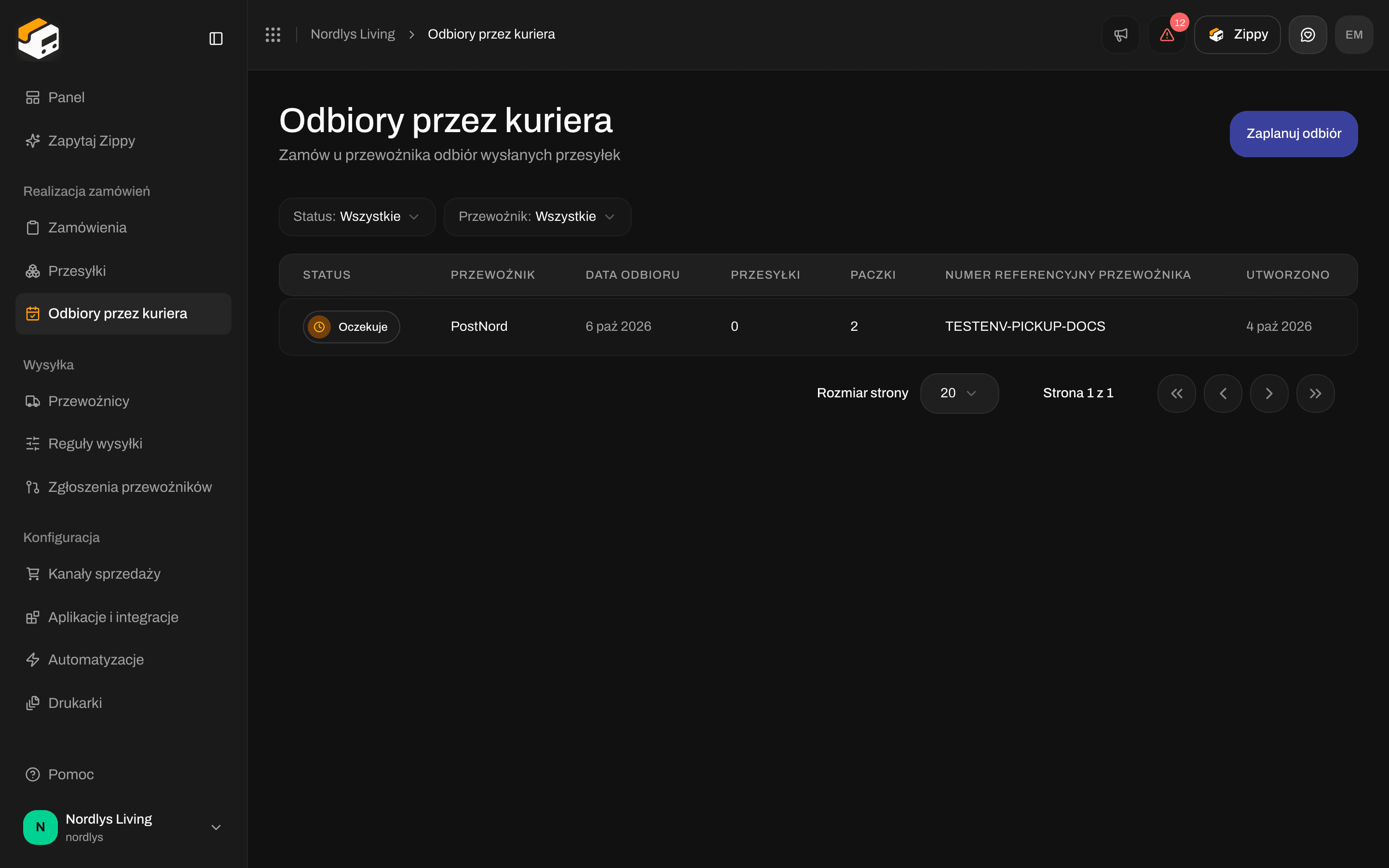
Odbiory przez kuriera są puste, dopóki nie zaplanujesz odbioru
Aplikacje i integracje
Aplikacje i integracje łączą narzędzia, których już używasz (Klaviyo, Slack, Customer.io i inne), aby Zippendo mógł wysyłać im zdarzenia dotyczące wysyłek i zamówień. To nie tutaj łączysz sklep internetowy: to są Kanały sprzedaży. Otwórz Katalog, aby połączyć narzędzie.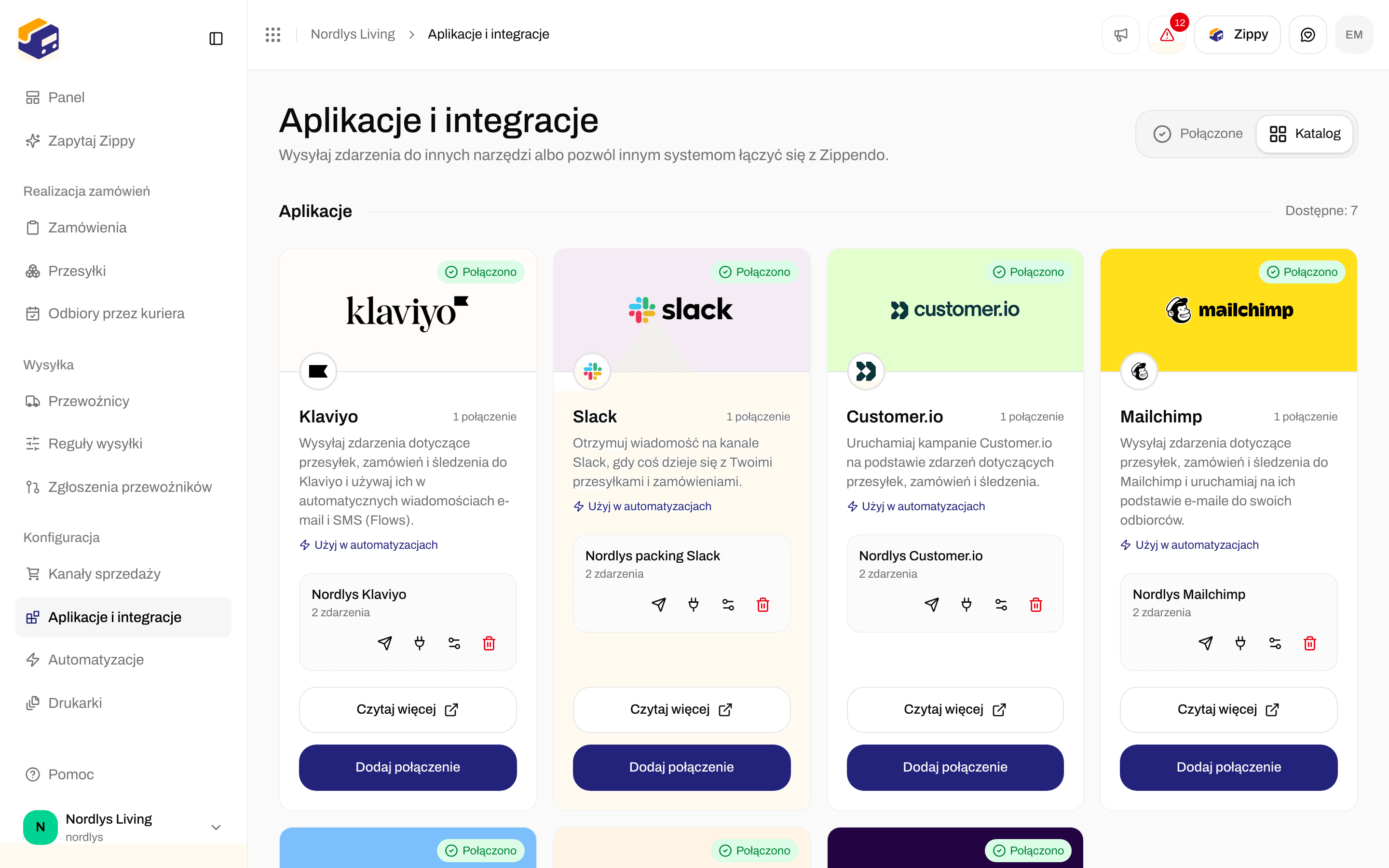

Aplikacje i integracje: Połącz lub Czytaj więcej przy każdym narzędziu
Automatyzacje
Automatyzacje: Wykonuj akcje automatycznie, gdy coś wydarzy się w Zippendo. Na przykład zastosuj regułę wysyłki, gdy zostanie utworzona przesyłka. Automatyzacje to nie to samo co reguły wysyłki.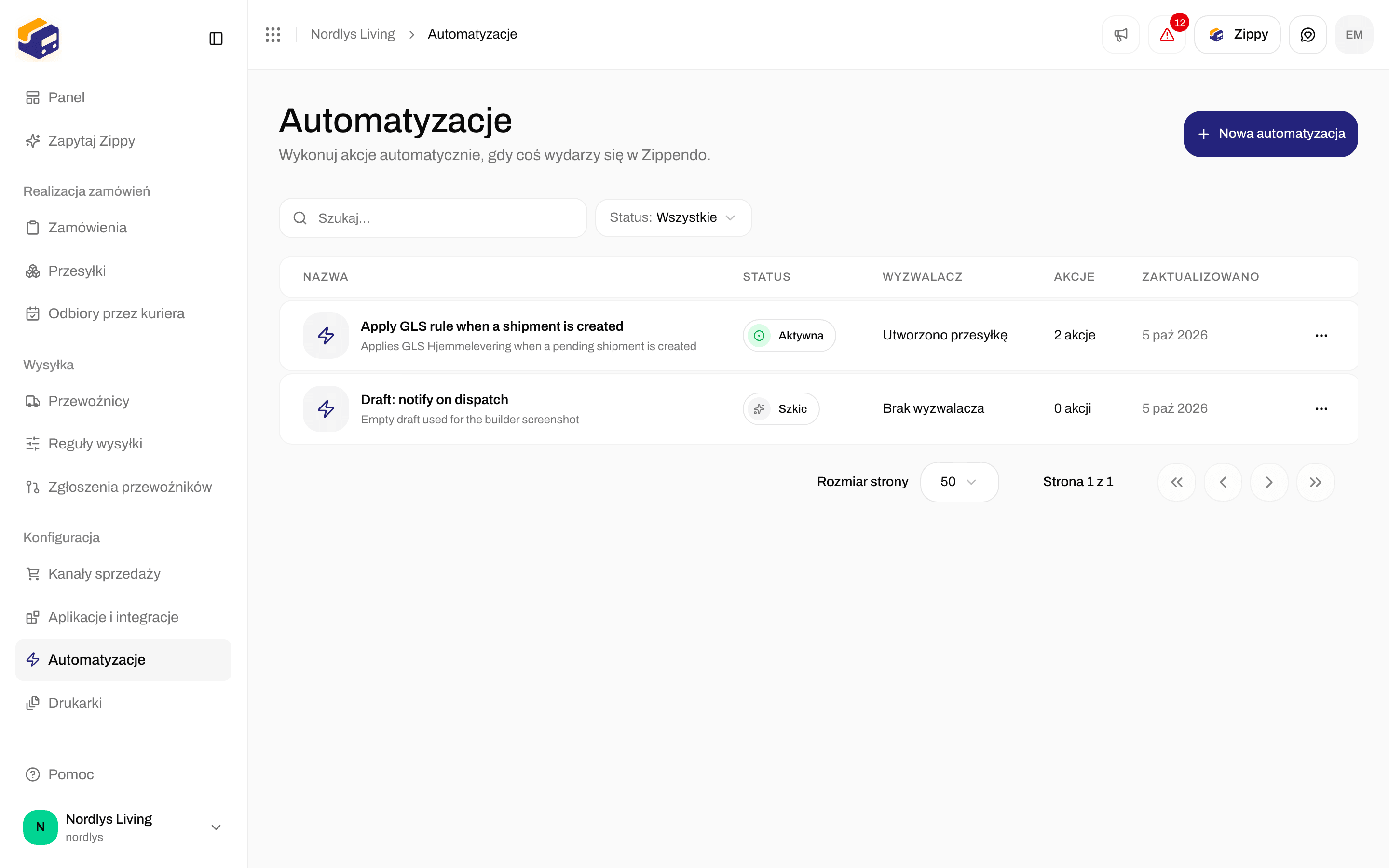

Automatyzacje: Utwórz automatyzację
Zgłoszenia przewoźników
Zgłoszenia przewoźników otwierają Zgłoszenia przewoźników: Zgłoś nowego przewoźnika. Zbudujemy dla Ciebie połączenie z pomocą AI. Użyj tego, gdy potrzebnego Ci przewoźnika nie ma w Wszyscy przewoźnicy.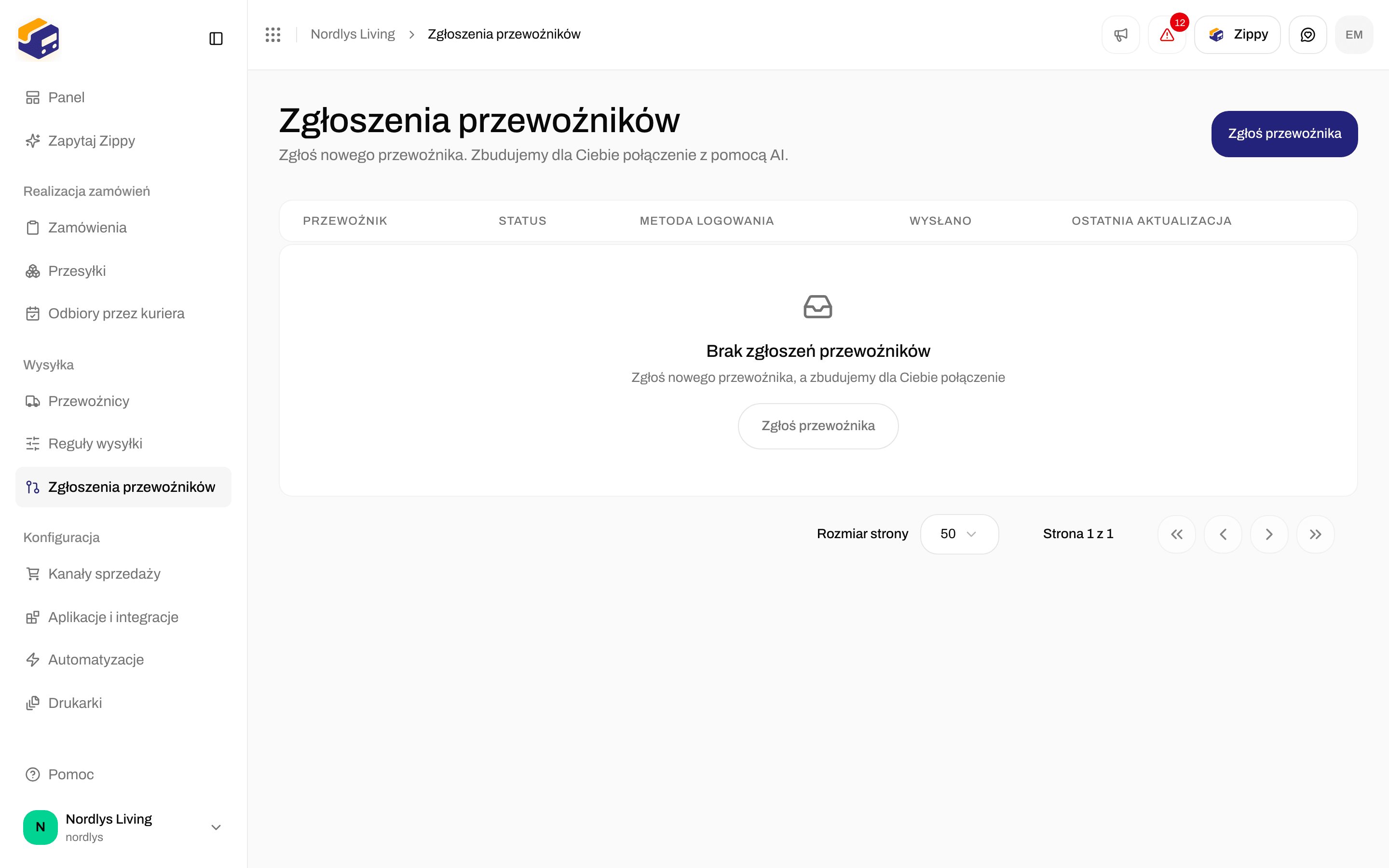
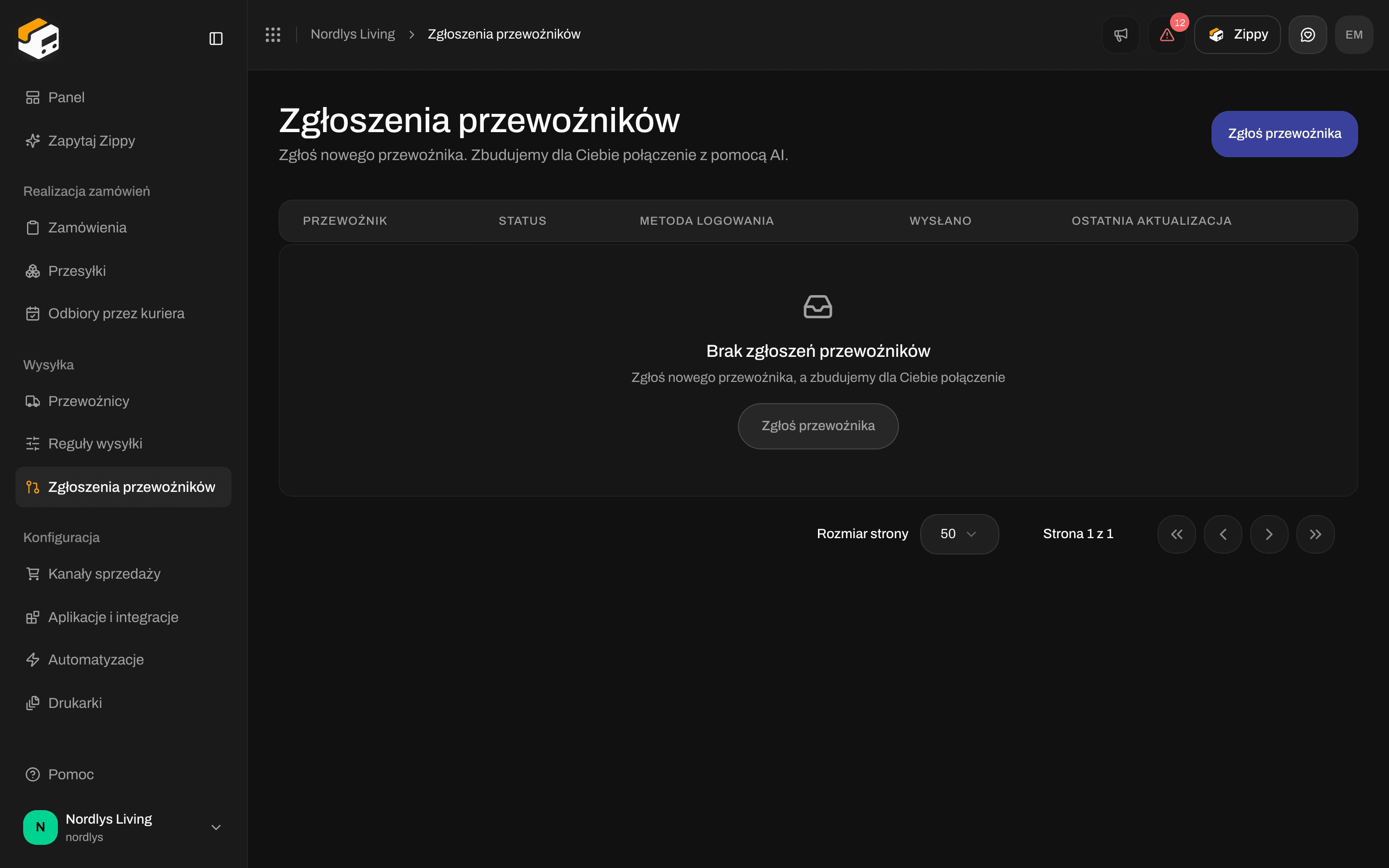
Zgłoszenia przewoźników: Zgłoś przewoźnika
Ustawienia
Zarządzaj w menu organizacji otwiera Ustawienia. W Organizacja ustawiasz nazwę organizacji oraz opcjonalne numery, które trafiają na dokumenty celne i faktury: VOEC, EORI, SPRN, IOSS, FDA i DUNS.

Ustawienia → Organizacja: nazwa, opis i numery celne