Twoi klienci mogą wybrać opcję wysyłki Zippendo i punkt odbioru prosto w Twoim własnym koszyku. Działa to w Shopify (przez Carrier-Calculated Shipping w Shopify), w WooCommerce (przez wtyczkę Zippendo for WooCommerce) oraz w koszyku zbudowanym przez Twojego programistę (przez API Zippendo). Zippendo nie ma własnej strony koszyka. W Zippendo decydujesz, spośród których reguł wysyłki klient może wybierać, ile punktów odbioru pokazać i, w Shopify, że Zippendo Shipping jest skonfigurowane.
Najpierw połącz sklep internetowy, zobacz Połącz Shopify lub Połącz kanały sprzedaży, i dodaj co najmniej jedną wychodzącą regułę wysyłki. Bez reguły nie ma czego oferować w koszyku.

Co widzi klient

Każda reguła wysyłki pasująca do zamówienia staje się opcją wysyłki, nazwaną według Nazwa reguły. Reguła pasuje, gdy kraj klienta jest w jej Kraje docelowe, koszyk mieści się w jej Twarde limity, a jedna z linii w Warunki wysyłki pasuje do koszyka (waga, wartość zamówienia lub liczba pozycji). Klient płaci Cena wysyłki ustaloną w tej linii. To Twoja cena, a nie cena pobrana od przewoźnika. Reguła, której produkt dostarcza do punktu odbioru, pokazuje najbliższe punkty odbioru względem adresu klienta, każdy jako osobną opcję. Po zakupie zamówienie trafia do Zamówienia z już przypisaną tą regułą wysyłki (i wybranym punktem odbioru), więc utworzenie przesyłki uzupełnia przewoźnika, produkt i nadawcę z reguły.
Nie możesz wypróbować koszyka wewnątrz Zippendo. Przycisk Testuj w regule wysyłki pozwala wpisać przykładowe wartości koszyka i zobaczyć, jaką cenę dostanie klient. Nie pyta przewoźnika o cenę. Zobacz Reguły wysyłki.

Zanim zaczniesz

1

Połącz sklep internetowy

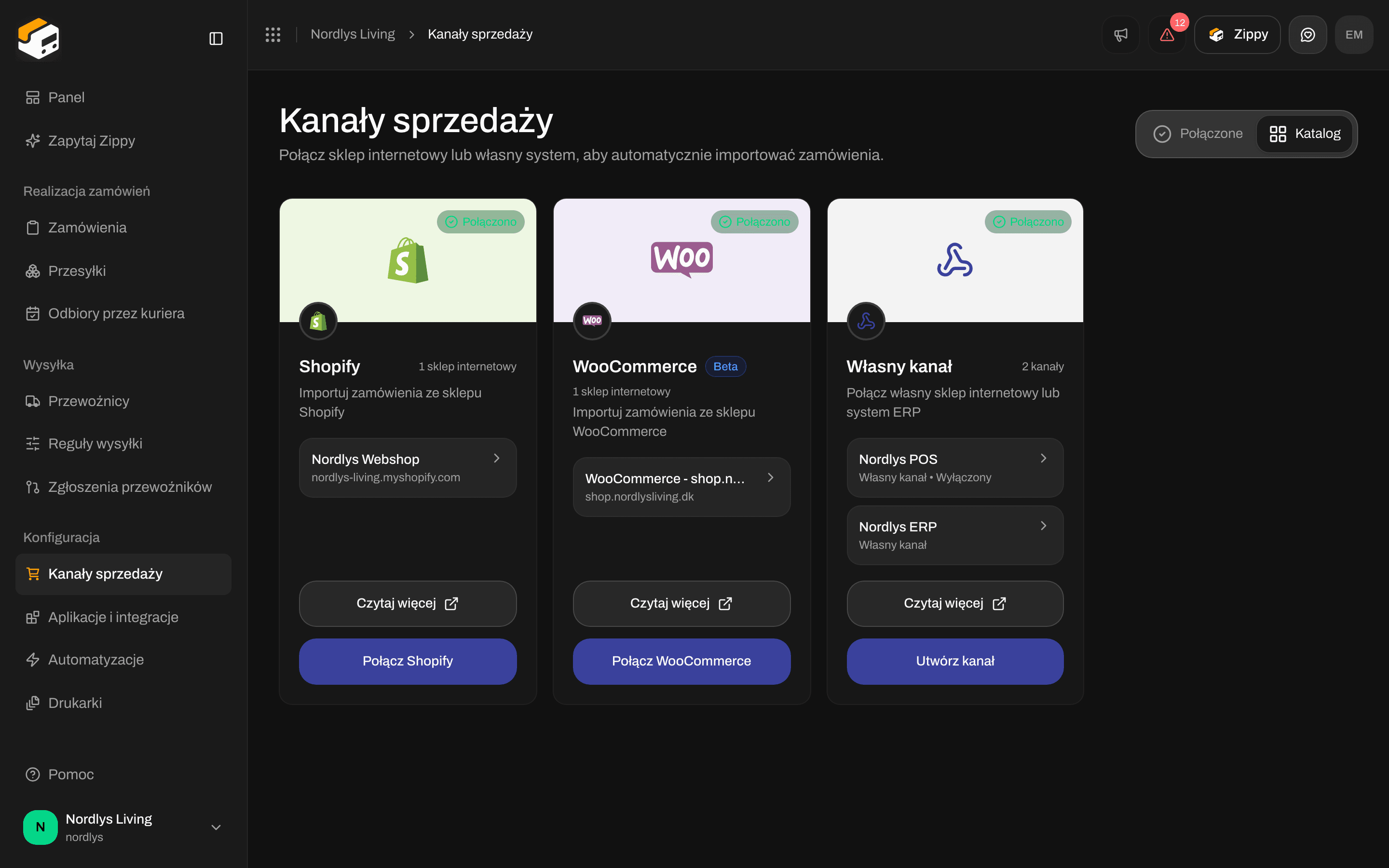
Kanały sprzedaży → Katalog: Shopify, WooCommerce lub własny kanał.
2

Połącz swoich przewoźników

Przewoźnicy → Wszyscy przewoźnicy. Przesyłki i punkty odbioru pochodzą od tych przewoźników. Zobacz Przewoźnicy.
3

Dodaj wychodzące reguły wysyłki

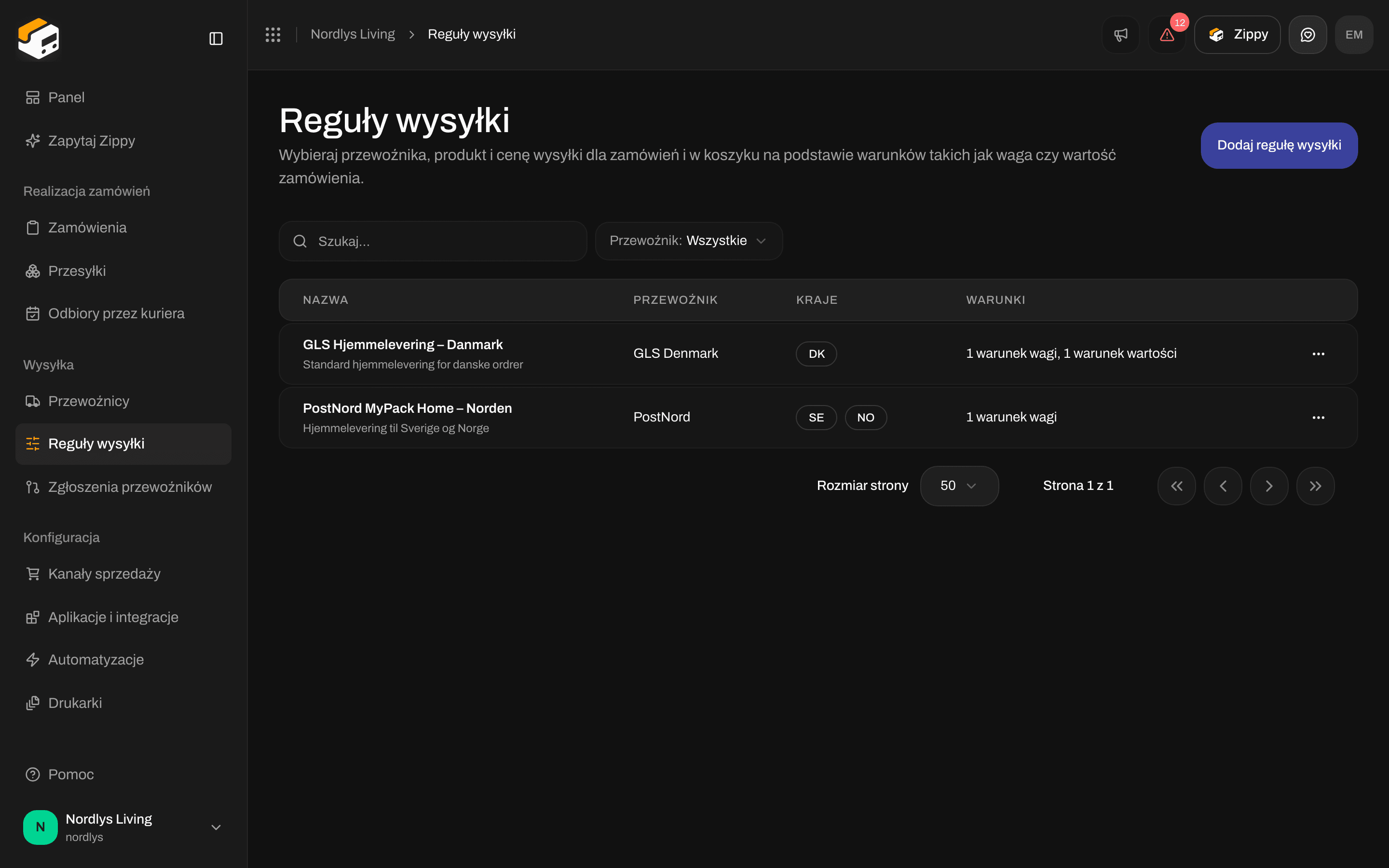
Reguły wysyłki → Dodaj regułę wysyłki. Nadaj regule nazwę, którą mają widzieć Twoi klienci, i ustaw Kraje docelowe oraz Warunki wysyłki z cenami. Zobacz Reguły wysyłki.
Karta Katalog z przyciskami Połącz Shopify, Połącz WooCommerce i Utwórz kanałKarta Katalog z przyciskami Połącz Shopify, Połącz WooCommerce i Utwórz kanał

Karta Katalog w Kanały sprzedaży: Shopify, WooCommerce i Własny kanał
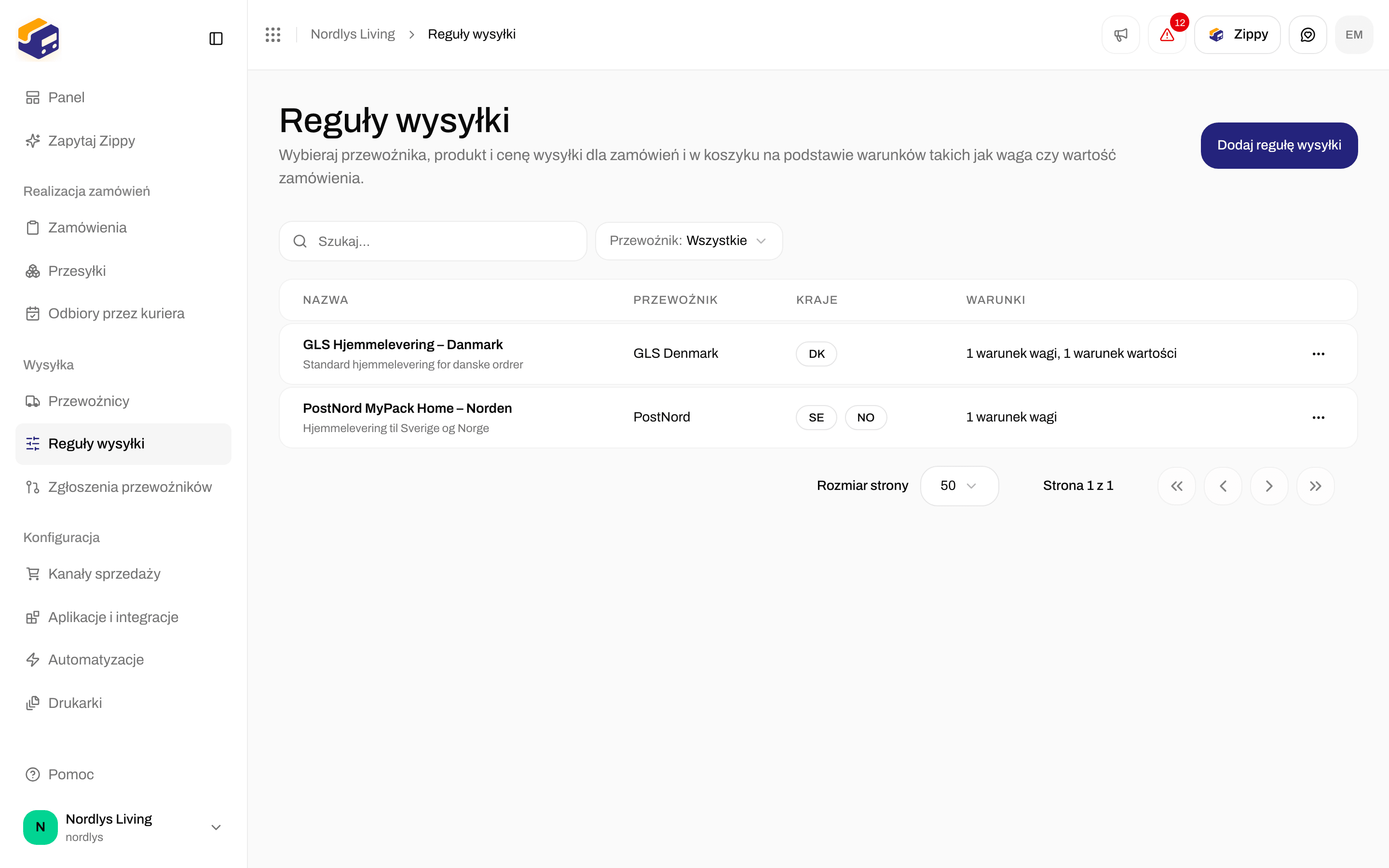
Lista reguł wysyłki z regułą GLS dla doręczenia do domu w Danii i regułą PostNord dla doręczenia do domu w krajach nordyckichLista reguł wysyłki z regułą GLS dla doręczenia do domu w Danii i regułą PostNord dla doręczenia do domu w krajach nordyckich

Twoje reguły wysyłki stają się opcjami, które klienci widzą w koszyku

Shopify: Zippendo Shipping

Shopify pokazuje zewnętrzne ceny wysyłki przez funkcję, którą Shopify nazywa Carrier-Calculated Shipping. Gdy połączysz Shopify, Zippendo dodaje się tam jako Zippendo Shipping. Gdy klient dociera do kroku wysyłki, Shopify pyta Zippendo, a Zippendo odpowiada Twoimi regułami wysyłki i najbliższymi punktami odbioru.
Carrier-Calculated Shipping musi być dostępne w Twoim planie Shopify. Bez niego użyj przypisania metod dostawy, opisanego na końcu tej sekcji.

Zainstaluj aplikację

Na karcie Katalog w Kanały sprzedaży kliknij Połącz Shopify. Otworzy się okno Połącz sklep Shopify.
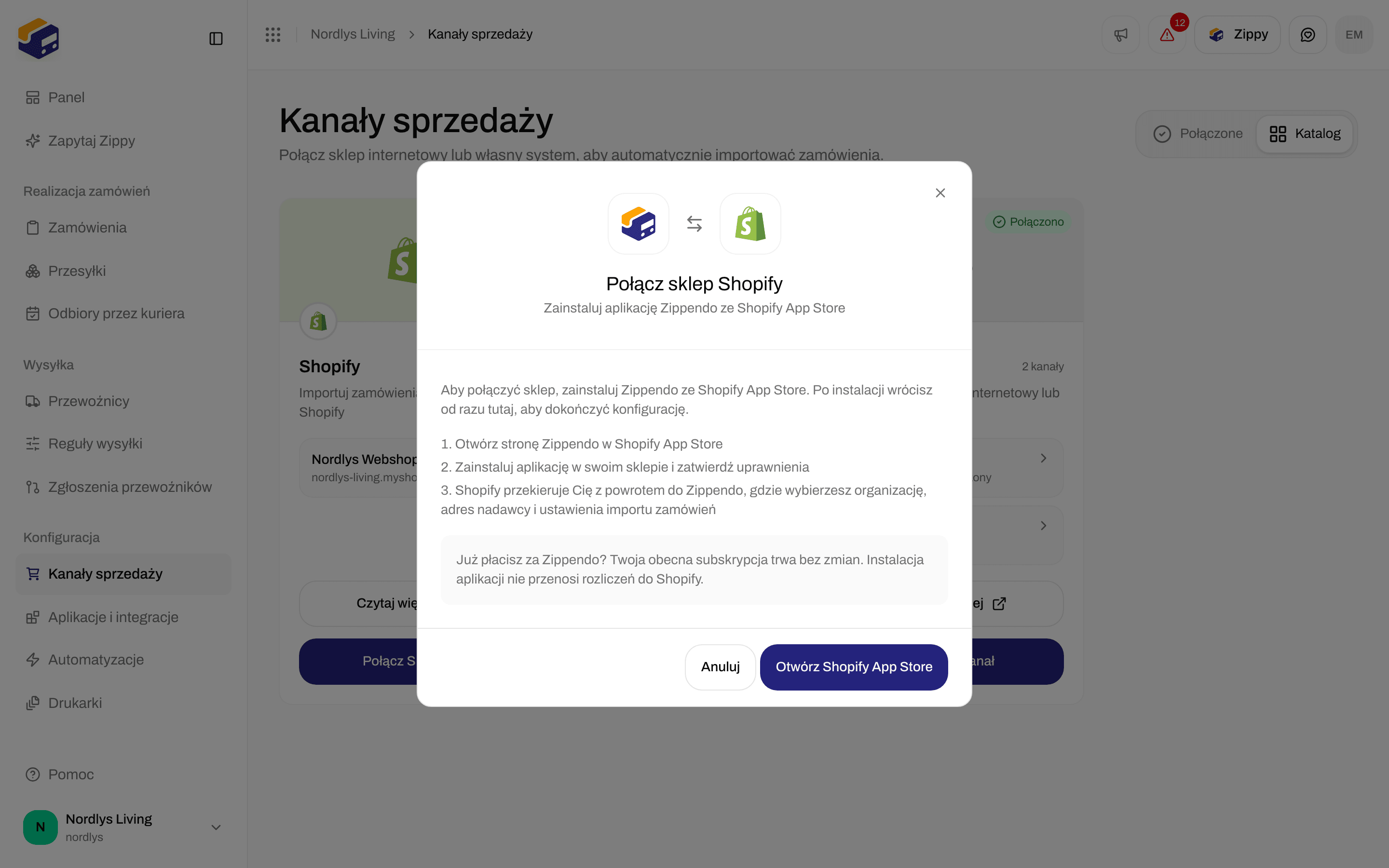
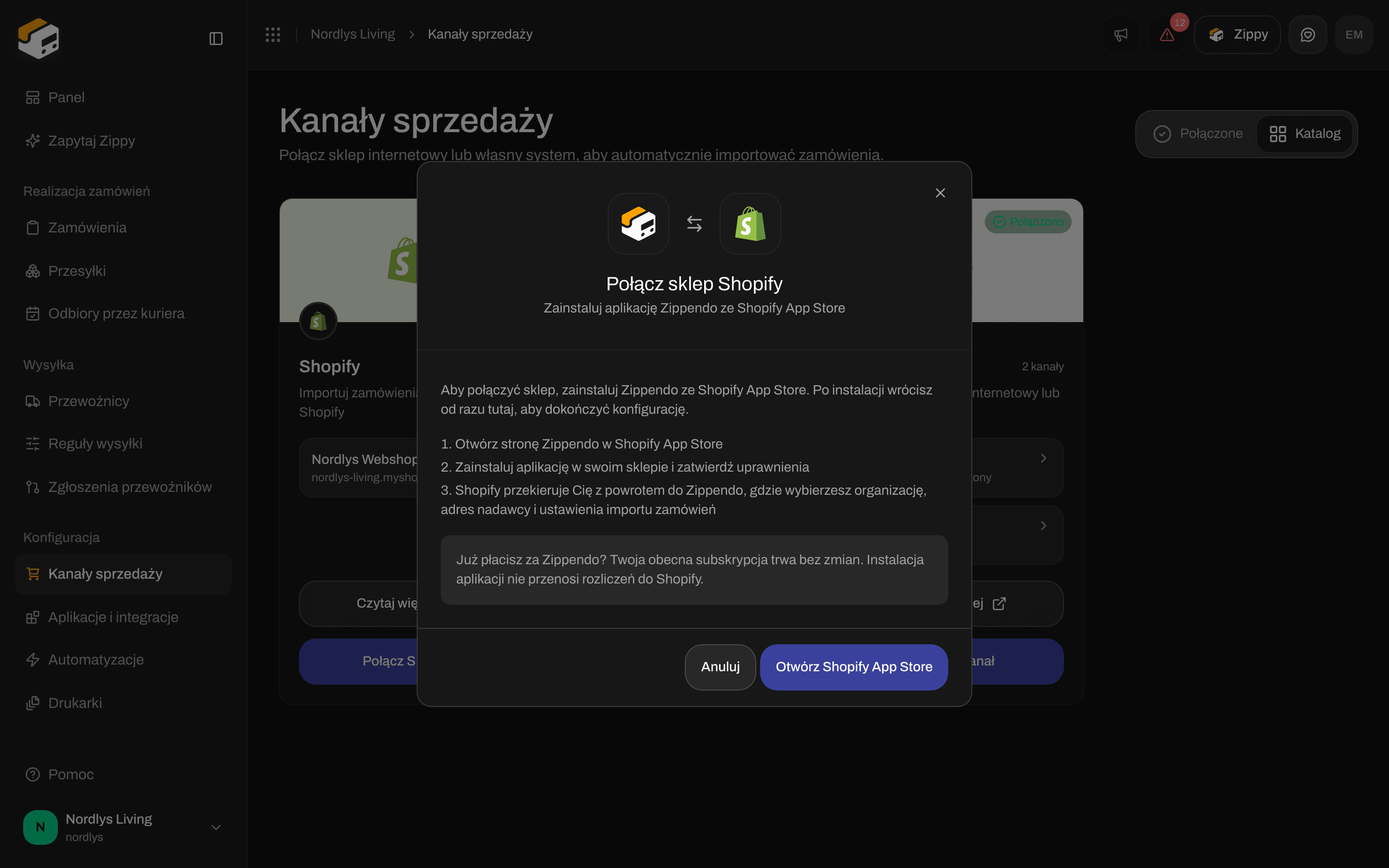
Okno Połącz sklep Shopify z przyciskiem Otwórz Shopify App StoreOkno Połącz sklep Shopify z przyciskiem Otwórz Shopify App Store

Połącz sklep Shopify: zainstaluj Zippendo ze sklepu Shopify App Store

1

Otwórz Zippendo w sklepie Shopify App Store

2

Zainstaluj aplikację w swoim sklepie i zatwierdź uprawnienia

3

Shopify odsyła Cię z powrotem do Zippendo, gdzie wybierasz organizację, adres nadawcy i ustawienia importu zamówień

Jesteś już płacącym klientem Zippendo? Twoja obecna subskrypcja działa bez zmian. Instalacja aplikacji nie przenosi Twoich rozliczeń do Shopify. Pełna instalacja: Połącz Shopify.

Wybierz, które reguły oferować

Otwórz sklep Shopify na karcie Połączony w Kanały sprzedaży. Zostań w Zamówienia i koszyk i przewiń do Stawki wysyłki w koszyku.
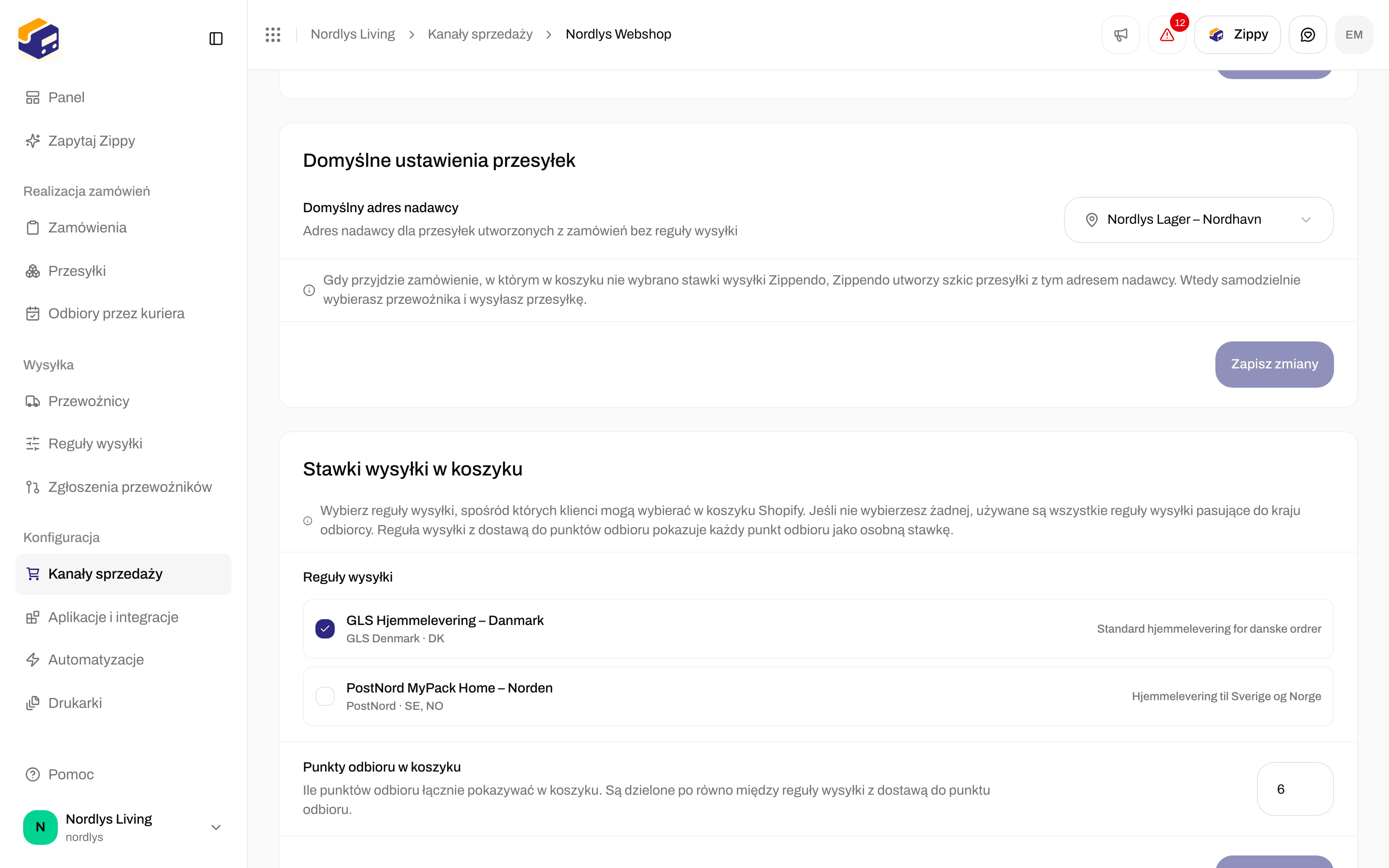
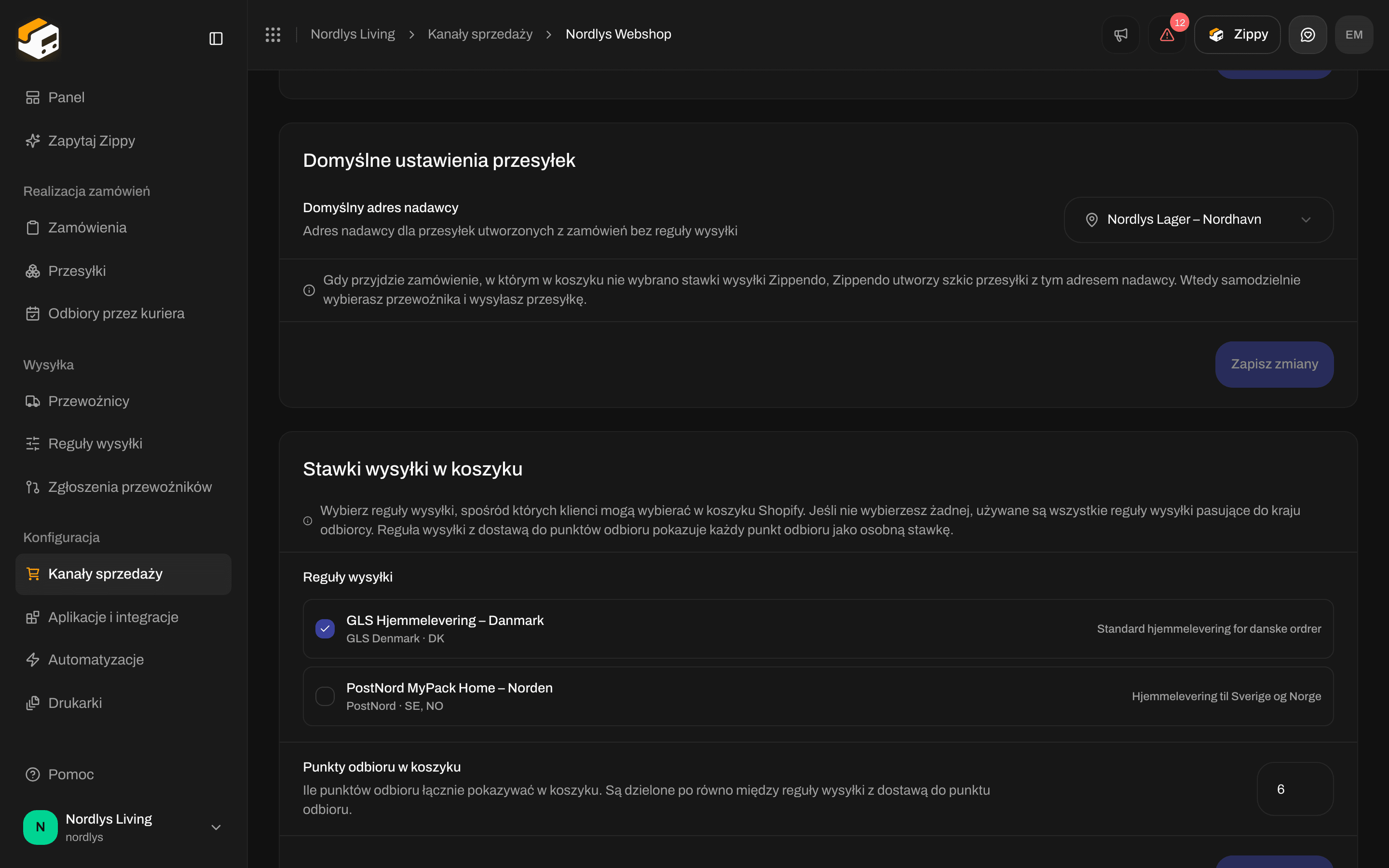
Stawki wysyłki w koszyku z jedną zaznaczoną i jedną niezaznaczoną regułą wysyłkiStawki wysyłki w koszyku z jedną zaznaczoną i jedną niezaznaczoną regułą wysyłki

Stawki wysyłki w koszyku: zaznacz reguły, które Shopify ma oferować

Karta podaje: Wybierz reguły wysyłki, spośród których klienci mogą wybierać w koszyku Shopify. Jeśli nie wybierzesz żadnej, używane są wszystkie reguły wysyłki pasujące do kraju odbiorcy. Reguła wysyłki z dostawą do punktów odbioru pokazuje każdy punkt odbioru jako osobną stawkę. Zaznacz reguły, które ten sklep internetowy ma oferować, a potem kliknij Zapisz zmiany. Nad tą kartą Domyślne ustawienia przesyłek zawierają Domyślny adres nadawcy: nadawcę dla zamówień, w których klient nie wybrał ceny wysyłki Zippendo, na przykład dlatego, że wybrał jedną z Twoich własnych metod dostawy Shopify.
Linia w Warunki wysyłki, która sprawdza Wartość zamówienia z Suma (po rabatach), nie jest używana w koszyku Shopify, tylko przy importowanych zamówieniach. Wybierz Suma częściowa (przed rabatami) dla cen, które chcesz pokazywać w koszyku.

Punkty odbioru w koszyku

Na tej samej karcie Punkty odbioru w koszyku podają: Ile punktów odbioru łącznie pokazywać w koszyku. Są dzielone po równo między reguły wysyłki z dostawą do punktu odbioru. Możesz wybrać od 1 do 20. Domyślnie jest 6.
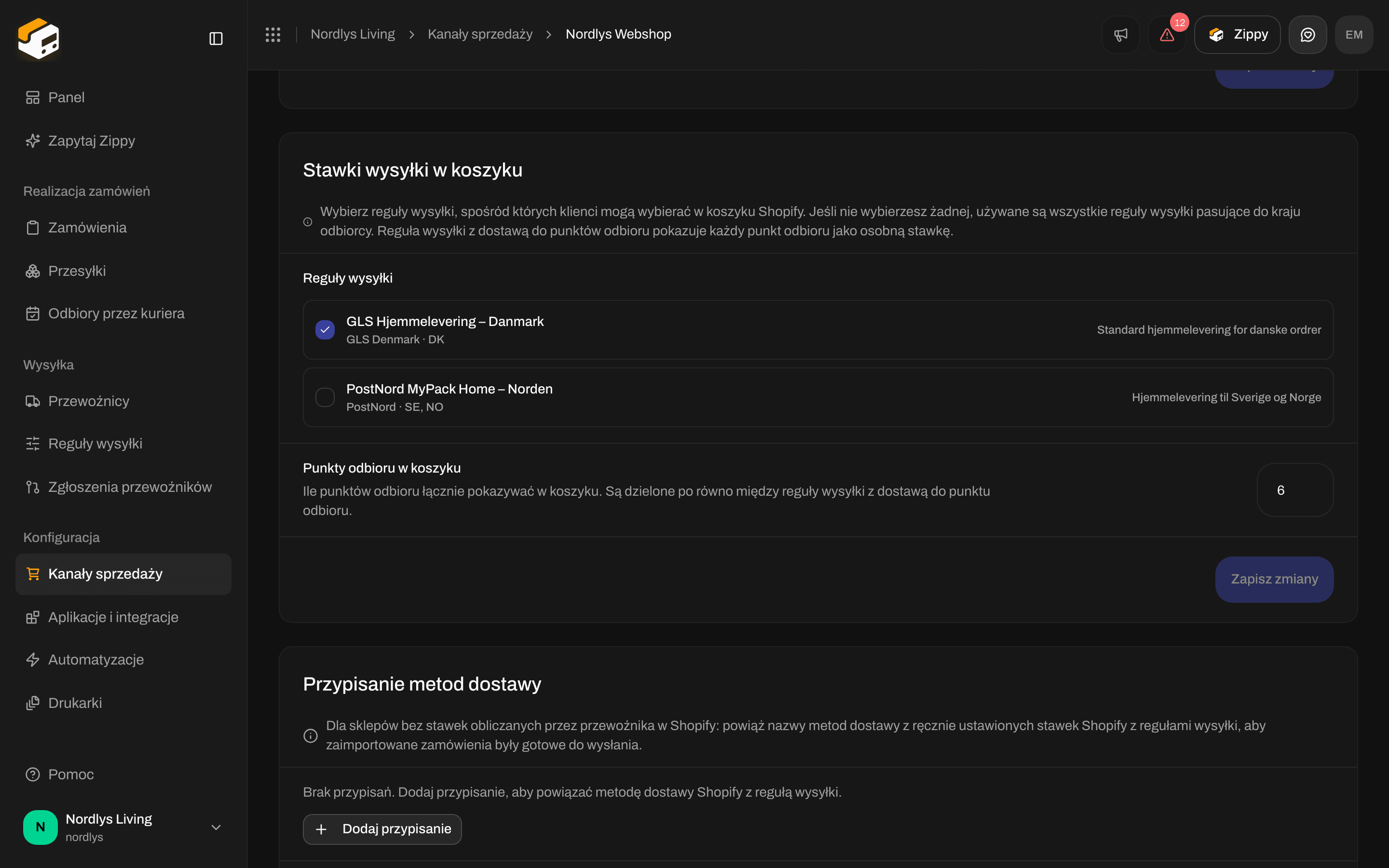
Punkty odbioru w koszyku ustawione na 6, a pod spodem pusta sekcja Przypisanie metod dostawyPunkty odbioru w koszyku ustawione na 6, a pod spodem pusta sekcja Przypisanie metod dostawy

Punkty odbioru w koszyku, a pod spodem Przypisanie metod dostawy

Sprawdź Zippendo Shipping w Shopify

Otwórz kartę Połączenie i integracja i przewiń do Usługa przewoźnika.
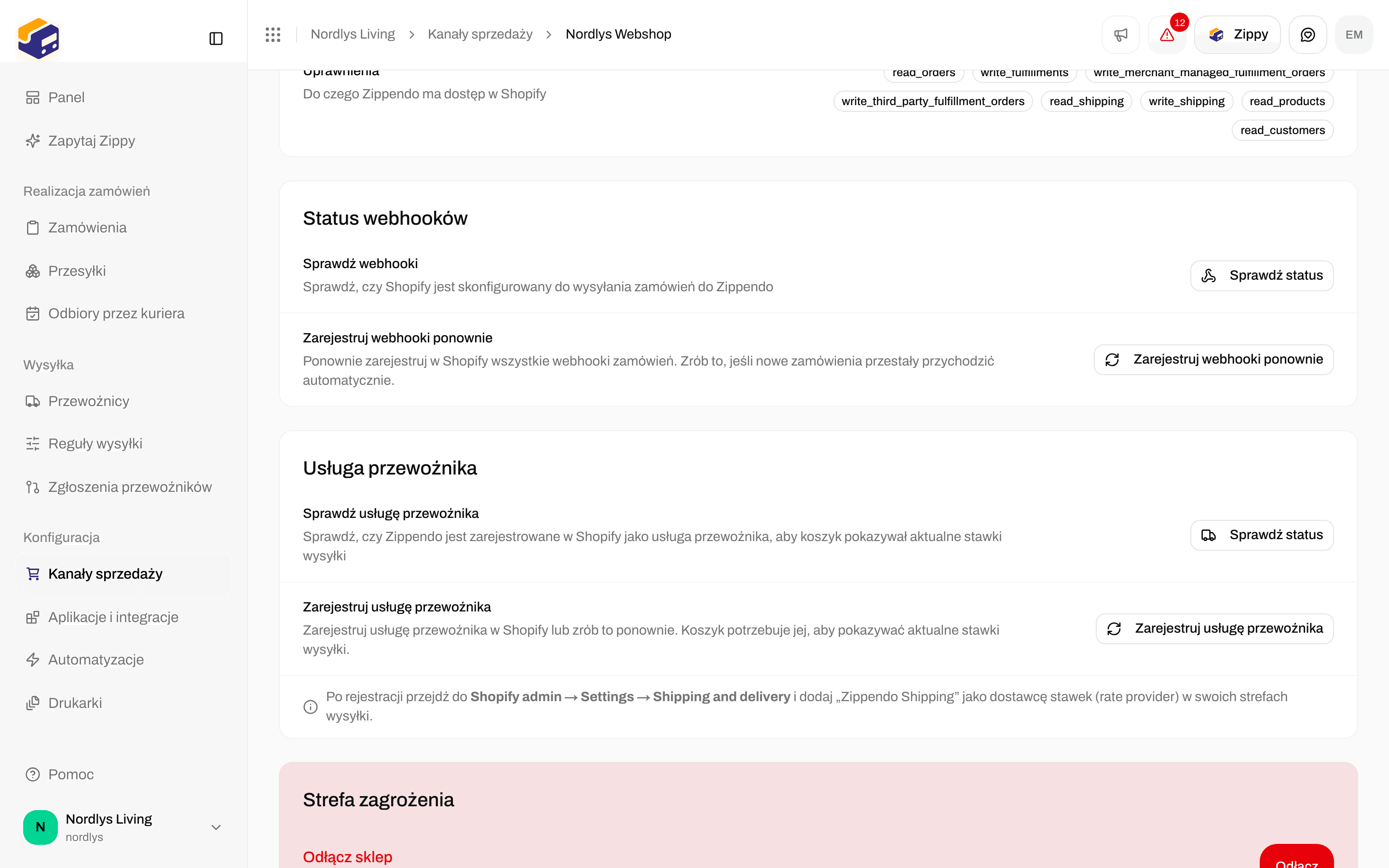
Karta Usługa przewoźnika z Sprawdź status i Zarejestruj usługę przewoźnika oraz Strefą zagrożenia poniżejKarta Usługa przewoźnika z Sprawdź status i Zarejestruj usługę przewoźnika oraz Strefą zagrożenia poniżej

Usługa przewoźnika: sprawdź, czy Zippendo Shipping jest skonfigurowane w Shopify

1

Kliknij Sprawdź status

W Sprawdź usługę przewoźnika kliknij Sprawdź status. Jeśli pojawi się Nie zarejestrowano usługi przewoźnika. Stawki wysyłki nie pojawią się w koszyku., przejdź do następnego kroku.
2

Kliknij Zarejestruj usługę przewoźnika

Użyj Zarejestruj usługę przewoźnika, gdy sprawdzenie niczego nie znajdzie albo po ponownym połączeniu sklepu Shopify.
3

Dodaj Zippendo Shipping w Shopify

Ten krok wykonujesz w Shopify, a nie w Zippendo. W panelu administracyjnym Shopify przejdź do Settings → Shipping and delivery i dodaj Zippendo Shipping jako dostawcę stawek (rate provider) w swoich strefach wysyłki.
Dopóki Zippendo Shipping nie zostanie dodane do Twoich stref wysyłki w Shopify, klienci nie widzą Twoich opcji wysyłki Zippendo, nawet jeśli sprawdzenie w Zippendo je znajduje, a Twoje reguły są zaznaczone.

Bez Carrier-Calculated Shipping: przypisanie metod dostawy

Przypisanie metod dostawy jest dla sklepów Shopify bez Shopify Carrier-Calculated Shipping. Klienci wybierają jedną z Twoich własnych metod dostawy Shopify, a Zippendo dopasowuje jej nazwę do reguły wysyłki, dzięki czemu zaimportowane zamówienie jest gotowe do wysłania. Kliknij Dodaj przypisanie, wpisz nazwę metody dostawy Shopify (na przykład GLS Home Delivery) i wybierz Reguła wysyłki. Dla reguły z punktem odbioru wybierz w Punkt odbioru, czy Zippendo wybiera Najbliższy automatycznie, czy Wybierz ręcznie. Kliknij Zapisz zmiany. Jeśli już używasz Zippendo Shipping, możesz to zostawić puste.

WooCommerce: wtyczka i token kasy

W WooCommerce zainstaluj wtyczkę Zippendo for WooCommerce na swojej witrynie WordPress i podaj jej Token kasy z kanału sprzedaży. Wtyczka pokazuje wtedy Twoje reguły wysyłki i punkty odbioru w koszyku WooCommerce.
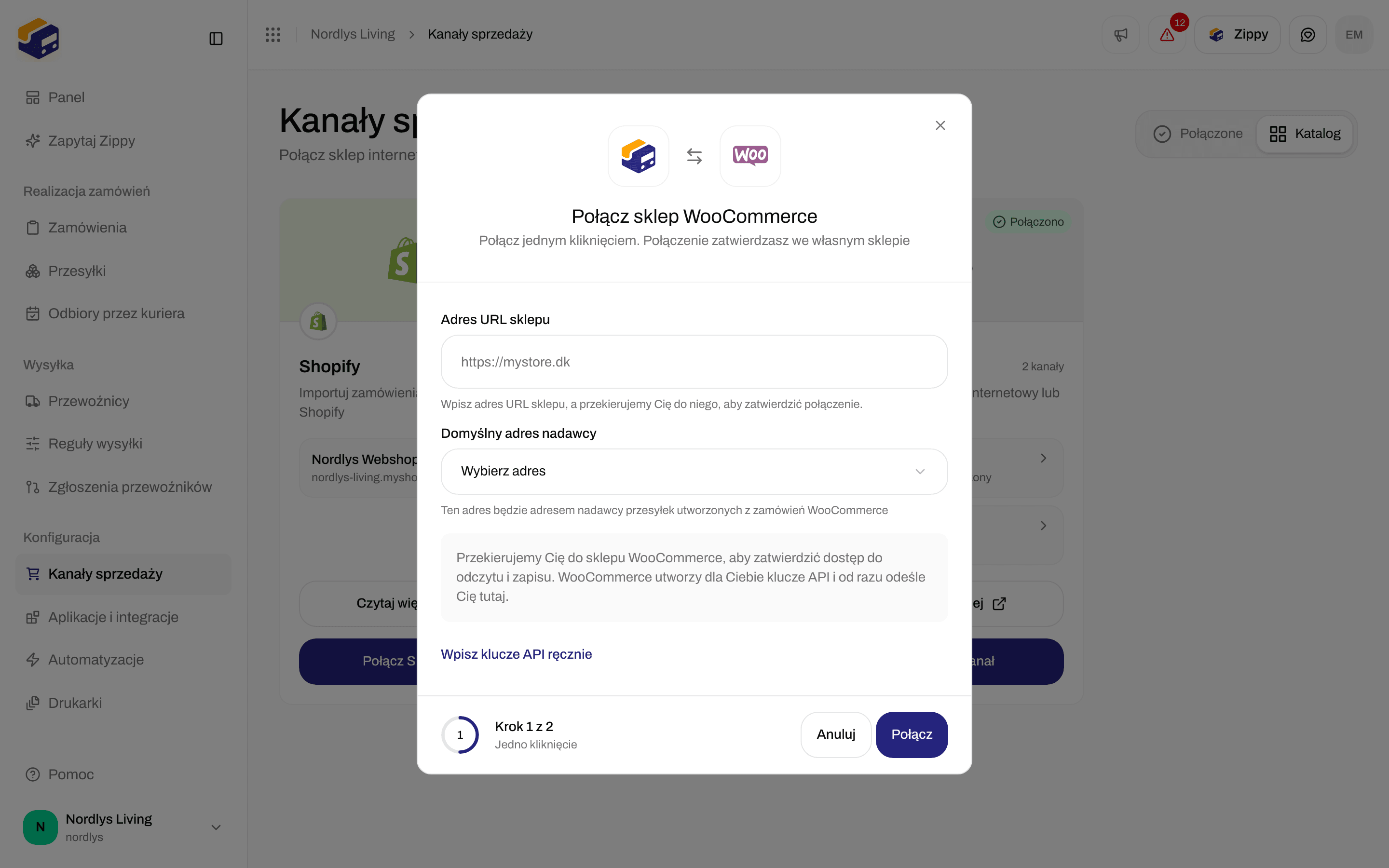
Okno Połącz sklep WooCommerce z Adres URL sklepu, Domyślny adres nadawcy i PołączOkno Połącz sklep WooCommerce z Adres URL sklepu, Domyślny adres nadawcy i Połącz

Połącz sklep WooCommerce: adres sklepu internetowego i domyślny nadawca, a potem zatwierdzenie w sklepie internetowym

Połącz sklep internetowy zgodnie z opisem w Połącz kanały sprzedaży. Potem otwórz kanał sprzedaży WooCommerce i zostań w Zamówienia i koszyk:
1

Pobierz wtyczkę

Na karcie Token kasy kliknij Pobierz wtyczkę i zainstaluj Zippendo for WooCommerce na swojej witrynie WordPress.
2

Wygeneruj token kasy

Kliknij Wygeneruj token i od razu skopiuj token. Skopiuj ten token teraz. Później nie będzie można go zobaczyć, ponieważ Zippendo nie przechowuje jego czytelnej kopii.
3

Wklej token we wtyczce

W WordPress przejdź do WooCommerce → Settings → Shipping → Zippendo i wklej token w Checkout API key.
Zastąp token daje nowy token i od razu zatrzymuje stary, więc wklej nowy we wtyczce. Unieważnij zatrzymuje wtyczkę, dopóki nie wygenerujesz nowego tokenu. Koszyk WooCommerce oferuje Twoje reguły wysyłki pasujące do kraju klienta. W Zippendo nie zaznaczasz reguł dla WooCommerce. Testuj połączenie na karcie Połączenie kanału sprzedaży to coś innego: sprawdza, czy Zippendo może połączyć się z Twoim sklepem internetowym, aby importować zamówienia. Nie testuje cen w koszyku.
Ceny w koszyku WooCommerce pochodzą z Twoich Reguły wysyłki. Najpierw utwórz reguły w Zippendo. Wtyczka pokazuje tylko to, co te reguły dają dla koszyka.

Własne kanały i Twój własny koszyk

Własny kanał sprowadza zamówienia z Twojego systemu. Nie dodaje niczego do koszyka. Jeśli Twój koszyk zbudował programista, może zapytać Zippendo przez API o opcje wysyłki i ceny dla koszyka. Zobacz Szybki start: wyceny wysyłki. Potrzebuje tokenu API z Ustawienia → Ustawienia API, zobacz Ustawienia, zespół i marki.

Jak przetestować koszyk

W Zippendo nie ma podglądu koszyka. Testuj tam, gdzie kupują Twoi klienci: Jeśli brakuje opcji, najpierw sprawdź Kraje docelowe, Twarde limity i Warunki wysyłki reguły. Zobacz też Brak stawek w wycenie wysyłki.

Po zakupie

1

Sprawdź, czy zamówienie dotarło

W Zamówienia kanał sprzedaży i reguła wysyłki powinny odpowiadać wyborowi klienta. Zobacz Zamówienia.
2

Utwórz przesyłkę

Otwórz zamówienie i kliknij Utwórz przesyłkę (albo Dodaj przesyłkę). Reguła uzupełnia przewoźnika i produkt. Zobacz Utwórz przesyłkę.
3

Drukuj i śledź

Reguły wysyłki

Zbuduj opcje oferowane w koszyku: kraje, wagę i cenę.

Połącz Shopify

Zainstaluj aplikację i dokończ konfigurację w Zippendo.

Połącz kanały sprzedaży

WooCommerce i własne kanały, w tym więcej niż jeden sklep internetowy.

Wyceny wysyłki

Dla programistów: ceny wysyłki w Twoim własnym koszyku.
Pole po polu: Pobierz wycenę wysyłki · Ustawienia Shopify · Punkty odbioru w koszyku i przy przesyłkach