

Jak się odnaleźć
- Nagłówek pokazuje Kanał Shopify i nazwę sklepu. Jeśli masz więcej niż jeden sklep Shopify, kliknij nazwę sklepu, aby przełączać się między nimi. Lista oznacza każdy sklep jako Aktywna lub Wyłączony, a Połącz kolejny sklep dodaje następny. Ustawienia są zapisywane osobno dla każdego sklepu.
- Panel Shopify otwiera Twój panel Shopify w nowej karcie.
- Ustawienia są podzielone na dwie karty: Zamówienia i koszyk, która otwiera się jako pierwsza, oraz Połączenie i integracja.
Zamówienia i koszyk

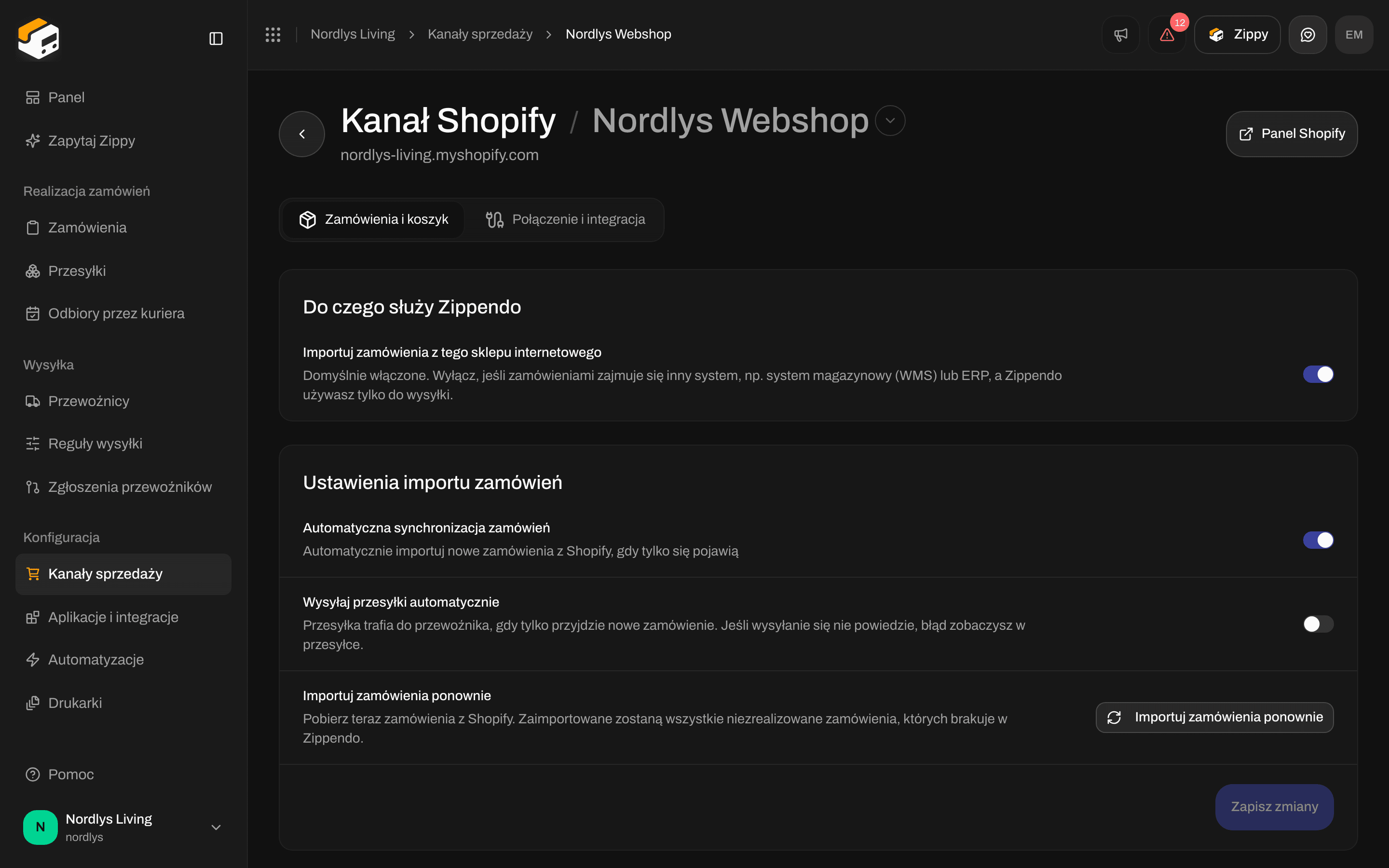
Zamówienia i koszyk: import zamówień, realizacja i domyślny adres
Do czego służy Zippendo
Importuj zamówienia z tego sklepu internetowego jest domyślnie włączone. Wyłącz to, jeśli Twoimi zamówieniami zarządza inny system, taki jak system magazynowy (WMS) lub ERP, a Zippendo służy Ci tylko do wysyłki. Przełącznik zapisuje się od razu. Gdy jest wyłączony, stawki w koszyku i wybór punktu odbioru nadal działają. Zamówienia nie są importowane, a Zippendo nie oznacza zamówień jako zrealizowanych ani nie przesyła numerów przesyłek do Shopify. Karty Ustawienia importu zamówień i Ustawienia realizacji są ukryte. Gdy włączysz go ponownie, Zippendo prosi o potwierdzenie, ponieważ jeśli inny system już realizuje te zamówienia, zarówno on, jak i Zippendo zaczną tworzyć przesyłki dla tego samego zamówienia. Więcej w artykule Łączenie Shopify.Ustawienia importu zamówień
Po Importuj zamówienia ponownie zobaczysz Rozpoczęto synchronizację zamówień i Zamówienia są importowane w tle albo Nie udało się zaimportować zamówień.
Jak daleko wstecz importować, wybiera się raz, podczas instalacji aplikacji. Zobacz Połącz ze sklepu Shopify App Store poniżej.
Ustawienia realizacji
Domyślne ustawienia przesyłek
Stawki wysyłki w koszyku
Wybierz, które reguły wysyłki oferuje Twój koszyk Shopify i ile punktów odbioru pokazuje. Do tego Twój sklep internetowy potrzebuje funkcji Shopify „Carrier-Calculated Shipping”. Zobacz Aktualne stawki w koszyku Shopify.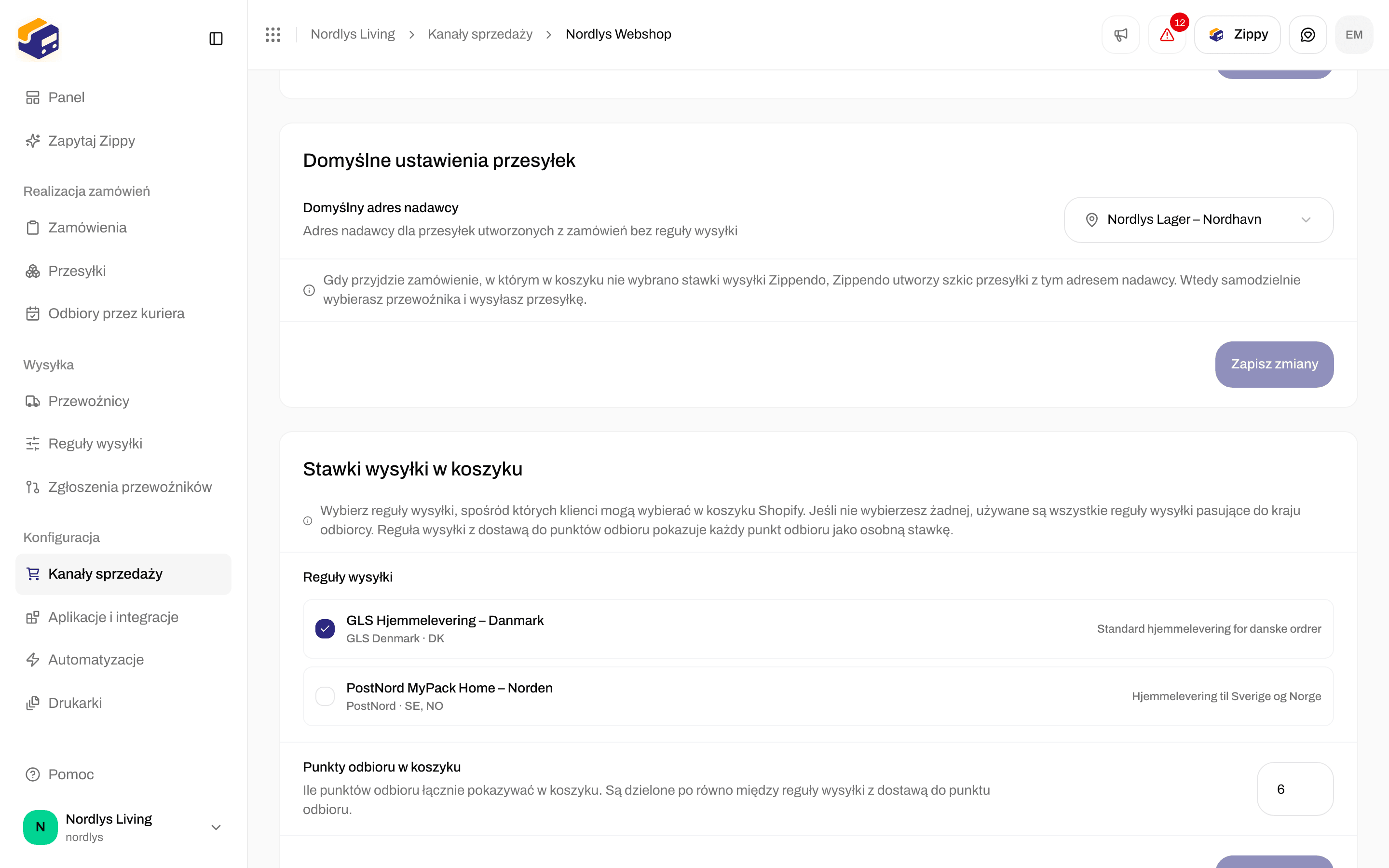

Stawki wysyłki w koszyku: zaznacz reguły wysyłki i ustaw liczbę punktów odbioru
Każda reguła z punktem odbioru pokazuje każdy punkt odbioru jako osobną stawkę. Punkty odbioru w koszyku to liczba dzielona między reguły z punktem odbioru, które dotyczą danego koszyka, zaokrąglana w górę dla każdej reguły. Przykład: przy 5 i dwóch regułach z punktem odbioru każda reguła pokazuje do 3 punktów odbioru, czyli łącznie do 6. Przy jednej regule z punktem odbioru pokazuje ona do 5. Przewoźnik może zwrócić mniej.
Kliknij Zapisz zmiany na tej karcie, aby zapisać reguły i liczbę.
Przypisanie metod dostawy
Użyj tego, jeśli Twój sklep internetowy nie ma funkcji Shopify „Carrier-Calculated Shipping” i używa ręcznych stawek wysyłki. Łączysz nazwę każdej ręcznej stawki z regułą wysyłki, aby zaimportowane zamówienia były gotowe do wysłania. Pełny poradnik: Shopify bez Carrier-Calculated Shipping.
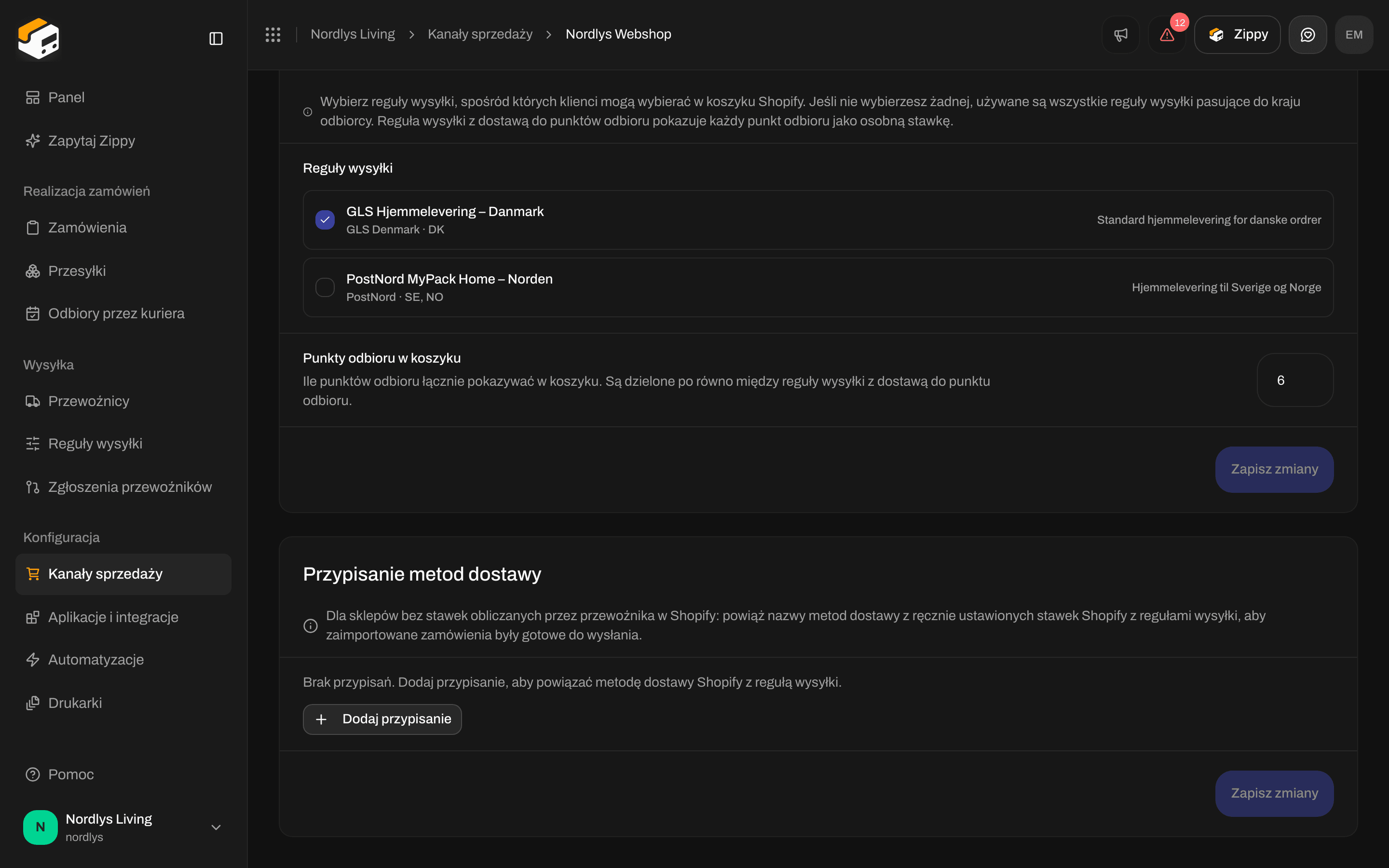
Przypisanie metod dostawy: połącz nazwy stawek Shopify z regułami wysyłki
Ikona kosza usuwa wiersz. Zapisz zmiany pozostaje nieaktywne, dopóki każdy wiersz nie ma zarówno metody dostawy, jak i reguły. Jeśli zmienisz wiersz na regułę z doręczeniem do domu, jego wybór punktu odbioru zostanie odrzucony przy zapisie.
Marki
Ta karta pojawia się tylko wtedy, gdy Twoja organizacja ma marki.Połączenie i integracja


Połączenie i integracja: Szczegóły połączenia, Status webhooków, Usługa przewoźnika i Strefa zagrożenia
Szczegóły połączenia
Tylko do odczytu.Status webhooków
Shopify używa webhooków, aby informować Zippendo o nowych i zmienionych zamówieniach. To nie są webhooki, które konfigurujesz dla własnych systemów ani webhooki śledzenia przewoźników.
Możliwe komunikaty: Zarejestrowano webhooki, Nie udało się zarejestrować części webhooków, Nie zarejestrowano żadnych webhooków, Nie udało się sprawdzić webhooków i Nie udało się zarejestrować webhooków. Jeśli rejestracja wciąż się nie udaje, skontaktuj się z pomocą techniczną.
Usługa przewoźnika
Shopify potrzebuje tej rejestracji „usługi przewoźnika”, aby pytać Zippendo o stawki w koszyku.
Po rejestracji przejdź do Shopify admin → Settings → Shipping and delivery i dodaj „Zippendo Shipping” jako dostawcę stawek w swoich strefach wysyłki. Krok po kroku: Aktualne stawki w koszyku Shopify.
Możliwe komunikaty: Zarejestrowano usługę przewoźnika, Nie udało się sprawdzić usługi przewoźnika i Nie udało się zarejestrować usługi przewoźnika.
Strefa zagrożenia
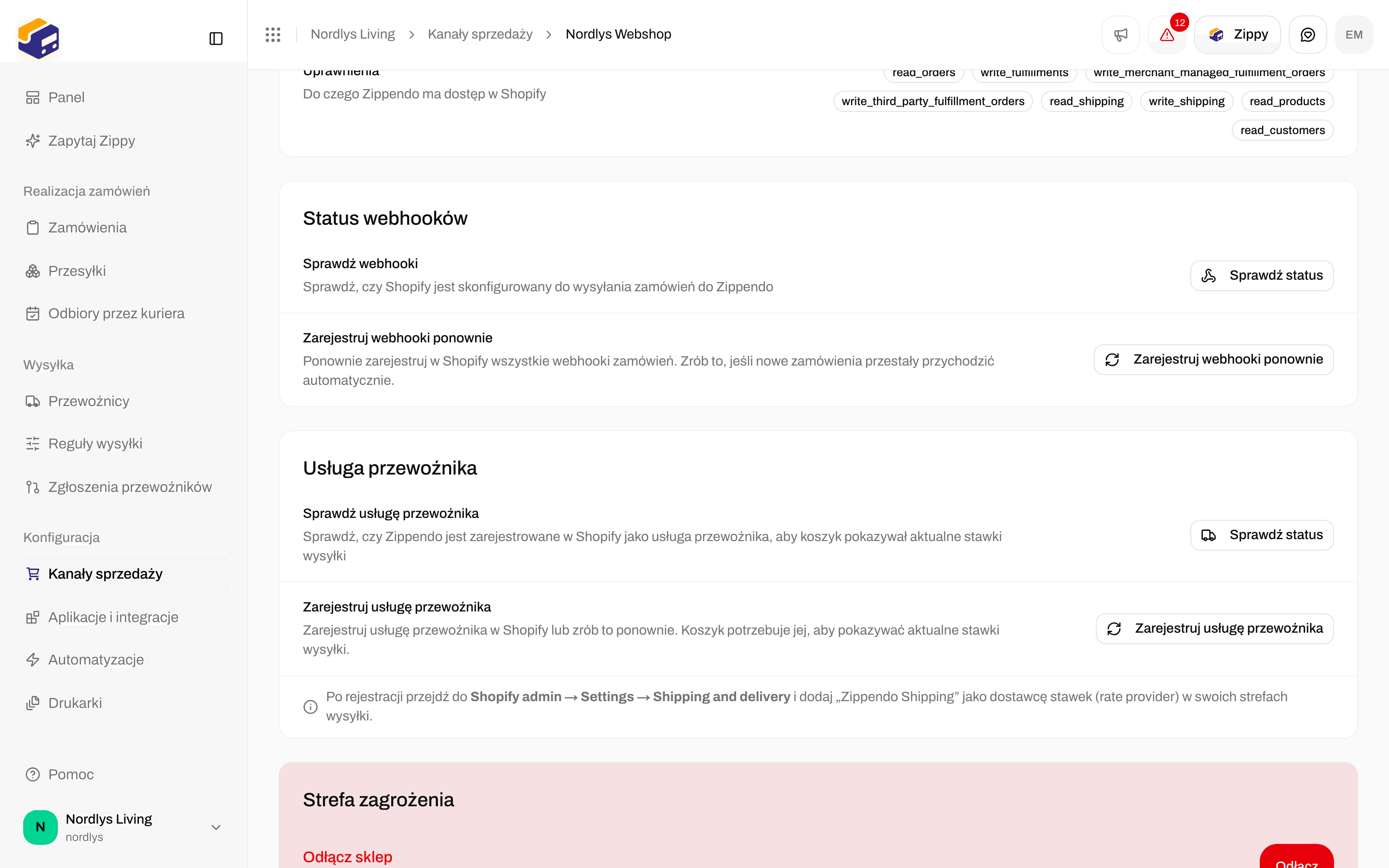

Odłącz sklep usuwa połączenie z tym sklepem Shopify
Połącz ze sklepu Shopify App Store
Gdy instalujesz Zippendo ze sklepu Shopify App Store, Shopify kieruje Cię na stronę Zippendo, aby dokończyć konfigurację. Na tej stronie wybierasz:
Kliknij Połącz sklep Shopify. Gdy skończysz, trafisz do Kanały sprzedaży.
Jeśli coś jest nie tak, zobaczysz jeden z tych komunikatów:

Zippendo w sklepie Shopify App Store. Kliknij Install, a potem zatwierdź uprawnienia we własnym panelu Shopify
Powiązane
- Połącz Shopify
- Koszyk
- Pola reguły wysyłki
- Punkty odbioru
- Webhooki - zdarzenia wysyłane przez Zippendo do Twoich własnych systemów, a nie do Shopify
- Webhooki śledzenia przewoźników
- Ustawienia kanału sprzedaży