

Zanim zaczniesz
Potrzebujesz Zapa, który zaczyna się od Webhooks by Zapier i wyzwalacza Catch Hook, oraz adresu tego wyzwalacza:- W Zapier utwórz Zap. Jako wyzwalacz wybierz Webhooks by Zapier, a potem Catch Hook.
- Skopiuj adres webhooka, który pokazuje Zapier. Zaczyna się od
https://hooks.zapier.com/hooks/catch/.
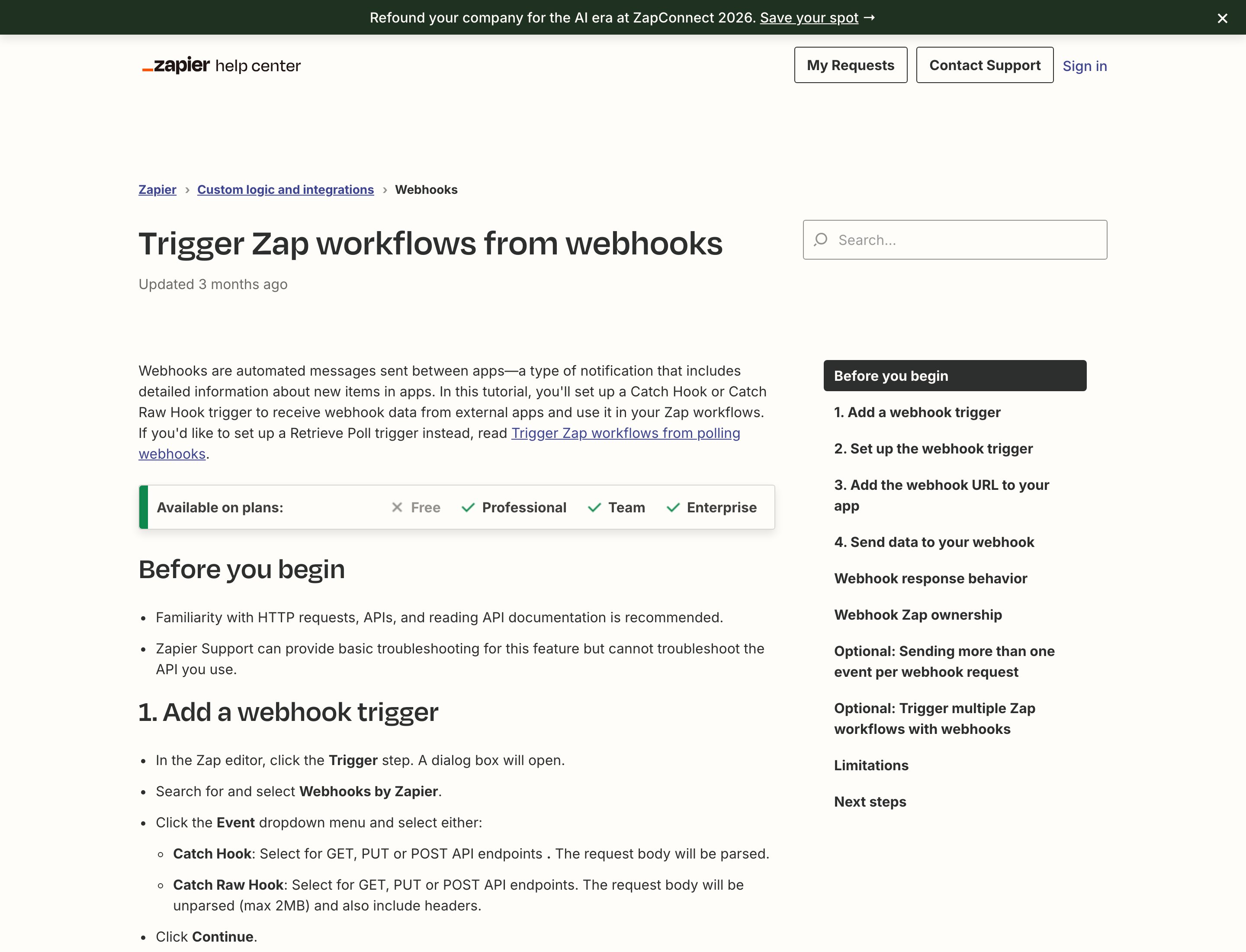
Artykuł pomocy Zapier o uruchamianiu Zapa z webhooka
Połącz Zapier
1
Znajdź Zapier w katalogu
Kliknij Aplikacje i integracje na pasku bocznym, a następnie Katalog. Zapier znajduje się w sekcji Aplikacje. Kliknij Połącz, albo Dodaj połączenie, jeśli już jedno masz.
2
Sprawdź dostęp
Przeczytaj, co Zippendo zrobi z tym połączeniem, i kliknij Kontynuuj.
3
Wypełnij dane połączenia
Wpisz Nazwa połączenia, na przykład „Zapier: nieudane przesyłki”, i wklej adres w polu Adres URL Catch Hook.
4
Wybierz zdarzenia
Zaznacz zdarzenia, które mają uruchamiać Zap, albo kliknij Zaznacz wszystkie. Zobacz listę poniżej.
5
Kliknij Połącz
Zobaczysz Połączono integrację, a Zapier pojawi się na karcie Połączony.
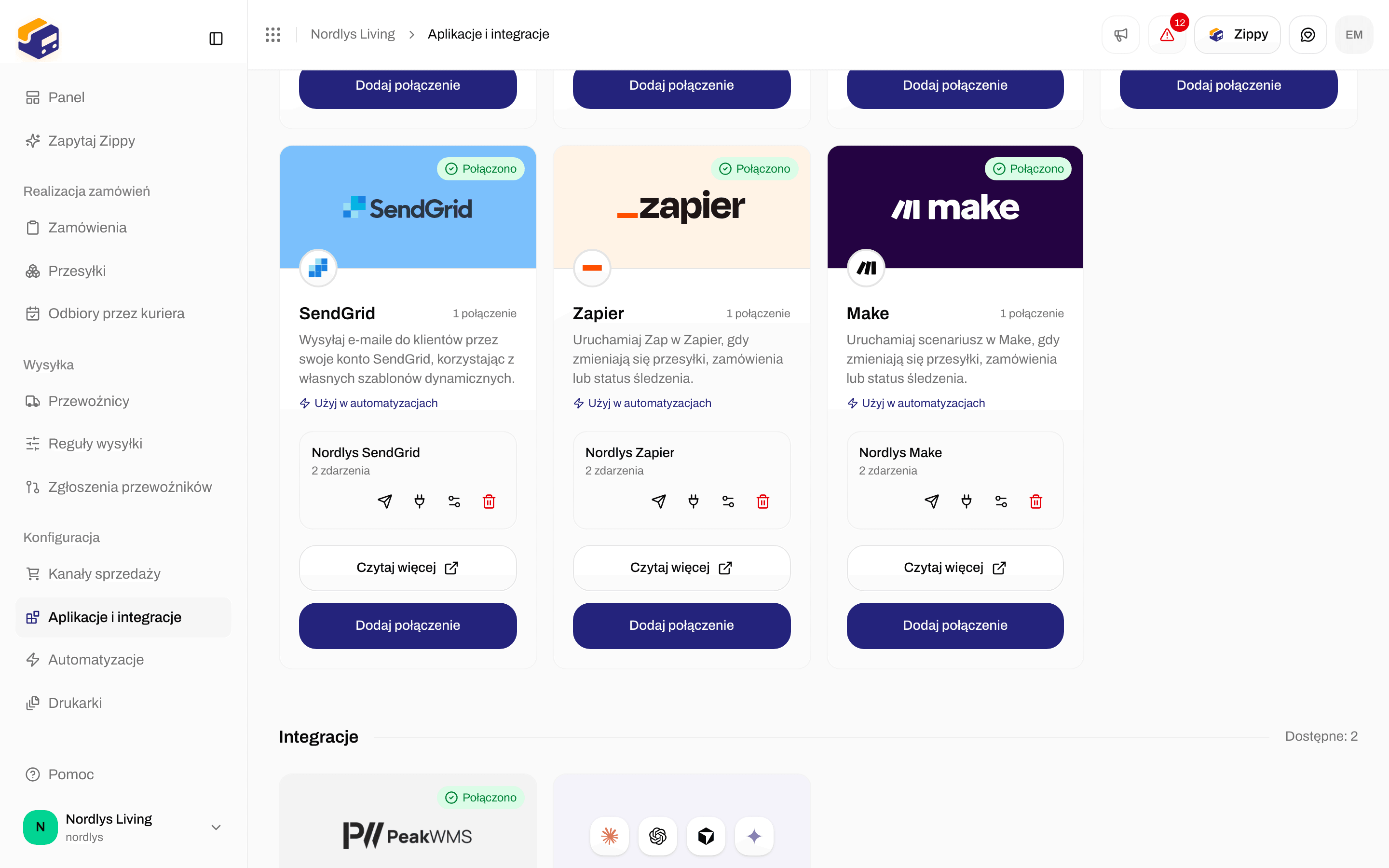
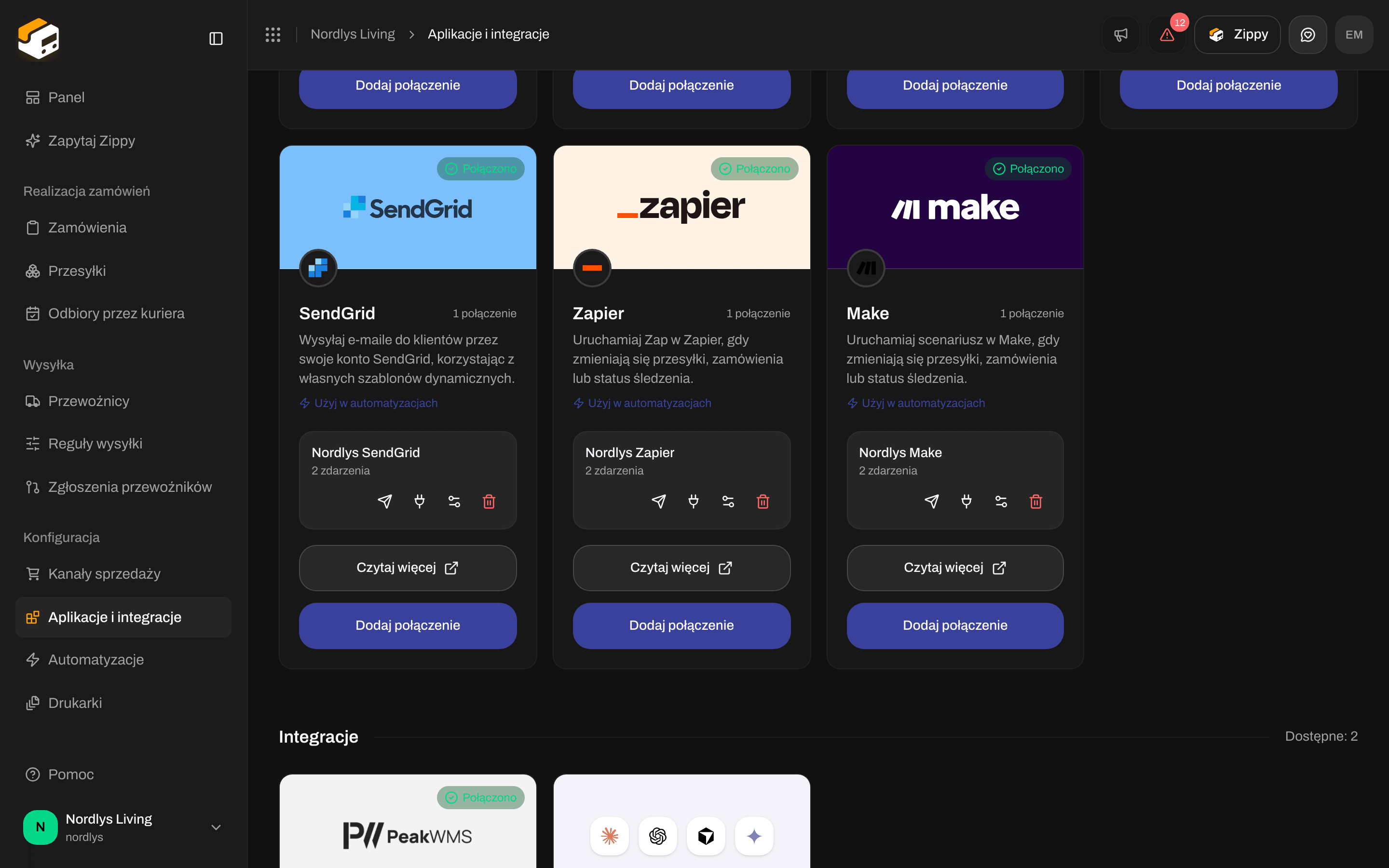
Karta Zapier w katalogu
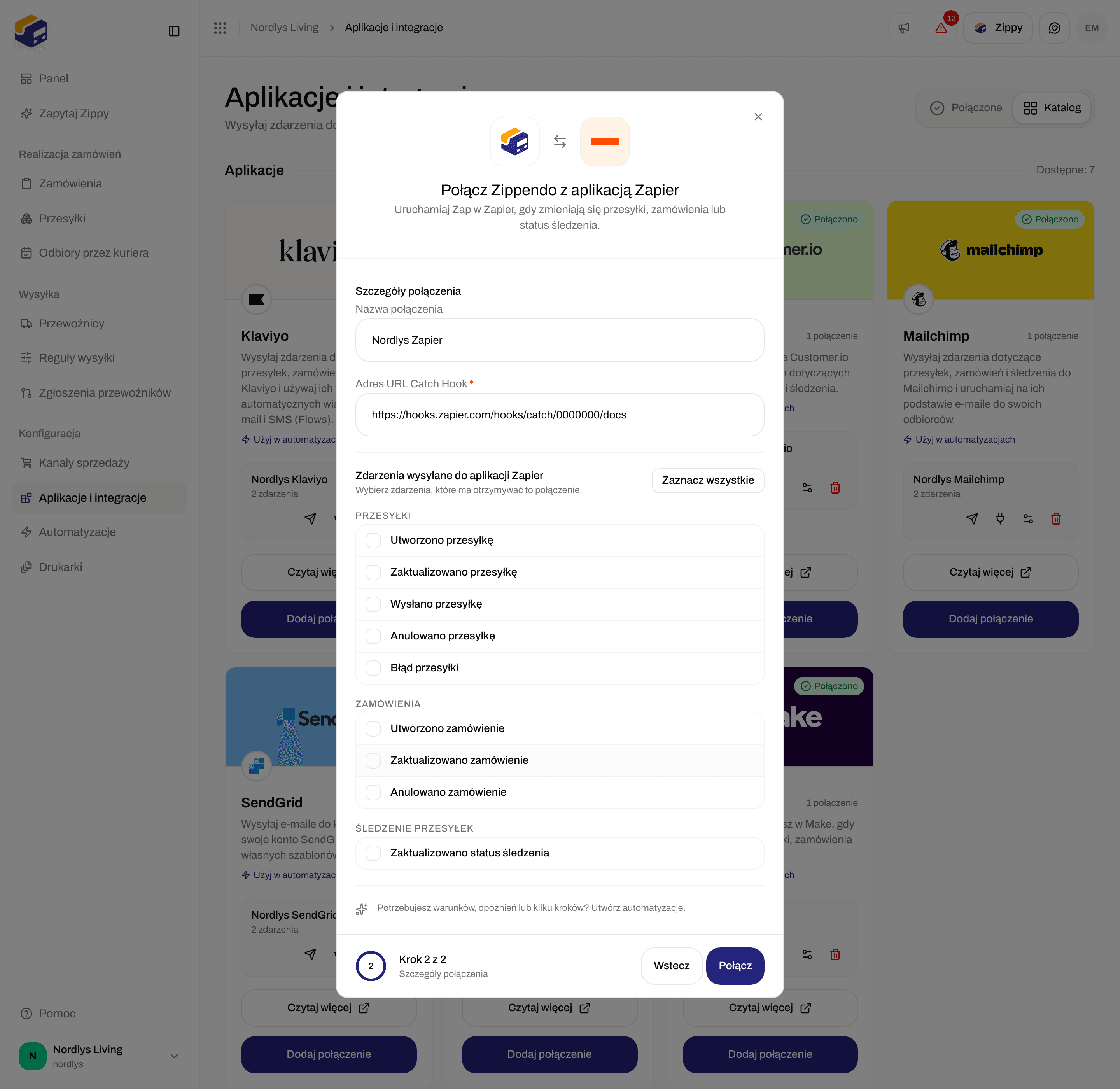
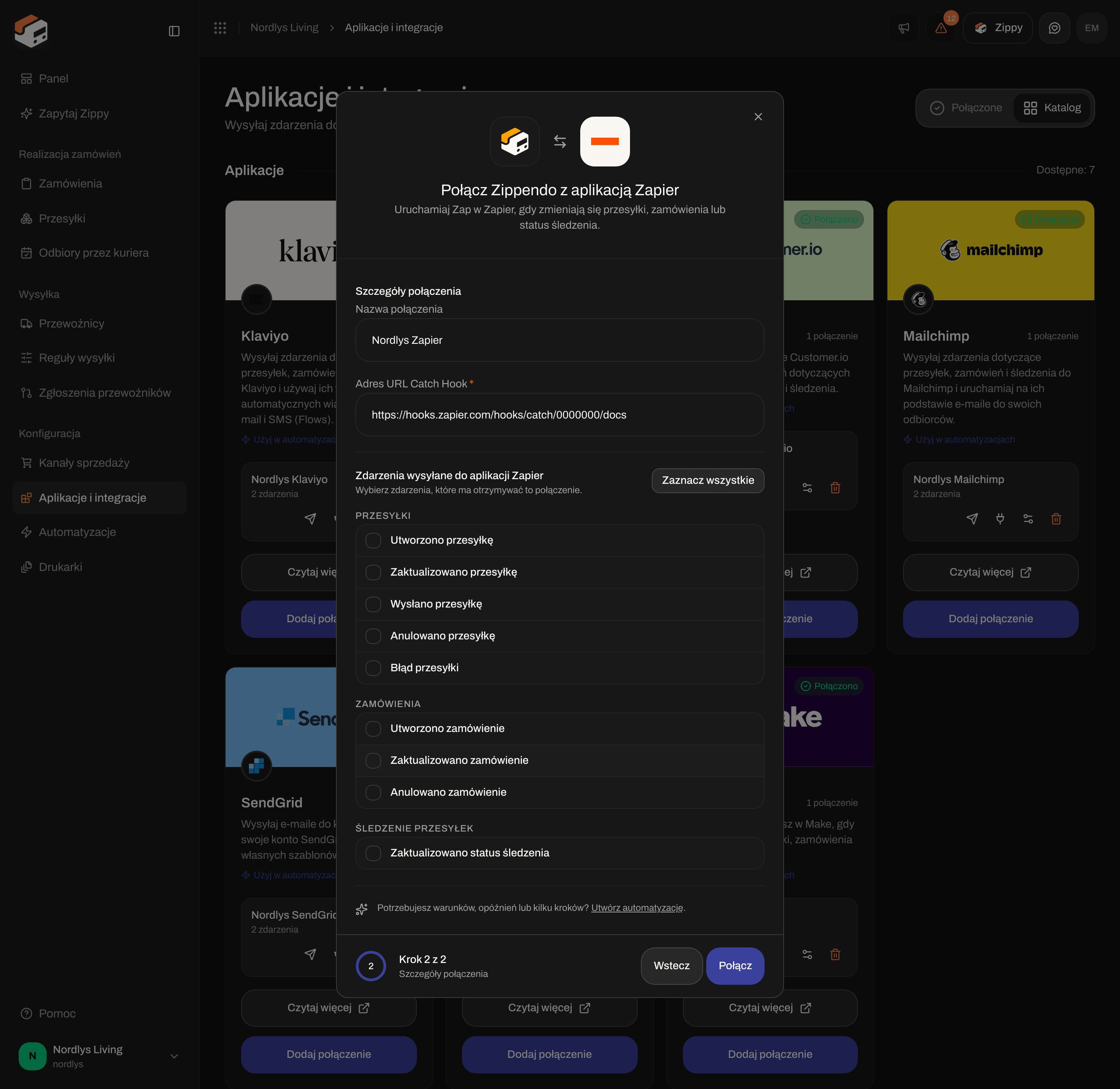
Łączenie Zapier: nazwa, adres URL Catch Hook i zdarzenia
Chcesz mieć więcej niż jeden Zap? Utwórz Catch Hook dla każdego w Zapier i dodaj połączenie dla każdego przyciskiem Dodaj połączenie.
Zdarzenia, które może odbierać Zapier
Każde dostarczenie informuje Zap, jakie to zdarzenie, więc w Zapier możesz dodać krok filtrujący, aby obsłużyć każdy rodzaj inaczej. Aby zdecydować w Zippendo, użyj automatyzacji (zobacz niżej).
Sprawdź połączenie i naucz Zapier pól
Zapier uczy się, które pola zaoferować, na podstawie danych, które otrzymuje podczas testowania wyzwalacza.1
Wyślij coś
W Zippendo kliknij papierowy samolocik w wierszu połączenia (Wyślij zdarzenie testowe). Zdarzenie testowe zawiera tylko krótką wiadomość testową, więc aby zmapować pola przesyłki lub zamówienia, wywołaj zamiast tego prawdziwe zdarzenie, na przykład utwórz przesyłkę.
2
Przetestuj wyzwalacz w Zapier
W kroku Catch Hook Zapa kliknij Test trigger i wybierz dane, które dotarły.
3
Dokończ Zap i opublikuj go
Zmapuj pola w kolejnych krokach Zapa, a potem go opublikuj. Wyłączony Zap nie uruchamia się przy nowych zdarzeniach.
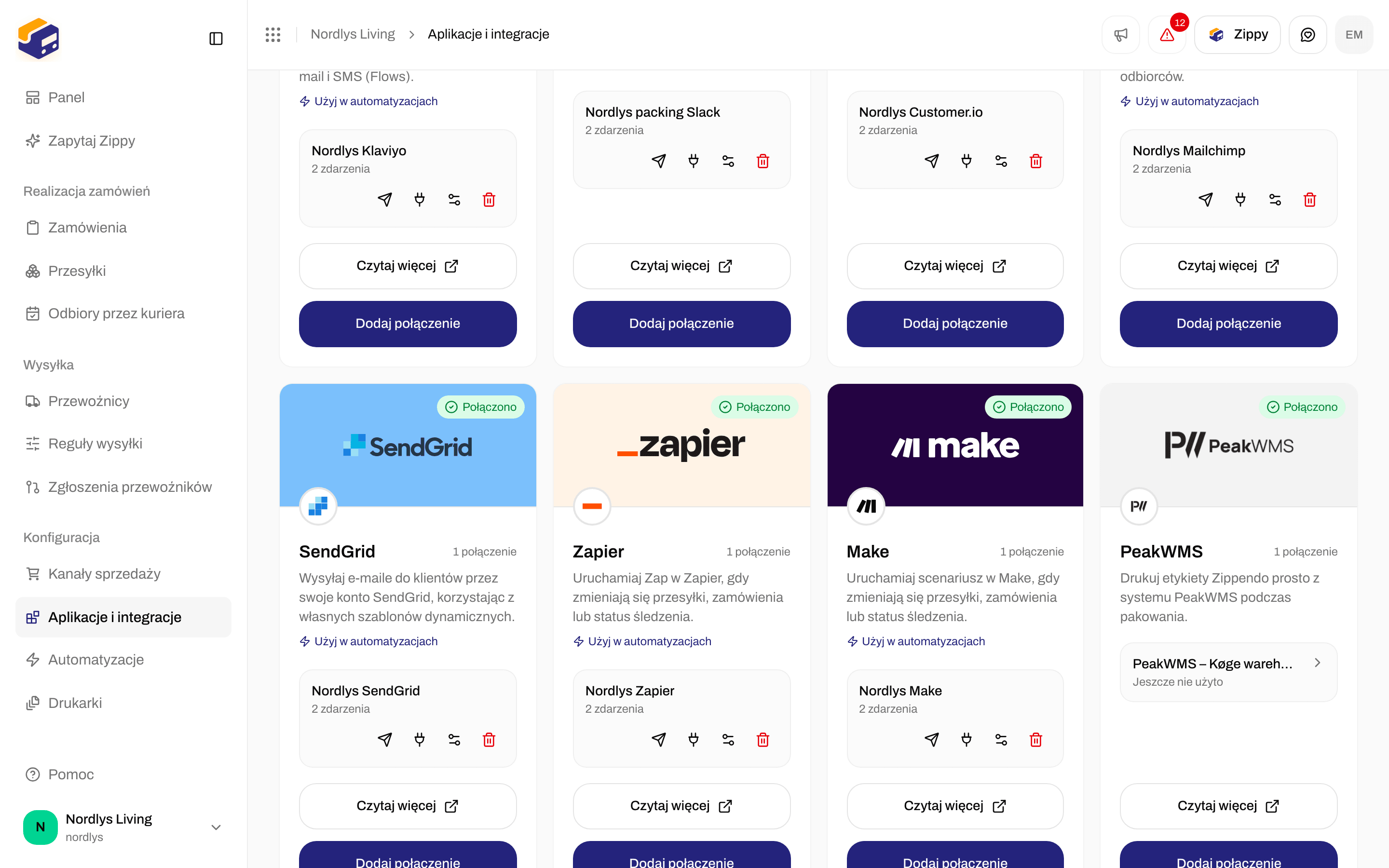
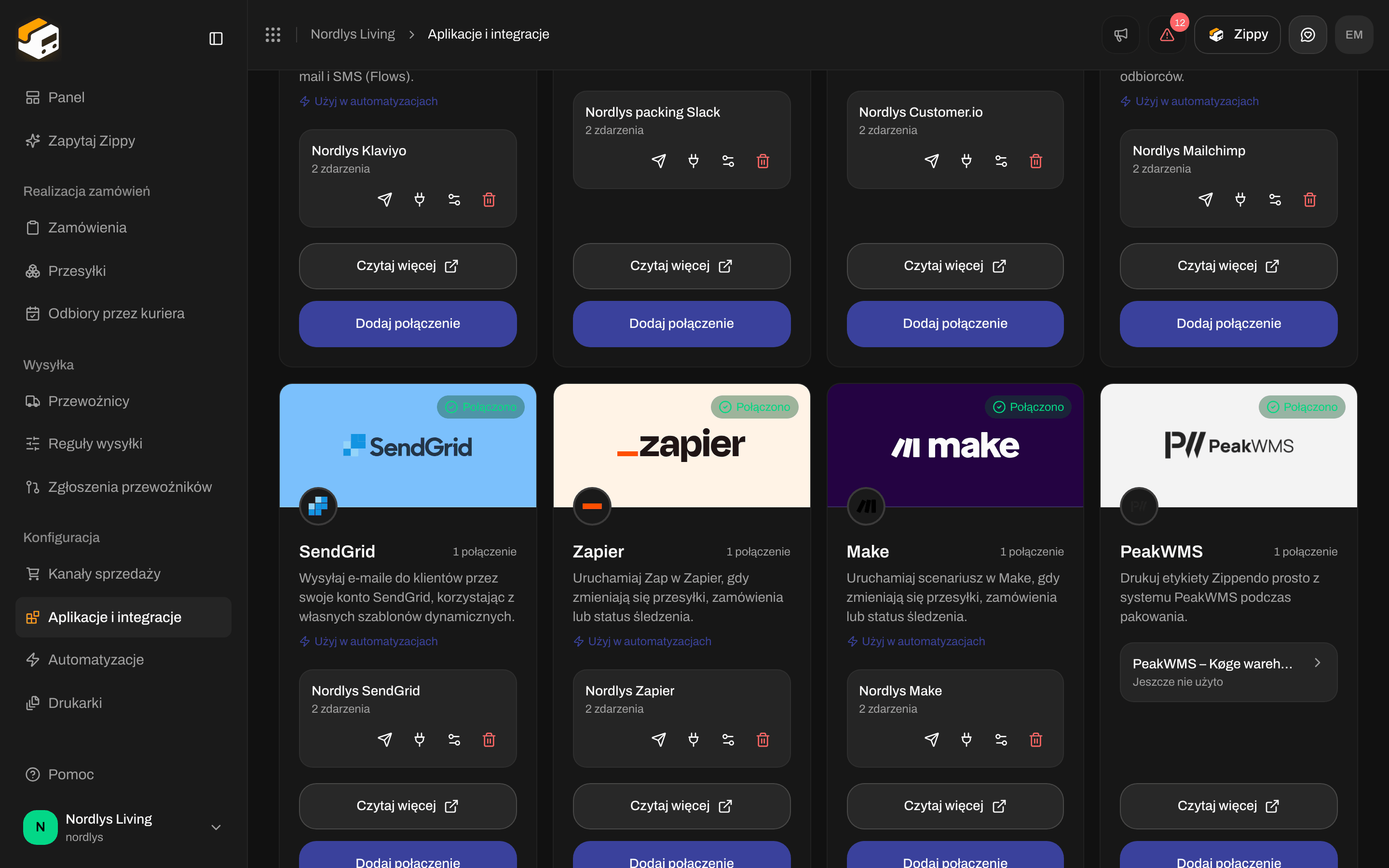
Połączenie Zapier na karcie Połączony
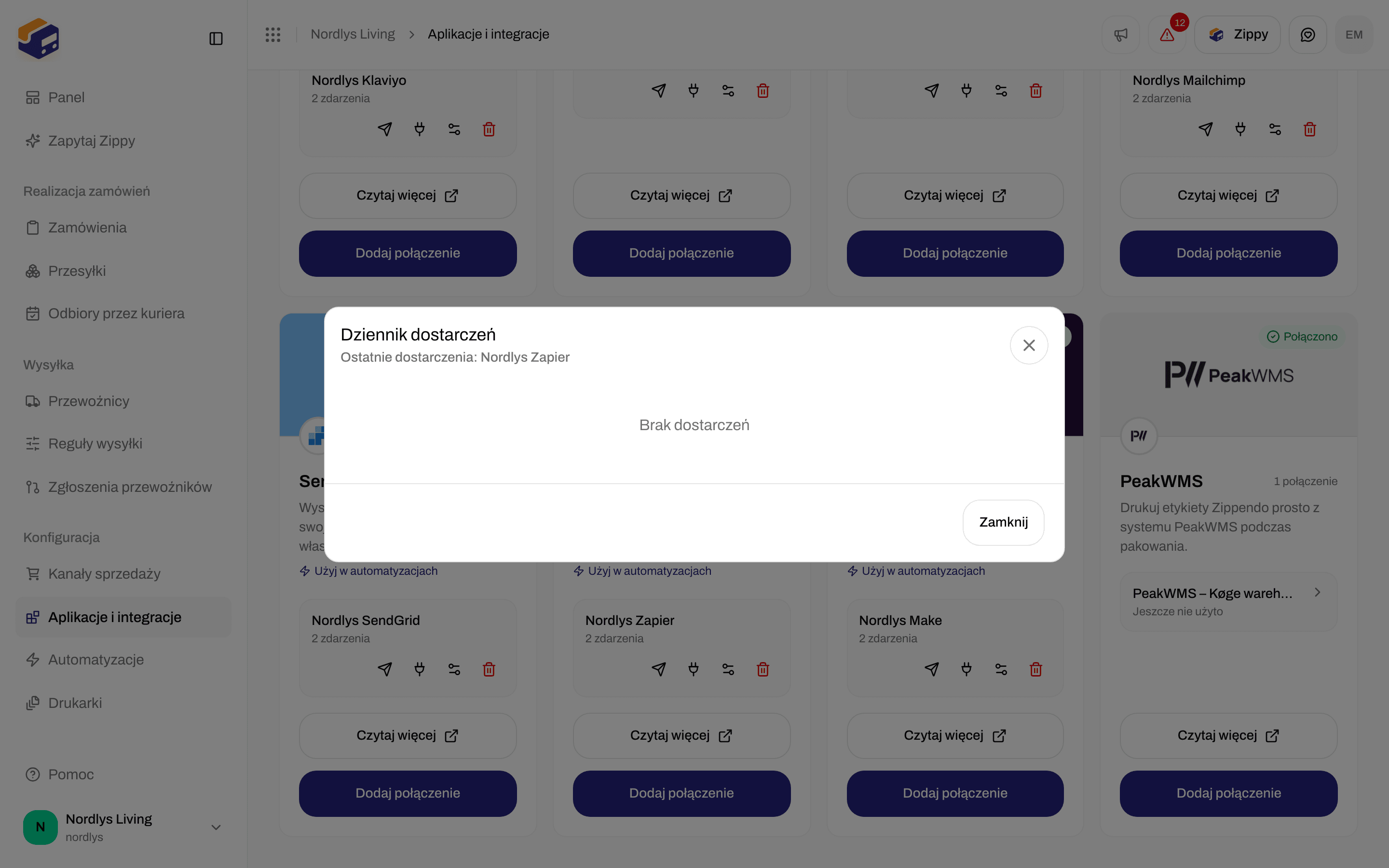

Dziennik dostarczeń przed pierwszym zdarzeniem
Zmień adres lub odłącz
Kliknij ikonę suwaków, aby otworzyć Edytuj połączenie z aplikacją Zapier. Zostaw Adres URL Catch Hook pusty, aby zachować zapisany adres, albo wklej nowy, aby go zastąpić. Kliknij Zapisz zmiany.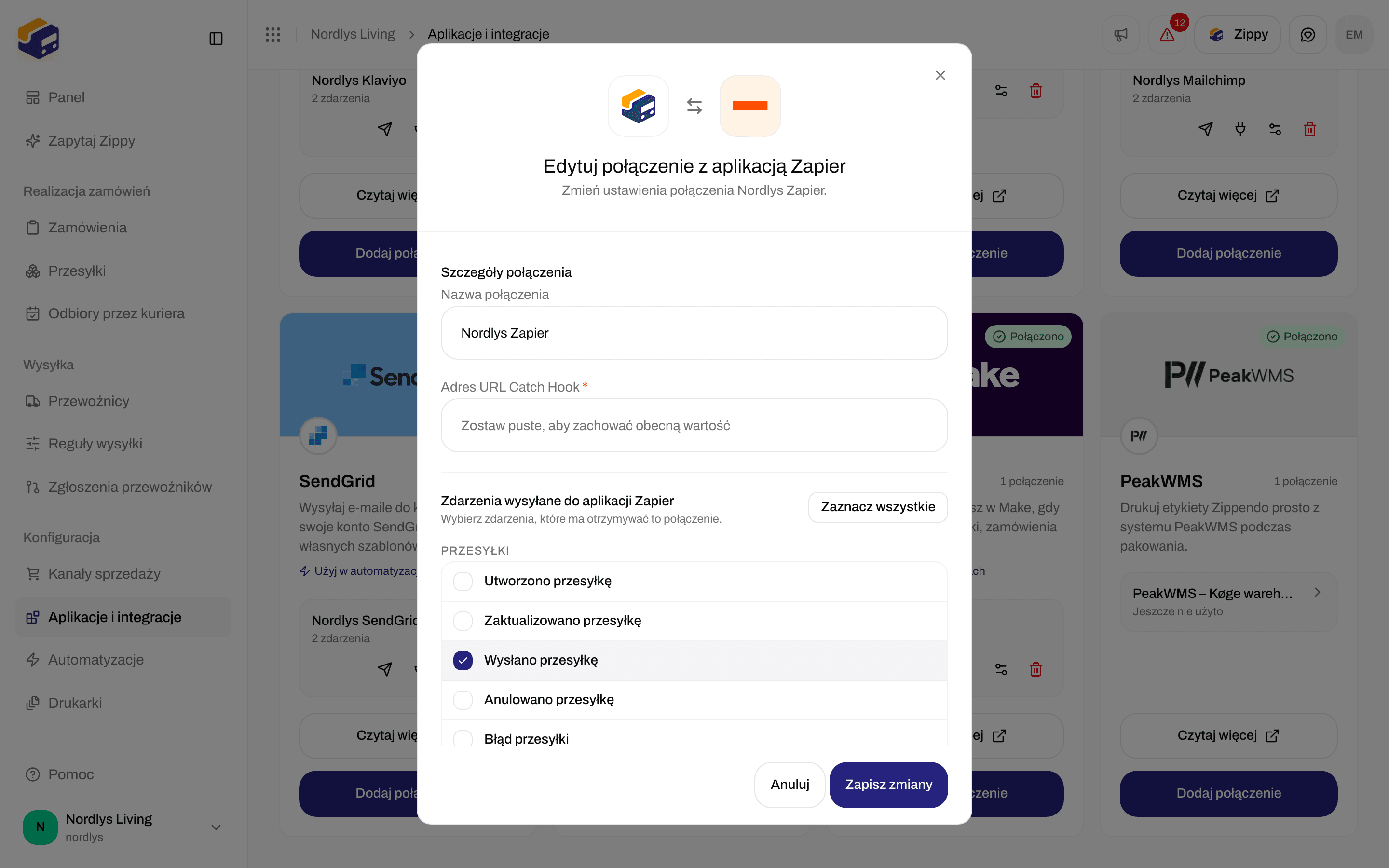
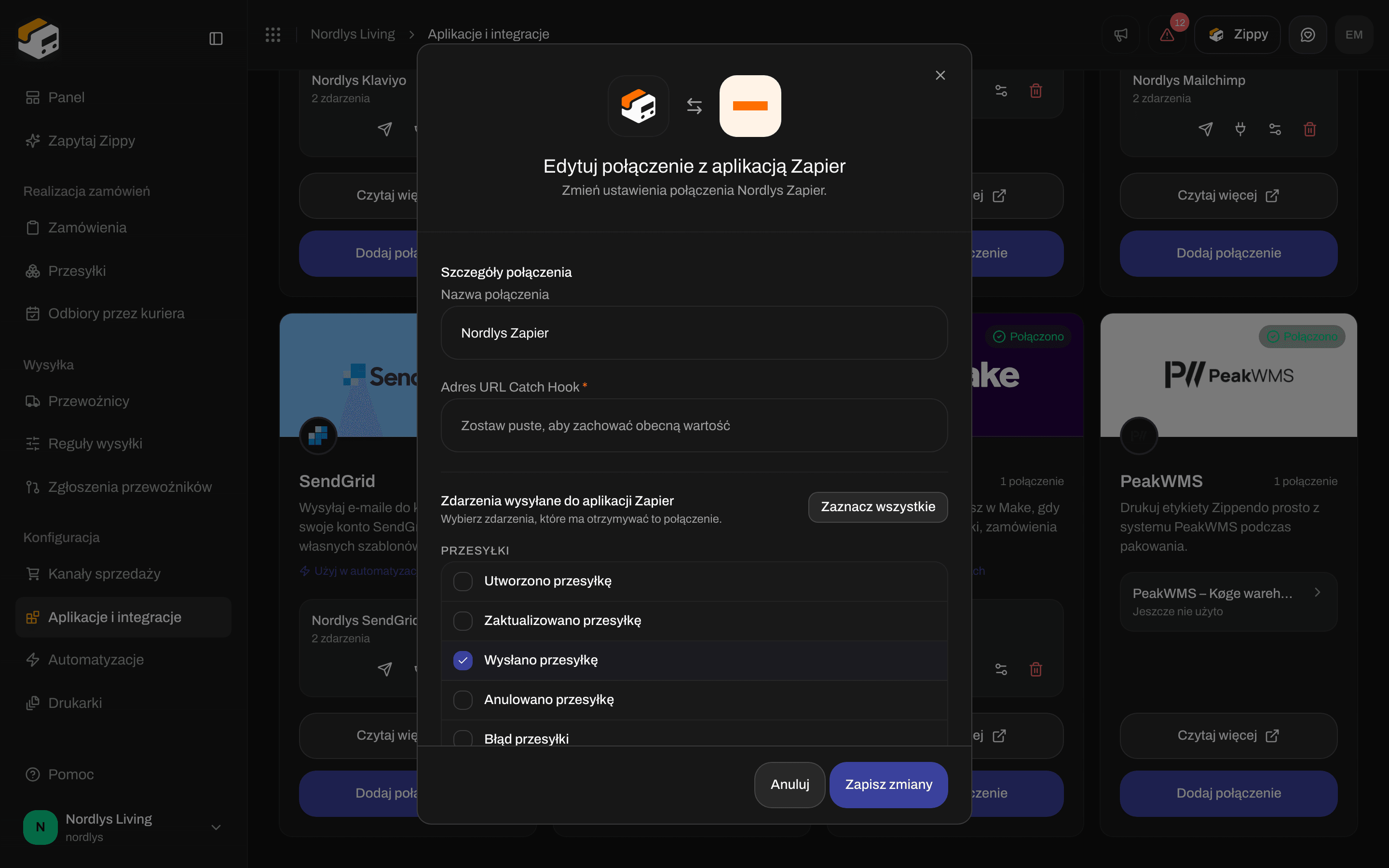
Edycja połączenia Zapier
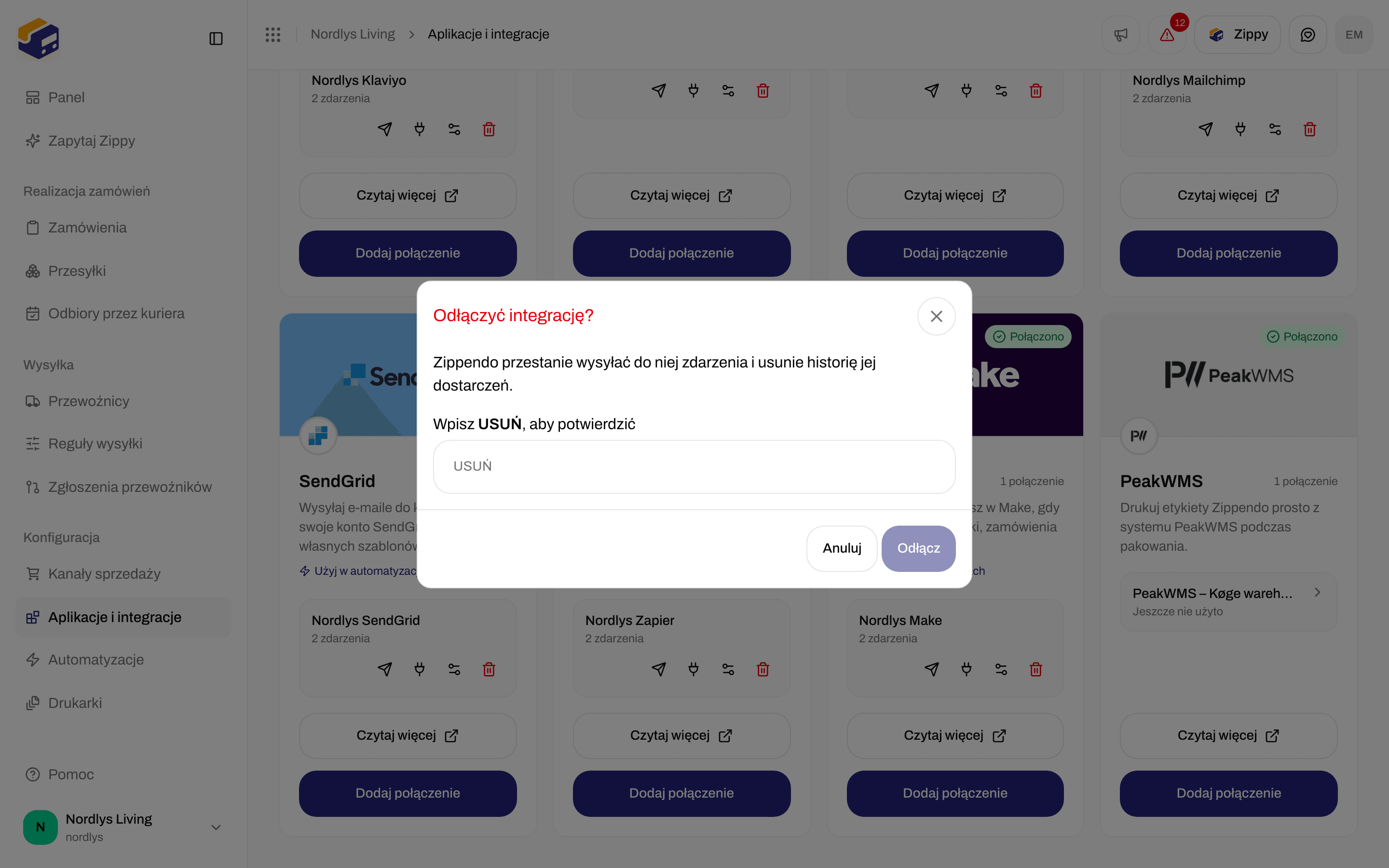

Wpisz DELETE, aby odłączyć
Użyj Zapier w automatyzacji
W Automatyzacje dodaj krok Uruchom Zap w Zapier. Wysyła on do Zapier zdarzenie, które uruchomiło automatyzację, ale tylko wtedy, gdy Twoje warunki są spełnione, na przykład tylko dla przesyłek jednego przewoźnika.
Zobacz Automatyzacje, aby zbudować resztę automatyzacji.
Powiązane
- Połącz integrację - test, dziennik dostarczeń, edycja i odłączanie dla każdej aplikacji
- Zapier - dłuższy poradnik
- Połącz Make - ten sam pomysł w Make
- Rozwiązywanie problemów z integracjami
- Automatyzacje
- Połącz przewoźnika lub integrację