

Dodaj drukarkę
1
Pobierz Zippendo Printer
Kliknij Drukarki na pasku bocznym, a potem Pobierz Zippendo Printer. Wybierz macOS (Apple Silicon), macOS (Intel) lub Windows. Zainstaluj aplikację na komputerze, do którego podłączona jest Twoja drukarka.
2
Zaloguj się
W Zippendo Printer kliknij Zaloguj się przez przeglądarkę i kliknij Autoryzuj Zippendo Printer w przeglądarce.
3
Dodaj drukarkę w aplikacji
Kliknij Dodaj pierwszą drukarkę (albo + Dodaj drukarkę). Wybierz Organizacja, Drukarka na tym komputerze, wpisz Wyświetlana nazwa i wybierz Typ drukarki, a potem kliknij Dodaj drukarkę.
4
Zatwierdź ją w Zippendo
W Drukarki otwórz menu na końcu wiersza nowej drukarki i kliknij Zatwierdź. Status zmieni się z Oczekuje na zatwierdzenie na Aktywna.
Możesz dodać tę samą drukarkę dwa razy, raz każdego typu. Każda drukarka w Twojej organizacji potrzebuje własnej nazwy.

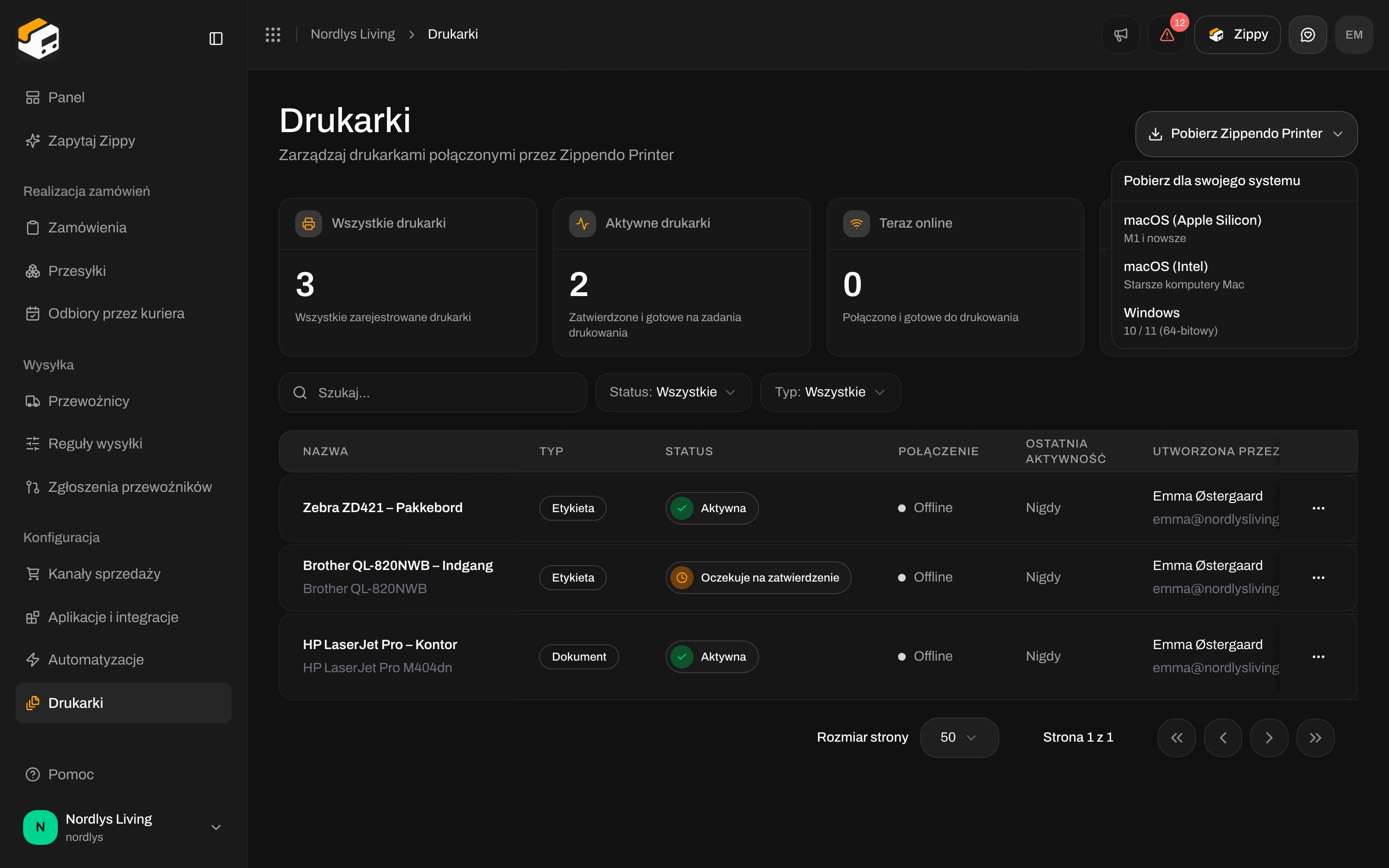
Pobierz Zippendo Printer wymienia macOS Apple Silicon, macOS Intel i Windows
Strona Drukarki
Kliknij Drukarki na pasku bocznym. Dopóki nie dodano drukarki, strona pokazuje Brak drukarek i Drukarki pojawią się tutaj, gdy dodasz je w Zippendo Printer. Cztery pola u góry liczą Twoje drukarki:
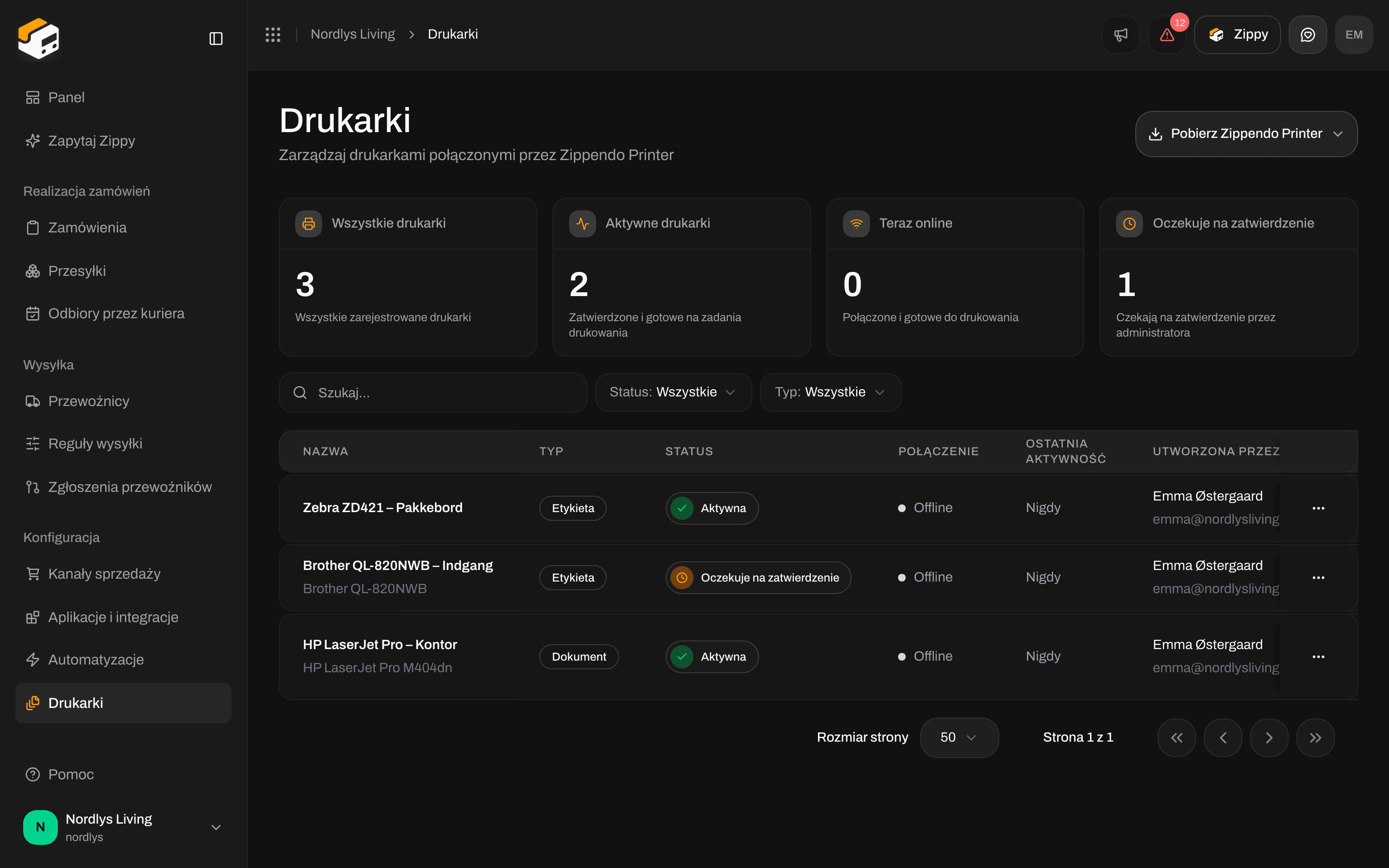
Strona Drukarki z aktywną drukarką etykiet, która jest offline
Kolumny
Aktywna i Online to osobne rzeczy. Aktywna oznacza zatwierdzoną. Online oznacza, że Zippendo Printer działa, a komputer widzi drukarkę w tej chwili. Drukarka Aktywna, która jest Offline, zachowuje swoje zadania drukowania, dopóki nie wróci online. Zobacz Drukarka offline lub nie drukuje.
Menu wiersza
Otwórz menu na końcu wiersza:Filtry
Kliknij Filtry u góry strony. Użyj Szukaj dla fragmentu nazwy drukarki, Status dla Aktywna, Oczekuje na zatwierdzenie lub Wyłączona oraz Typ dla Drukarka etykiet lub Drukarka dokumentów. Kliknij Dodaj filtry, aby je zastosować, albo Wyczyść wszystkie filtry, aby zacząć od nowa.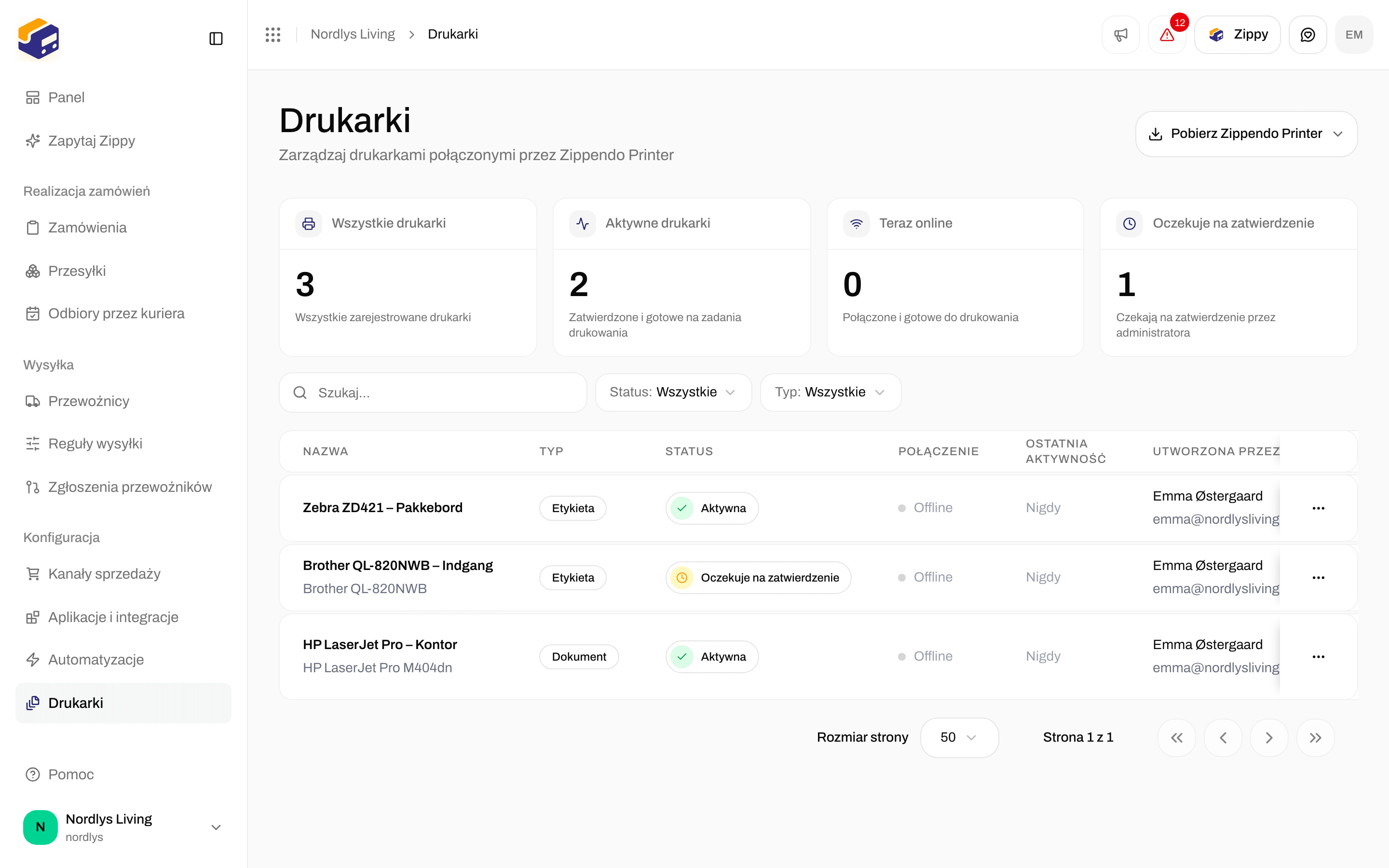

Filtry na stronie Drukarki: Szukaj, Status i Typ
Edytuj drukarkę
Kliknij Edytuj w menu wiersza. Otworzy się Edytuj drukarkę:
Zapisz staje się aktywne, gdy coś zmienisz. Zobaczysz Zaktualizowano drukarkę. Anuluj zamyka okno bez zapisywania.


Edytuj drukarkę: nazwa, typ i Obracaj szerokie strony do pionu
Usuń drukarkę
Kliknij Usuń w menu wiersza. Usunąć drukarkę? ostrzega, że drukarka zostanie usunięta na stałe i że nie można tego cofnąć. Wpisz nazwę drukarki wielkimi literami, na przykładLABEL PRINTER 1, i potwierdź. Zobaczysz Usunięto drukarkę.
Aby później znów używać drukarki, dodaj ją ponownie w Zippendo Printer i zatwierdź.
Strona drukarki
Kliknij wiersz drukarki, aby otworzyć jej stronę. Ma dwie karty:- Przegląd: Informacje o drukarce ze Status, Połączenie, Typ, datą utworzenia i osobą, która ją utworzyła, ostatnią aktywnością oraz datą zatwierdzenia i osobą, która zatwierdziła.
- Zadania: każde zadanie drukowania wysłane do tej drukarki. Zobacz Zadania drukarki.
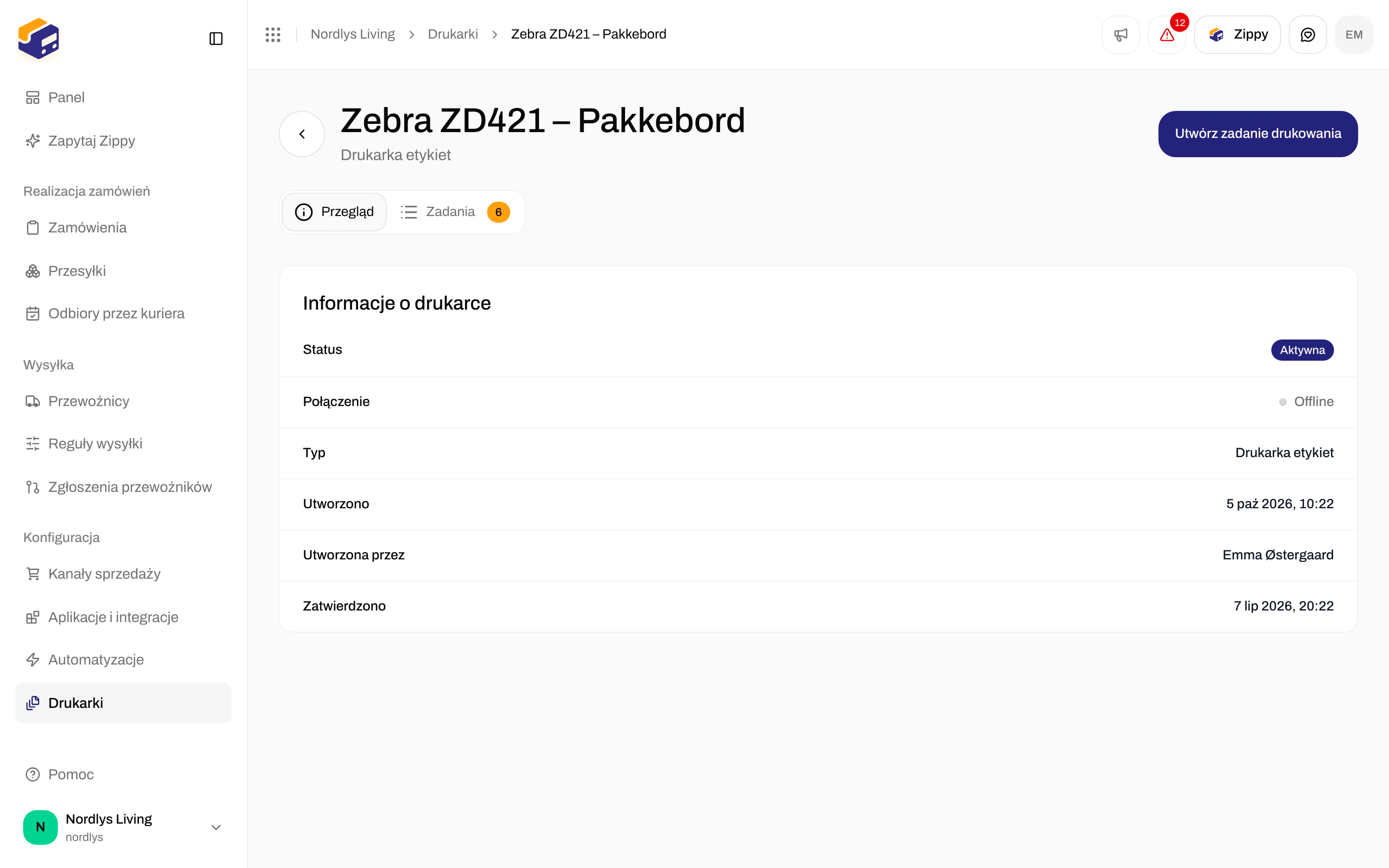
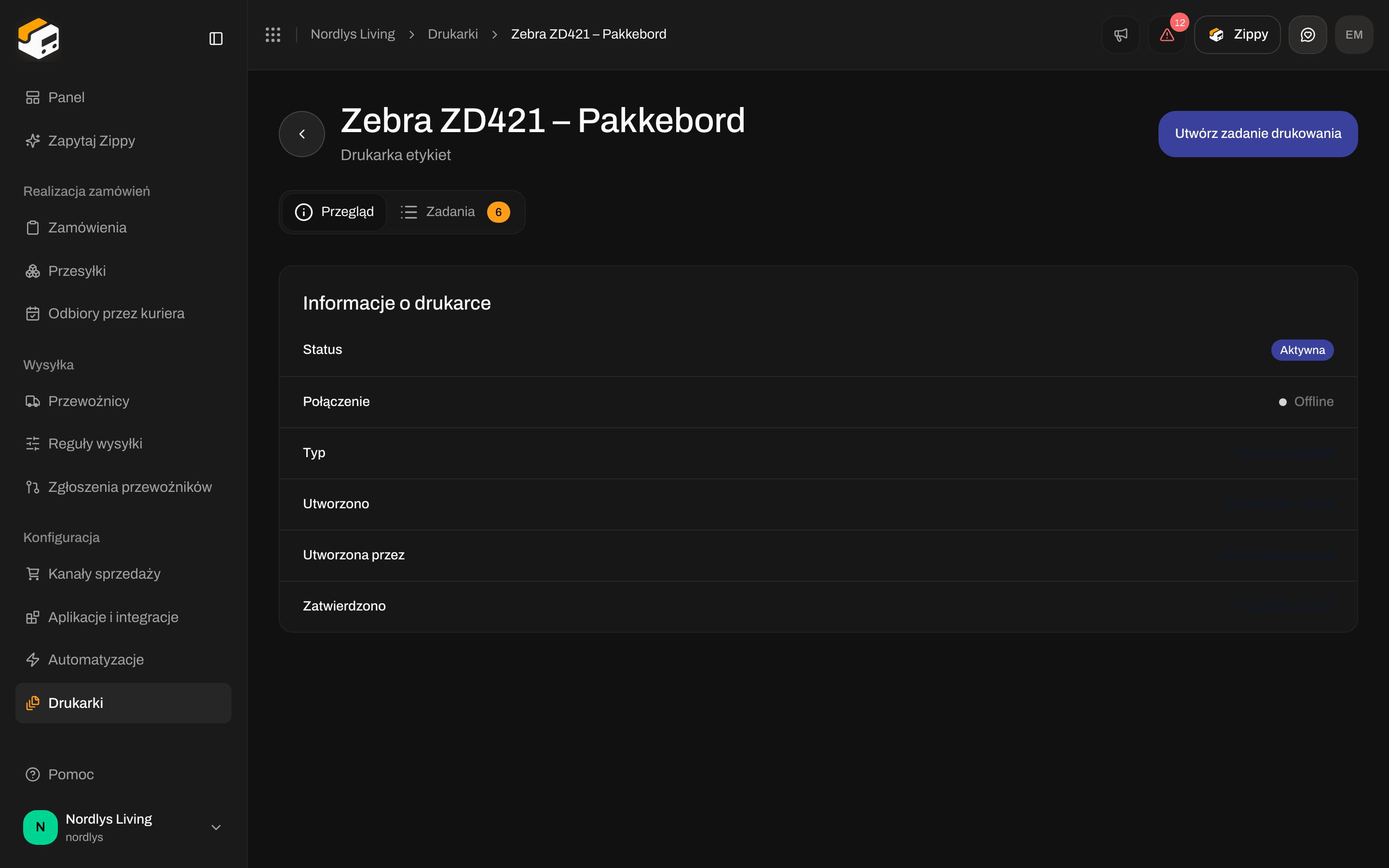
Przegląd drukarki: Aktywna i Offline
Drukuj dokumenty przesyłki
Otwórz przesyłkę i znajdź jej kartę Dokumenty. Drukuj wszystkie drukuje wszystko z tej karty. Drukuj w menu wiersza drukuje ten jeden dokument. Oba wysyłają dokumenty na Twoje drukarki przez Zippendo Printer. Okno drukowania przeglądarki się nie otwiera. Etykiety trafiają do drukarki etykiet w stanie Aktywna. Wszystko inne trafia do drukarki dokumentów w stanie Aktywna. Zippendo wybiera drukarki w tej kolejności:- Drukarki wybrane w regule wysyłki przesyłki.
- Drukarki wybrane przy samej przesyłce. Zobacz Ustawienia drukarek przesyłki.
- Jeśli żadne z nich nie ma drukarki, otwiera się Drukuj dokumenty, żebyś mógł wybrać drukarkę dla tego wydruku.
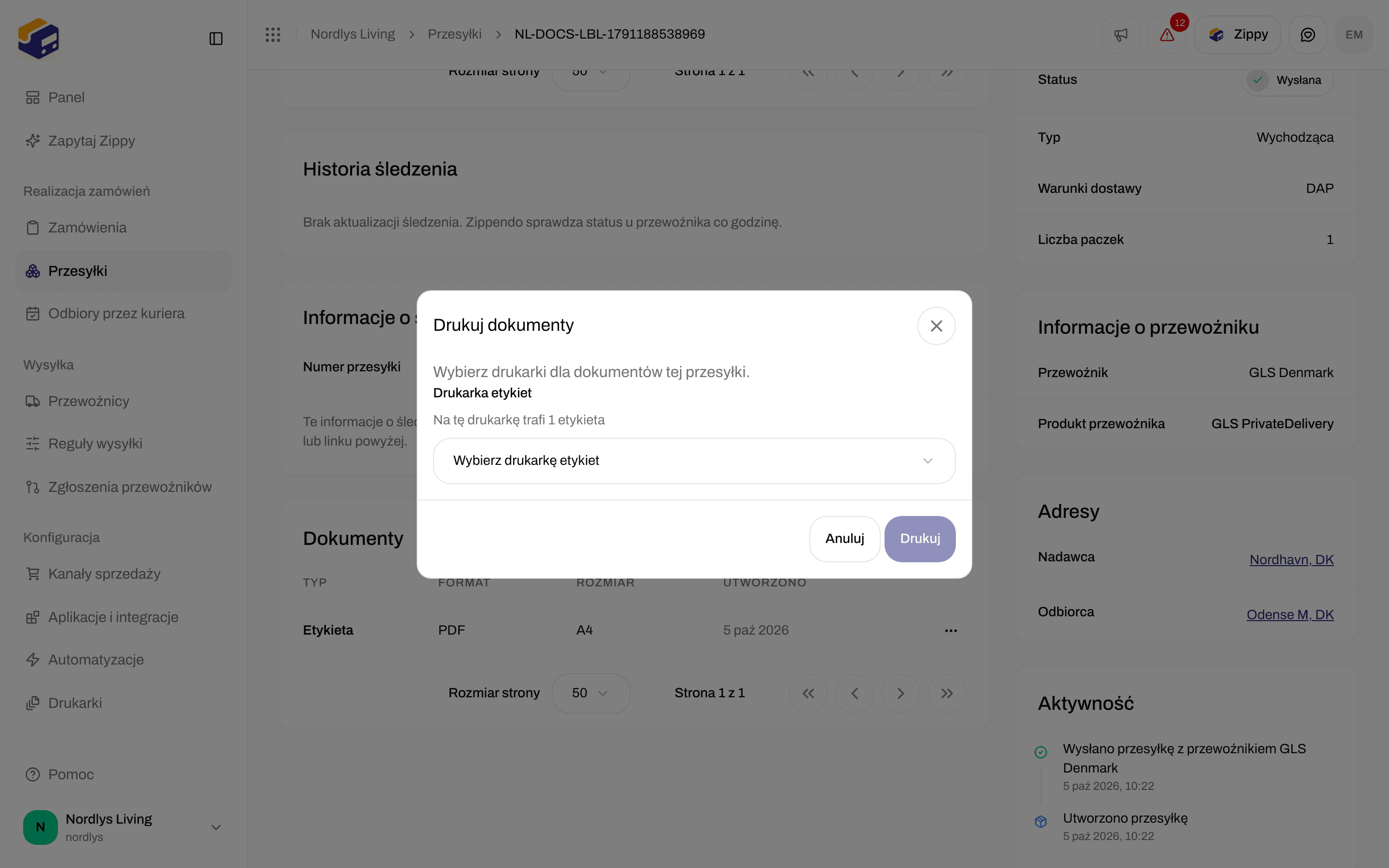

Drukuj dokumenty otwiera się, gdy dla przesyłki nie wybrano drukarki
Dalej
Skonfiguruj Zippendo Printer
Zainstaluj aplikację, zaloguj się przez przeglądarkę i dodaj drukarkę.
Autoryzuj Zippendo Printer
Strona logowania w przeglądarce i zatwierdzanie drukarek.
Zadania drukarki
Śledź, ponawiaj i usuwaj zadania drukowania.
Automatyczne drukowanie
Drukuj etykiety i dokumenty po wysłaniu przesyłki.
Etykiety i drukowanie
Wyślij przesyłkę, a potem zobacz, pobierz lub wydrukuj etykietę.