

Hasła nie zmienisz na tej stronie. Aby ustawić nowe hasło, wyloguj się i kliknij Nie pamiętasz hasła? na stronie logowania. Zobacz Nie pamiętam hasła i resetowanie.
Zweryfikuj adres e-mail
Jeśli Twój adres e-mail nie jest jeszcze zweryfikowany, na górze pojawia się Zweryfikuj adres e-mail: Zweryfikuj adres e-mail, aby korzystać ze wszystkich funkcji, w tym z zapraszania członków zespołu. Kliknij Wyślij ponownie, aby dostać nowy e-mail weryfikacyjny. Zobaczysz Wysłano e-mail weryfikacyjny. Sprawdź skrzynkę odbiorczą. Dopóki nie zweryfikujesz adresu, zapraszanie członków zespołu kończy się komunikatem Potwierdź adres e-mail, aby kontynuować. Link znajdziesz w wiadomości, którą Ci wysłaliśmy. Zobacz Zapraszanie członków zespołu.E-mail i język
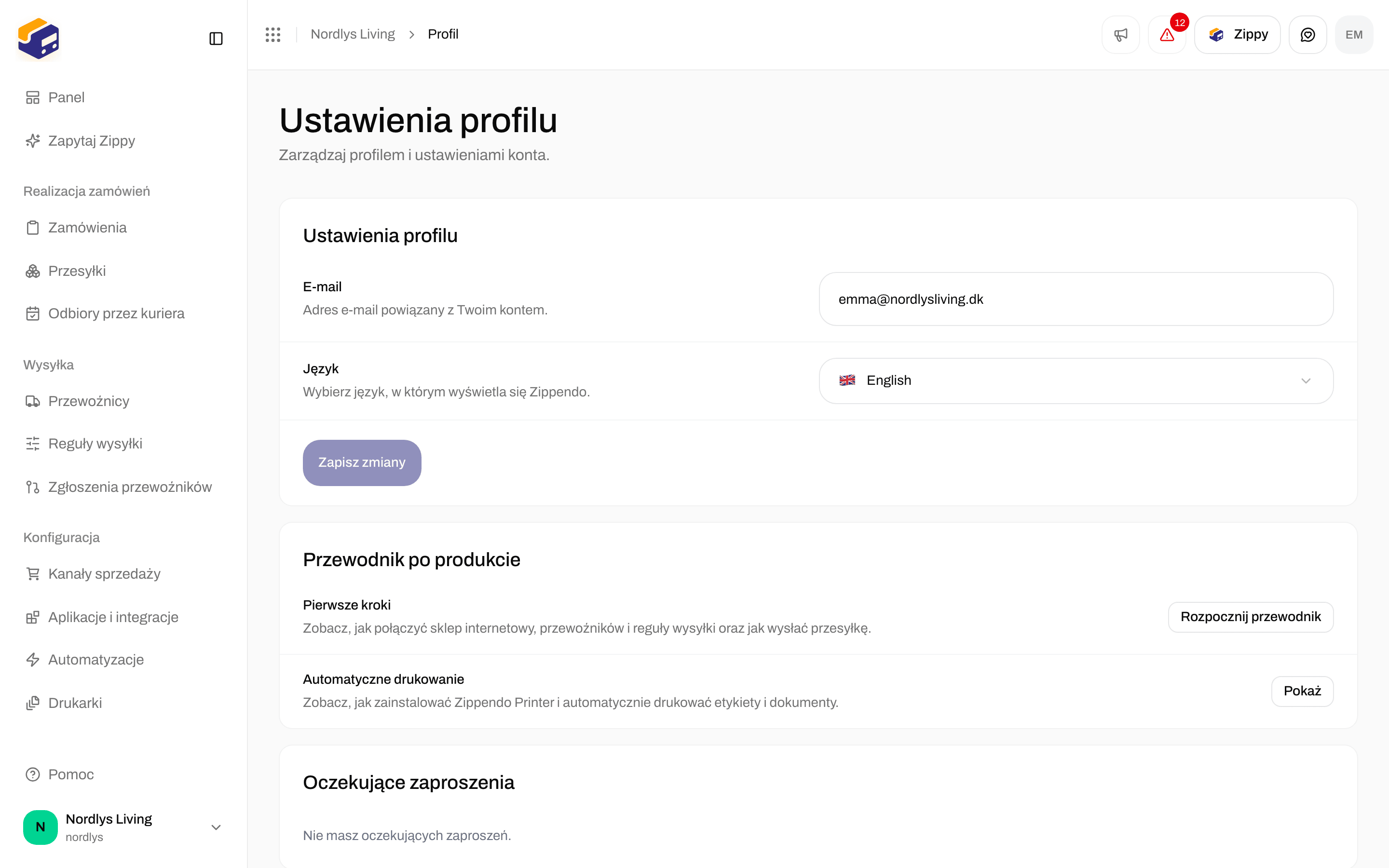

Ustawienia profilu - E-mail, Język, Zapisz zmiany
Zmień jedno lub oba, a potem kliknij Zapisz zmiany. Przycisk można kliknąć dopiero po wprowadzeniu zmiany. Zobaczysz Zaktualizowano profil.
Przewodnik po produkcie
W sekcji Przewodnik po produkcie możesz ponownie przejść przewodniki:- Pierwsze kroki - Zobacz, jak połączyć sklep internetowy, przewoźników i reguły wysyłki oraz jak wysłać przesyłkę. Kliknij Rozpocznij przewodnik.
- Automatyczne drukowanie - Zobacz, jak zainstalować Zippendo Printer i automatycznie drukować etykiety i dokumenty. Kliknij Pokaż.
Oczekujące zaproszenia i organizacje
Oczekujące zaproszenia pokazują Nie masz oczekujących zaproszeń. Zaproszenia do innych organizacji przychodzą e-mailem. Organizacje wymieniają każdą organizację, do której należysz:
W menu wiersza:
- Wyświetl otwiera Panel tej organizacji. Kliknięcie wiersza robi to samo.
- Ustawienia otwiera Ustawienia tej organizacji. Widoczne, gdy jesteś administratorem.
- Opuść usuwa Cię z tej organizacji. Widoczne, gdy nie jesteś administratorem. Nie ma kroku potwierdzenia, więc sprawdź nazwę organizacji, zanim klikniesz. Zobaczysz Opuszczono organizację.
Uwierzytelnianie dwuskładnikowe
Przy włączonym uwierzytelnianiu dwuskładnikowym logujesz się hasłem i kodem z aplikacji uwierzytelniającej. W sekcji Bezpieczeństwo pozycja Uwierzytelnianie dwuskładnikowe pokazuje Wyłączone lub Włączone.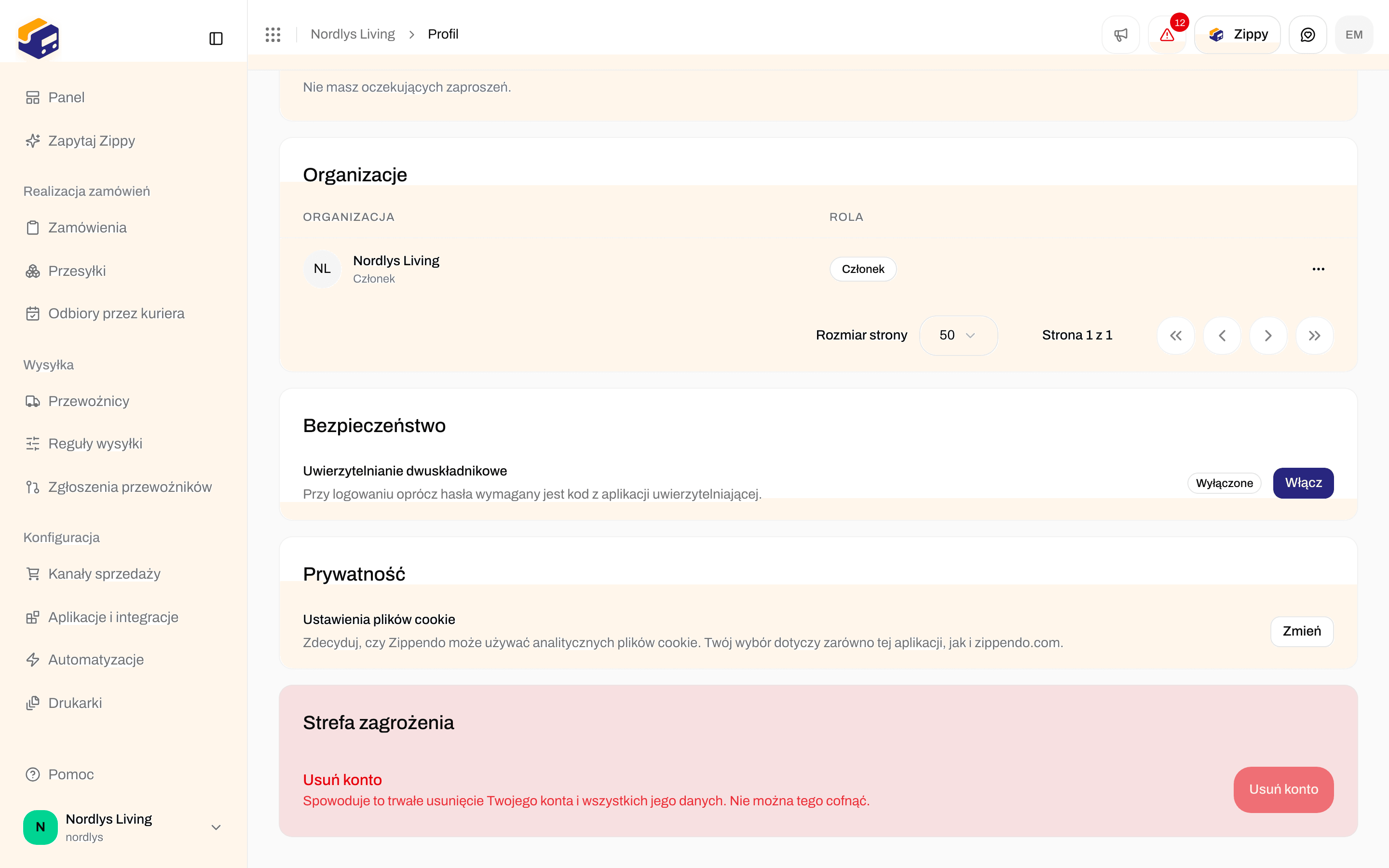
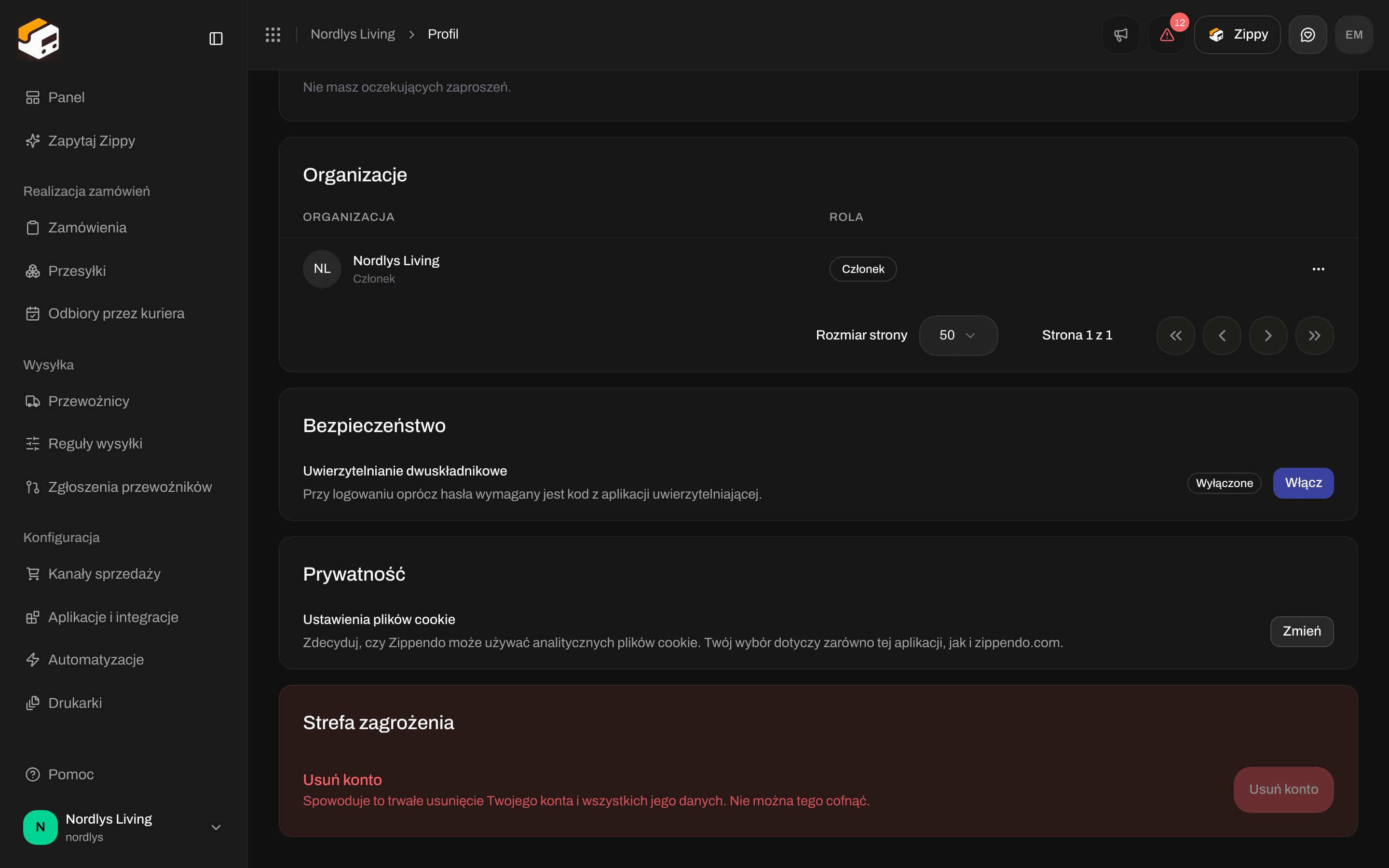
Bezpieczeństwo - Uwierzytelnianie dwuskładnikowe z przyciskiem Włącz lub Wyłącz
Włącz uwierzytelnianie dwuskładnikowe
1
Zacznij
W sekcji Bezpieczeństwo kliknij Włącz. Okno Włącz uwierzytelnianie dwuskładnikowe otwiera się na kroku Zeskanuj i zweryfikuj.
2
Zeskanuj kod QR
Zeskanuj go w Google Authenticator, 1Password lub podobnej aplikacji. Jeśli nie możesz go zeskanować, otwórz Nie możesz zeskanować? Wpisz ten kod ręcznie i wpisz kod w aplikacji.
3
Wpisz kod
Wpisz 6-cyfrowy kod z aplikacji w polu Wpisz 6-cyfrowy kod z aplikacji, a potem kliknij Zweryfikuj i włącz.
4
Zapisz kody odzyskiwania
Okno przechodzi do kroku Zapisz kody odzyskiwania. Każdego kodu możesz użyć raz, aby się zalogować, jeśli stracisz dostęp do aplikacji uwierzytelniającej. Kody widzisz tylko teraz, więc przechowuj je w bezpiecznym miejscu. Kliknij Kopiuj wszystkie lub Pobierz .txt i zachowaj kody w bezpiecznym miejscu, na przykład w menedżerze haseł.
5
Zakończ
Zaznacz Kody odzyskiwania są zapisane i kliknij Gotowe. Nie możesz zamknąć okna, dopóki nie zaznaczysz pola.
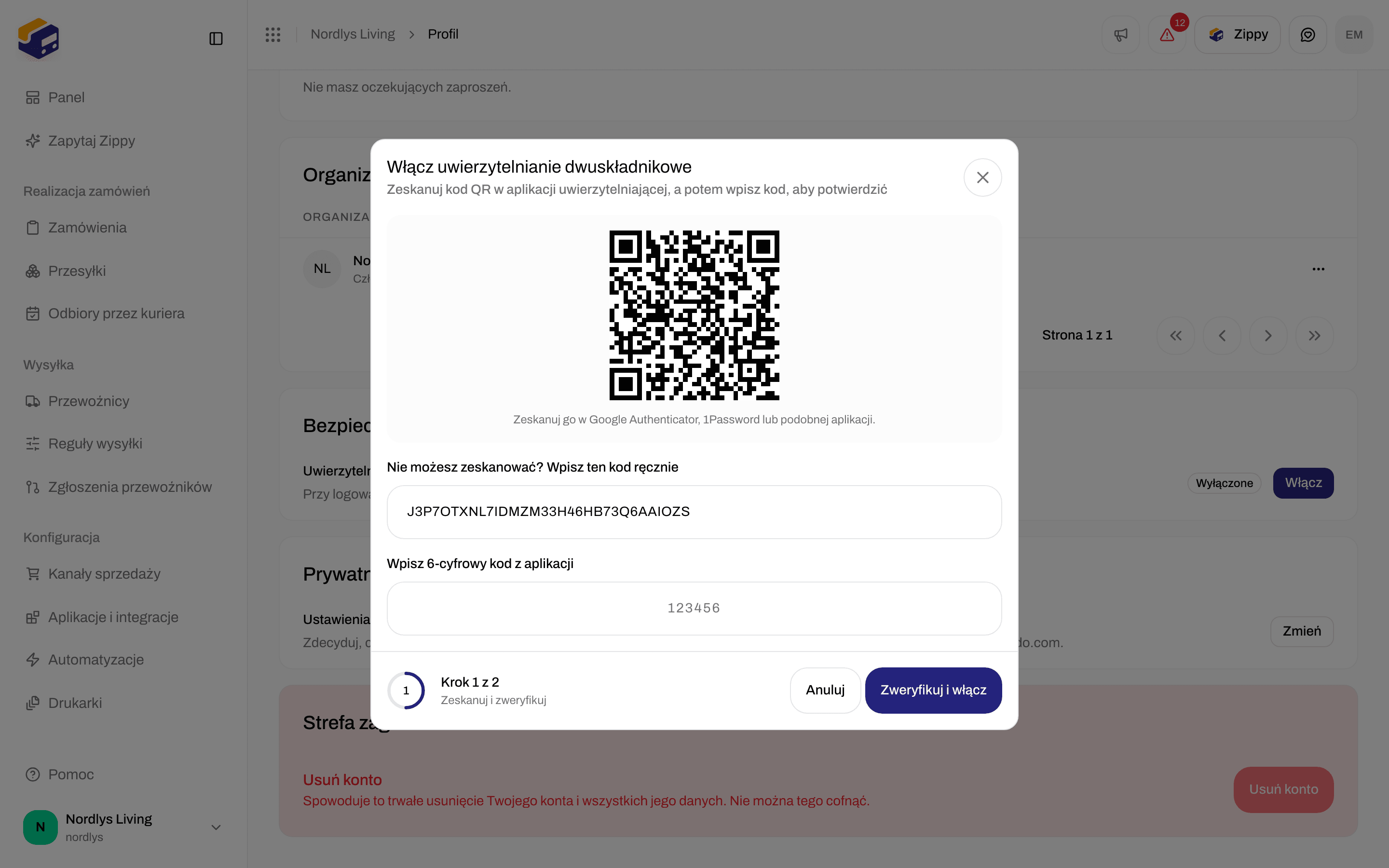

Włącz uwierzytelnianie dwuskładnikowe - kod QR, kod ręczny i 6-cyfrowy kod
Wyłącz uwierzytelnianie dwuskładnikowe
1
Zacznij
W sekcji Bezpieczeństwo kliknij Wyłącz. Okno Wyłącz uwierzytelnianie dwuskładnikowe ostrzega: Każdy, kto zna Twoje hasło, będzie mógł się zalogować. Uwierzytelnianie dwuskładnikowe możesz w każdej chwili włączyć ponownie.
2
Wpisz hasło
Wpisz hasło w polu Hasło. Zostaw puste, jeśli logujesz się przez Google.
3
Wpisz kod
W polu Kod weryfikacyjny wpisz 6-cyfrowy kod z aplikacji. Telefon przepadł? Kliknij Użyj kodu odzyskiwania i wpisz jeden ze swoich kodów odzyskiwania (format XXXX-XXXX).
4
Potwierdź
Kliknij Wyłącz. Zobaczysz Wyłączono uwierzytelnianie dwuskładnikowe.
Komunikaty
Ustawienia plików cookie
W sekcji Prywatność, Ustawienia plików cookie: Zdecyduj, czy Zippendo może używać analitycznych plików cookie. Twój wybór dotyczy zarówno tej aplikacji, jak i zippendo.com. Kliknij Zmień, aby zaktualizować swój wybór.Usuń swoje konto
Na dole strony, w sekcji Strefa zagrożenia, przycisku Usuń konto nie można kliknąć. Zobacz Strefa zagrożenia.Powiązane
- Zapraszanie członków zespołu - dlaczego weryfikacja adresu e-mail ma znaczenie.
- Strefa zagrożenia - usuwanie konta i opuszczenie organizacji zamiast tego.
- Ustawienia organizacji
- Przełączanie organizacji i marki
- Profil - przegląd tej strony.