

Zanim zaczniesz
Potrzebujesz dwóch rzeczy z konta Mailchimp:- Klucza API. Wygeneruj go na swoim koncie Mailchimp. Skopiuj cały klucz, łącznie z końcówką, taką jak
-us21: Zippendo używa tej końcówki, aby połączyć się z Twoim kontem Mailchimp. - ID audience grupy, w której są Twoi klienci. Znajdziesz je w Mailchimp w Audience → Settings → Audience name and defaults. Użyj ID, a nie nazwy grupy.
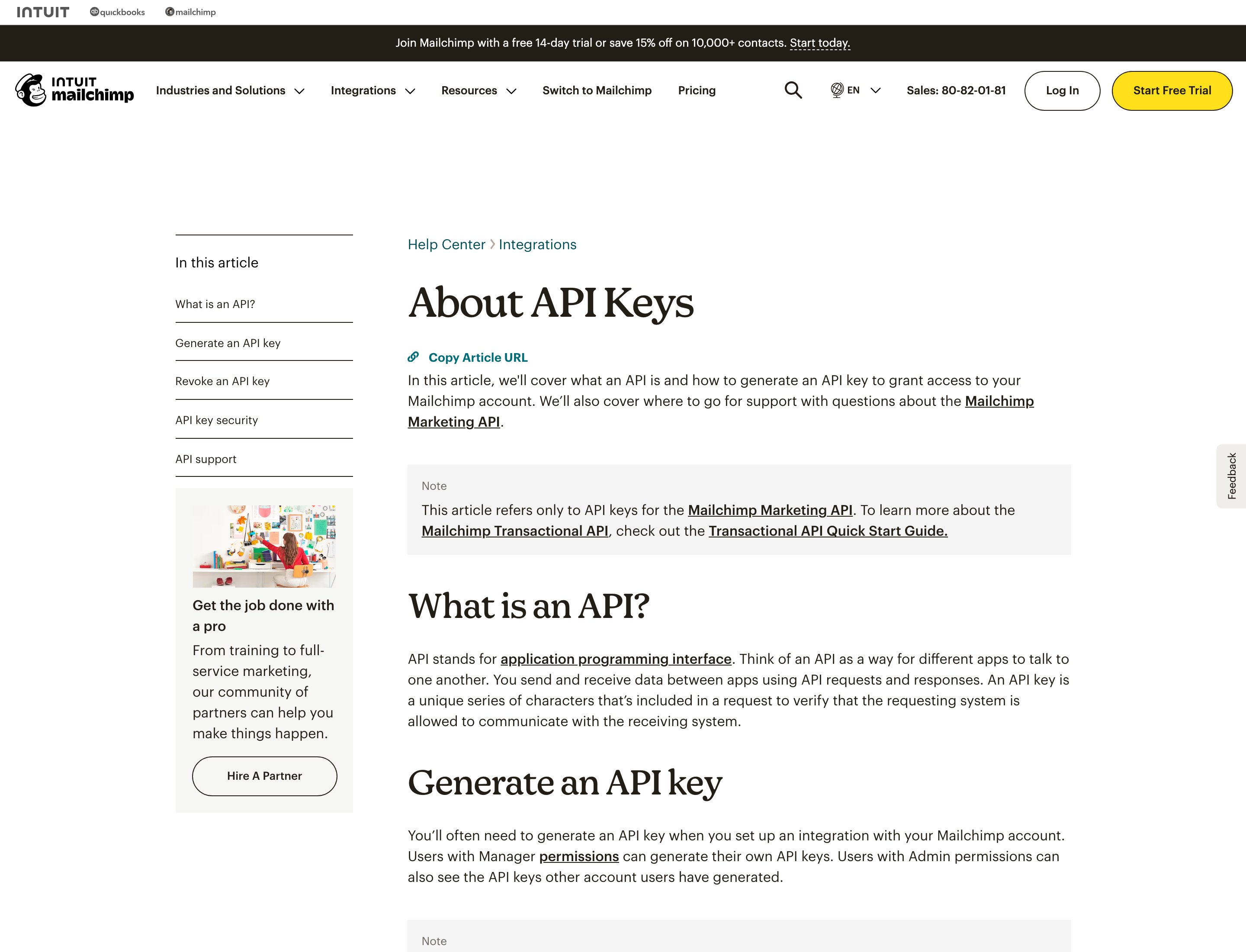
Artykuł pomocy Mailchimp o kluczach API
Połącz Mailchimp
1
Znajdź Mailchimp w katalogu
Kliknij Aplikacje i integracje na pasku bocznym, a potem Katalog. Mailchimp jest w Aplikacje. Kliknij Połącz, albo Dodaj połączenie, jeśli już jedno masz.
2
Sprawdź dostęp
Przeczytaj, co Zippendo będzie robić z tym połączeniem, i kliknij Kontynuuj.
3
Wypełnij dane połączenia
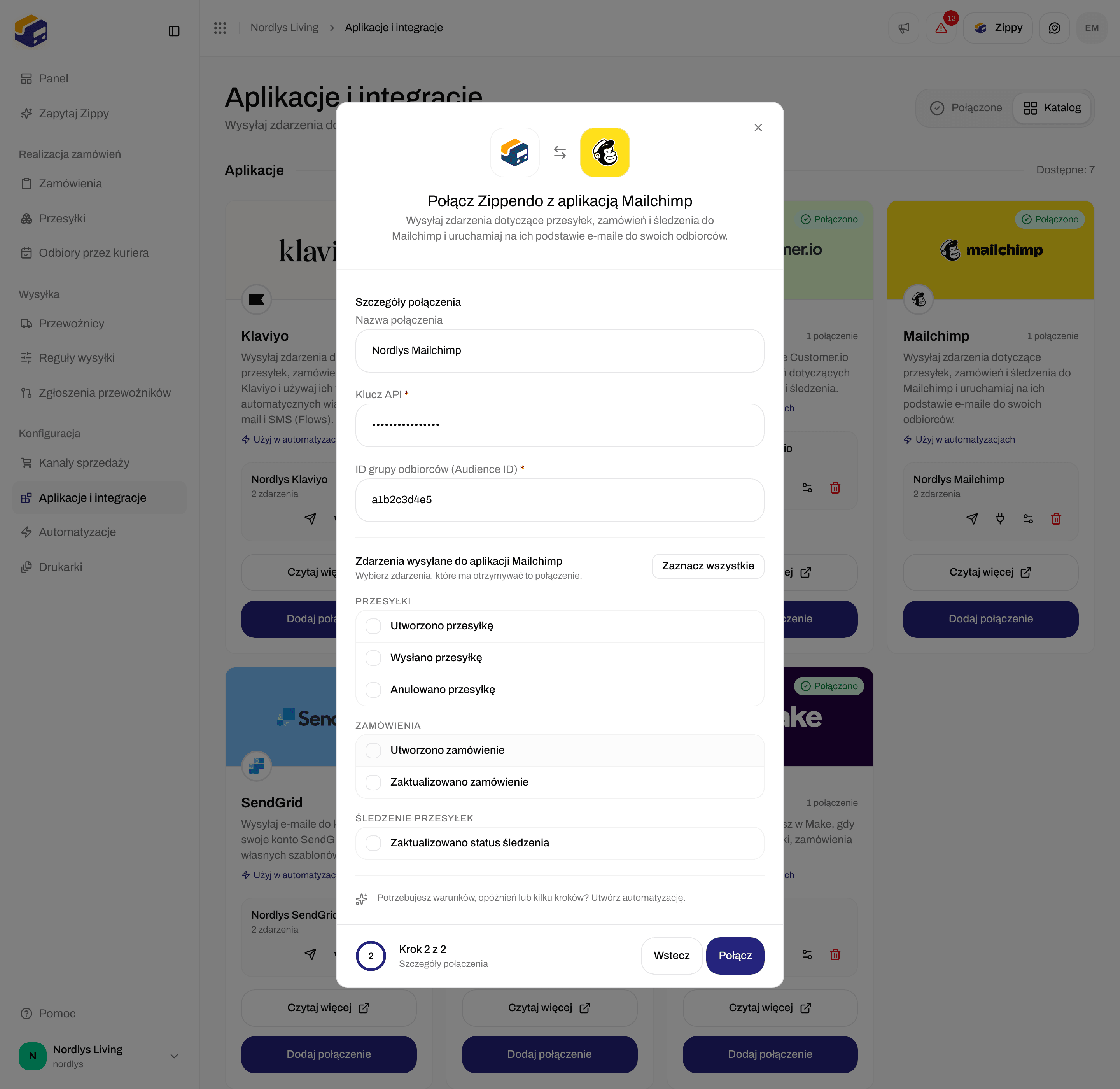
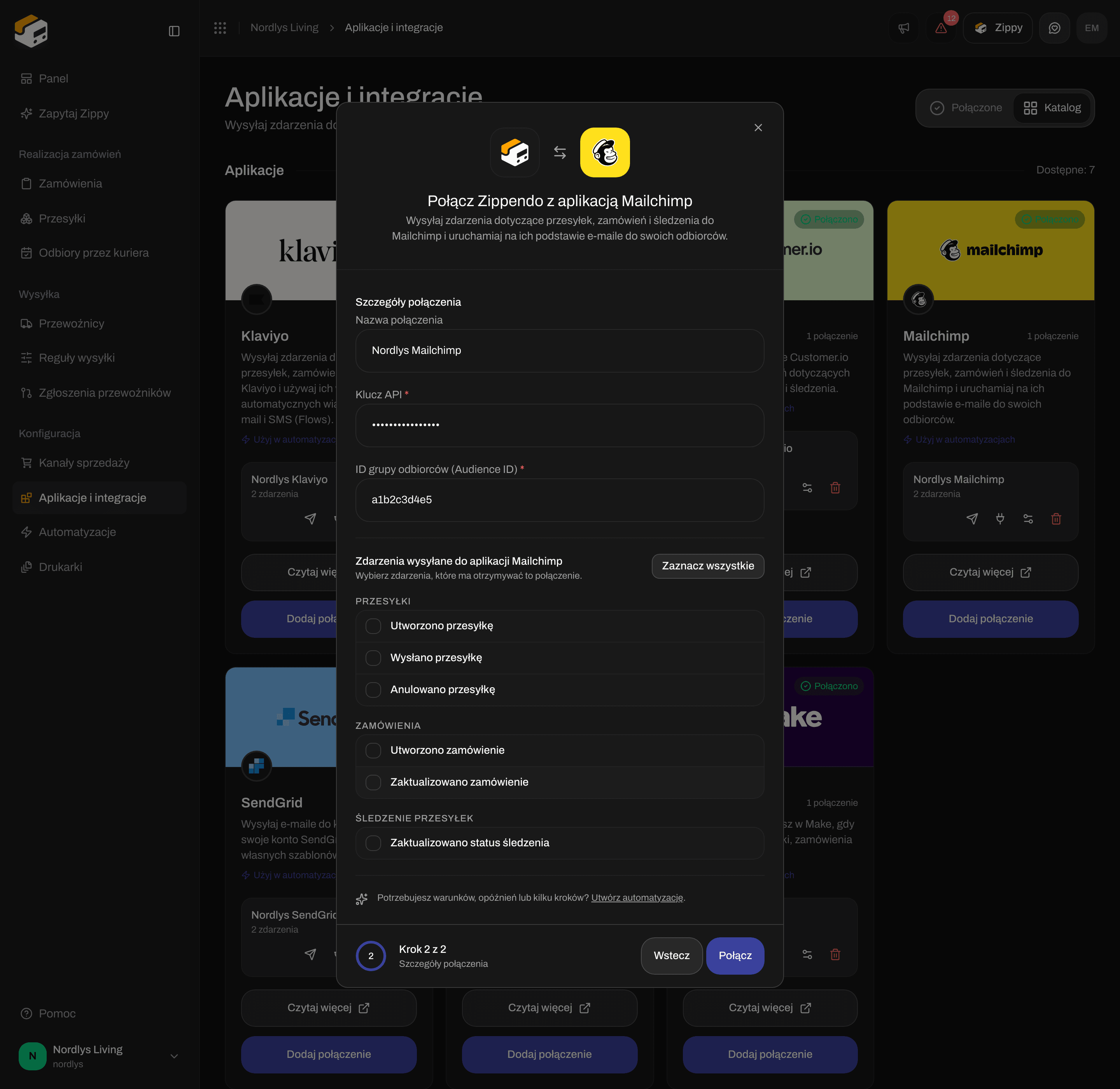
Wpisz Nazwa połączenia, na przykład „Mailchimp newsletter”. Wklej klucz w Klucz API i ID audience w Audience ID.
4
Wybierz zdarzenia
Zaznacz zdarzenia, które Mailchimp ma odbierać, albo kliknij Zaznacz wszystkie. Zobacz listę niżej.
5
Kliknij Połącz
Zobaczysz Połączono integrację, a Mailchimp pojawi się na karcie Połączony.
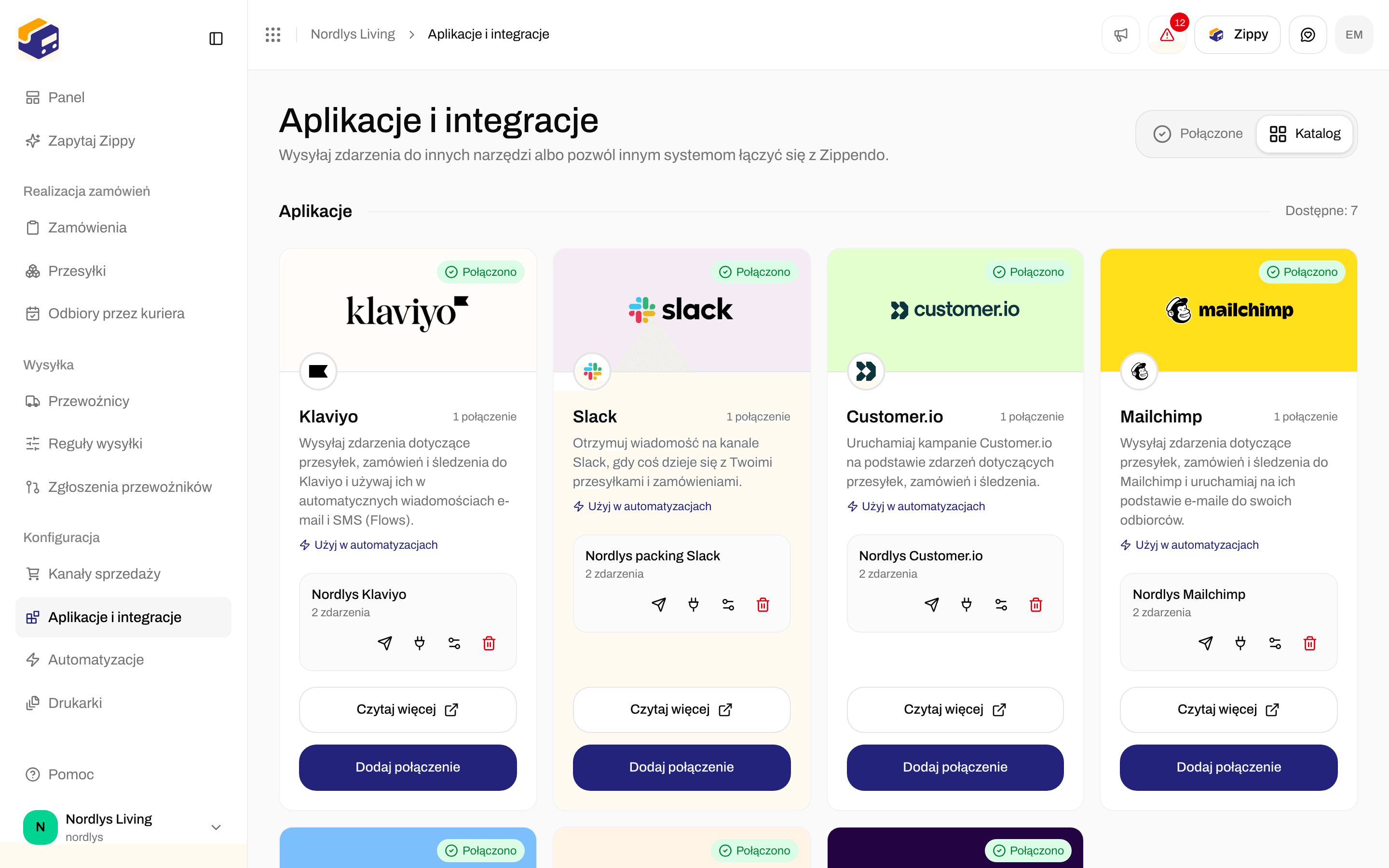
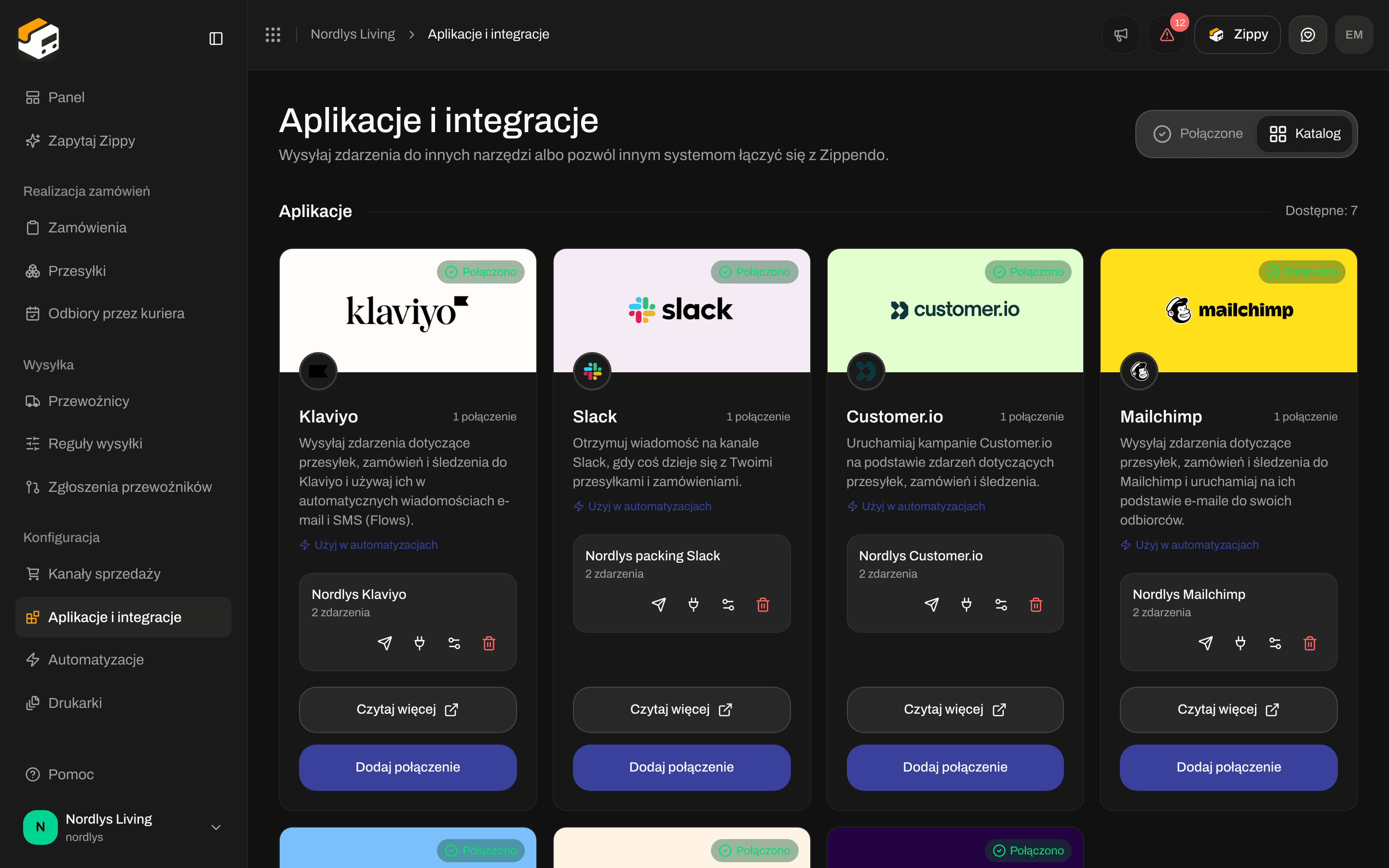
Karta Mailchimp w katalogu

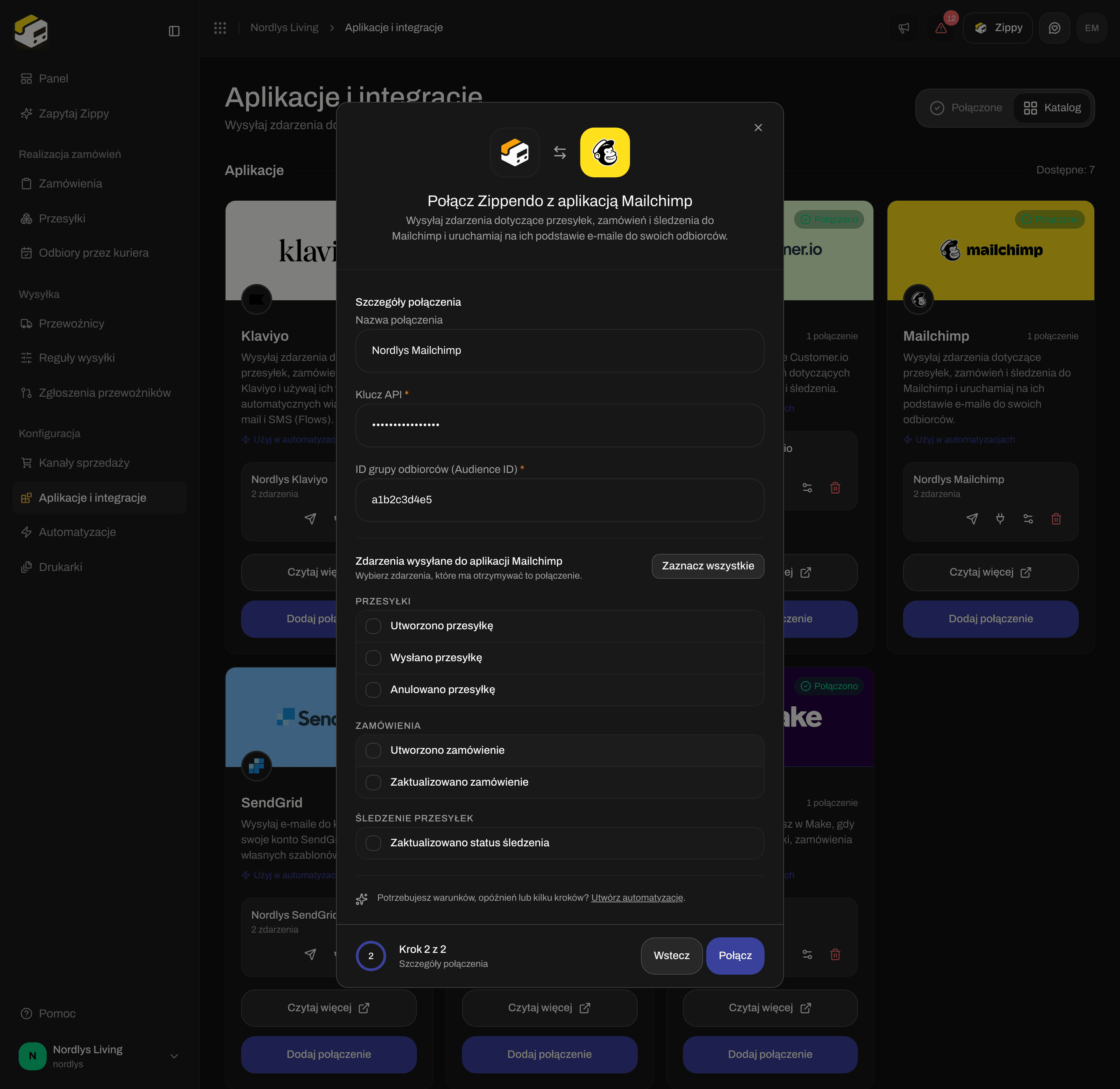
Łączenie Mailchimp: nazwa, klucz API i Audience ID
Zdarzenia, które Mailchimp może odbierać
Zdarzenia zamówień i śledzenia dla Mailchimp
shipment_dispatched dla Wysłano przesyłkę. Mailchimp zapisuje każde zdarzenie przy kontakcie z adresem e-mail klienta, więc zdarzenie dla zamówienia bez adresu e-mail klienta nie może zostać dostarczone.
Aby nadać zdarzeniu inną nazwę, wyślij je z automatyzacji i wypełnij Własna nazwa zdarzenia (zobacz niżej). Okno połączenia nie ma na to pola.
Sprawdź połączenie
Kliknij papierowy samolocik w wierszu połączenia (Wyślij zdarzenie testowe), a potem otwórz dziennik dostarczeń (ikona wtyczki). Zdarzenie testowe nie ma klienta, więc dla Mailchimp zawsze pokazuje czerwony krzyżyk z komunikatem „Brak adresu e-mail klienta: zdarzenia Mailchimp wymagają adresu e-mail kontaktu”. To oczekiwane i nic nie mówi o Twoim kluczu. Sprawdź zamiast tego prawdziwym zdarzeniem: wyślij przesyłkę dla zamówienia z adresem e-mail klienta i szukaj zielonego znaczka.
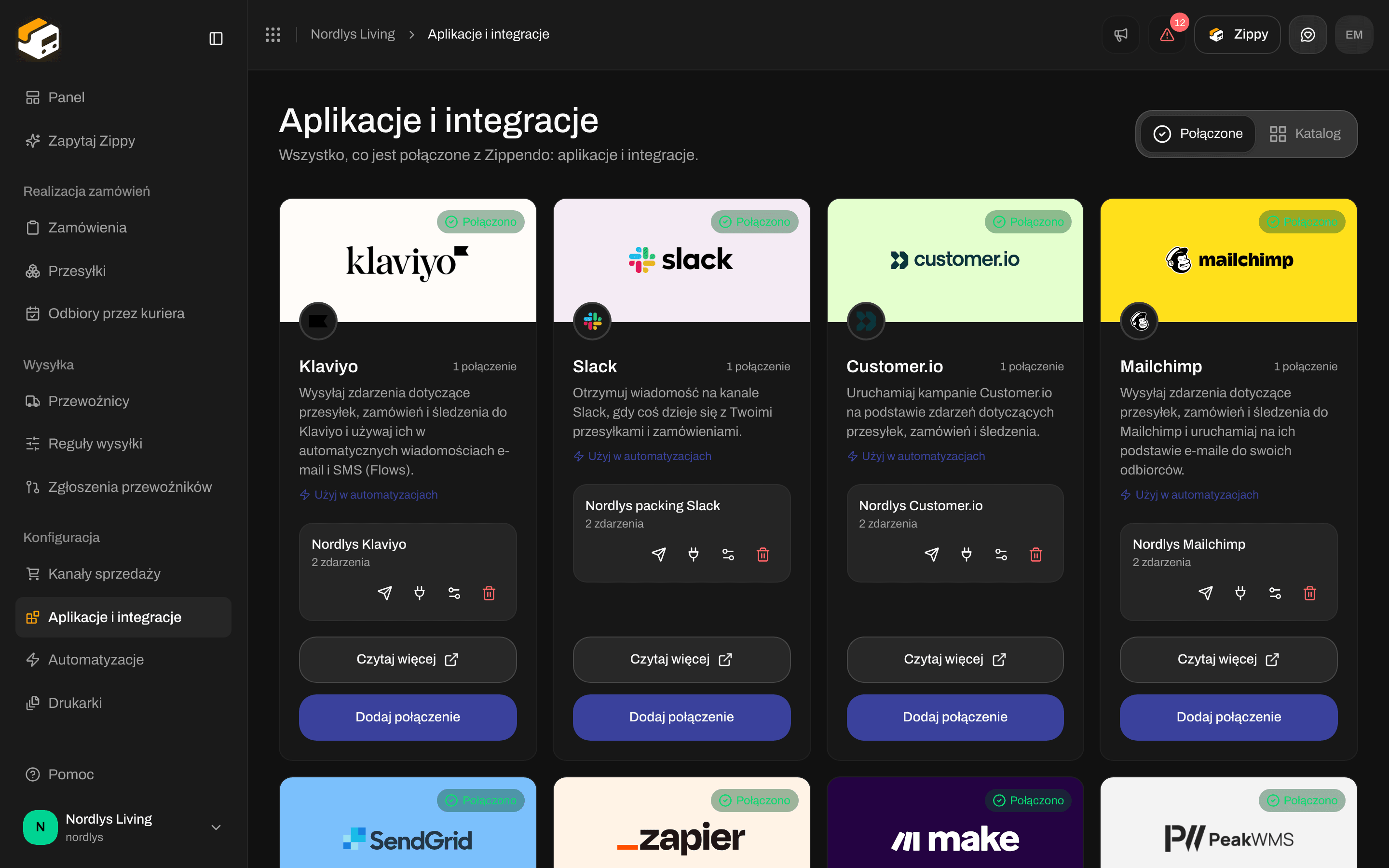
Połączenie Mailchimp na karcie Połączony

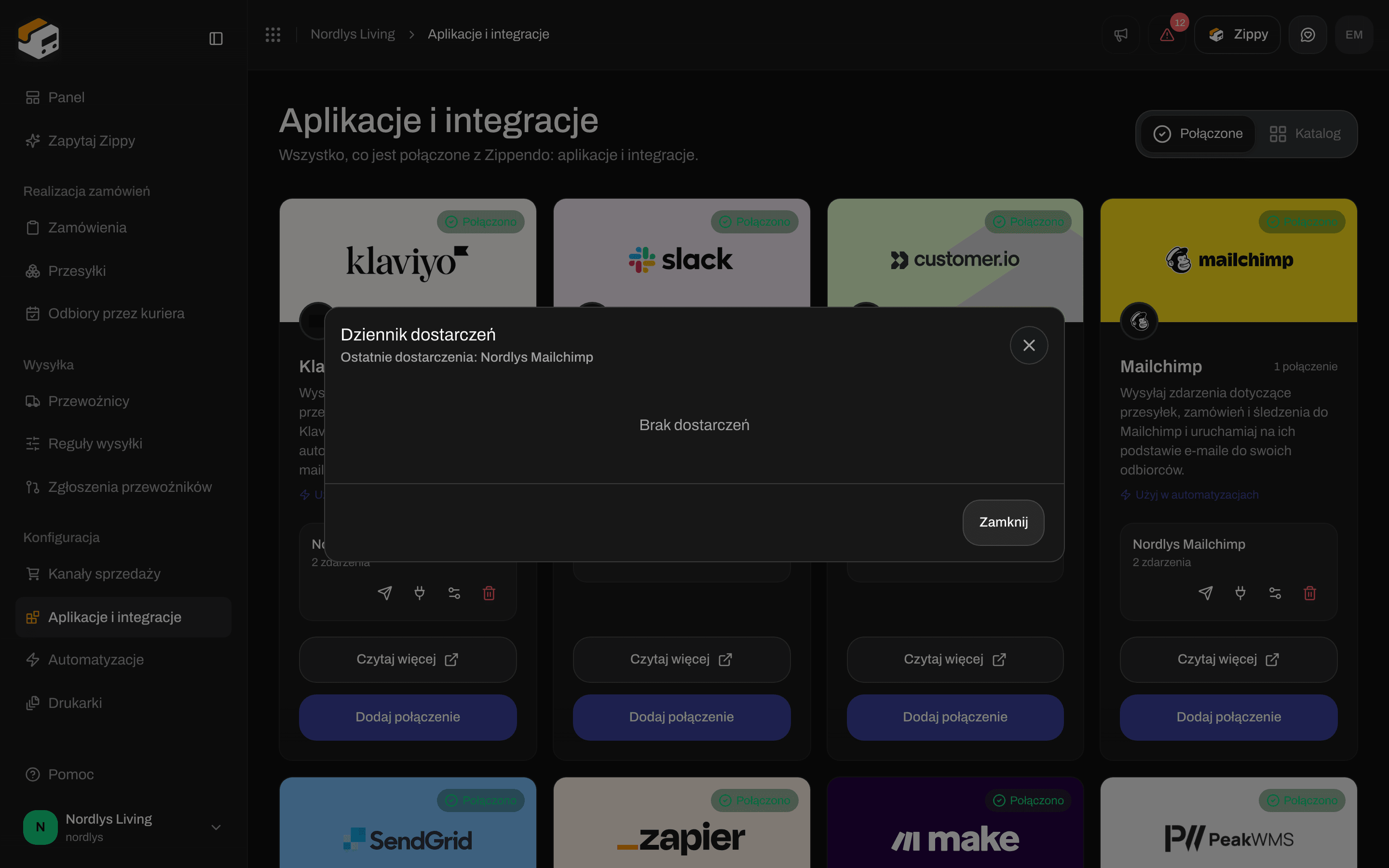
Dziennik dostarczeń przed pierwszym zdarzeniem
Zmień klucz lub odłącz
Kliknij ikonę suwaków, aby otworzyć Edytuj połączenie z aplikacją Mailchimp. Zostaw Klucz API i Audience ID puste, aby zachować zapisane wartości. Jeśli zmienisz jedno z nich, wypełnij oba: wszystko, co wpiszesz, zastępuje wszystko, co było zapisane dla połączenia. Kliknij Zapisz zmiany.
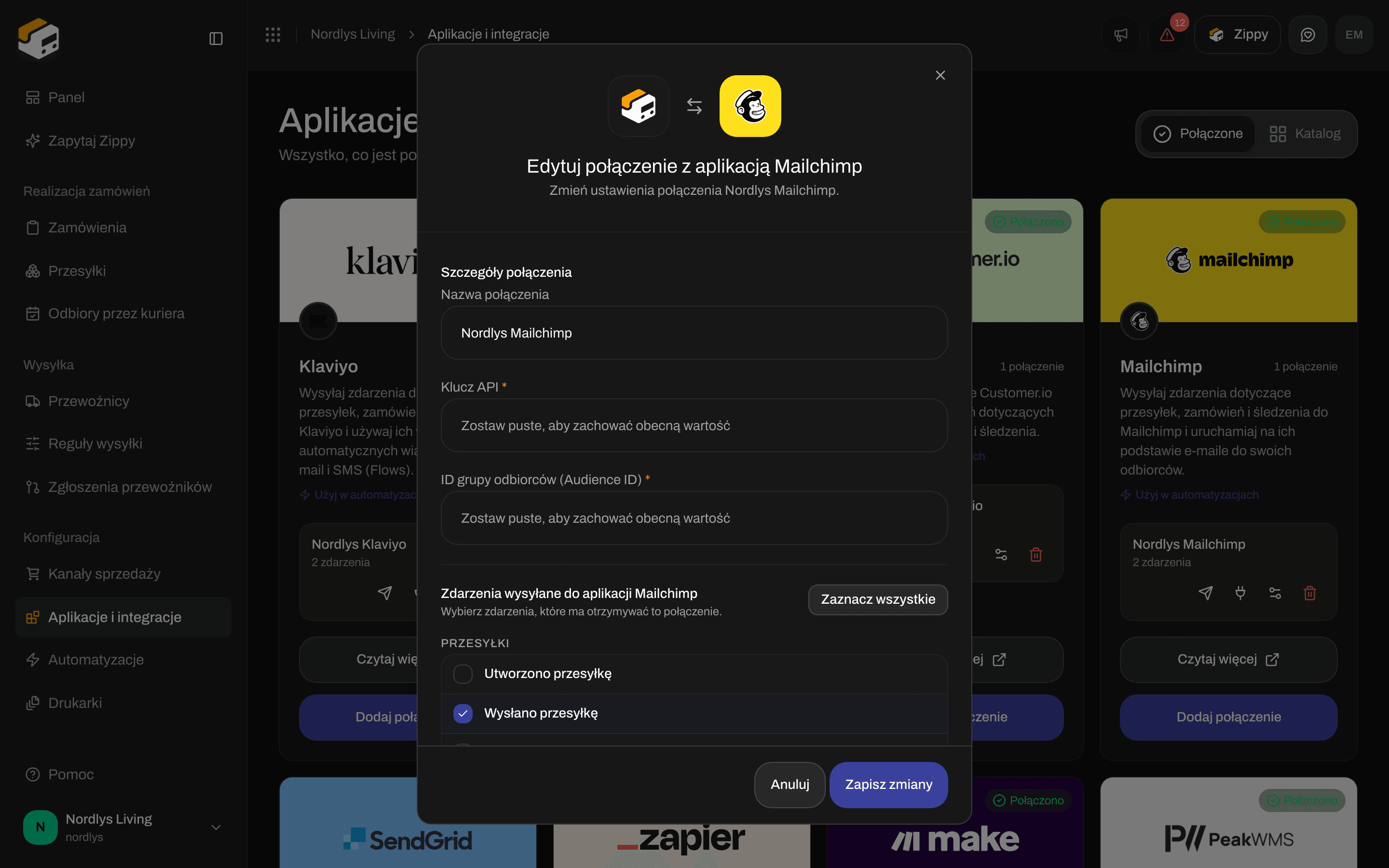
Edycja połączenia Mailchimp
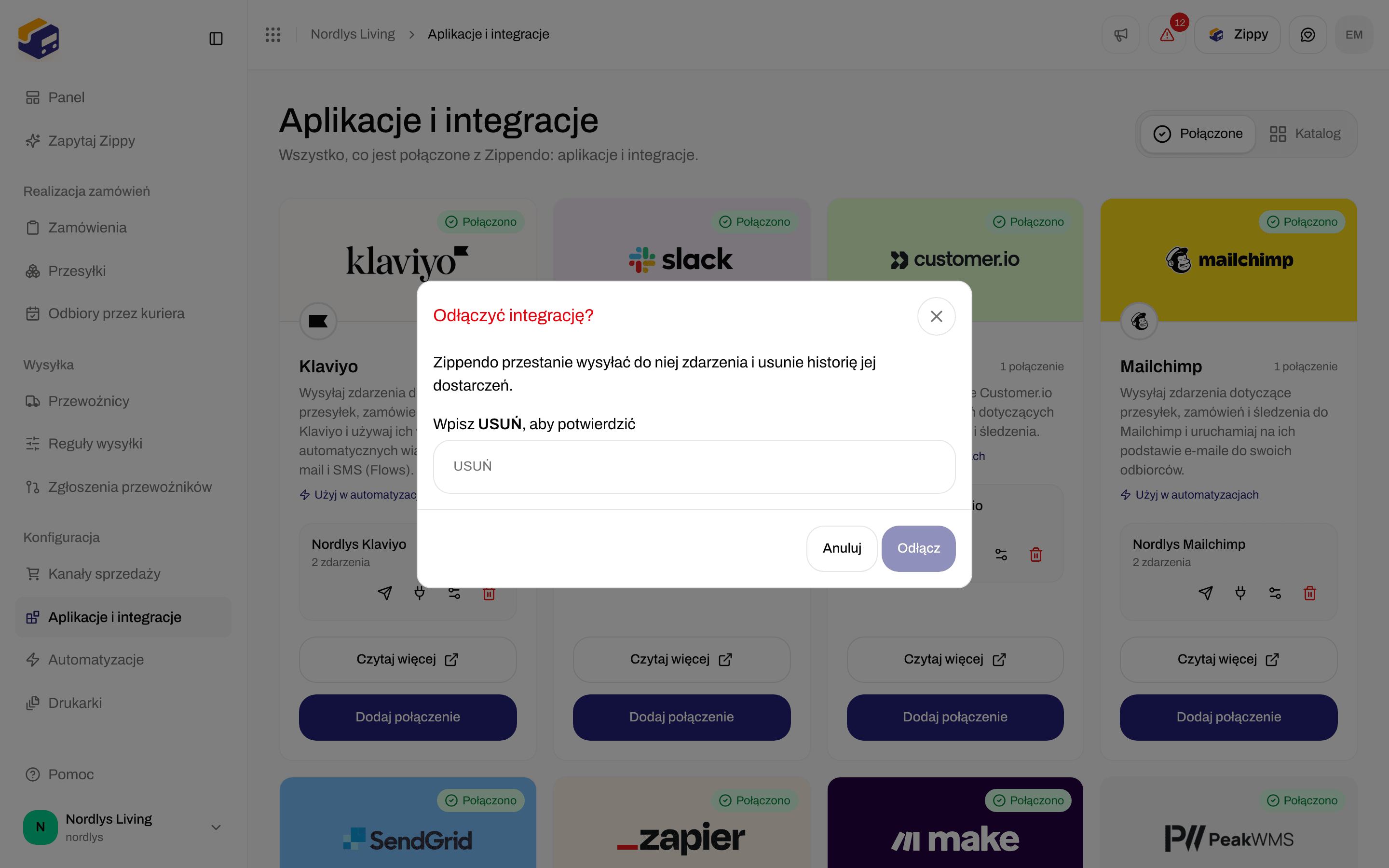
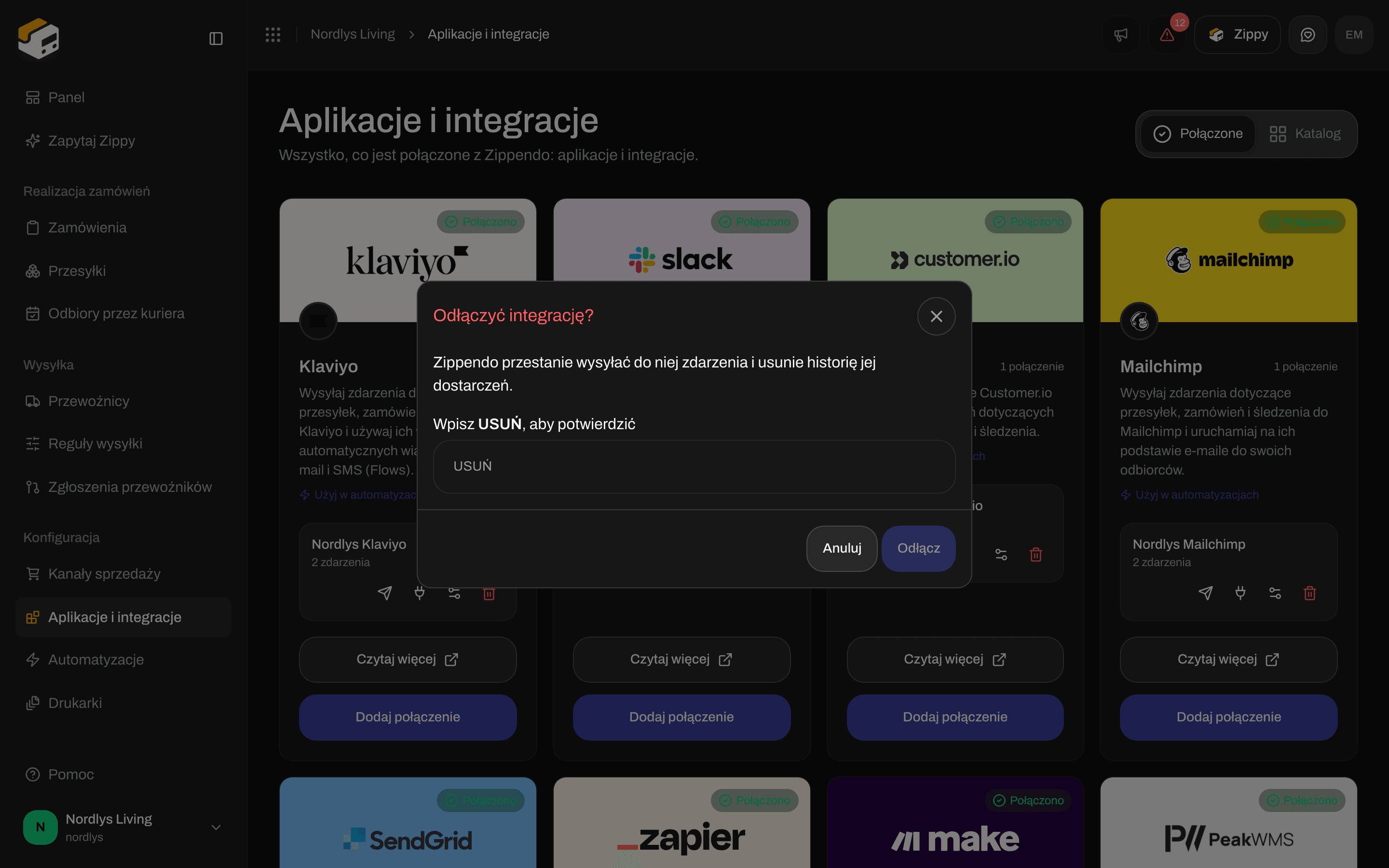
Wpisz DELETE, aby odłączyć
Użyj Mailchimp w automatyzacji
W Automatyzacje dodaj krok Wyślij zdarzenie do Mailchimp. Wysyła on do Mailchimp zdarzenie, które uruchomiło automatyzację, ale tylko wtedy, gdy Twoje warunki pasują.
Resztę budowania automatyzacji opisano w Automatyzacje.
Powiązane
- Połącz integrację - test, dziennik dostarczeń, edycja i odłączanie dla każdej aplikacji
- Mailchimp - dłuższy przewodnik
- Rozwiązywanie problemów z integracjami
- Automatyzacje
- Połącz przewoźnika lub integrację