

Otwórz Kanały sprzedaży
Kliknij Kanały sprzedaży na pasku bocznym, w sekcji Konfiguracja. Strona ma dwie karty:
Jeśli nic jeszcze nie zostało połączone, strona otwiera się na karcie Katalog.

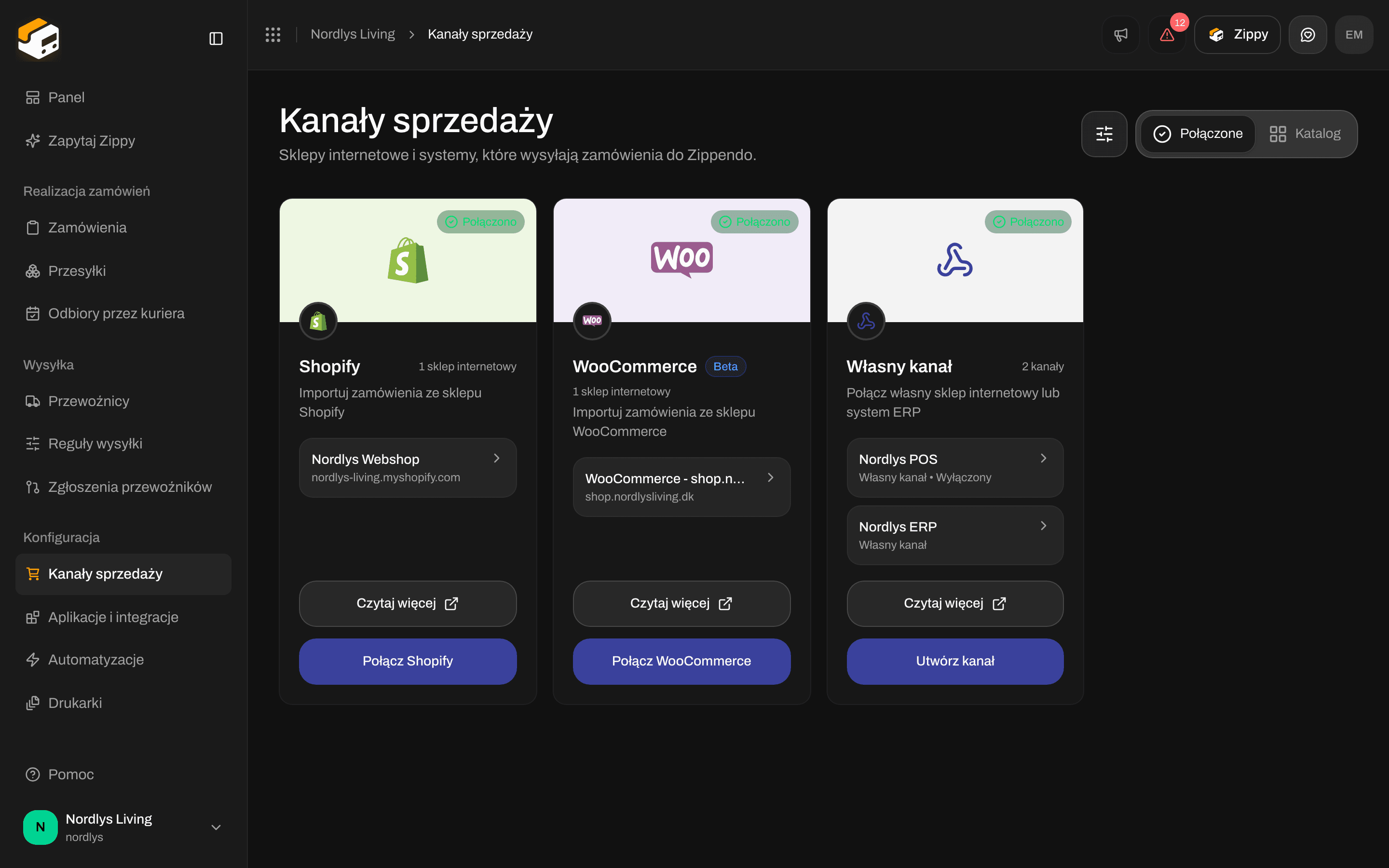
Twoje połączone sklepy internetowe na stronie Kanały sprzedaży
Połączony
Każdy typ kanału ma jedną kartę: Shopify, WooCommerce lub Własny kanał. Zielona etykieta Połączony na karcie oznacza, że połączono co najmniej jeden kanał tego typu, a karta podaje ich liczbę, na przykład „2 sklepy internetowe” lub „1 kanał”. Wewnątrz karty każdy kanał to jeden wiersz. Kliknij wiersz, aby otworzyć ustawienia tego kanału.
Wiersz z dopiskiem Wyłączona należy do kanału, który jest wyłączony.
Na dole każdej karty Czytaj więcej otwiera poradnik dla danego typu, a drugi przycisk łączy kolejny kanał: Połącz Shopify, Połącz WooCommerce lub Utwórz kanał. Karta WooCommerce ma etykietę Beta, ponieważ została wprowadzona niedawno.
Gdy nic nie jest połączone, karta pokazuje Brak połączonych sklepów internetowych. Kliknij Otwórz katalog, aby połączyć pierwszy sklep internetowy.
Filtruj według marki
Filtr pojawia się tylko na karcie Połączony i tylko wtedy, gdy Twoja organizacja ma marki. Kliknij przycisk filtra obok kart, wybierz w sekcji Marka, a potem kliknij Dodaj filtry:
Gdy pracujesz w obrębie jednej marki, dostępne wybory to Wszystkie rekordy, Tylko ta marka i Tylko dla całej organizacji.
Wiersze Shopify są zawsze widoczne, niezależnie od wyboru. Jeśli żaden kanał nie pasuje, zobaczysz Brak kanałów sprzedaży dla tej marki. Kliknij Wyczyść filtr, aby znów zobaczyć wszystkie kanały. Więcej o filtrach: Wyszukiwanie i filtry.
Katalog
Karta Katalog wymienia to, co możesz połączyć. Przycisk na każdej karcie otwiera jej własne okno konfiguracji.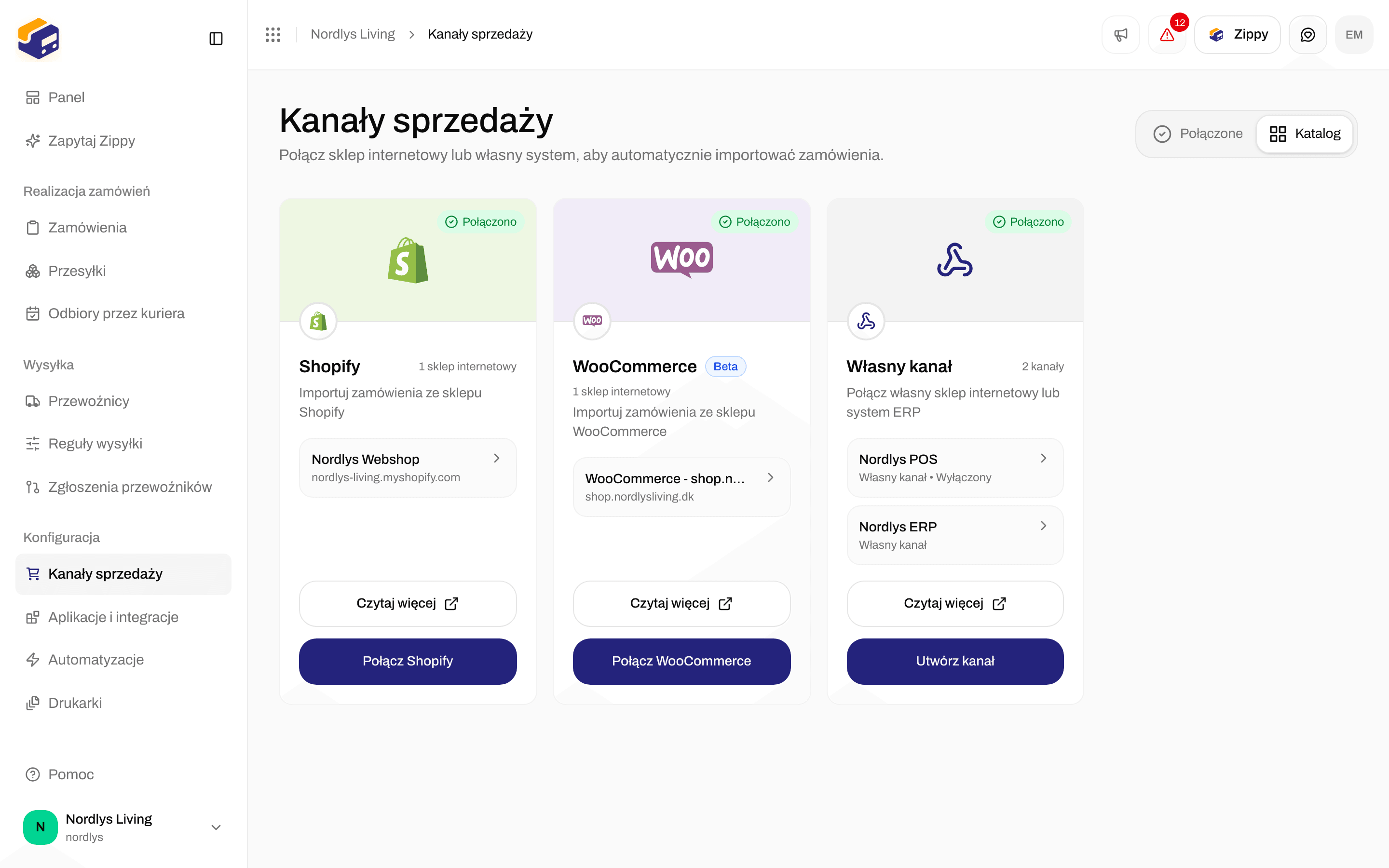
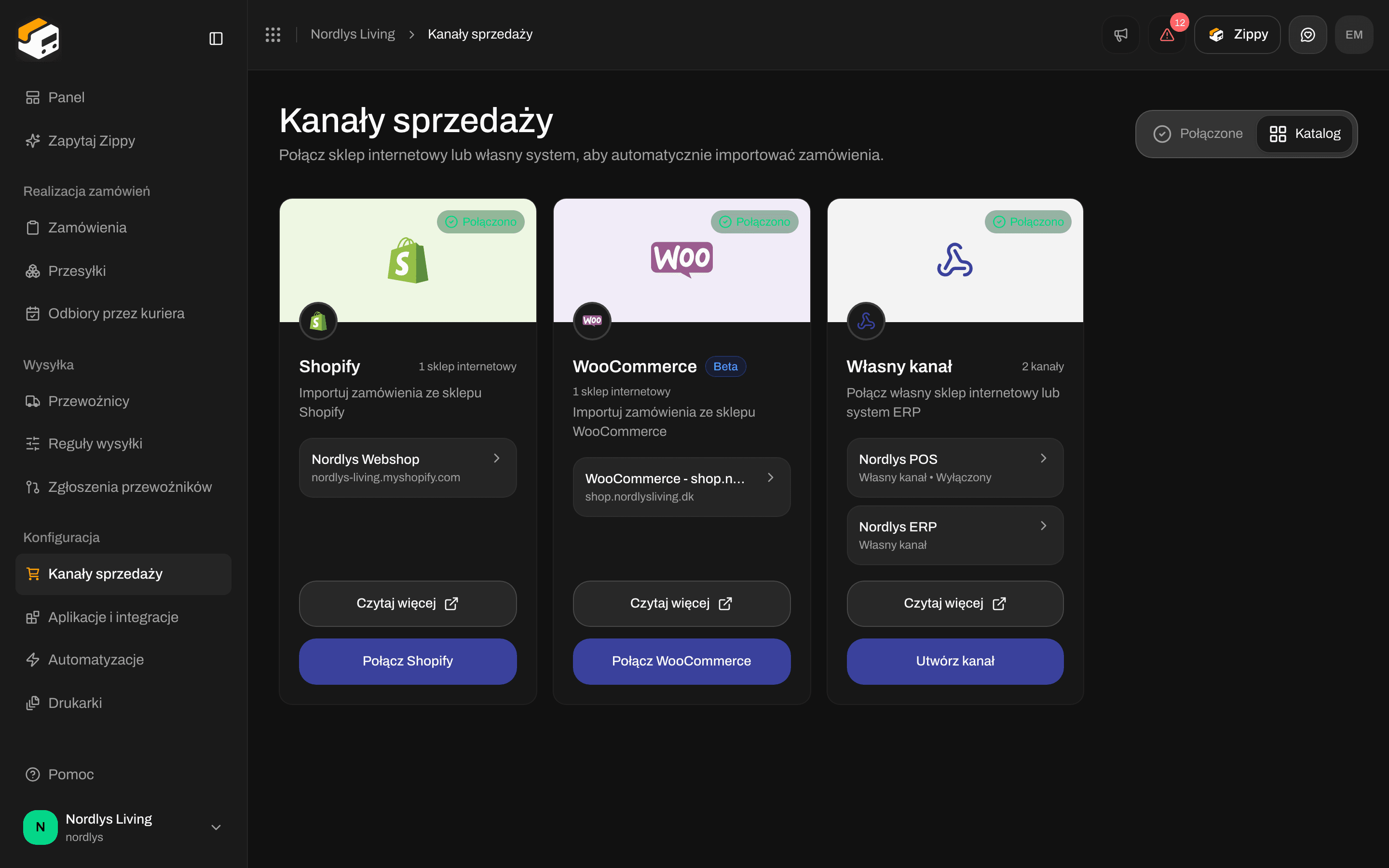
Shopify, WooCommerce i Własny kanał w katalogu
Zamówienia z kanałów na pasku bocznym
W sekcji Zamówienia z kanałów na pasku bocznym każdy kanał sprzedaży ma własny skrót. Kliknij jeden z nich, aby otworzyć Zamówienia tylko z zamówieniami tego kanału. Wyłączone kanały są przyciemnione. Pozostałe kanały są tu również wymienione, dopóki ich nie usuniesz. Zanim cokolwiek połączysz, grupa pokazuje zamiast tego Dodaj kanał sprzedaży, co otwiera kartę Katalog. Grupa jest ukryta, gdy pasek boczny jest zwinięty do ikon.Marka w kanale
Każdy kanał Shopify, WooCommerce i własny ma to samo ustawienie Marka: Zamówienia z tego kanału należą do tej marki. Przesyłki i dokumenty tworzone z tych zamówień również należą do marki.- Wybierz Brak marki (cała organizacja) albo jedną ze swoich marek.
- Twój wybór zapisuje się od razu po wskazaniu. Nie musisz klikać przycisku zapisu.
- Ustawienie pojawia się tylko wtedy, gdy Twoja organizacja ma marki. W Shopify znajduje się w osobnej karcie Marki.
Usuń pozostały kanał
Pozostały kanał to taki, którego połączenie z Shopify lub WooCommerce już nie istnieje, na przykład po usunięciu sklepu internetowego. Zostaje na karcie Shopify lub WooCommerce, z której pochodzi, z oznaczeniem Brak aktywnego połączenia i Odłączony. Nie ma strony ustawień. Własne kanały nigdy nie stają się pozostałymi kanałami. Usuwasz je w ich własnych ustawieniach.1
Kliknij Usuń
W wierszu pozostałego kanału kliknij ikonę kosza (Usuń).
2
Potwierdź
Okno Usunąć kanał? ostrzega, że kanał i wszystkie zamówienia zaimportowane przez niego zostaną usunięte na stałe i nie można tego cofnąć. Kliknij Usuń kanał albo Anuluj, aby go zachować.
Komunikaty
Komunikaty o łączeniu i odłączaniu Shopify i WooCommerce znajdziesz na ich własnych stronach.