

- Płacisz bezpośrednio Zippendo - widzisz karty planów i wszystko, co opisano na tej stronie.
- Zainstalowano Zippendo ze Shopify App Store - zamiast kart planów widzisz panel Rozliczane przez Shopify. Zobacz Jeśli płacisz przez Shopify poniżej.
- Masz umowę Enterprise - zamiast kart planów widzisz Bez limitów zużycia. Zobacz Plan Enterprise poniżej.
Miesięcznie lub rocznie
Nad kartami planów wybierz Miesięcznie lub Rocznie. Przy Miesięcznie ceny są podane za miesiąc (/mies.). Przy Rocznie ceny są podane za rok (/rok), a pod spodem widać równowartość miesięczną (/mies.).Karty planów
Są cztery karty: Free, Standard, Growth i Pro. Twój plan jest oznaczony jako Obecny plan. Growth ma oznaczenie Popularny, gdy nie jest Twoim planem. Jeśli zaplanowano obniżenie planu, plan, na który przechodzisz, ma oznaczenie Zaplanowany.
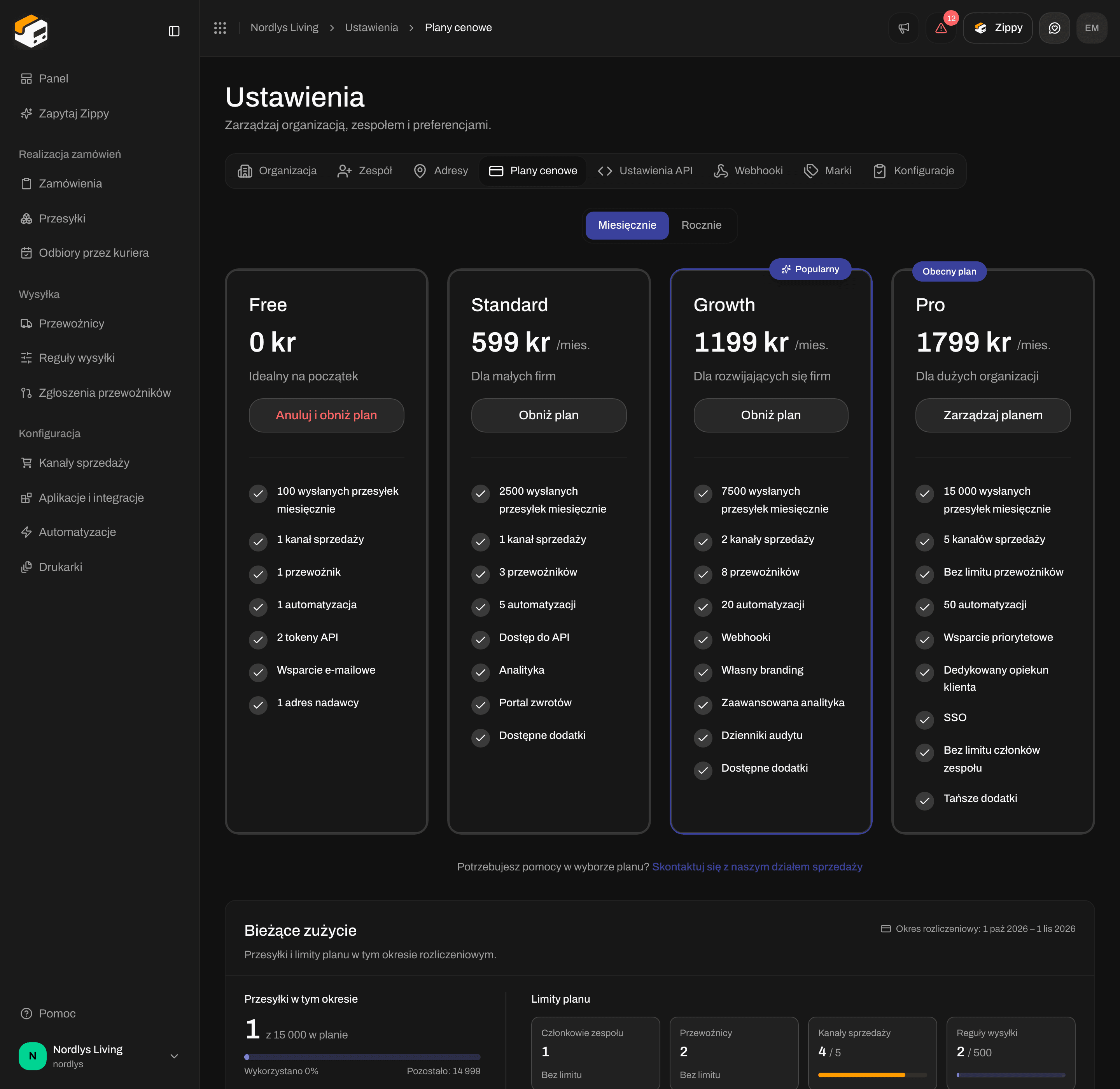
Plany cenowe - Miesięcznie/Rocznie i cztery karty planów
Gdy przekroczenie limitu jest włączone, każda karta pokazuje też cenę każdej przesyłki ponad wliczoną liczbę: + 0,07 € za każdą dodatkową przesyłkę w planie Free, 0,04 € w Standard, 0,03 € w Growth i 0,02 € w Pro.
Ceny na tej stronie to ceny katalogowe bez VAT; Plany cenowe pokazują je w walucie, w której rozliczana jest Twoja organizacja.
Przycisk na każdej karcie
Komunikaty nad kartami
Zmień plan na wyższy
1
Wybierz plan
Kliknij Zmień plan przy planie, który chcesz.
2
Zapłać lub potwierdź
Jeśli nie dodano jeszcze karty płatniczej, otworzy się bezpieczna strona płatności. Zapłać tam i wrócisz do Plany cenowe. Jeśli zobaczysz Nie udało się rozpocząć płatności. Spróbuj ponownie., spróbuj ponownie za chwilę.Jeśli karta jest już zapisana, otworzy się okno Przejdź na Growth (z wybranym planem): Przejdź na plan Growth za 159 €. Zmiana obowiązuje od razu. Opłata teraz pokazuje, ile płacisz dzisiaj, proporcjonalnie do reszty okresu rozliczeniowego. Jeśli zobaczysz Podgląd niedostępny, nadal możesz potwierdzić, a kwota proporcjonalna pojawi się na następnej fakturze.
3
Potwierdź
Kliknij Potwierdź zmianę planu. Zobaczysz Zmieniono plan na Growth. Jeśli zobaczysz Nie udało się zmienić planu. Spróbuj ponownie., nic się nie zmieniło.
Obniż plan
Kliknij Obniż plan w mniejszym planie płatnym. Okno Obniż plan pokazuje zmianę, na przykład Pro → Growth · 159 €/mies., oraz Twój bieżący Okres rozliczeniowy.- Obniżenie planu nastąpi z końcem okresu: Twój obecny plan pozostaje aktywny do końca okresu rozliczeniowego. Potem plan się zmienia.
- Przekroczysz niektóre limity planu: pojawia się, gdy używasz więcej, niż pozwala mniejszy plan, na przykład przewoźnicy (w użyciu: 5, maks. 3 w planie Standard). Usuń nadmiarowych przewoźników, kanały sprzedaży, członków zespołu, reguły wysyłki lub adresy przed zmianą, aby uniknąć ograniczeń.
Anuluj subskrypcję
Kliknij Anuluj subskrypcję na dole strony albo Anuluj i obniż plan na karcie Free. Okno Zarządzaj planem pyta Anulować subskrypcję?:Subskrypcja kończy się z końcem bieżącego okresu rozliczeniowego, a Ty przechodzisz na plan Free. Zapisana karta zostanie usunięta, a rozliczanie przekroczenia limitu za każdą przesyłkę zostanie wyłączone, więc możesz wysłać najwyżej 100 przesyłek miesięcznie. Aby zamiast tego przejść na tańszy płatny plan, użyj opcji „Zarządzaj rozliczeniami”.Kliknij Anuluj subskrypcję, aby potwierdzić, albo Zachowaj plan, aby zostać. Zobaczysz Subskrypcja zostanie anulowana z końcem okresu rozliczeniowego. Zmiana decyzji? Kliknij Zarządzaj planem na karcie swojego planu. W sekcji Oczekuje na anulowanie kliknij Wznów subskrypcję w dowolnym momencie przed końcem okresu rozliczeniowego.

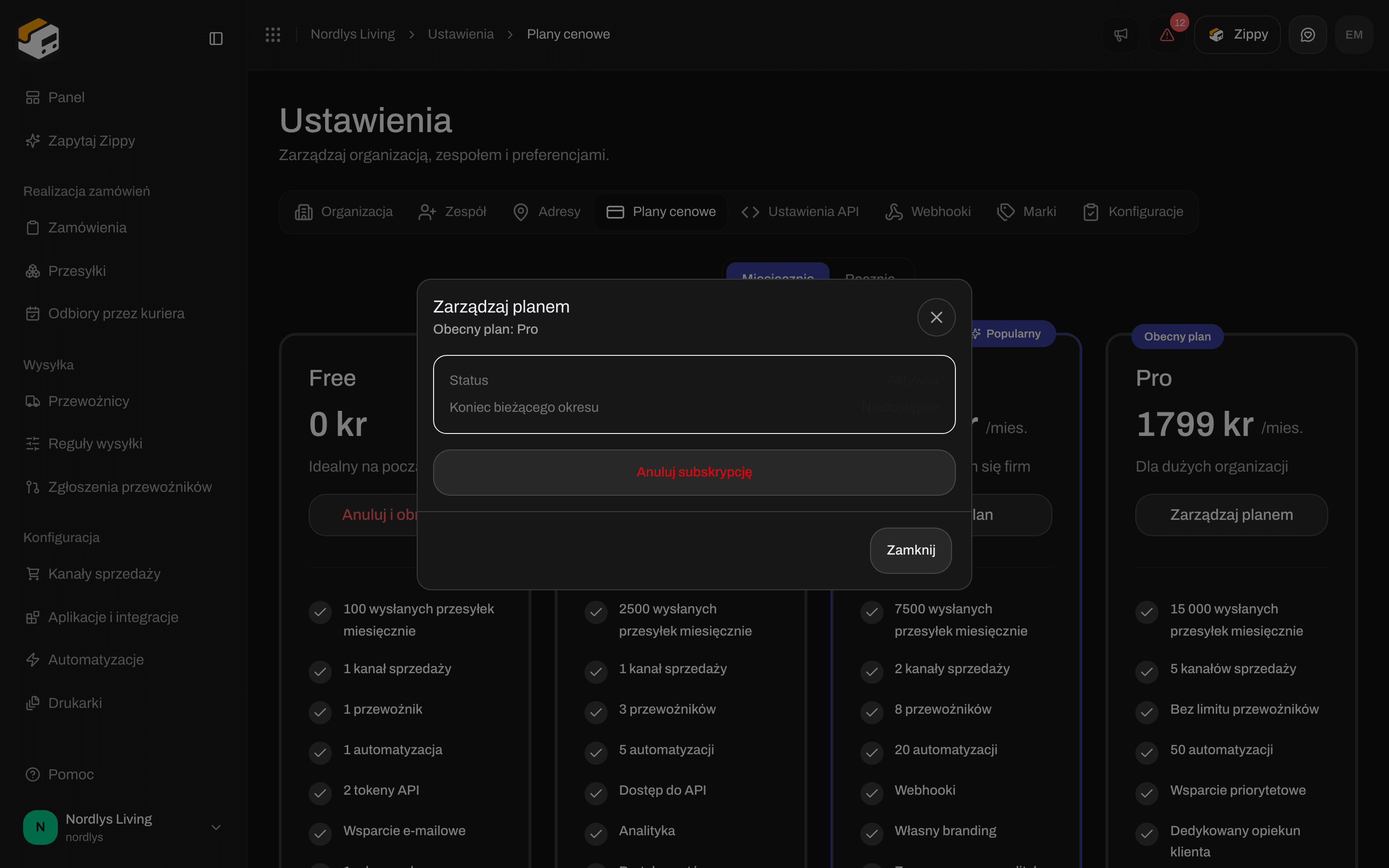
Zarządzaj planem - status, koniec okresu i anulowanie
Bieżące zużycie
Bieżące zużycie pokazuje Przesyłki i limity planu w tym okresie rozliczeniowym. Okres rozliczeniowy jest widoczny w prawym górnym rogu, na przykład Okres rozliczeniowy: 1 października 2026 – 31 października 2026.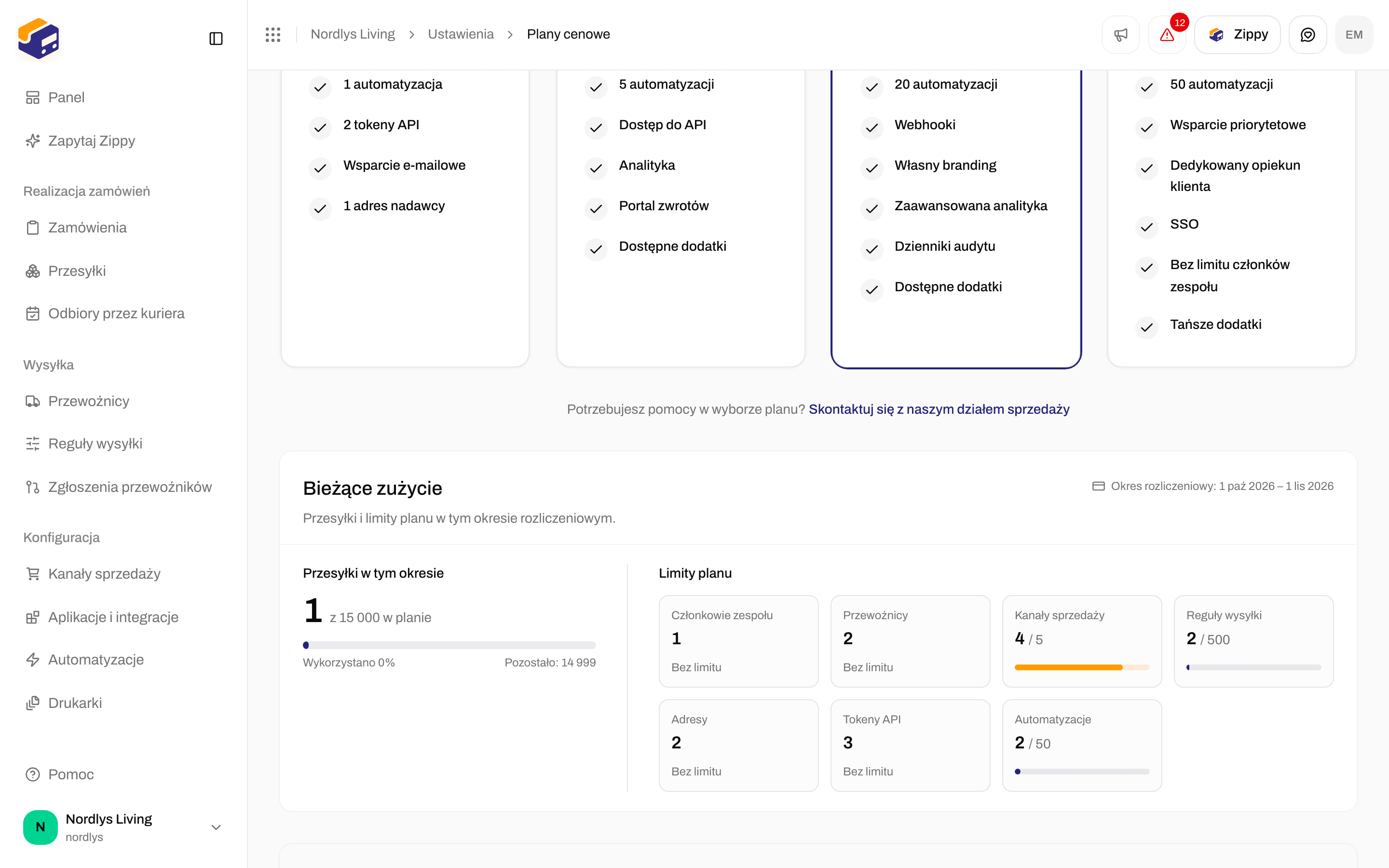

Bieżące zużycie - przesyłki w tym okresie i limity planu
Gdy zbliżasz się do wliczonych przesyłek, Panel pokazuje komunikat taki jak Wykorzystano 80% przesyłek wliczonych w plan, z przyciskami Włącz przekroczenie limitu i Zobacz zużycie, które prowadzą tutaj.
Przekroczenie limitu
Przekroczenie limitu pozwala dalej wysyłać przesyłki po wykorzystaniu wliczonych przesyłek. Każda dodatkowa przesyłka jest rozliczana według ceny za dodatkową przesyłkę w Twoim planie.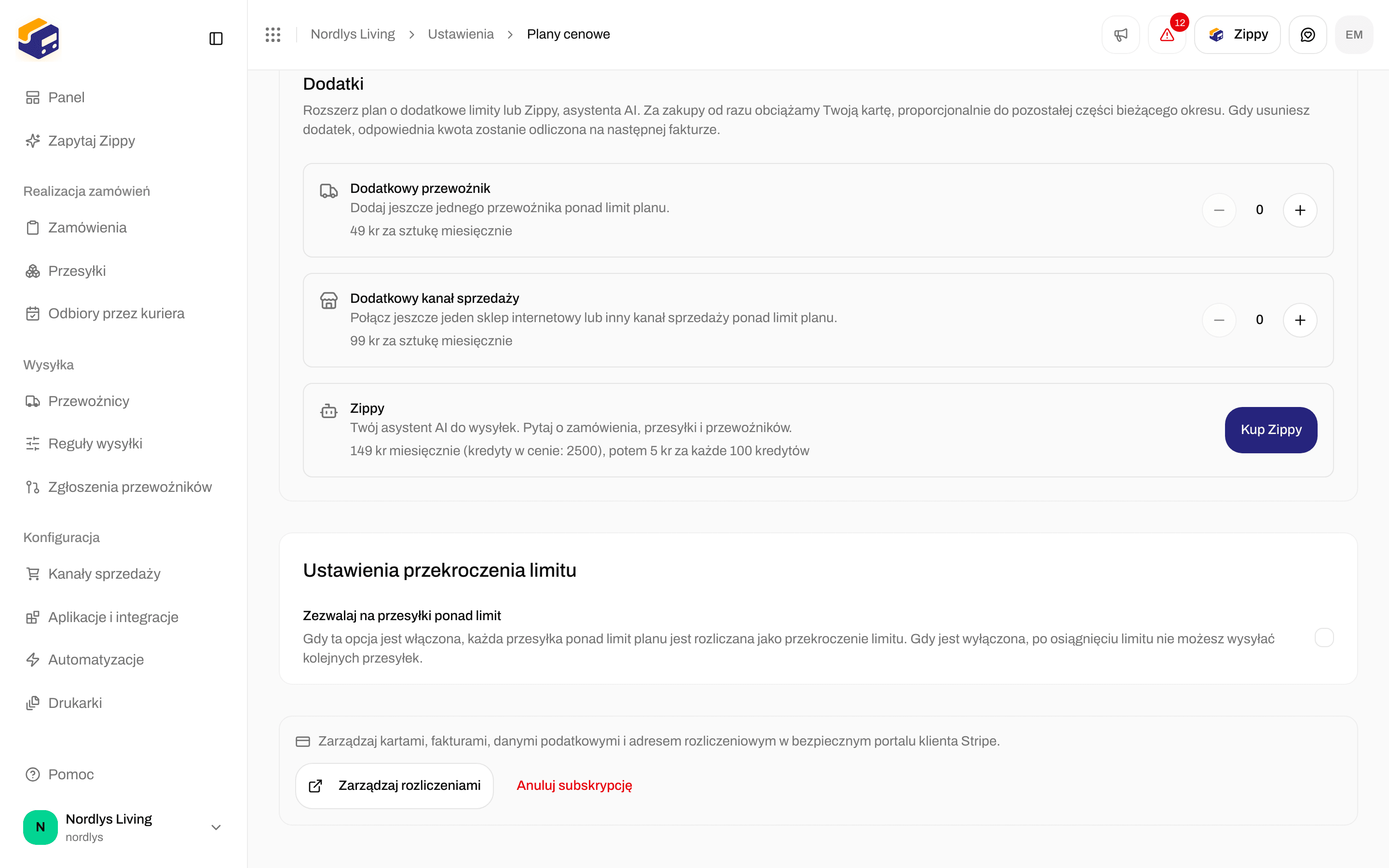
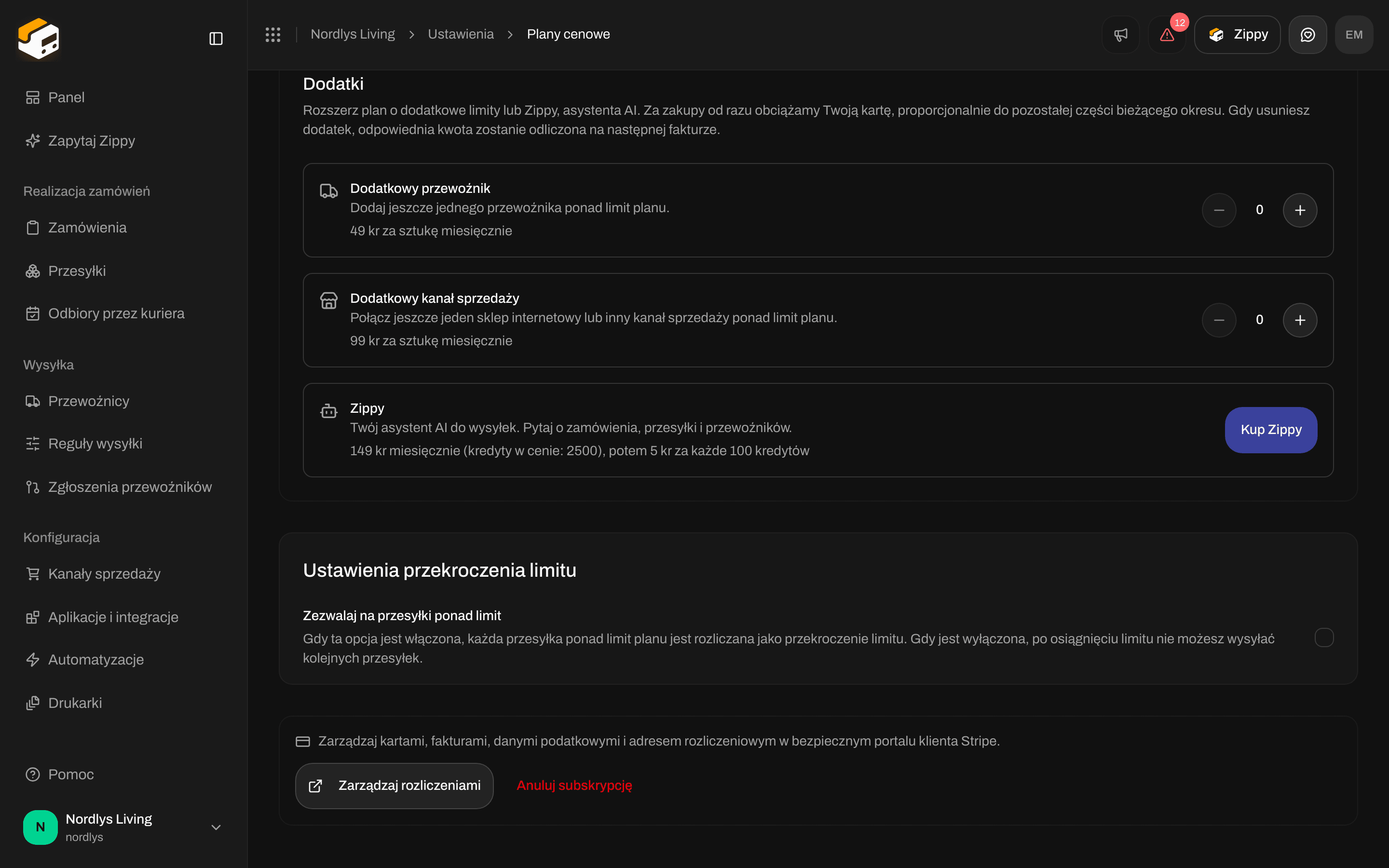
Ustawienia przekroczenia limitu i Zarządzaj rozliczeniami
Jeśli zobaczysz Dokończ konfigurację płatności, aby aktywować subskrypcję., najpierw dodaj kartę płatniczą.
Dodatki
W planach Standard, Growth i Pro, po dodaniu karty płatniczej, sekcja Dodatki pozwala rozszerzyć plan. Za zakupy od razu obciążamy Twoją kartę, proporcjonalnie do pozostałej części bieżącego okresu. Gdy usuniesz dodatek, odpowiednia kwota zostanie odliczona na następnej fakturze.
Twoje zmiany sumują się w Zmiana miesięczna, na przykład Zmiana miesięczna: +13 € za jednego dodatkowego przewoźnika w planie Standard. Kliknij Potwierdź zmiany, aby kupić, albo Resetuj, aby zacząć od nowa. Jeśli zobaczysz Nie udało się zmienić dodatków. Spróbuj ponownie., nic się nie zmieniło.
Aby usunąć Zippy, kliknij Usuń Zippy. Okno Usunąć dodatek Zippy? informuje, że Zippy zostanie usunięty z Twojej subskrypcji, a asystent zostanie ponownie zablokowany. Zobacz Zippy.
Zarządzaj rozliczeniami
Na dole strony: Zarządzaj kartami, fakturami, danymi podatkowymi i adresem rozliczeniowym w bezpiecznym portalu klienta Stripe.- Zarządzaj rozliczeniami otwiera portal klienta Stripe w nowej karcie. Zmieniasz tam kartę płatniczą, pobierasz faktury oraz aktualizujesz dane podatkowe i adres rozliczeniowy. Jeśli zobaczysz Nie udało się otworzyć portalu rozliczeń. Spróbuj ponownie., spróbuj ponownie za chwilę.
- Anuluj subskrypcję jest widoczne, gdy jesteś w planie płatnym. Zobacz Anuluj subskrypcję powyżej.
Jeśli płacisz przez Shopify
Jeśli zainstalowano Zippendo ze Shopify App Store, karty planów zastępuje panel Rozliczane przez Shopify:Ponieważ Zippendo zostało zainstalowane ze Shopify App Store, Twoją subskrypcją zarządza i rozlicza ją Shopify. Opłaty pojawiają się na Twojej zwykłej fakturze Shopify.Aby zmienić lub anulować plan, otwórz Shopify admin → Apps → Zippendo i zarządzaj tam subskrypcją. Zmiany wracają do Zippendo automatycznie. Bieżące zużycie nadal jest widoczne, ale nie ma przycisku Zarządzaj rozliczeniami. Zobacz Ustawienia Shopify.
Plan Enterprise
W umowie Enterprise karty planów zastępuje Bez limitów zużycia:Twoja organizacja korzysta z indywidualnego planu Enterprise bez limitów zużycia. Rozliczeniami zajmuje się bezpośrednio nasz zespół, więc nie musisz tu niczym zarządzać.Panel wymienia Bez limitu przesyłek, Bez limitu przewoźników, Bez limitu kanałów sprzedaży, Bez limitu członków zespołu, Bez limitu reguł wysyłki i adresów nadawcy, Bez limitu tokenów API i Wsparcie priorytetowe. W sprawie zmian lub pytań o rozliczenia użyj Skontaktuj się ze swoim opiekunem klienta. Zarządzaj rozliczeniami i Bieżące zużycie nadal są widoczne.
Powiązane
- Cennik i rozliczenia - plany i limity w skrócie.
- Utwórz markę - marki są dostępne w planach Pro i Enterprise.
- Utwórz token API - w każdym planie; liczba tokenów zależy od planu.
- Branding organizacji - od planu Growth wzwyż.
- Zippy - dodatek Zippy.
- Ustawienia Shopify - plany rozliczane przez Shopify.