

Integracje są wliczone w każdy plan.
Gdzie to znaleźć
Kliknij Aplikacje i integracje na pasku bocznym. Strona ma dwie karty:
Katalog ma dwie części:
- Aplikacje to narzędzia, do których Zippendo wysyła zdarzenia: Klaviyo, Slack, Customer.io, Mailchimp, SendGrid, Zapier i Make. Ta strona ich dotyczy.
- Integracje to systemy, które łączą się z Zippendo i proszą je o coś: system magazynowy, taki jak PeakWMS, drukujący etykiety, albo asystent AI połączony przez MCP.

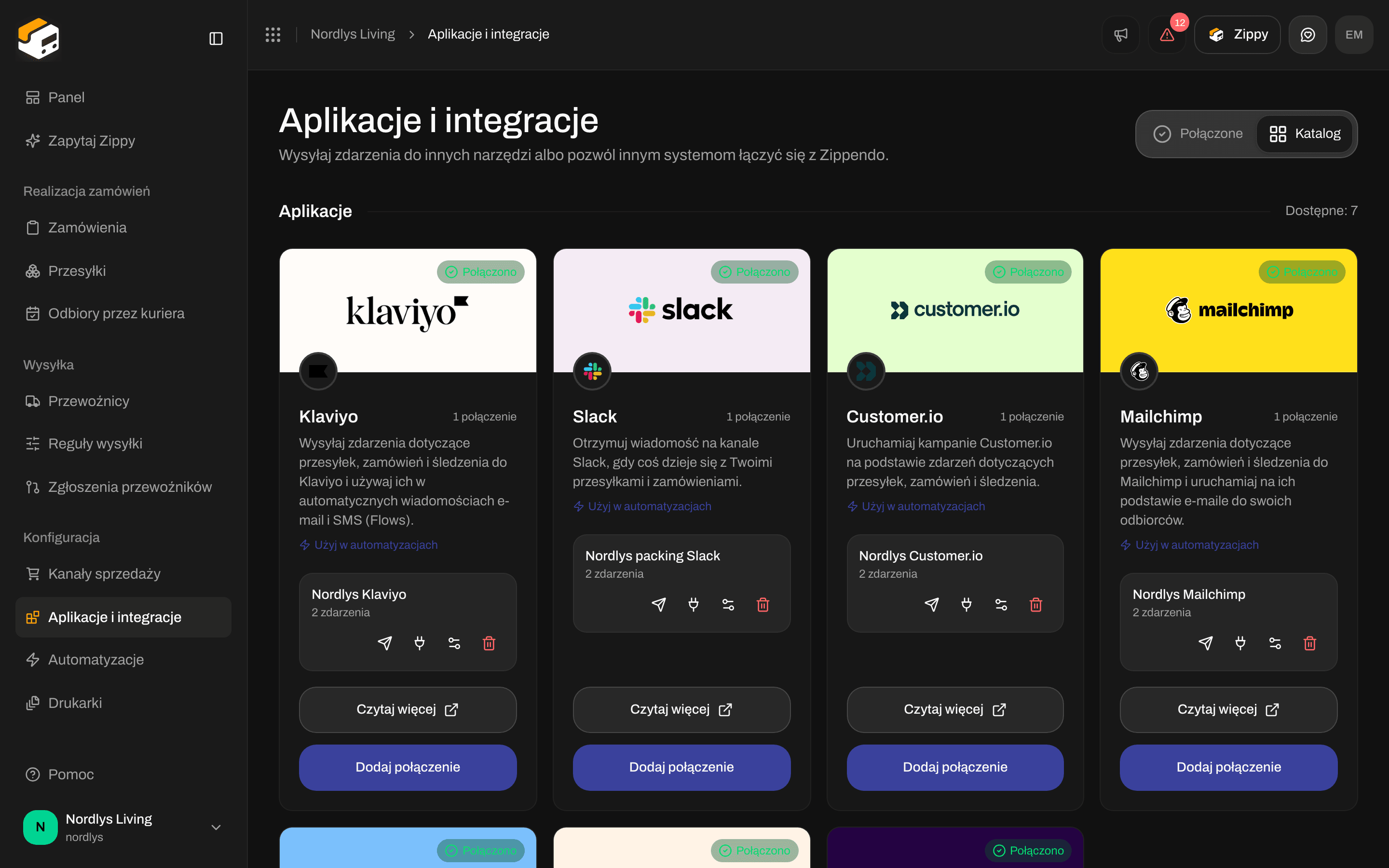
Katalog wymienia każdą aplikację, którą możesz połączyć
- Użyj w automatyzacjach otwiera Automatyzacje, gdzie możesz użyć aplikacji jako kroku.
- Czytaj więcej otwiera w nowej karcie przewodnik konfiguracji tej aplikacji na tej stronie.
- Połącz rozpoczyna nowe połączenie. Gdy aplikacja ma już połączenie, przycisk nazywa się Dodaj połączenie.
O co prosi każda aplikacja
Pola oznaczone * w aplikacji są wymagane.Połącz aplikację
1
Otwórz katalog
Kliknij Aplikacje i integracje na pasku bocznym, a potem kartę Katalog. Jeśli karta Połączony pokazuje Nic nie jest jeszcze połączone, kliknij Otwórz katalog.
2
Kliknij Połącz przy aplikacji
Otworzy się okno nazwane od aplikacji, na przykład Połącz Zippendo z aplikacją Slack.
3
Sprawdź dostęp
Pierwszy krok, Sprawdź dostęp, wymienia w sekcji Zippendo chce:, co Zippendo będzie robić: wysyłać wybrane zdarzenia, dołączać to, co te zdarzenia niosą (imię i nazwisko klienta, e-mail i telefon, adres dostawy, pozycje zamówienia, paczki i numery przesyłek), używać wpisanych danych logowania (przechowywanych w postaci zaszyfrowanej i nigdy więcej nie pokazywanych) oraz zapisywać każde dostarczenie w dzienniku dostarczeń. Kliknij Kontynuuj.
4
Wypełnij dane połączenia
W sekcji Szczegóły połączenia wpisz Nazwa połączenia, którą później rozpoznasz, na przykład „Slack zespołu pakowania” (do 100 znaków). Potem wypełnij własne pola aplikacji z tabeli powyżej.
5
Wybierz zdarzenia
W sekcji Zdarzenia wysyłane do aplikacji (z nazwą aplikacji) zaznacz każde zdarzenie, które aplikacja ma otrzymywać od Zippendo, albo kliknij Zaznacz wszystkie. Możesz też zostawić wszystkie pola puste: wtedy nic nie jest wysyłane samo, ale nadal możesz użyć połączenia w automatyzacji i wysłać zdarzenie testowe.
6
Kliknij Połącz
Połącz pozostaje szare, dopóki nazwa połączenia i wszystkie wymagane pola nie są wypełnione. Gdy się uda, zobaczysz Połączono integrację, a aplikacja pojawi się na karcie Połączony.
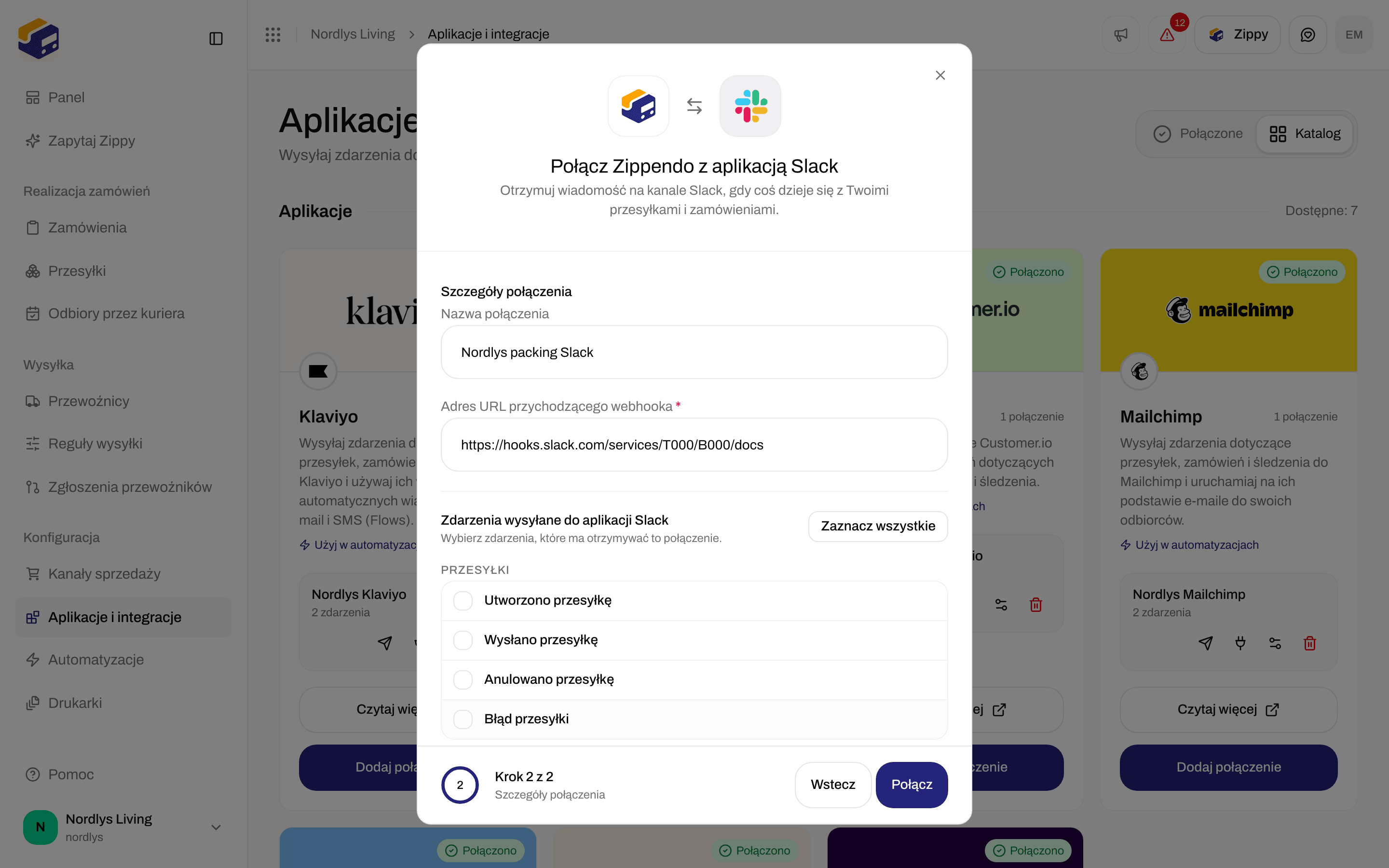
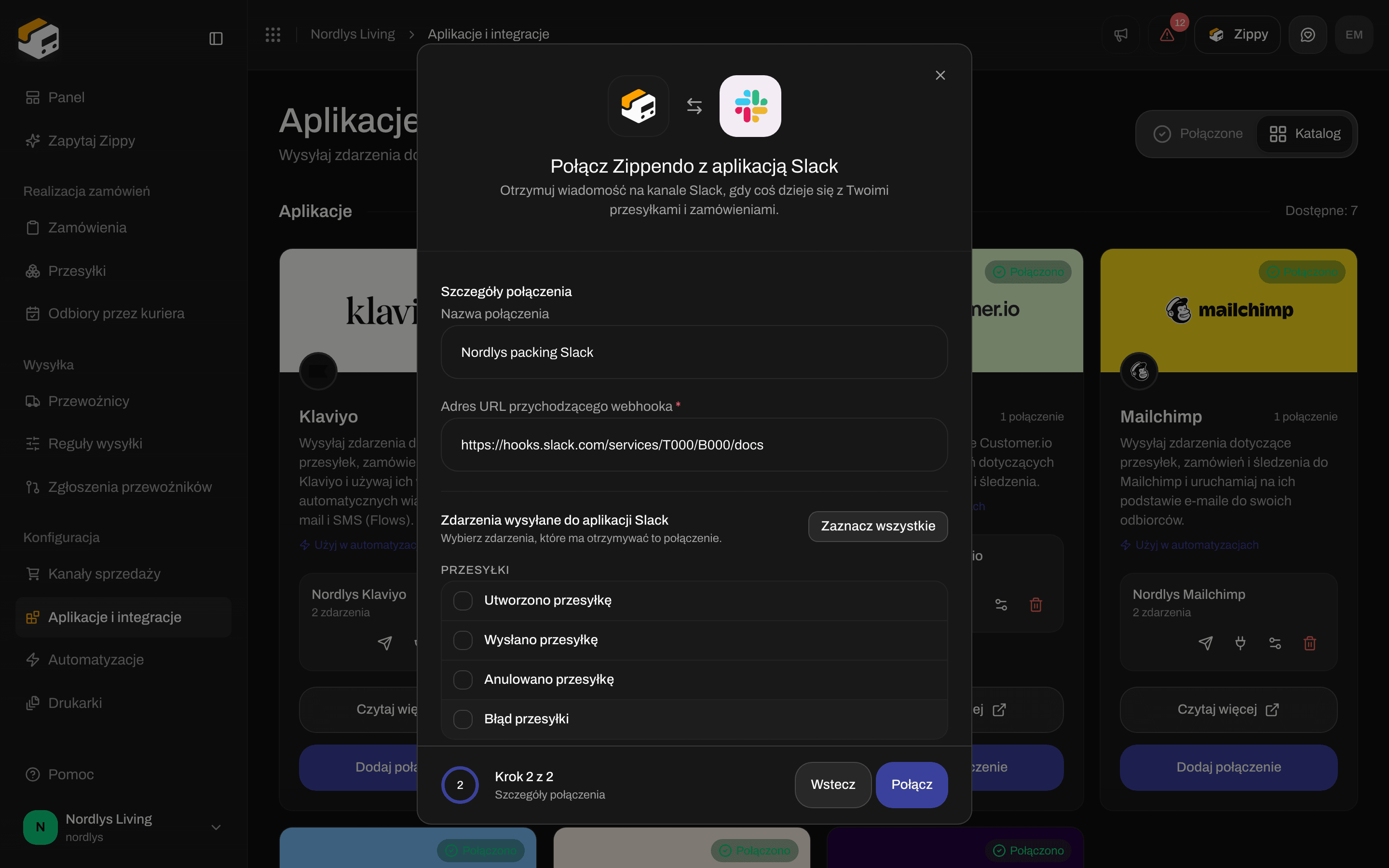
Szczegóły połączenia: nazwa, własne pola aplikacji i zdarzenia do wysyłania
Zdarzenia, które możesz wysyłać
Zdarzenia są pogrupowane w Przesyłki, Zamówienia i Śledzenie przesyłek. Każda aplikacja pokazuje tylko zdarzenia, których może użyć.
To te same zdarzenia, których używają webhooki. Webhooki śledzenia przewoźników to coś innego: zobacz Webhooki śledzenia przewoźników.
Twoje połączenia
Na karcie Połączony każda karta aplikacji ma zieloną plakietkę Połączony i liczbę połączeń, na przykład „2 połączenia”. Tę samą aplikację możesz połączyć więcej niż raz, na przykład po jednym kanale Slack dla każdego zespołu: kliknij Dodaj połączenie na karcie.

Połączona aplikacja z połączeniem i czterema ikonami
Wyślij zdarzenie testowe
Kliknij papierowy samolocik. Wysłano zdarzenie testowe oznacza, że Zippendo zakolejkowało test, a nie że aplikacja go przyjęła. Otwórz dziennik dostarczeń po kilku sekundach, aby zobaczyć, jak odpowiedziała aplikacja. Jeśli zamiast tego zobaczysz Nie udało się wysłać zdarzenia testowego lub inny komunikat, testu nie dało się zakolejkować: przeczytaj komunikat i spróbuj ponownie. Zdarzenie testowe nie zawiera klienta ani zamówienia. Aplikacje, które zapisują zdarzenia pod adresem e-mail klienta (Mailchimp, SendGrid i Klaviyo), mogą więc pokazać nieudany test, nawet gdy dane dostępowe są poprawne. Strona każdej aplikacji podaje, czego się spodziewać.Dziennik dostarczeń
Kliknij ikonę wtyczki. Okno Dziennik dostarczeń wymienia ostatnie dostarczenia dla tego połączenia, od najnowszych. Do pierwszego zdarzenia lub testu pokazuje Brak dostarczeń.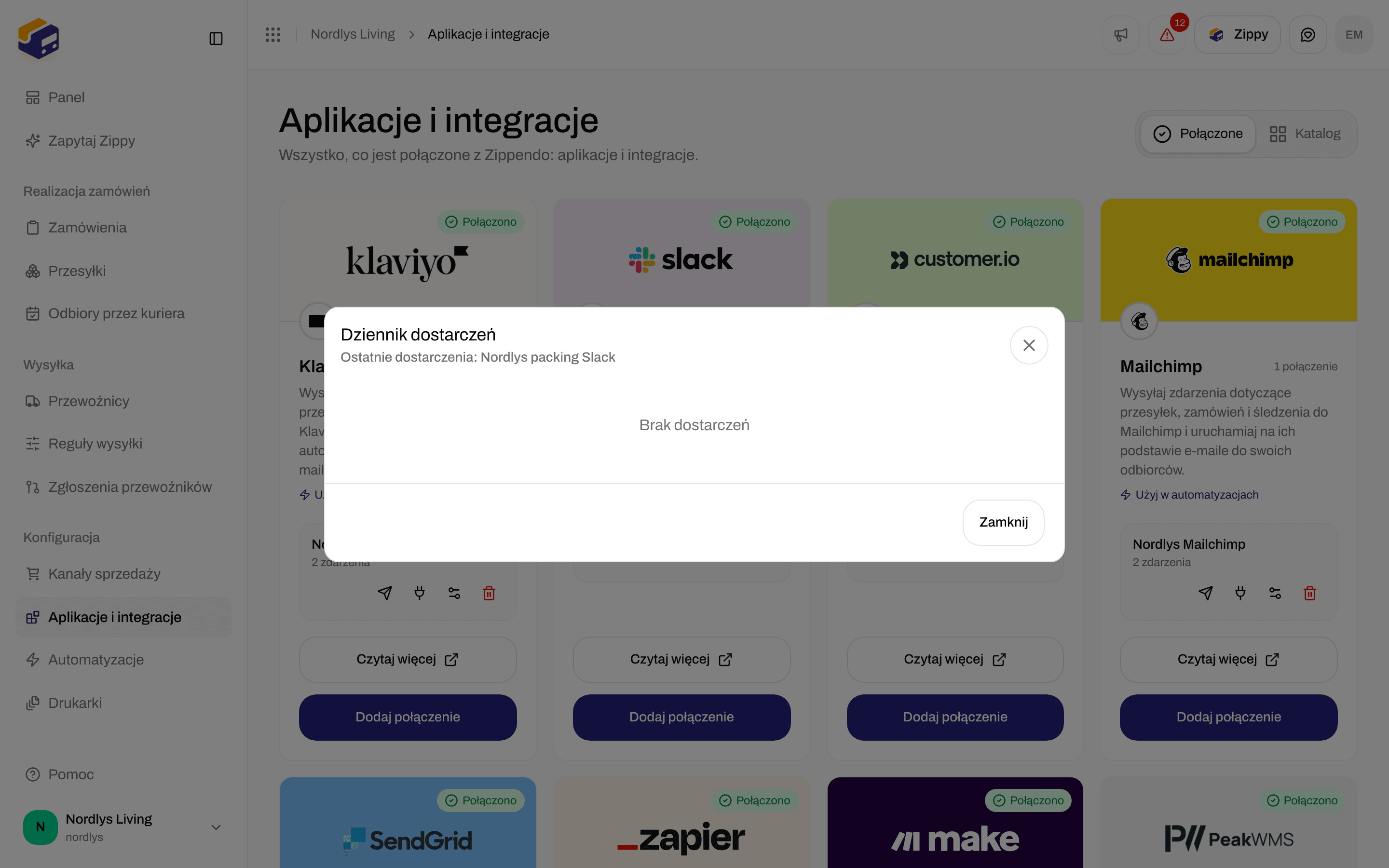
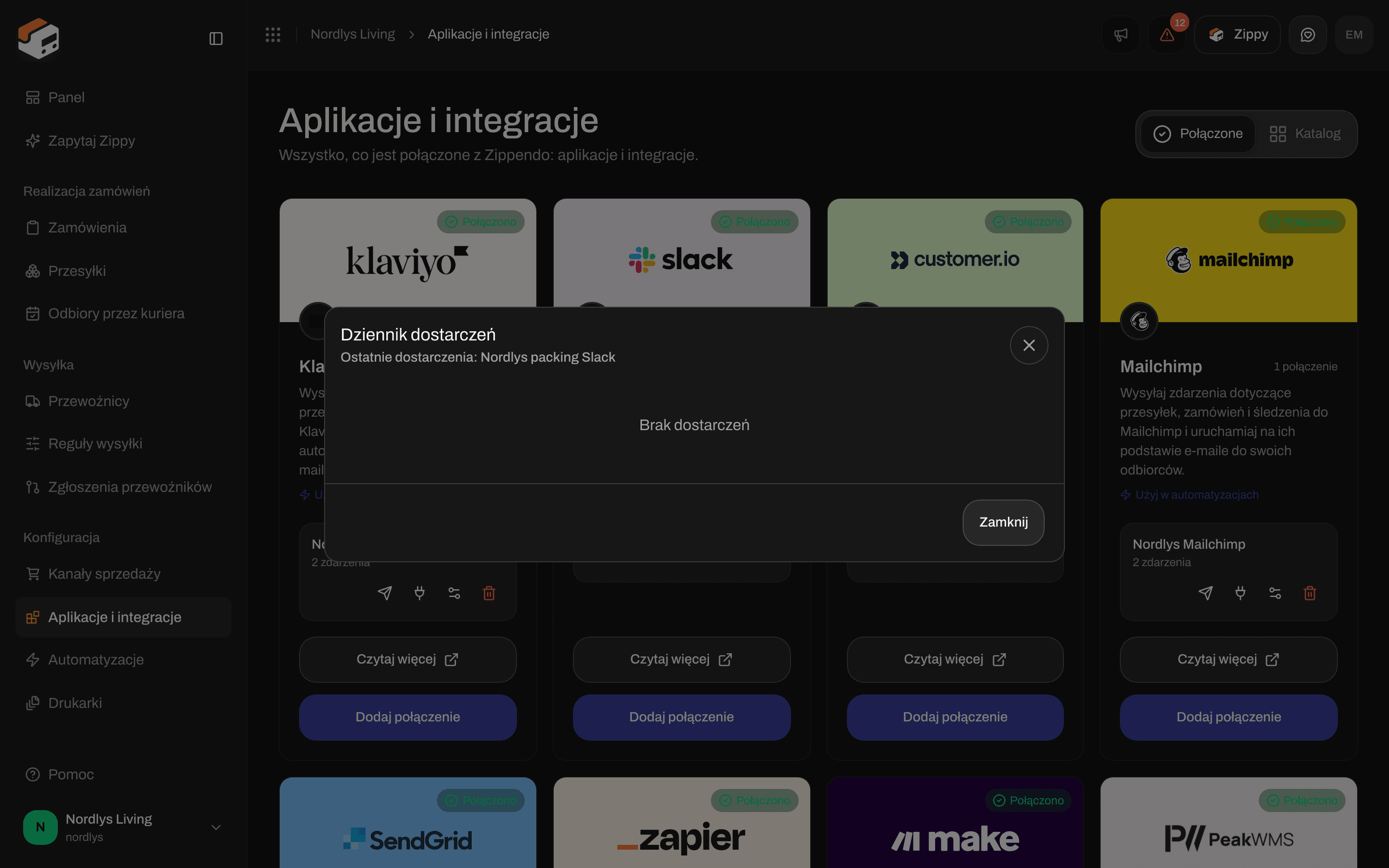
Dziennik dostarczeń jest pusty do pierwszego zdarzenia lub testu
- zielony znaczek, jeśli aplikacja przyjęła zdarzenie, albo czerwony krzyżyk, jeśli nie
- zdarzenie w postaci, w jakiej wysyła je Zippendo, na przykład
shipment.dispatched(test widać jakointegration.test) - liczbę, którą odpowiedziała aplikacja: liczba z 200 oznacza przyjęcie, 401 lub 403 oznacza, że aplikacja odrzuciła Twoje dane dostępowe, 404 oznacza, że adres internetowy już nie istnieje
- jak długo trwało dostarczenie i kiedy się odbyło
- własny tekst błędu aplikacji, gdy się nie udało
Edytuj połączenie
Kliknij ikonę suwaków. Otworzy się okno nazwane od aplikacji, na przykład Edytuj połączenie z aplikacją Slack. Ma te same pola co przy łączeniu.- Nazwę połączenia i zaznaczone zdarzenia możesz dowolnie zmieniać.
- Pola danych dostępowych są na początku puste, bo Zippendo nigdy nie pokazuje ich ponownie. Zostaw je wszystkie puste, aby zachować to, co zapisano.
- Jeśli wpiszesz cokolwiek w którymkolwiek polu danych dostępowych, wszystko zapisane dla tego połączenia zostanie zastąpione tym, co teraz wpisano. Gdy zmieniasz jedno z nich, wypełnij więc wszystkie.

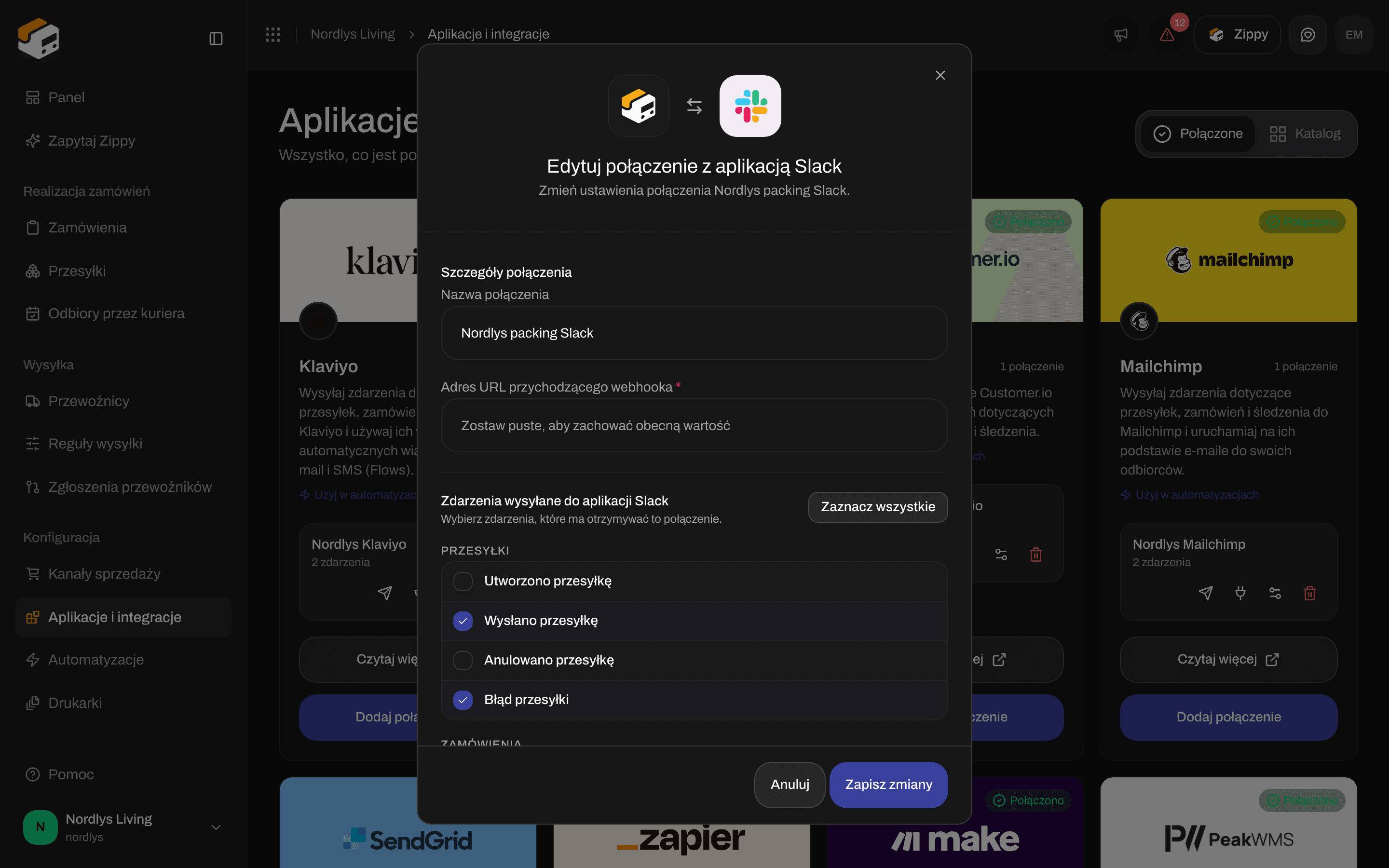
Edycja połączenia: zmień nazwę, wymień dane dostępowe lub zmień zdarzenia
Odłącz aplikację
Kliknij kosz. Okno Odłączyć integrację? ostrzega: Zippendo przestanie wysyłać do niej zdarzenia i usunie historię jej dostarczeń. Wpisz DELETE w polu i kliknij Odłącz. Zobaczysz Odłączono integrację. Automatyzacje, które używały tego połączenia, nie mogą już wysyłać do aplikacji, dopóki nie wybierzesz w nich innego połączenia.
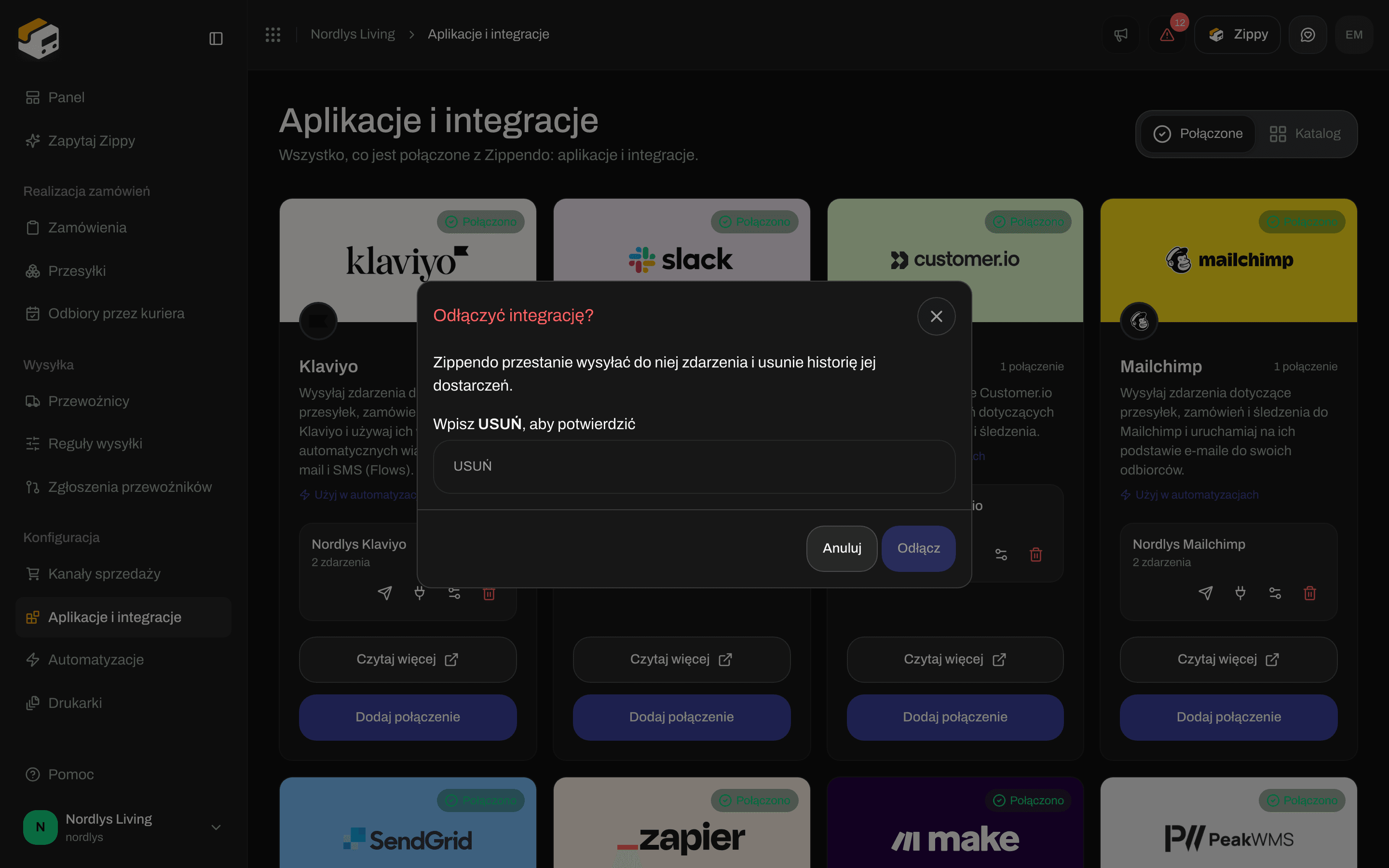
Wpisz DELETE, aby odłączyć
Gotowe, gdy aplikacja jest na karcie Połączony, a dziennik dostarczeń pokazuje zielony znaczek przy zdarzeniu albo Brak dostarczeń zaraz po połączeniu.
Komunikaty, które możesz zobaczyć
Problemy po stronie aplikacji opisano w Rozwiązywanie problemów z integracjami.
Powiązane
- Połącz przewoźnika lub integrację - jedna strona dla każdego przewoźnika i aplikacji
- Przegląd integracji - przewodnik po każdej aplikacji
- Automatyzacje - warunki, opóźnienia i kilka kroków
- Webhooki - wysyłaj zdarzenia na adres internetowy, który sam prowadzisz
- Webhooki śledzenia przewoźników - aktualizacje śledzenia od przewoźnika do Zippendo
- Zgłoś prośbę o integrację przewoźnika - przewoźnik, którego jeszcze nie ma na liście