

Gdzie to znaleźć
- Przycisk Zippy na górze każdej strony otwiera Zippy w panelu w prawym dolnym rogu. Możesz też nacisnąć ⌘J (Mac) lub Ctrl+J (Windows). Naciśnij Escape, aby zamknąć panel.
- Zapytaj Zippy w panelu bocznym otwiera Zippy jako pełną stronę. Zobacz „Strona Zippy” niżej.
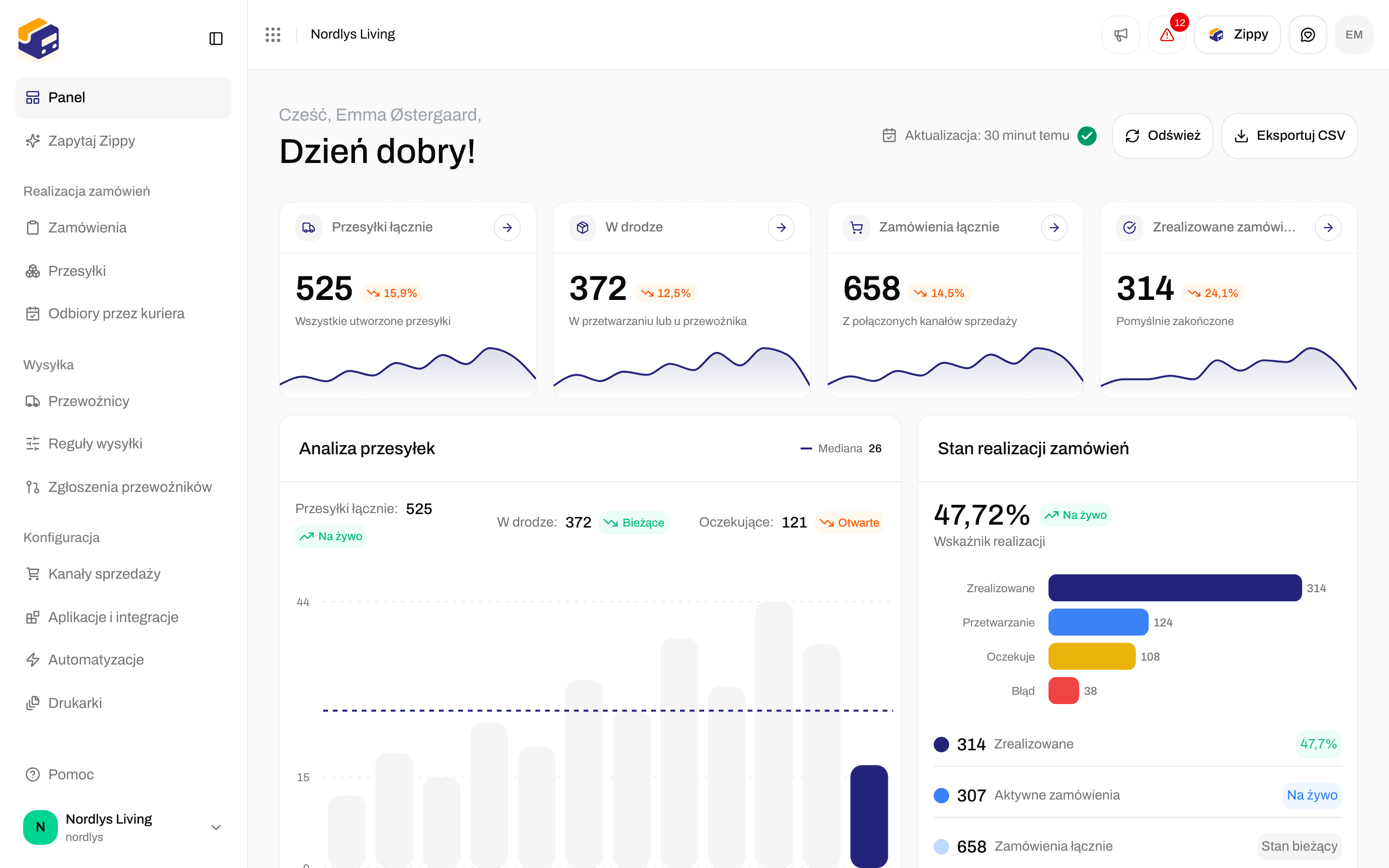
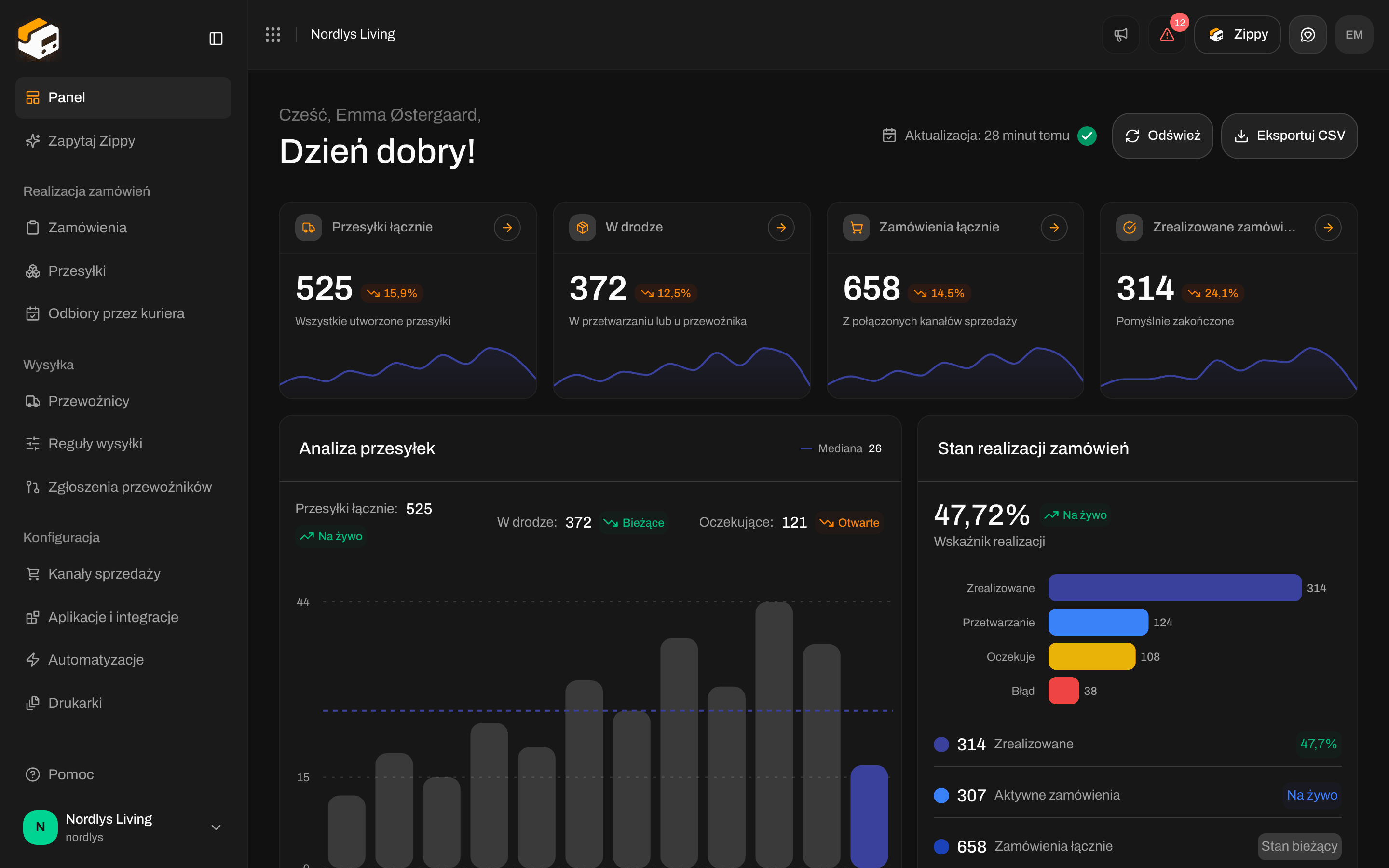
Przycisk Zippy na górze strony; ⌘J lub Ctrl+J robi to samo
Włącz Zippy
Zippy jest wyłączony, dopóki osoba zarządzająca organizacją go nie włączy. Do tego czasu Zippy pokazuje Włącz Zippy z informacją, że Twoje czaty i dane przesyłek, o których wspominają, są wysyłane do dostawcy AI Zippendo, podprocesora w ramach Twojej umowy powierzenia przetwarzania danych. Informacja zawiera link do listy podprocesorów.1
Otwórz Zippy
Kliknij przycisk Zippy albo Zapytaj Zippy w panelu bocznym.
2
Włącz go
Przeczytaj informację i kliknij Włącz Zippy. Zobaczysz Zippy jest włączony, a Zippy będzie gotowy dla wszystkich w Twojej organizacji.
Kredyty i dodatek Zippy
Każda odpowiedź Zippy zużywa kredyty. Dłuższe odpowiedzi i odpowiedzi, w których Zippy wyszukuje dużo danych, zużywają więcej.- Kredyty wliczone w plan: gdy Zippy jest włączony, Twoja organizacja co miesiąc dostaje pewną liczbę kredytów bez dodatkowych kosztów, z limitem dziennym. Wiersz pod polem wiadomości pokazuje, ile kredytów zostało na dziś.
- Dodatek Zippy: aby mieć więcej, dodaj Zippy do swojego planu: 20 €/mies., w tym 2500 kredytów, potem 0,70 € za 100 kredytów. Z dodatkiem nie ma limitu dziennego. Wiersz pod polem wiadomości pokazuje wtedy, ile z wliczonych kredytów wykorzystano w tym miesiącu. Dodatek kupisz lub usuniesz w Dodatki w Rozliczenia i zużycie przyciskiem Kup Zippy lub Usuń Zippy.
Panel
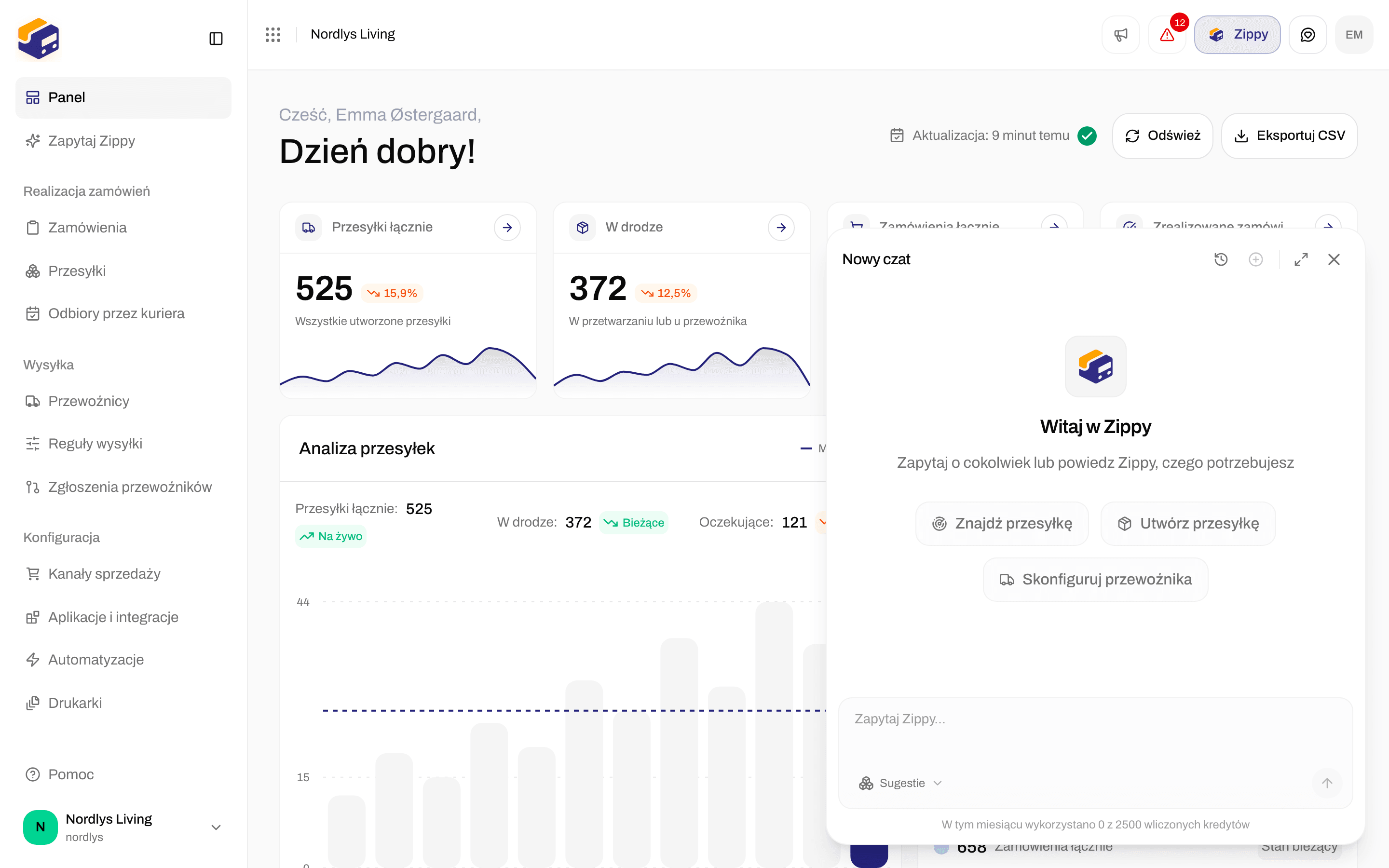
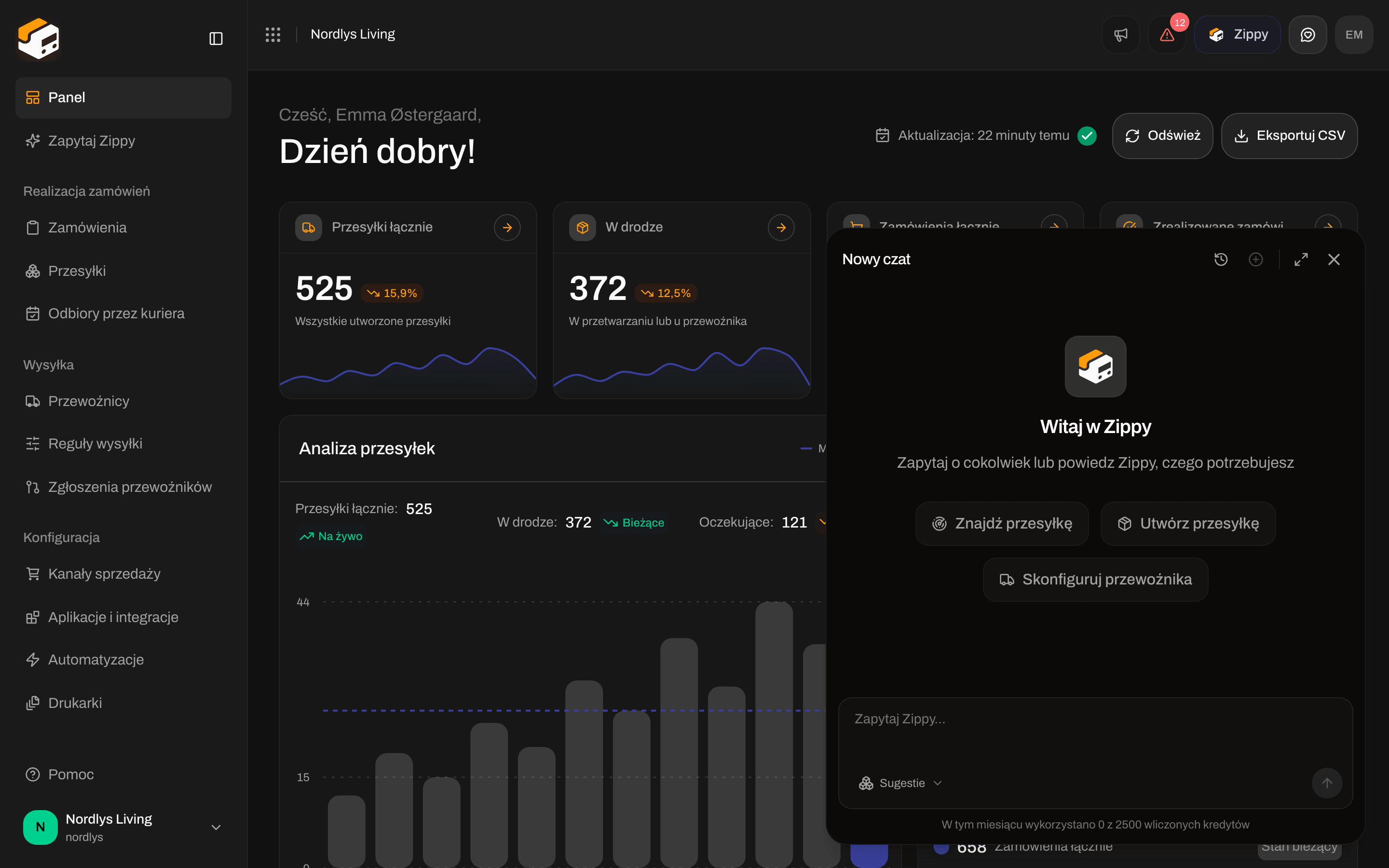
Nowy czat: Witaj w Zippy, trzy sugestie i pole wiadomości
Zadaj pytanie
Wpisz w Zapytaj Zippy… i naciśnij Enter, aby wysłać. Shift+Enter zaczyna nowy wiersz. Sugestie pod polem wyświetlają cztery gotowe pytania. Wybranie jednego wstawia tekst do pola, więc możesz go zmienić przed wysłaniem.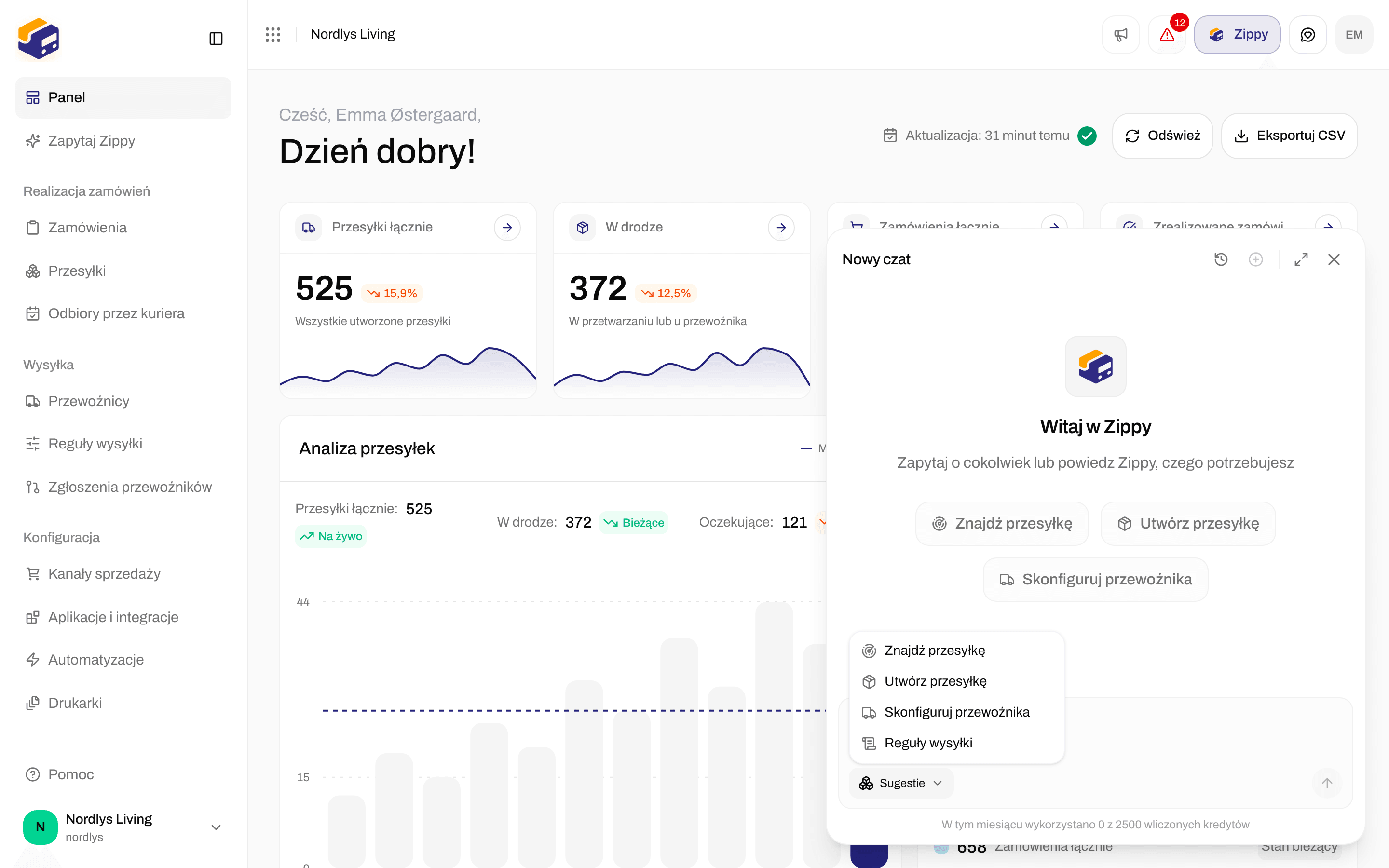
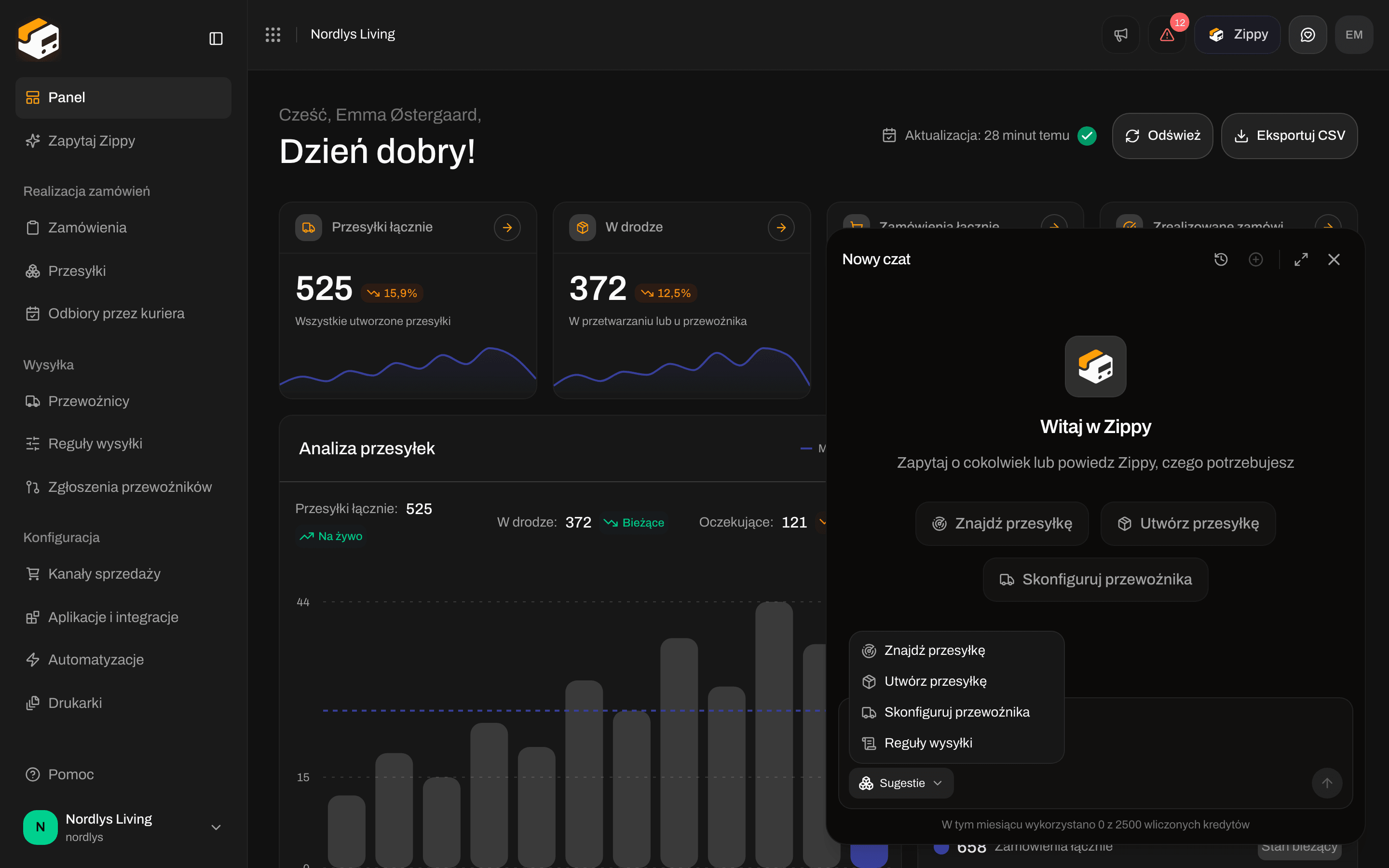
Sugestie: Znajdź przesyłkę, Utwórz przesyłkę, Skonfiguruj przewoźnika i Reguły wysyłki
Strona Zippy
Kliknij Zapytaj Zippy w panelu bocznym albo Otwórz na pełnej stronie w panelu, aby używać Zippy na pełnej stronie. Nowy czat wita Cię po imieniu i pyta W czym mogę Ci dziś pomóc przy wysyłce? Pod polem wiadomości są cztery karty, po jednej dla każdej powyższej sugestii, z krótkim opisem tego, co zrobi Zippy. Kliknij kartę, aby ją wysłać. Obok przycisku wysyłania mały przycisk pokazuje Twoje połączone kanały sprzedaży albo Połącz sklep internetowy, jeśli ich nie masz. Otwiera Kanały sprzedaży. Na górze strony: Historia otwiera Twoje czaty, Nowy czat rozpoczyna nowy czat, a Otwórz jako panel przenosi czat z powrotem do panelu w rogu.Gdy Zippy pracuje
- Zippy myśli wyświetla się, gdy przygotowuje odpowiedź.
- Każdy krok, który wykonuje, jest pokazany jako krótki wiersz, na przykład Looking up lub Utworzono. Kliknij Pokaż szczegóły, aby zobaczyć, co znalazł.
- Gdy przewiniesz w górę, Przewiń do najnowszej wiadomości wraca do najnowszej odpowiedzi.
Łączenie przewoźnika przez Zippy
Gdy poprosisz Zippy o połączenie przewoźnika, w czacie pojawia się formularz: Wpisz poniżej dane dostępowe przewoźnika. Trafiają bezpośrednio do Zippendo, a Zippy nigdy ich nie widzi. Wpisz dane dostępowe przewoźnika i kliknij Połącz przewoźnika. Gdy skończysz, zobaczysz, że przewoźnik jest połączony, i możesz poprosić Zippy o skonfigurowanie reguł wysyłki lub wysłanie przesyłki z jego użyciem.Tokeny i sekrety
Zippy nigdy nie widzi Twoich danych dostępowych przewoźników, tokenów ani sekretów i nigdy nie są one pokazywane w czacie. Gdy Zippy tworzy dla Ciebie nowy token lub sekret, na przykład token kasy WooCommerce, krok pokazuje go raz z napisem Skopiuj to teraz. Nie zostanie pokazane ponownie, a Zippy tego nie widzi. Skopiuj go od razu: nie zostanie pokazany ponownie po ponownym otwarciu czatu. Nigdy sam nie wklejaj do czatu hasła ani sekretu. Zanim Zippy coś usunie, na przykład przesyłkę, zamówienie lub przewoźnika, prosi Cię o potwierdzenie.Historia czatów
Kliknij Historia, aby zobaczyć wcześniejsze czaty.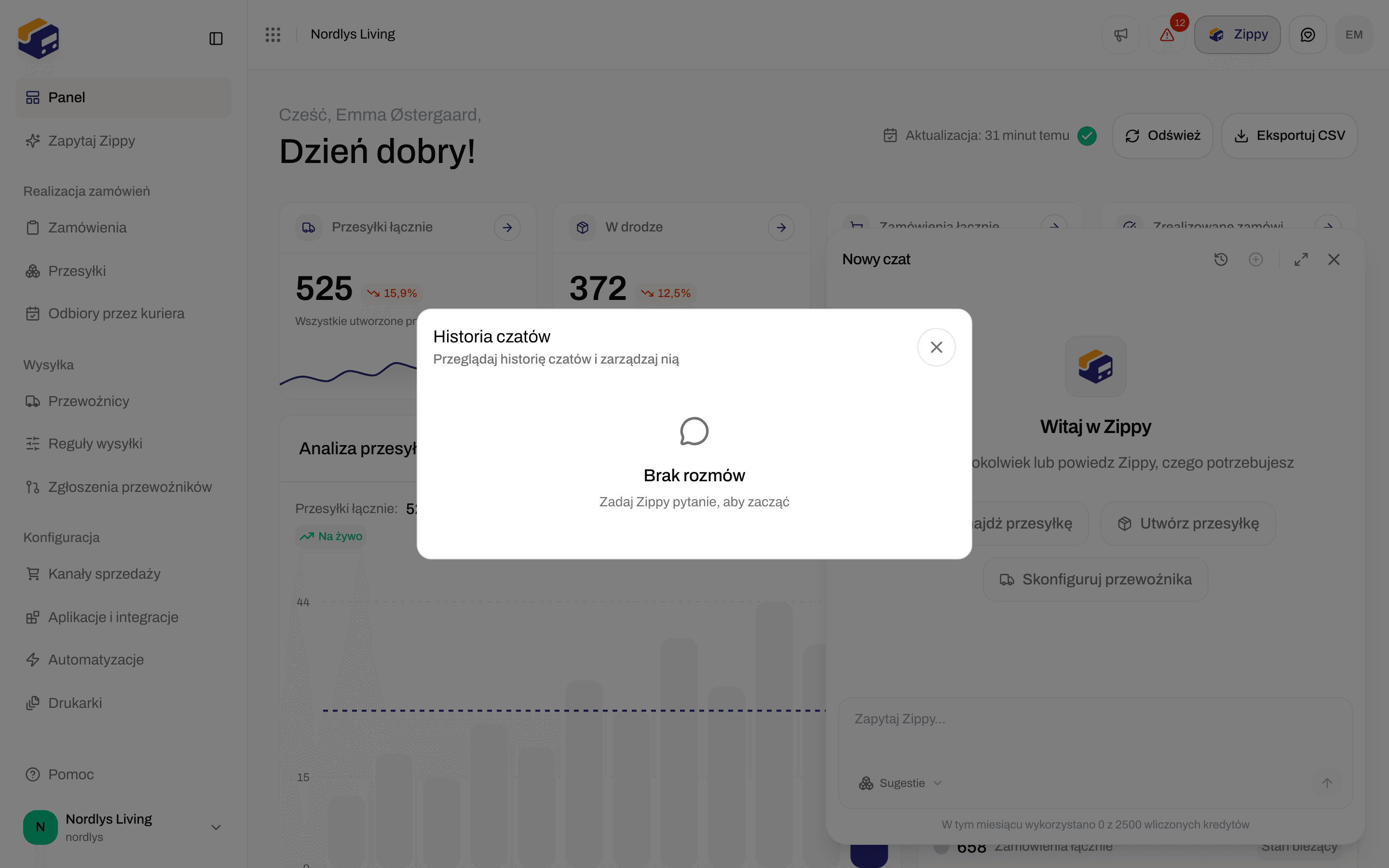
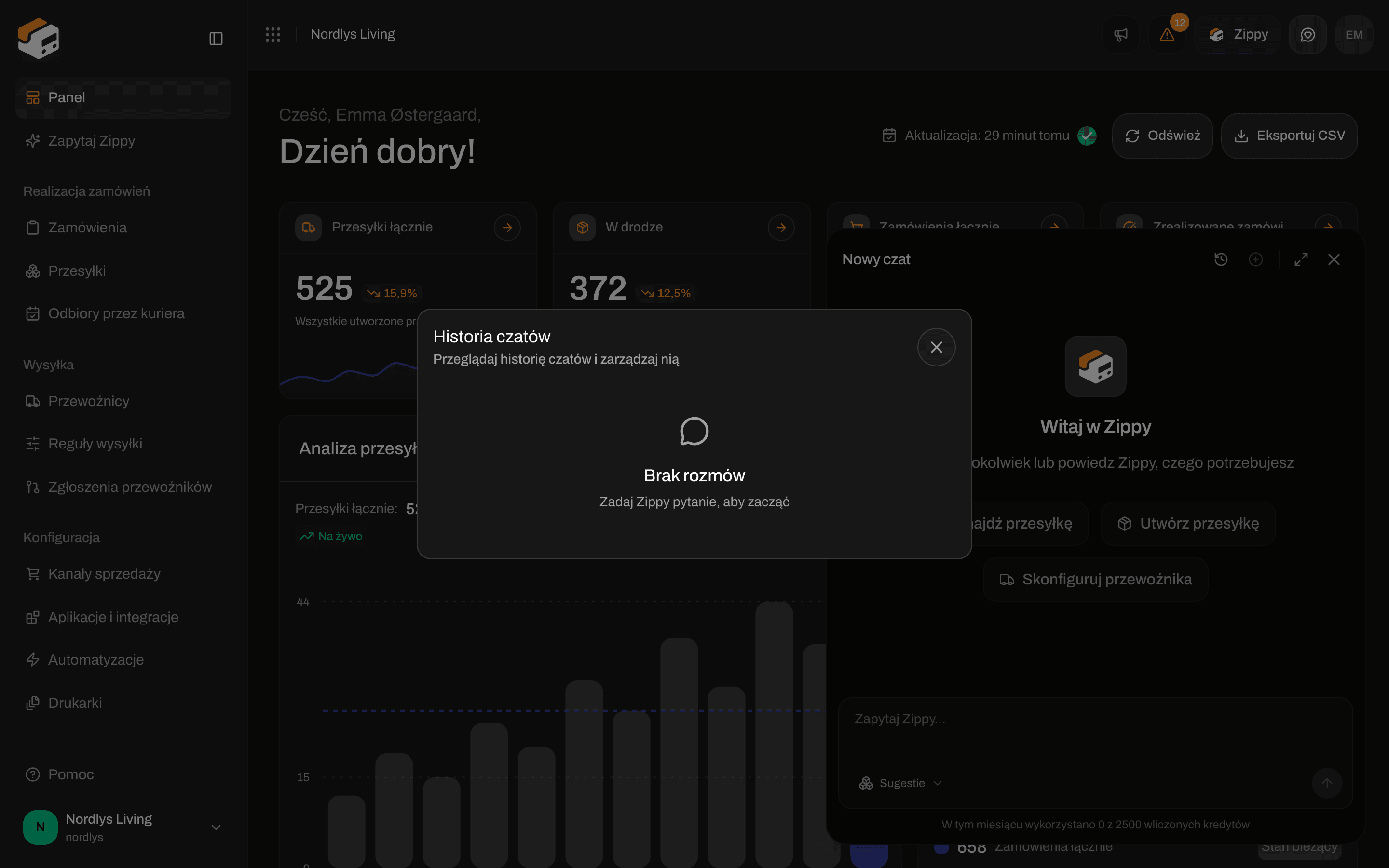
Historia czatów przed pierwszym czatem
- Przed pierwszym czatem widać Brak rozmów.
- Każdy czat pokazuje swój tytuł, kiedy był ostatnio używany (Dzisiaj, Wczoraj, „3 dni temu” lub datę) i ile ma wiadomości.
- Wpisz w Szukaj po tytule, dacie lub treści…, aby znaleźć czat. Wyczyść wyszukiwanie opróżnia pole.
- Kliknij czat, aby go otworzyć. Kliknij ikonę kosza, aby usunąć go od razu, bez potwierdzenia.
Co Zippy potrafi, a czego nie
Zippy potrafi wyszukać i zmienić większość rzeczy, które możesz w Zippendo, na przykład:- Znaleźć przesyłkę po numerze przesyłki, numerze referencyjnym lub odbiorcy
- Utworzyć przesyłkę z zamówienia lub od zera, krok po kroku
- Połączyć przewoźnika i wybrać produkty, z którymi wysyłasz
- Wyjaśnić reguły wysyłki albo ustawić, jakiego przewoźnika, produkt i usługi dodatkowe dostaje każde zamówienie
Komunikaty, które możesz zobaczyć
Wyłączony dla Twojej organizacji
Zippendo może wyłączyć Zippy dla organizacji, na przykład takiej, która korzysta tylko z API. Przycisk Zippy, Zapytaj Zippy w panelu bocznym i panel znikają wtedy dla każdego członka zespołu, a strona Zippy pokazuje Zippy jest wyłączony. Historia czatów zostaje zachowana. Skontaktuj się z pomocą techniczną Zippendo, jeśli chcesz przywrócić Zippy.Powiązane
- Rozliczenia i zużycie: kup lub usuń dodatek Zippy
- Panel: gdzie znajduje się przycisk Zippy
- Przegląd MCP: połącz własnego agenta AI
- Wyślij przesyłkę · Pola reguły wysyłki