


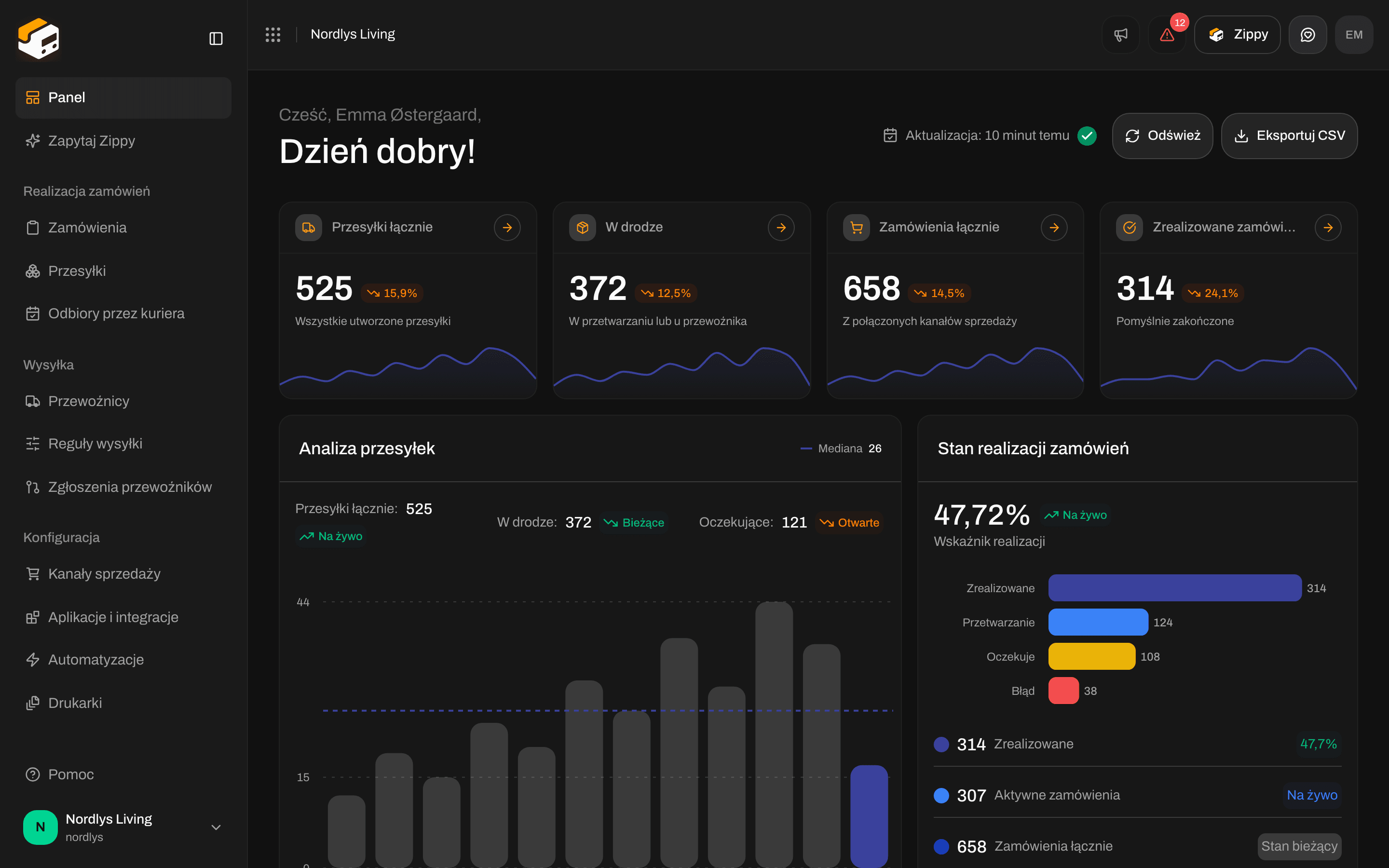
Panel po zalogowaniu: powitanie, Odśwież i Eksportuj CSV, cztery kluczowe liczby, Analiza przesyłek i Stan realizacji zamówień
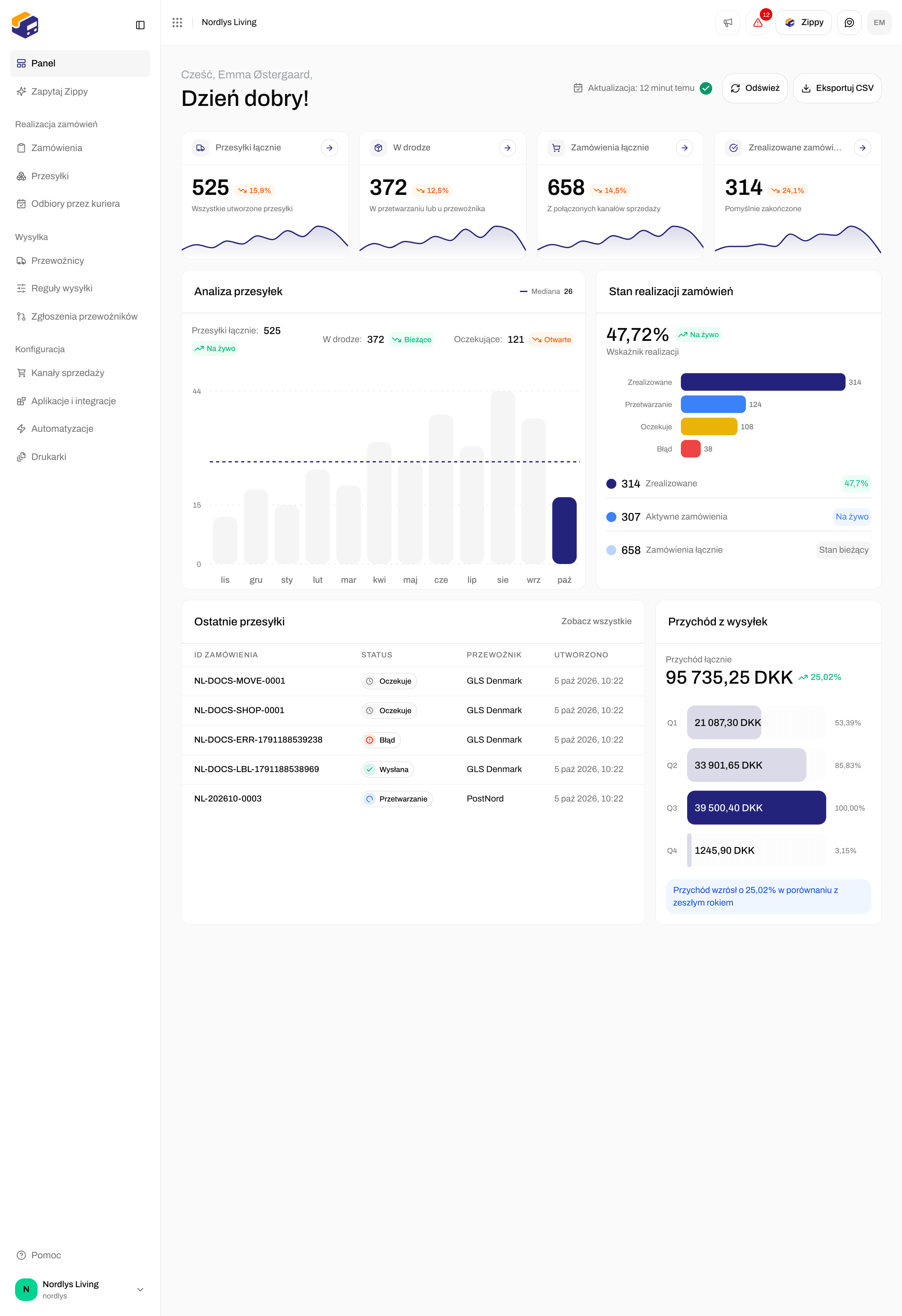
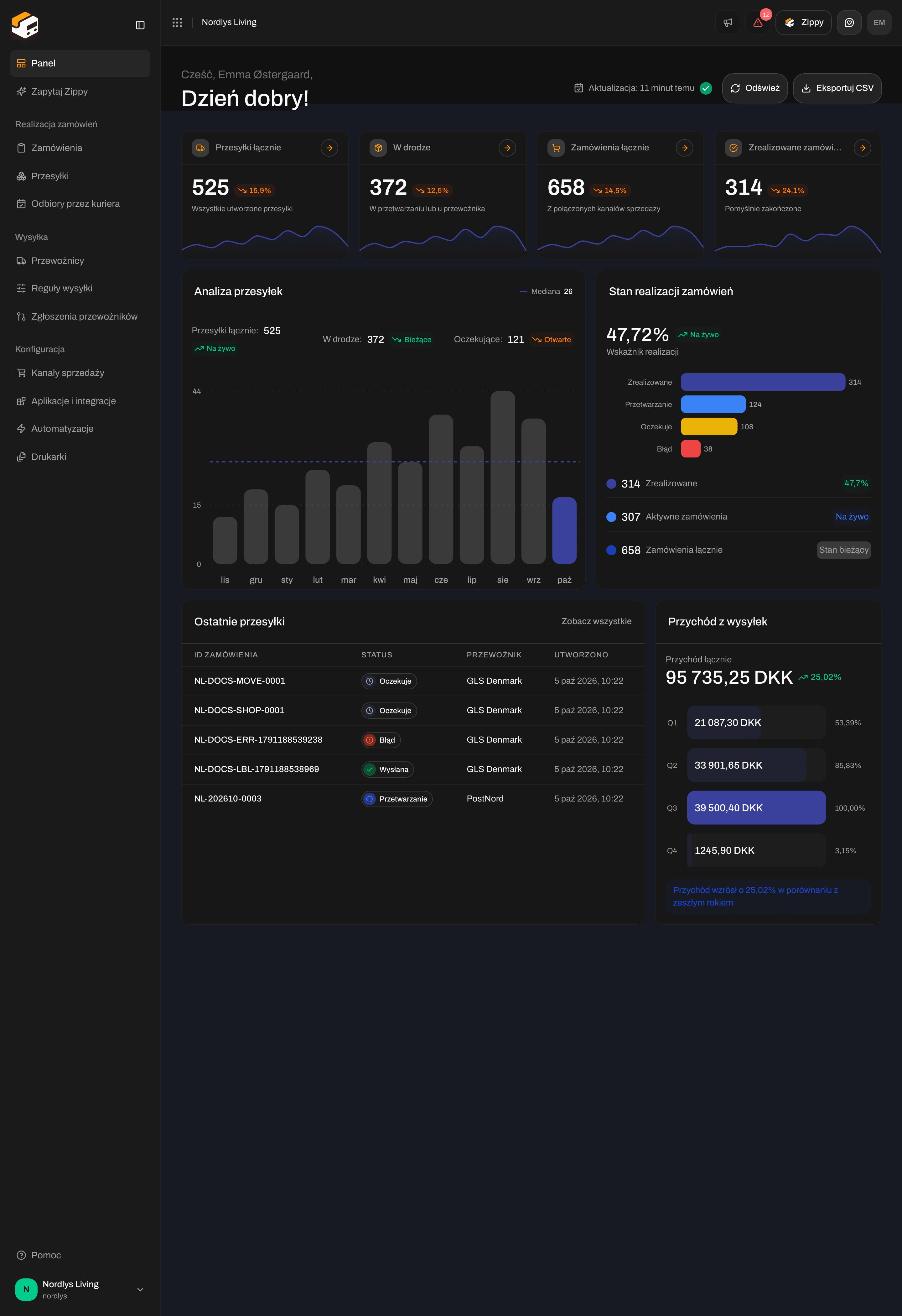
Niżej na stronie: Ostatnie przesyłki i Przychód z wysyłek pod wykresami
Używaj go jako codziennego punktu startu
1
Sprawdź powitanie i świeżość liczb
Nagłówek wita Cię słowami Dzień dobry lub Dobry wieczór i Twoim imieniem. Po prawej Zaktualizowano pokazuje, kiedy liczby były ostatnio obliczane. Odśwież oblicza je ponownie. Eksportuj CSV pobiera te same liczby jako plik.
2
Spójrz na cztery kluczowe liczby
Sprawdź Przesyłki łącznie, W drodze, Zamówienia łącznie i Zrealizowane zamówienia. Każda pokazuje zmianę z miesiąca na miesiąc i małą linię trendu z ostatnich dwunastu miesięcy. Kliknij strzałkę na karcie, aby otworzyć odpowiednią listę.
3
Sprawdź Stan realizacji zamówień
Stan realizacji zamówień pokazuje wskaźnik realizacji i liczbę zamówień Zrealizowane, Przetwarzanie, Oczekuje lub Częściowo zrealizowane. Mówi, czy zamówienia się posuwają, czy utknęły.
4
Otwórz pracę z Ostatnich przesyłek
Przewiń w dół do Ostatnie przesyłki. Kliknij wiersz, aby otworzyć tę przesyłkę. Przychód z wysyłek obok pokazuje wartość Twoich przesyłek według kwartałów.
Kluczowe liczby
Górny wiersz ma cztery karty:
Duża liczba to suma od początku. Procent porównuje dwa ostatnie pełne miesiące. Linia trendu pokazuje tę liczbę miesiąc po miesiącu przez ostatnie dwanaście miesięcy.
Kliknij strzałkę (Zobacz wszystkie) na karcie, aby przejść prosto do listy.
Analiza przesyłek i Stan realizacji zamówień
Pod kluczowymi liczbami dwa wykresy leżą obok siebie. Analiza przesyłek pokazuje, ile przesyłek tworzono w każdym miesiącu w ciągu ostatnich dwunastu miesięcy, z przerywaną linią Mediana. Nad słupkami widzisz:- Przesyłki łącznie: wszystkie przesyłki
- W drodze: przesyłki, które są właśnie w drodze
- Oczekuje: przesyłki jeszcze niewysłane (szkic, oczekujące lub wstrzymane)
- Wskaźnik realizacji: zrealizowane zamówienia podzielone przez wszystkie zamówienia
- Słupki dla najczęstszych statusów (na przykład Zrealizowane, Przetwarzanie, Oczekuje, Częściowo zrealizowane)
- Sumy dla Zrealizowane, Aktywne zamówienia (każde zamówienie, które nie jest zrealizowane ani anulowane) i Zamówienia łącznie
Ostatnie przesyłki i przychód
Przewiń za wykresy. Dolny wiersz ma Ostatnie przesyłki i Przychód z wysyłek.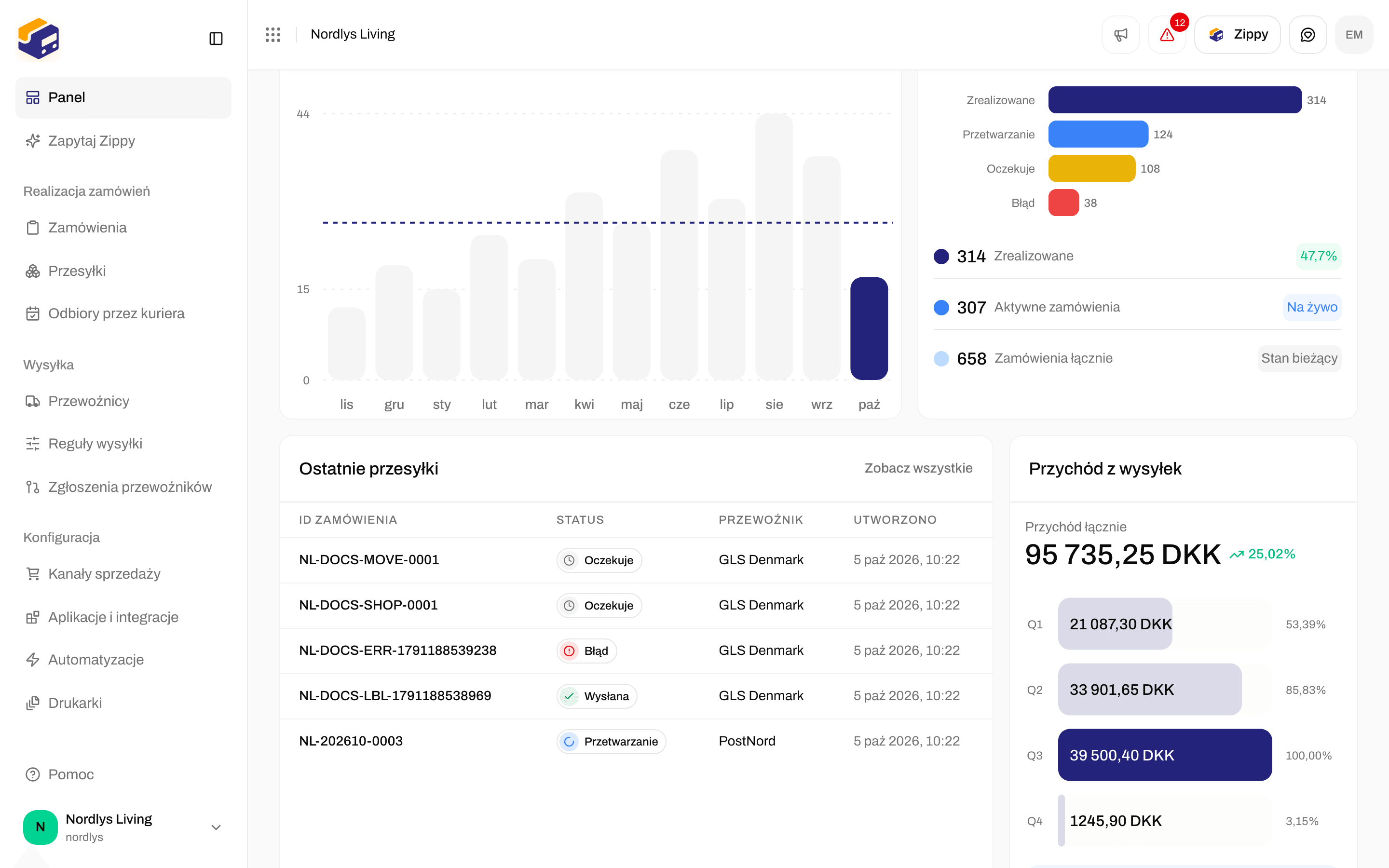

Niżej: Ostatnie przesyłki (Twoje najnowsze przesyłki) i Przychód z wysyłek (ten rok, według kwartałów)
W Panelu nie wybierzesz własnych dat. Aby zobaczyć inne liczby, przełącz organizację lub markę (zobacz niżej) albo otwórz Zamówienia lub Przesyłki i filtruj tam.
Odświeżanie i CSV
Zippendo przechowuje liczby Panelu do godziny, zanim obliczy je ponownie.- Zaktualizowano: jak dawno liczby były obliczane. Najedź kursorem, aby zobaczyć dokładną godzinę.
- Odśwież: oblicza liczby ponownie od razu. Komunikat potwierdza Zaktualizowano panel.
- Eksportuj CSV: pobiera liczby i listy ze strony (przegląd, przesyłki według miesięcy, przychód według kwartałów, zamówienia według statusu i ostatnie przesyłki).
Marki
Panel podąża za wybraną marką. Liczby, wykresy i Ostatnie przesyłki liczą tylko tę markę. Jeśli Twoja organizacja ma marki, na górze paska bocznego jest selektor marki. Wybierz markę albo Wszystkie marki, aby zobaczyć całą organizację. Bez marek selektor jest ukryty. Na samej stronie nie ma dodatkowych filtrów marki. Konfiguracja marek: Ustawienia, zespół i marki oraz Marki. Przełączanie organizacji: Przełączanie organizacji.Pusty lub pełny
Używany Panel wygląda jak na powyższych obrazach: liczby powyżej zera, dwunastomiesięczny wykres, słupki statusów i wiersze w Ostatnie przesyłki. Nowa organizacja pokazuje te same karty. Liczby to 0, wykresy są płaskie, a Ostatnie przesyłki mówią Brak przesyłek. Tutaj pojawią się utworzone przez Ciebie przesyłki. To zmienia się, gdy tylko utworzysz przesyłkę lub wpłyną Twoje zamówienia. Dopóki konfiguracja nie jest zakończona, nad kluczowymi liczbami pojawia się karta Kreator konfiguracji. Pokazuje, ile kroków konfiguracji jest wykonanych, i następny krok, a Kontynuuj konfigurację otwiera pełną listę. Karta znika, gdy Twoja organizacja ma pierwszą przesyłkę. Zobacz Pierwsze kroki. Od 80% przesyłek wliczonych w Twój plan na dany miesiąc na górze strony pojawia się ostrzeżenie o zużyciu.Panel nigdy nie ukrywa kart, gdy nie ma danych. Pusty Panel pokazuje zera i puste wykresy w tym samym układzie.
Co otworzyć dalej
Zamówienia
Wysyłaj zamówienia ze sklepu internetowego z listy lub z każdego zamówienia.
Tworzenie przesyłki
Utwórz przesyłkę w Przesyłki lub z zamówienia.
Etykiety i drukowanie
Wyślij oczekującą przesyłkę i wydrukuj etykietę.
Pierwsze kroki
Adres nadawcy, pierwszy przewoźnik i kreator konfiguracji.