

Jak działają zwroty
Potrzebujesz dwóch rzeczy:- Reguły wysyłki dla zwrotów (reguły wysyłki): Kierunek ustawiony na Przychodząca (zwrot), z produktem zwrotnym (takim jak GLS ShopReturn, GLS Pick&Return lub PostNord Return).
- W regule wychodzącej, z której wysyłasz, pole Reguła wysyłki dla zwrotów ustawione na tę regułę zwrotną.
- włączyć Twórz zwrot automatycznie po wysłaniu przesyłki w regule wychodzącej. Zippendo tworzy wtedy i wysyła przesyłkę zwrotną, gdy tylko zostanie wysłana przesyłka wychodząca. Albo
- zostawić to wyłączone i kliknąć Utwórz przesyłkę zwrotną w przesyłce wychodzącej ze statusem Wysłane (albo Utwórz przesyłkę zwrotną w sekcji Przesyłki zamówienia), gdy klient musi coś odesłać.
- ma Typ Przychodząca,
- dostaje numer referencyjny
RET-z numerem referencyjnym oryginalnej przesyłki, - zamienia adresy: Twój klient staje się nadawcą, a adres nadawcy oryginalnej przesyłki (Twój magazyn) staje się odbiorcą,
- jest od razu wysyłana do przewoźnika.
Utwórz przesyłkę zwrotną pojawia się na górze przesyłki wychodzącej, gdy ma ona status Wysłane, jej reguła wysyłki ma Regułę wysyłki dla zwrotów, a Twórz zwrot automatycznie po wysłaniu przesyłki jest wyłączone. W sekcji Przesyłki zamówienia Utwórz przesyłkę zwrotną jest w menu ⋯ na karcie przesyłki i podlega tym samym kontrolom względem reguły wysyłki zamówienia. Jeśli nie widzisz przycisku, najpierw skonfiguruj regułę zwrotną.
1. Utwórz regułę wysyłki dla zwrotów
Przejdź do Reguły wysyłki → Dodaj regułę wysyłki. Strona nazywa się Utwórz regułę wysyłki.

Kierunek: Wychodząca dla zwykłych przesyłek, Przychodząca (zwrot) dla zwrotów
1
Ustaw Kierunek na Przychodząca (zwrot)
W polu Kierunek formularz wyjaśnia: Wychodząca dla zwykłych przesyłek, przychodząca dla zwrotów. Wybierz Przychodząca (zwrot). Lista Produkt przewoźnika pokazuje teraz tylko produkty zwrotne.
2
Wybierz przewoźnika i produkt zwrotny
Na przykład GLS Denmark → GLS ShopReturn (Twój klient zostawia paczkę w punkcie odbioru GLS) albo GLS Pick&Return (GLS odbiera ją od Twojego klienta). Inni przewoźnicy mają własne produkty zwrotne.
3
Wybierz adres
Adres wymienia Twoje adresy nadawcy. Wybierz swój magazyn.
4
Wybierz kraje i zapisz
Kraje docelowe są wymagane również tutaj. Nadaj regule nazwę, którą rozpoznasz w regule wychodzącej, na przykład
GLS ShopReturn - DK. Dodaj warunek (na przykład Stała stawka) i kliknij Utwórz regułę.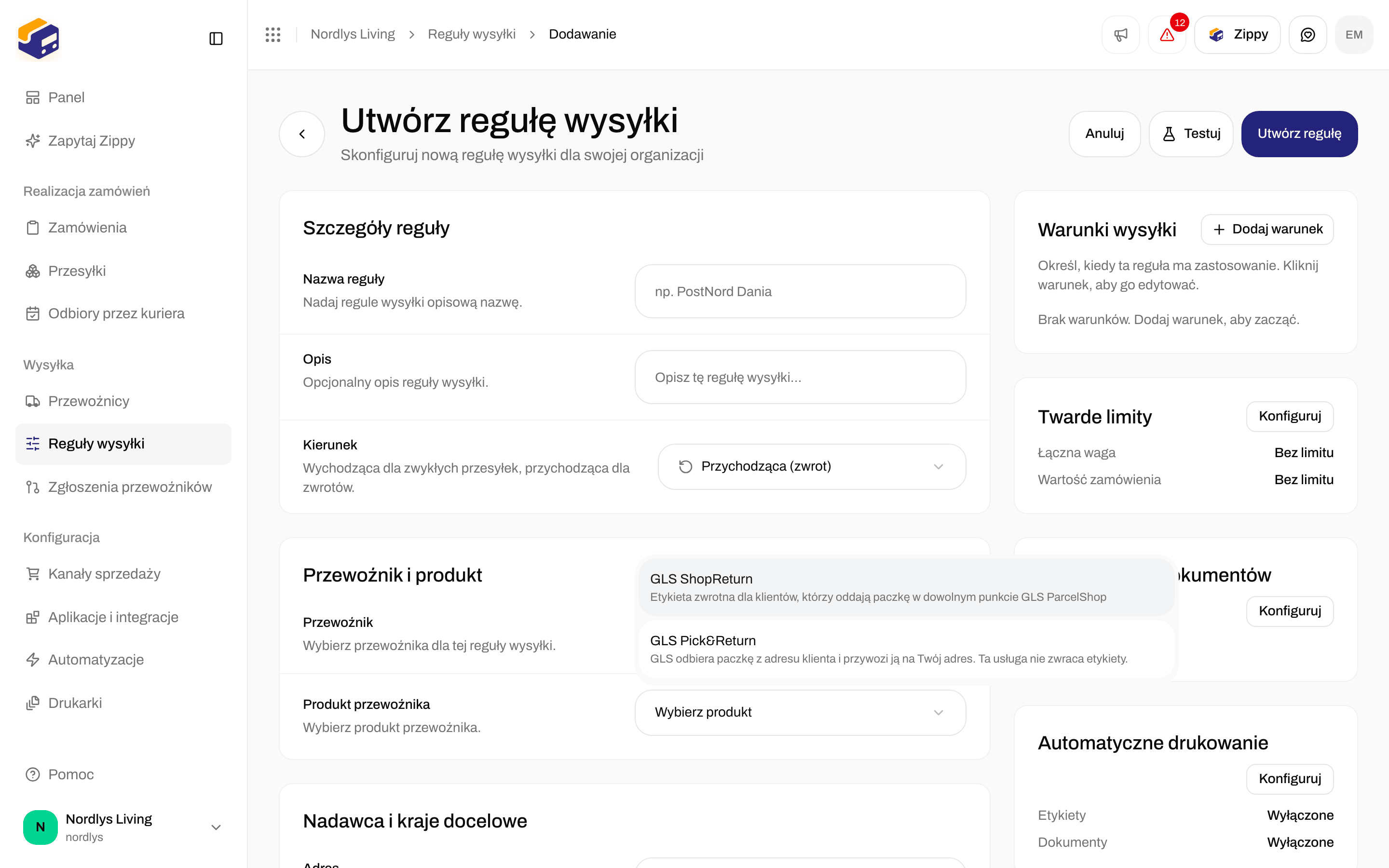
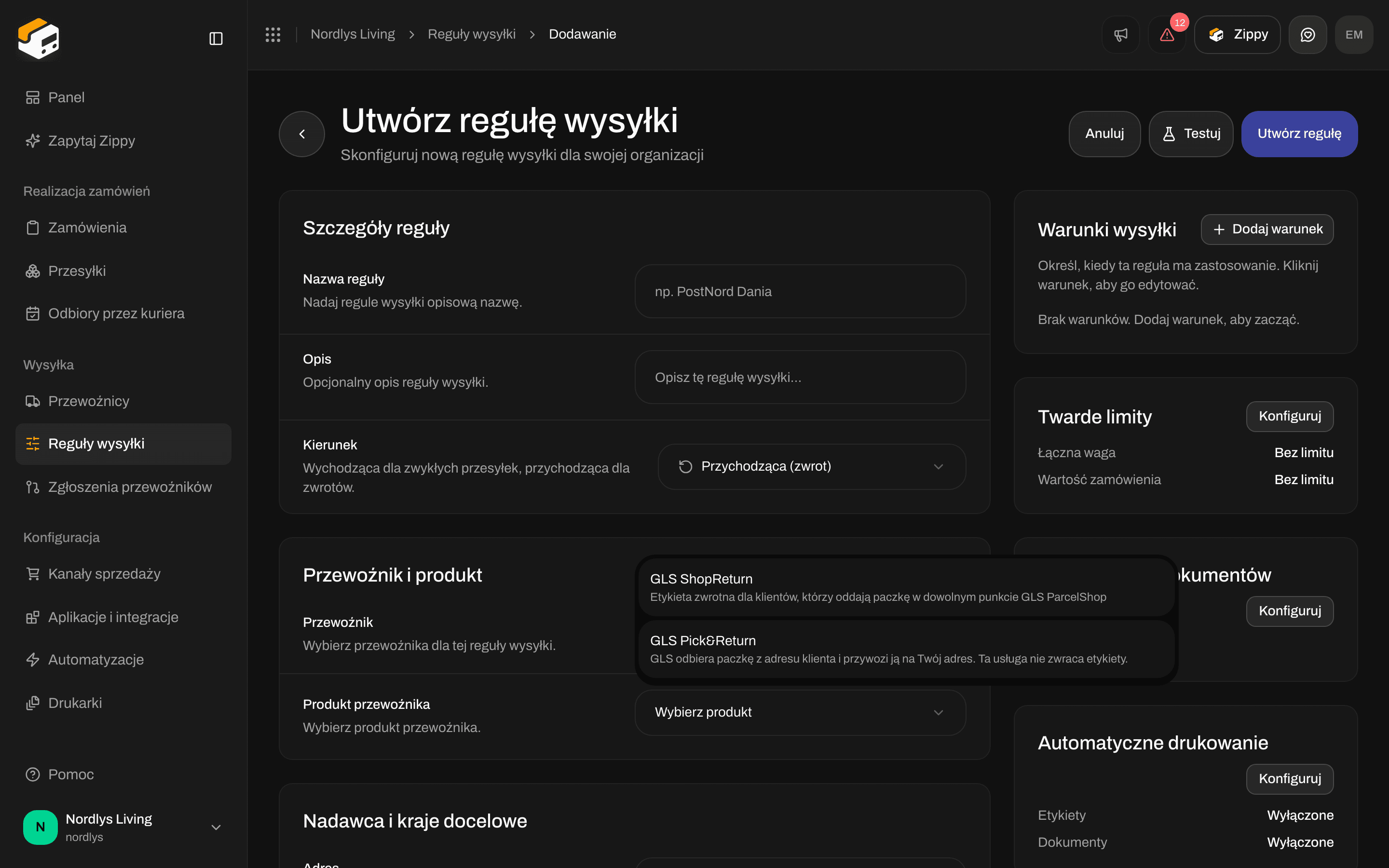
Przychodząca (zwrot) pokazuje tylko produkty zwrotne, takie jak GLS ShopReturn
2. Powiąż ją z regułą wychodzącą
Otwórz regułę wychodzącą, której już używają Twoi klienci (lub Ty). Kliknij Konfiguruj na karcie Zwroty.
Zwroty: wybierz regułę zwrotną. Twórz zwrot automatycznie pojawia się po jej wybraniu
- Reguła wysyłki dla zwrotów: Wybierz regułę wysyłki dla przesyłek zwrotnych. Wybierz swoją regułę zwrotną z listy. Przy Brak Zippendo nie oferuje Utwórz przesyłkę zwrotną.
- Twórz zwrot automatycznie po wysłaniu przesyłki: Automatycznie twórz i wysyłaj przesyłkę zwrotną, gdy przesyłka wychodząca zostanie wysłana. Ta opcja pojawia się dopiero po wybraniu reguły zwrotnej.
3. Utwórz przesyłkę zwrotną
Z wysłanej przesyłki wychodzącej
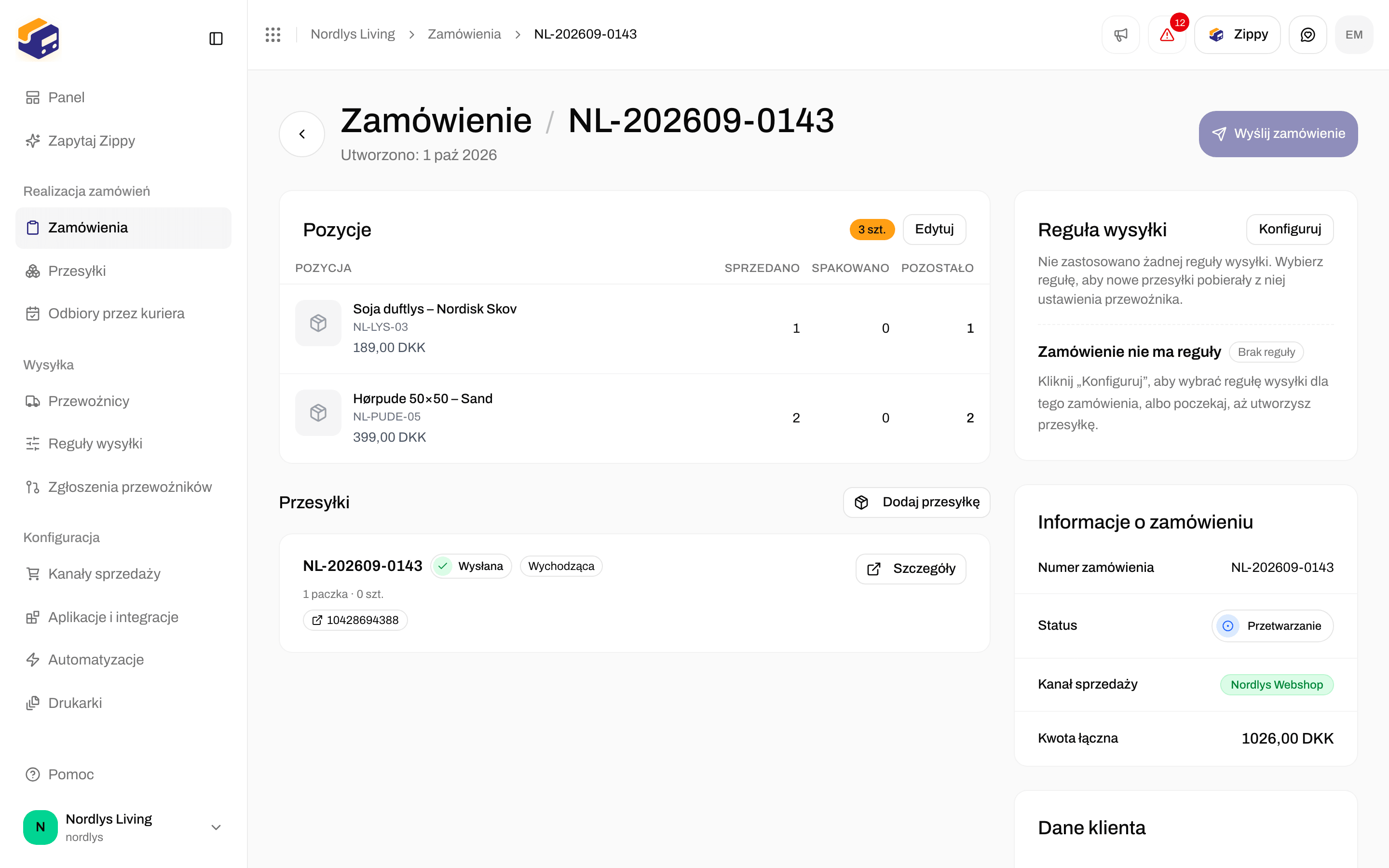
Otwórz przesyłkę wychodzącą. Gdy powyższe warunki są spełnione, przycisk na górze to Utwórz przesyłkę zwrotną. Kliknij go. Zippendo tworzy przesyłkę zwrotną, zamienia adresy i wysyła ją do przewoźnika.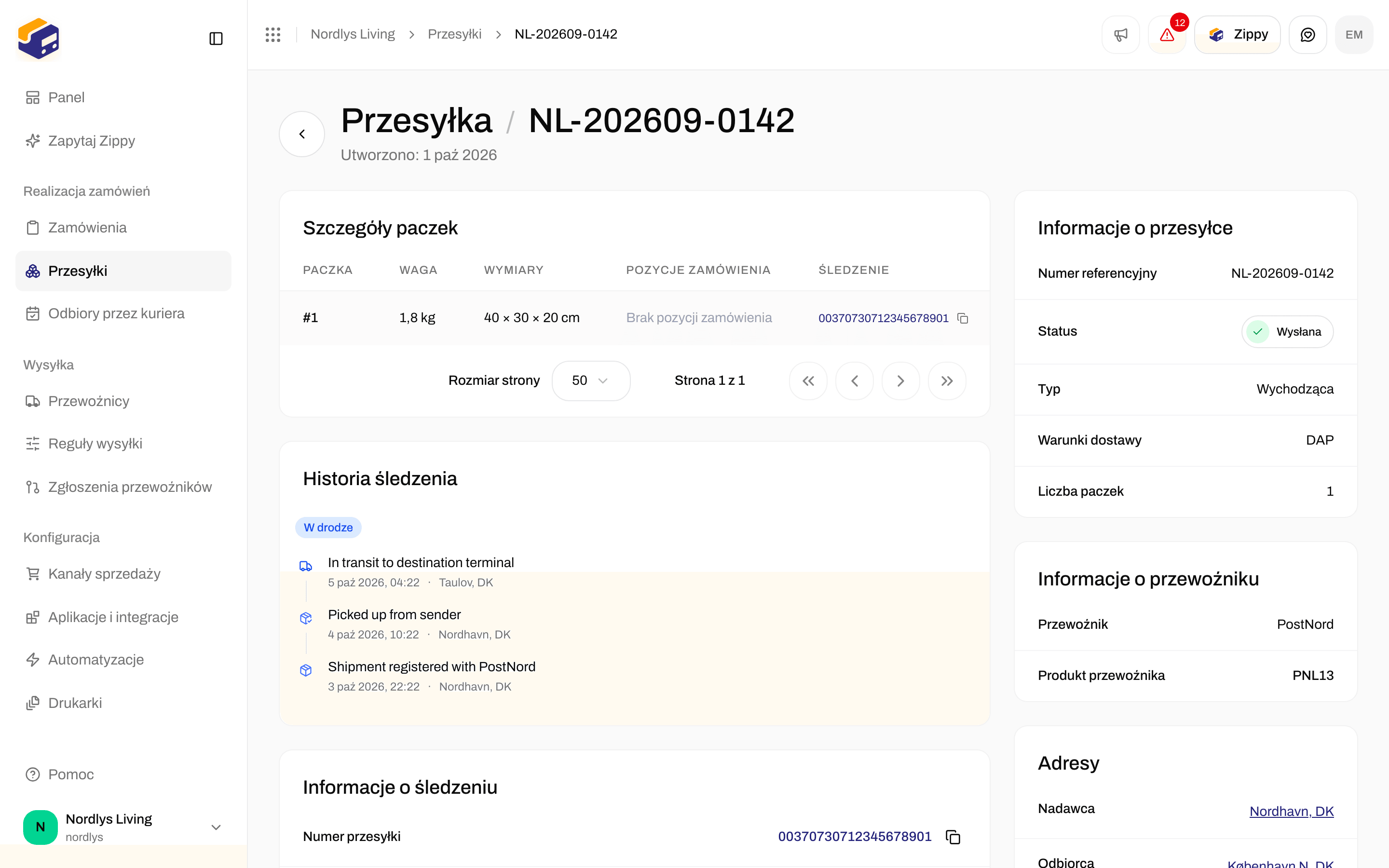

Wysłana przesyłka wychodząca. Utwórz przesyłkę zwrotną pojawia się dopiero po powiązaniu reguły zwrotnej
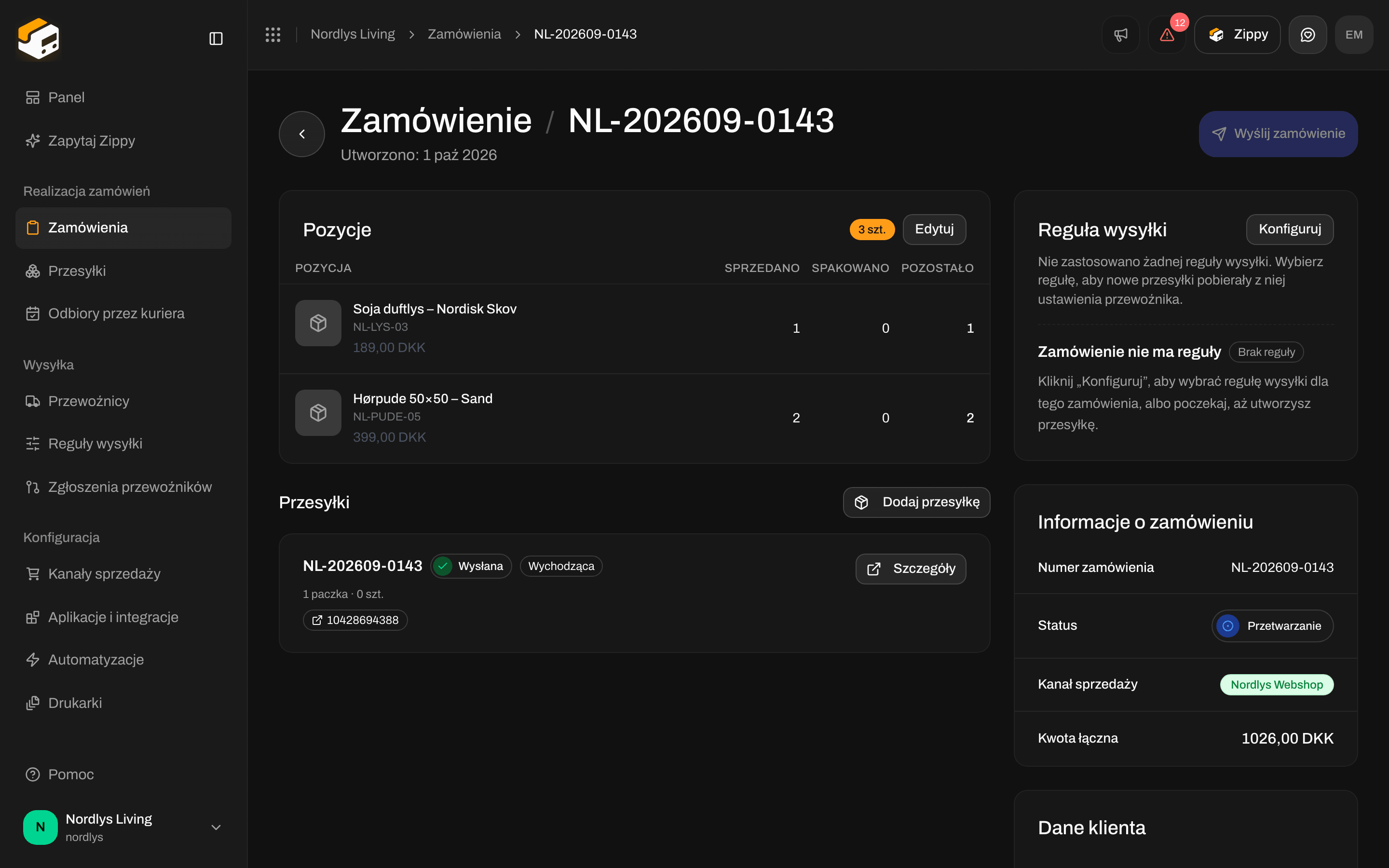
Sekcja Przesyłki w zamówieniu. Utwórz przesyłkę zwrotną jest na karcie przesyłki po skonfigurowaniu reguły zwrotnej
Wydrukuj etykietę zwrotną tak samo jak każdą inną etykietę. Zobacz Etykiety i drukowanie.
Utwórz przesyłkę zwrotną ręcznie
Jeśli nie ma przesyłki wychodzącej, od której można zacząć (sprawa gwarancyjna, zwrot, którego nikt nie zgłosił, próbka wracająca do Ciebie), utwórz przesyłkę zwrotną samodzielnie. Przejdź do Przesyłki → Utwórz przesyłkę. Ustaw Typ na Przychodząca. Pole adresu zmieni się na Adres odbiorcy (Twój magazyn). Wybierz produkt zwrotny.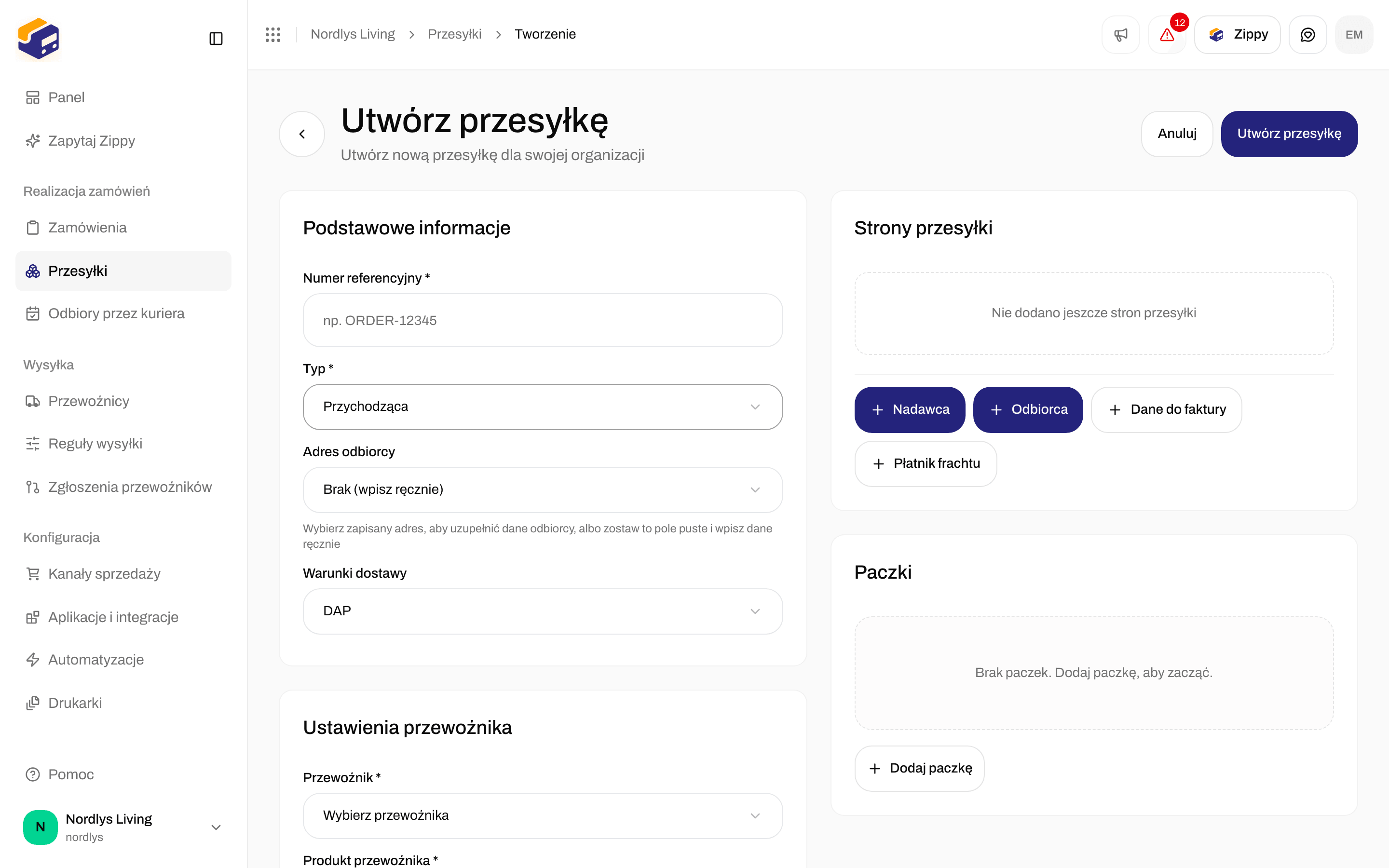
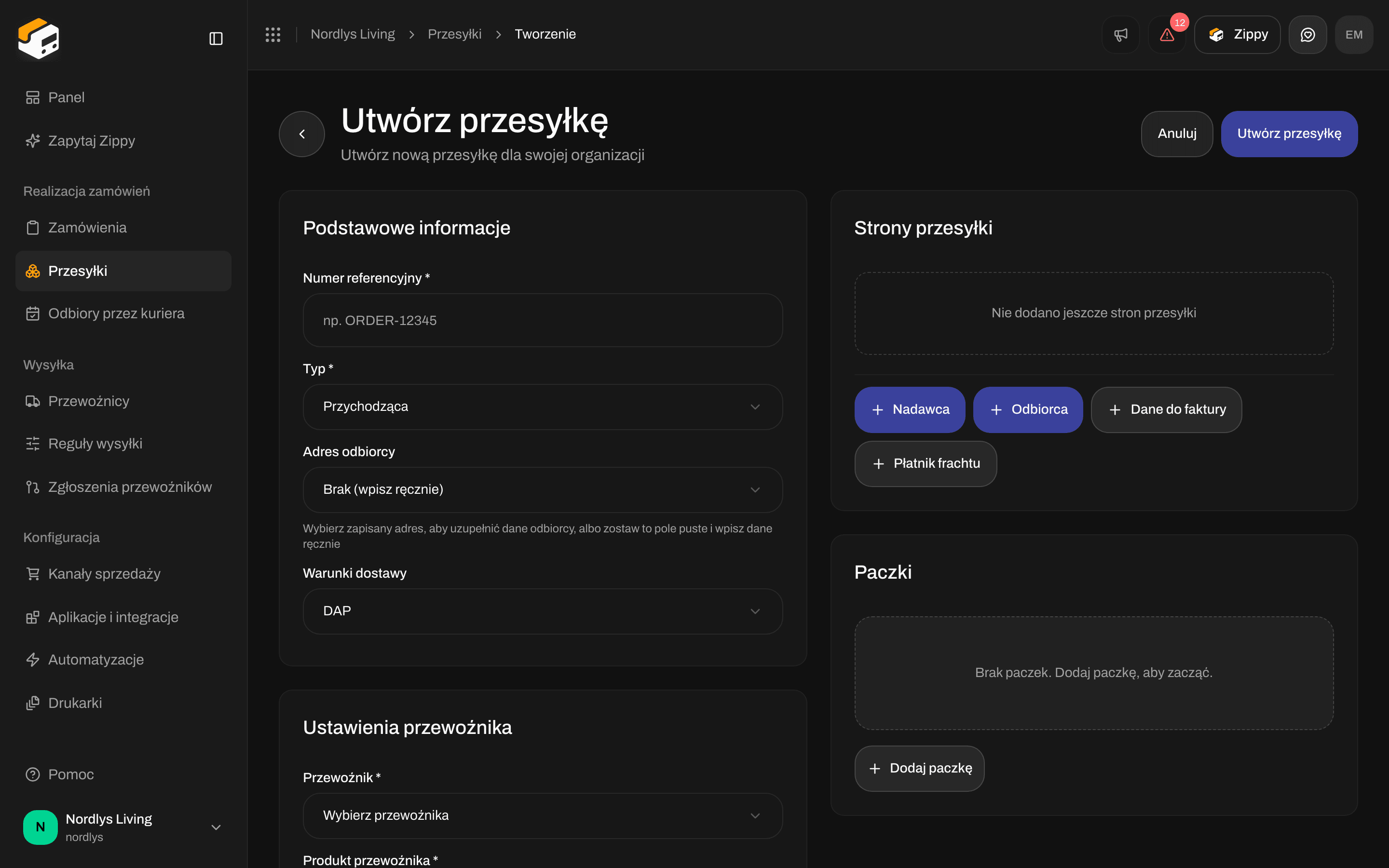
Utwórz przesyłkę z Typem Przychodząca. Adres odbiorcy to Twój magazyn
Adresy zwrotne
Gdy tworzysz przesyłkę zwrotną ręcznie, Adres odbiorcy wymienia tylko adresy oznaczone jako Zwrot. Aby oznaczyć adres, otwórz menu organizacji na dole paska bocznego → Zarządzaj → Adresy. Adres może być jednocześnie Nadawca i Zwrot.
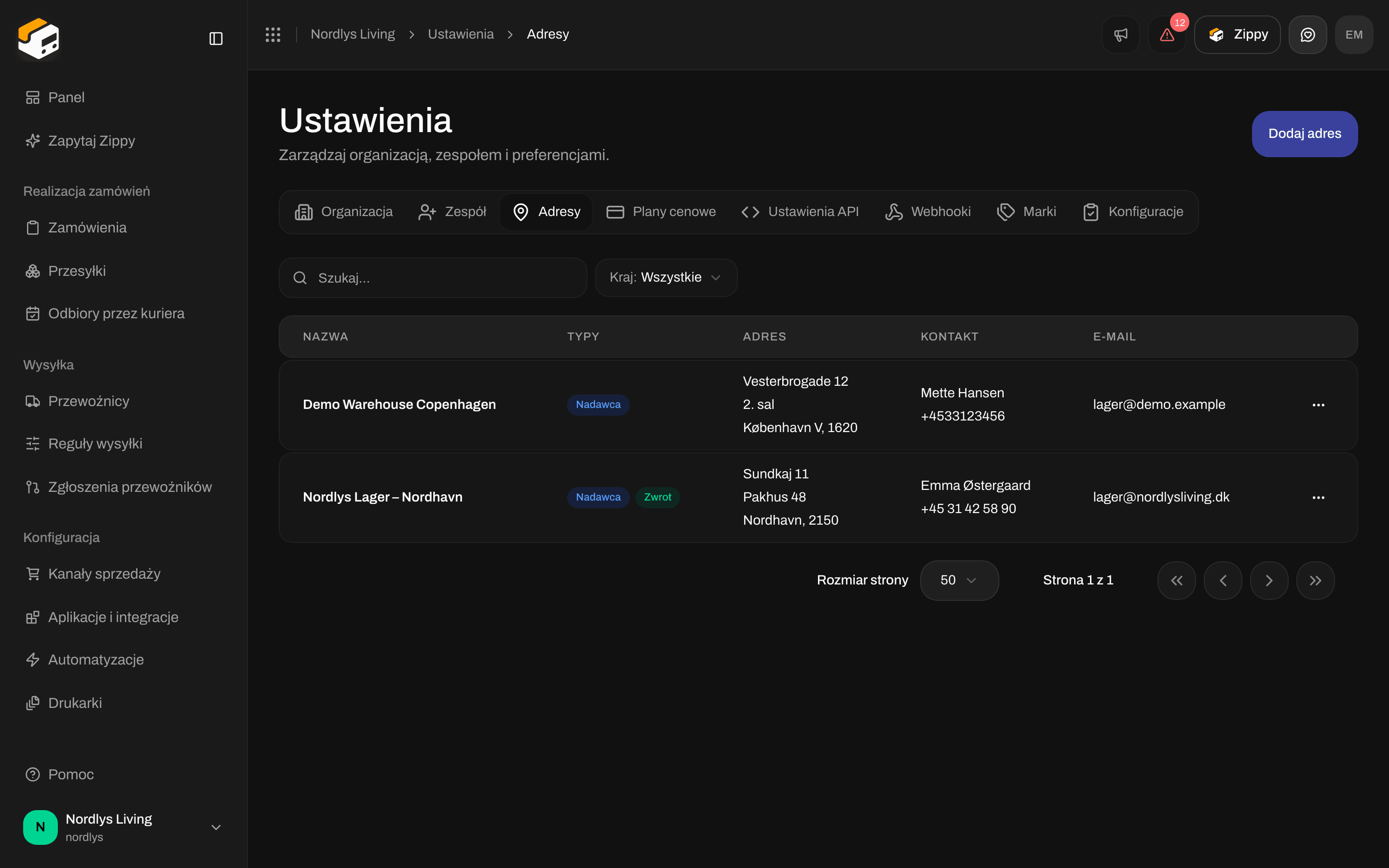
Adresy: magazyn jest oznaczony jako Nadawca i Zwrot


Edytuj adres: zaznacz Zwrot przy magazynie
Czego Zippendo nie robi
- Brak strony zwrotów dla klientów: Twoi klienci nie mogą otworzyć strony Zippendo, aby utworzyć zwrot.
- Brak e-maili zwrotnych ani kodów QR z Zippendo: jeśli klient ma dostać etykietę e-mailem albo jako kod QR, wybierz usługę, która to robi, na przykład Etykieta zwrotna e-mailem lub Zwrot z kodem QR w GLS ShopReturn.
Lista kontrolna
Zwroty są gotowe, gdy (1) istnieje reguła wysyłki dla zwrotów z produktem zwrotnym i (2) reguła wychodząca, z której wysyłasz, ma tę regułę w polu Reguła wysyłki dla zwrotów.
Reguły wysyłki
Kierunek, produkty i reszta formularza reguły.
Tworzenie przesyłki
Etykiety zwrotne tworzone ręcznie i wysyłanie przesyłki.
Etykiety i drukowanie
Wydrukuj etykietę zwrotną po wysłaniu.
Pierwsze kroki
Adresy, przewoźnicy i reszta pierwszej konfiguracji.