Połączenie Shopify dodaje Twój sklep Shopify jako kanał sprzedaży. Nowe zamówienia trafiają do Zamówienia, tworzysz z nich i wysyłasz przesyłki, a Zippendo może oznaczyć zamówienie w Shopify jako zrealizowane, z numerem przesyłki, gdy przesyłka zostanie wysłana. Zawsze zaczynasz w Shopify App Store. Zippendo nigdy nie prosi o wpisanie adresu Twojego sklepu Shopify.

Co daje połączenie

Po połączeniu Zippendo:
  • Dodaje Twój sklep internetowy w Kanały sprzedaży, na karcie Połączone.
  • Pobiera nowe i zmienione zamówienia z Shopify, gdy tylko się pojawią. Nie musisz niczego w tym celu konfigurować w Shopify.
  • Dodaje do Shopify Zippendo Shipping, dzięki czemu Twoje reguły wysyłki mogą pojawiać się jako ceny wysyłki w koszyku Shopify. Wymaga to Carrier-Calculated Shipping w Twoim planie Shopify. Zobacz Stawki na żywo w koszyku Shopify.
  • Importuje Twoje istniejące zamówienia, jeśli o to poprosisz przy łączeniu.
  • Włącza Synchronizacja realizacji z Shopify: gdy wyślesz przesyłkę w Zippendo, zamówienie w Shopify zostaje oznaczone jako zrealizowane z numerem przesyłki. Samo nie wysyła przesyłki.
Jesteś już płacącym klientem Zippendo? Twoja obecna subskrypcja trwa bez zmian. Zainstalowanie aplikacji nie przenosi Twoich rozliczeń do Shopify.

Zanim zaczniesz

  • Sklep Shopify i uprawnienie do instalowania w nim aplikacji (właściciel sklepu Shopify albo konto pracownika, które może zatwierdzać uprawnienia aplikacji).
  • Organizacja Zippendo. Jeśli instalujesz aplikację, zanim masz konto, podczas konfiguracji możesz Załóż konto Zippendo lub Zaloguj się.
  • Adres nadawcy, jeśli chcesz wybrać domyślnego nadawcę podczas łączenia. Możesz to pominąć i ustawić Domyślny adres nadawcy później.
  • Połączony przewoźnik i reguły wysyłki, jeśli chcesz mieć ceny wysyłki w koszyku albo chcesz, aby nowe przesyłki były uzupełniane na podstawie reguły.
  • Carrier-Calculated Shipping w Twoim planie Shopify, jeśli chcesz mieć ceny wysyłki Zippendo w koszyku. Shopify zawiera to tylko w niektórych planach. Bez tego Twoje zamówienia nadal napływają: użyj zamiast tego przypisania metod dostawy.
Gdy instalujesz aplikację, Shopify prosi o zatwierdzenie dostępu. Zippendo używa go, aby:
  • odczytywać Twoje zamówienia, żeby trafiały do Zippendo
  • oznaczać zamówienia jako zrealizowane i dodawać numer przesyłki
  • pokazywać w koszyku ceny wysyłki i punkty odbioru
  • odczytywać dane produktów do etykiet i odprawy celnej: wagę, kody celne, kraj pochodzenia i kod kreskowy
  • odczytywać imię i nazwisko oraz e-mail klienta do etykiety
Jeśli Twoja organizacja używa marek, wybierz Marka po połączeniu, na karcie Zamówienia i koszyk sklepu. Konfiguracja nie pyta o markę, a wiersz sklepu w Kanały sprzedaży jej nie pokazuje.

Połącz swój sklep

1

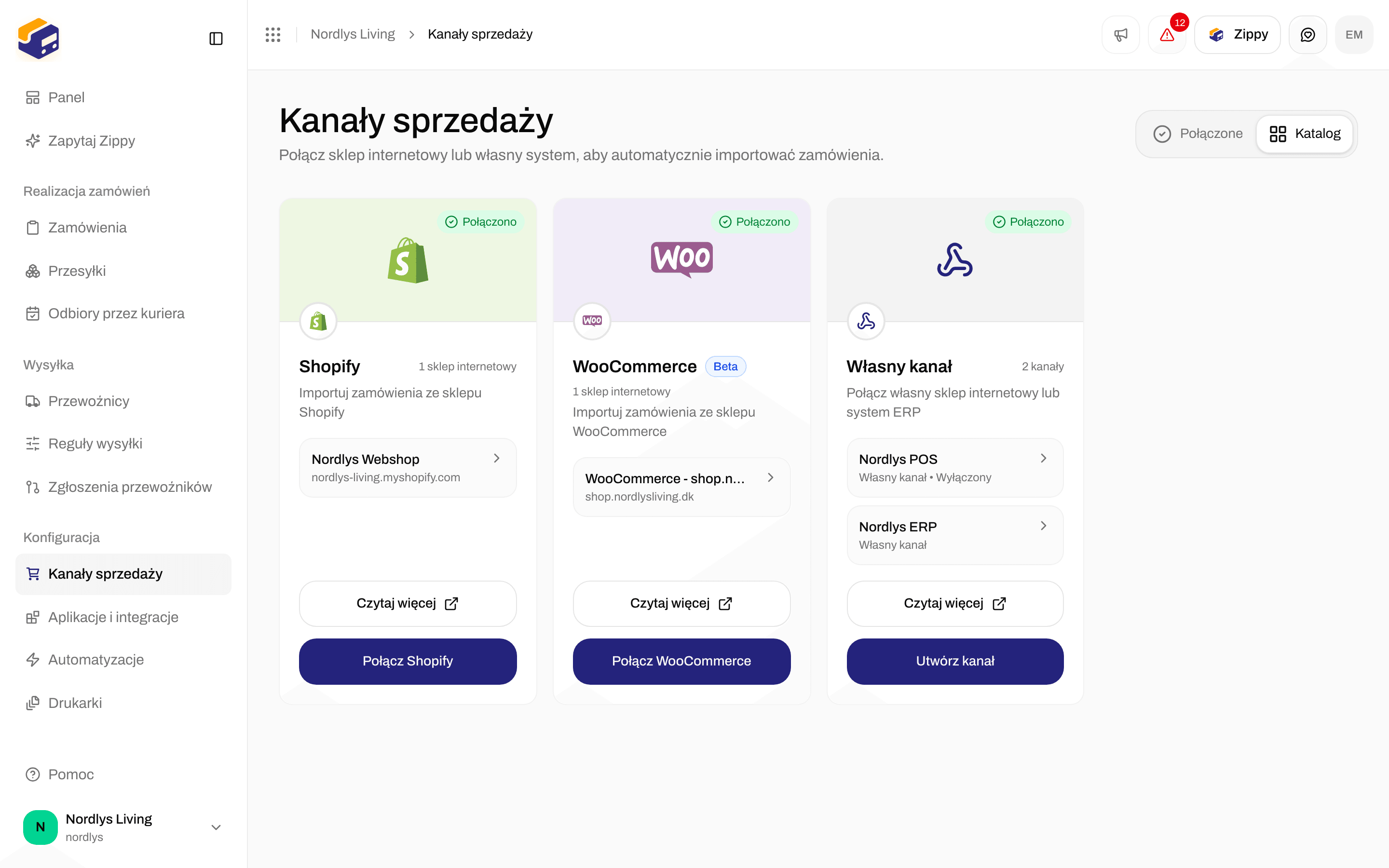
Otwórz kartę Katalog

Kliknij w menu bocznym Kanały sprzedaży, a potem otwórz kartę Katalog.
Karta Katalog z kartami Shopify, WooCommerce i Własny kanał. Karta Shopify mówi Importuj zamówienia ze swojego sklepu Shopify i ma przycisk Połącz ShopifyKarta Katalog z kartami Shopify, WooCommerce i Własny kanał. Karta Shopify mówi Importuj zamówienia ze swojego sklepu Shopify i ma przycisk Połącz Shopify

Karta Shopify na karcie Katalog w Kanały sprzedaży

2

Kliknij Połącz Shopify

Na karcie Shopify kliknij Połącz Shopify. Otworzy się okno Połącz sklep Shopify.
Okno o tytule Połącz sklep Shopify z trzema krokami: otwórz stronę w App Store, zainstaluj i zatwierdź uprawnienia, a potem Shopify odsyła Cię do Zippendo, gdzie wybierasz organizację, adres nadawcy i ustawienia importu zamówieńOkno o tytule Połącz sklep Shopify z trzema krokami: otwórz stronę w App Store, zainstaluj i zatwierdź uprawnienia, a potem Shopify odsyła Cię do Zippendo, gdzie wybierasz organizację, adres nadawcy i ustawienia importu zamówień

Okno Połącz sklep Shopify

Okno wymienia, co dzieje się dalej:
  1. Otwórz stronę Zippendo w Shopify App Store
  2. Zainstaluj aplikację w swoim sklepie i zatwierdź uprawnienia
  3. Shopify odsyła Cię do Zippendo, gdzie wybierasz organizację, adres nadawcy i ustawienia importu zamówień
Kliknij Otwórz Shopify App Store. Strona otworzy się w nowej karcie przeglądarki.
3

Zainstaluj aplikację w Shopify

W Shopify App Store kliknij Install i wybierz sklep Shopify, który chcesz połączyć.
Strona Zippendo w Shopify App Store z przyciskiem Install, cennikiem i funkcjami wysyłki

Zippendo w Shopify App Store: kliknij Install
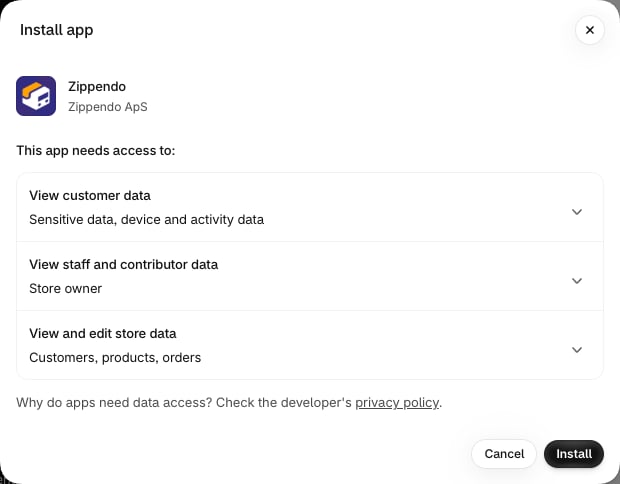
Shopify otwiera Install app w Twoim panelu Shopify. Sprawdź listę dostępu, a potem kliknij Install.
Okno Install app dla Zippendo by Zippendo ApS z listą danych sklepu, które aplikacja może wyświetlać i edytować, oraz przyciskami Cancel i Install

Okno Install app w panelu Shopify
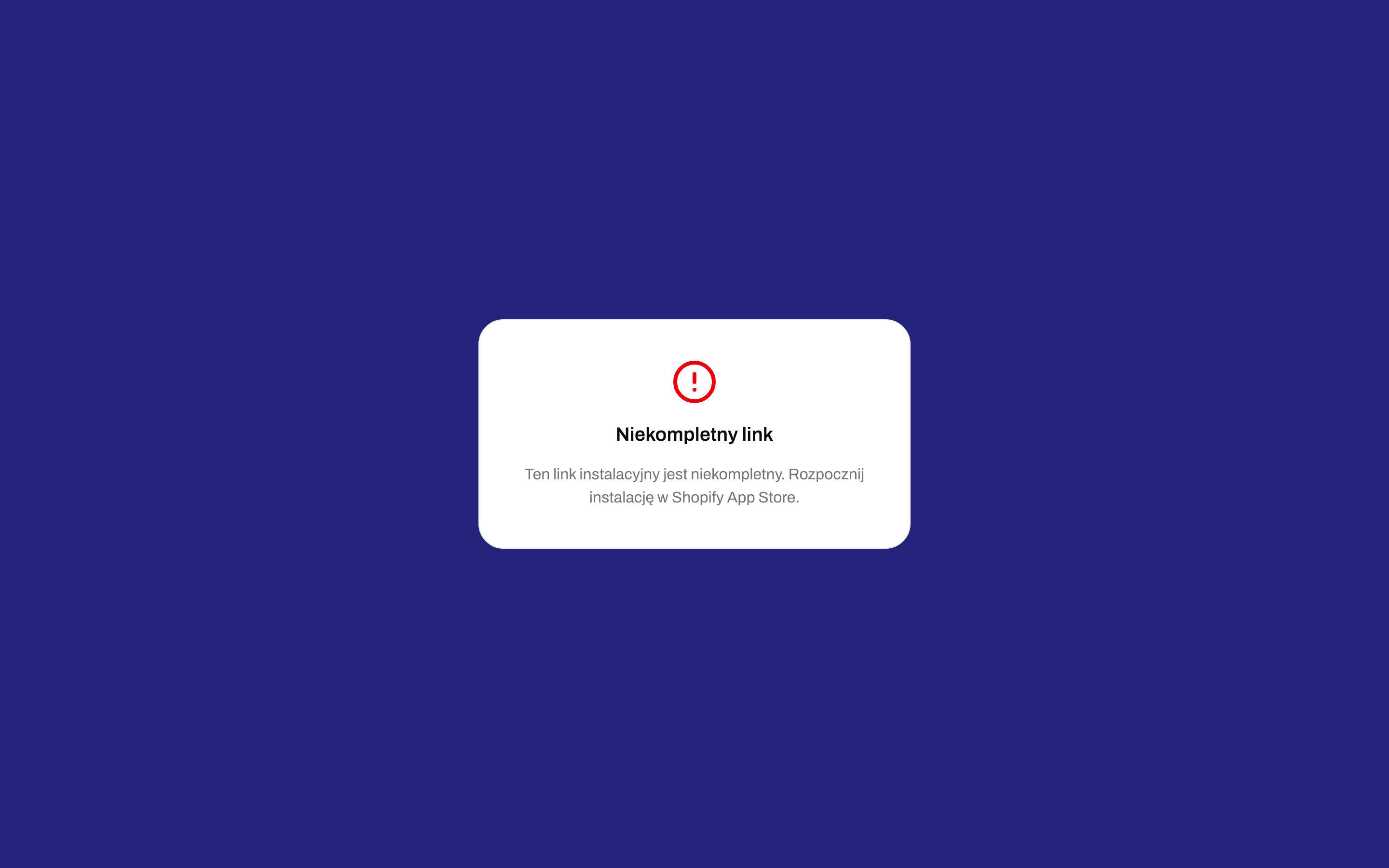
Po kliknięciu Install Shopify od razu odsyła Cię z powrotem do Zippendo. Dokończ kolejne kroki w ciągu około 30 minut.Jeśli otworzysz stronę Zippendo, nie przechodząc z Shopify, zobaczysz Niekompletny link. Zacznij od nowa w Shopify App Store.
Komunikat Niekompletny link z prośbą o rozpoczęcie instalacji w Shopify App StoreKomunikat Niekompletny link z prośbą o rozpoczęcie instalacji w Shopify App Store

Strona, którą widzisz, jeśli nie przeszedłeś z Shopify App Store

4

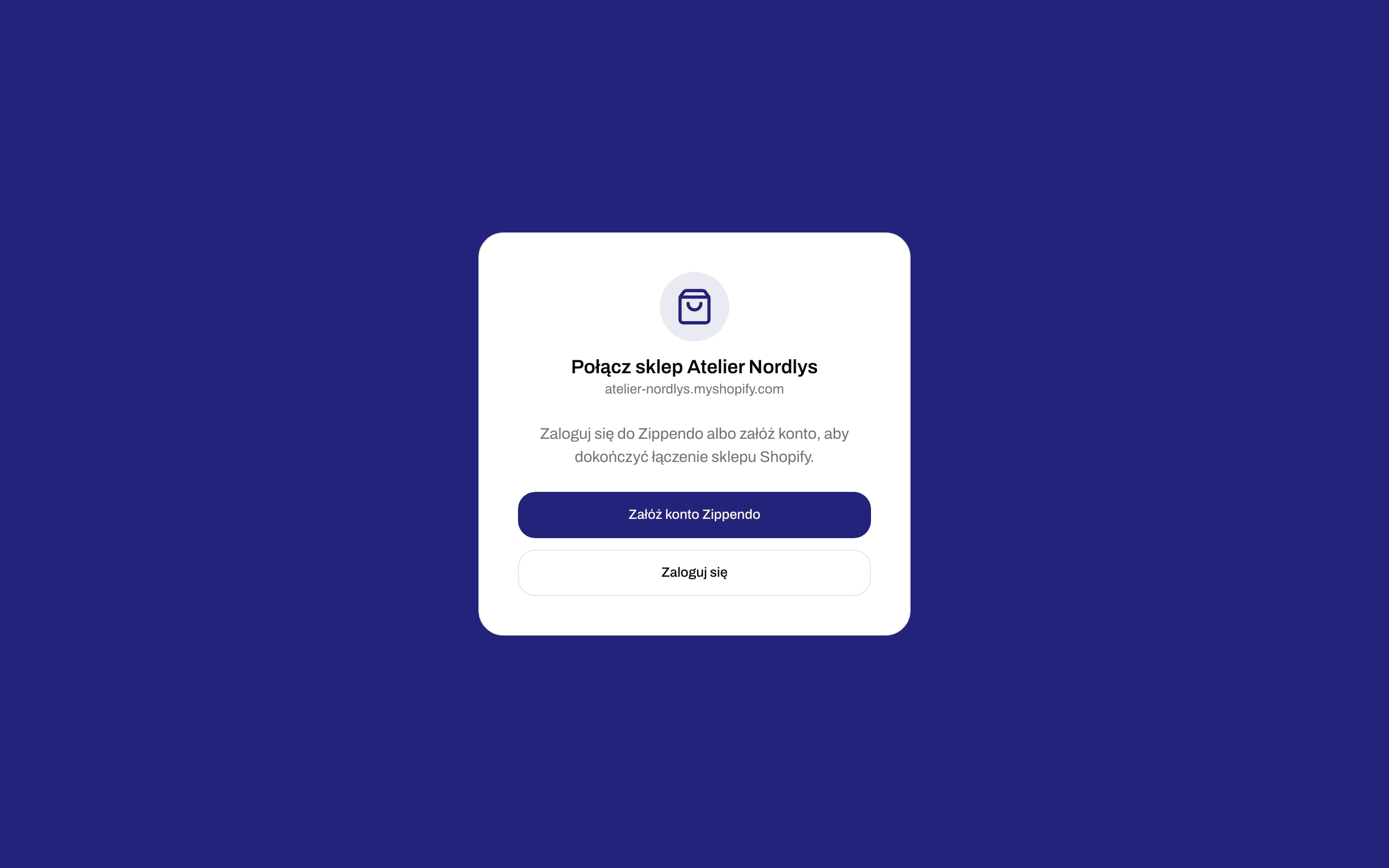
Zaloguj się lub załóż konto

Jeśli nie jesteś zalogowany, Zippendo pokazuje nazwę i adres Twojego sklepu Shopify i prosi o zalogowanie.
Strona łączenia sklepu Shopify z przyciskami Załóż konto Zippendo i Zaloguj sięStrona łączenia sklepu Shopify z przyciskami Załóż konto Zippendo i Zaloguj się

Łączenie bez zalogowania

Kliknij Załóż konto Zippendo lub Zaloguj się. Potem wrócisz na tę samą stronę.
5

Wybierz organizację, nadawcę i import
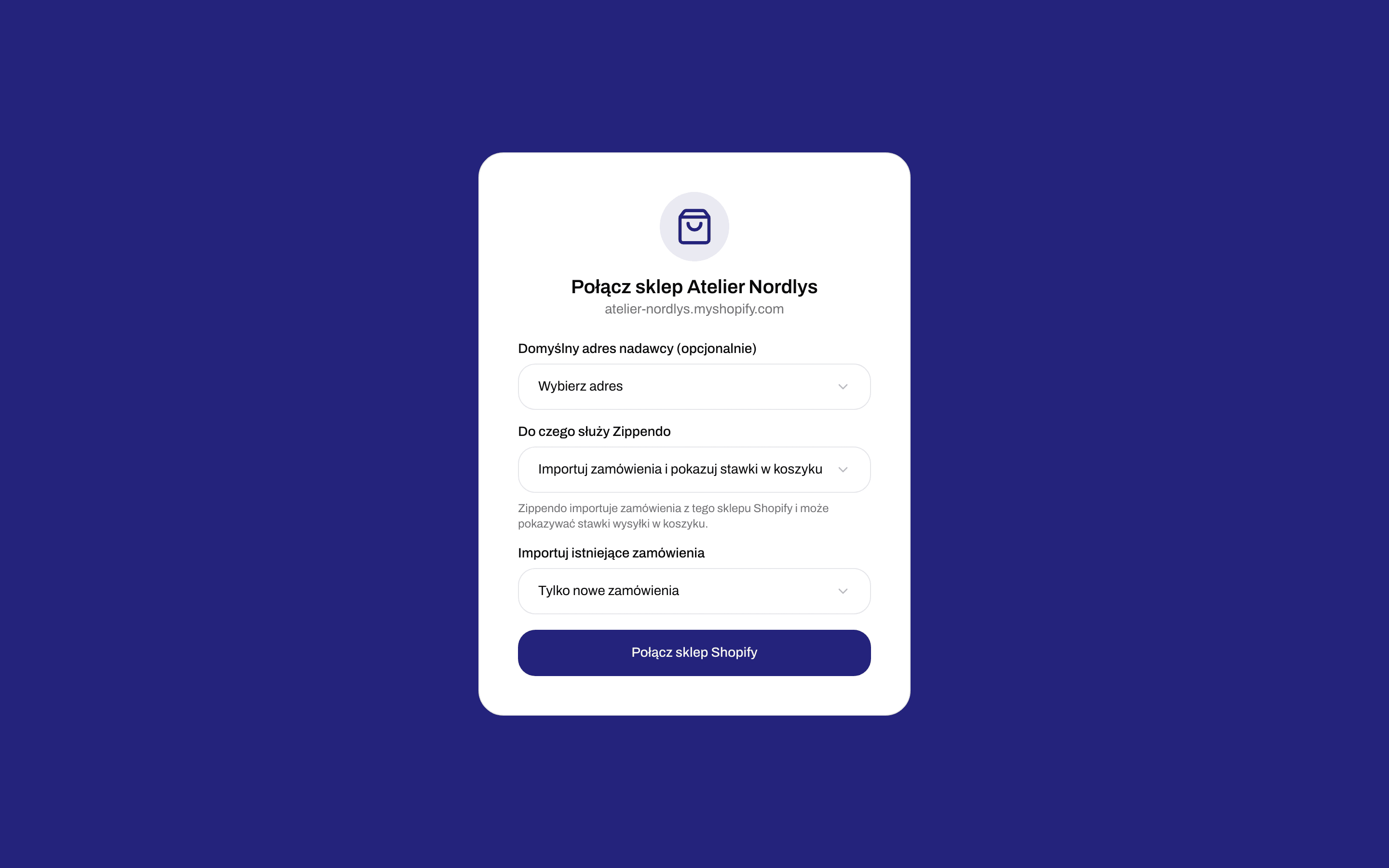
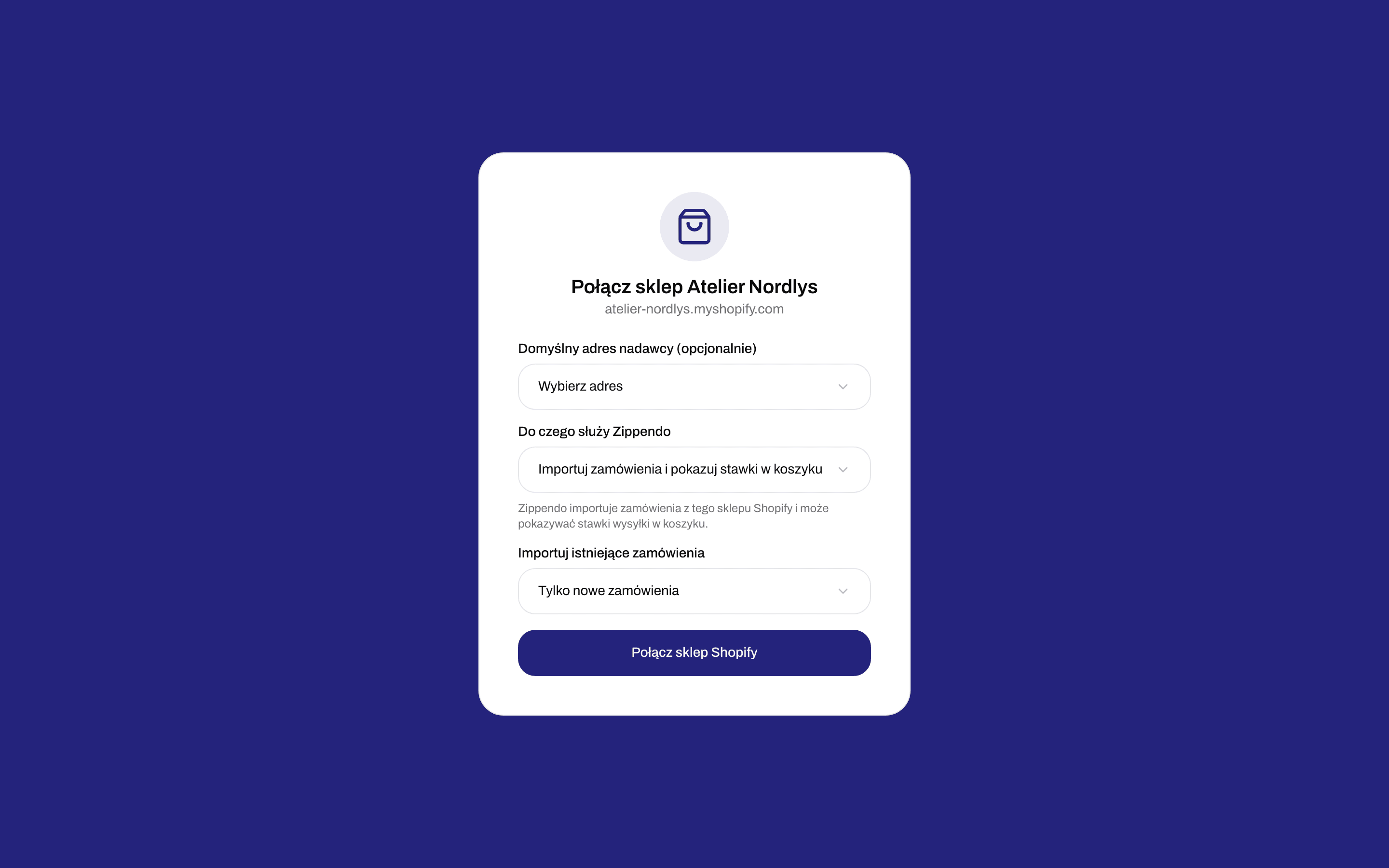
Po zalogowaniu dokończ połączenie tutaj.
Formularz łączenia sklepu Shopify z polami Domyślny adres nadawcy (opcjonalnie), Importuj istniejące zamówienia ustawione na Tylko nowe zamówienia oraz przyciskiem Połącz sklep ShopifyFormularz łączenia sklepu Shopify z polami Domyślny adres nadawcy (opcjonalnie), Importuj istniejące zamówienia ustawione na Tylko nowe zamówienia oraz przyciskiem Połącz sklep Shopify

Ostatni krok: adres nadawcy, import zamówień i Połącz sklep Shopify

  • Organizacja - widoczne tylko wtedy, gdy należysz do więcej niż jednej organizacji.
  • Domyślny adres nadawcy (opcjonalnie) - nadawca używany, gdy przesyłka jest tworzona bez reguły wysyłki. Jeśli nie masz jeszcze adresów, dodaj go później w Ustawienia → Adresy.
  • Do czego służy Zippendo - Importuj zamówienia i pokazuj stawki w koszyku (zwykły wybór) albo Tylko stawki w koszyku (zamówienia obsługuje inny system). Wybierz drugą opcję, jeśli Twoje zamówienia Shopify obsługuje już system magazynowy (WMS) lub ERP. Ceny wysyłki i punkty odbioru w koszyku nadal działają, ale Zippendo nie importuje zamówień ani nie oznacza ich jako zrealizowanych. Możesz to później zmienić.
  • Importuj istniejące zamówienia - Tylko nowe zamówienia, Importuj zamówienia z ostatnich 30 dni albo Importuj od wybranej daty (nie wcześniej niż miesiąc wstecz). Widoczne tylko wtedy, gdy Zippendo importuje zamówienia.
Kliknij Połącz sklep Shopify.
Trafisz do Kanały sprzedaży z komunikatem, że sklep jest połączony: Nowe zamówienia będą teraz importowane na bieżąco.
Jeśli link z Shopify wygasł lub został już użyty, strona pokazuje Instalacja niedostępna. Zainstaluj aplikację z Shopify ponownie.

Po połączeniu

Twój sklep pojawia się na karcie Shopify na karcie Połączone w Kanały sprzedaży, z nazwą i adresem Shopify (kończącym się na myshopify.com).
Połączone kanały sprzedaży ze sklepem Shopify, jego adresem myshopify.com i datą połączeniaPołączone kanały sprzedaży ze sklepem Shopify, jego adresem myshopify.com i datą połączenia

Połączony sklep Shopify w Kanały sprzedaży

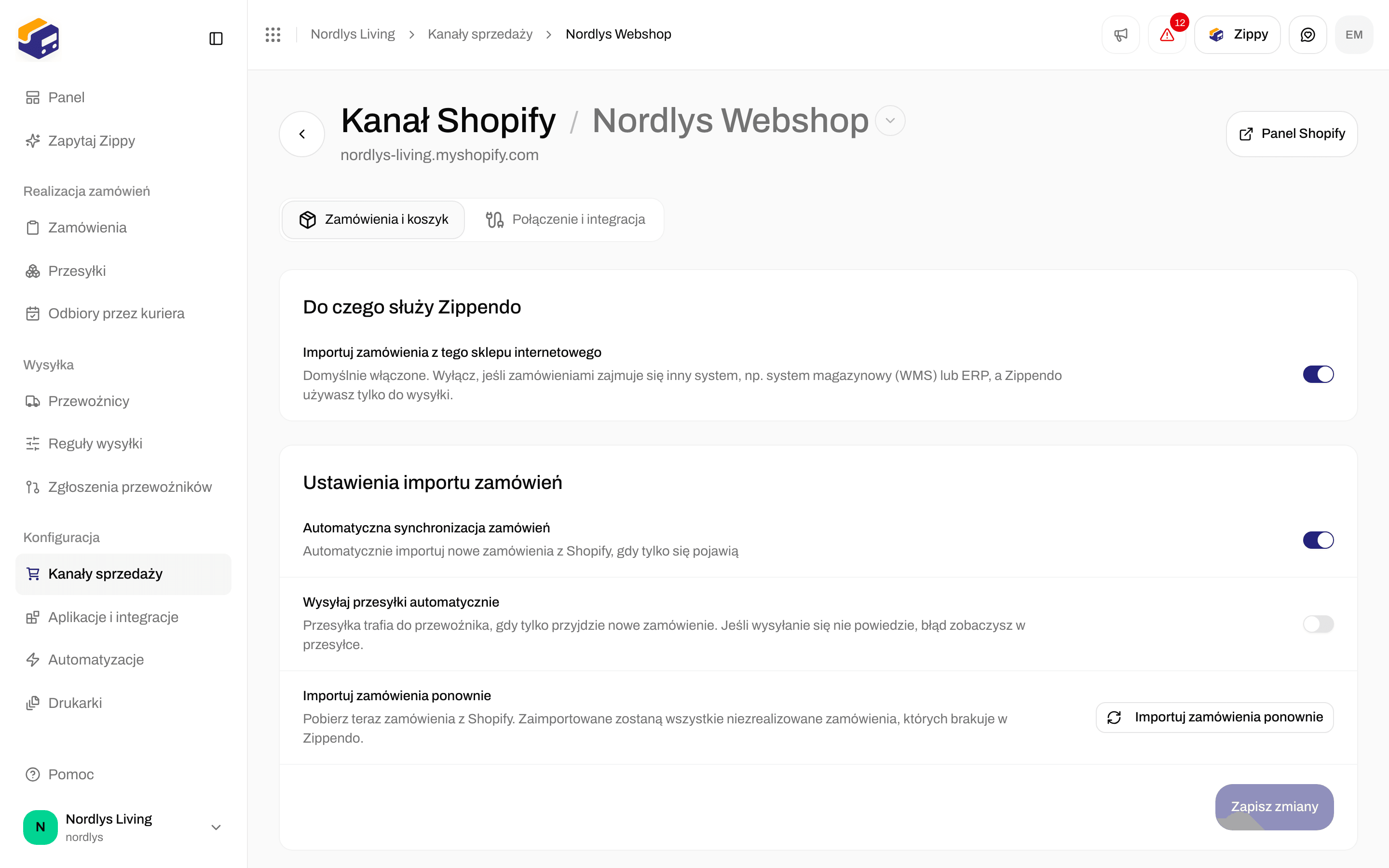
Kliknij sklep, aby otworzyć jego ustawienia. Strona ma tytuł Kanał Shopify. Panel Shopify u góry otwiera Twój panel Shopify w nowej karcie. Są dwie karty: Zamówienia i koszyk oraz Połączenie i integracja. Jeśli usuniesz aplikację w Shopify bez odłączenia jej w Zippendo, wiersz sklepu pokazuje Aplikacja odinstalowana w Shopify.

Zamówienia i koszyk

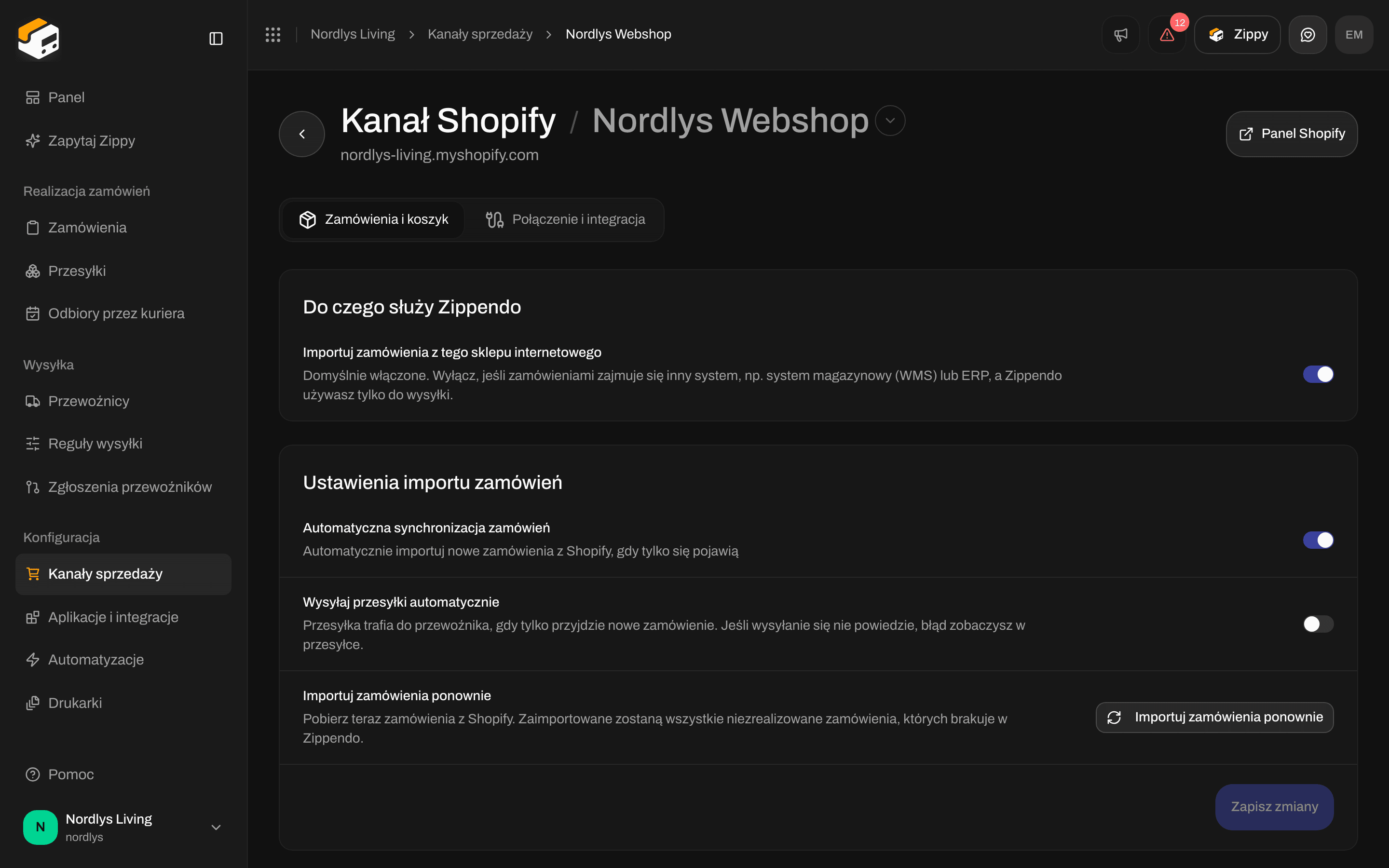
Karta Zamówienia i koszyk z włączoną Automatyczną synchronizacją zamówień, wyłączonym Wysyłaj przesyłki automatycznie, Importuj zamówienia ponownie i włączoną Synchronizacją realizacji z ShopifyKarta Zamówienia i koszyk z włączoną Automatyczną synchronizacją zamówień, wyłączonym Wysyłaj przesyłki automatycznie, Importuj zamówienia ponownie i włączoną Synchronizacją realizacji z Shopify

Ustawienia importu zamówień i Ustawienia realizacji

Do czego służy Zippendo
  • Importuj zamówienia z tego sklepu internetowego - domyślnie włączone. Wyłącz, jeśli zamówieniami zajmuje się inny system, taki jak system magazynowy (WMS) lub ERP, a Zippendo służy tylko do cen wysyłki w koszyku. Gdy jest wyłączone, dwie poniższe sekcje są ukryte. Ponowne włączenie prosi o potwierdzenie, bo oba systemy mogłyby wtedy tworzyć przesyłki dla tego samego zamówienia.
Ustawienia importu zamówień
  • Automatyczna synchronizacja zamówień - nowe zamówienia Shopify trafiają do Zippendo same.
  • Wysyłaj przesyłki automatycznie - wysyła przesyłkę do przewoźnika zaraz po nadejściu nowego zamówienia. Jeśli wysyłka się nie uda, błąd widzisz przy przesyłce. Domyślnie wyłączone.
  • Importuj zamówienia ponownie - pobiera niezrealizowane zamówienia, których brakuje w Zippendo.
Po zmianie przełącznika kliknij Zapisz zmiany. Ustawienia realizacji
  • Synchronizacja realizacji z Shopify - oznacza zamówienie w Shopify jako zrealizowane, z numerem przesyłki, gdy wyślesz jego przesyłkę w Zippendo. Domyślnie włączone. Samo nie wysyła przesyłki.

Domyślny nadawca, ceny w koszyku i przypisanie metod dostawy

Nie łączysz lokalizacji ani produktów Shopify. Nadawcą jest Twój adres nadawcy w Zippendo, pozycje pochodzą z zamówienia, a przewoźnik z reguły wysyłki: wybranej przez klienta w koszyku albo dopasowanej po nazwie metody dostawy.
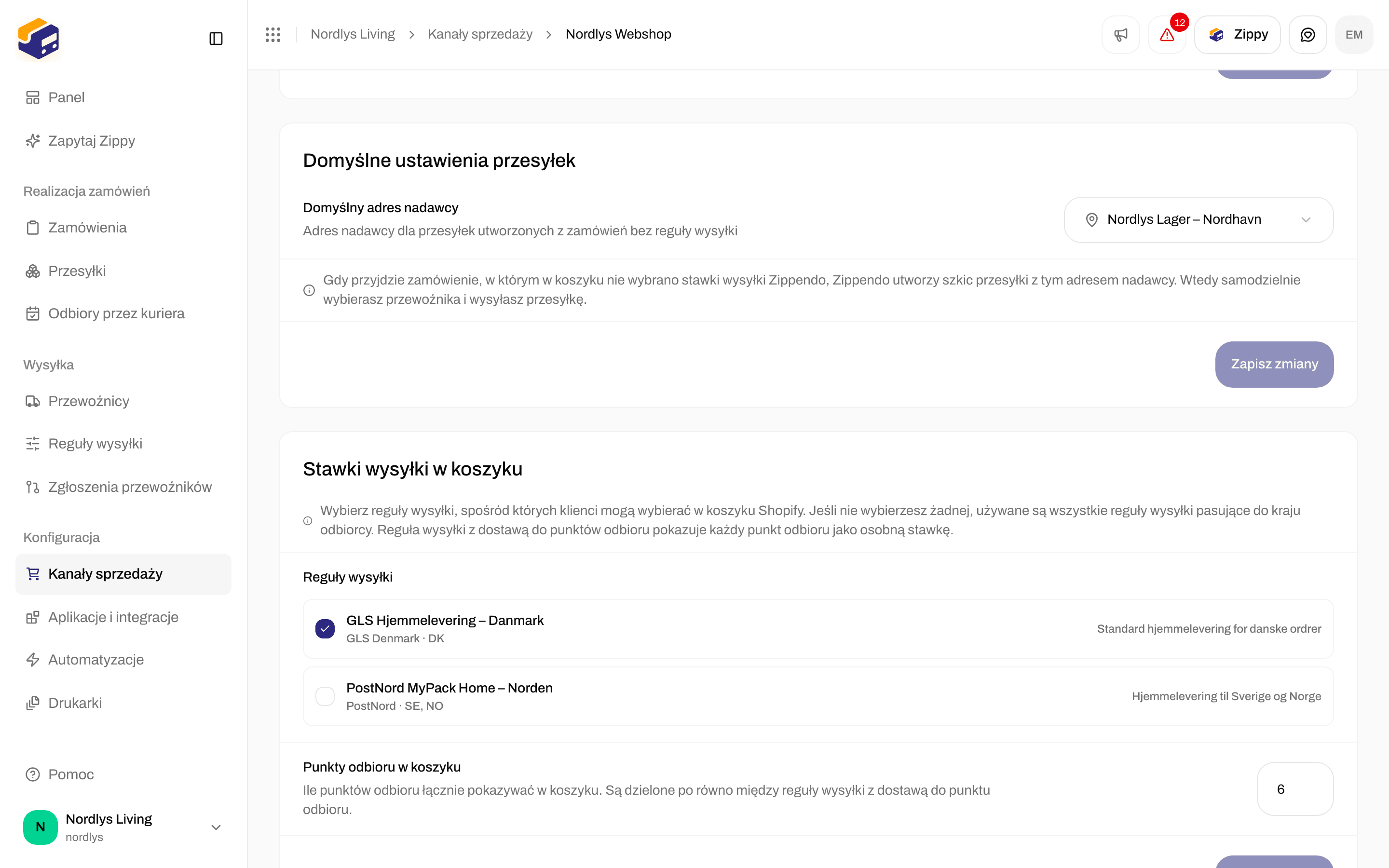
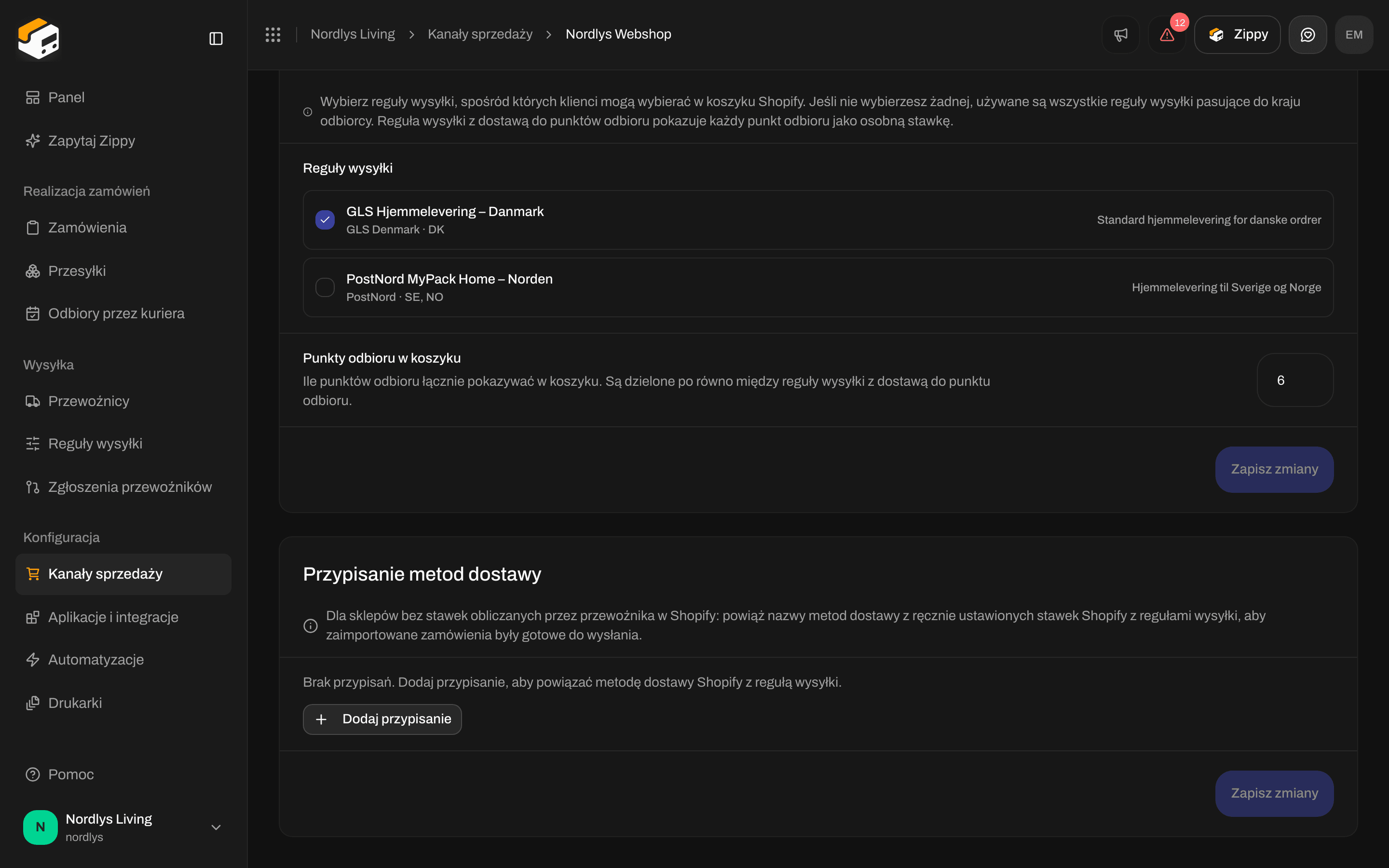
Domyślne ustawienia przesyłek z Domyślnym adresem nadawcy oraz Stawki wysyłki w koszyku z jedną zaznaczoną regułą wysyłki i Punkty odbioru w koszyku ustawionymi na 6Domyślne ustawienia przesyłek z Domyślnym adresem nadawcy oraz Stawki wysyłki w koszyku z jedną zaznaczoną regułą wysyłki i Punkty odbioru w koszyku ustawionymi na 6

Domyślny adres nadawcy i Stawki wysyłki w koszyku

  • Domyślny adres nadawcy (w sekcji Domyślne ustawienia przesyłek) - nadawca dla zamówień, w których klient nie wybrał w koszyku ceny wysyłki Zippendo. Zippendo tworzy szkic przesyłki z tym adresem, a Ty wybierasz przewoźnika i wysyłasz.
  • Stawki wysyłki w koszyku - zaznacz reguły wysyłki, które mają być oferowane w koszyku Shopify. Jeśli nie zaznaczysz żadnej, oferowana jest każda reguła dla kraju klienta. Punkty odbioru w koszyku (od 1 do 20, domyślnie 6) to łączna liczba pokazywanych punktów odbioru, dzielona między reguły punktów odbioru.
  • W Shopify przejdź do Settings → Shipping and delivery i dodaj Zippendo Shipping do swoich stref wysyłki. Zobacz Stawki na żywo w koszyku Shopify.
Sekcja Przypisanie metod dostawy z komunikatem Brak przypisań i przyciskiem Dodaj przypisanieSekcja Przypisanie metod dostawy z komunikatem Brak przypisań i przyciskiem Dodaj przypisanie

Przypisanie metod dostawy, puste, dopóki nie dodasz wiersza

Przypisanie metod dostawy jest dla sklepów Shopify bez Carrier-Calculated Shipping. Kliknij Dodaj przypisanie, wpisz nazwę metody dostawy Shopify (na przykład GLS Home Delivery) i wybierz Reguła wysyłki. Dla reguły punktu odbioru wybierz w Punkt odbioru, czy Zippendo wybiera Najbliższy automatycznie, czy Wybierz ręcznie. Kliknij Zapisz zmiany. Wszystkie szczegóły: Shopify bez Carrier-Calculated Shipping. Jeśli Twoja organizacja ma marki, karta Marki na tej karcie pozwala wybrać Marka, do której należą zamówienia sklepu.

Połączenie i integracja
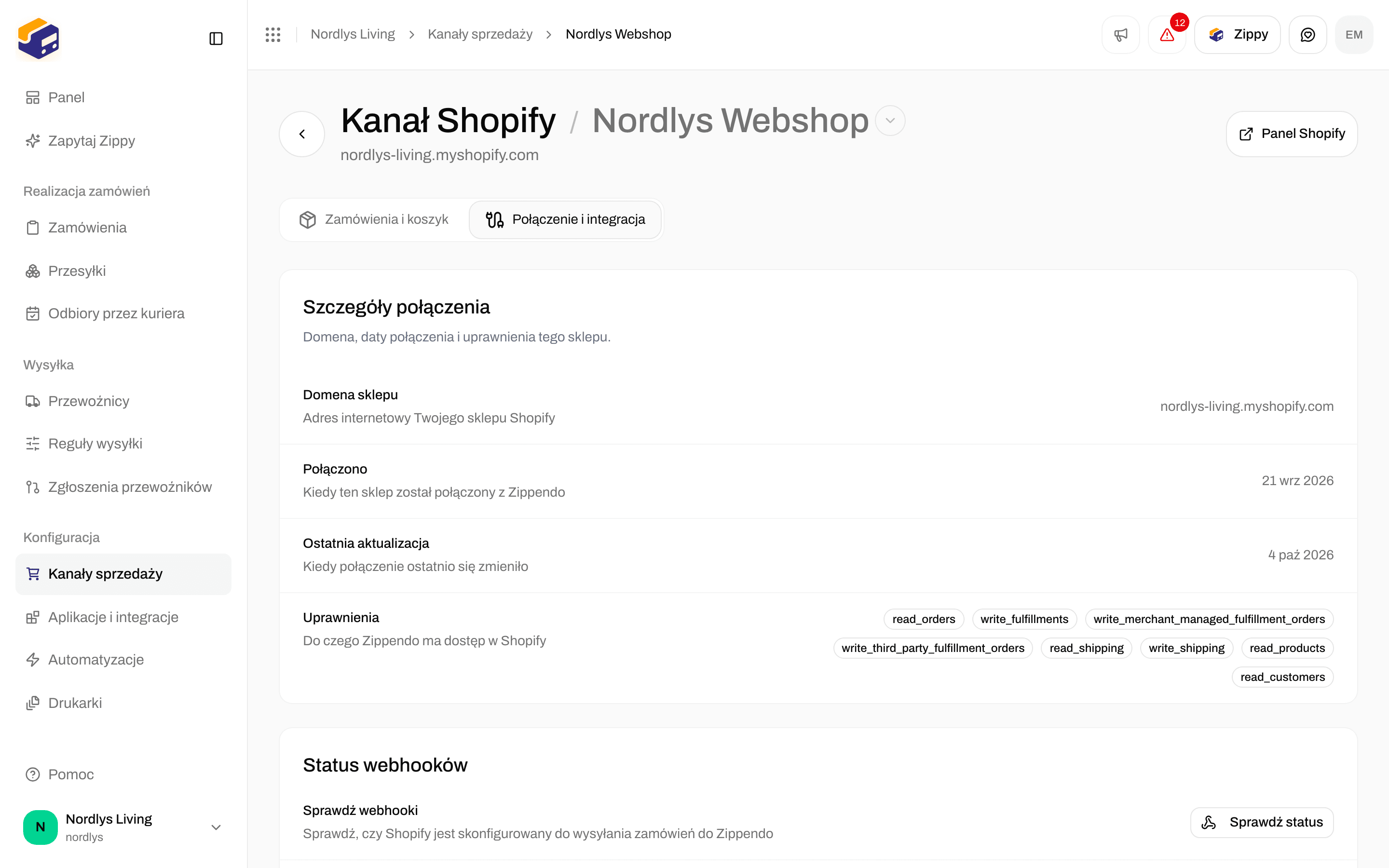
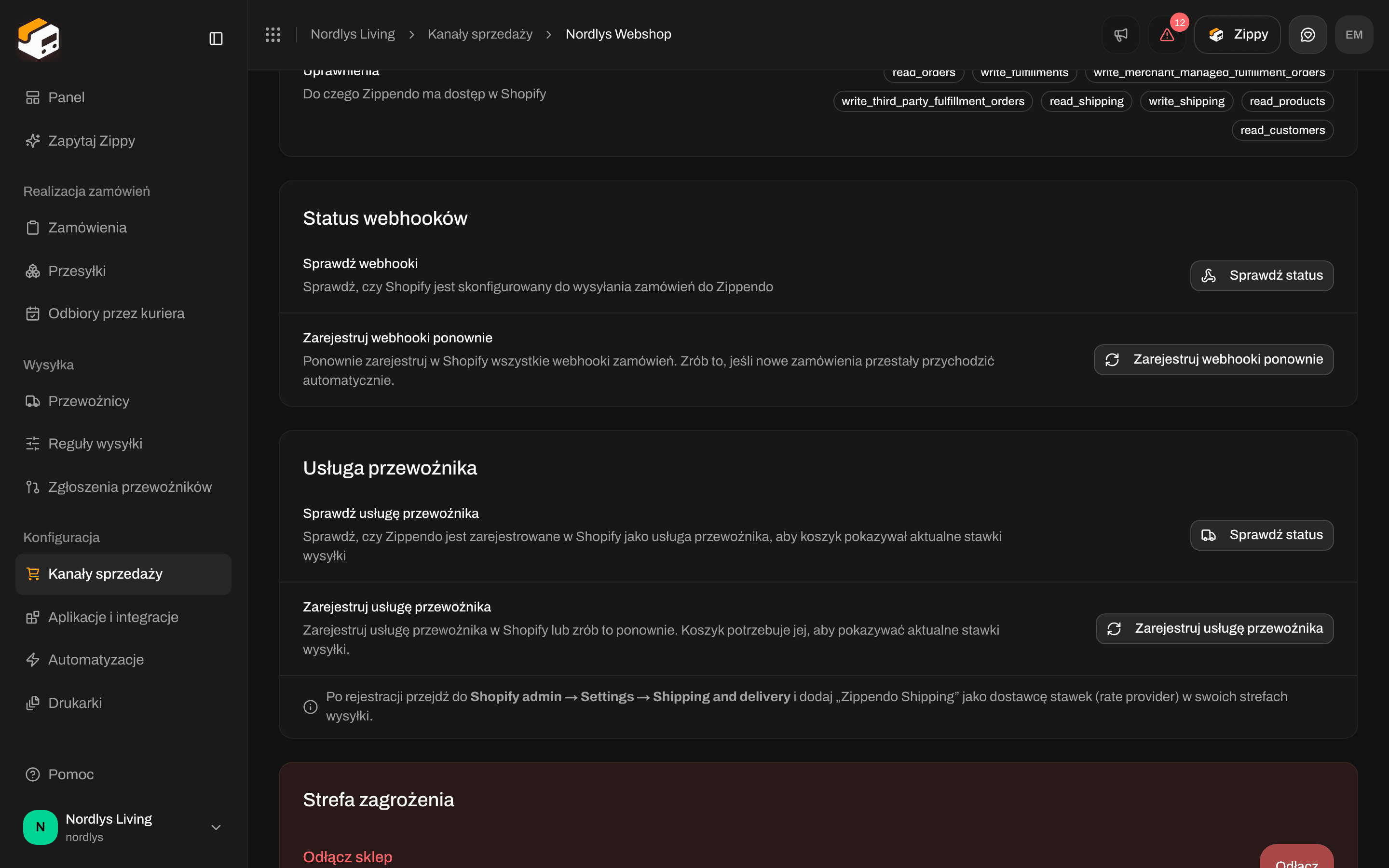
Karta Połączenie i integracja z domeną sklepu, datą połączenia, uprawnieniami oraz Statusem webhooków z przyciskiem Sprawdź statusKarta Połączenie i integracja z domeną sklepu, datą połączenia, uprawnieniami oraz Statusem webhooków z przyciskiem Sprawdź status

Szczegóły połączenia i Status webhooków

  • Szczegóły połączenia - Domena sklepu, Połączono, Ostatnia aktualizacja i Uprawnienia (na co pozwoliłeś Zippendo w Shopify).
  • Status webhooków - Sprawdź status pokazuje, czy Shopify jest skonfigurowany do wysyłania zamówień do Zippendo. Jeśli zamówienia nie napływają, kliknij Zarejestruj webhooki ponownie.
  • Usługa przewoźnika - Sprawdź status pokazuje, czy Zippendo Shipping jest skonfigurowane w Shopify. Jeśli brakuje cen wysyłki w koszyku, kliknij Zarejestruj usługę przewoźnika.
Aby połączyć drugi sklep Shopify, kliknij nazwę sklepu Shopify u góry tej strony i wybierz Połącz kolejny sklep. Przechodzisz przez te same kroki w App Store. Każdy sklep Shopify ma własne ustawienia.

Jak napływają zamówienia

  1. Klient składa zamówienie w Twoim sklepie Shopify.
  2. Shopify od razu informuje Zippendo. Jeśli coś zostanie pominięte, Importuj zamówienia ponownie to pobierze.
  3. Zamówienie pojawia się w Zamówienia przy tym kanale sprzedaży.
  4. Jeśli klient wybrał w koszyku jedną z Twoich cen wysyłki Zippendo, przesyłka dostaje tę regułę wysyłki (i wybrany przez niego punkt odbioru). Jeśli nazwa metody dostawy pasuje do przypisania, używana jest ta reguła. W przeciwnym razie Zippendo tworzy szkic przesyłki z Twoim Domyślny adres nadawcy.
  5. Przesyłkę tworzysz lub wysyłasz z Zamówienia jak zwykle.
Zamówienia już zrealizowane w Shopify trafiają jako zrealizowane, a Zippendo nie tworzy dla nich przesyłki, więc nic nie zostanie wysłane dwa razy.

Co widzisz w Zamówienia

Otwórz Zamówienia. Zamówienia Shopify pokazują nazwę kanału sprzedaży w kolumnie Kanał sprzedaży, obok ID zamówienia, Klient, Status, Przesyłki i Utworzono.
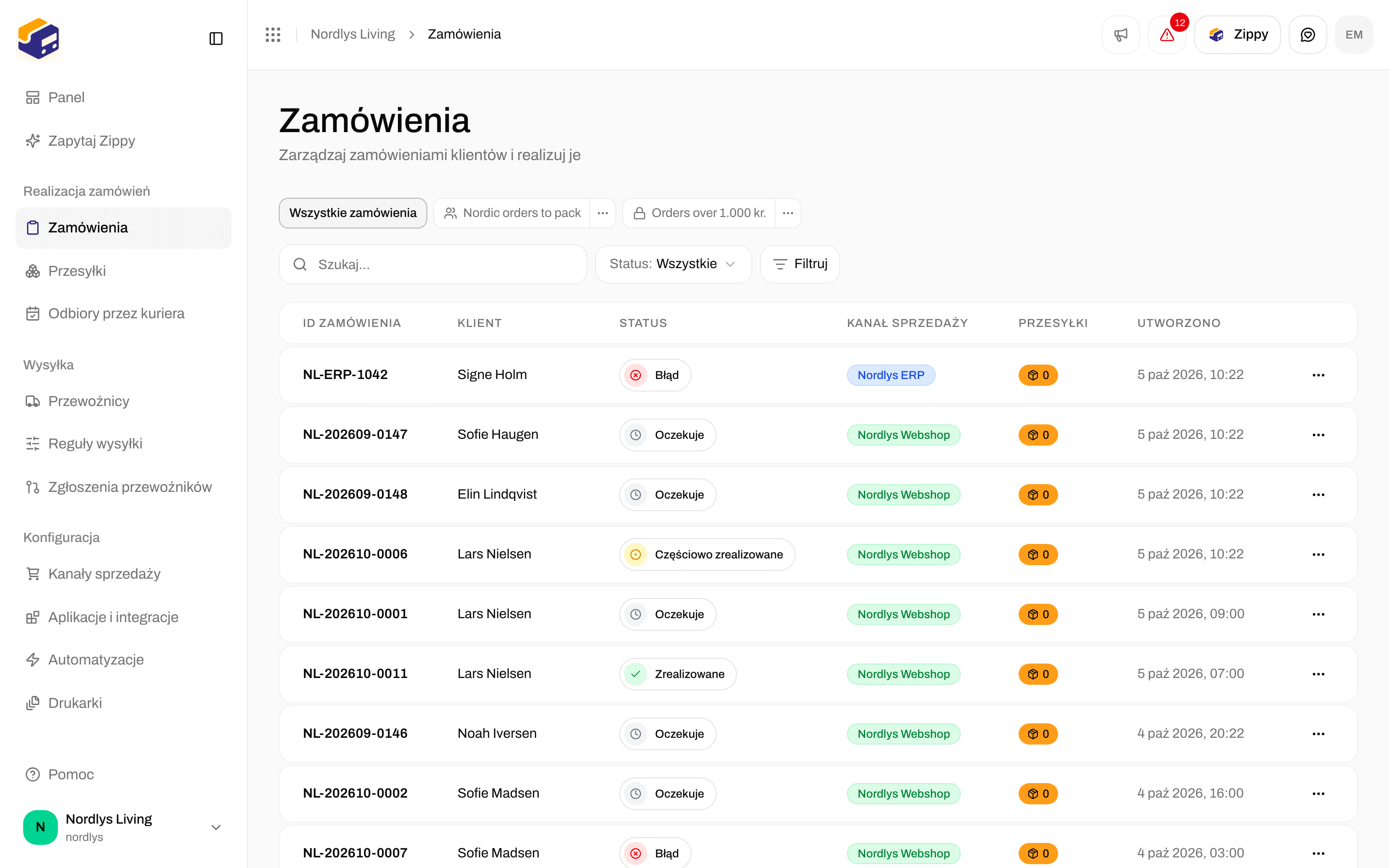
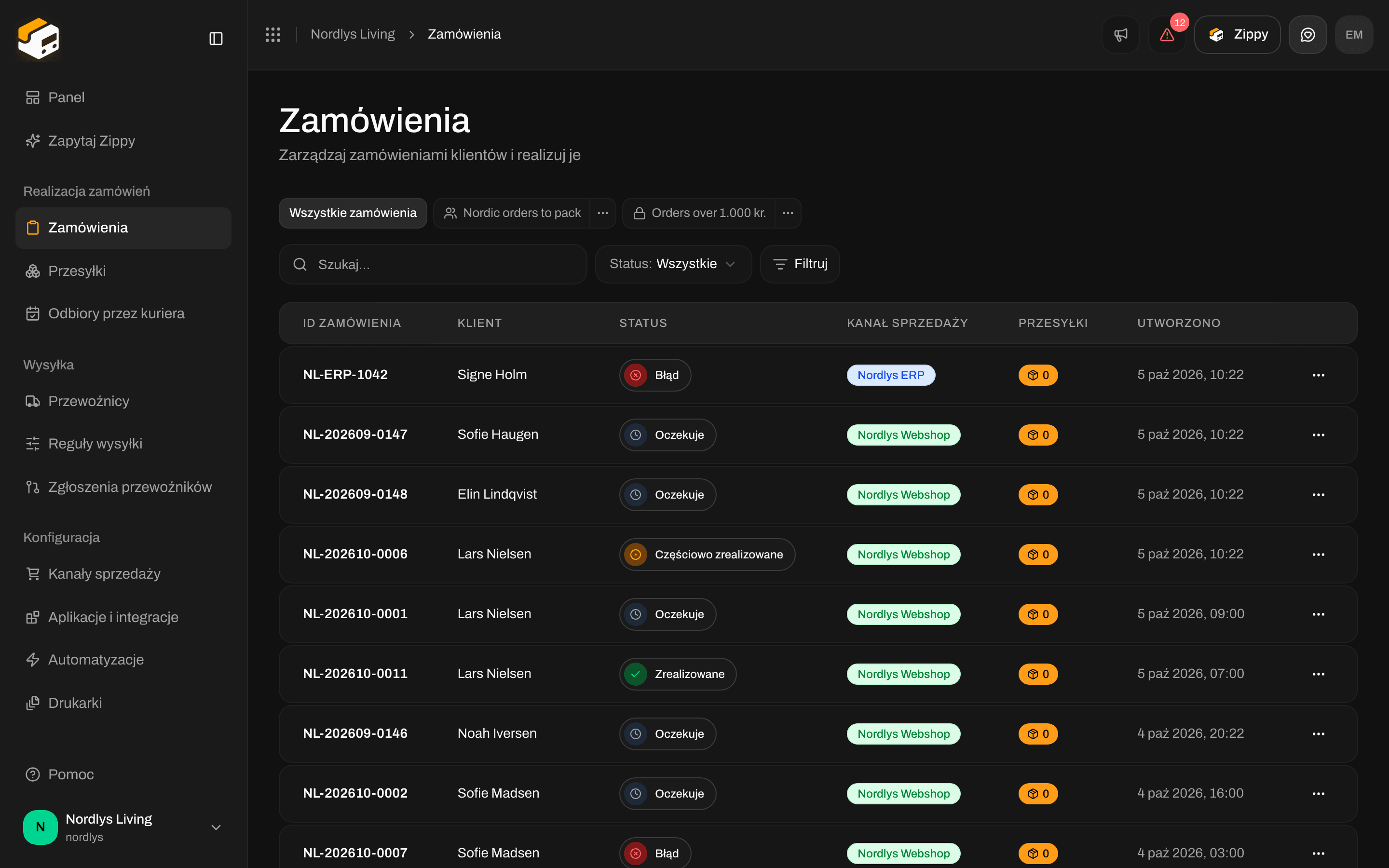
Lista zamówień o tytule Wszystkie zamówienia, z kanałem sprzedaży Shopify w kolumnie Kanał sprzedażyLista zamówień o tytule Wszystkie zamówienia, z kanałem sprzedaży Shopify w kolumnie Kanał sprzedaży

Zamówienia ze sklepu Shopify na liście zamówień
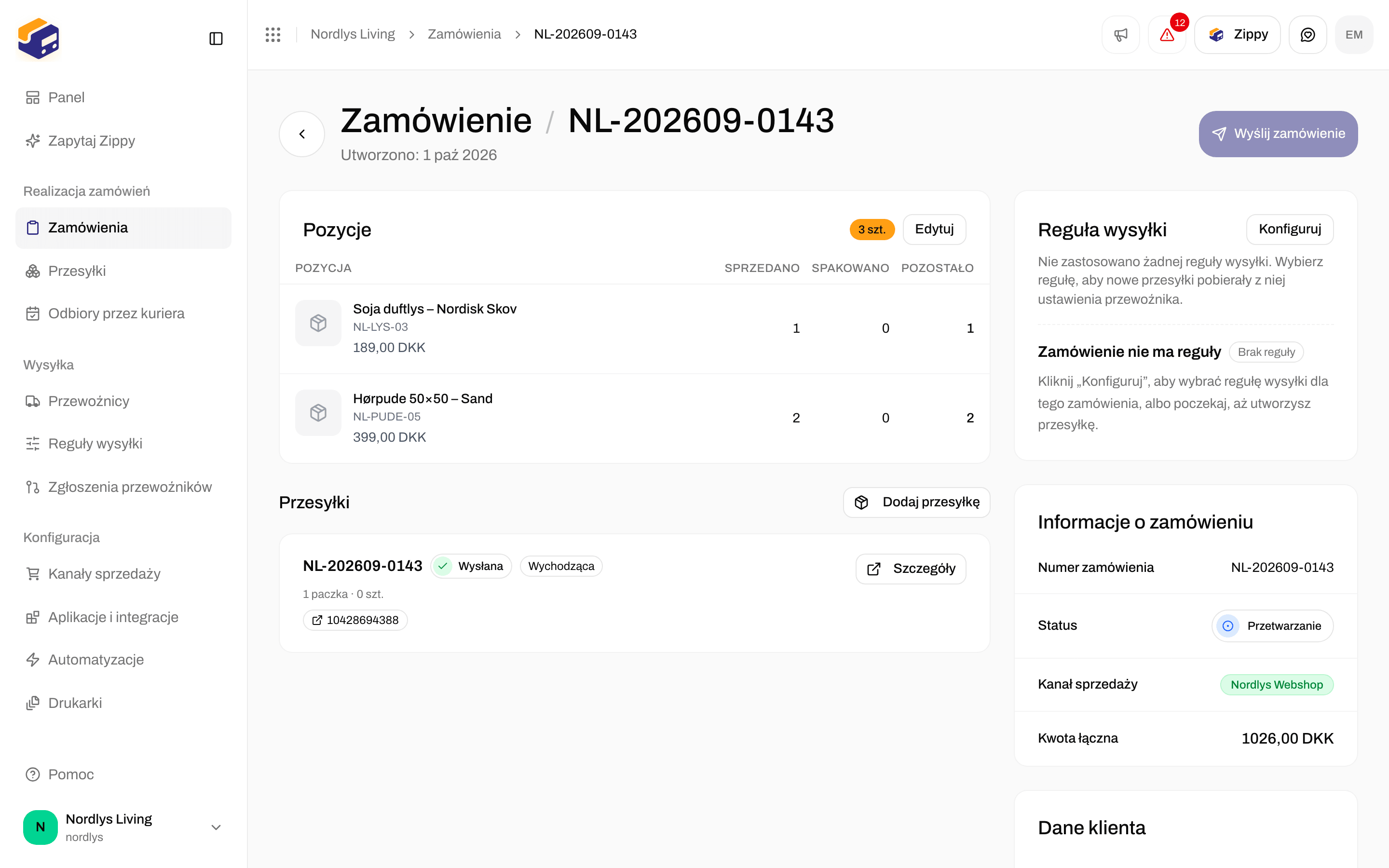
Otwórz zamówienie. Informacje o zamówieniu pokazują Kanał sprzedaży. Użyj Utwórz przesyłkę lub Wyślij zamówienie u góry strony. Zobacz Zamówienia.
Strona zamówienia z kanałem sprzedaży Shopify, statusem Przetwarzanie i pozycjamiStrona zamówienia z kanałem sprzedaży Shopify, statusem Przetwarzanie i pozycjami

Zamówienie z Shopify z jego kanałem sprzedaży

Statusy, które zobaczysz, to Oczekuje, Przetwarzanie, Częściowo zrealizowane, Zrealizowane, Anulowana i Błąd. Zobacz Statusy zamówień.

Odłączanie i ponowne łączenie

Karta Połączenie ze Statusem webhooków, Usługą przewoźnika i Strefą zagrożenia z pozycją Odłącz sklepKarta Połączenie ze Statusem webhooków, Usługą przewoźnika i Strefą zagrożenia z pozycją Odłącz sklep

Odłącz sklep w sekcji Strefa zagrożenia

W Połączenie i integracja przewiń do Strefa zagrożenia → Odłącz sklep: Usuń połączenie z tym sklepem Shopify. Import zamówień zostanie zatrzymany, a Zippendo usunie swoje webhooki ze sklepu. Kliknij Odłącz i potwierdź. Komunikat Odłączono sklep Shopify informuje, że się udało.
Odłączenie zatrzymuje napływ nowych zamówień i sprawia, że Zippendo przestaje oznaczać zamówienia w Shopify jako zrealizowane. Zamówienia, które już są w Zippendo, zostają. Połącz sklep ponownie, jeśli chcesz je znów zsynchronizować.
Aby połączyć ten sam sklep Shopify z tą samą organizacją ponownie, zainstaluj Zippendo z Shopify App Store jeszcze raz i dokończ kroki. Sklep wraca ze swoimi ustawieniami i zamówieniami. Nie możesz połączyć sklepu Shopify z inną organizacją Zippendo. Sklep Shopify pozostaje powiązany z pierwszą organizacją, która go połączyła.

Typowe błędy

Kolejne kroki

Zamówienia

Otwórz zamówienie i utwórz przesyłkę.

Koszyk

Pokazuj reguły wysyłki i punkty odbioru w koszyku Shopify.

Połącz kanały sprzedaży

Dodaj WooCommerce lub własny system obok Shopify.

Przypisanie metod dostawy

Dopasuj metody dostawy Shopify do reguł wysyłki, gdy nie masz Carrier-Calculated Shipping.
Pole po polu: Ustawienia Shopify · Wycena wysyłki