Kanał sprzedaży to miejsce, z którego pochodzą Twoje zamówienia. Zippendo nie tworzy samo zamówień ze sklepu internetowego. Importuje je z połączonego kanału sprzedaży, dzięki czemu możesz tworzyć i wysyłać wszystkie przesyłki w jednym miejscu. Ten poradnik obejmuje każdy kanał sprzedaży, który możesz dodać w Kanały sprzedaży, z wyjątkiem Shopify. Shopify instaluje się ze Shopify App Store: zobacz Połącz Shopify.
Przesyłki możesz tworzyć bez kanału sprzedaży. Połącz go, gdy chcesz, aby zamówienia z Twojego sklepu internetowego lub systemu ERP pojawiały się w sekcji Zamówienia, zamiast wpisywać każdy adres ręcznie.

Co robi kanał sprzedaży

Kanał sprzedaży to nazwane połączenie w Twojej organizacji. Gdy jest połączony:
  • Nowe zamówienia z tego sklepu internetowego lub systemu pojawiają się w sekcji Zamówienia.
  • Jego nazwa jest wymieniona na pasku bocznym w sekcji Zamówienia z kanałów, więc zamówienia tego sklepu otworzysz jednym kliknięciem.
  • Każde zamówienie pokazuje swój Kanał sprzedaży, klienta, adres i produkty. Użyj Utwórz przesyłkę (albo Wyślij zamówienie, jeśli zamówienie ma już przesyłkę), aby je wysłać.
Jeśli Twoja organizacja korzysta z marek, wybierz Marka w ustawieniach kanału sprzedaży po jego połączeniu. Zamówienia z tego kanału sprzedaży i utworzone z nich przesyłki należą wtedy do tej marki. Kanał sprzedaży bez marki należy do całej organizacji. Łączenie WooCommerce nie pyta o markę. Tworzenie własnego kanału pyta o nią, gdy organizacja ma marki.

Strona Kanały sprzedaży

Kliknij Kanały sprzedaży na pasku bocznym. Strona ma dwie karty: Strona otwiera się na Połączony, gdy masz już kanał sprzedaży, a na Katalog, gdy nie masz żadnego.
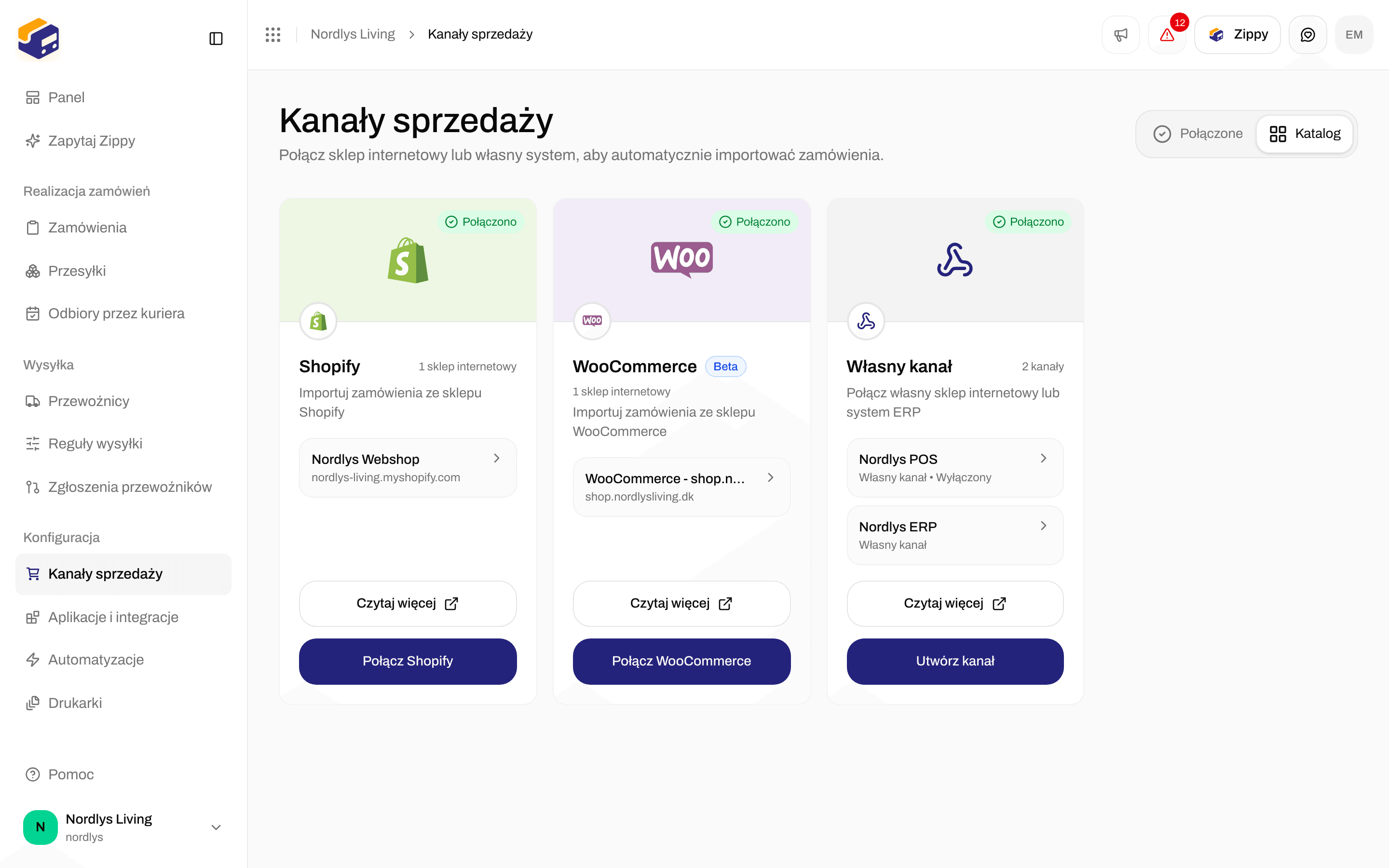
Karta Katalog z kartami Shopify, WooCommerce i Własny kanałKarta Katalog z kartami Shopify, WooCommerce i Własny kanał

Trzy sposoby połączenia: Shopify, WooCommerce i Własny kanał

Są trzy karty. Sklep internetowy lub system ERP inny niż Shopify i WooCommerce korzysta z Własny kanał. Zamówienia, które Twój deweloper tworzy przez API Zippendo, trafiają też do kanału sprzedaży, który już masz, zwykle do własnego kanału. Każda karta ma też Czytaj więcej, które otwiera odpowiednią stronę tej dokumentacji. Informacje o Shopify znajdziesz w Połącz Shopify. Reszta tej strony dotyczy WooCommerce i własnych kanałów.
Połączone kanały sprzedaży: sklep internetowy Shopify, sklep internetowy WooCommerce i dwa własne kanały, jeden z nich wyłączonyPołączone kanały sprzedaży: sklep internetowy Shopify, sklep internetowy WooCommerce i dwa własne kanały, jeden z nich wyłączony

Połączone kanały sprzedaży, każdy wymieniony na karcie Shopify, WooCommerce lub Własny kanał

Na karcie Połączony każda karta pokazuje Połączony i liczbę sklepów internetowych lub kanałów, na przykład „2 sklepy internetowe”. Każdy połączony sklep internetowy to wiersz na jego karcie:
  • Wiersze Shopify i WooCommerce pokazują nazwę i adres internetowy.
  • Wiersze własnego kanału pokazują nazwę i Własny kanał.
  • Wyłączona jest dodawane, gdy kanał sprzedaży jest wyłączony.
  • Jeśli Twoja organizacja ma marki, wiersz pokazuje markę.
Kliknij wiersz, aby otworzyć jego ustawienia.

Pozostałe kanały sprzedaży

Wiersz z Brak aktywnego połączenia i Odłączony to pozostałość po usuniętym sklepie internetowym. Nie ma strony ustawień. Jeśli już go nie potrzebujesz, kliknij ikonę kosza (Usuń) i potwierdź przez Usuń kanał. To usuwa też każde zamówienie zaimportowane przez ten kanał i nie można tego cofnąć.
Jeśli nic nie jest jeszcze połączone, karta Połączony pokazuje Brak połączonych sklepów internetowych i oferuje Otwórz katalog. Jeśli Twoja organizacja ma marki i przefiltrowano po jednej z nich, karta może pokazać Brak kanałów sprzedaży dla tej marki. Kliknij Wyczyść filtr, aby zobaczyć każdy kanał sprzedaży.

Połącz WooCommerce

Najszybszy sposób to łączenie jednym kliknięciem: wpisujesz adres sklepu internetowego, zatwierdzasz połączenie we własnym panelu WooCommerce, a WooCommerce tworzy klucze API za Ciebie. Jeśli wolisz wkleić klucze utworzone samodzielnie w WordPress, kliknij Wpisz klucze API ręcznie w tym samym oknie.

Zanim zaczniesz

  • Dostęp administratora do Twojego sklepu internetowego WooCommerce.
  • Adres sklepu internetowego zaczynający się od https://. Jeśli tak nie jest, użyj kluczy API.
  • Adres nadawcy w Ustawienia → Adresy, jeśli chcesz teraz wybrać Domyślny adres nadawcy (nadawcę przesyłek tworzonych z zamówień tego sklepu internetowego). Możesz go pominąć i ustawić później.

Łączenie jednym kliknięciem

1

Otwórz kartę Katalog

Kliknij Kanały sprzedaży na pasku bocznym i otwórz kartę Katalog.
2

Kliknij Połącz WooCommerce

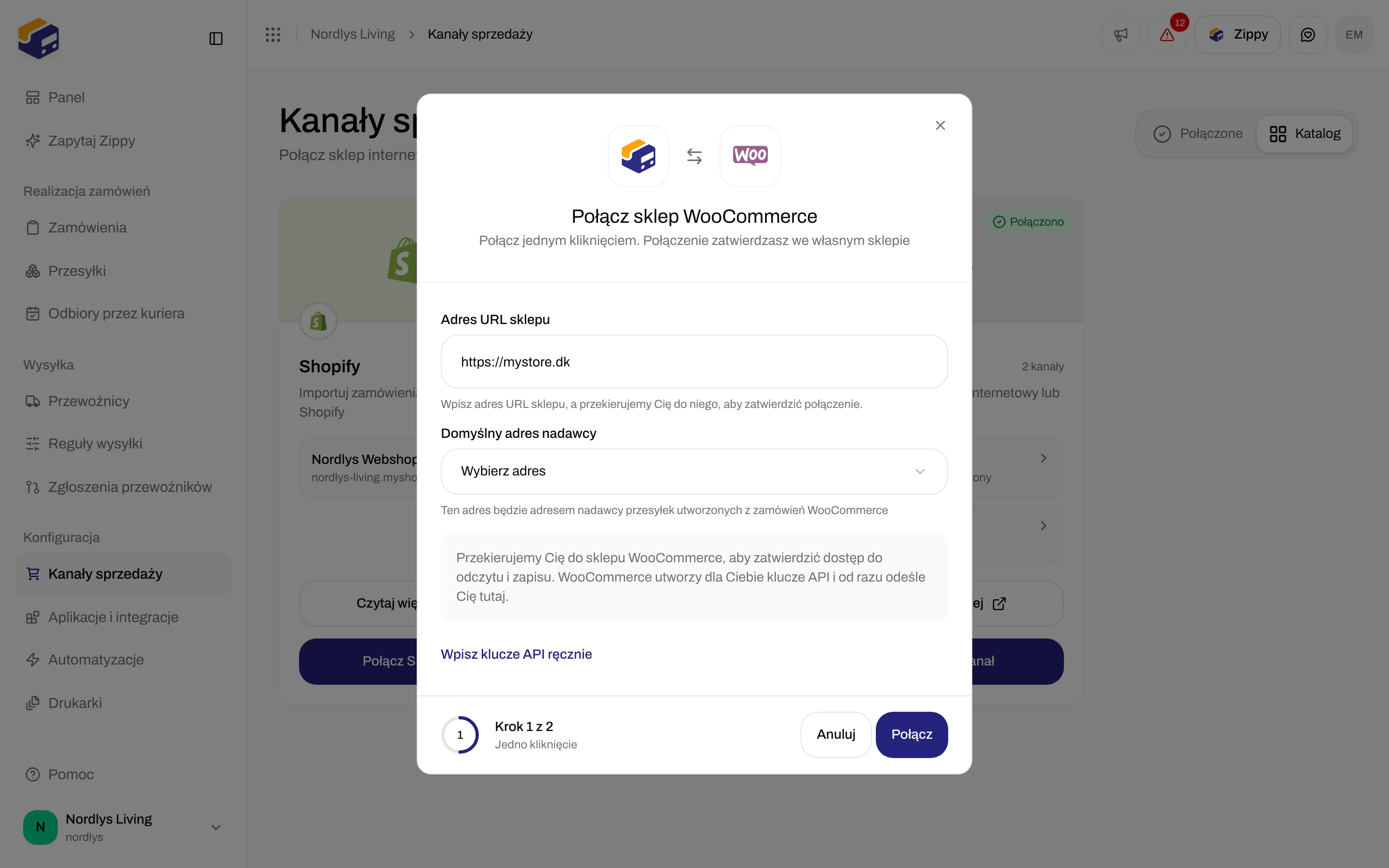
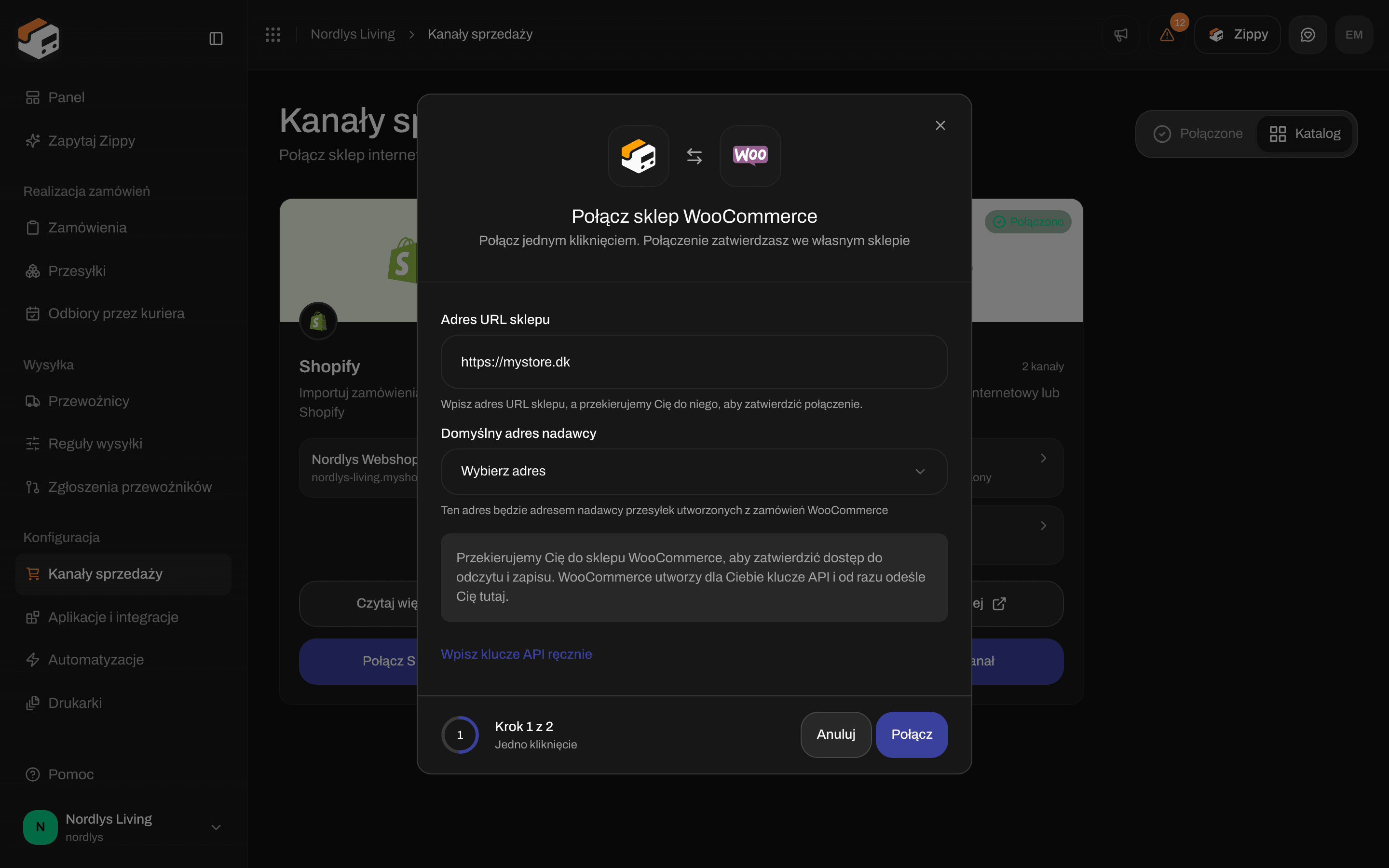
Okno Połącz sklep WooCommerce otwiera się na kroku Jedno kliknięcie: Połącz jednym kliknięciem. Połączenie zatwierdzasz we własnym sklepie.
3

Wpisz Adres URL sklepu

Wpisz pełny adres swojego sklepu internetowego, na przykład https://mystore.dk. Wybierz Domyślny adres nadawcy, jeśli chcesz.
4

Kliknij Połącz

Opuszczasz Zippendo i trafiasz na stronę zatwierdzenia w swoim sklepie internetowym WooCommerce. Zatwierdź dostęp do odczytu i zapisu. WooCommerce tworzy klucze i odsyła Cię do Zippendo.
Okno Połącz sklep WooCommerce z polami Adres URL sklepu, Domyślny adres nadawcy i przyciskiem PołączOkno Połącz sklep WooCommerce z polami Adres URL sklepu, Domyślny adres nadawcy i przyciskiem Połącz

Okno Połącz sklep WooCommerce na kroku Jedno kliknięcie

Po powrocie do Zippendo zobaczysz Połączono sklep WooCommerce! i Nowe zamówienia będą teraz importowane na bieżąco. Sklep internetowy jest teraz na karcie Połączony.
Łączenie jednym kliknięciem przenosi Cię do Twojego sklepu internetowego. Nie zamykaj tej karty przeglądarki, dopóki WooCommerce nie odeśle Cię z powrotem. Zippendo potrzebuje dostępu do odczytu i zapisu: przy dostępie tylko do odczytu zamówienia przychodzą, ale Zippendo nie może odesłać numeru przesyłki do WooCommerce.

Wpisz klucze API ręcznie

Użyj tego, gdy masz już klucze albo gdy łączenie jednym kliknięciem nie może dotrzeć do Twojego sklepu internetowego.
1

Utwórz klucz API w WooCommerce

W panelu WordPress przejdź do WooCommerce → Settings → Advanced → REST API i kliknij Add key. Ustaw uprawnienia na Read/Write. Skopiuj Consumer key i Consumer secret. WooCommerce pokazuje sekret tylko raz.
2

Przełącz na klucze API w Zippendo

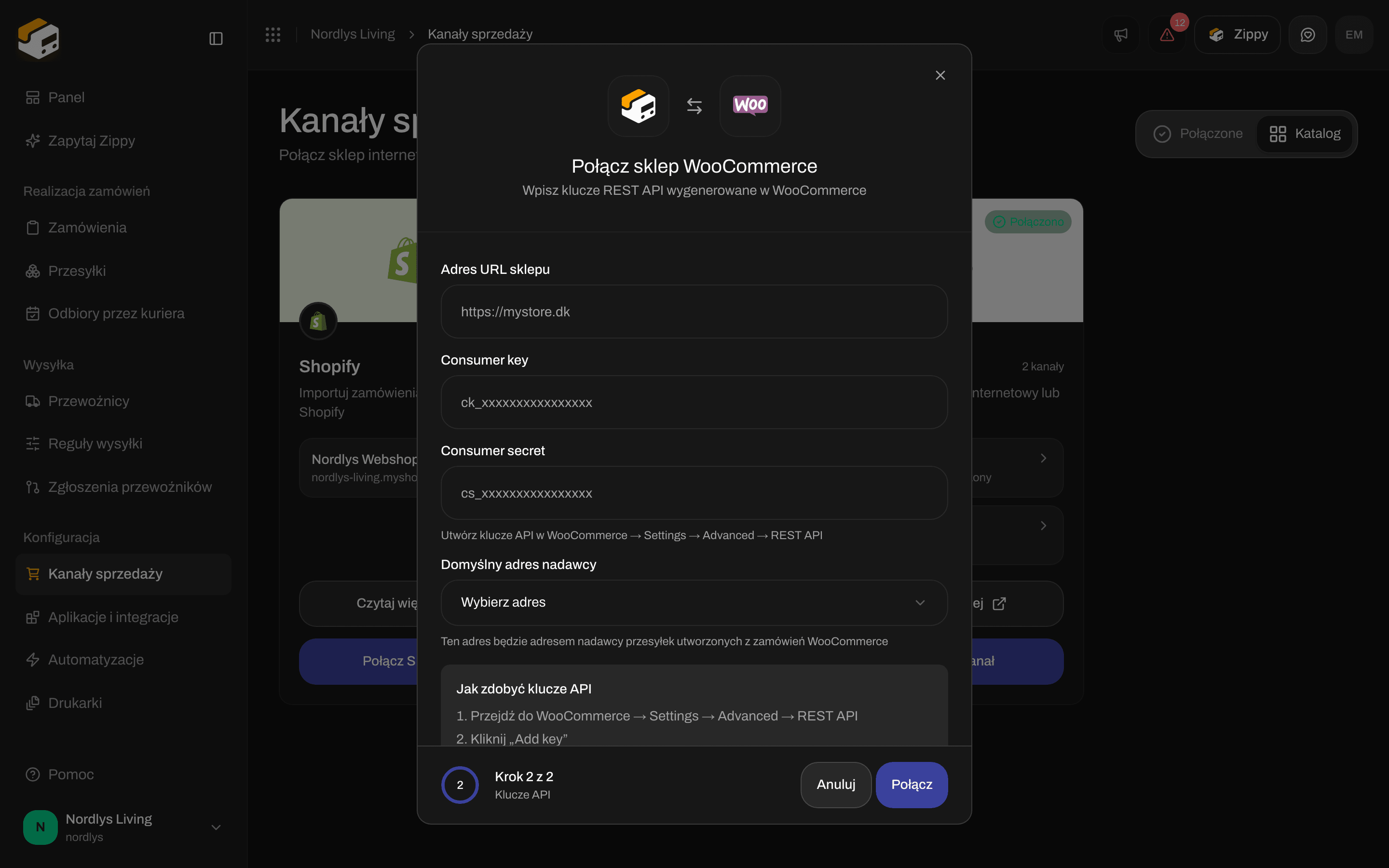
W oknie Połącz sklep WooCommerce kliknij Wpisz klucze API ręcznie. Okno przechodzi do kroku Klucze API: Wpisz klucze REST API wygenerowane w WooCommerce.
3

Wypełnij Adres URL sklepu, Consumer key i Consumer secret

Wybierz Domyślny adres nadawcy, jeśli chcesz. W sekcji Jak zdobyć klucze API okno powtarza kroki w WooCommerce.
4

Kliknij Połącz

Zippendo sprawdza klucze w Twoim sklepie internetowym, zanim zapisze połączenie. Gdy działają, sklep internetowy pojawia się na karcie Połączony.
Okno Połącz sklep WooCommerce na kroku Klucze APIOkno Połącz sklep WooCommerce na kroku Klucze API

Krok Klucze API z polami Consumer key, Consumer secret i Jak zdobyć klucze API

Zmiana decyzji? Kliknij Wróć do łączenia jednym kliknięciem. Wpisany już adres zostaje zachowany.

Ustawienia WooCommerce

Kliknij sklep internetowy na karcie Połączony. Strona pokazuje adres Twojego sklepu pod nazwą, a Panel WooCommerce otwiera Twój panel WordPress w nowej karcie. Ustawienia są na dwóch kartach. Zamówienia i koszyk
  • Importuj zamówienia z tego sklepu internetowego (w sekcji Do czego służy Zippendo) - domyślnie włączone. Wyłącz, jeśli zamówieniami zajmuje się inny system, taki jak system magazynowy (WMS) lub ERP, a Zippendo służy tylko do cen wysyłki w koszyku. Gdy jest wyłączone, poniższe ustawienia importu zamówień są ukryte.
  • Automatyczna synchronizacja - regularnie sprawdza, czy w sklepie internetowym są nowe zamówienia, jako zabezpieczenie na wypadek pominięcia któregoś.
  • Częstotliwość synchronizacji (minuty) - jak często sprawdzać, od 5 do 1440 minut.
  • Tylko niezrealizowane zamówienia - importuj tylko zamówienia, które nie są jeszcze zrealizowane.
  • Twórz przesyłki automatycznie - tworzy przesyłkę, gdy tylko przyjdzie nowe zamówienie.
  • Oznaczaj zamówienia jako zrealizowane w WooCommerce - domyślnie włączone. Odsyła numer przesyłki do WooCommerce, gdy wyślesz przesyłkę.
  • Marka - widoczna, jeśli Twoja organizacja ma marki. Zamówienia z tego kanału sprzedaży należą do tej marki.
  • Domyślny adres nadawcy - nadawca przesyłek tworzonych z zamówień tego sklepu internetowego.
  • Gdy skończysz, kliknij Zapisz zmiany.
  • Token kasy - dla wtyczki Zippendo dla WooCommerce, która pokazuje ceny wysyłki i punkty odbioru w Twoim koszyku. Kliknij Wygeneruj token, a potem od razu go skopiuj: jest pokazywany tylko raz. Później możesz go Zastąp token lub Unieważnij.
Połączenie
  • Adres URL sklepu, Status (Aktywna lub Wyłączona) i Ostatnia synchronizacja (albo Nigdy).
  • Testuj połączenie - sprawdza, czy Zippendo nadal może dotrzeć do Twojego sklepu internetowego za pomocą zapisanych kluczy.
  • Webhooki - sposób, w jaki WooCommerce od razu informuje Zippendo o nowych zamówieniach, wraz z ich statusem (Aktywna lub Wyłączony przez WooCommerce). WooCommerce wyłącza webhook po kilku nieudanych próbach z rzędu. Kliknij Zarejestruj ponownie, aby skonfigurować je znowu.
  • Strefa zagrożenia - Odłącz usuwa kanał sprzedaży. Nowe zamówienia przestają przychodzić. Zamówienia już w Zippendo zostają.
Kanał sprzedaży WooCommerce nie ma przełącznika włącz/wyłącz. Status tylko pokazuje stan. Aby przestać importować zamówienia, wyłącz Importuj zamówienia z tego sklepu internetowego albo Odłącz. Każde pole i sposób instalacji wtyczki do koszyka: Połączenie z WooCommerce i Wtyczka WooCommerce do koszyka.

Utwórz własny kanał

Użyj Własny kanał dla sklepu internetowego, systemu ERP lub magazynowego, który nie ma gotowego połączenia. Twój deweloper konfiguruje Twój system tak, aby wysyłał zamówienia do Zippendo, na Ingest URL kanału albo przez API Zippendo z tokenem API. Aktualizacje śledzenia wracają do Twojego systemu przez webhooki w ustawieniach, a nie przez kanał sprzedaży.
1

Otwórz kartę Katalog

Kliknij Kanały sprzedaży na pasku bocznym i otwórz kartę Katalog.
2

Kliknij Utwórz kanał

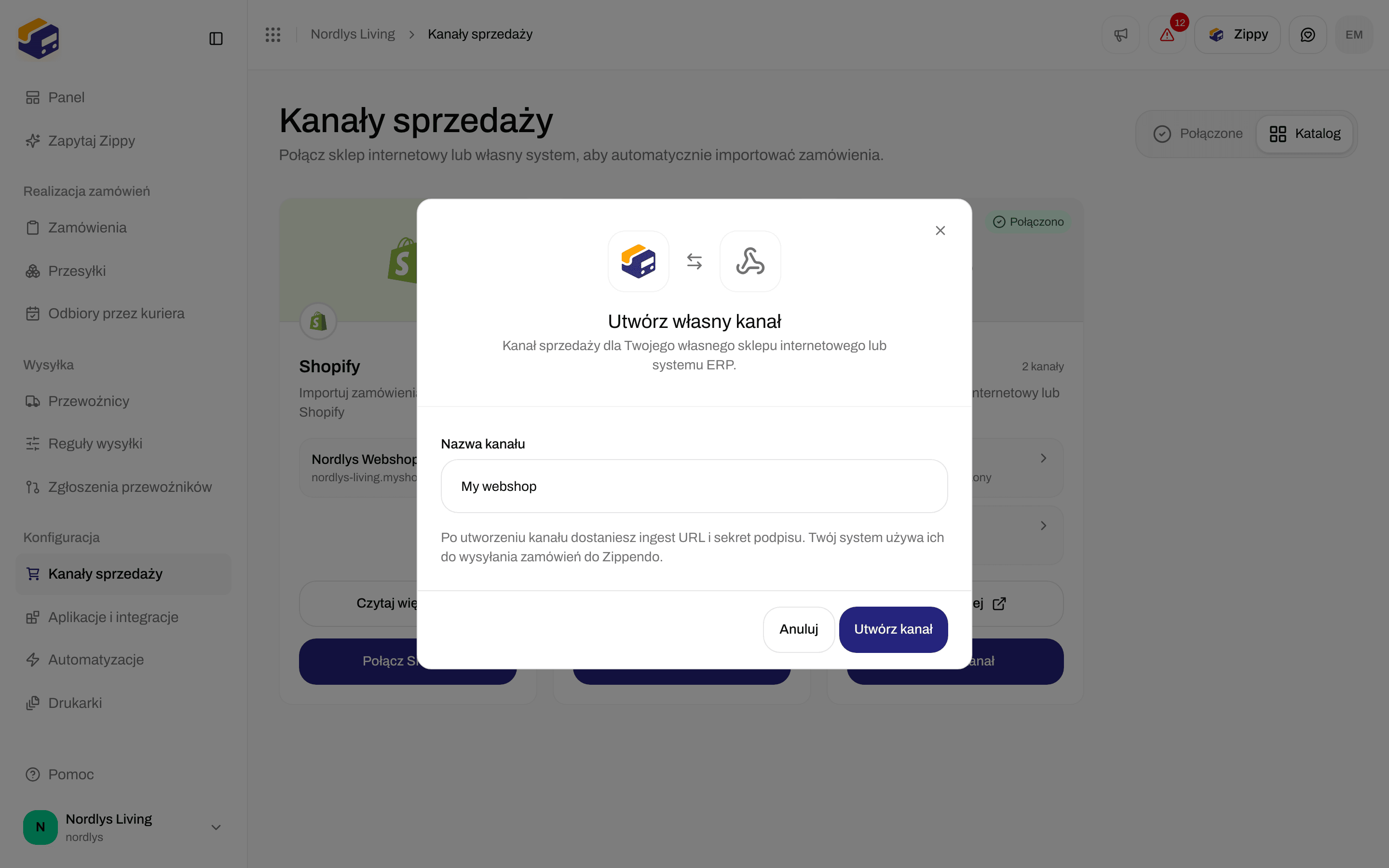
Otworzy się okno Utwórz własny kanał: Kanał sprzedaży dla Twojego własnego sklepu internetowego lub systemu ERP.
3

Wpisz Nazwa kanału

Na przykład My webshop. Jeśli Twoja organizacja ma marki, możesz też wybrać Marka.
4

Kliknij Utwórz kanał

Zippendo tworzy kanał sprzedaży i otwiera jego ustawienia. Zobaczysz Utworzono kanał sprzedaży.
Okno Utwórz własny kanał z polem Nazwa kanału wypełnionym wartością My webshopOkno Utwórz własny kanał z polem Nazwa kanału wypełnionym wartością My webshop

Okno Utwórz własny kanał

Po utworzeniu dostajesz adres Ingest URL i sekret podpisu, aby Twój system mógł wysyłać zamówienia do Zippendo.

Ustawienia własnego kanału

Strona ustawień ma w tytule nazwę kanału: Twoja własna integracja: wysyłaj zamówienia na ingest URL albo korzystaj z API i SDK. Zobacz dokumentację otwiera Własne kanały, techniczną dokumentację dla Twojego dewelopera.
Ustawienia własnego kanału z sekcjami Przyjmowanie zamówień i Działanie, w tym Kanał włączonyUstawienia własnego kanału z sekcjami Przyjmowanie zamówień i Działanie, w tym Kanał włączony

Ustawienia własnego kanału: Przyjmowanie zamówień i Działanie

Przyjmowanie zamówień
  • Ingest URL - adres, na który Twój system wysyła zamówienia. Kliknij Kopiuj i przekaż go swojemu deweloperowi. Zawsze kopiuj go z własnej strony ustawień.
  • Wygeneruj sekret - tworzy sekret podpisu, za pomocą którego Twój system dowodzi, że zamówienia pochodzą od Ciebie. Później możesz go Zastąp sekret lub Unieważnij.
  • Skopiuj sekret, gdy tylko się pojawi: Skopiuj sekret teraz. Jest pokazywany tylko raz. Jeśli później go zastąpisz, obecny sekret natychmiast przestanie działać.
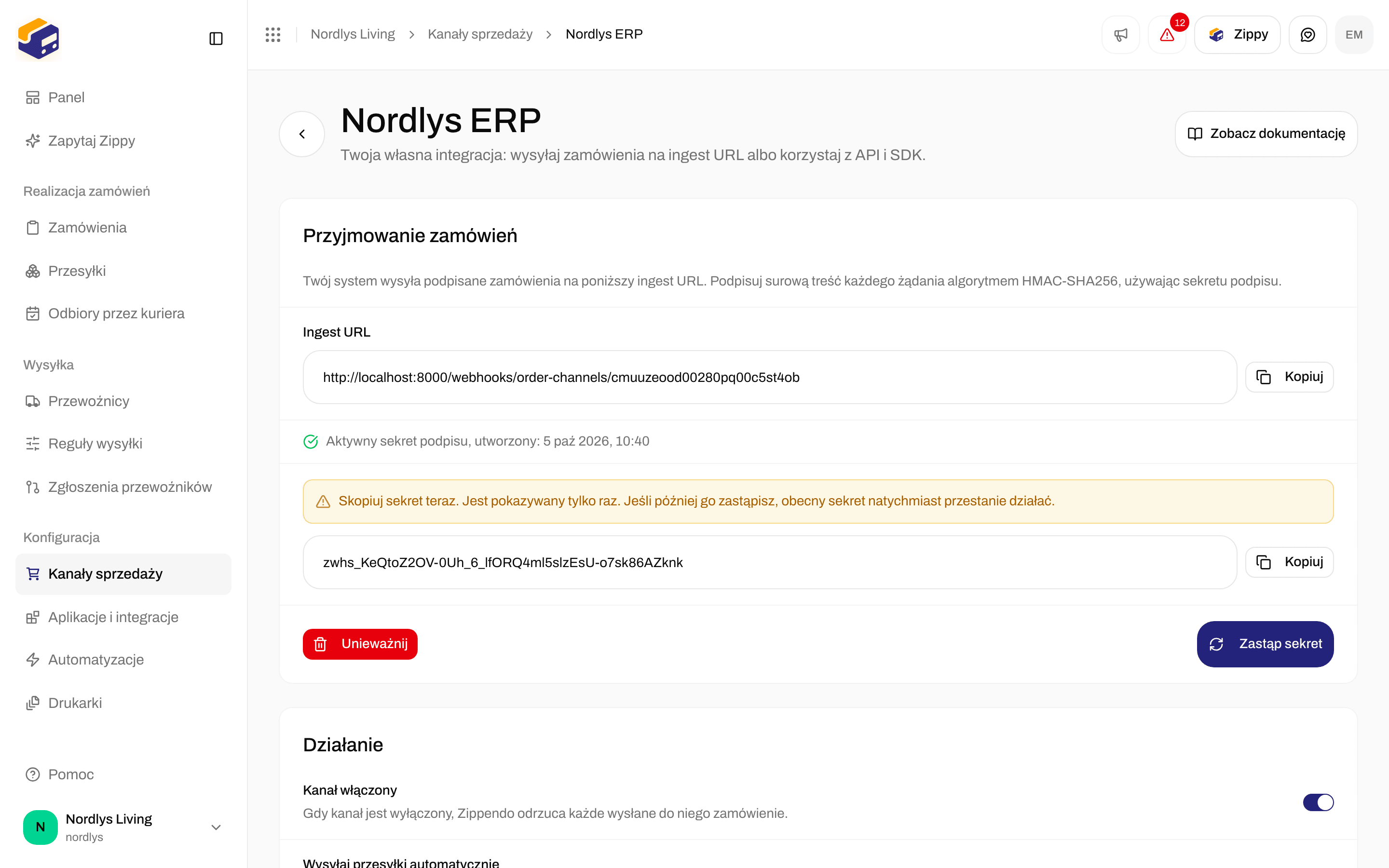
Przyjmowanie zamówień z Ingest URL, sekretem podpisu pokazanym raz oraz przyciskami Unieważnij i Zastąp sekretPrzyjmowanie zamówień z Ingest URL, sekretem podpisu pokazanym raz oraz przyciskami Unieważnij i Zastąp sekret

Skopiuj sekret podpisu zaraz po Wygeneruj sekret lub Zastąp sekret

Zastąp sekret natychmiast wyłącza stary sekret, więc Twój system musi przejść na nowy. Unieważnij odrzuca każde zamówienie, dopóki nie wygenerujesz nowego sekretu.
Co musi wysyłać Twój system i jak przetestować połączenie, opisano dla deweloperów w Własnych kanałach i API własnego kanału. Działanie Kliknij Zapisz zmiany po zmianie Wysyłaj przesyłki automatycznie lub Domyślny adres nadawcy. Kanał włączony i Marka zapisują się od razu po zmianie. Strefa zagrożenia - Usuń usuwa kanał sprzedaży. Jego Ingest URL natychmiast przestaje przyjmować zamówienia.

Inne sposoby, w jakie przychodzą zamówienia

Karta Katalog zawiera tylko Shopify, WooCommerce i Własny kanał. Zamówienia mogą przychodzić też w ten sposób, zawsze przez kanał sprzedaży, który już masz:
  • API Zippendo: Twój deweloper tworzy zamówienia dla własnego kanału (lub innego kanału sprzedaży). Zippendo odrzuca drugie zamówienie z tym samym Zewnętrzne ID w tym samym kanale sprzedaży, więc zamówienie nie może przyjść dwa razy. Zobacz Własne kanały i Szybki start z REST API.
  • Starsze ręczne kanały sprzedaży: nie mają karty ani strony ustawień. Pojawiają się jako pozostałe wiersze na karcie Połączony. Kliknij Usuń, jeśli ich już nie potrzebujesz.
Zamówienia z kanałów na pasku bocznym nie są innym rodzajem kanału sprzedaży. Wymienia kanały sprzedaży, które już masz, abyś mógł otworzyć Zamówienia dla jednego sklepu internetowego. Własny kanał nie ma osobnego przełącznika odbierania zamówień: wygenerowanie sekretu podpisu sprawia, że Twój system może zacząć je wysyłać. Aktualizacje śledzenia dla Twojego systemu konfiguruje się w Ustawienia → Webhooki, a nie w kanale sprzedaży.

Jak zamówienia pojawiają się po połączeniu

WooCommerce od razu informuje Zippendo o nowych, zmienionych i anulowanych zamówieniach, a Automatyczna synchronizacja sprawdza pominięte w ustawionym odstępie. Własny kanał dostaje zamówienia, gdy Twój system je wyśle albo gdy Twój deweloper utworzy je przez API. Tak czy inaczej trafiają na tę samą listę.
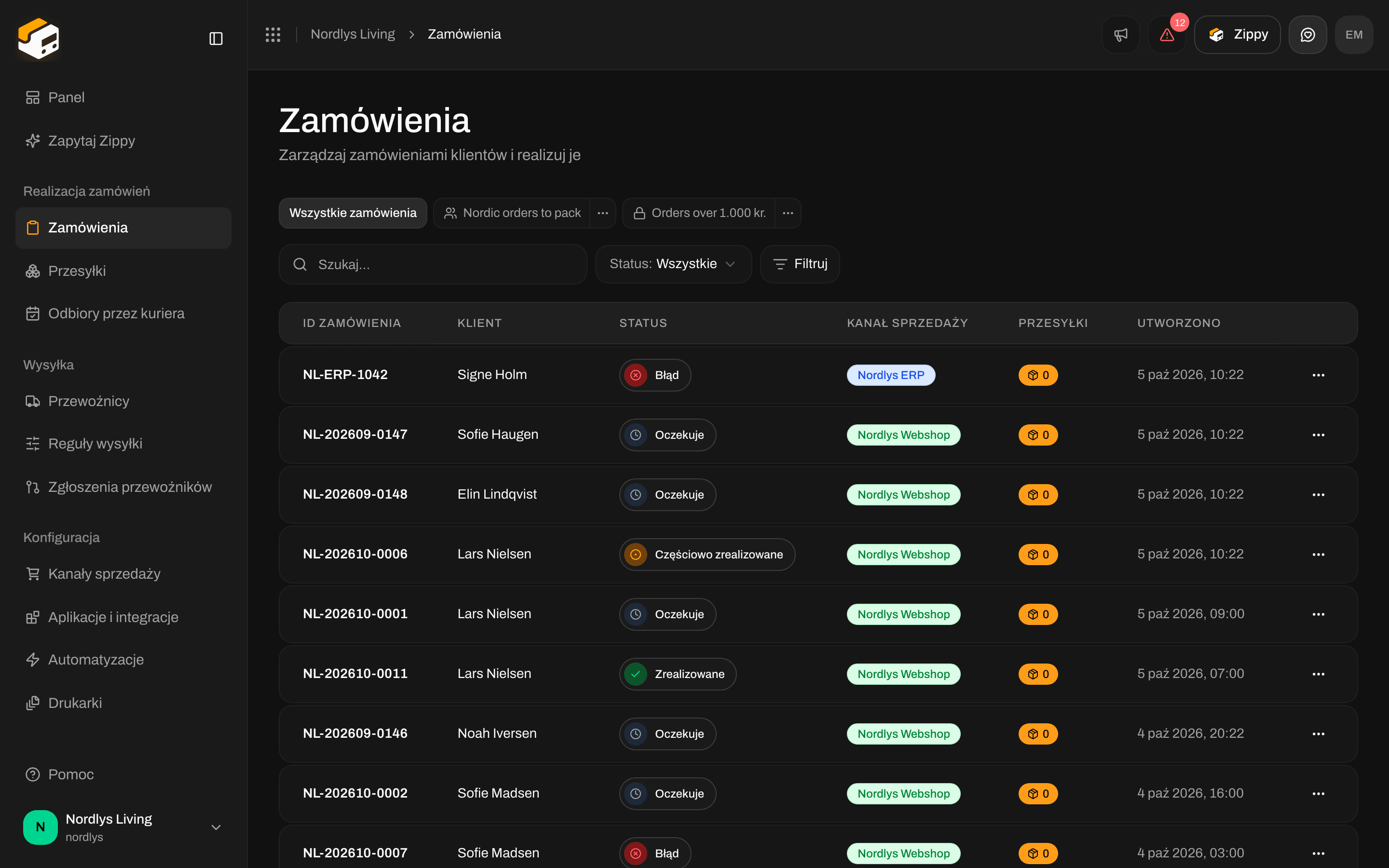
Lista zamówień z tytułem Wszystkie zamówienia, z nazwami kanałów sprzedaży i statusamiLista zamówień z tytułem Wszystkie zamówienia, z nazwami kanałów sprzedaży i statusami

Lista zamówień: ID zamówienia, Klient, Status, Kanał sprzedaży, Przesyłki i Utworzono

Kolumny to ID zamówienia, Klient, Status, Kanał sprzedaży, Przesyłki i Utworzono. Statusy to między innymi Oczekuje, Przetwarzanie, Zrealizowane i Anulowane. Zobacz Statusy zamówień. Kliknij wiersz, aby zobaczyć produkty, przesyłki, Informacje o zamówieniu (numer zamówienia, status, Kanał sprzedaży, suma), klienta i adres dostawy.
Strona zamówienia z Kanał sprzedaży, statusem Przetwarzanie i przyciskiem Wyślij zamówienieStrona zamówienia z Kanał sprzedaży, statusem Przetwarzanie i przyciskiem Wyślij zamówienie

Zamówienie z Kanał sprzedaży i produktami oraz Wyślij zamówienie, bo ma już przesyłkę

  • Brak jeszcze przesyłki, a zamówienie nie jest Zrealizowane ani Anulowane: przycisk u góry to Utwórz przesyłkę.
  • Zamówienie ma już przesyłkę: przycisk u góry to Wyślij zamówienie.
  • Sekcja Przesyłki wymienia przesyłki zamówienia albo pokazuje Brak przesyłek.
Tworzenie przesyłki opisano w Utwórz przesyłkę. Wyszukiwanie i filtrowanie listy: Zamówienia.
Kliknij kanał sprzedaży w sekcji Zamówienia z kanałów na pasku bocznym, aby zobaczyć tylko jego zamówienia. Opis strony brzmi wtedy Zamówienia z kanału sprzedaży i nazwa kanału sprzedaży.

Rozwiązywanie problemów

Więcej o spóźnionych zamówieniach: Opóźnienia synchronizacji zamówień.

Następne kroki

Połącz Shopify

Zainstaluj ze Shopify App Store i dokończ konfigurację w Zippendo.

Zamówienia

Filtruj listę, otwórz zamówienie i utwórz przesyłkę.

Własne kanały

Dokumentacja techniczna dla Twojego dewelopera.

Wtyczka WooCommerce do koszyka

Ceny wysyłki i punkty odbioru w koszyku WooCommerce.
Pole po polu: Połącz WooCommerce · API własnego kanału · Ustawienia kanału sprzedaży