

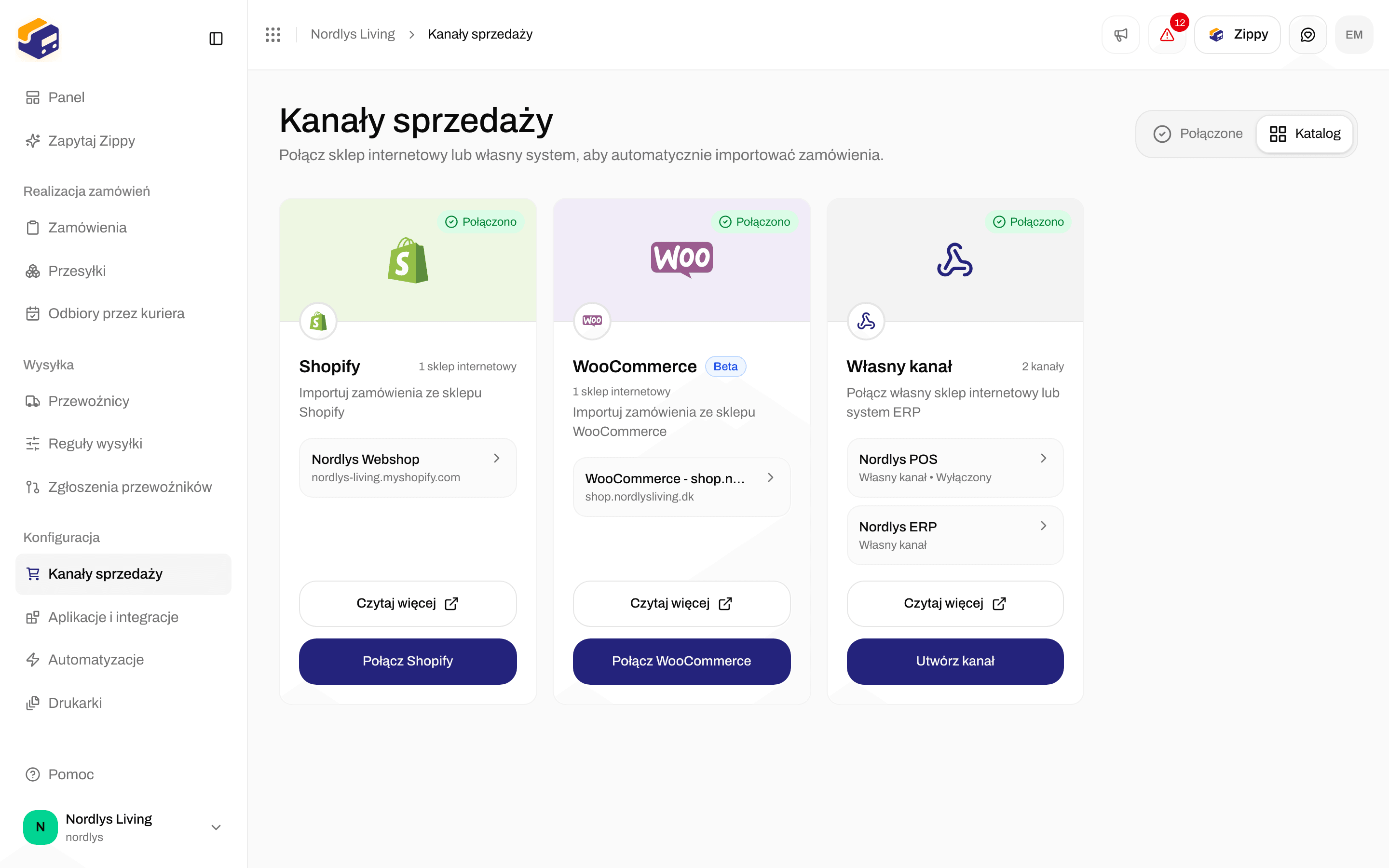
Karta Własny kanał w katalogu
Utwórz kanał
Kliknij Utwórz kanał. Otworzy się okno Utwórz własny kanał: Kanał sprzedaży dla Twojego własnego sklepu internetowego lub systemu ERP.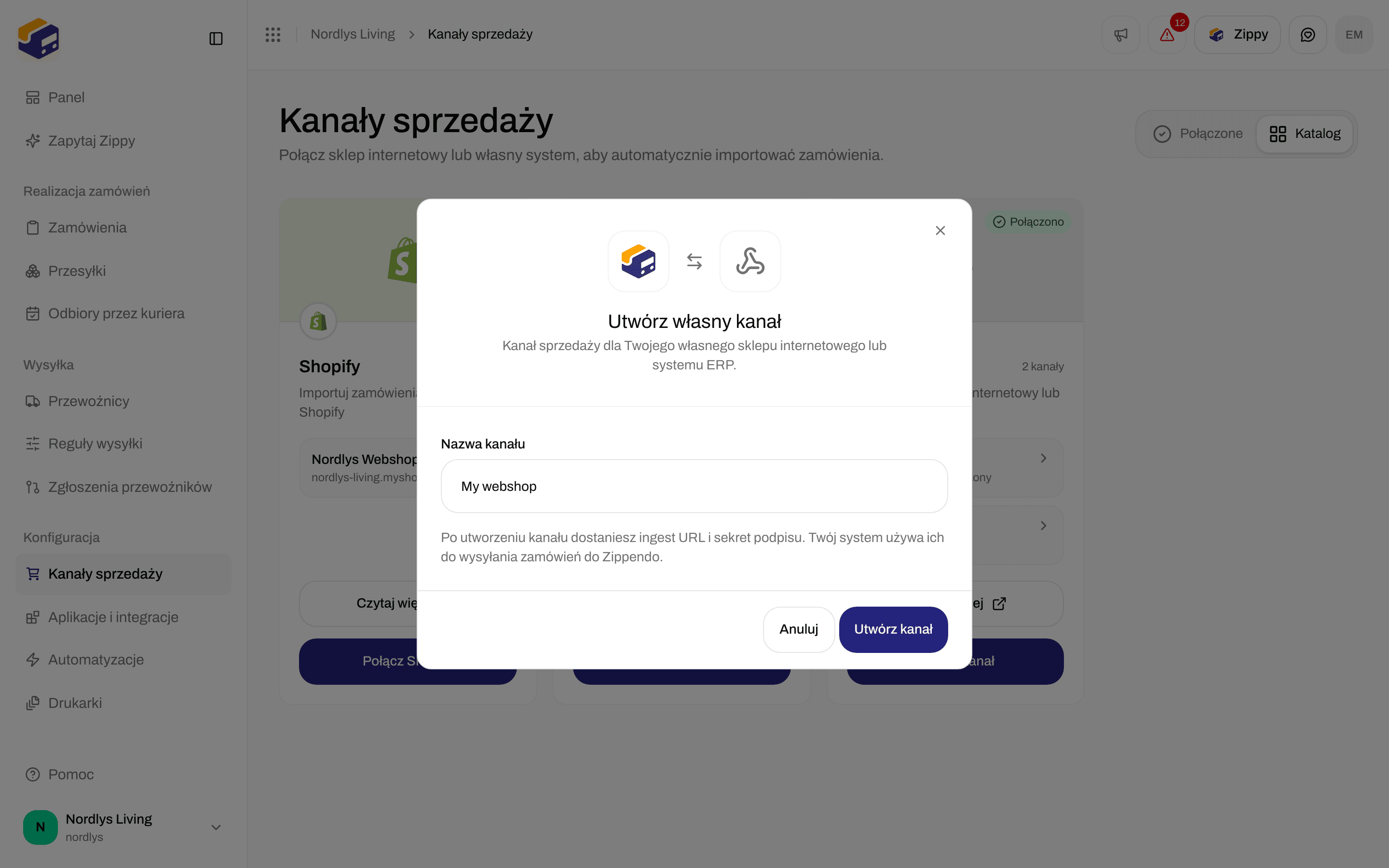

Utwórz własny kanał: wpisz Nazwa kanału
Kliknij Utwórz kanał (pokazuje Tworzenie…). Zobaczysz Utworzono kanał sprzedaży, a Zippendo otworzy ustawienia nowego kanału. Jeśli zobaczysz Nie udało się utworzyć kanału sprzedaży, spróbuj ponownie. Anuluj zamyka okno.
Przyjmowanie zamówień
Na górze strony ustawień widać nazwę kanału i Twoja własna integracja: wysyłaj zamówienia na ingest URL albo korzystaj z API i SDK. Zobacz dokumentację otwiera opis Własne kanały.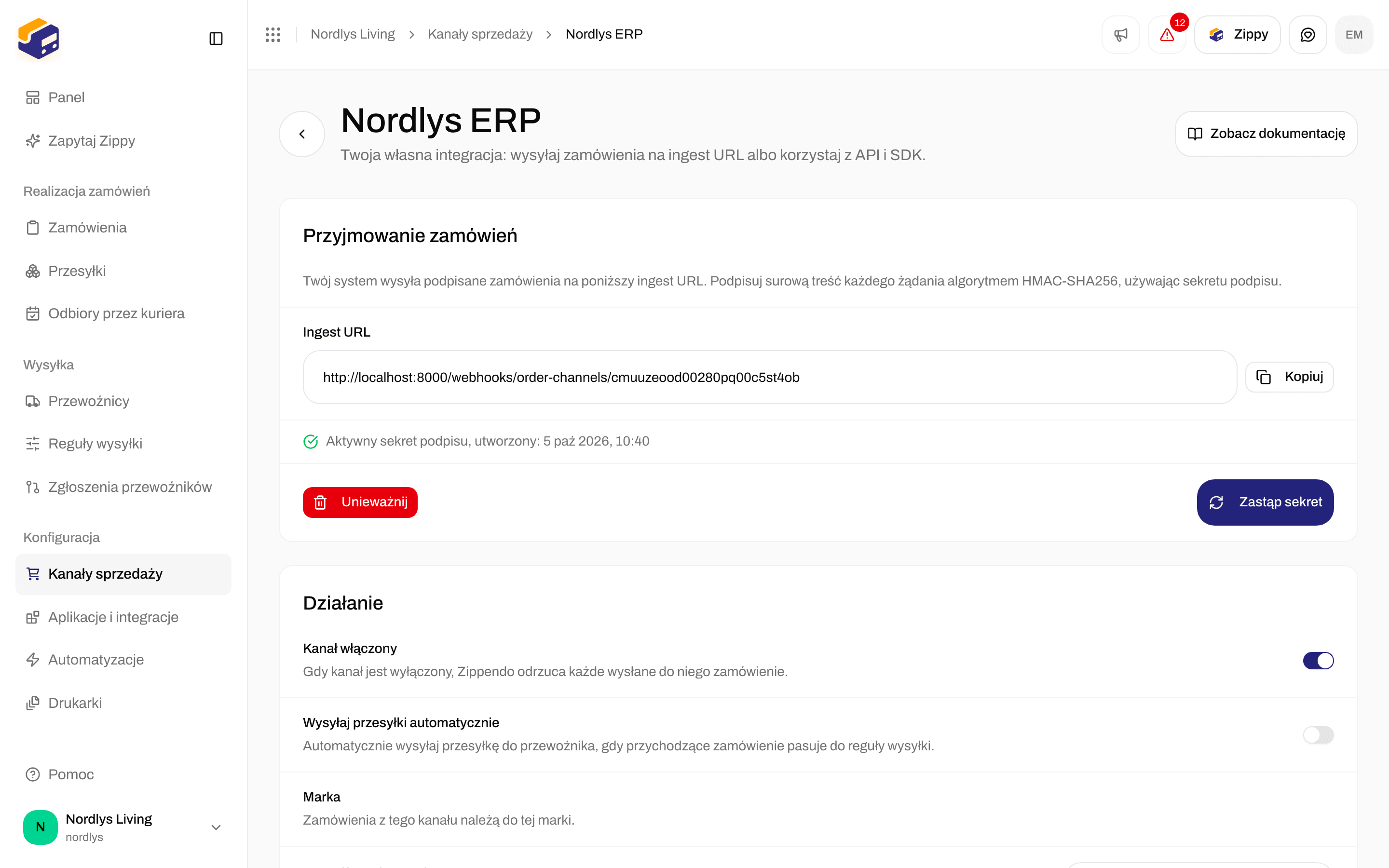
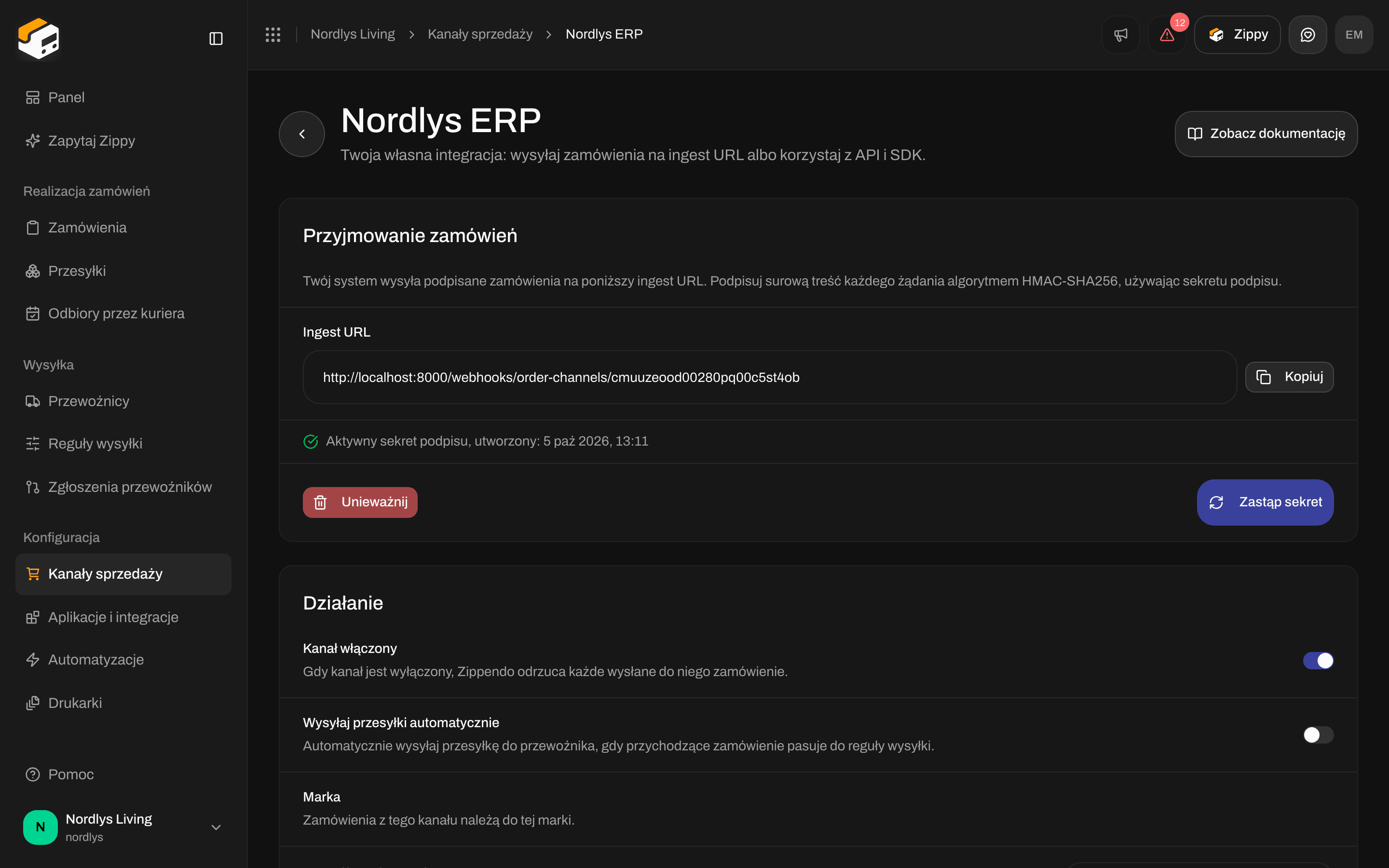
Przyjmowanie zamówień: Ingest URL i Wygeneruj sekret
Kanał przyjmuje zamówienia dopiero wtedy, gdy istnieje sekret podpisu. Nie ma osobnego przełącznika włączającego przyjmowanie.
Po Wygeneruj sekret lub Zastąp sekret sekret jest pokazywany raz:


Skopiuj sekret podpisu teraz. Jest pokazywany tylko raz
Wyślij zamówienie
WyślijPOST na Ingest URL z dwoma nagłówkami:
order.created i order.updated tworzą lub aktualizują zamówienie według jego externalId. Treść order.cancelled to { "externalId": "…" }. ping zwraca 200 { "received": true } bez zmieniania czegokolwiek.
externalId, orderNumber i orderLines (co najmniej jedna pozycja z name i quantity). Opcjonalne: customerName, customerEmail, shippingAddress, subtotalAmount, totalAmount, currency, notes, shippingMethodTitle i serviceCode. Pełna tabela pól: Własne kanały.
Wolisz żądanie i odpowiedź? Twórz zamówienia przez
POST /orgs/{orgId}/orders, przekazując orderChannelId, oraz token API. Drugie zamówienie z tym samym externalId w tym samym kanale zwraca 409 ORDER_EXISTS.
Aby odbierać numery przesyłek i zmiany statusu z powrotem, zasubskrybuj webhooki swojej organizacji (shipment.dispatched, tracking.updated). Własny kanał nie ma własnego wywołania zwrotnego śledzenia ani ekranu mapowania metod dostawy.
Wysłane zamówienie pojawia się w Zamówienia. Jego status może mieć wartość Błąd, gdy Zippendo zaimportowało zamówienie, ale nie mogło utworzyć przesyłki gotowej do wysłania, na przykład dlatego, że nie pasowała żadna reguła wysyłki lub adres jest niekompletny. Zamówienie nadal należy do kanału.

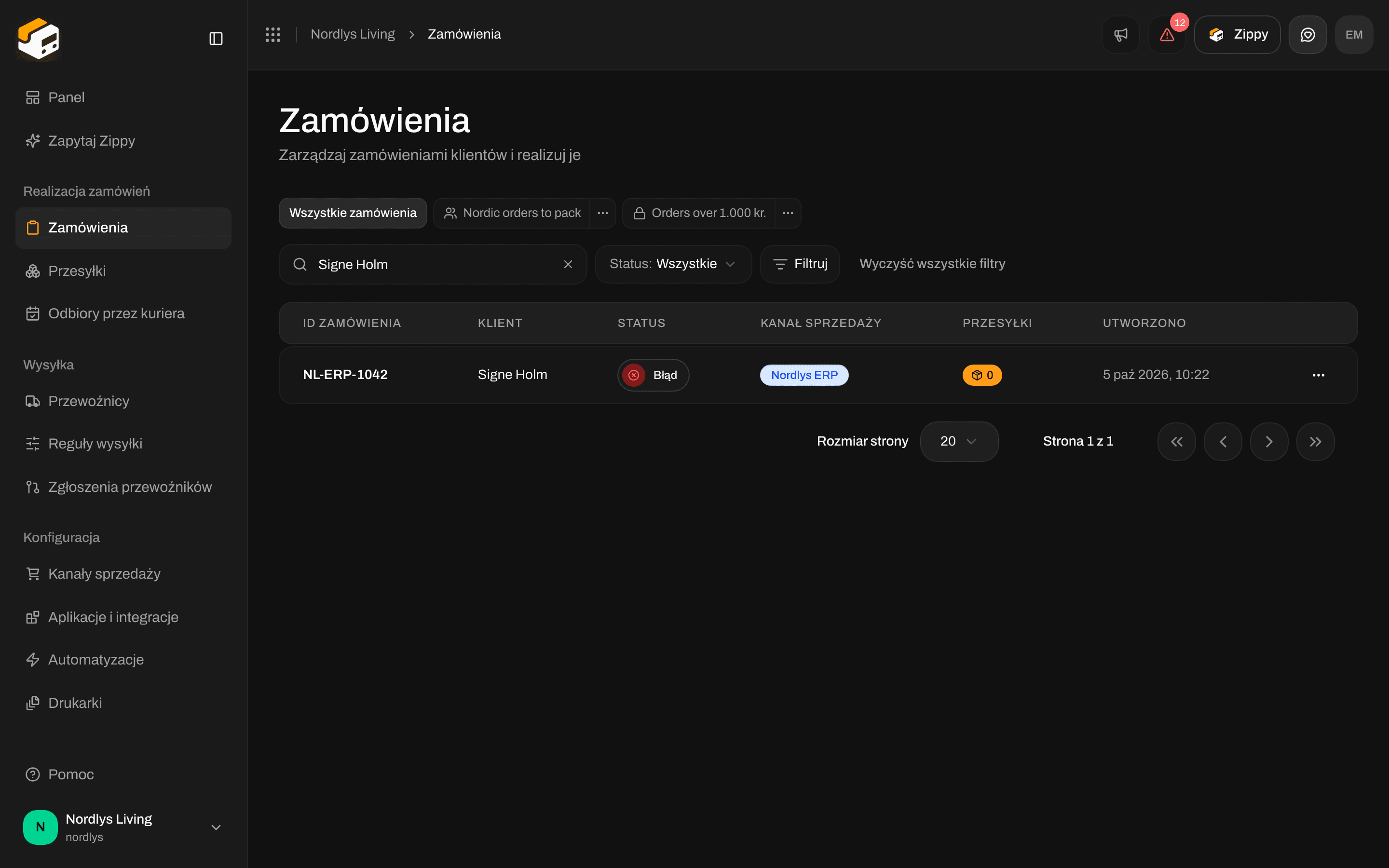
Zamówienie wysłane przez Twój system na stronie Zamówienia
Operacje
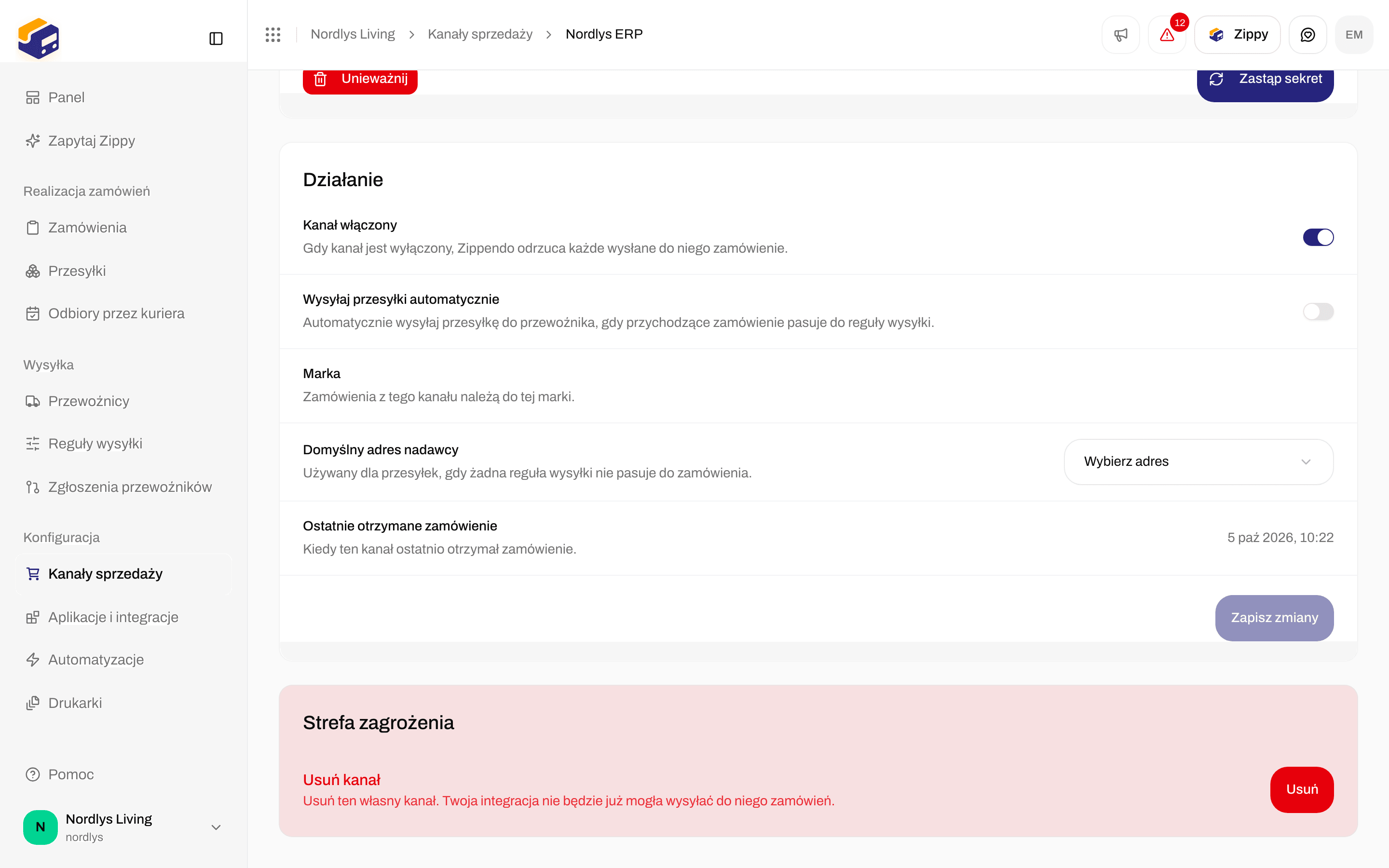
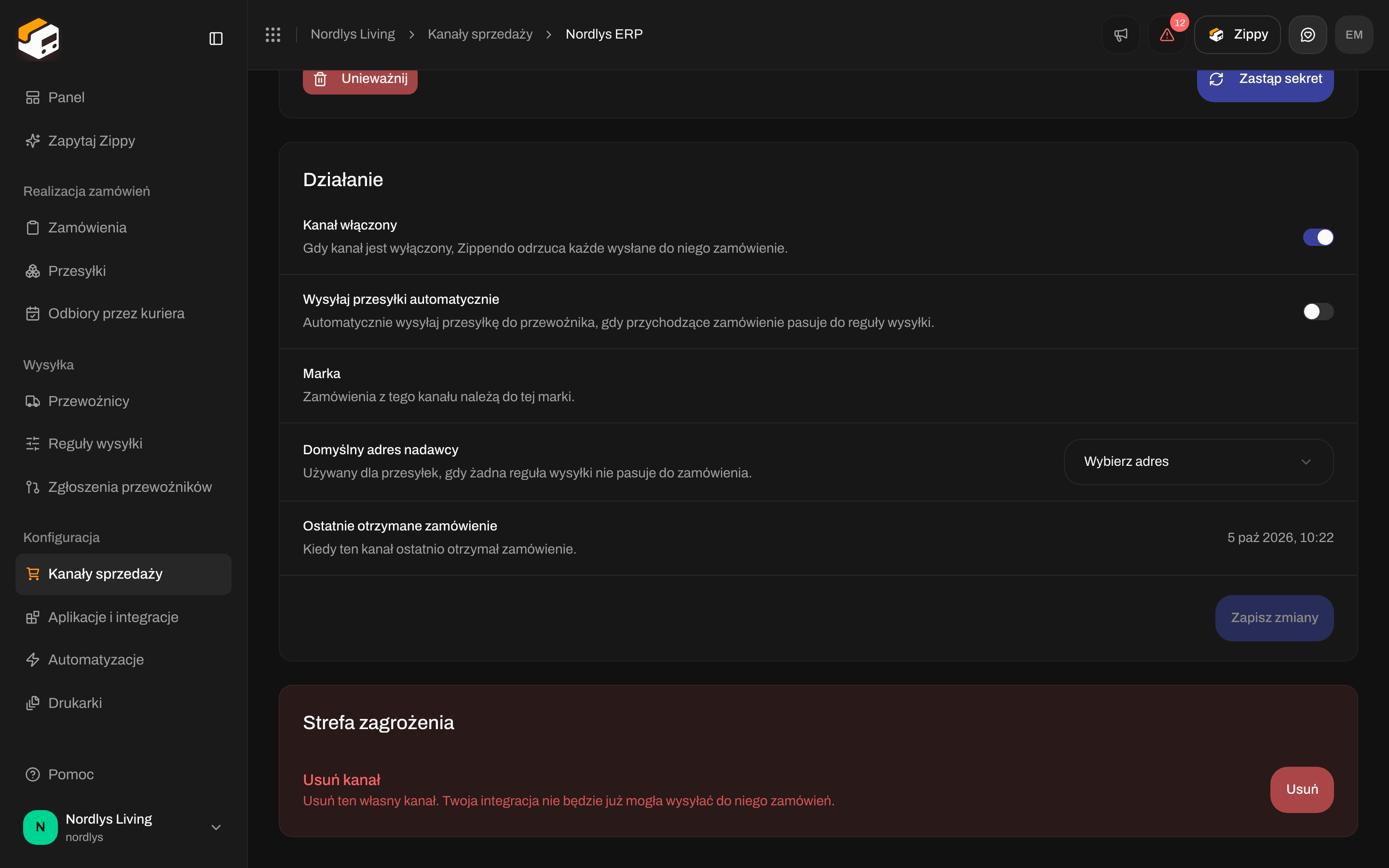
Operacje: Kanał włączony, Wysyłaj przesyłki automatycznie i Domyślny adres nadawcy
Zapisz zmiany (Zapisywanie…) zapisuje Wysyłaj przesyłki automatycznie i Domyślny adres nadawcy. Zobaczysz Zaktualizowano kanał sprzedaży albo Nie udało się zaktualizować kanału sprzedaży.
Wyłącz kanał
Wyłącz Kanał włączony. Na karcie Połączony wiersz kanału w karcie Własny kanał pokazuje wtedy Wyłączona. Własne kanały zawsze pozostają na karcie Połączony i nigdy nie stają się pozostałymi kanałami.
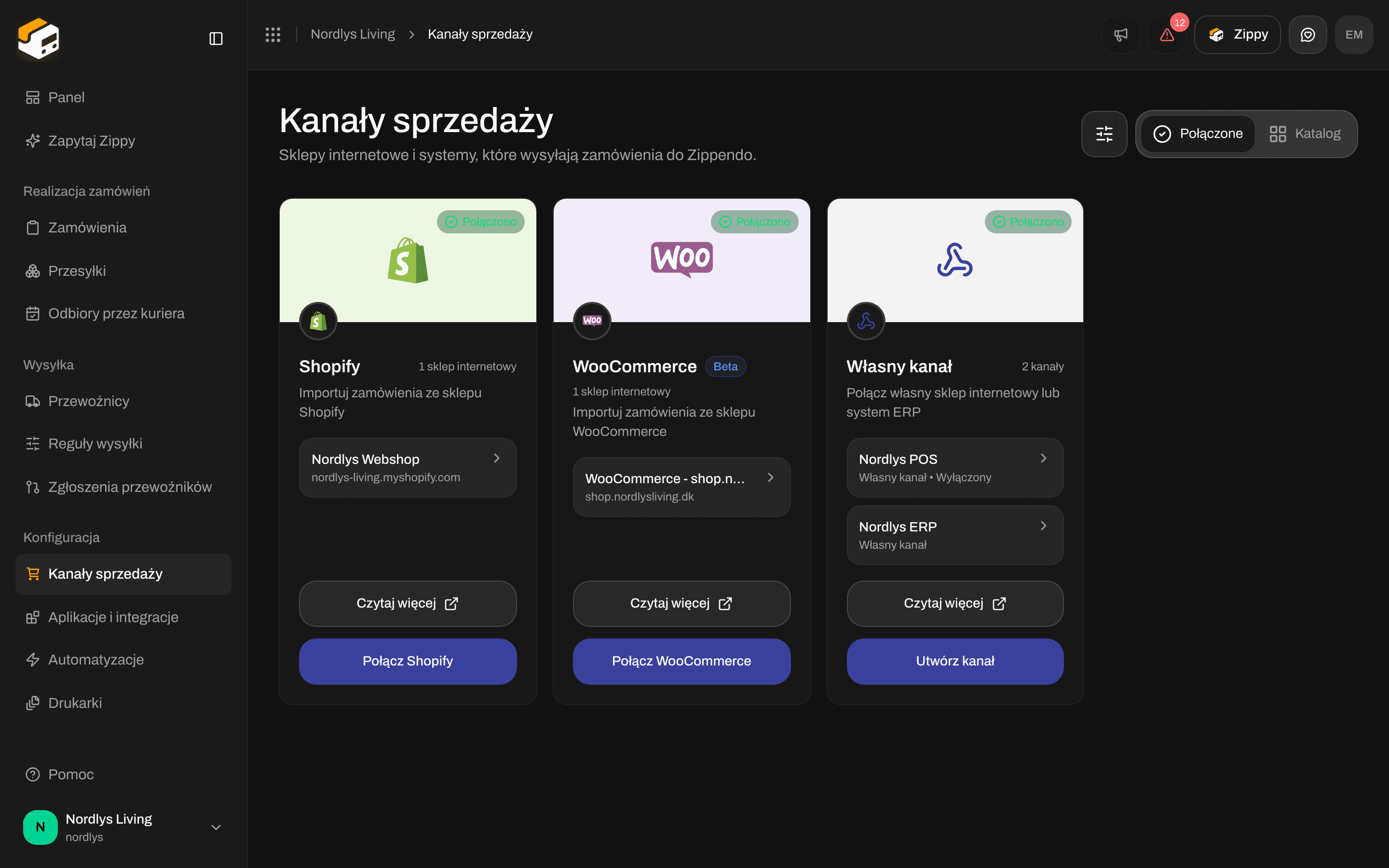
Własny kanał, który jest wyłączony
Usuń
W sekcji Strefa zagrożenia znajdź Usuń kanał: Usuń ten własny kanał. Twoja integracja nie będzie już mogła wysyłać do niego zamówień.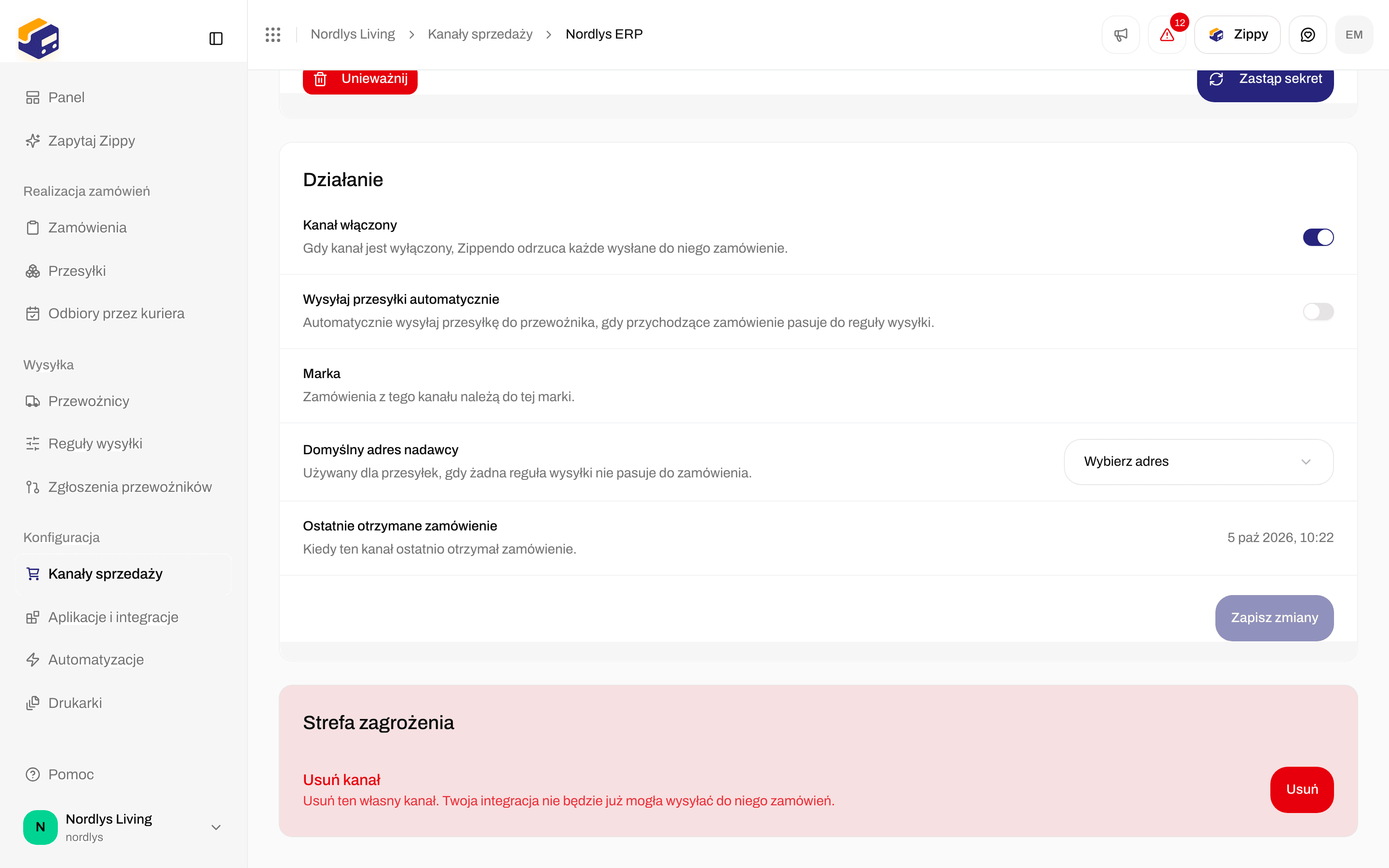
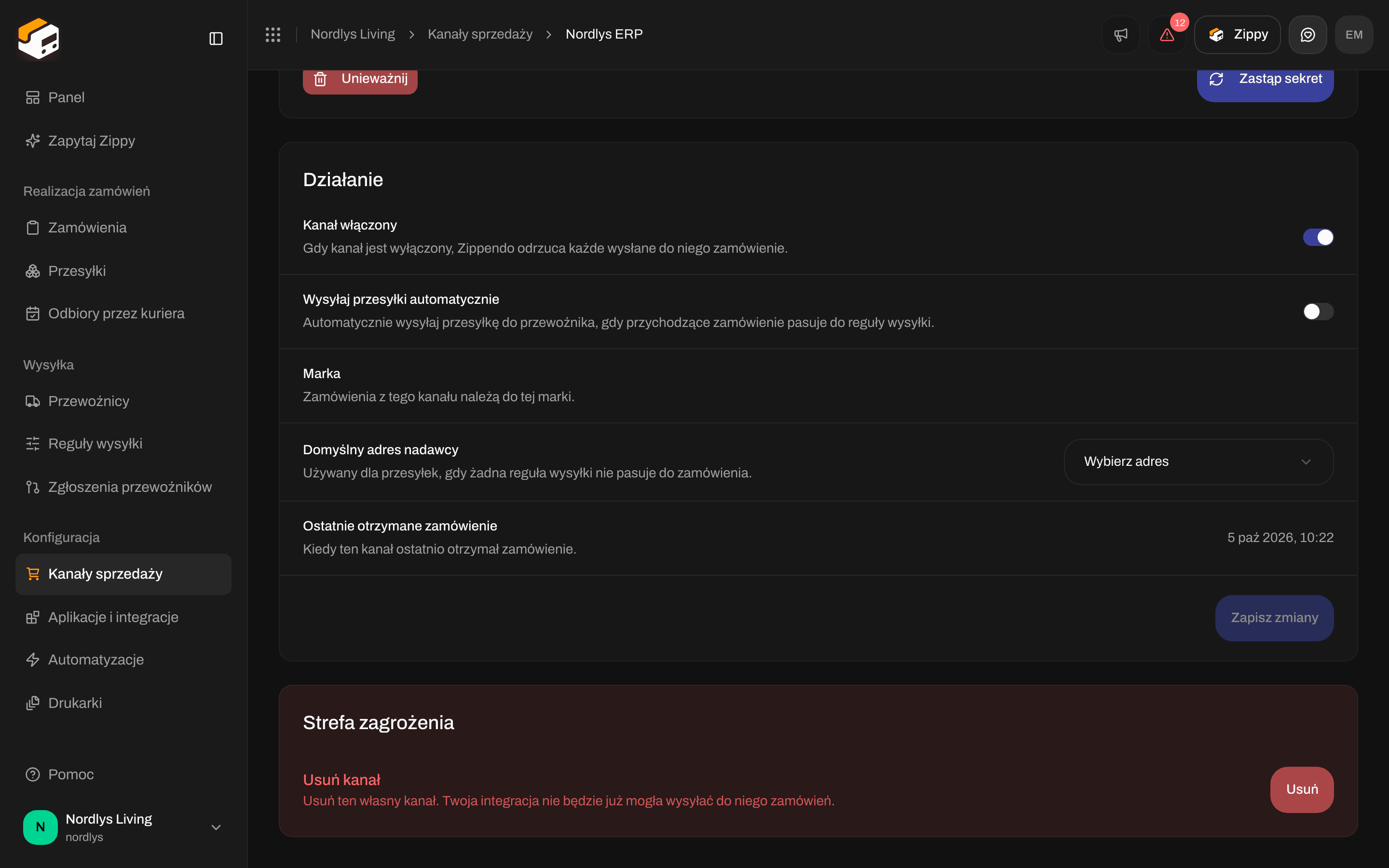
Usuń kanał w sekcji Strefa zagrożenia
Powiązane
Połącz kanały sprzedaży
Utwórz kanał z katalogu, a potem otwórz Zamówienia.
Opis własnych kanałów
Pełny ładunek, anulowanie, ping i przykłady REST.
Ustawienia kanału sprzedaży
Strona Kanały sprzedaży, marki i pozostałe kanały.
Utwórz token API
Token do POST /orgs/{orgId}/orders zamiast podpisanych wywołań.