

Otwórz zadania drukarki
1
Otwórz Drukarki
Kliknij Drukarki na pasku bocznym.
2
Otwórz drukarkę
Kliknij wiersz drukarki albo Wyświetl w menu jej wiersza.
3
Otwórz Zadania
Kliknij kartę Zadania. Karta pokazuje, ile jest zadań.
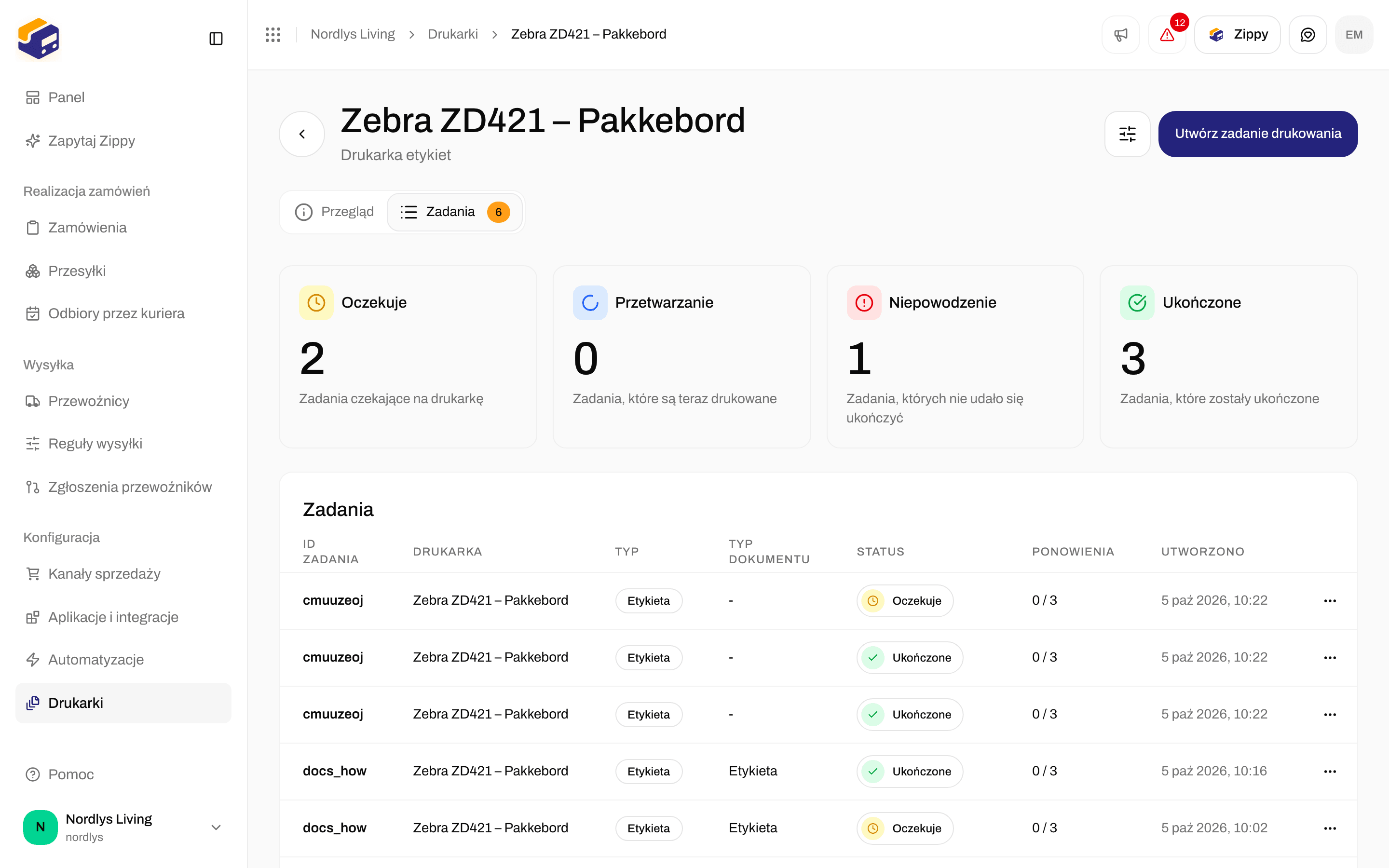
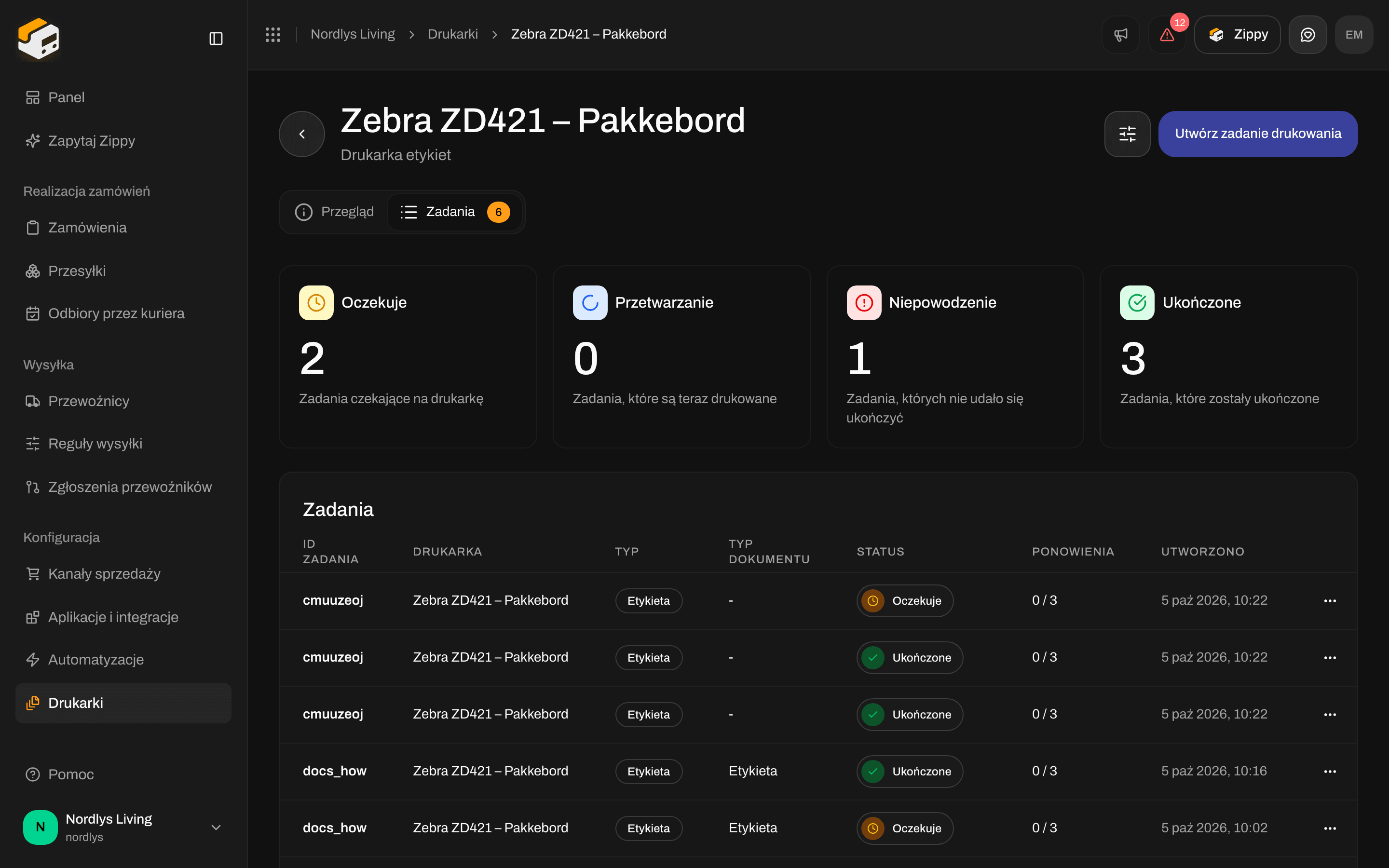
Karta Zadania: liczniki dla każdego statusu, potem lista zadań
Co oznacza każdy status
Gdy drukowanie się nie powiedzie, Zippendo samo ponawia próbę do 3 razy. Kolumna Ponowienia pokazuje, ile razy już ponowiono próbę, na przykład „1 / 3”. Jeśli ostatnia próba też się nie powiedzie, zadanie otrzymuje status Niepowodzenie.
Cztery pola nad listą zliczają zadania według statusu: Oczekuje, Przetwarzanie (obejmuje zadania Wysłane), Niepowodzenie i Ukończony.
Aby pokazać tylko niektóre zadania, kliknij Filtry u góry strony i wybierz Status.
Lista zadań
Kliknij wiersz, aby otworzyć zadanie. Menu wiersza zawiera Wyświetl, Spróbuj ponownie (tylko dla zadań ze statusem Niepowodzenie) i Usuń (tylko dla zadań ze statusem Oczekuje i Niepowodzenie).
Ponów nieudane zadanie
1
Usuń przyczynę
Otwórz zadanie i przeczytaj Komunikat błędu w sekcji Szczegóły błędu. Typowe rozwiązania: włącz drukarkę, załaduj etykiety lub papier albo otwórz Zippendo Printer na komputerze.
2
Kliknij Spróbuj ponownie
Kliknij Spróbuj ponownie w menu wiersza zadania albo u góry strony zadania.
3
Potwierdź
Okno Ponowić zadanie drukowania? pyta Wysłać nieudane zadanie drukowania ponownie do drukarki? Wpisz
RETRY i potwierdź. Zobaczysz Ponownie wysłano zadanie drukowania.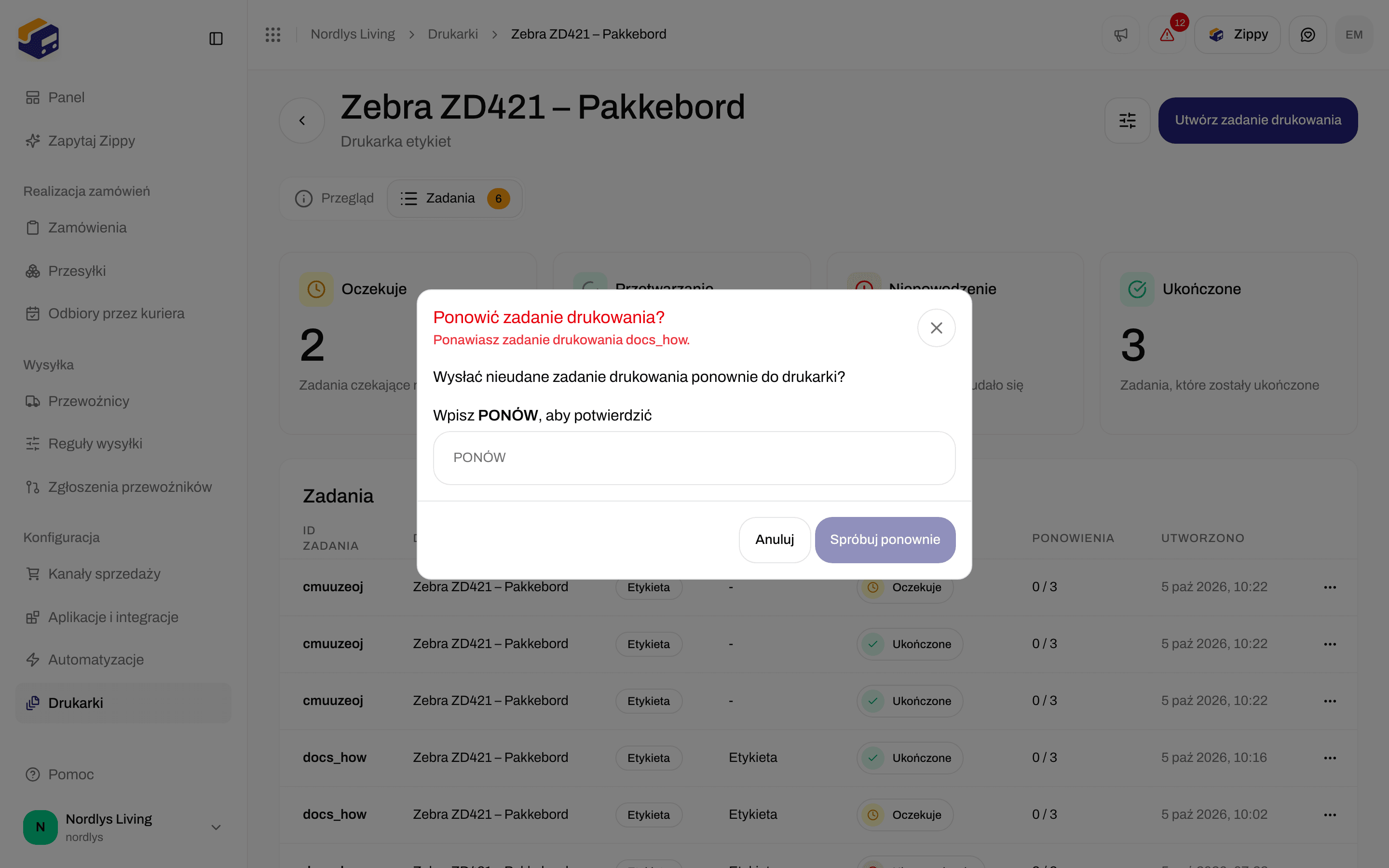
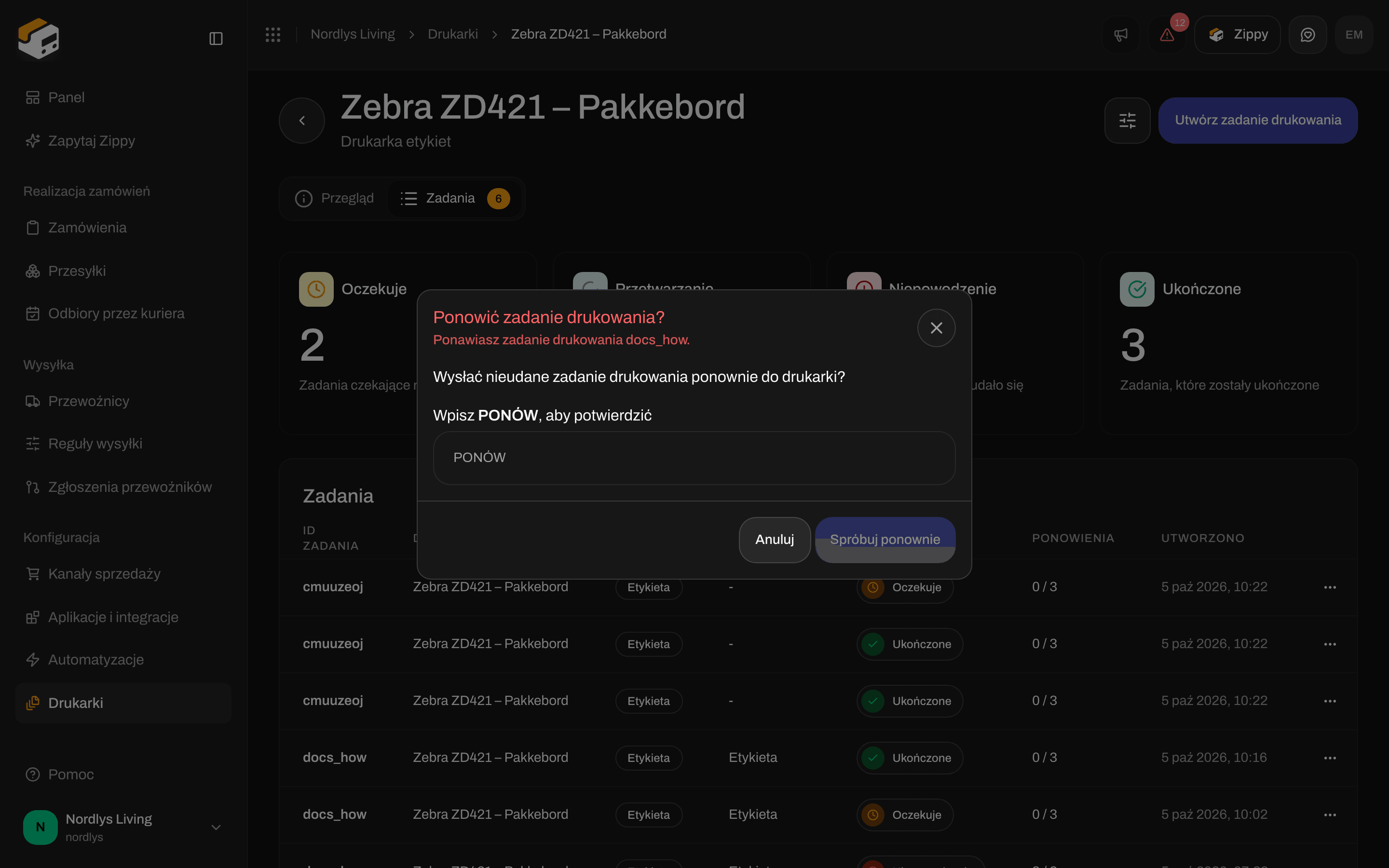
Okno Ponowić zadanie drukowania? prosi o wpisanie RETRY
Usuń zadanie
Usuń zadanie ze statusem Oczekuje, aby zatrzymać jego drukowanie, na przykład etykiety, której już nie potrzebujesz. Usuń zadanie ze statusem Niepowodzenie, aby wyczyścić je z listy. Kliknij Usuń w menu wiersza. Okno Usunąć zadanie drukowania? prosi o wpisanie pierwszych 8 znaków ID zadania wielkimi literami, na przykład3F9A2C1B. Zobaczysz Usunięto zadanie drukowania. Usunięcie zadania nie anuluje przesyłki ani jej etykiety.
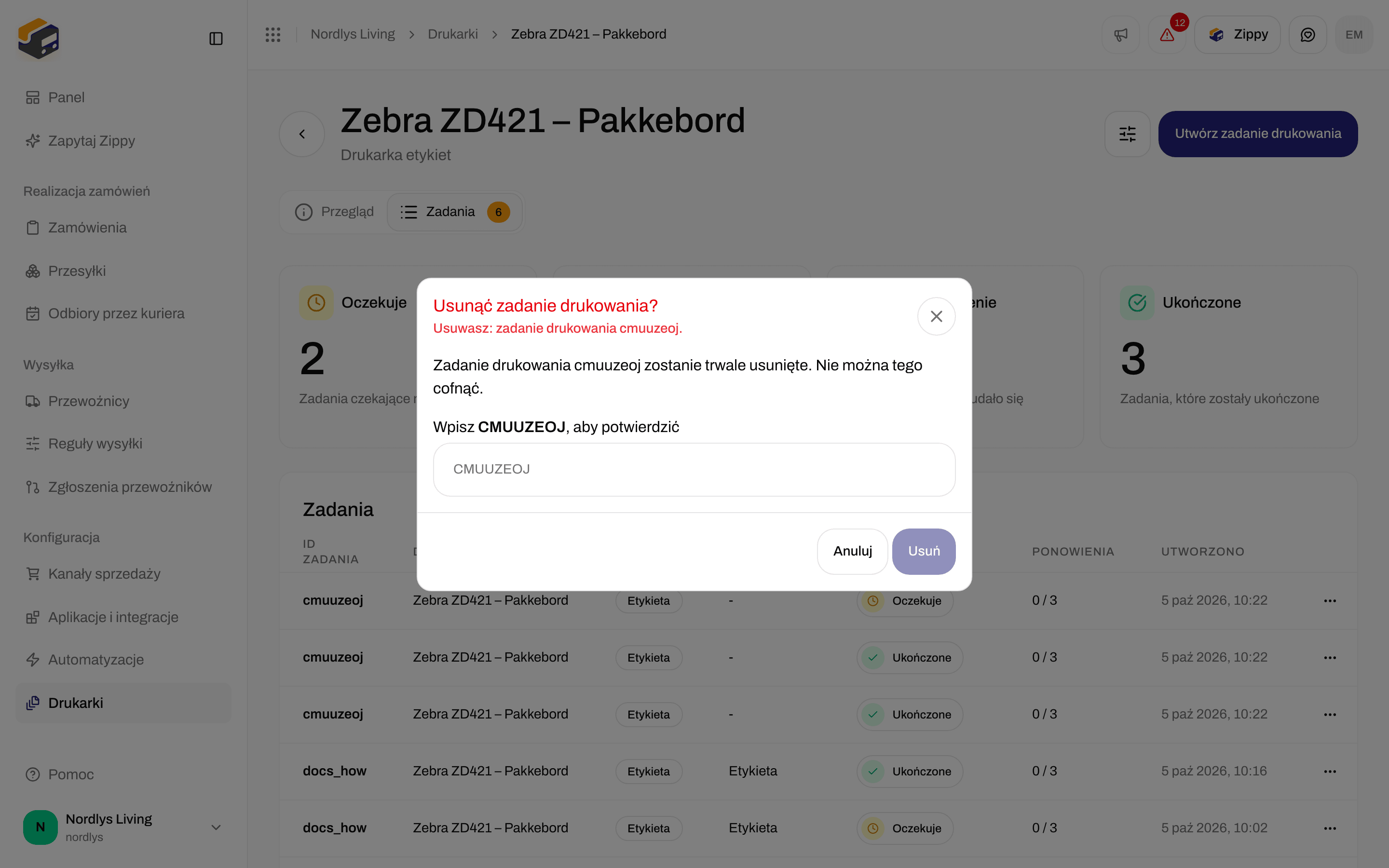
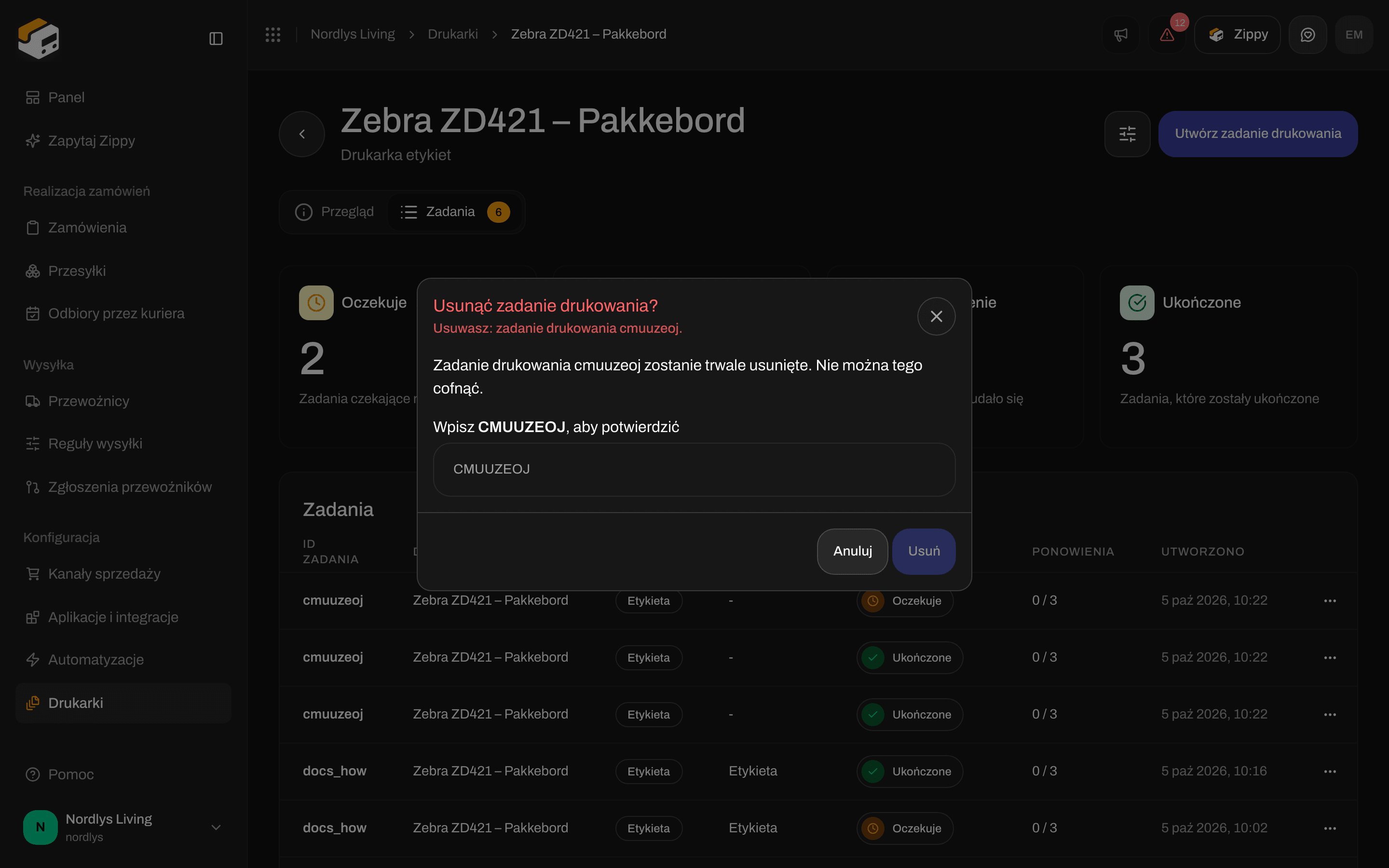
Okno Usunąć zadanie drukowania? prosi o wpisanie początku ID zadania
Strona zadania
Kliknij zadanie, aby je otworzyć. Tytuł to Zadanie drukowania z pierwszymi 8 znakami jego ID.- Przegląd pokazuje Informacje o zadaniu: status, drukarkę, typ dokumentu, format pliku, liczbę prób oraz czas utworzenia, rozpoczęcia i zakończenia zadania. Jeśli zadanie się nie powiodło, Szczegóły błędu pokazują Komunikat błędu.
- Dokument pokazuje podgląd tego, co wysłano do drukarki.
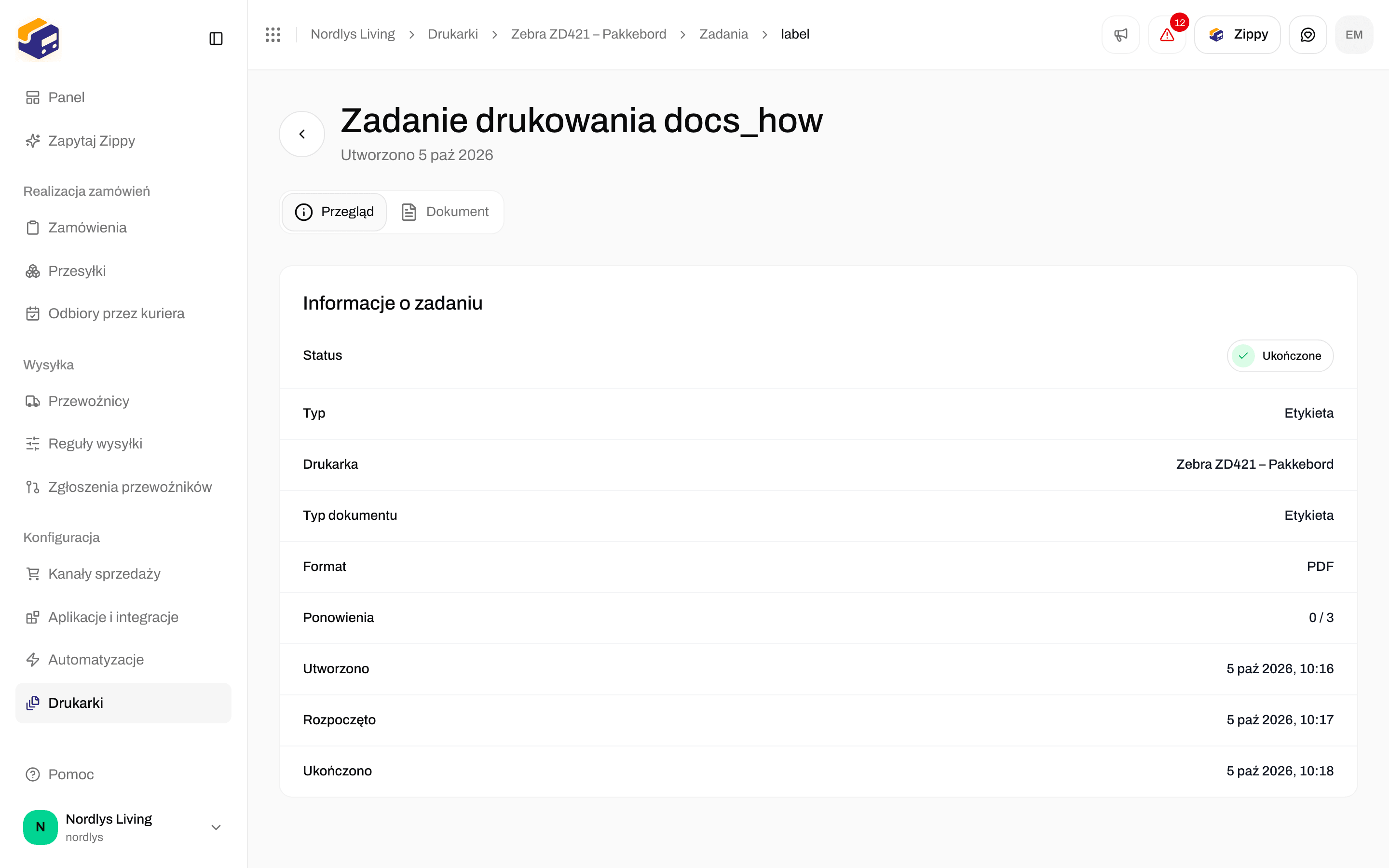
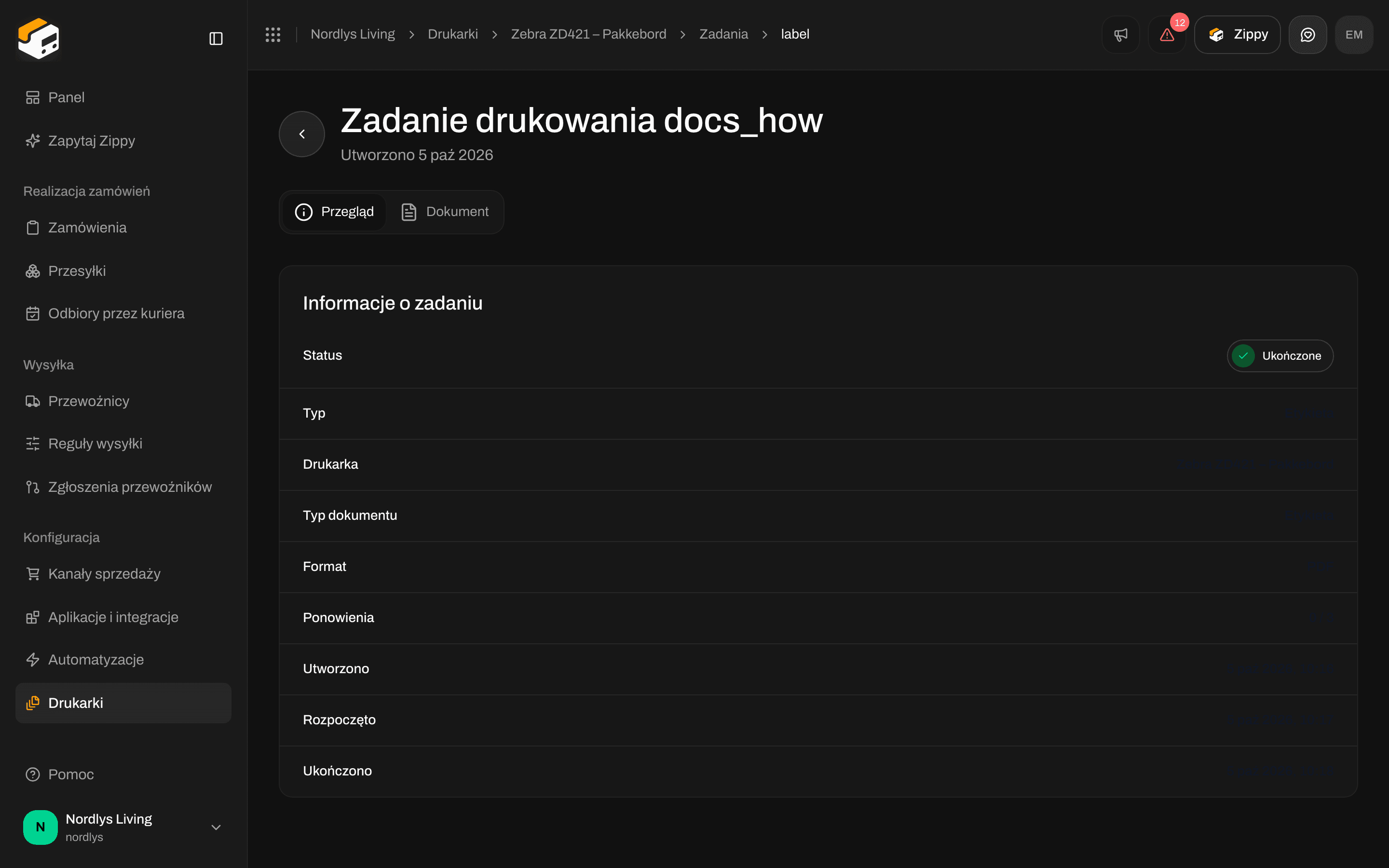
Przegląd zadania drukowania
Zadania zostają w statusie Oczekuje
Zadanie pozostaje w statusie Oczekuje, gdy Zippendo nie może połączyć się z drukarką:- Zippendo Printer jest zamknięty albo komputer jest wyłączony lub uśpiony. Otwórz aplikację i sprawdź, czy wyświetla Połączony.
- Drukarka ma w sekcji Drukarki stan Offline. Sprawdź, czy drukarka jest włączona i podłączona do komputera.