

Zanim zaczniesz
Z konta SendGrid potrzebujesz:- Klucza API, który może wysyłać pocztę. Utwórz go w SendGrid w Settings → API Keys.
- Zweryfikowanego nadawcy: adres, z którego wychodzą e-maile, musi być zweryfikowany w SendGrid.
- Szablonu dynamicznego dla każdego zdarzenia, o którym chcesz wysyłać e-maile, na przykład jednego dla „w drodze” i jednego dla aktualizacji śledzenia.
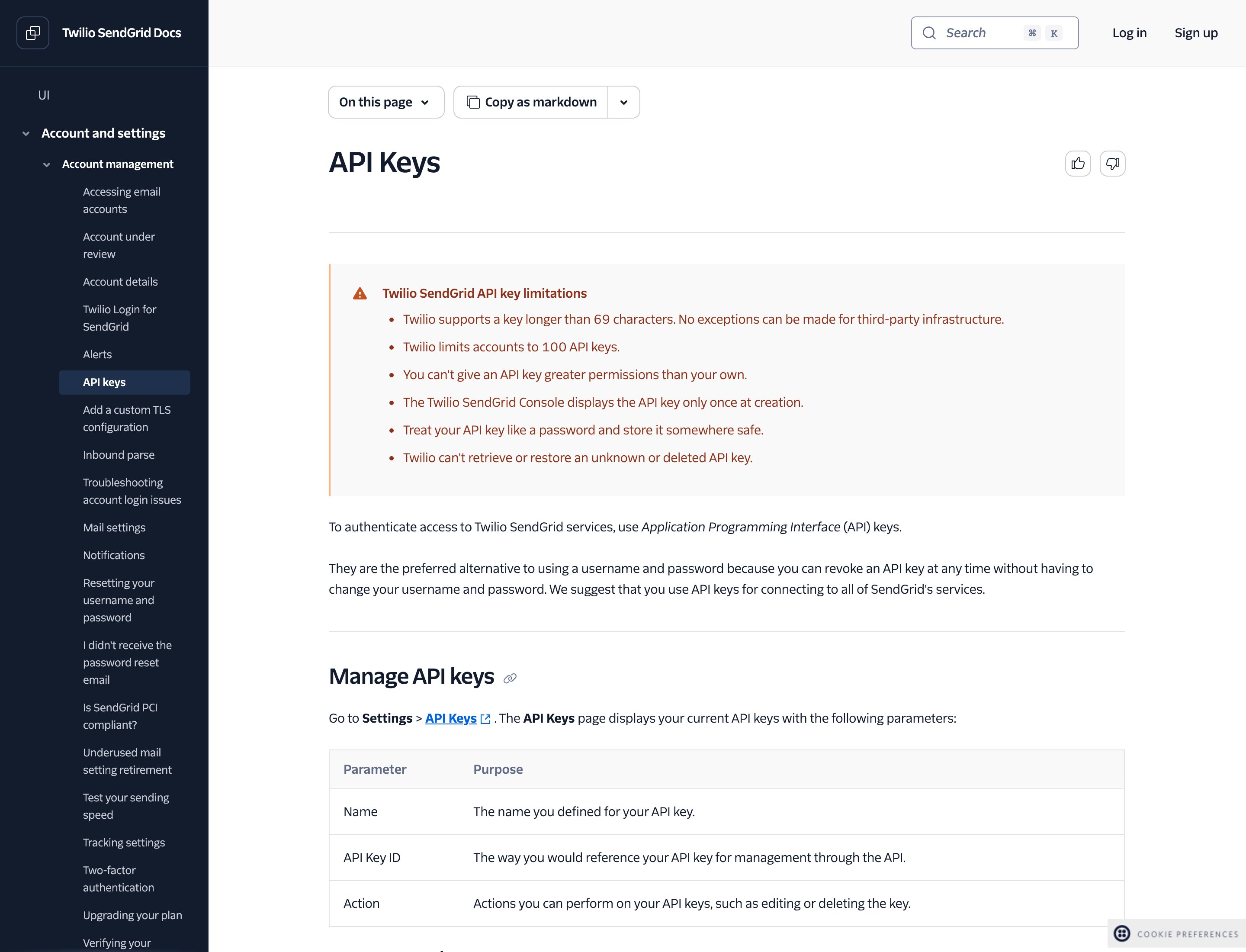
Poradnik SendGrid dotyczący kluczy API
Połącz SendGrid
1
Znajdź SendGrid w katalogu
Kliknij Aplikacje i integracje w panelu bocznym, a potem Katalog. SendGrid znajduje się w sekcji Aplikacje. Kliknij Połącz, albo Dodaj połączenie, jeśli już jakieś masz.
2
Sprawdź dostęp
Przeczytaj, co Zippendo zrobi z tym połączeniem, i kliknij Kontynuuj.
3
Wpisz dane połączenia
Wpisz Nazwa połączenia, na przykład „E-maile o przesyłkach”. Wklej klucz w polu Klucz API, a potem uzupełnij E-mail nadawcy i Nazwa nadawcy.
4
Wybierz zdarzenia
Zaznacz zdarzenia, które mają wysyłać e-mail, albo kliknij Zaznacz wszystkie. Zobacz listę poniżej.
5
Kliknij Połącz
Zobaczysz Połączono integrację, a SendGrid pojawi się na karcie Połączony.

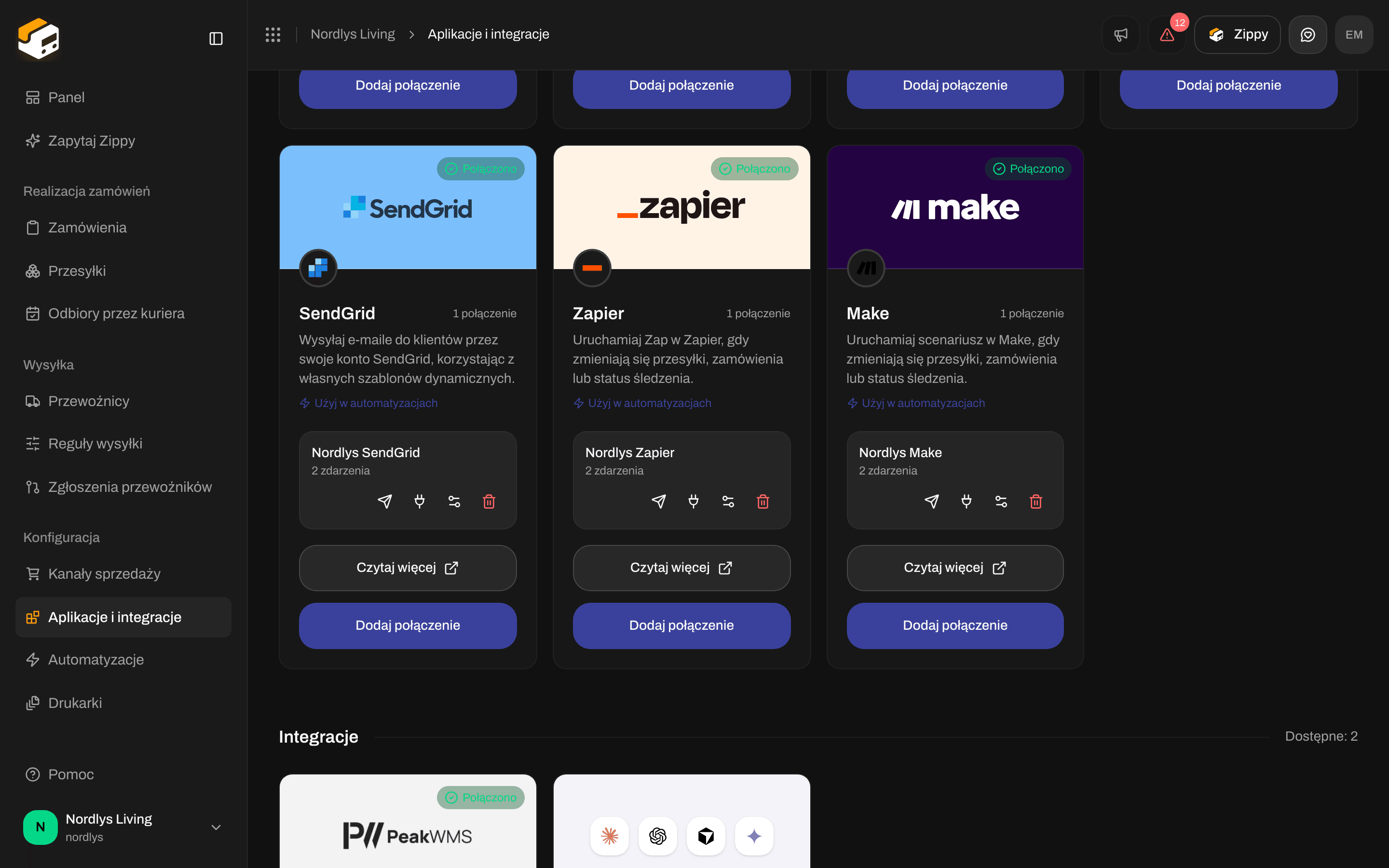
Karta SendGrid w katalogu
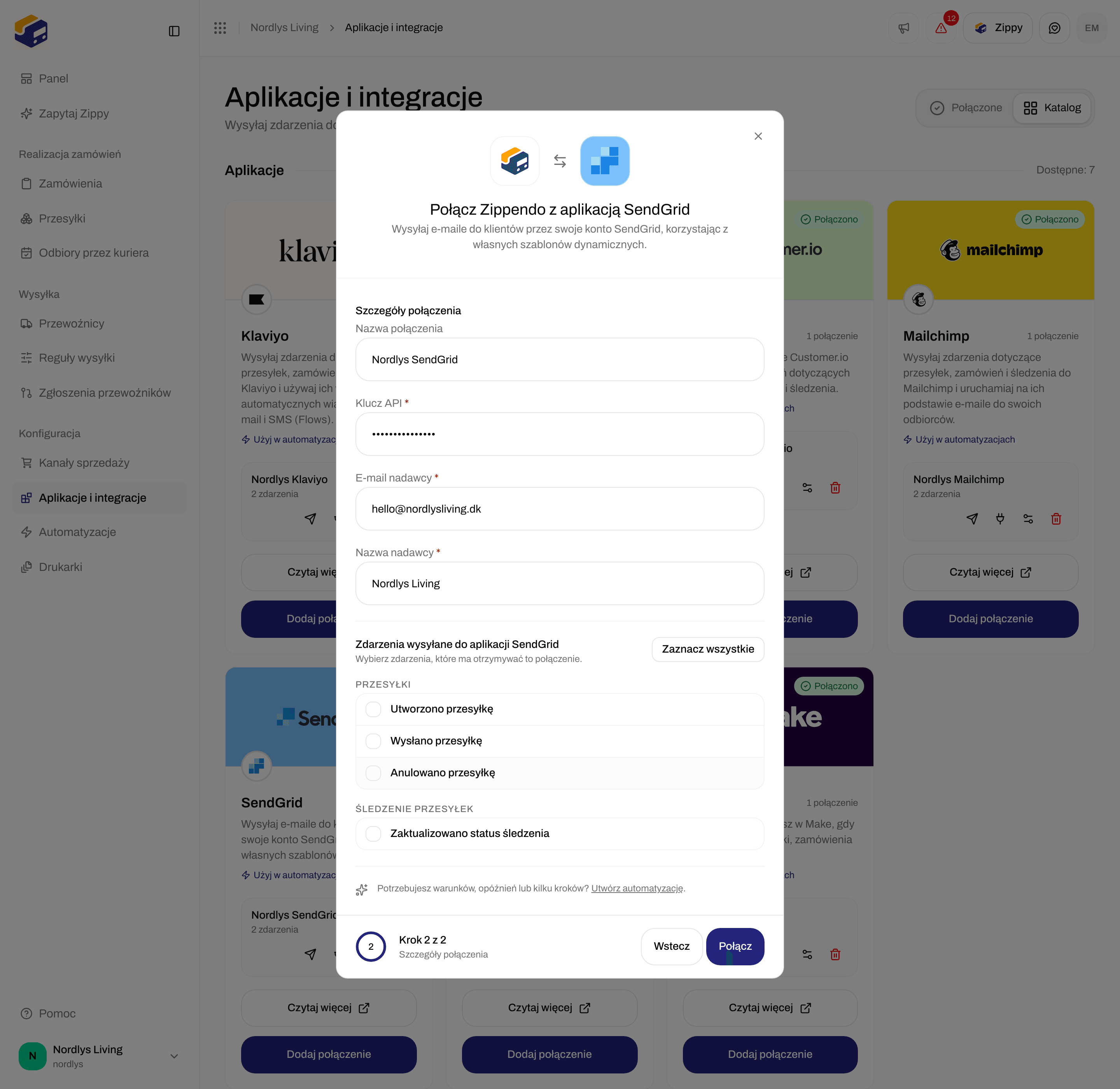

Łączenie SendGrid: nazwa, klucz API, E-mail nadawcy i Nazwa nadawcy
Zdarzenia, o których SendGrid może wysyłać e-maile
SendGrid nie obsługuje zdarzeń zamówień. Każdy e-mail trafia na adres e-mail klienta z przesyłki, z użyciem szablonu ustawionego dla tego zdarzenia.
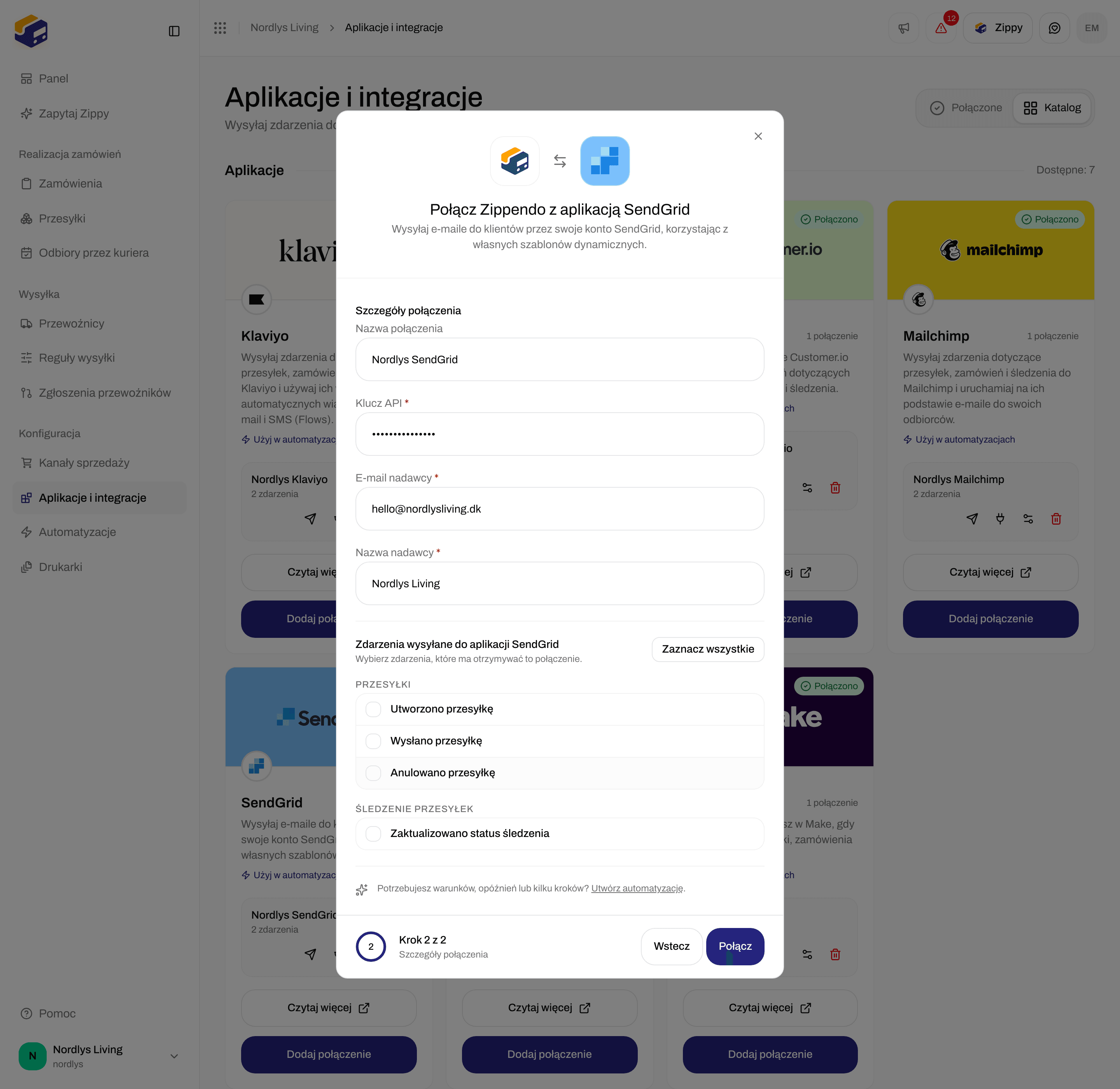
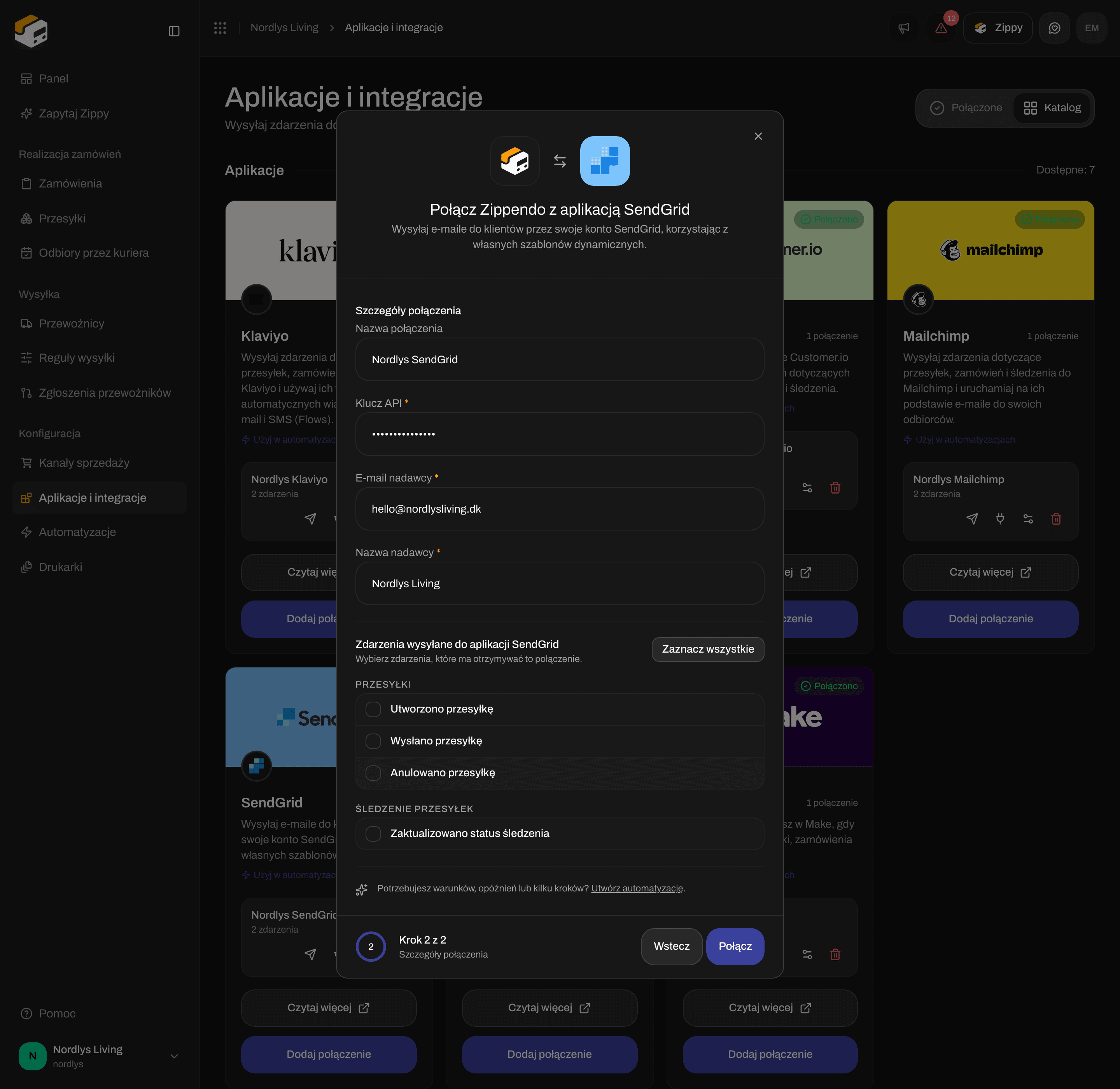
Zdarzenia przesyłek i śledzenia dla SendGrid
Sprawdź połączenie
Kliknij papierowy samolocik w wierszu połączenia (Wyślij zdarzenie testowe), a potem otwórz dziennik dostarczeń (ikona wtyczki). Zdarzenie testowe nie ma klienta ani szablonu, więc SendGrid odrzuca je nawet wtedy, gdy Twoje dane są poprawne. Najpewniejszym sprawdzeniem jest prawdziwe zdarzenie dla zamówienia z adresem e-mail klienta.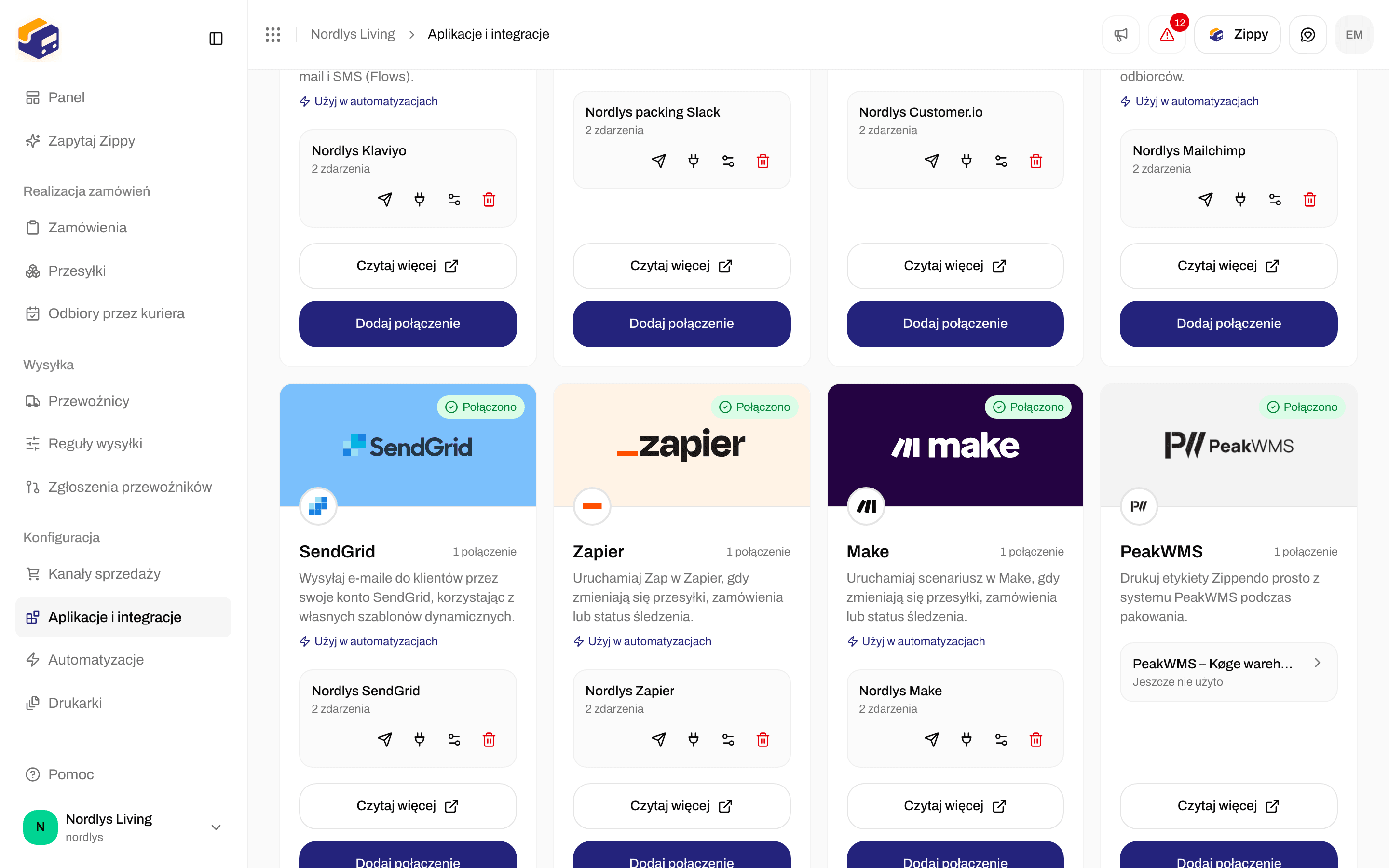
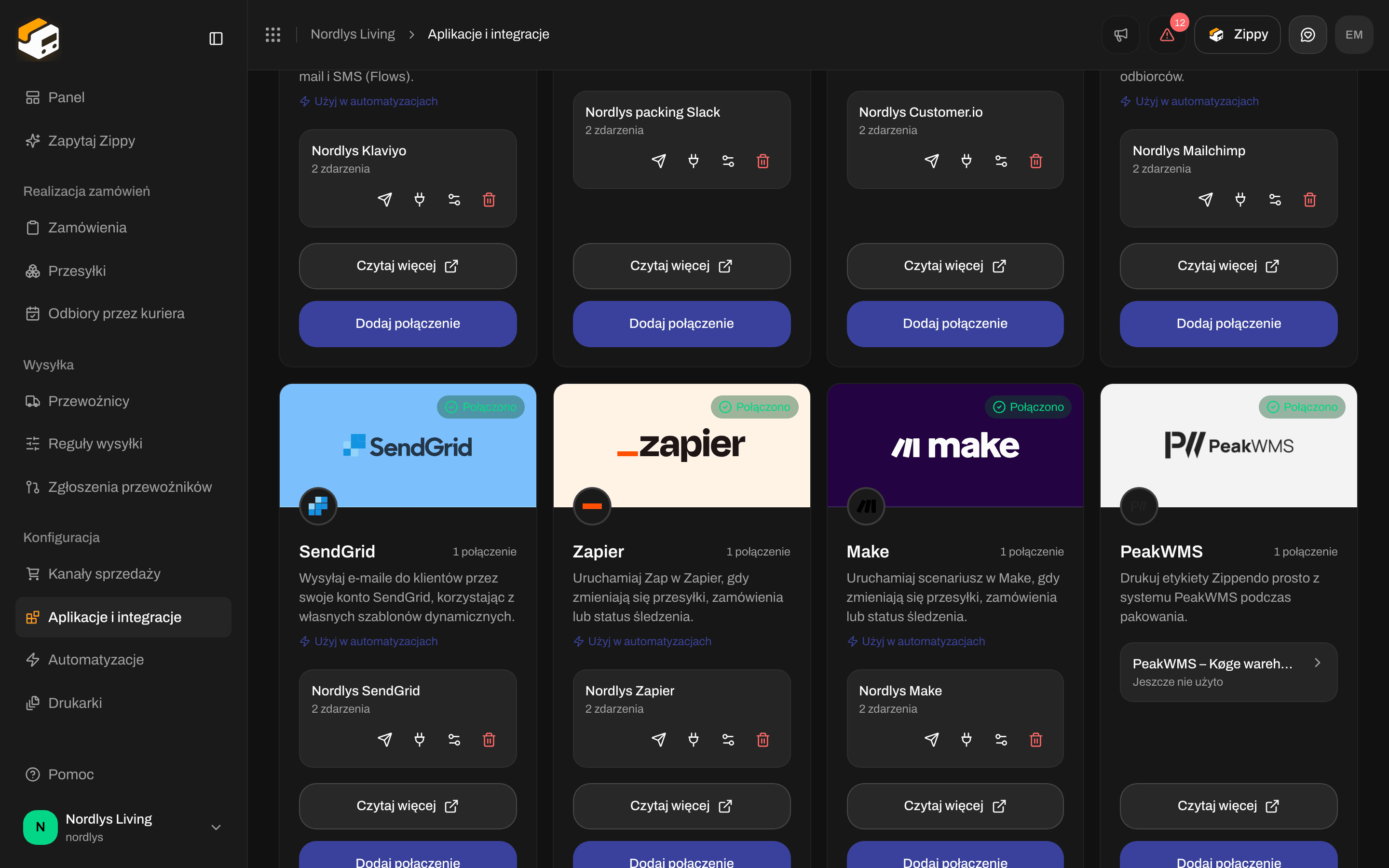
Połączenie SendGrid na karcie Połączony

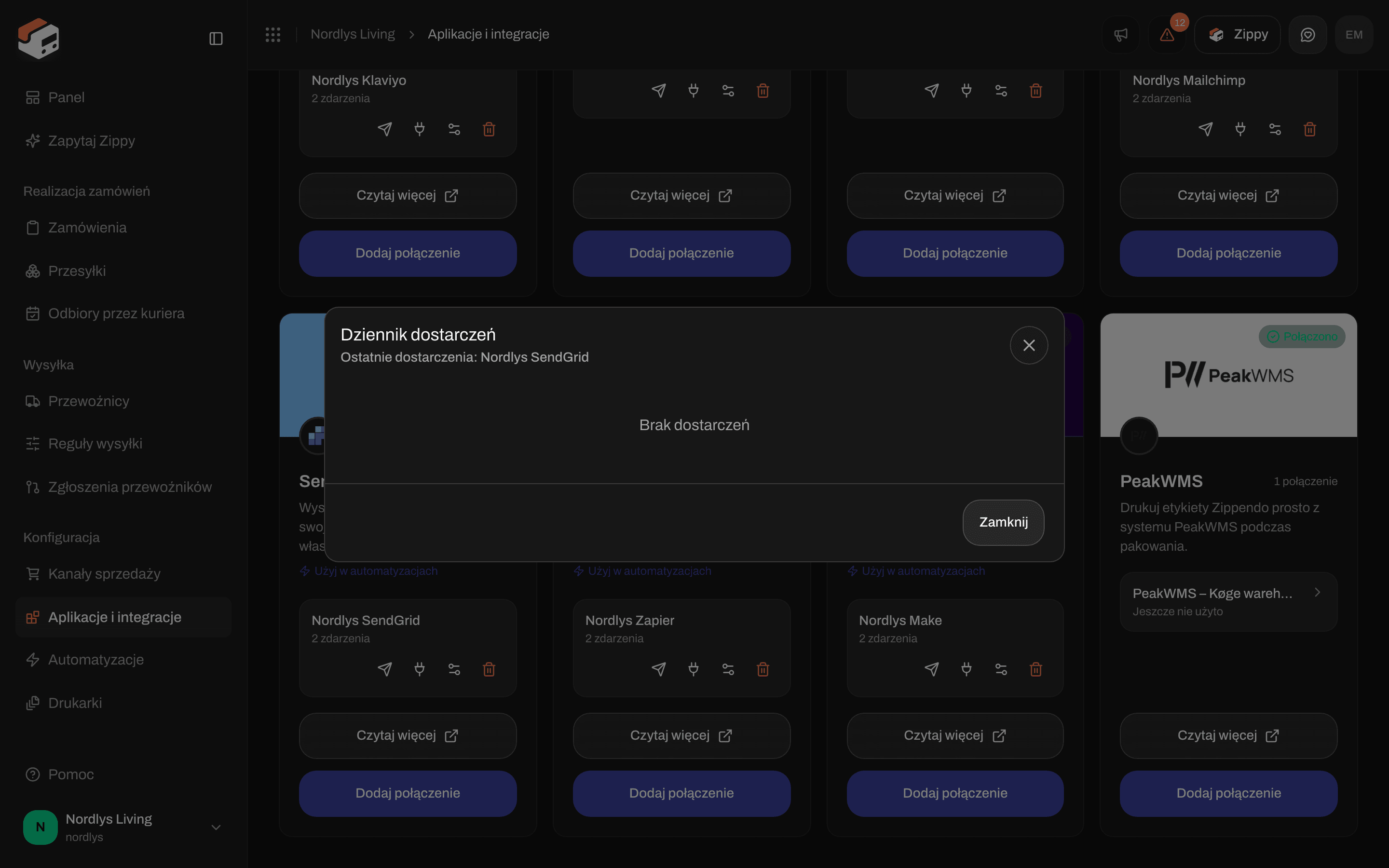
Dziennik dostarczeń przed pierwszym zdarzeniem
Zmień dane lub odłącz
Kliknij ikonę suwaków, aby otworzyć Edytuj swoje połączenie SendGrid. Zostaw Klucz API, E-mail nadawcy i Nazwa nadawcy puste, aby zachować zapisane wartości. Jeśli zmieniasz jedno z nich, wypełnij wszystkie trzy: to, co wpiszesz, zastępuje wszystko, co zapisano dla połączenia. Kliknij Zapisz zmiany.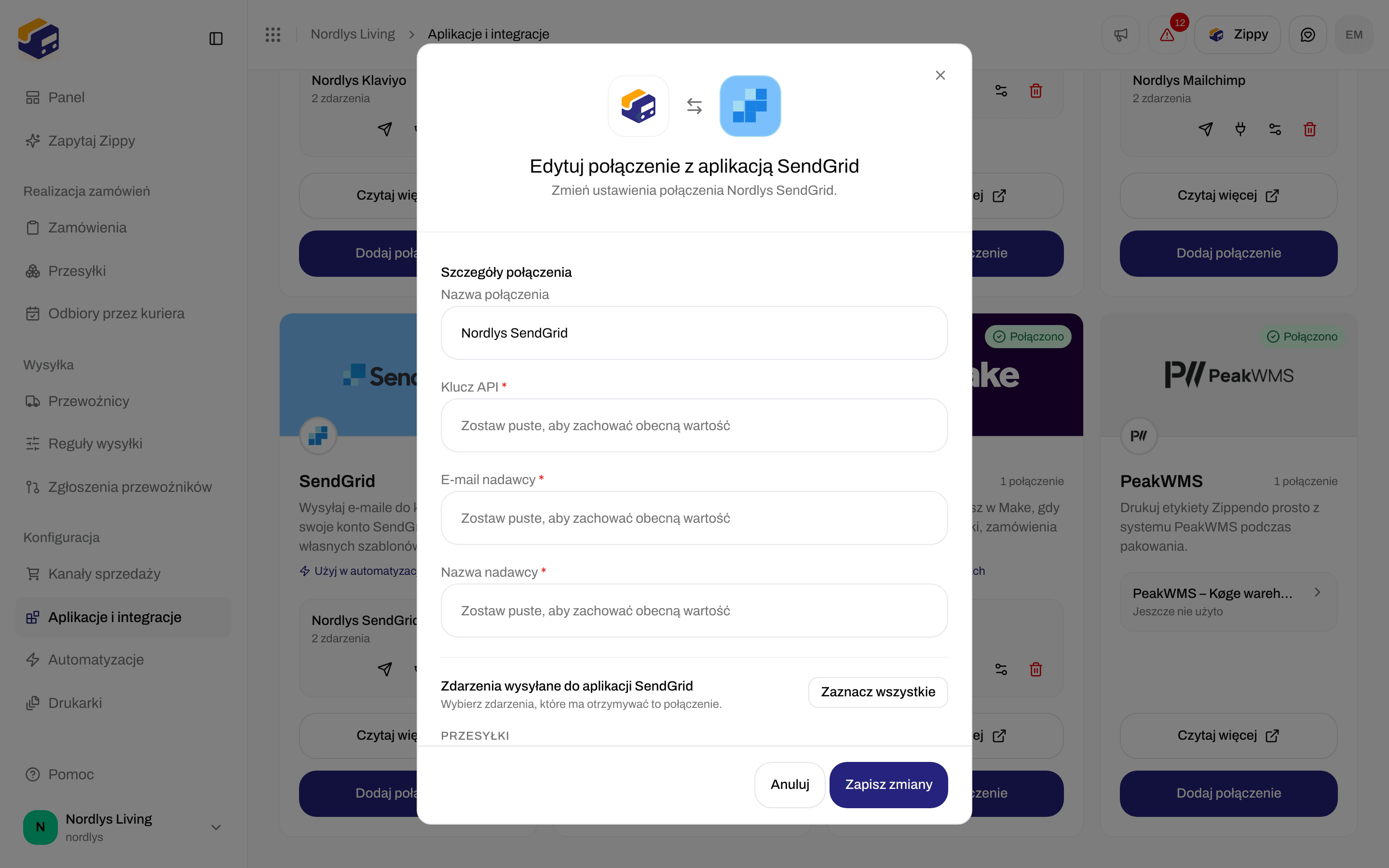
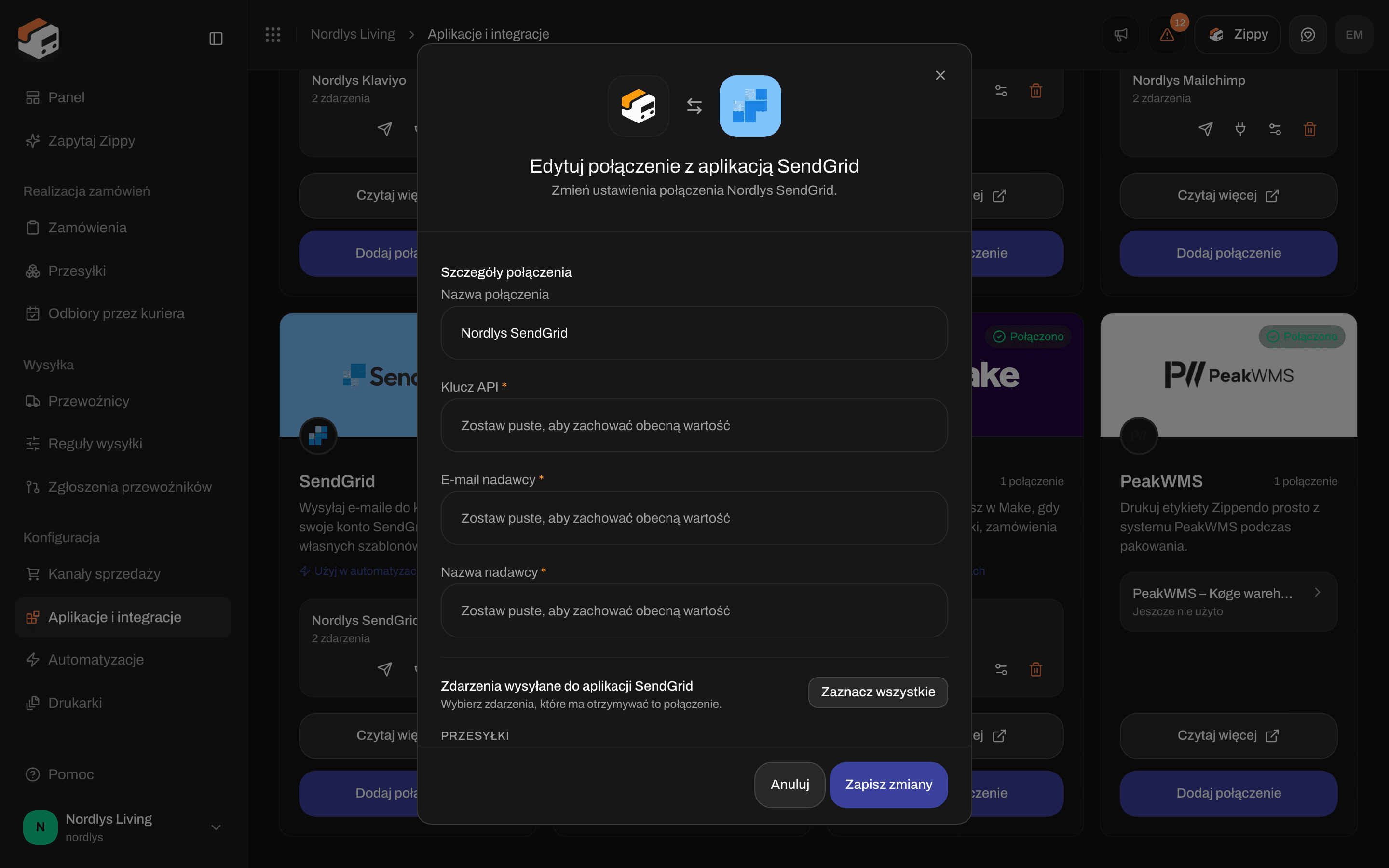
Edycja połączenia SendGrid
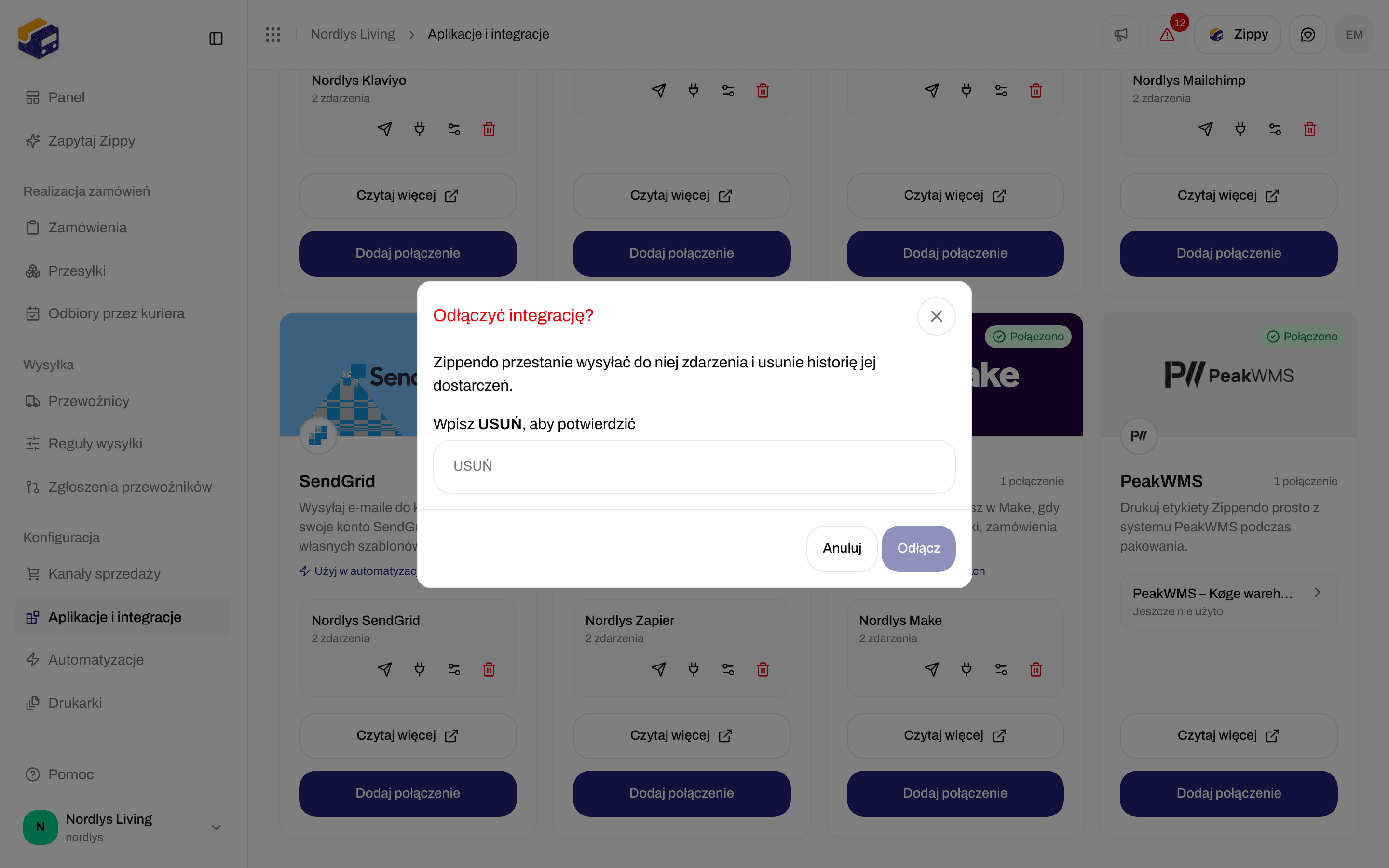

Wpisz DELETE, aby odłączyć
Użyj SendGrid w automatyzacji
W Automatyzacje dodaj krok Wyślij e-mail przez SendGrid. Wysyła on e-mail dla zdarzenia, które uruchomiło automatyzację, ale tylko wtedy, gdy Twoje warunki pasują, na przykład tylko dla przesyłek za granicę. Używa tego samego szablonu co połączenie dla tego zdarzenia.
Zobacz Automatyzacje, aby zbudować resztę automatyzacji.
Powiązane
- Połącz integrację - test, dziennik dostarczeń, edycja i odłączanie dla każdej aplikacji
- SendGrid - dłuższy przewodnik
- Rozwiązywanie problemów z integracjami
- Automatyzacje
- Połącz przewoźnika lub integrację