

Rozpocznij łączenie
Otwórz katalog
Kliknij Połącz WooCommerce
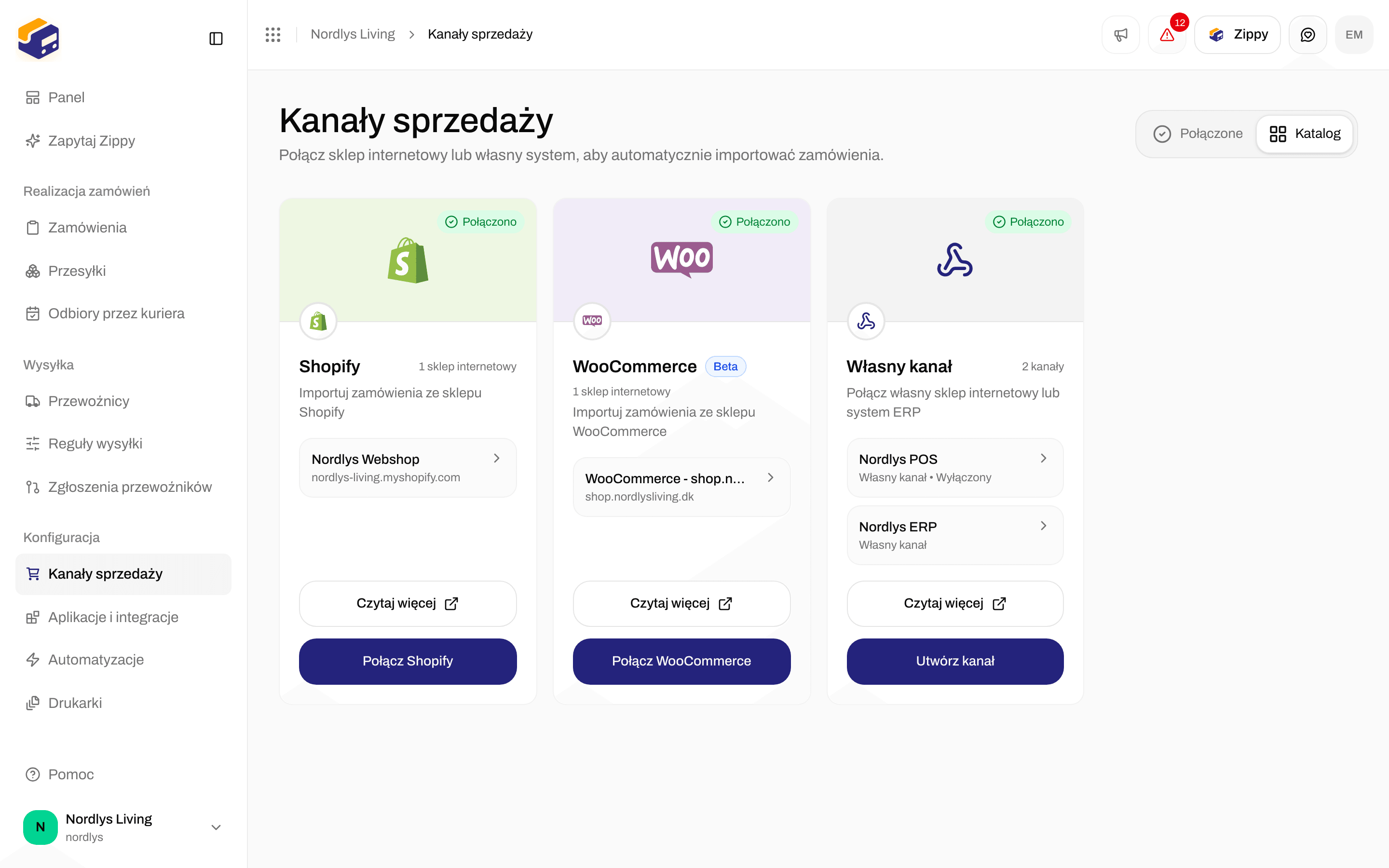
Kliknij Połącz WooCommerce na karcie WooCommerce
Połącz jednym kliknięciem
Okno otwiera się na kroku 1 z 2, Jedno kliknięcie: Połącz jednym kliknięciem. Połączenie zatwierdzasz we własnym sklepie. To najszybszy sposób. WooCommerce tworzy za Ciebie klucze REST API.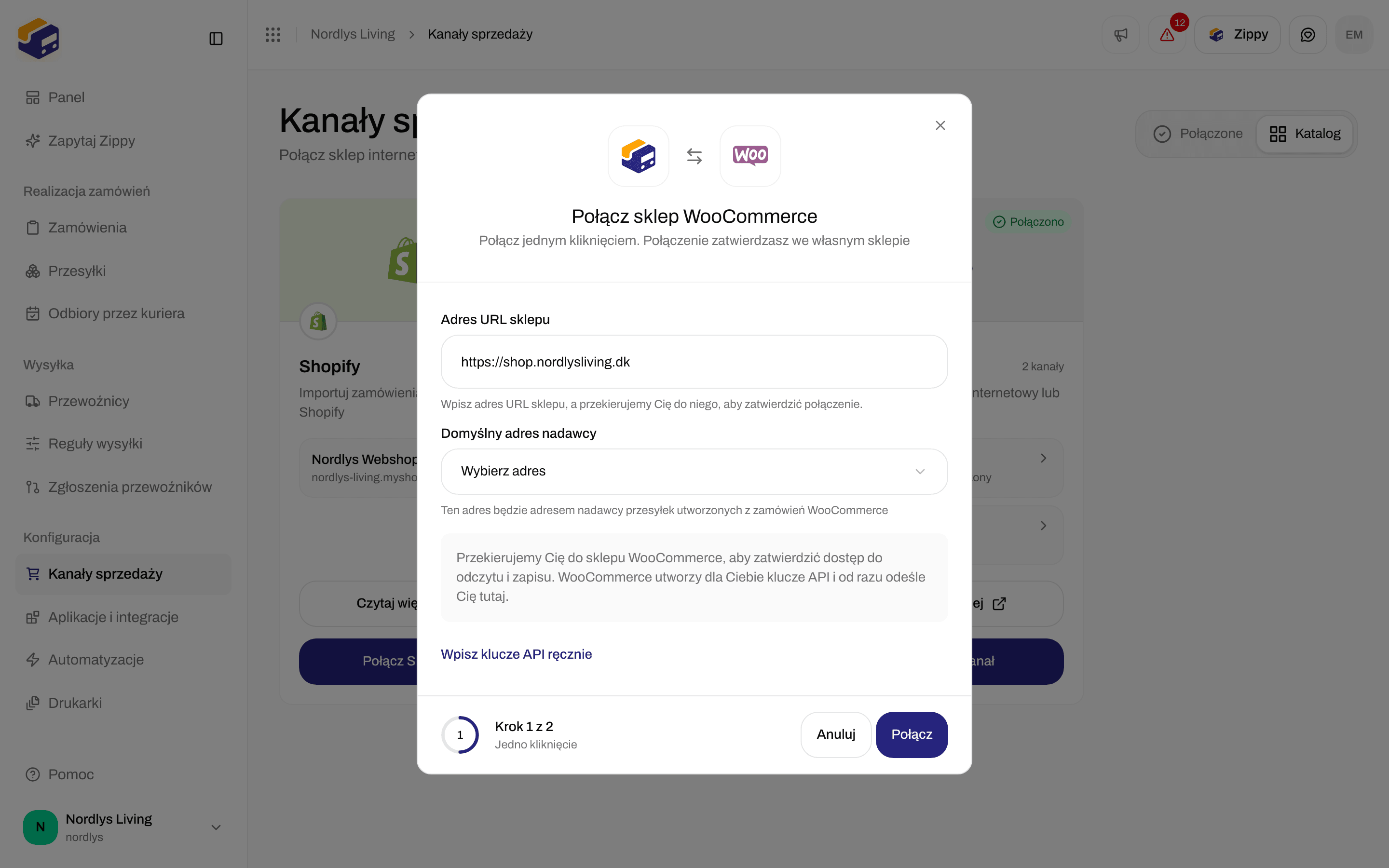
Krok Jedno kliknięcie: wpisz Adres URL sklepu i kliknij Połącz
Kliknij Połącz
Zatwierdź w swoim sklepie
Sprawdź wynik
Wpisz klucze API ręcznie
Skorzystaj z tej opcji, gdy Twój sklep nie działa na HTTPS, gdy hosting blokuje zatwierdzenie jednym kliknięciem albo gdy masz już klucze. Najpierw utwórz klucze w panelu WordPress. To nazwy z samego WooCommerce, widoczne też pod Jak zdobyć klucze API w oknie:Otwórz REST API
Dodaj klucz
Wybierz Read/Write
Skopiuj obie wartości
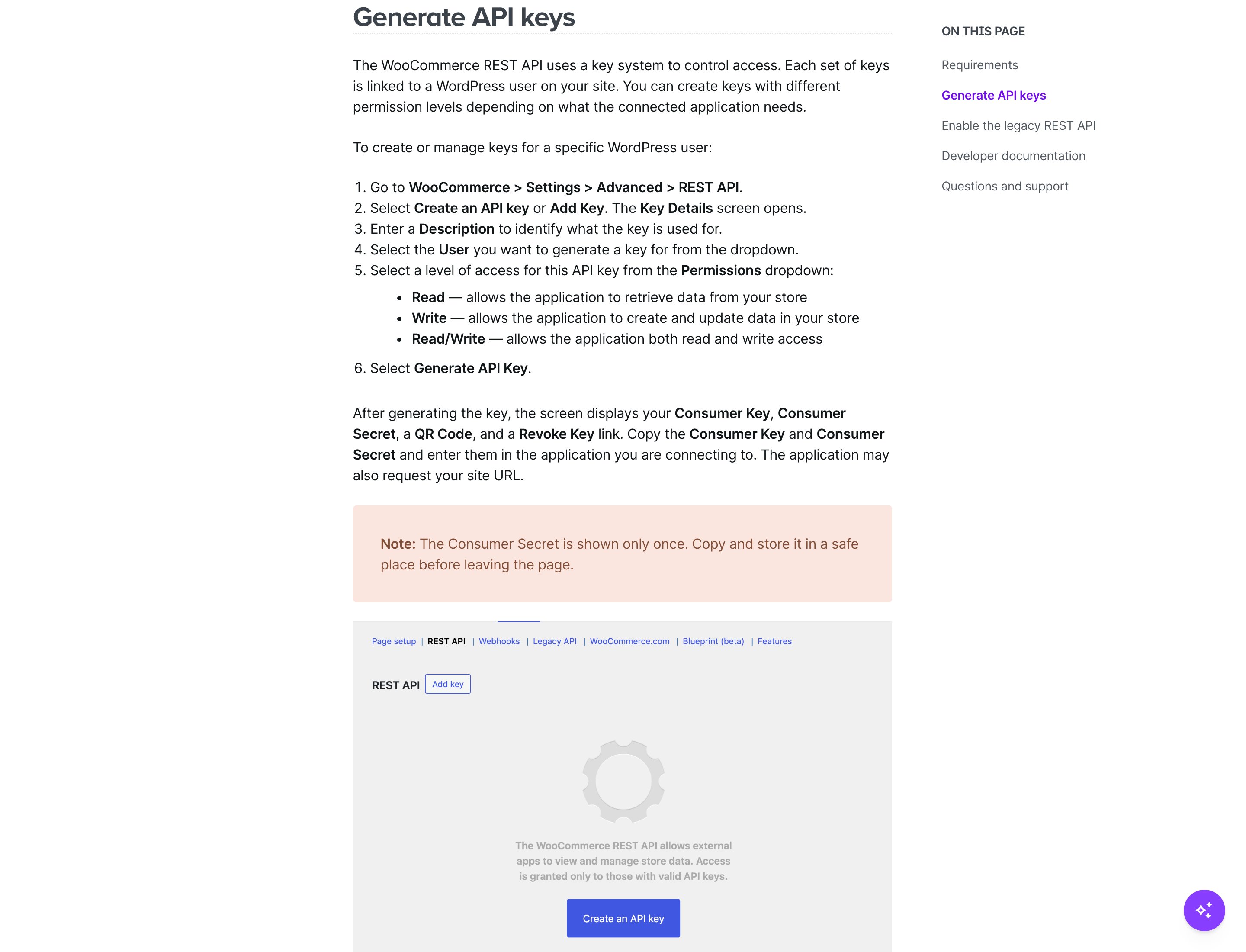
Poradnik WooCommerce dotyczący tworzenia kluczy REST API. Tworzysz je we własnym panelu WordPress
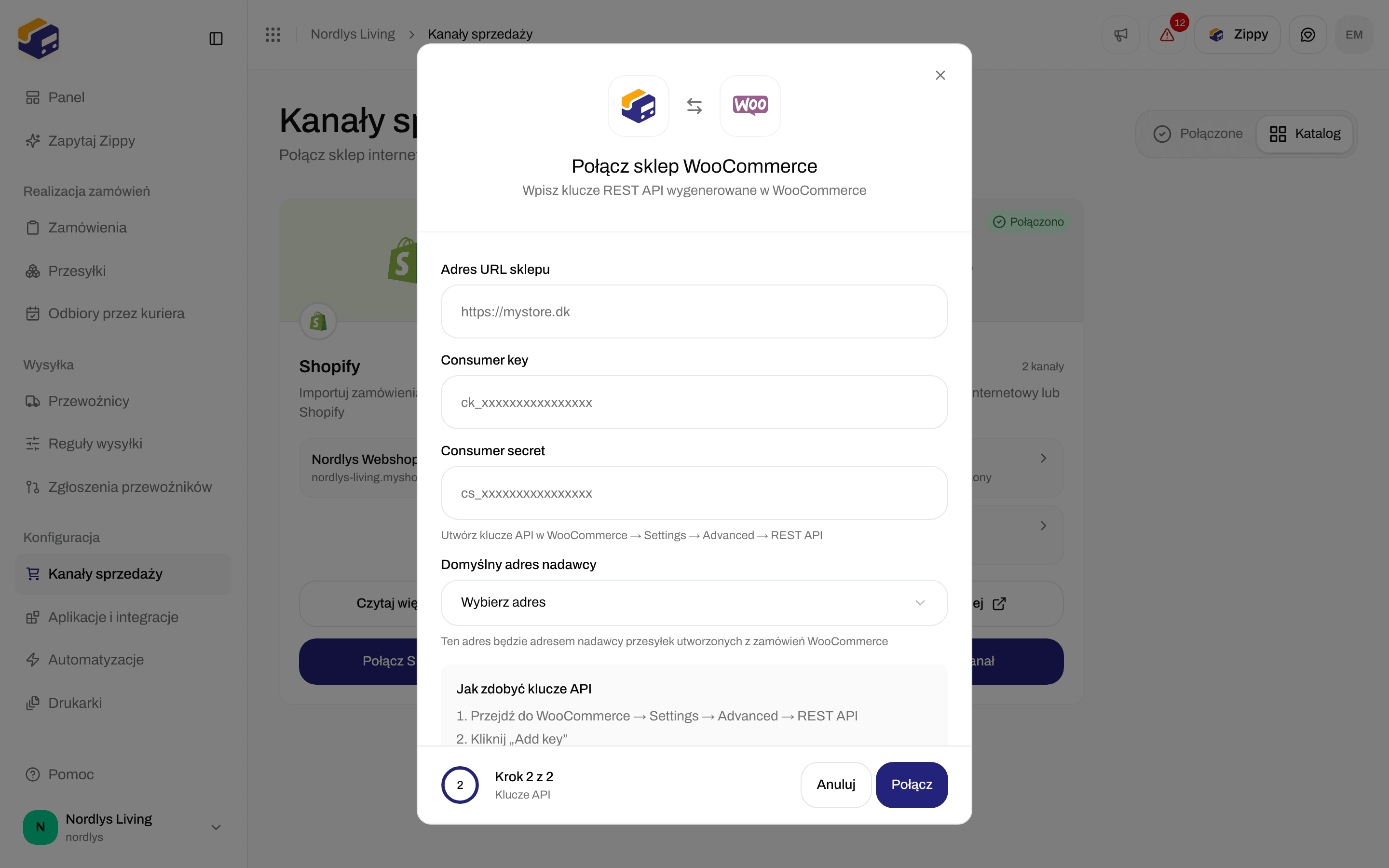
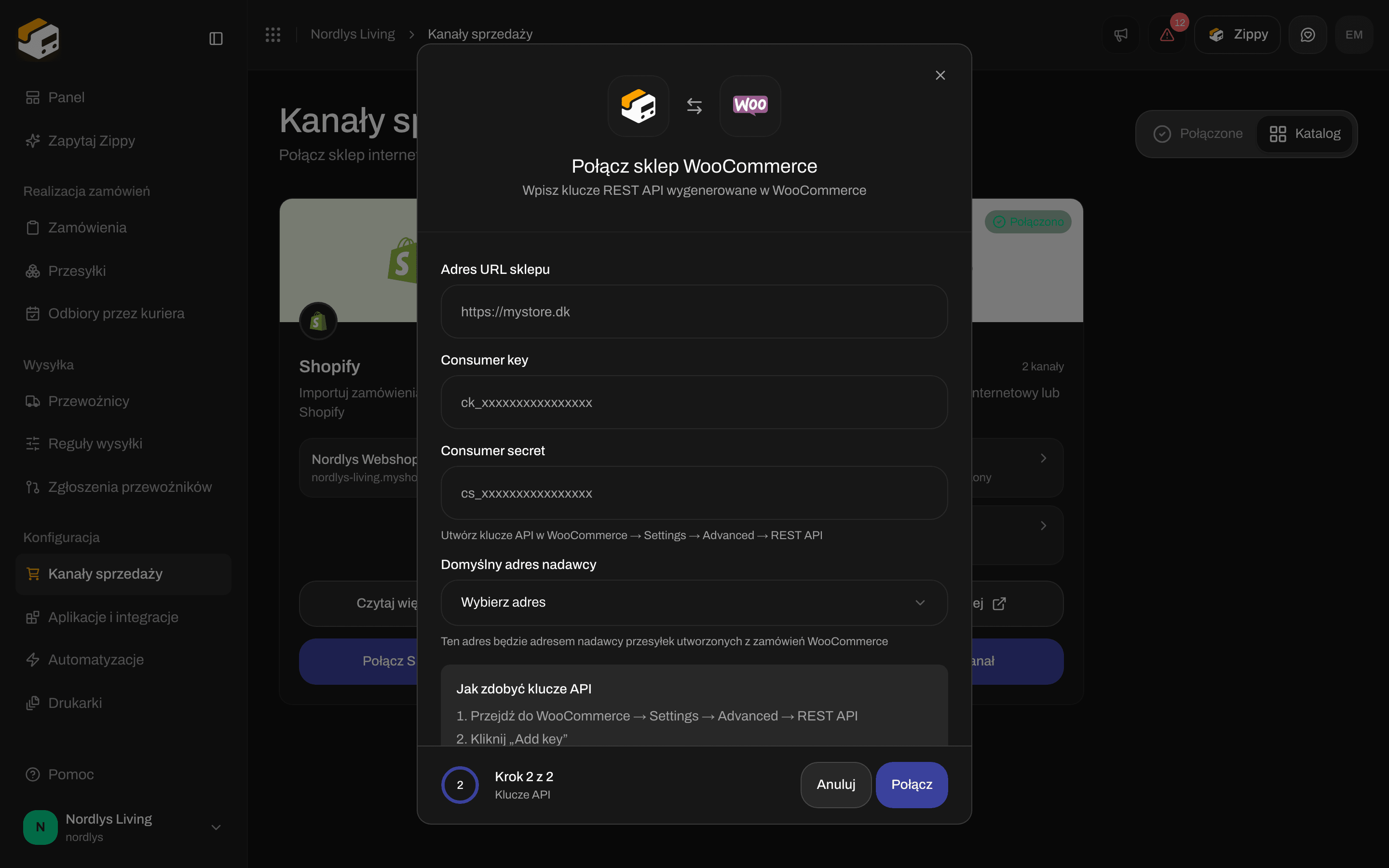
Krok Klucze API: Adres URL sklepu, Consumer key, Consumer secret i Domyślny adres nadawcy
Znajdź połączony sklep
Twój sklep znajdziesz na karcie Połączony, w karcie WooCommerce. Każdy wiersz pokazuje nazwę kanału, adres sklepu i markę, jeśli jest przypisana. Kliknij wiersz, aby otworzyć jego ustawienia.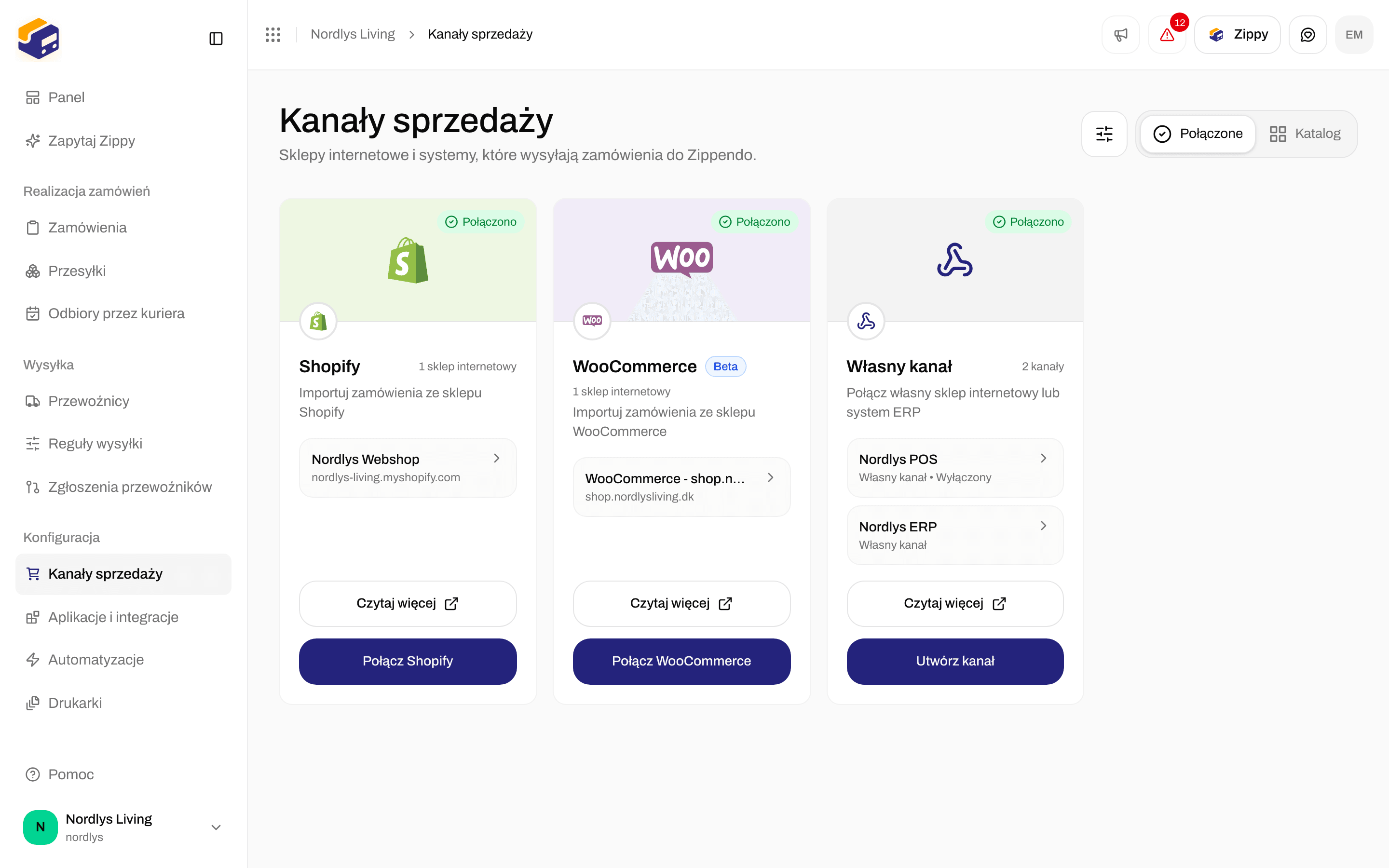
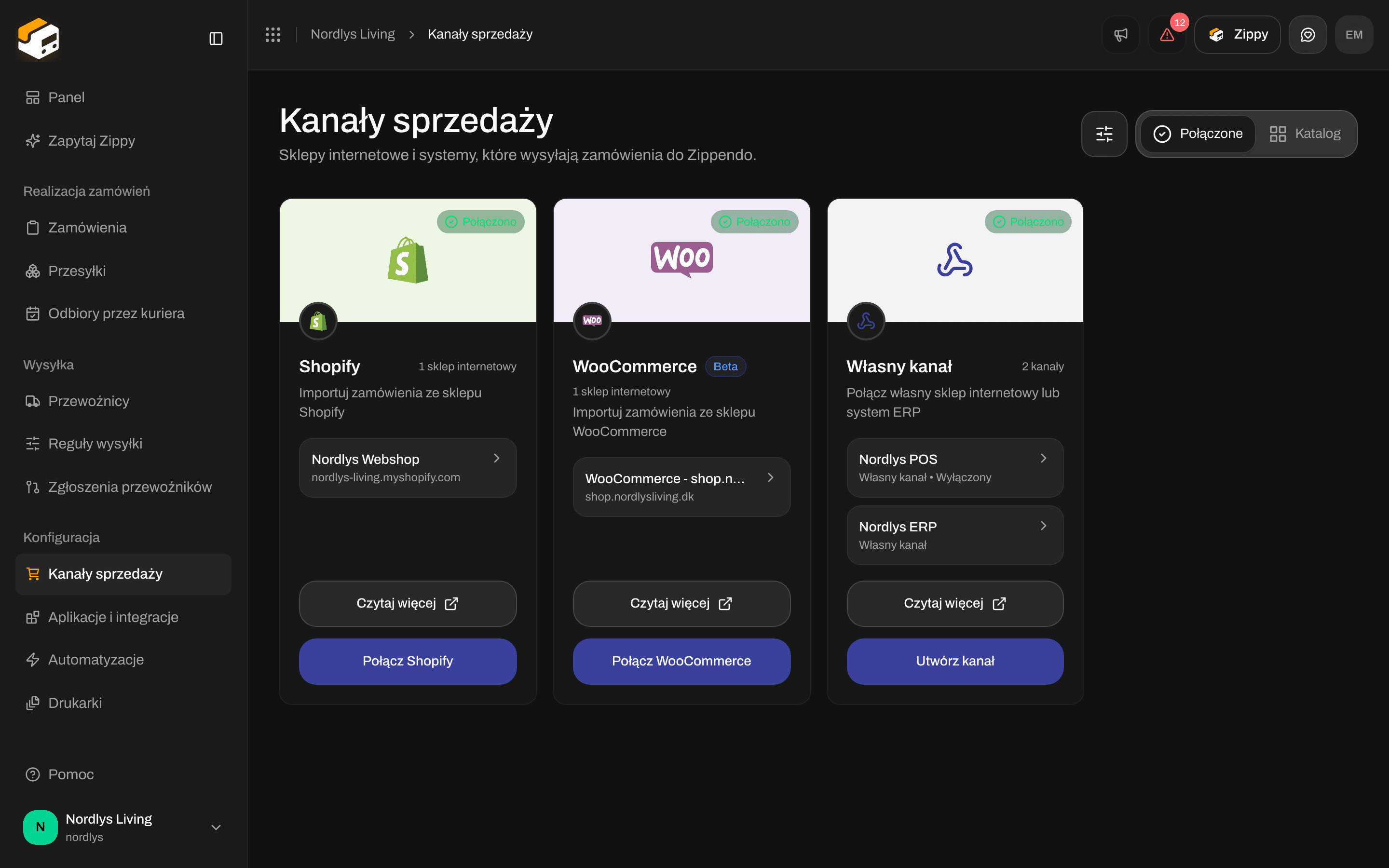
Połączony sklep WooCommerce na stronie Kanały sprzedaży
Zamówienia i koszyk
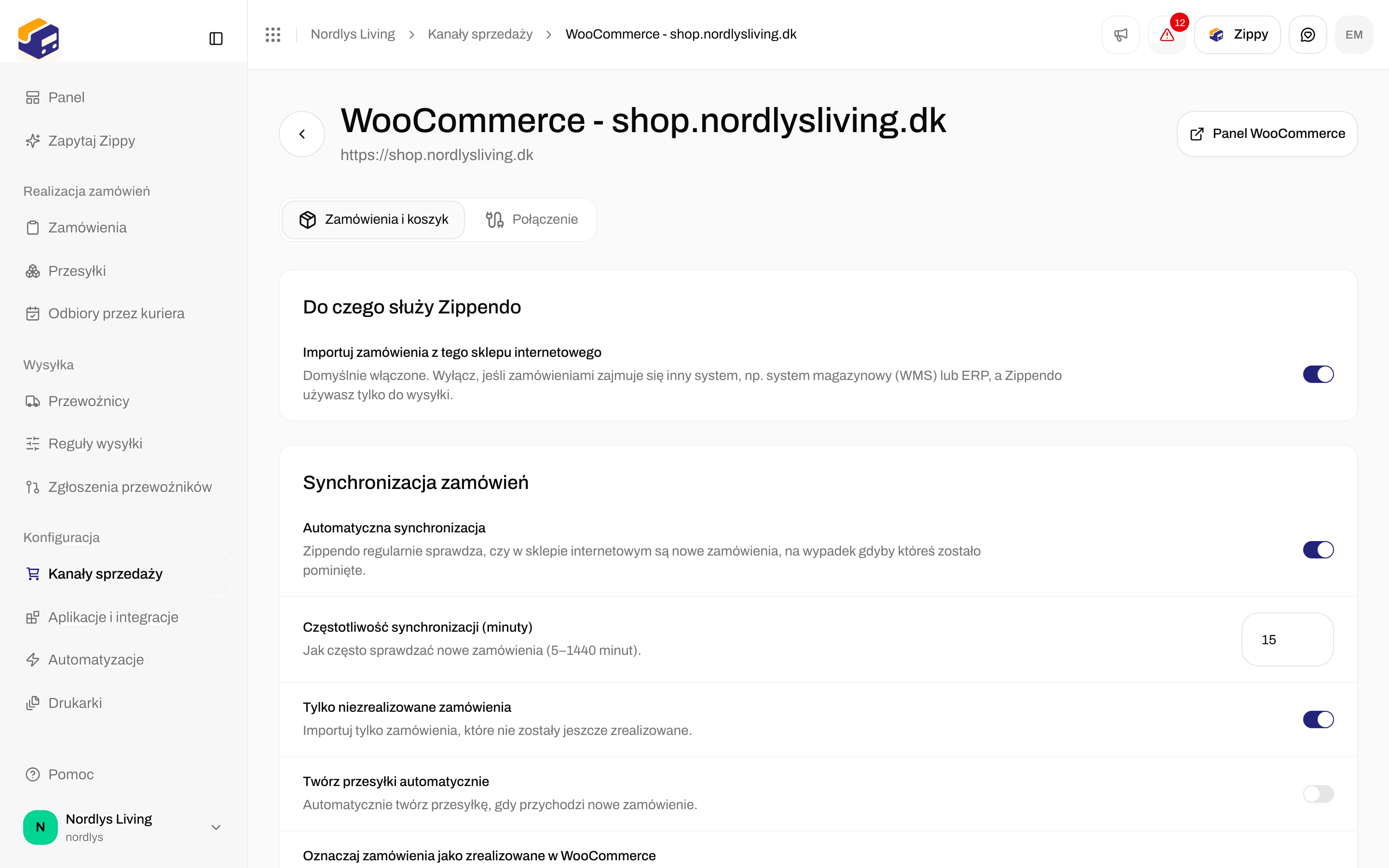
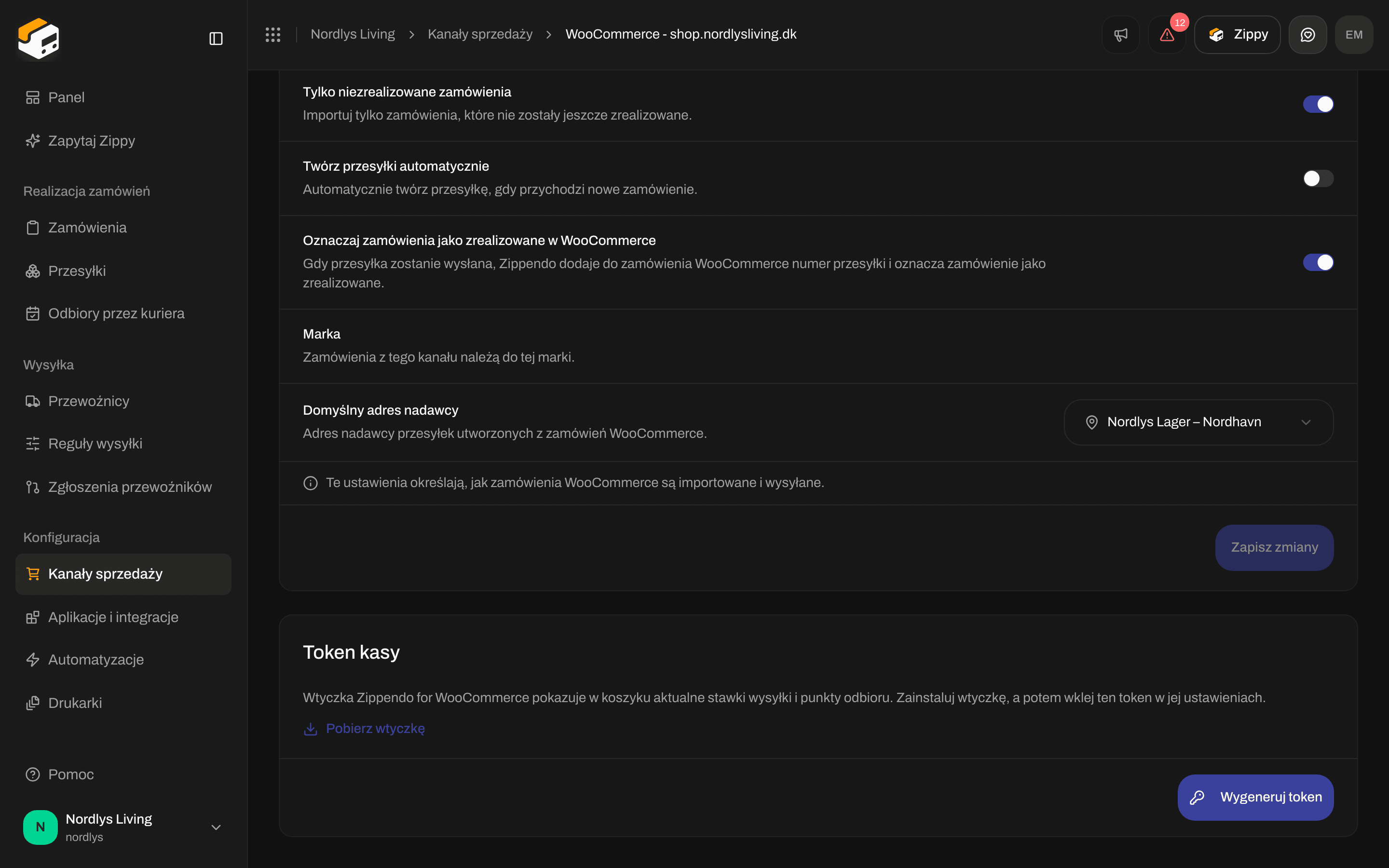
Zamówienia i koszyk: ustawienia synchronizacji zamówień, marka i domyślny adres nadawcy
Do czego służy Zippendo
Importuj zamówienia z tego sklepu internetowego jest domyślnie włączone. Wyłącz to, jeśli Twoimi zamówieniami zarządza inny system, na przykład system magazynowy (WMS) lub ERP, a Zippendo służy Ci tylko do wysyłki. Gdy opcja jest wyłączona, stawki w koszyku i wybór punktu odbioru nadal działają. Zamówienia nie są importowane, a Zippendo nie oznacza zamówień jako zrealizowanych ani nie odsyła numerów przesyłek do Twojego sklepu. Robi to system, który zaimportował zamówienie. Poniższe ustawienia synchronizacji zamówień są ukryte. Gdy włączysz opcję z powrotem, Zippendo poprosi o potwierdzenie. Jeśli inny system już realizuje te zamówienia, on i Zippendo zaczną tworzyć przesyłki do tego samego zamówienia. Kiedy z tego korzystać, przeczytasz w Łączenie WooCommerce.Synchronizacja zamówień
Token kasy
Token kasy jest potrzebny tylko wtedy, gdy instalujesz wtyczkę Zippendo for WooCommerce, która pokazuje aktualne stawki wysyłki i punkty odbioru w Twoim koszyku. Import zamówień działa bez niego. Pełne kroki: Wtyczka kasy WooCommerce.- Pobierz wtyczkę pobiera najnowszą wersję wtyczki jako plik zip. Wtyczka pochodzi od Zippendo, a nie z katalogu wtyczek WordPress.
- Wygeneruj token tworzy token zaczynający się od
zck_. Kliknij Kopiuj i wklej go w ustawieniach wtyczki.
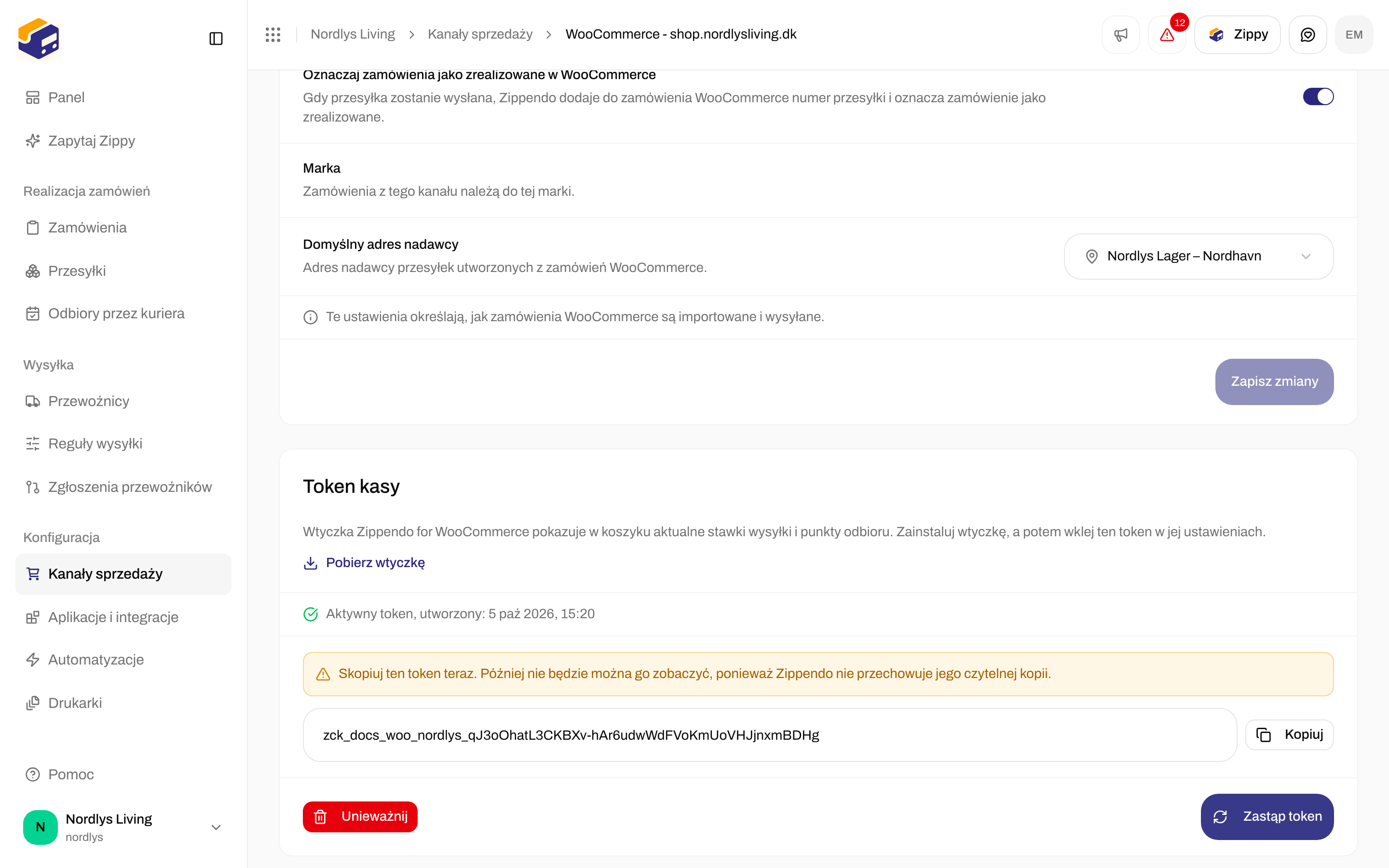
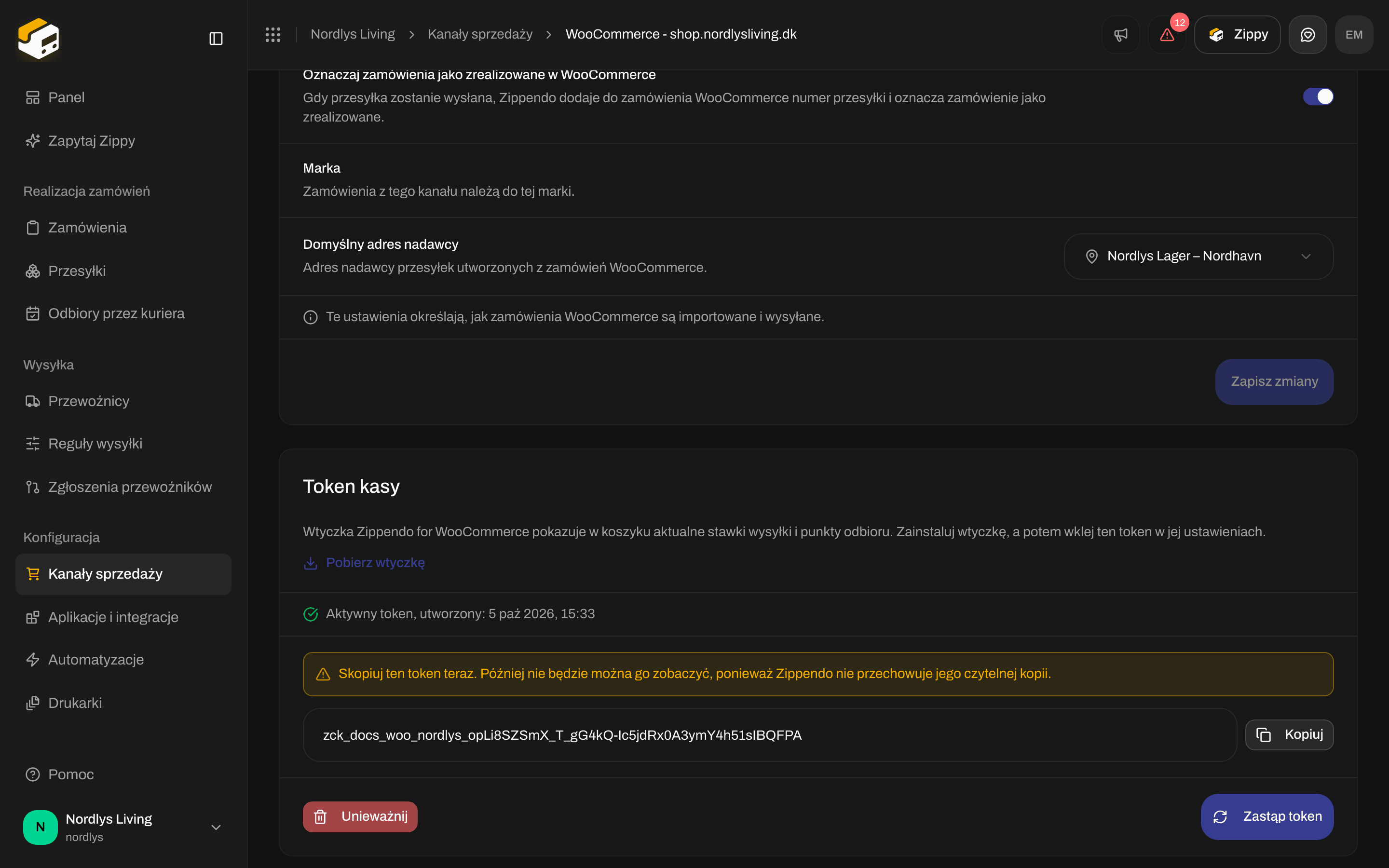
Token kasy jest pokazywany raz, zaraz po wygenerowaniu lub zastąpieniu
Połączenie
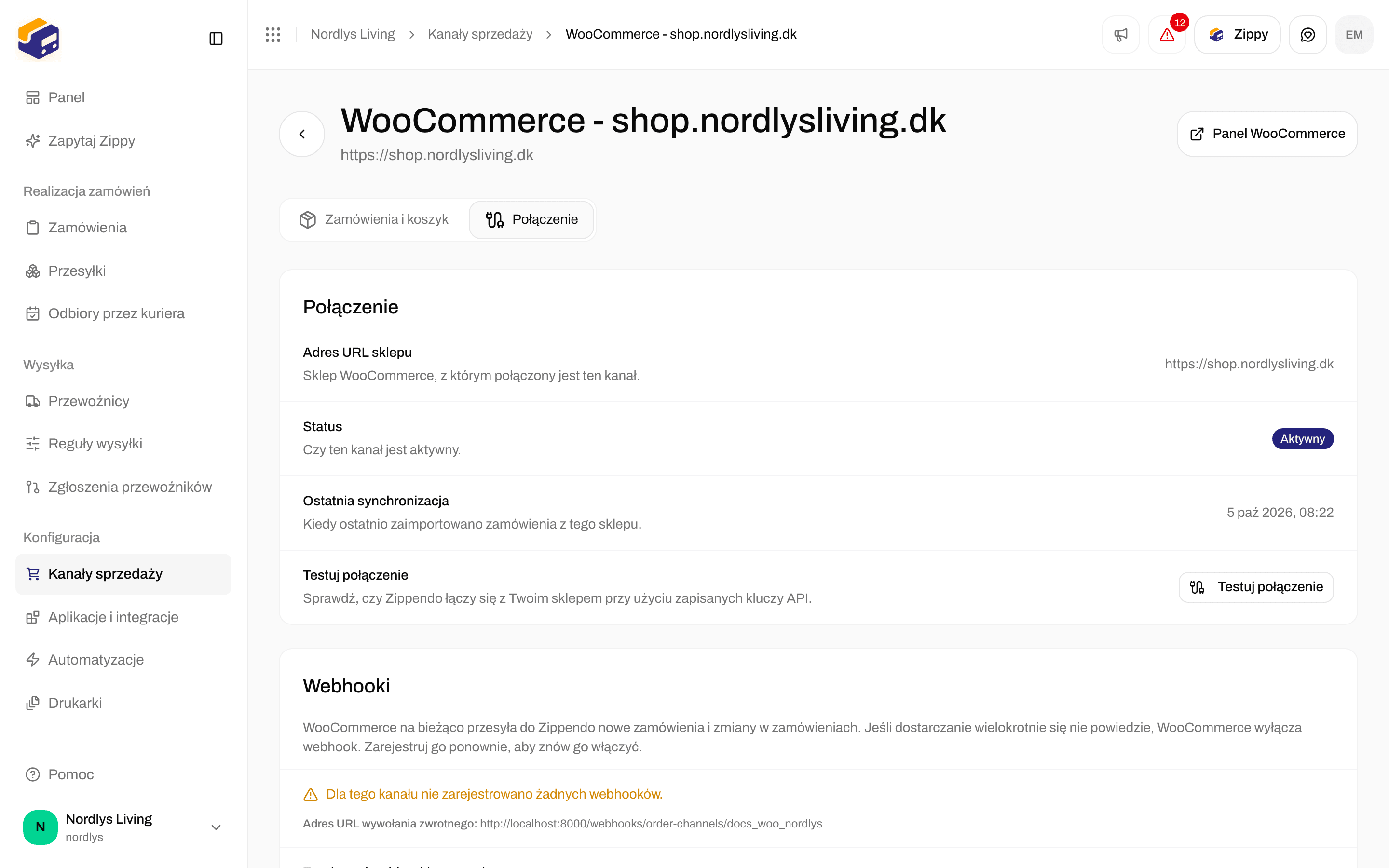
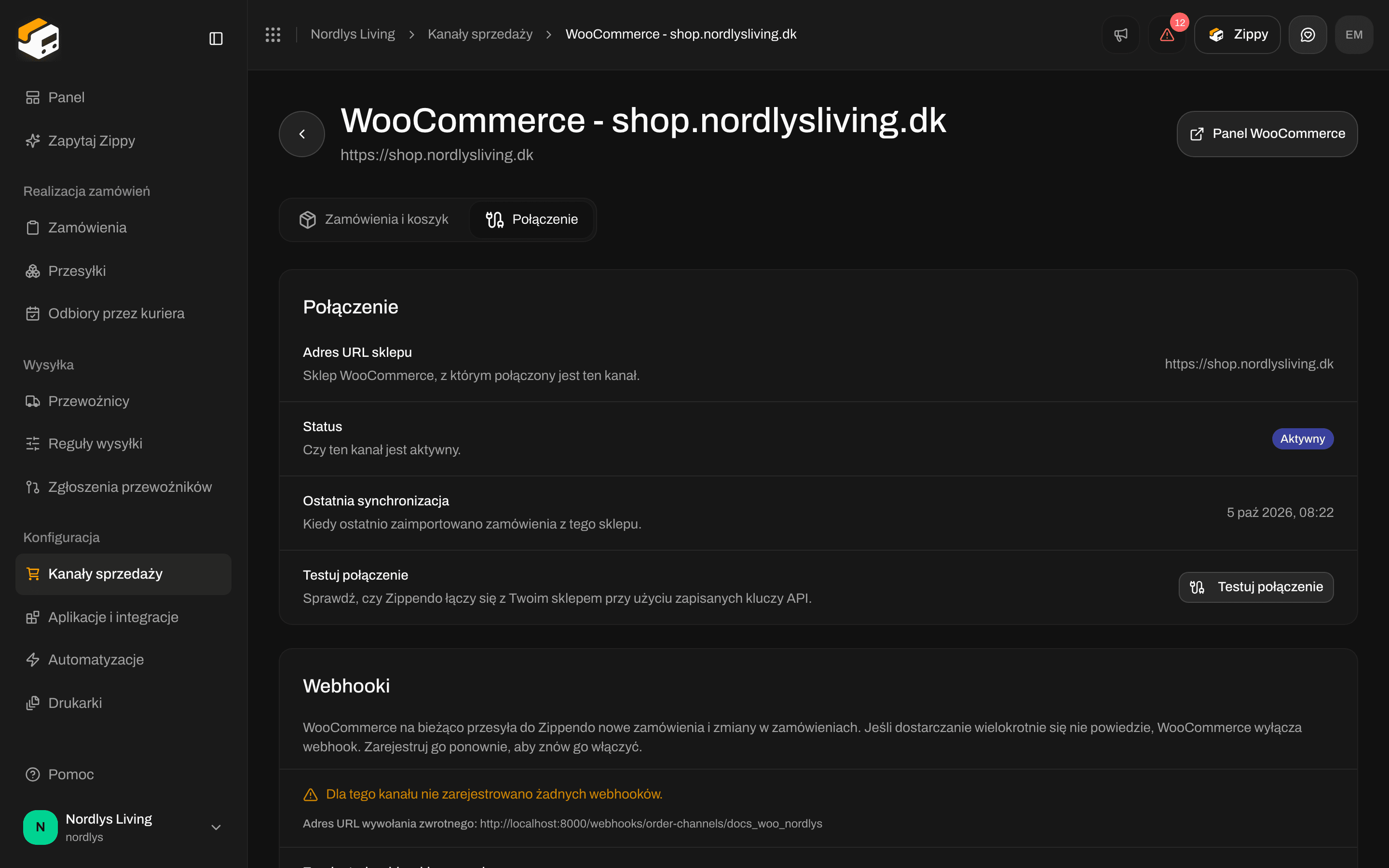
Karta Połączenie: Adres URL sklepu, Status, Ostatnia synchronizacja i Testuj połączenie
Webhooki
WooCommerce wysyła zdarzenia zamówień do Zippendo na bieżąco przez webhooki. WooCommerce wyłącza webhook po wielokrotnych nieudanych dostarczeniach.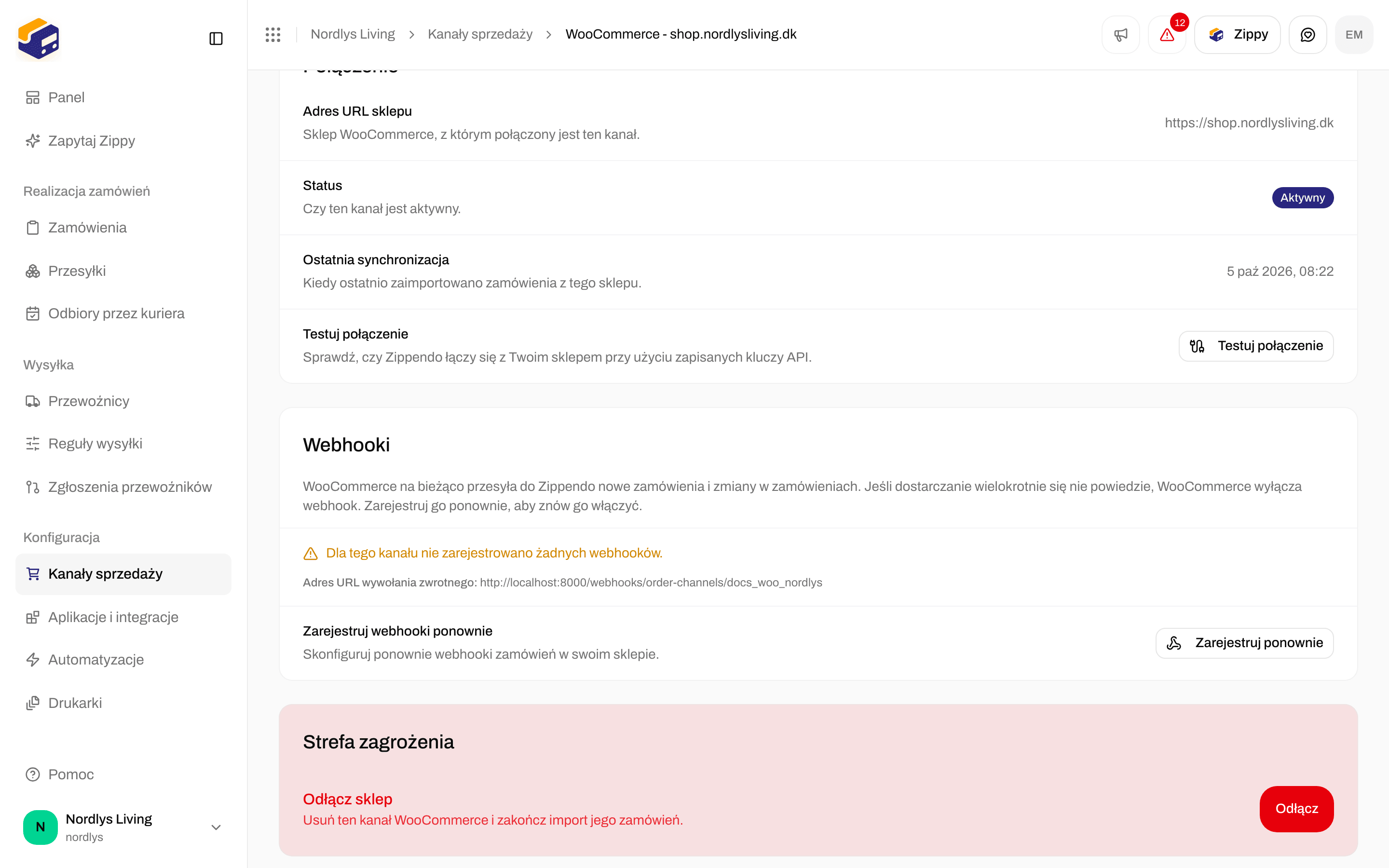
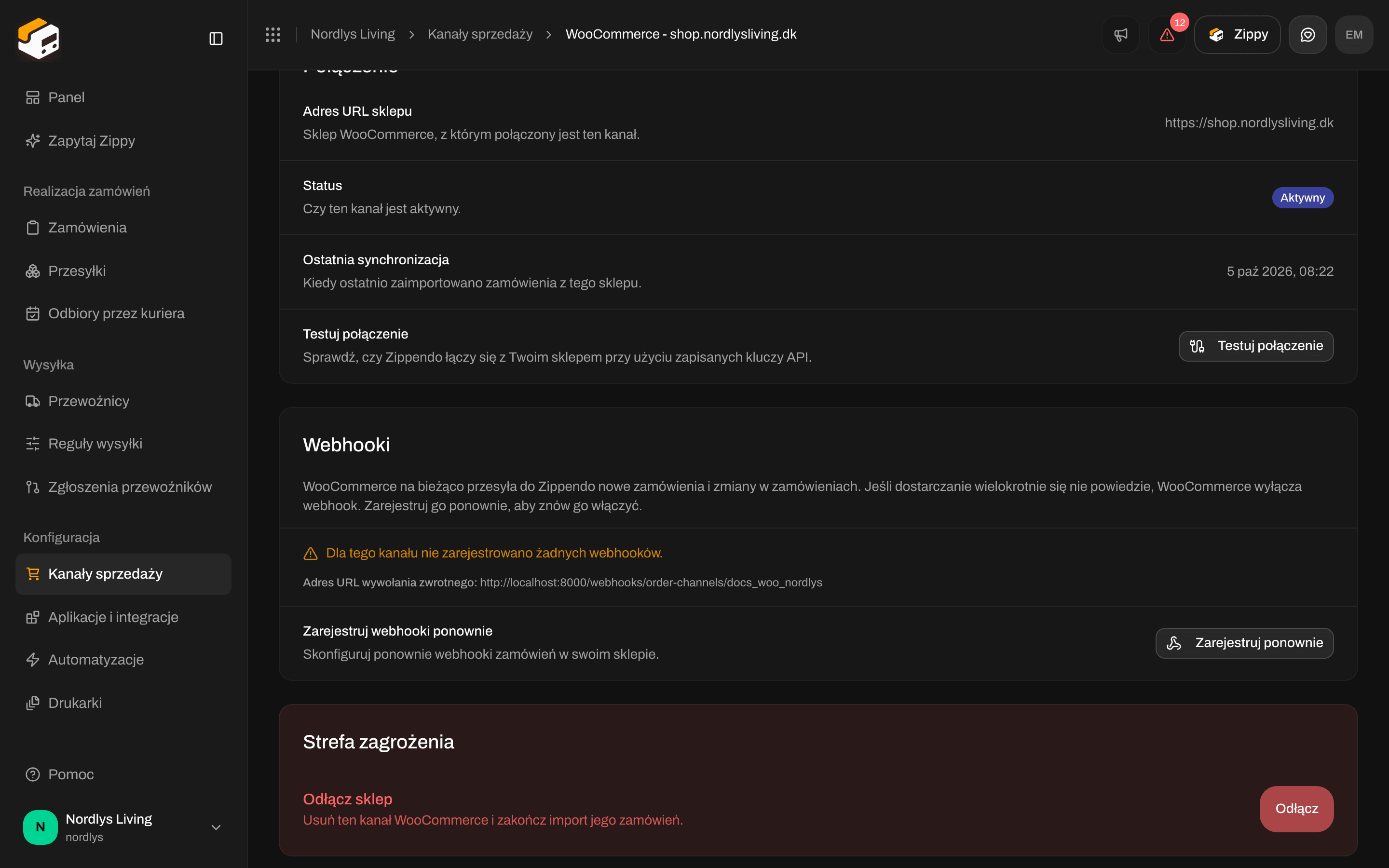
Karta Webhooki z zarejestrowanymi webhookami i przyciskiem Zarejestruj ponownie
- Przy działającym połączeniu widzisz trzy webhooki (zamówienie utworzone, zaktualizowane i usunięte), każdy oznaczony jako Aktywna.
- Wyłączony przez WooCommerce oznacza, że WooCommerce wyłączył ten webhook. Kliknij Zarejestruj ponownie, aby skonfigurować go od nowa. Zobaczysz Zarejestrowano webhooki, na przykład z napisem „Zarejestrowano 3 webhooki”, albo Nie udało się zarejestrować webhooków.
- Dla tego kanału nie zarejestrowano żadnych webhooków. oznacza, że żaden nie jest skonfigurowany. Kliknij Zarejestruj ponownie.
- Nie udało się wczytać statusu webhooków ze sklepu. oznacza, że Zippendo nie mogło połączyć się z Twoim sklepem. Sprawdź, czy sklep działa, a potem spróbuj Testuj połączenie.
- Adres URL wywołania zwrotnego: to adres, na który WooCommerce wysyła zdarzenia zamówień.
Odłączanie
Na karcie Połączenie, w sekcji Strefa zagrożenia, znajdziesz Odłącz sklep: Usuń ten kanał WooCommerce i zakończ import jego zamówień.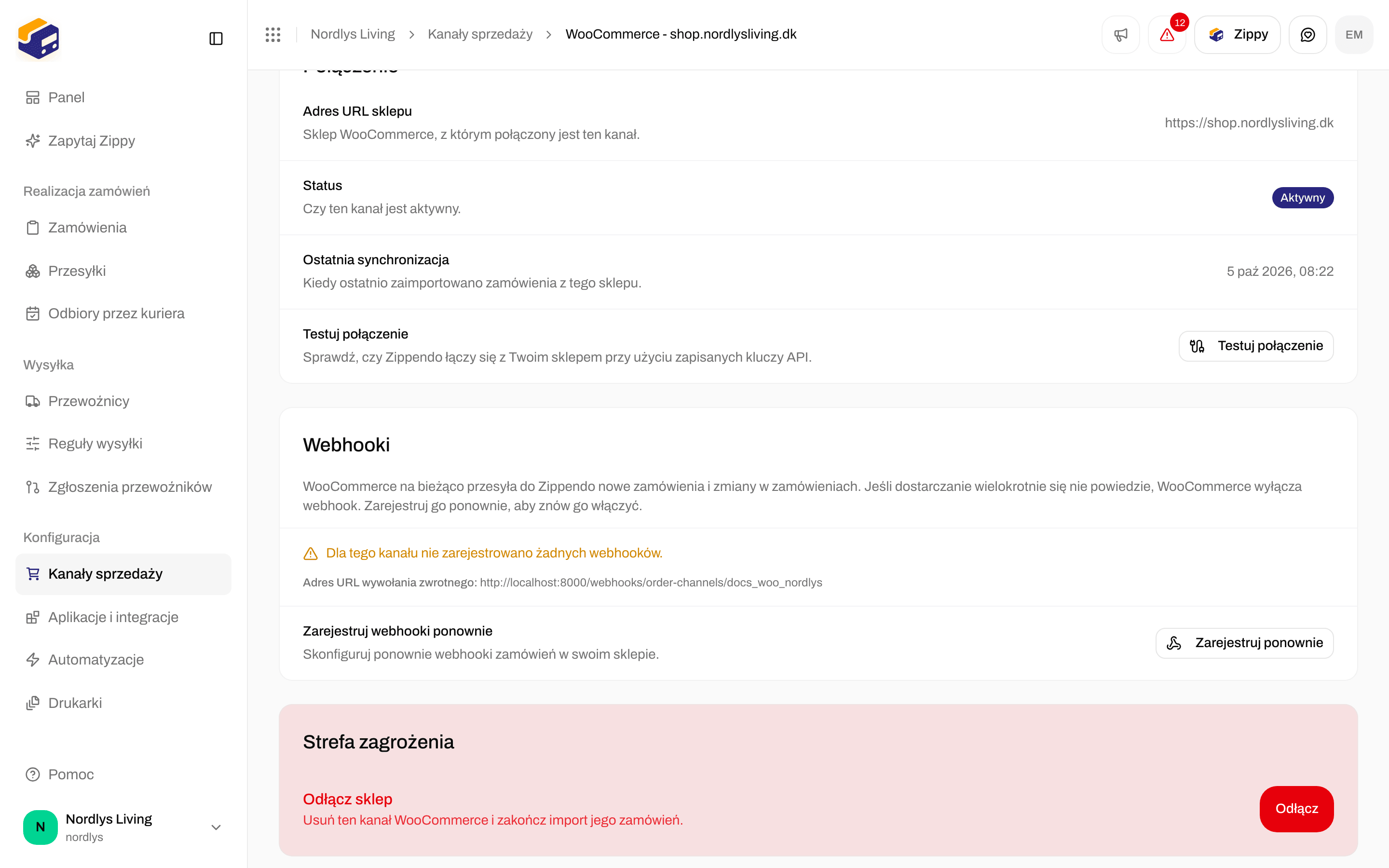
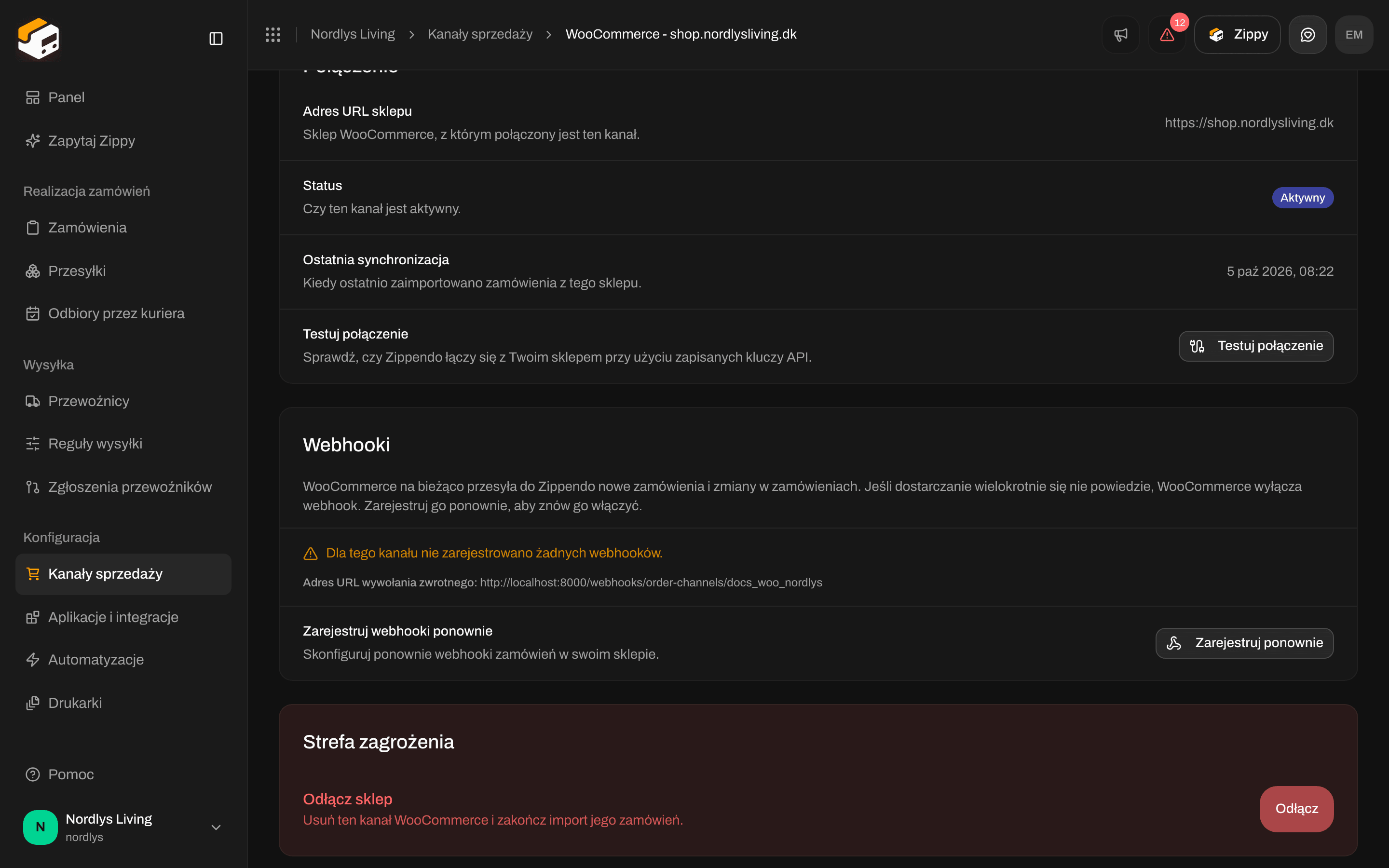
Odłącz sklep w sekcji Strefa zagrożenia