

Nie ma osobnego formularza deklaracji celnej. Deklaracja celna CN22 lub Deklaracja celna CN23 pojawia się w Dokumenty, gdy utworzył ją przewoźnik lub Zippendo. Przygotowujesz ją, wypełniając pozycje paczki i Warunki dostawy.
Warunki dostawy
W Utwórz przesyłkę karta Podstawowe informacje zawiera Warunki dostawy. Domyślnie jest ustawione DAP, chyba że to zmienisz. Wybierz inny Incoterm (EXW, FCA, CPT, CIP, DPU, DDP, FAS, FOB, CFR lub CIF), jeśli przesyłka go wymaga. Po utworzeniu przesyłki warunek widać w Informacje o przesyłce na stronie przesyłki, ale nie można go zmienić.Pola paczki przy tworzeniu przesyłki
W Utwórz przesyłkę kliknij Dodaj paczkę (albo paczkę, aby ją edytować). Okno nazywa się Dodaj paczkę lub Edytuj paczkę: Ustaw wagę, wymiary i pozycje zamówienia w paczce. Paczka
Pozycje zamówienia: dodaj co najmniej jedną przez Dodaj pozycję zamówienia. Dopóki tego nie zrobisz, okno pokazuje Brak pozycji zamówienia. Dodaj pozycję, aby zacząć., a utworzenie przesyłki kończy się komunikatem Dodaj co najmniej jedną pozycję zamówienia.
Każda pozycja zamówienia (Pozycja zamówienia 1, Pozycja zamówienia 2, …) ma:
Kliknij Zapisz, aby zachować paczkę, albo Anuluj.
Gdy przesyłka przekracza granicę celną, przewoźnicy oczekują w każdej pozycji opisu, ilości i ceny jednostkowej powyżej 0. Jeśli czegoś brakuje przy wysyłaniu, zobaczysz: Deklaracja celna jest niekompletna. Każda pozycja musi mieć opis, ilość i zadeklarowaną wartość większą od zera. Jeśli produkt w ogóle nie obsługuje cła, zobaczysz: Ten produkt przewoźnika nie obsługuje deklaracji celnej. Dla przesyłek, które przekraczają granicę celną, wybierz produkt, który obsługuje odprawę celną. W takim przypadku wybierz inny produkt.

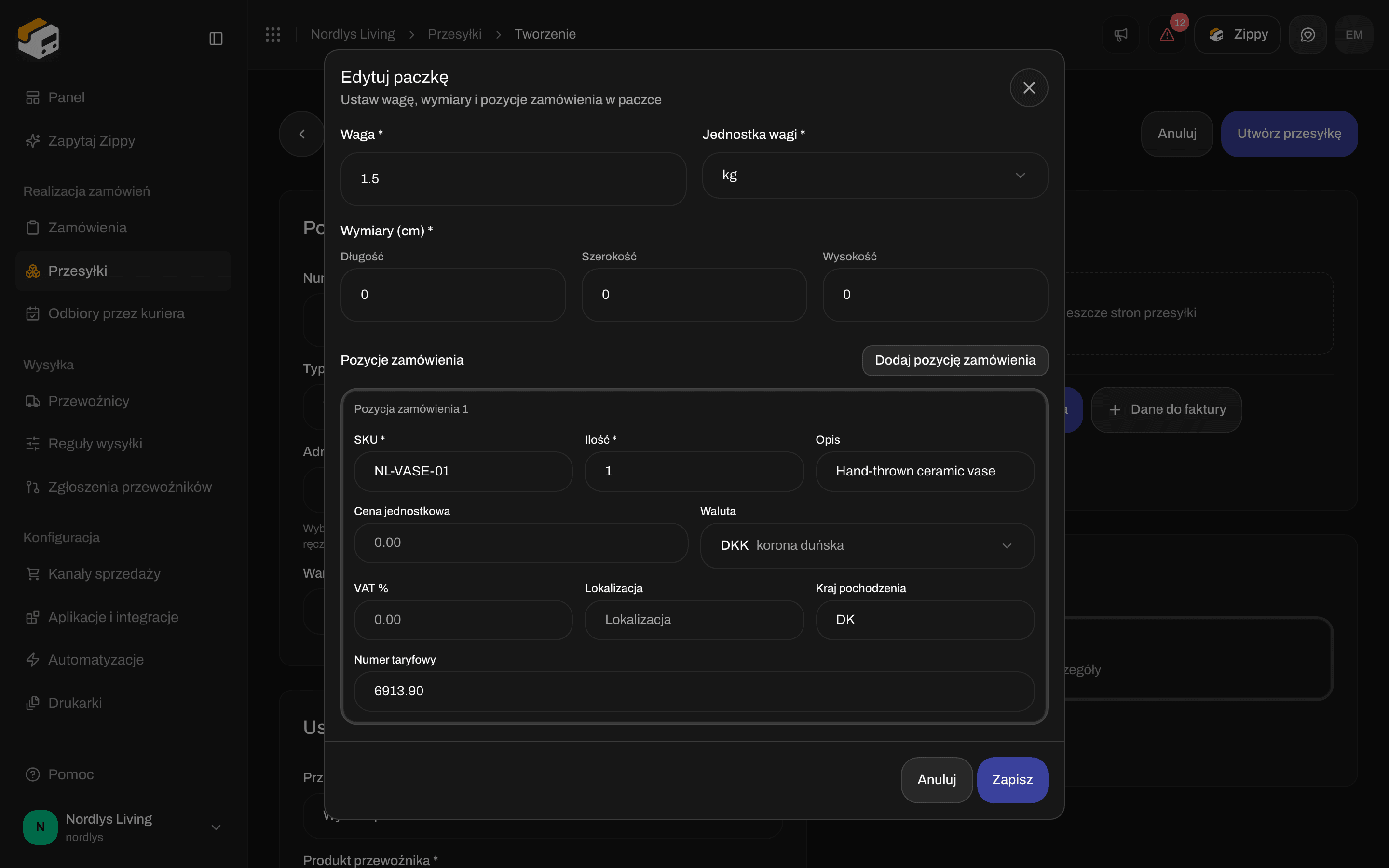
Dodaj paczkę: waga, wymiary i pola pozycji zamówienia, w tym Kraj pochodzenia i Numer taryfowy
Edytuj paczkę w istniejącej przesyłce
Na karcie Szczegóły paczek przesyłki kliknij Edytuj paczkę (albo wiersz paczki). Działa to, gdy przesyłka ma status Szkic, Oczekuje lub Błąd. Okno nazywa się Edytuj paczkę, pokazuje numer paczki i uwagę, że zapisanie aktualizuje całą przesyłkę. Ma te same pola, z nieco innymi etykietami:
Kliknij Zapisz (Zapisywanie… w trakcie pracy). Zobaczysz Zaktualizowano przesyłkę lub Nie udało się zaktualizować przesyłki.
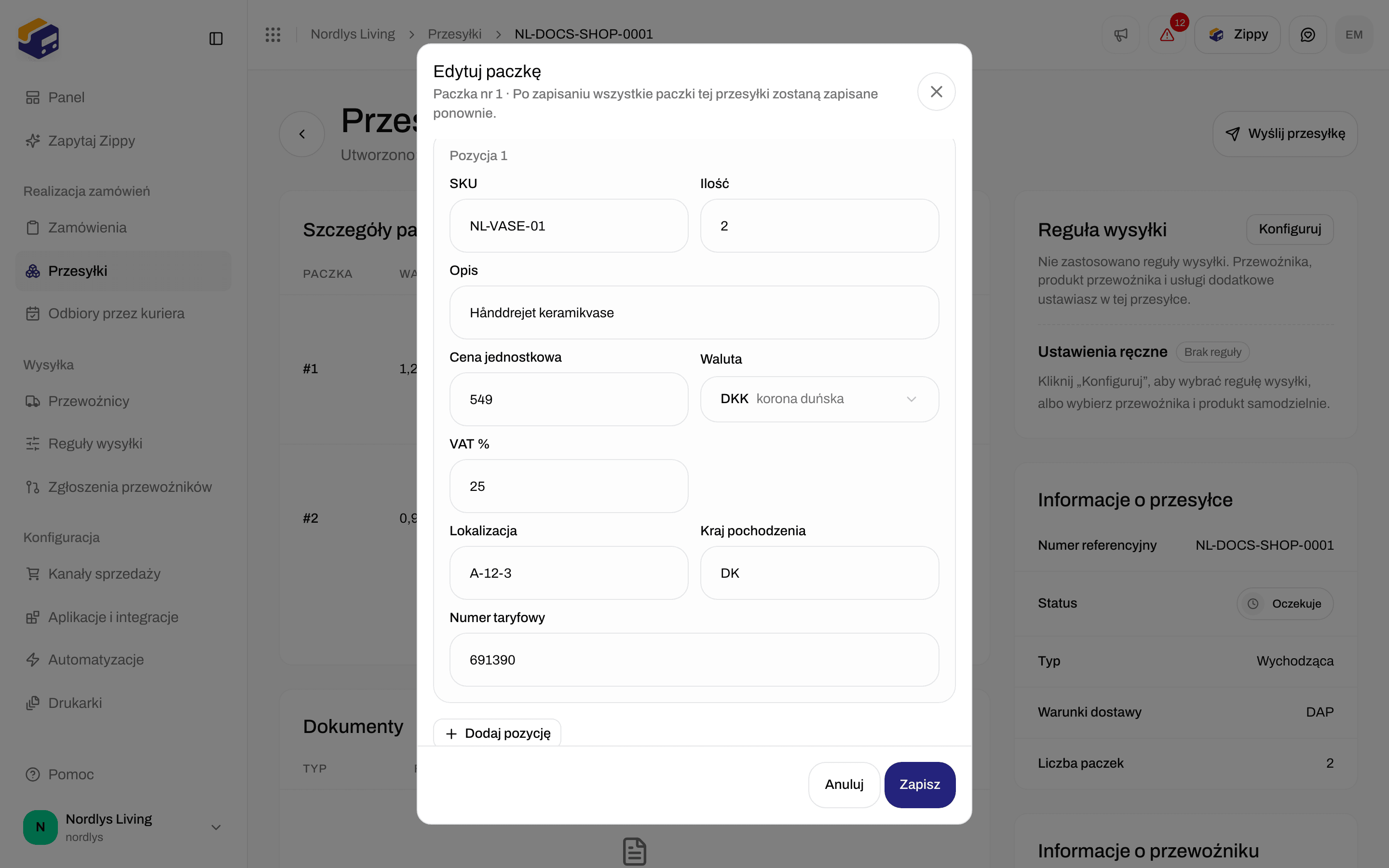
Edytuj paczkę w oczekującej przesyłce, z polami celnymi przy każdej pozycji
Karta Dokumenty
Strona przesyłki składa się z kart, a karta Dokumenty zawiera listę dokumentów. Przed wysłaniem pokazuje Brak dokumentów i Etykiety i dokumenty pojawią się tutaj po wysłaniu przesyłki. Po wysłaniu lista się wypełnia, a u góry karty pojawia się Drukuj wszystkie.
Kliknij wiersz, aby obejrzeć dokument. Menu wiersza zawiera:
Typ może być jednym z:
- Etykieta
- Faktura celna
- Faktura handlowa
- Faktura proforma
- Lista pakowania
- Świadectwo pochodzenia
- Deklaracja celna CN22
- Deklaracja celna CN23
- Inne
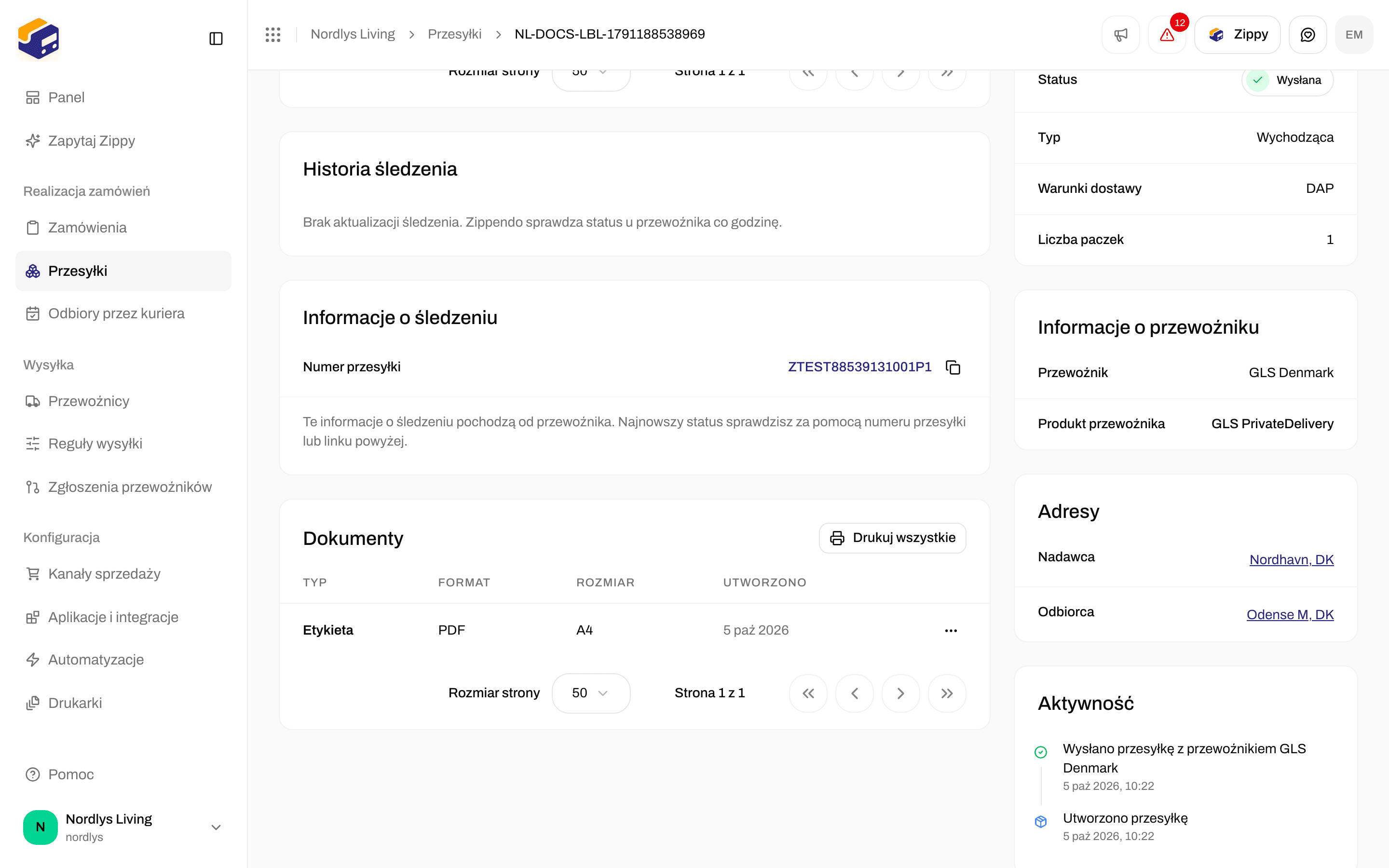

Dokumenty po wysłaniu: wiersz Etykieta z formatem, rozmiarem, Wyświetl, Pobierz, Drukuj i Drukuj wszystkie
Obejrzyj dokument
Wyświetl otwiera okno z tytułem będącym typem dokumentu, na przykład Etykieta lub Deklaracja celna CN22. Pod tytułem widzisz format, rozmiar i datę, na przykład „PDF • A4 • 10 Sep 2026”. Pliki PDF i obrazy są pokazywane od razu. Nie ma tu przycisku obracania. Obrót to ustawienie drukarki.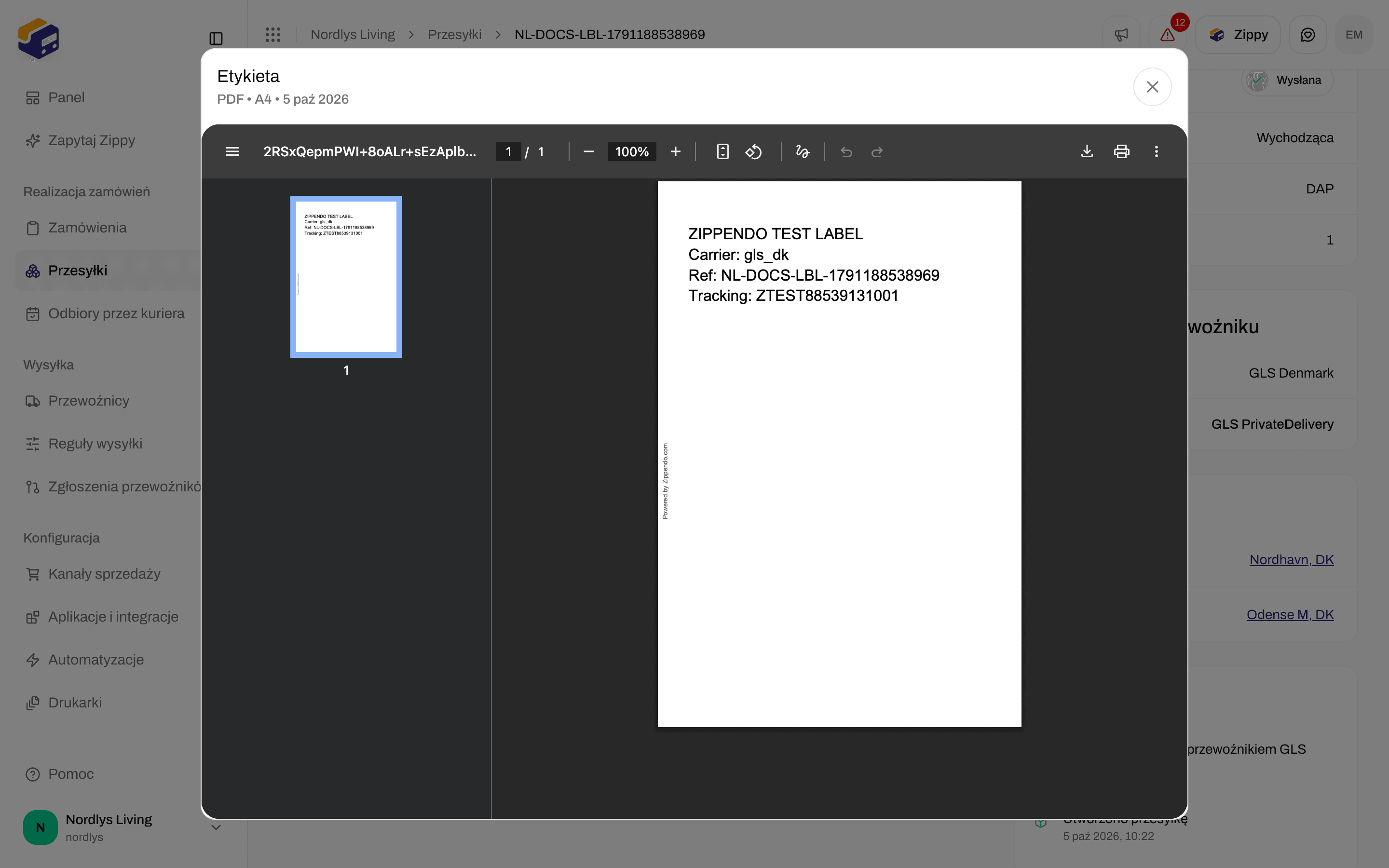
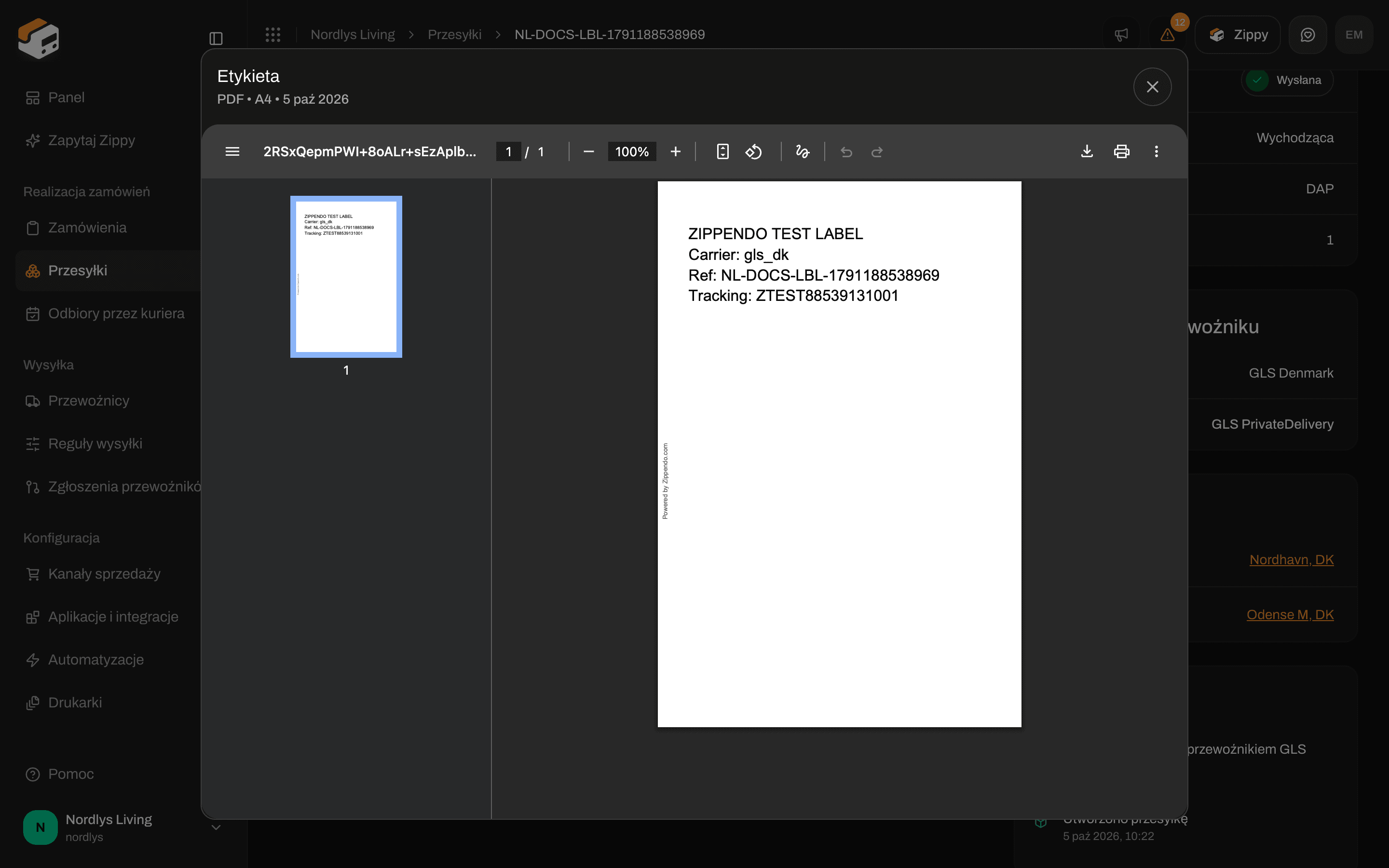
Wyświetl otwiera etykietę jako podgląd PDF
Drukowanie
Drukuj i Drukuj wszystkie wysyłają pliki do Zippendo Printer. Etykiety trafiają na Drukarka etykiet. Faktury, listy pakowania i deklaracje celne trafiają na Drukarka dokumentów. Jeśli przesyłka nie ma ustawionej drukarki, najpierw otwiera się okno Drukuj dokumenty:
Kliknij Drukuj. Zobaczysz, ile zadań drukowania utworzono, na przykład „Utworzono 3 zadania drukowania”, albo ile nie powiodło się, na przykład „Nie udało się wydrukować 1 dokumentu”.

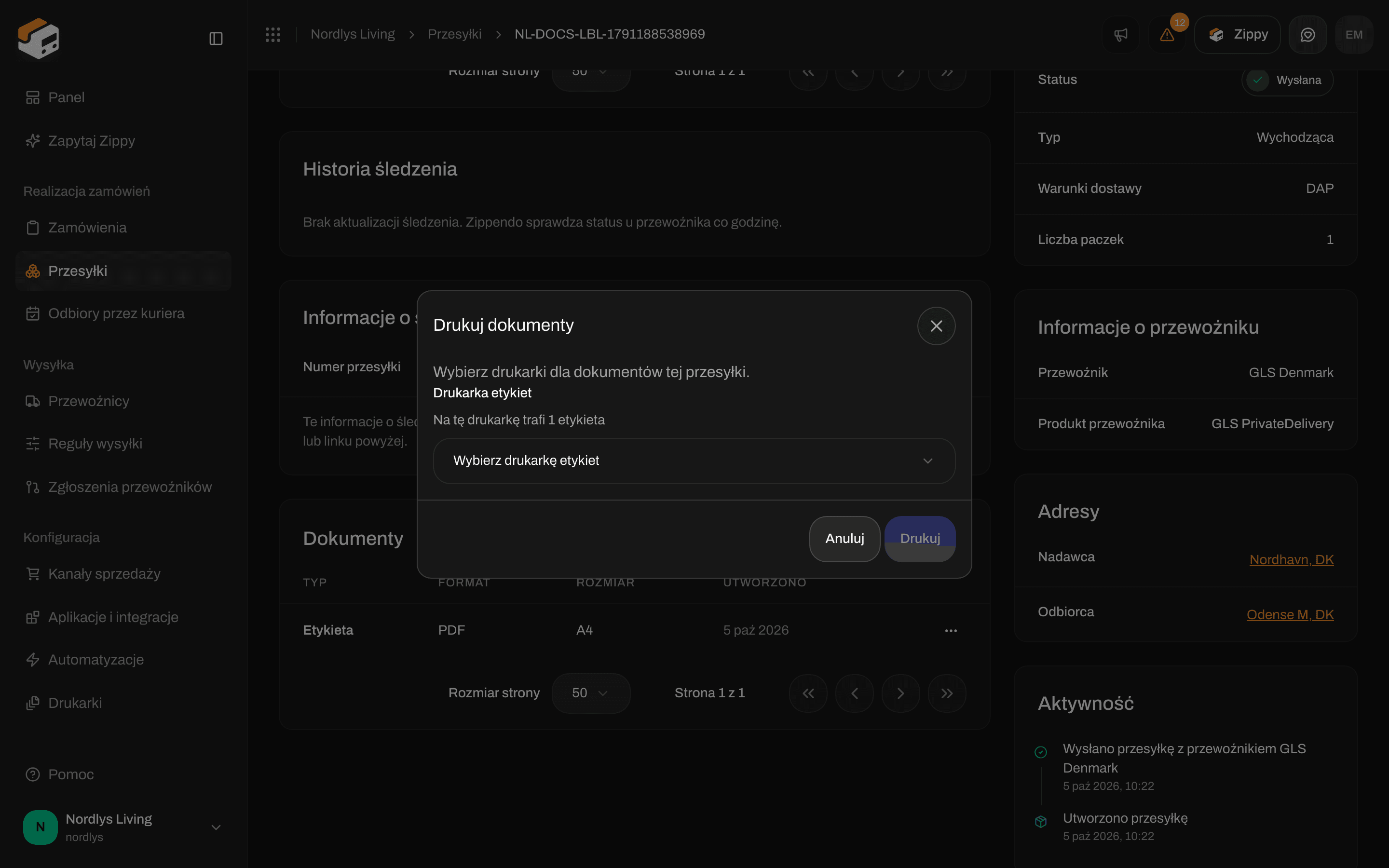
Drukuj wszystkie otwiera Drukuj dokumenty, gdy przesyłka nie ma ustawionej drukarki
Dokumenty z reguły wysyłki
W regule wysyłki (Reguły wysyłki → Dodaj regułę wysyłki albo otwórz regułę) kliknij Konfiguruj na karcie Generowanie dokumentów. Okno ma trzy przełączniki:
Nie ma przełącznika dla CN22. Bring, DHL Express, DHL Parcel Benelux, FedEx, Matkahuolto, PostNL, PostNord, Posti, Royal Mail i UPS same tworzą dokumenty celne i wysyłają je razem z etykietą. Dla tych przewoźników dwa przełączniki faktur są ukryte, a reguła pokazuje zamiast nich uwagę, na przykład Przewoźnik PostNord sam tworzy deklarację celną i fakturę handlową i wysyła je razem z etykietą. Zippendo nie tworzy własnych kopii dla tej reguły.
DHL eCommerce Europe pokazuje tę samą uwagę i ukrywa te same przełączniki, ale wysyła mniej dokumentów:
- DHL Parcel International: DHL wysyła deklarację celną CN23.
- DHL Parcel Connect Light: DHL drukuje CN22 na etykiecie.
- DHL Parcel Connect do lub z Wielkiej Brytanii: Zippendo tworzy fakturę handlową, wysyła ją do DHL i dodaje ją do Dokumenty przesyłki.
- Pozostałe przesyłki DHL eCommerce Europe, które wymagają deklaracji celnej, nie dostają żadnego dokumentu.


Generowanie dokumentów w nowej regule wysyłki GLS: faktura proforma, faktura handlowa i lista pakowania
Wypełnij Kraj pochodzenia, Numer taryfowy, Opis, Cena jednostkowa i Warunki dostawy, zanim klikniesz Wyślij przesyłkę. Potem otwórz Dokumenty, aby obejrzeć, pobrać lub wydrukować Etykieta i wszystkie dokumenty celne, które utworzył przewoźnik lub Twoja reguła.