

Zanim zaczniesz
Potrzebujesz scenariusza Make, który zaczyna się od własnego webhooka, oraz adresu tego webhooka:- W Make utwórz scenariusz i dodaj aplikację Webhooks z wyzwalaczem Custom webhook.
- Utwórz nowy webhook i skopiuj adres, który pokazuje Make. Zaczyna się od
https://hook., po którym następuje region Make, na przykładhttps://hook.eu1.make.com/.
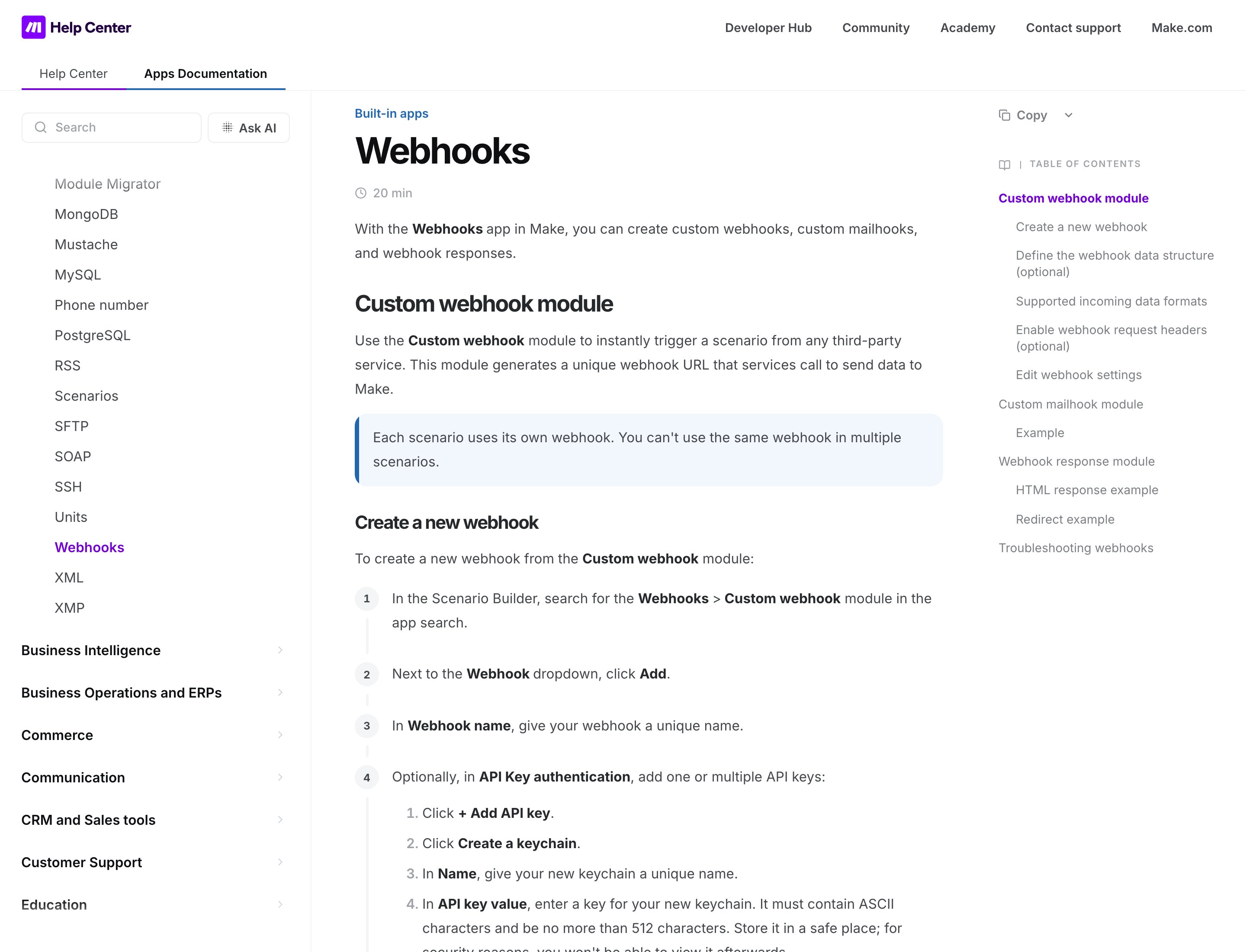
Artykuł pomocy Make o wyzwalaczu Custom webhook
Połącz Make
1
Znajdź Make w katalogu
Kliknij Aplikacje i integracje na pasku bocznym, a potem Katalog. Make jest w sekcji Aplikacje. Kliknij Połącz, albo Dodaj połączenie, jeśli już jakieś masz.
2
Sprawdź dostęp
Przeczytaj, co Zippendo będzie robić z tym połączeniem, i kliknij Kontynuuj.
3
Wypełnij dane połączenia
Wpisz Nazwa połączenia, na przykład „Make: przesyłki do arkusza”, i wklej adres webhooka do pola Adres URL Custom webhook.
4
Wybierz zdarzenia
Zaznacz zdarzenia, które mają uruchamiać scenariusz, albo kliknij Zaznacz wszystkie. Zobacz listę poniżej.
5
Kliknij Połącz
Zobaczysz Połączono integrację, a Make pojawi się na karcie Połączony.
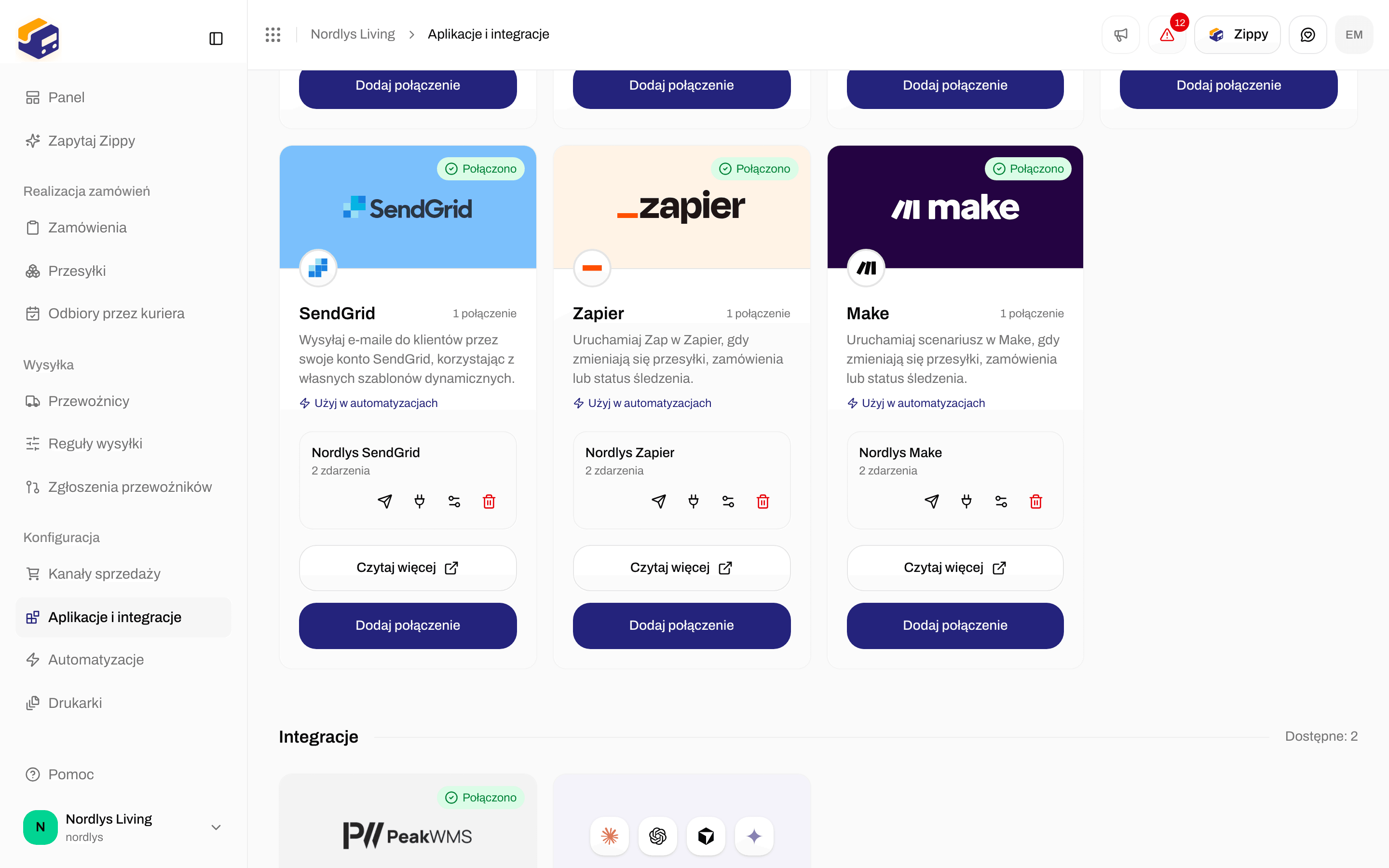
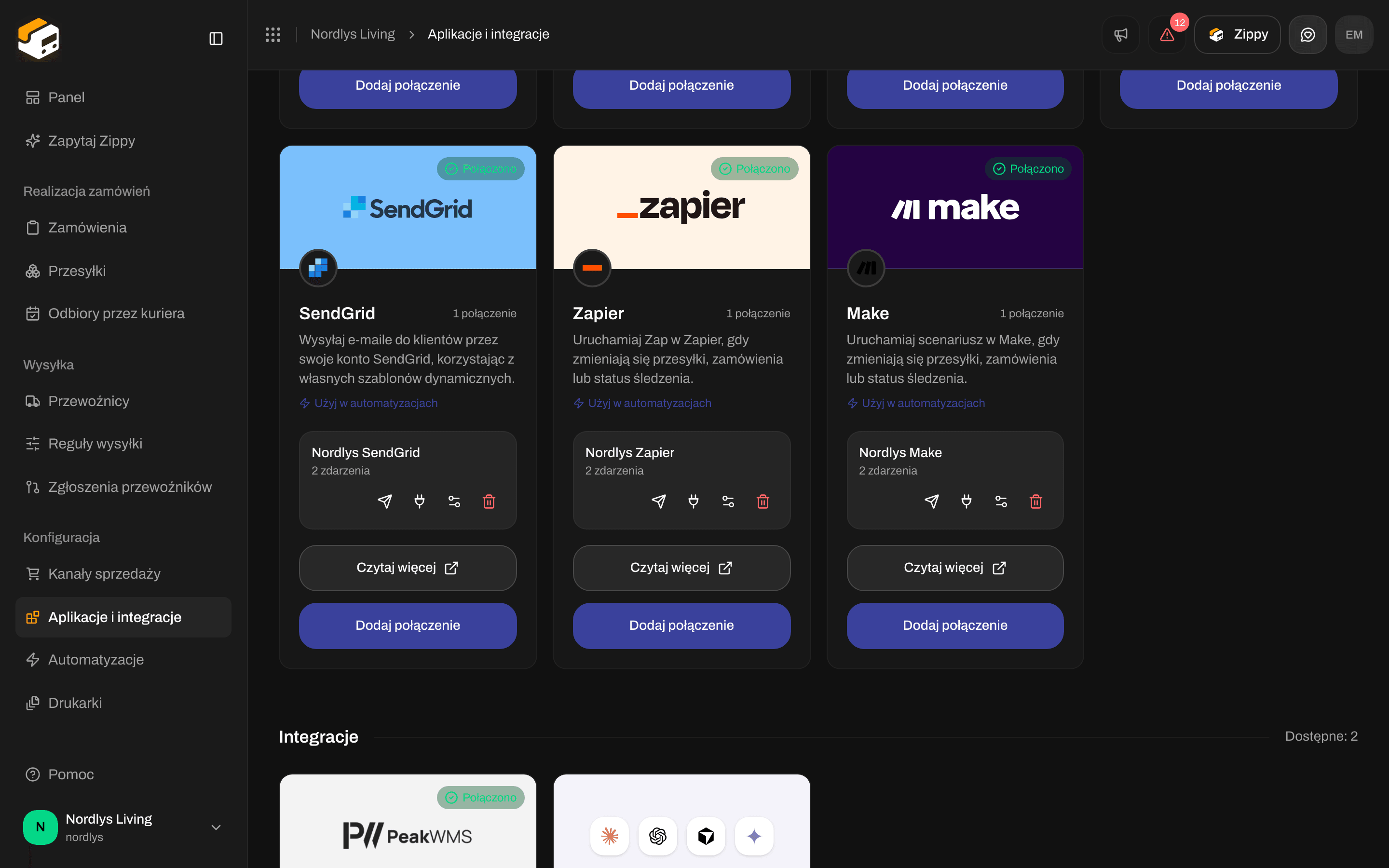
Karta Make w katalogu
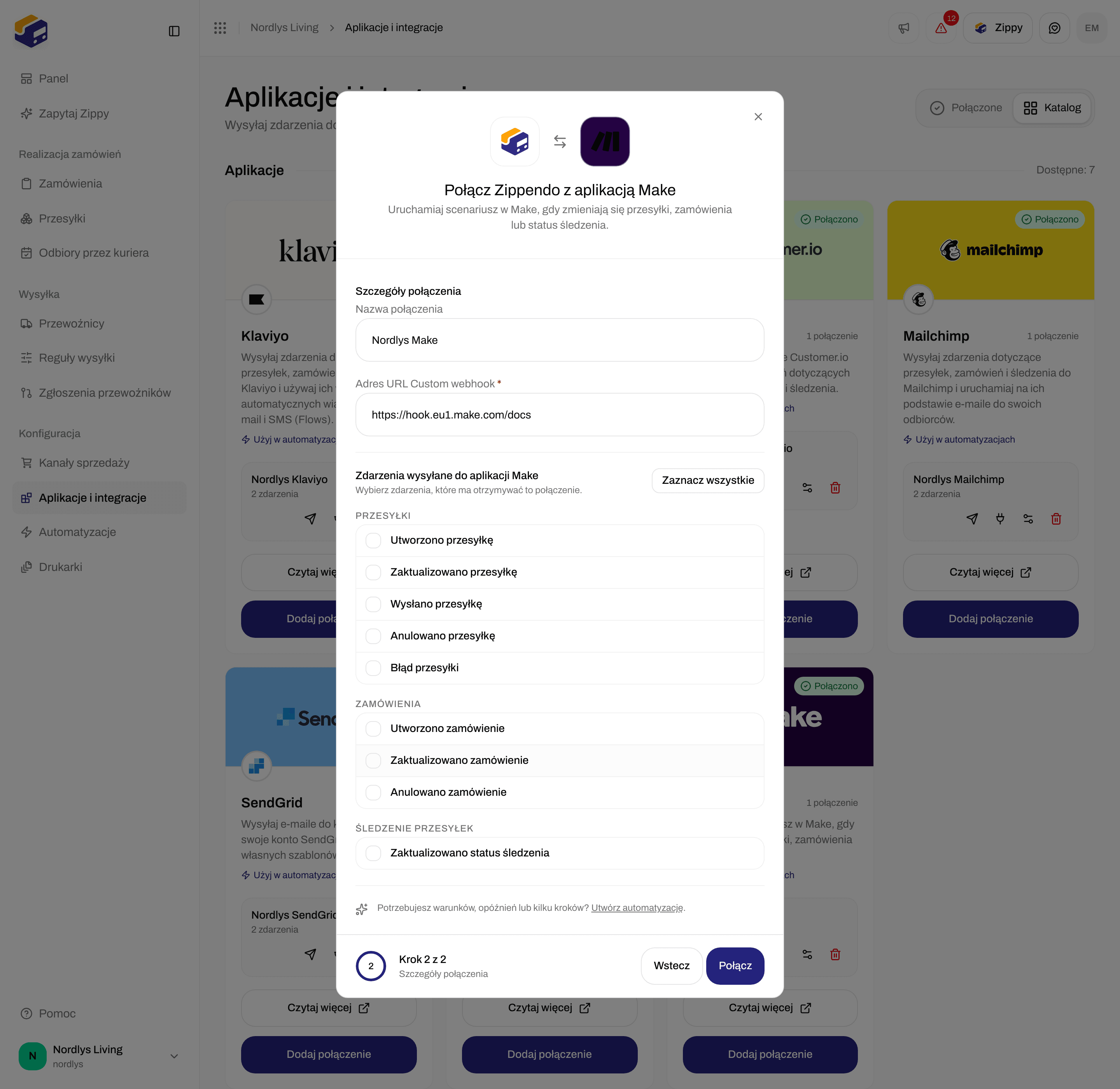

Łączenie Make: nazwa, Adres URL Custom webhook i zdarzenia
Chcesz więcej niż jeden scenariusz? Utwórz webhook dla każdego w Make i dodaj połączenie dla każdego przez Dodaj połączenie.
Zdarzenia, które może odbierać Make
Każde dostarczenie informuje scenariusz, o które zdarzenie chodzi, więc możesz użyć filtrów i routerów w Make, aby obsługiwać każdy rodzaj inaczej. Aby zdecydować w Zippendo, użyj automatyzacji (zobacz niżej).
Sprawdź połączenie i naucz Make pól
Make uczy się, jakie pola zaproponować, na podstawie pierwszych otrzymanych danych.1
Pozwól Make nasłuchiwać
W scenariuszu Make kliknij Run once.
2
Wyślij coś
W Zippendo kliknij papierowy samolocik w wierszu połączenia (Wyślij zdarzenie testowe). Zdarzenie testowe zawiera tylko krótką wiadomość testową, więc aby zmapować pola przesyłki lub zamówienia, wywołaj zamiast tego prawdziwe zdarzenie, na przykład utwórz przesyłkę.
3
Zmapuj pola i włącz scenariusz
Zmapuj pola w kolejnych modułach scenariusza, a potem włącz scenariusz w Make. Wyłączony scenariusz nie uruchamia się przy nowych zdarzeniach.

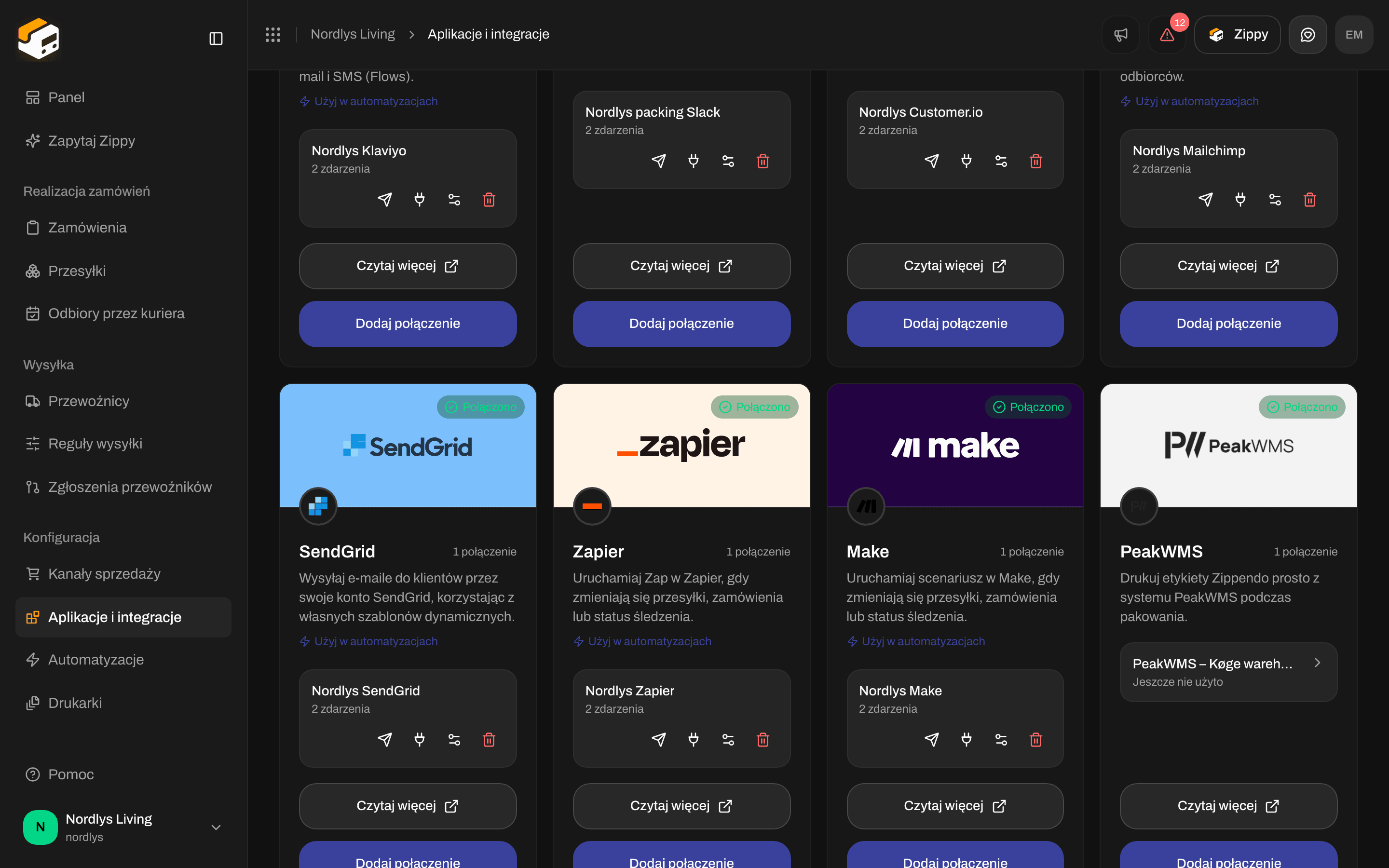
Połączenie Make na karcie Połączony


Dziennik dostarczeń przed pierwszym zdarzeniem
Zmień adres lub odłącz
Kliknij ikonę suwaków, aby otworzyć Edytuj połączenie z aplikacją Make. Zostaw Adres URL Custom webhook pusty, aby zachować zapisany adres, albo wklej nowy, aby go zastąpić. Kliknij Zapisz zmiany.
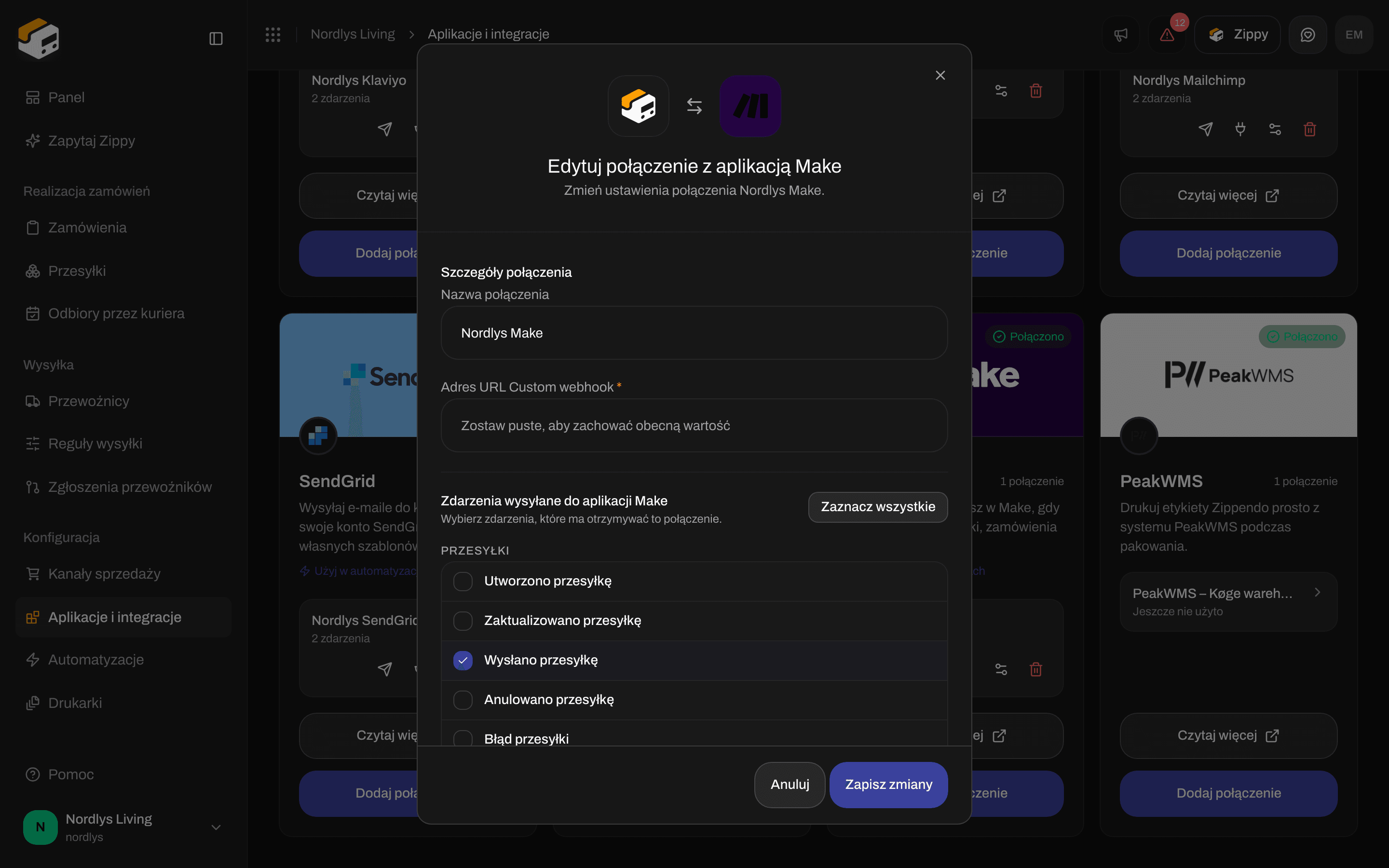
Edycja połączenia Make


Wpisz DELETE, aby odłączyć
Użyj Make w automatyzacji
W Automatyzacje dodaj krok Uruchom scenariusz w Make. Wysyła on do Make zdarzenie, które uruchomiło automatyzację, ale tylko gdy Twoje warunki są spełnione, na przykład tylko dla zamówień z jednego sklepu internetowego.
Pozostałą część automatyzacji zbudujesz według Automatyzacje.
Powiązane
- Połącz integrację - test, dziennik dostarczeń, edycja i odłączanie dla każdej aplikacji
- Make - dłuższy przewodnik
- Połącz Zapier - ten sam pomysł w Zapier
- Rozwiązywanie problemów z integracjami
- Automatyzacje
- Połącz przewoźnika lub integrację