

Podziel przesyłkę i Zmień podział na paczki działają tylko wtedy, gdy przesyłka ma status Szkic lub Oczekuje. Przenieś działa też przy statusie Błąd. Gdy przesyłka ma status Wysłane, wszystkie trzy znikają. Zobacz Wstrzymaj, anuluj lub usuń przesyłkę.
Powiązany poradnik: Utwórz przesyłkę.
Szczegóły paczek
Otwórz przesyłkę. Karta Szczegóły paczek wymienia każdą paczkę. Gdy nie ma żadnej, widać Brak paczek i Ta przesyłka nie ma paczek.
Zmień podział na paczki jest w prawym górnym rogu karty, gdy jest dostępne.
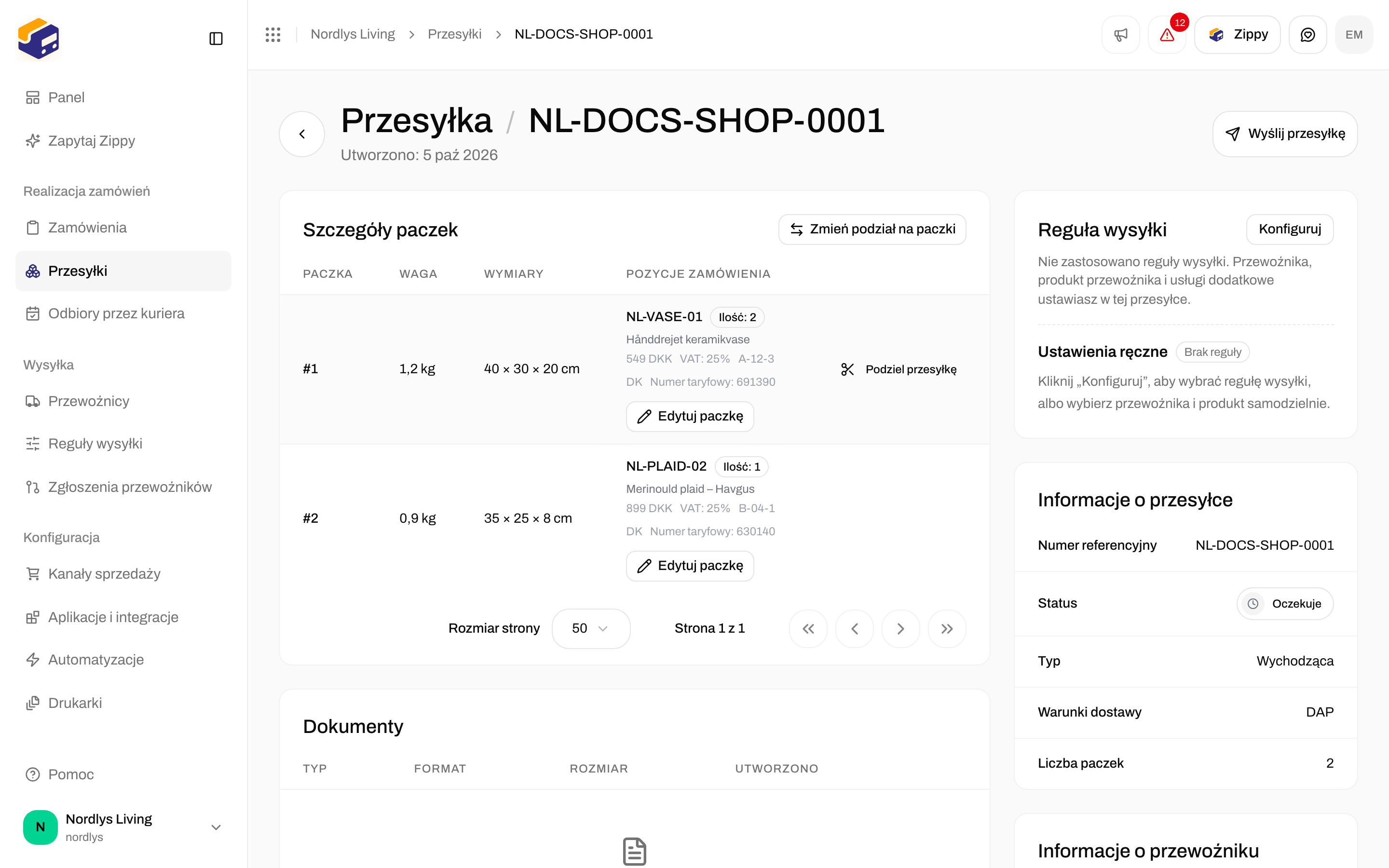
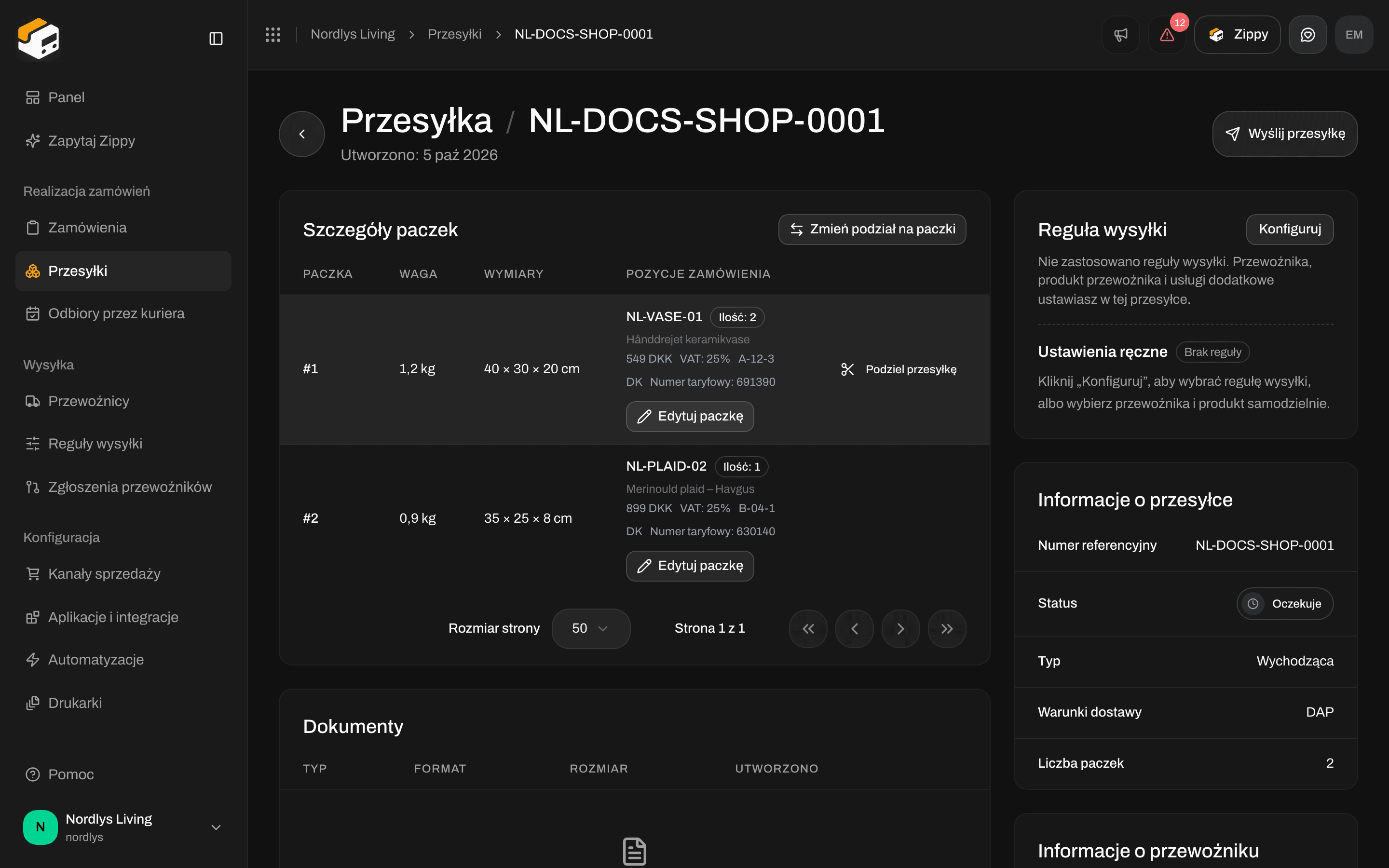
Szczegóły paczek w oczekującej przesyłce z dwiema paczkami: Zmień podział na paczki, Podziel przesyłkę i Edytuj paczkę
Kiedy przyciski są widoczne
Na przykład oczekująca przesyłka z jedną pozycją o ilości 1 nie ma ani Podziel przesyłkę, ani Zmień podział na paczki. Przesyłka, która nie należy do zamówienia, nigdy nie pokazuje Przenieś.
Podziel przesyłkę
Kliknij Podziel przesyłkę przy paczce. Otworzy się okno Podziel przesyłkę: Przenoś pozycje zamówienia między przesyłkami. Oryginalna przesyłka zostaje po lewej. Puste nowe kolumny są pomijane przy podziale. Tablica przesyłek działa przez przeciąganie: Przeciągnij kartę, aby przenieść ją w całości, albo użyj „Podziel”, aby przenieść część ilości. Nad nią widzisz, ile jest kart, sztuk i nowych przesyłek, oraz przycisk Dodaj przesyłkę.
W pustej kolumnie widać Upuść pozycje tutaj. Na dole każdej kolumny widać liczbę pozycji i sztuk, na przykład „2 pozycje · 3 szt.”.
Kliknij Podziel przesyłkę, aby zakończyć (w trakcie pracy widać Dzielenie…), albo Anuluj. Przycisk jest wyszarzony i podaje powód, gdy:
- Przenieś co najmniej jedną pozycję do nowej przesyłki
- Popraw ilości przed podziałem
- Trwa dzielenie
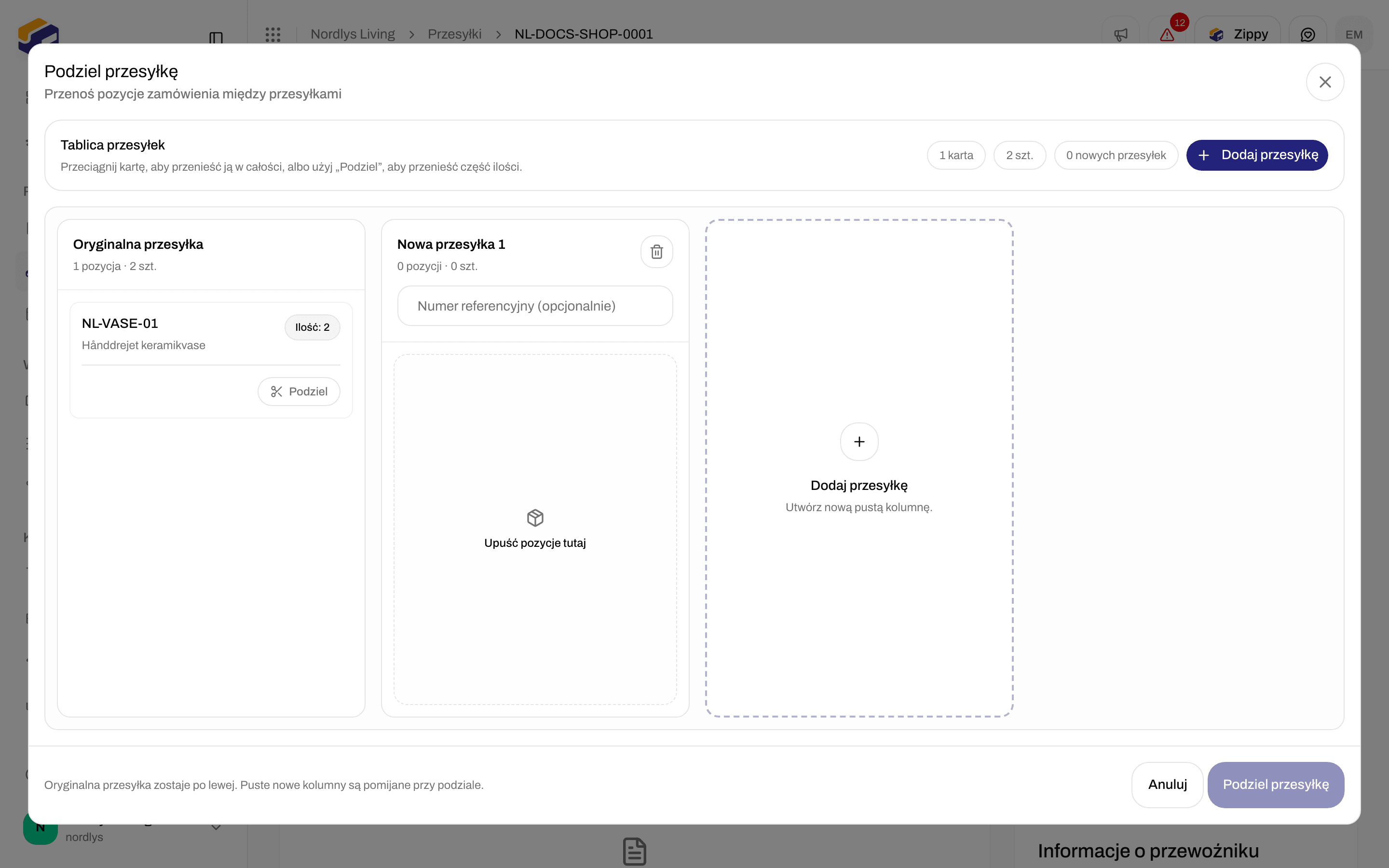

Podziel przesyłkę: oryginalna przesyłka po lewej, pusta Nowa przesyłka 1 i Dodaj przesyłkę
Podziel część pozycji
Na karcie o ilości większej niż 1 kliknij Podziel, aby wysłać gdzie indziej tylko część sztuk:
Zippendo proponuje połowę (zaokrągloną w dół). Po potwierdzeniu karta zachowuje resztę i pojawia się nowa karta z wydzielonymi sztukami. Przeciągnij tę kartę do innej kolumny.
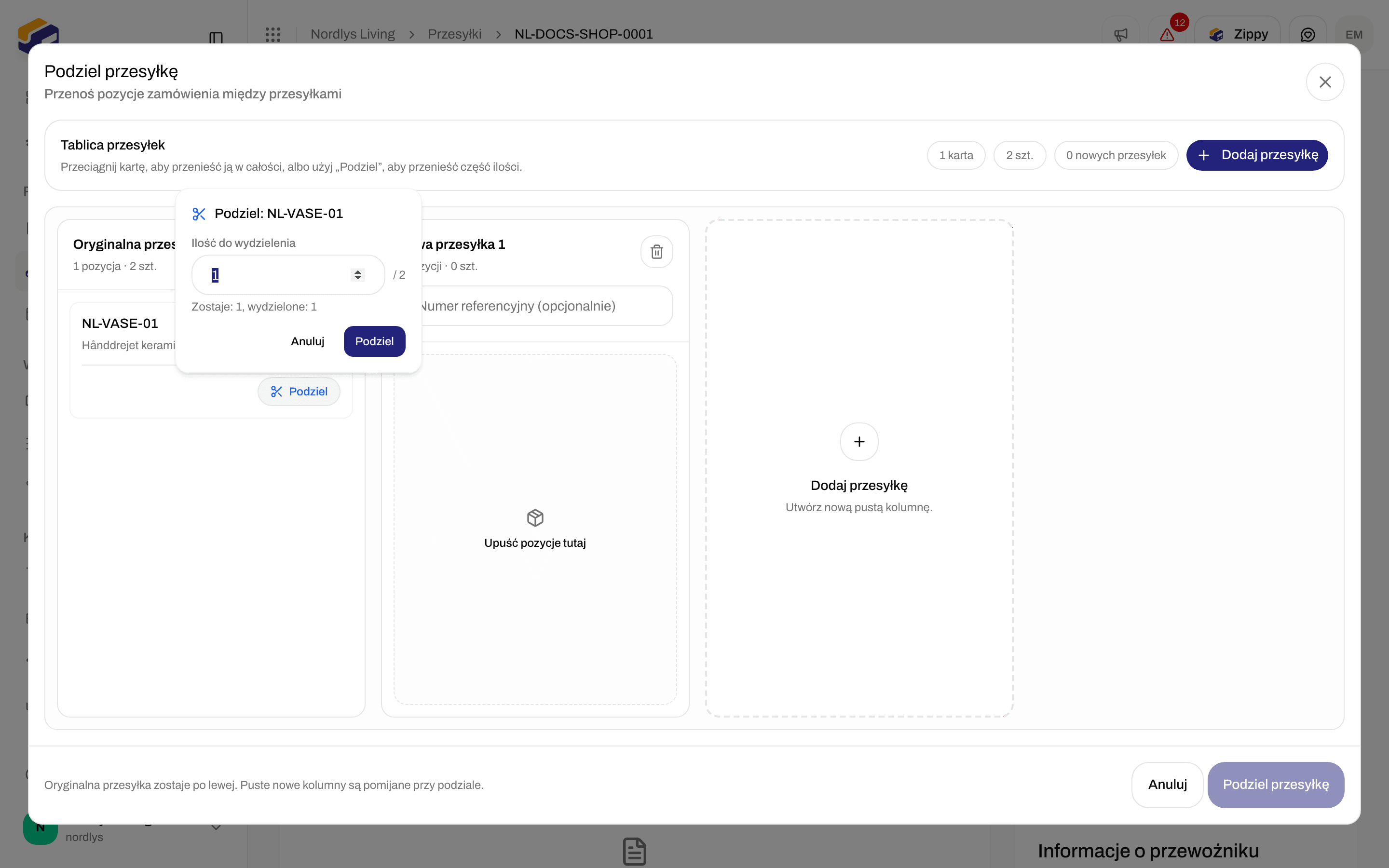
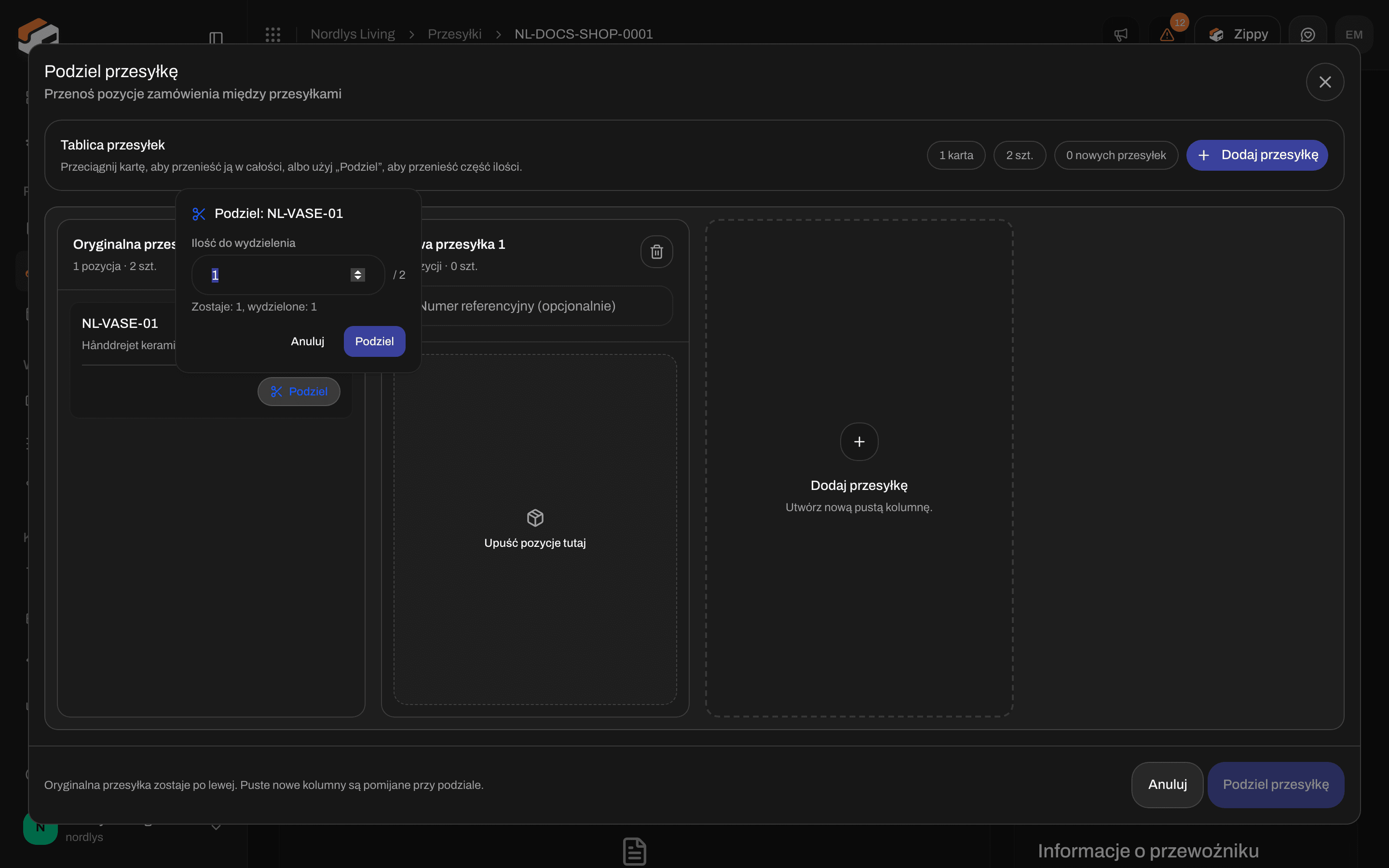
Podziel część pozycji: wybierz, ile sztuk wydzielić
Zmień podział na paczki
Użyj tego, aby rozłożyć zawartość jednej przesyłki na więcej pudełek. Nie tworzy to nowej przesyłki. Okno nazywa się Zmień podział na paczki: Przenoś pozycje zamówienia między paczkami tej przesyłki. Przeciągaj pozycje zamówienia między paczkami. Puste paczki są pomijane przy zapisywaniu. Tablica paczek działa tak samo jak tablica przesyłek. Nad nią widzisz, ile jest kart, sztuk i paczek, oraz Dodaj paczkę (Utwórz nową pustą paczkę.). Kolumny to Twoje istniejące paczki (Paczka 1, Paczka 2, …) i nowe (Nowa paczka 1, …) oznaczone Dodawanie. Usuń paczkę usuwa kolumnę. Kliknij Zapisz paczki, aby zakończyć (w trakcie pracy widać Zapisywanie…). Przycisk jest wyszarzony i podaje powód, gdy:- Przenieś co najmniej jedną pozycję do innej paczki
- Popraw ilości przed zapisaniem
- Trwa zapisywanie

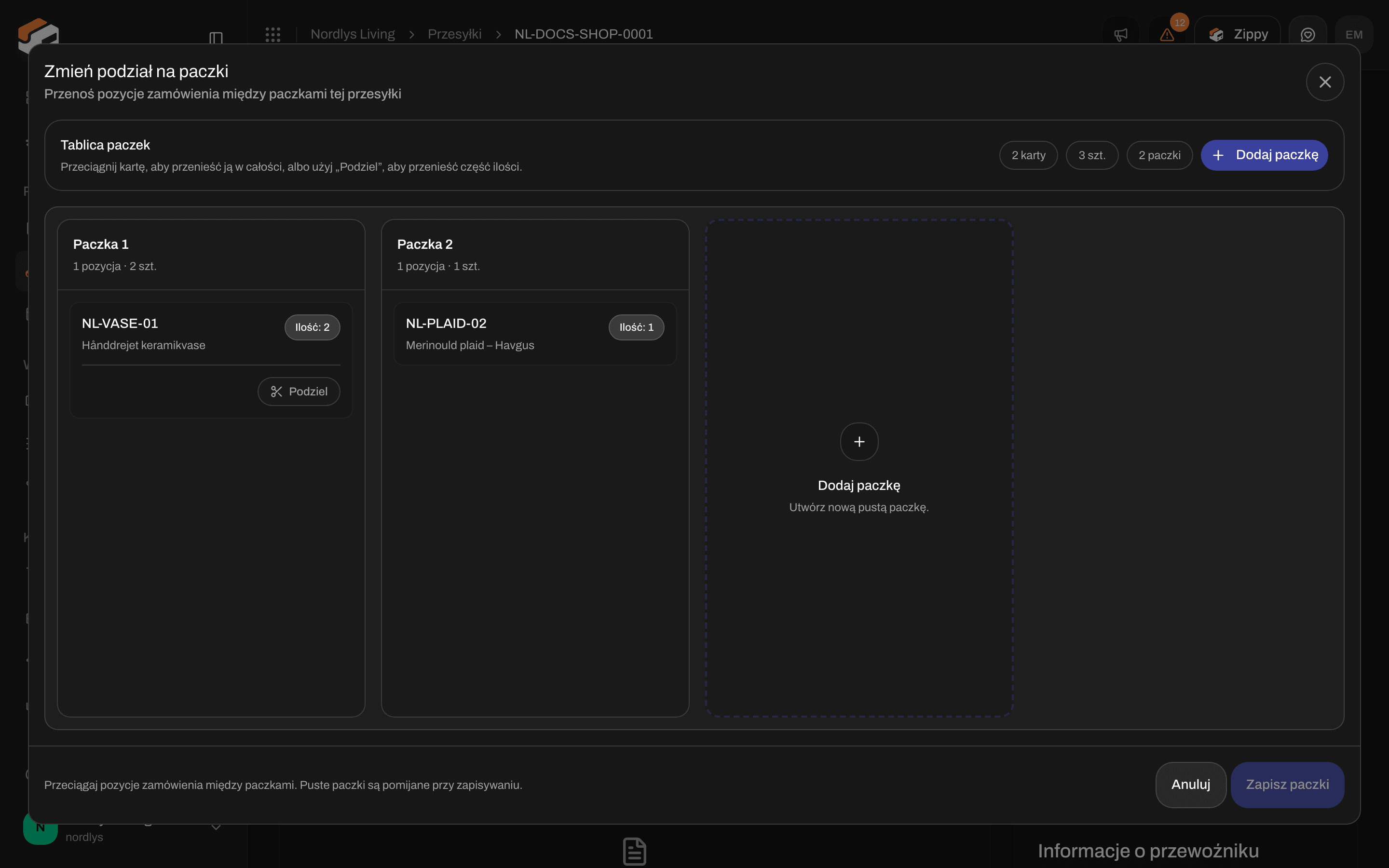
Zmień podział na paczki: Tablica paczek z istniejącymi paczkami i Dodaj paczkę
Przenieś paczkę do innej przesyłki
Jest to dostępne tylko na karcie Przesyłki zamówienia. Karta każdej przesyłki wymienia jej paczki (Paczka 1, Paczka 2, …) z zawartością albo Brak zawartości.- Kliknij Przenieś obok paczki.
- Wybierz z listy przesyłkę, do której ją przenieść, na przykład Przenieś do: ORDER-1002-2.

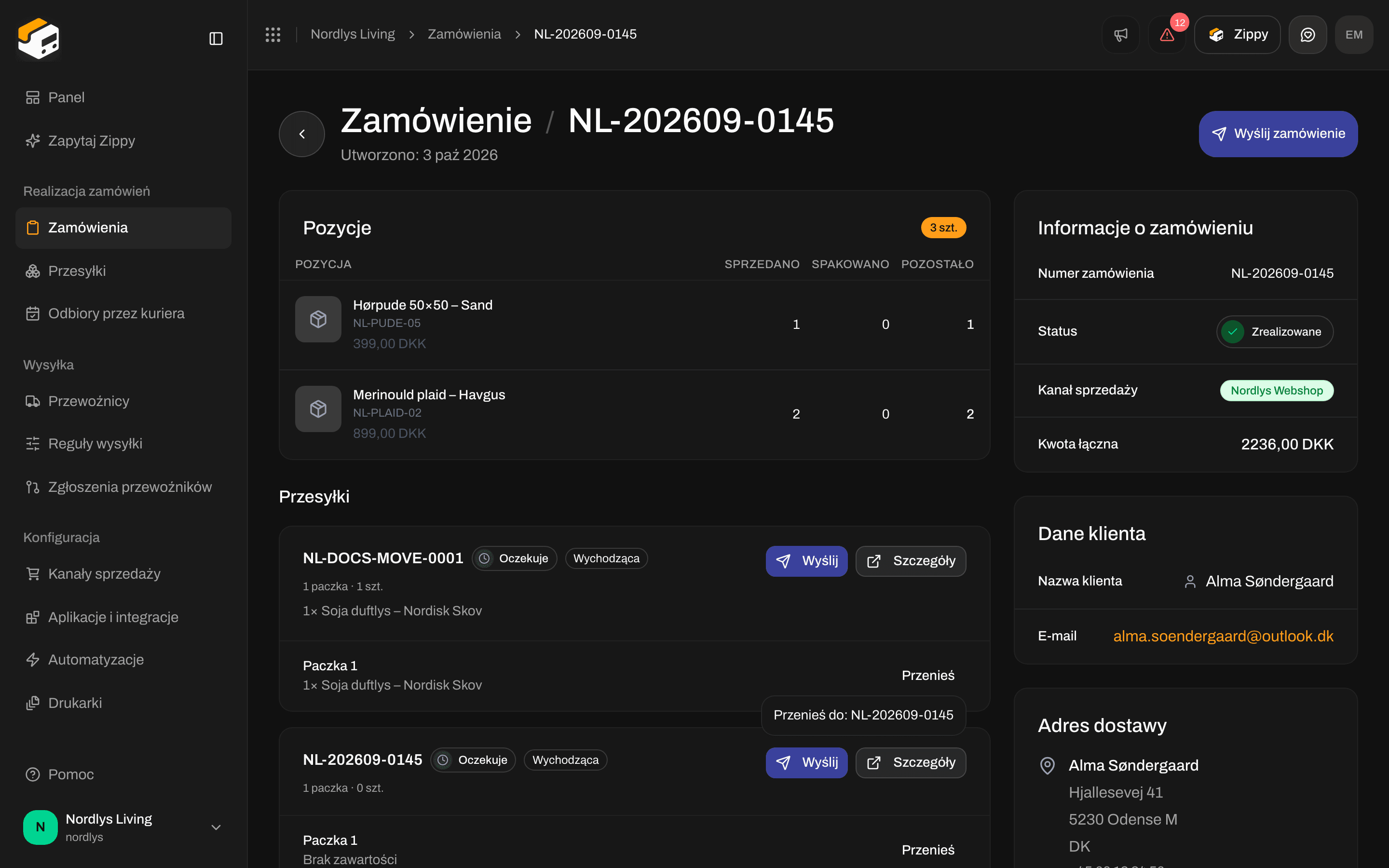
Przenieś wyświetla inną oczekującą przesyłkę tego samego zamówienia
Użyj Zmień podział na paczki, gdy jedna przesyłka ma wyjść w dwóch pudełkach. Użyj Podziel przesyłkę, gdy część ma wyjść jako osobna przesyłka z własną etykietą. Użyj Przenieś, gdy pudełko należy do innej przesyłki tego samego zamówienia.