

Co możesz zrobić i gdzie
Przyciski u góry przesyłki to Wyślij przesyłkę lub Spróbuj wysłać ponownie (przy statusie Oczekuje lub Błąd) oraz czasem Utwórz przesyłkę zwrotną. Żaden z nich nie wstrzymuje, nie anuluje ani nie usuwa. Zobacz Wyślij przesyłkę.
Usuń przesyłkę
Otwórz Przesyłki i kliknij menu ⋮ na końcu wiersza: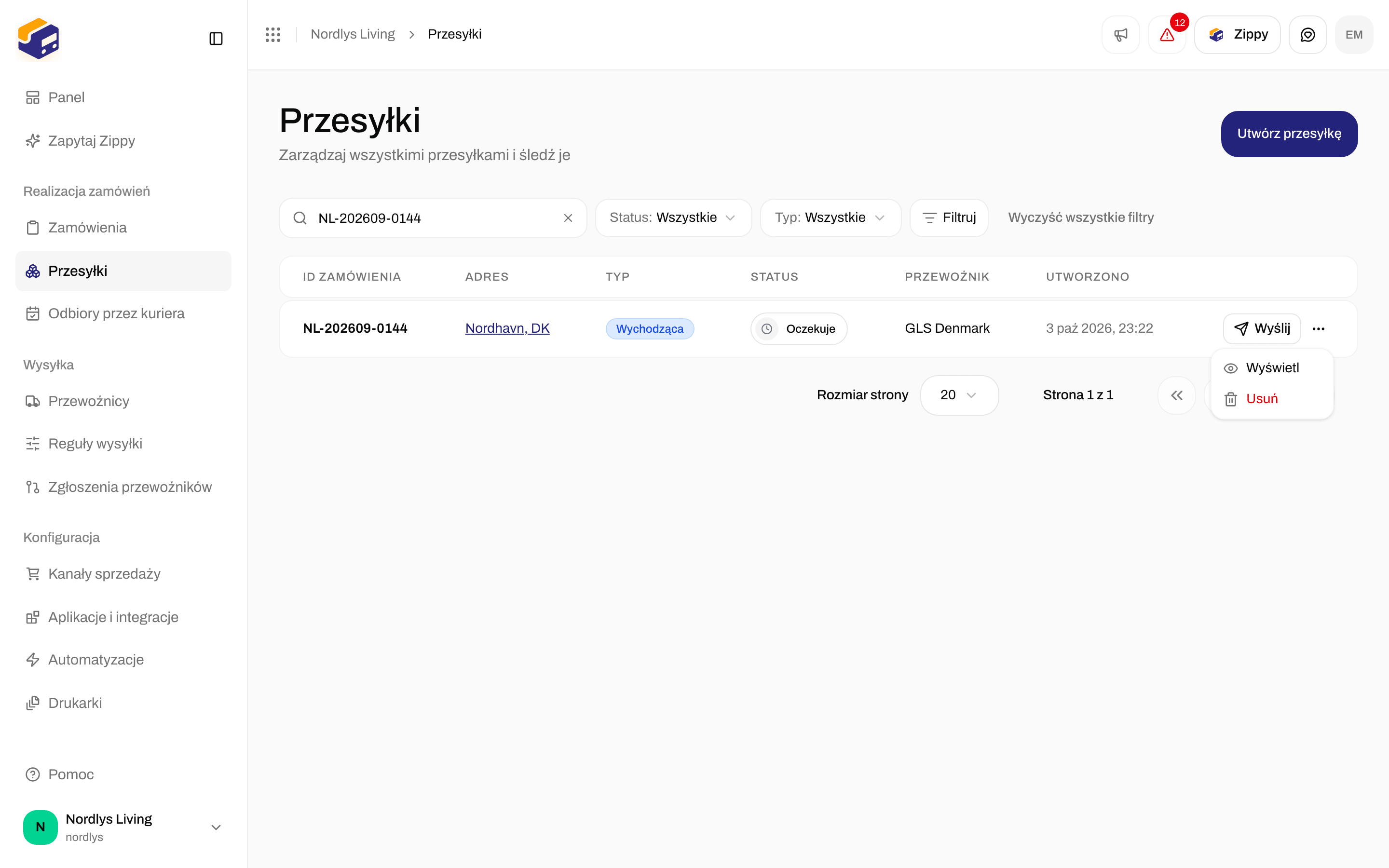

Menu wiersza na liście Przesyłki: Wyświetl i Usuń
1
Kliknij Usuń
Otworzy się okno z tytułem Usunąć przesyłkę?. Podaje ono przesyłkę i ostrzega, że zostanie usunięta na stałe i nie można tego cofnąć.
2
Wpisz numer referencyjny
Wpisz numer referencyjny przesyłki dokładnie tak, jak jest pokazany. Usuń pozostaje wyszarzone, dopóki numer się nie zgadza.
3
Kliknij Usuń
Zobaczysz Usunięto przesyłkę. Jeśli się nie uda, zobaczysz Nie udało się usunąć przesyłki lub przyczynę, a przesyłka zostanie.

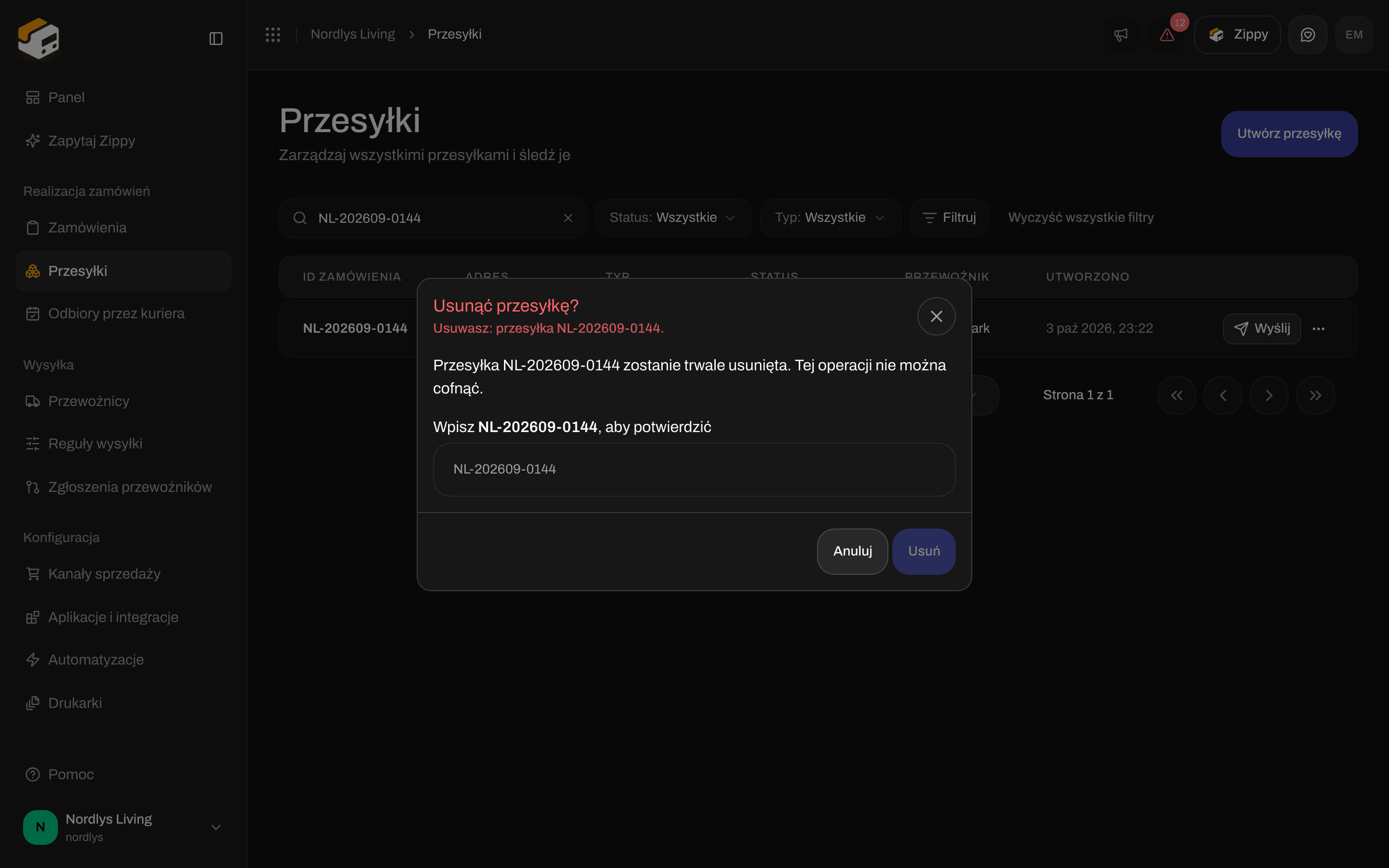
Usunąć przesyłkę?: wpisz numer referencyjny, aby odblokować Usuń
Wstrzymana i Anulowana
Na liście Przesyłki filtr Status pozwala wybrać Szkic, Oczekuje, Przetwarzanie, Wysłane, Częściowo wysłana, Błąd, Anulowana i Wstrzymana. To te same słowa, co na plakietce statusu. Zobacz Wyszukiwanie i filtry.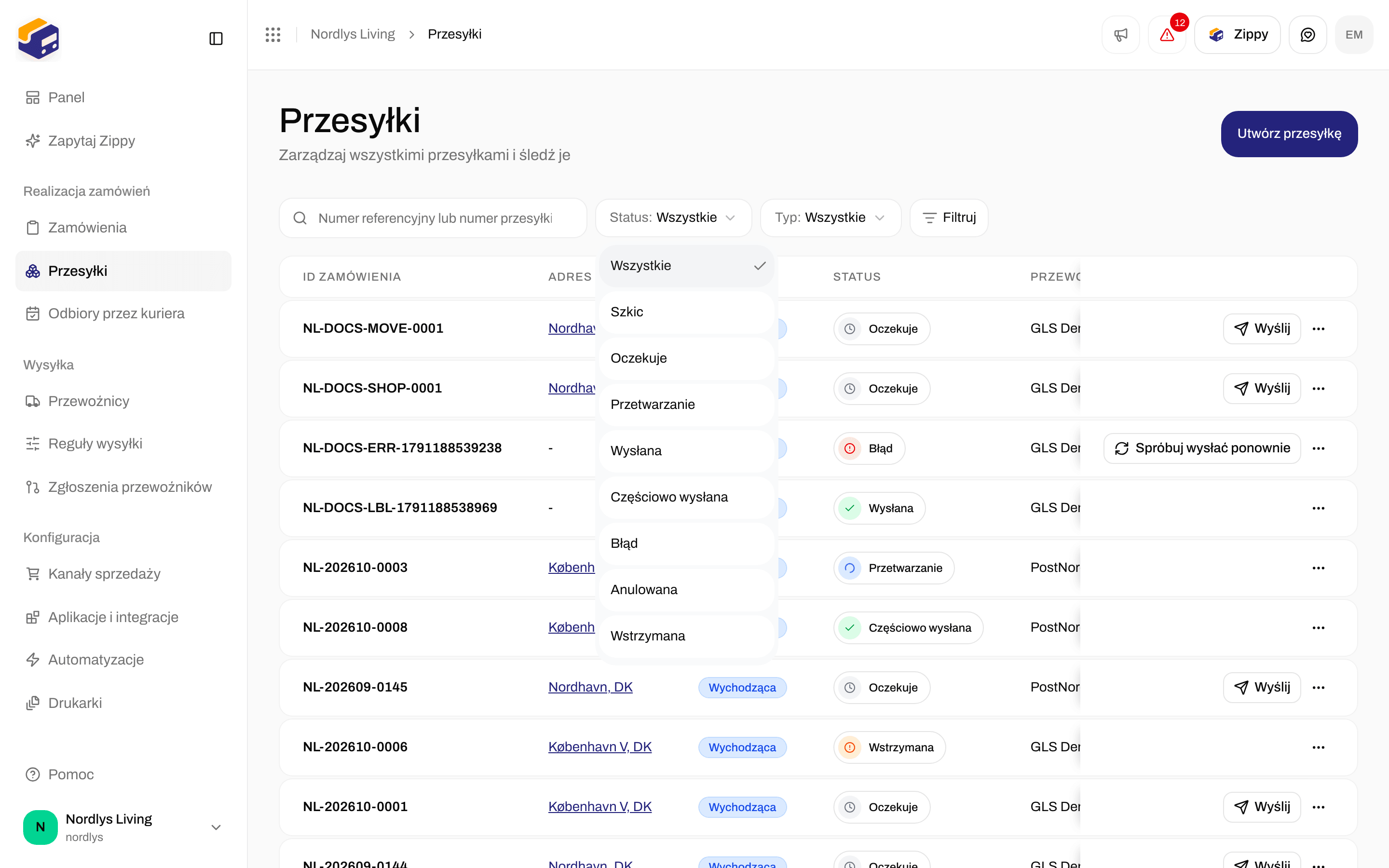
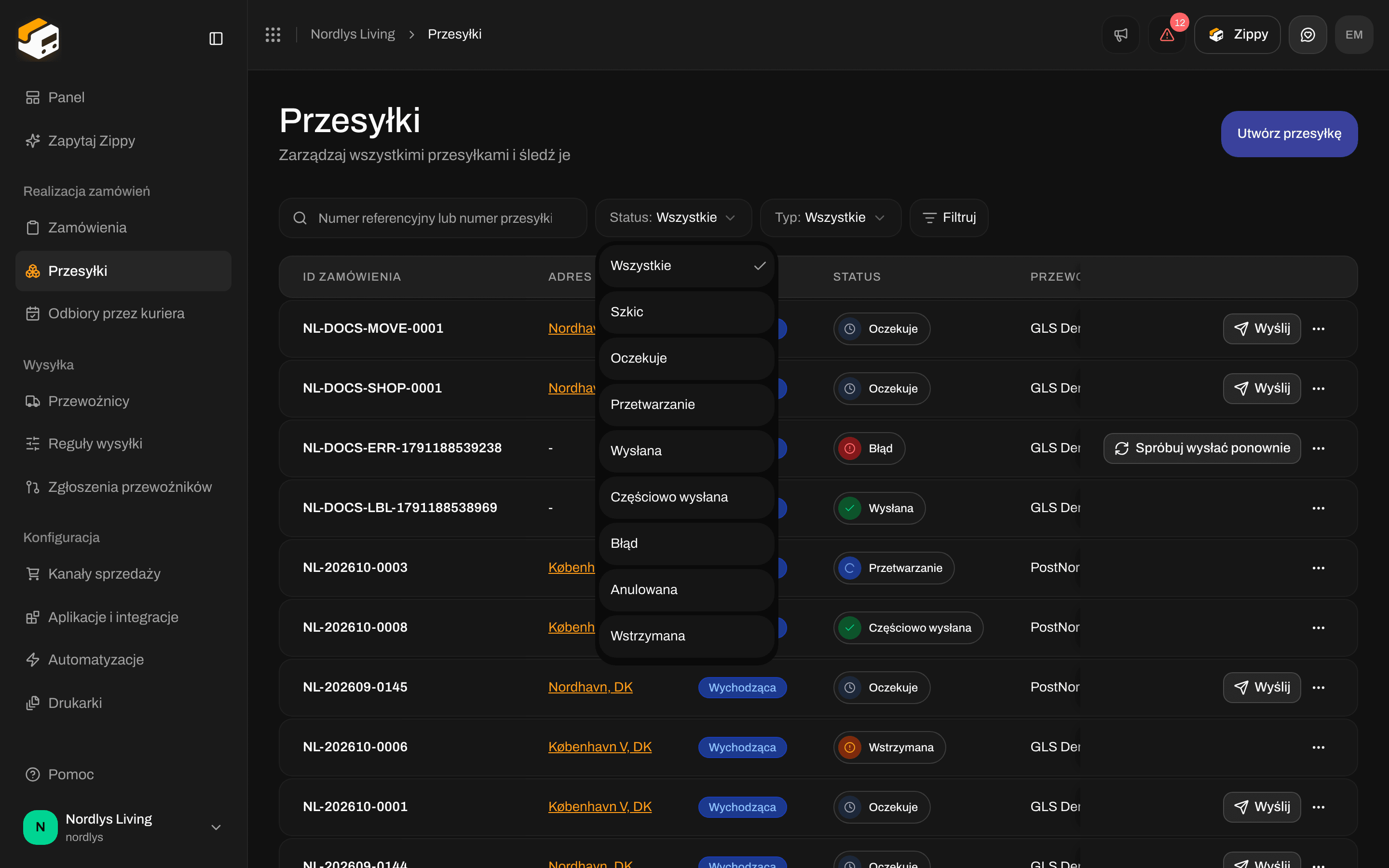
Filtr Status na liście Przesyłki: Anulowana i Wstrzymana to statusy do filtrowania, a nie przyciski
Na Panel przesyłki Wstrzymana są liczone razem z oczekującymi. Przesyłki Wstrzymana nie można wysłać, a strona przesyłki nie ma przycisku do jej zwolnienia.
Wstrzymaj lub anuluj za pomocą automatyzacji
W kreatorze automatyzacji obie akcje są w sekcji Przesyłki. Żadna nie ma ustawień.
Nie ma ustawienia, które dodatkowo anulowałoby etykietę u przewoźnika, ani w przesyłce, ani u przewoźnika. Zobacz Dane dostępowe przewoźnika.
Aby usunąć przesyłkę, której jeszcze nie wysłano: Przesyłki → menu wiersza → Usuń → wpisz numer referencyjny. Aby zatrzymać wysyłanie przesyłki bez jej usuwania, użyj akcji automatyzacji Wstrzymaj przesyłkę lub Anuluj przesyłkę, a potem przefiltruj listę po Wstrzymana lub Anulowana.