

Usuń organizację
Na dole Ustawienia → Organizacja, pod Eksport danych, w sekcji Usuń organizację:Spowoduje to trwałe usunięcie organizacji i wszystkich jej danych. Nie można tego cofnąć. Najpierw wyeksportuj dane. Po zaplanowaniu usunięcia możesz je jeszcze przez krótki czas wyeksportować.
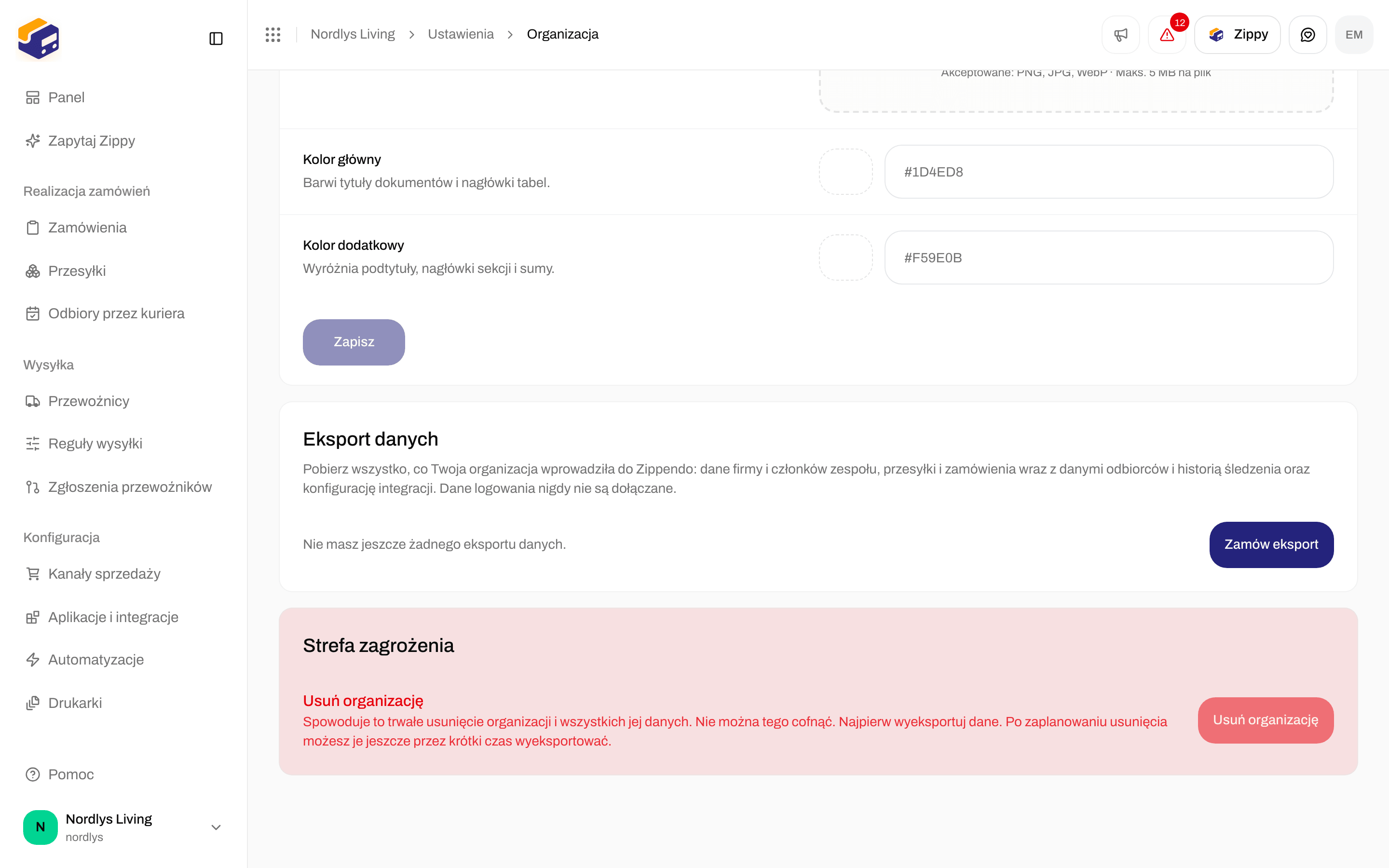

Strefa zagrożenia na karcie Organizacja - przycisk Usuń organizację jest nieaktywny
- Organizacja i wszystkie jej dane, takie jak zamówienia, przesyłki, przewoźnicy i ustawienia, zostają usunięte na stałe. Nie można ich przywrócić.
- Wyeksportuj dane, zanim poprosisz o usunięcie. Po zaplanowaniu usunięcia możesz jeszcze przez krótki czas eksportować. Zobacz Eksport danych organizacji.
- Jeśli chcesz tylko przestać płacić, nie musisz niczego usuwać. Zamiast tego anuluj subskrypcję i przejdź na plan Free, zobacz Rozliczenia i zużycie.
Usuń swoje konto
Na dole strony Ustawienia profilu, w sekcji Usuń konto:Spowoduje to trwałe usunięcie Twojego konta i wszystkich jego danych. Nie można tego cofnąć.
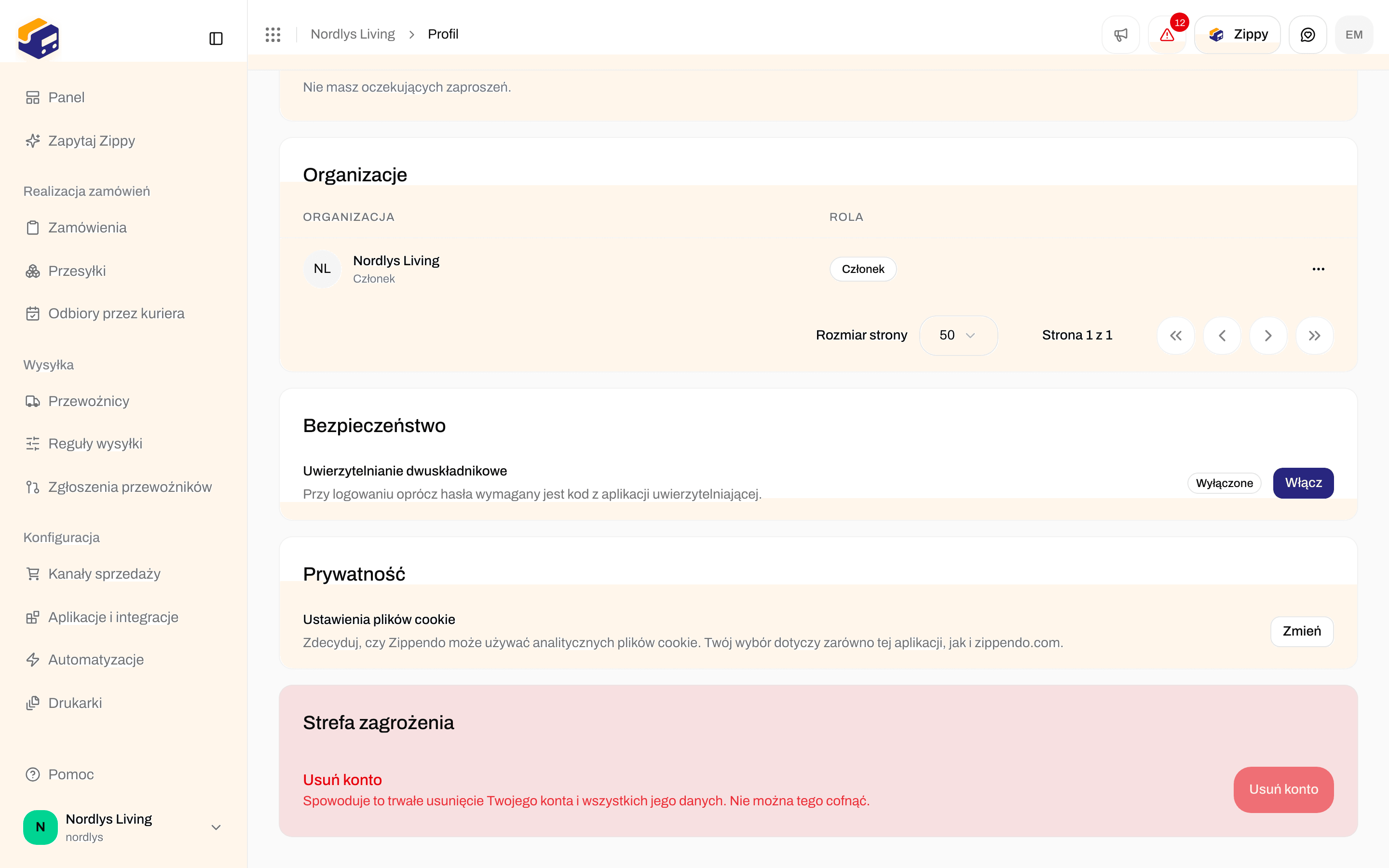
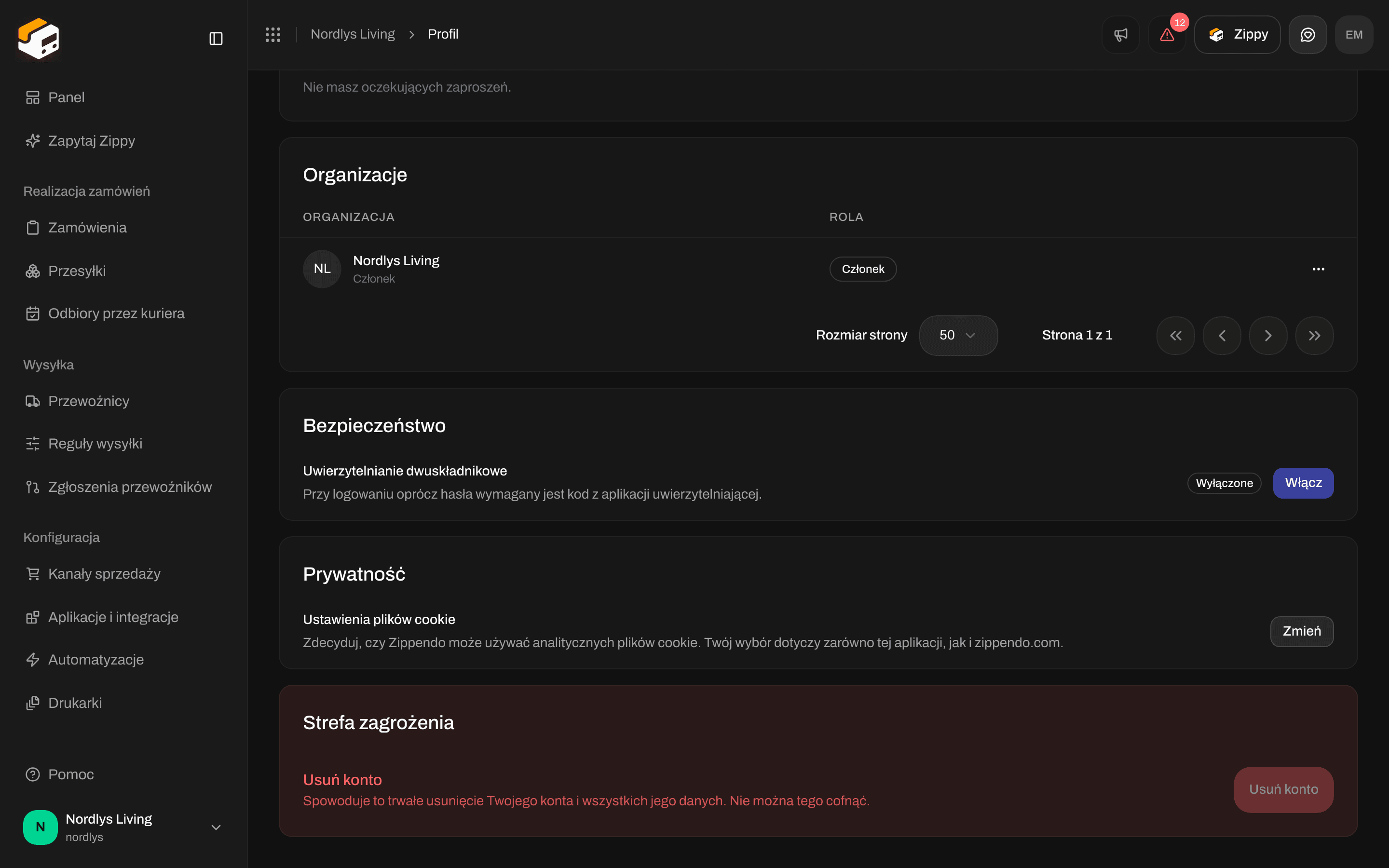
Strefa zagrożenia w Ustawieniach profilu - przycisk Usuń konto jest nieaktywny
Usuń członka zespołu
Usunięcie członka zespołu odbiera mu dostęp do tej organizacji.1
Znajdź członka zespołu
Otwórz Ustawienia → Zespół. Otwórz menu w wierszu członka zespołu i kliknij Usuń z zespołu. Nie możesz usunąć samego siebie (Twój wiersz jest oznaczony Ty).
2
Potwierdź
Okno Usuń z zespołu pyta na przykład: Czy na pewno chcesz usunąć z tej organizacji członka zespołu: Anna Jensen? Nie można tego cofnąć. Wpisz USUŃ wielkimi literami, a potem kliknij Usuń.
Usuń przewoźnika
Usunięcie przewoźnika usuwa go z Zippendo razem z danymi dostępowymi, które dla niego wpisałeś.1
Otwórz przewoźnika
Przejdź do Przewoźnicy → Moi przewoźnicy, kliknij Edytuj przewoźnika przy przewoźniku, a potem kliknij Usuń u góry strony.
2
Potwierdź
Okno Usunąć przewoźnika? informuje na przykład: Przewoźnik „PostNord” zostanie trwale usunięty. Nie można tego cofnąć. Wpisz nazwę przewoźnika wielkimi literami, na przykład
POSTNORD. Usuń można kliknąć, gdy tekst się zgadza.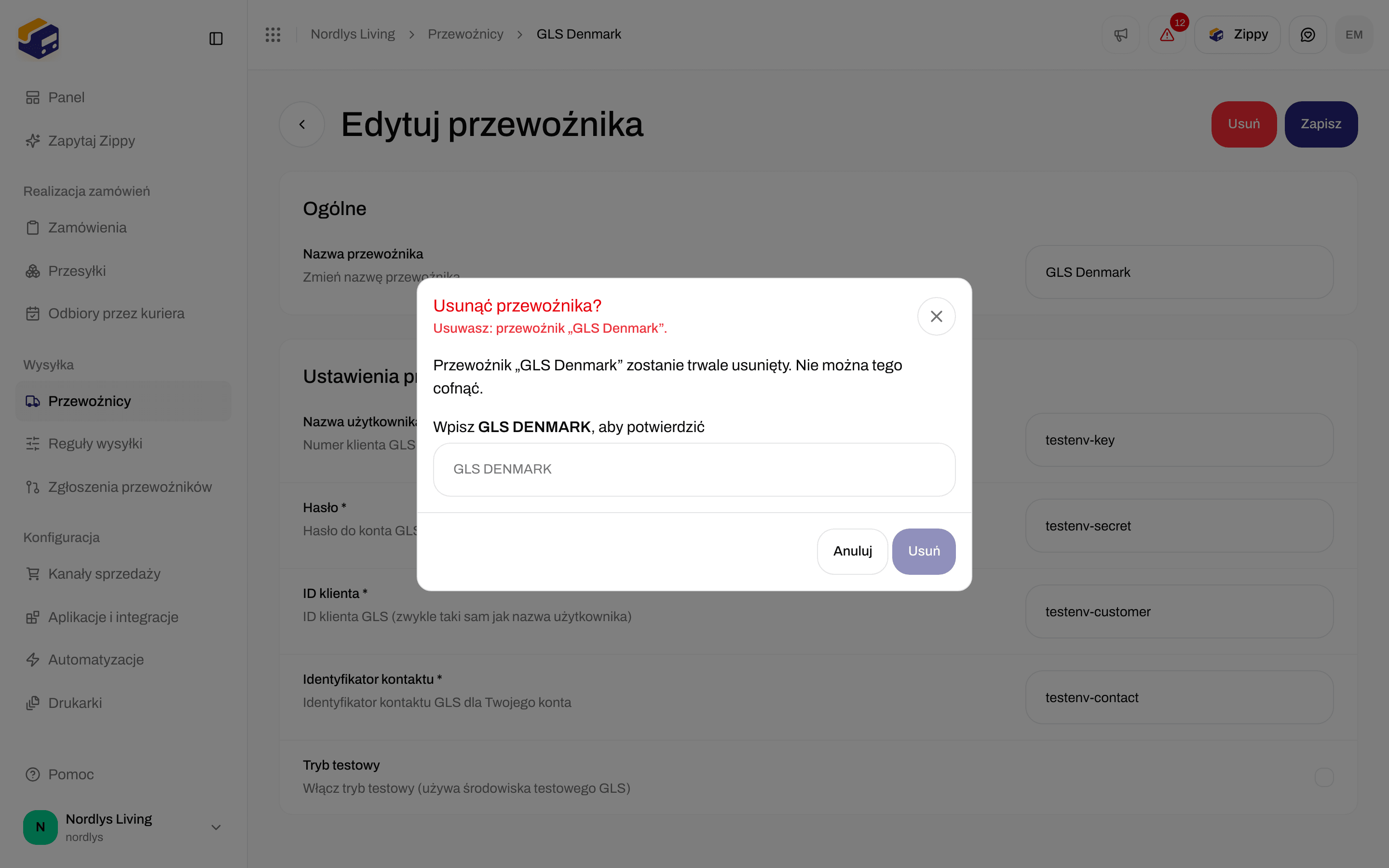
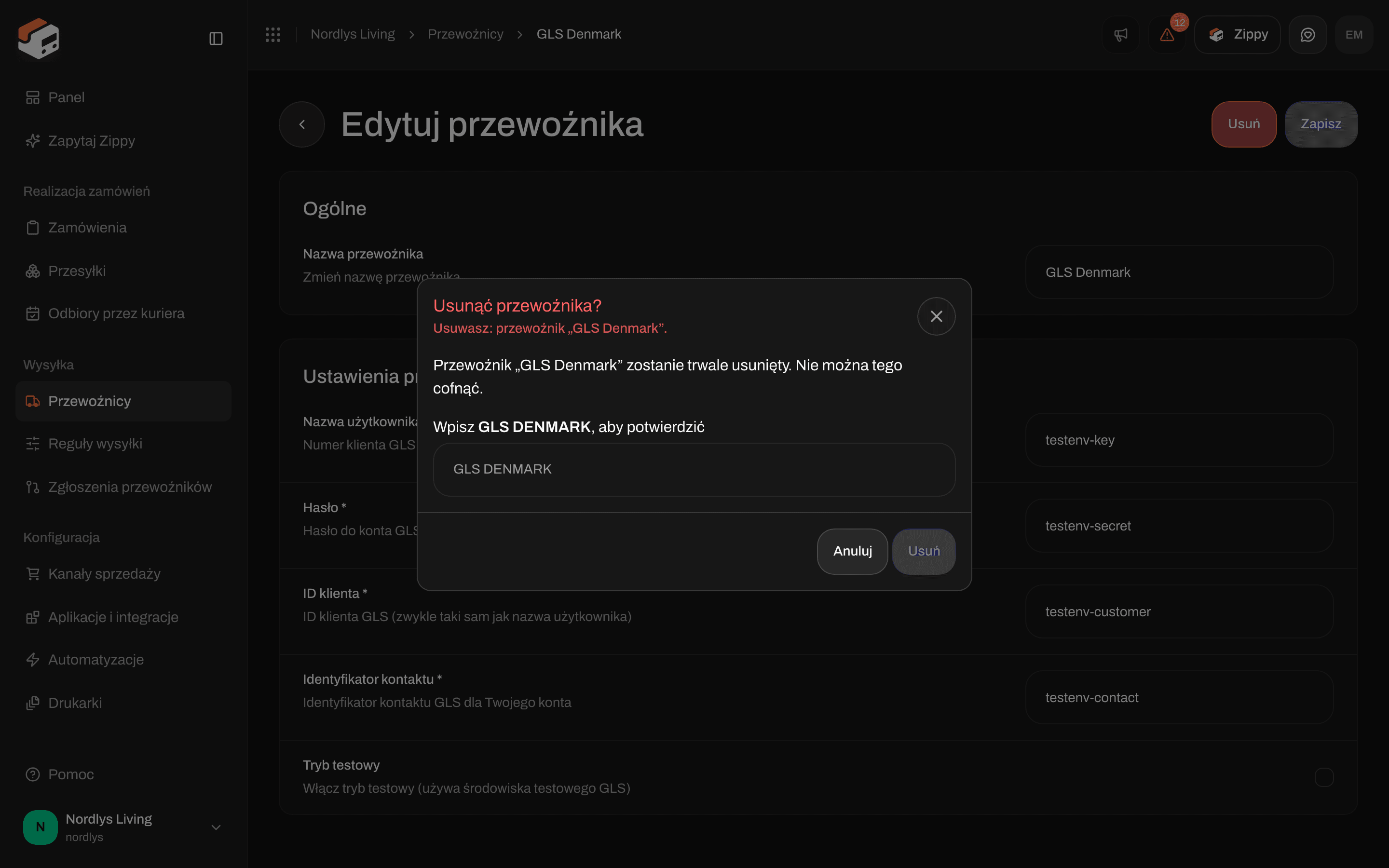
Usunąć przewoźnika? - wpisz nazwę przewoźnika wielkimi literami, aby potwierdzić
Odłącz sklep Shopify
Otwórz Kanały sprzedaży, kliknij swój kanał Shopify i otwórz kartę Połączenie i integracja. W sekcji Strefa zagrożenia pozycja Odłącz sklep informuje: Usuń połączenie z tym sklepem Shopify. Import zamówień zostanie zatrzymany, a Zippendo usunie swoje webhooki ze sklepu.

Strefa zagrożenia w Shopify - Odłącz sklep
Odłącz WooCommerce lub usuń własny kanał
Otwórz Kanały sprzedaży i kliknij kanał. Sekcja Strefa zagrożenia znajduje się na stronie kanału.
Więcej o każdym kanale: Połącz WooCommerce i API własnego kanału.
Powiązane
- Eksport danych organizacji - pobierz swoje dane, zanim poprosisz o usunięcie organizacji.
- Ustawienia organizacji - reszta karty Organizacja.
- Profil, język i uwierzytelnianie dwuskładnikowe - Usuń konto i Opuść.
- Zaproś członków zespołu - wycofaj zaproszenie lub usuń członka zespołu.
- Dane dostępowe przewoźników
- Ustawienia Shopify
- Połącz WooCommerce
- API własnego kanału