

Wybierz, skąd przychodzisz
Karta Konfiguracje pokazuje po jednej karcie na każdą platformę, z której możesz importować:Przenosisz się z innej platformy wysyłkowej? Wybierz, skąd przychodzisz, a my odczytamy Twoje konto i skonfigurujemy je tutaj od nowa. Zanim cokolwiek zostanie zapisane, wszystko sprawdzisz.Karta Webshipper podaje Przenieś za jednym razem przewoźników, reguły wysyłki, adresy, kanały sprzedaży i webhooki z Webshipper. i wymienia, co można zaimportować: Adresy, Przewoźnicy, Reguły wysyłki, Kanały sprzedaży, Webhooki i Zaproszenia do zespołu. Kliknij Importuj teraz. Import otwiera się na własnej stronie z trzema krokami: Połącz, Wybierz, co zaimportować i Import. Aby wyjść w dowolnym momencie, kliknij × w prawym górnym rogu. Wrócisz do karty Konfiguracje. Jeśli zobaczysz Żadne źródło importu nie jest teraz dostępne. Spróbuj ponownie później., za chwilę odśwież stronę.
Krok 1: Połącz

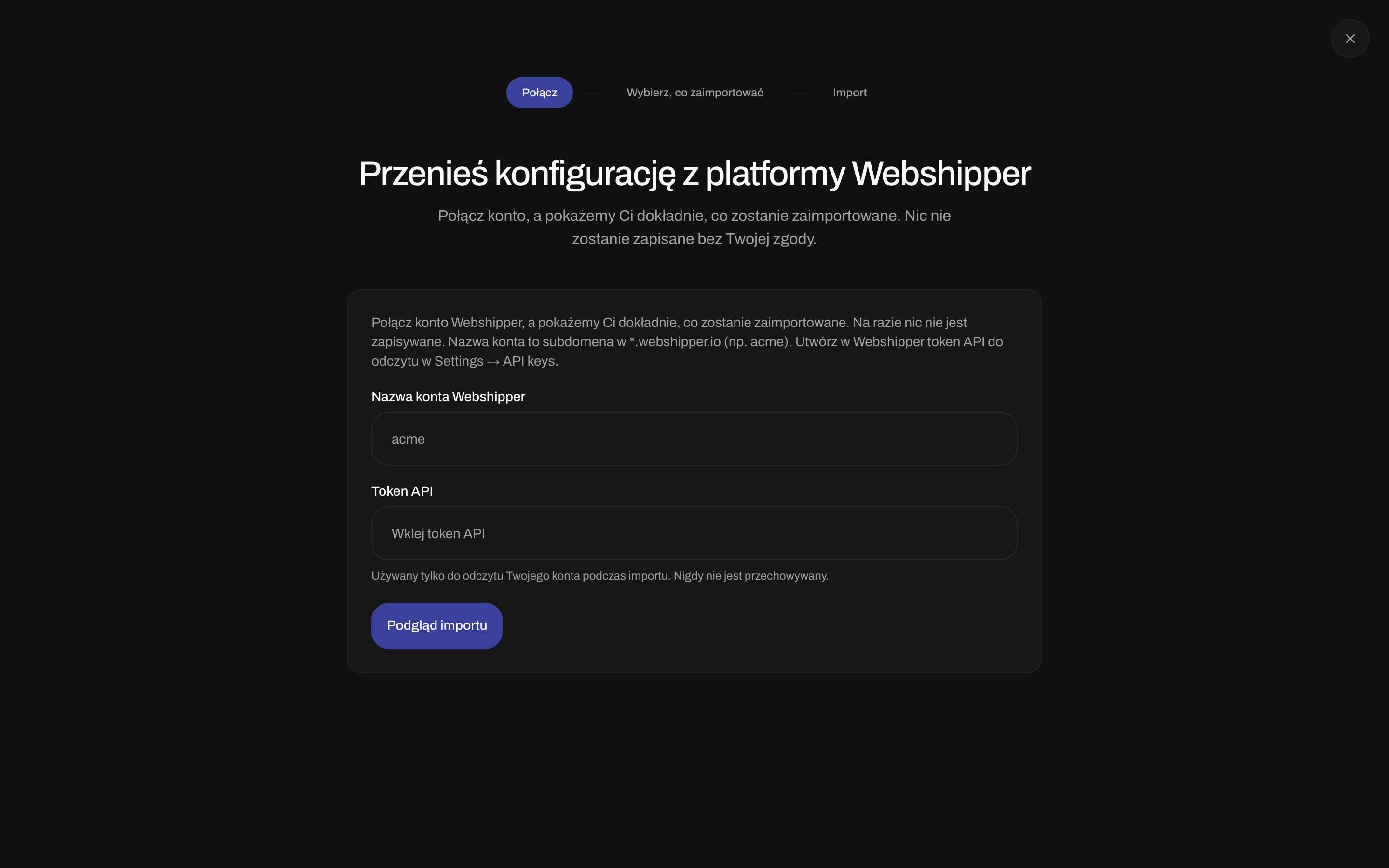
Połącz - nazwa Twojego konta Webshipper i token API
Połącz konto Webshipper, a pokażemy Ci dokładnie, co zostanie zaimportowane. Na razie nic nie jest zapisywane. Nazwa konta to subdomena w *.webshipper.io (np. acme). Utwórz w Webshipper token API do odczytu w Settings → API keys.
Kliknij Podgląd importu. Zippendo odczytuje Twoje konto Webshipper i pokazuje, co znalazło.
Krok 2: Wybierz, co zaimportować
Sprawdź, co zaimportujemy, wpisz dane dostępowe przewoźników, aby działali od razu, i potwierdź produkty oraz ceny zaproponowane przez AI.
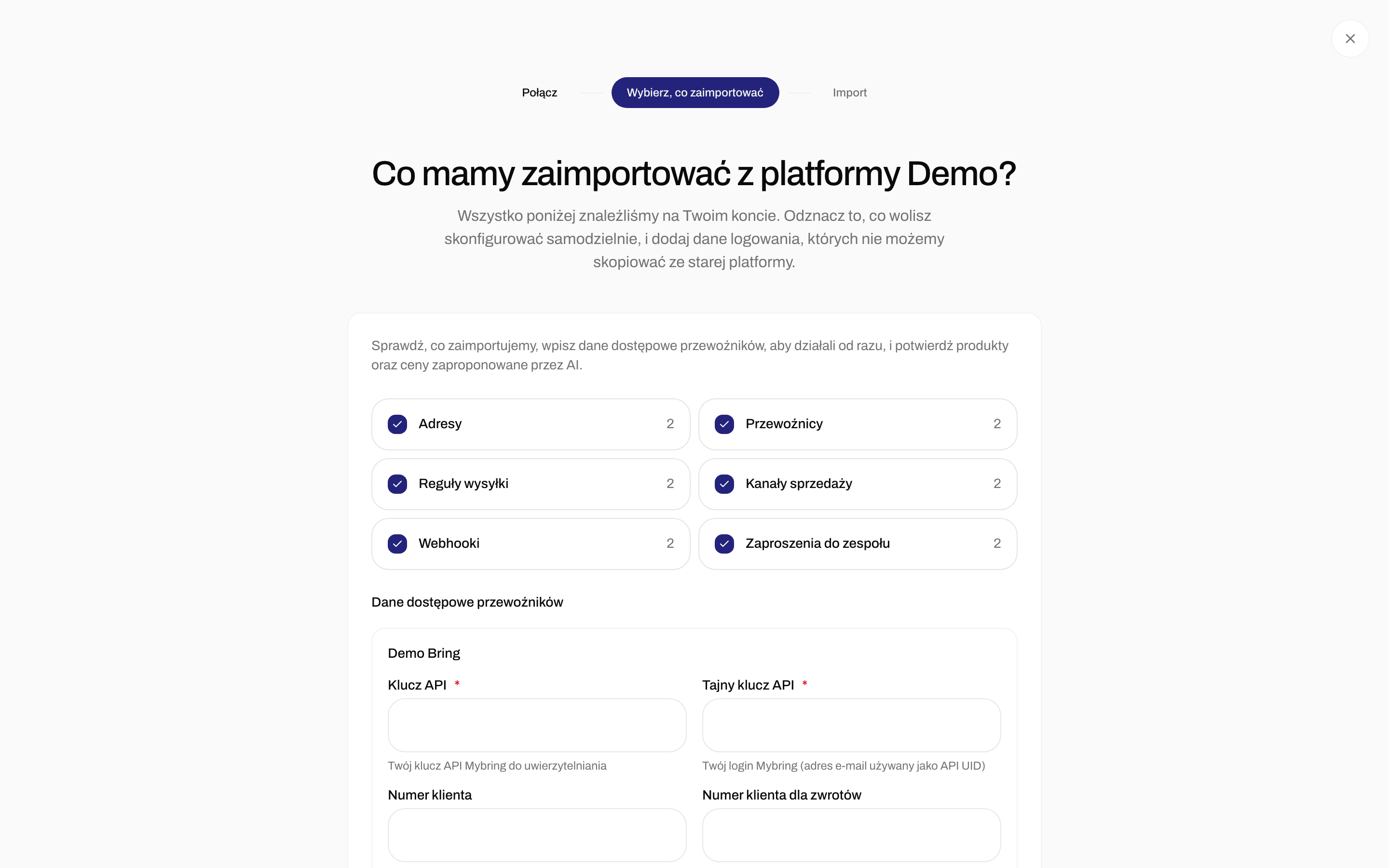
Wybierz, co zaimportować - grupy do zaimportowania i dane dostępowe przewoźników
Dane dostępowe przewoźników
Gdy Przewoźnicy są zaznaczeni, Dane dostępowe przewoźników pokazuje pole dla każdego przewoźnika, który potrzebuje danych logowania, z tymi samymi polami, które wypełniasz, gdy sam łączysz tego przewoźnika (zobacz Dane dostępowe przewoźnika). Pola oznaczone * są wymagane. Wypełnij je, żeby przewoźnik działał zaraz po zakończeniu importu. Jeśli zostawisz je puste, przewoźnik może zostać pominięty z komunikatem Brakowało danych dostępowych przewoźnika lub były nieprawidłowe, więc przewoźnik nie został połączony, a potem możesz połączyć go samodzielnie.Dane logowania kanałów sprzedaży
Gdy Kanały sprzedaży są zaznaczone, a kanał potrzebuje kluczy (zwykle WooCommerce), Dane logowania kanałów sprzedaży pokazuje pola do wypełnienia. Kanały Shopify są łączone ponownie po imporcie, zobacz Krok 3 niżej.Reguły wysyłki
Gdy Zippendo dopasowuje Twoje stawki z Webshipper do produktów Zippendo, widzisz Dopasowywanie produktów i przeliczanie cen…. Potem każda reguła wysyłki dostaje pole:Elementy, których nie można zaimportować
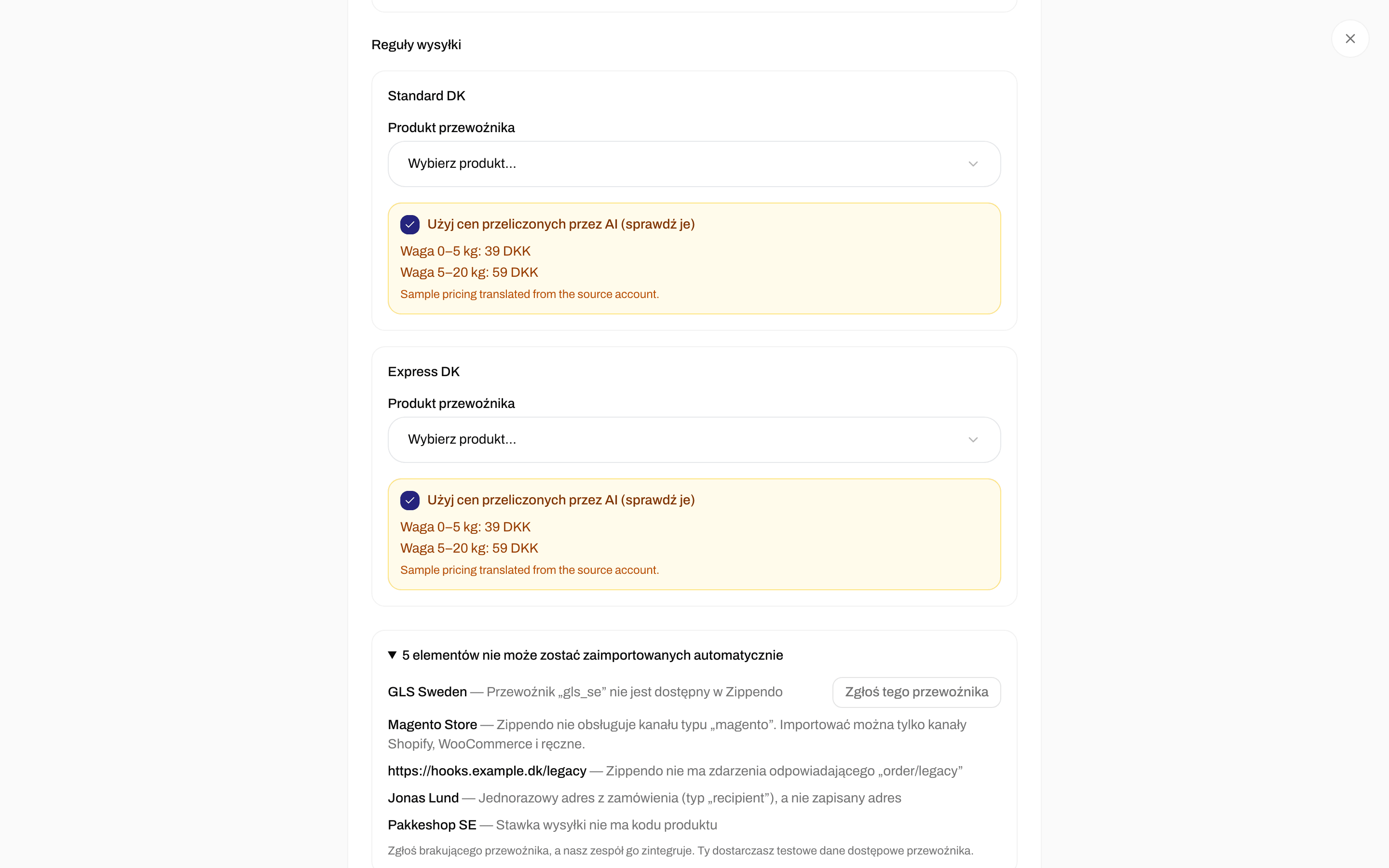
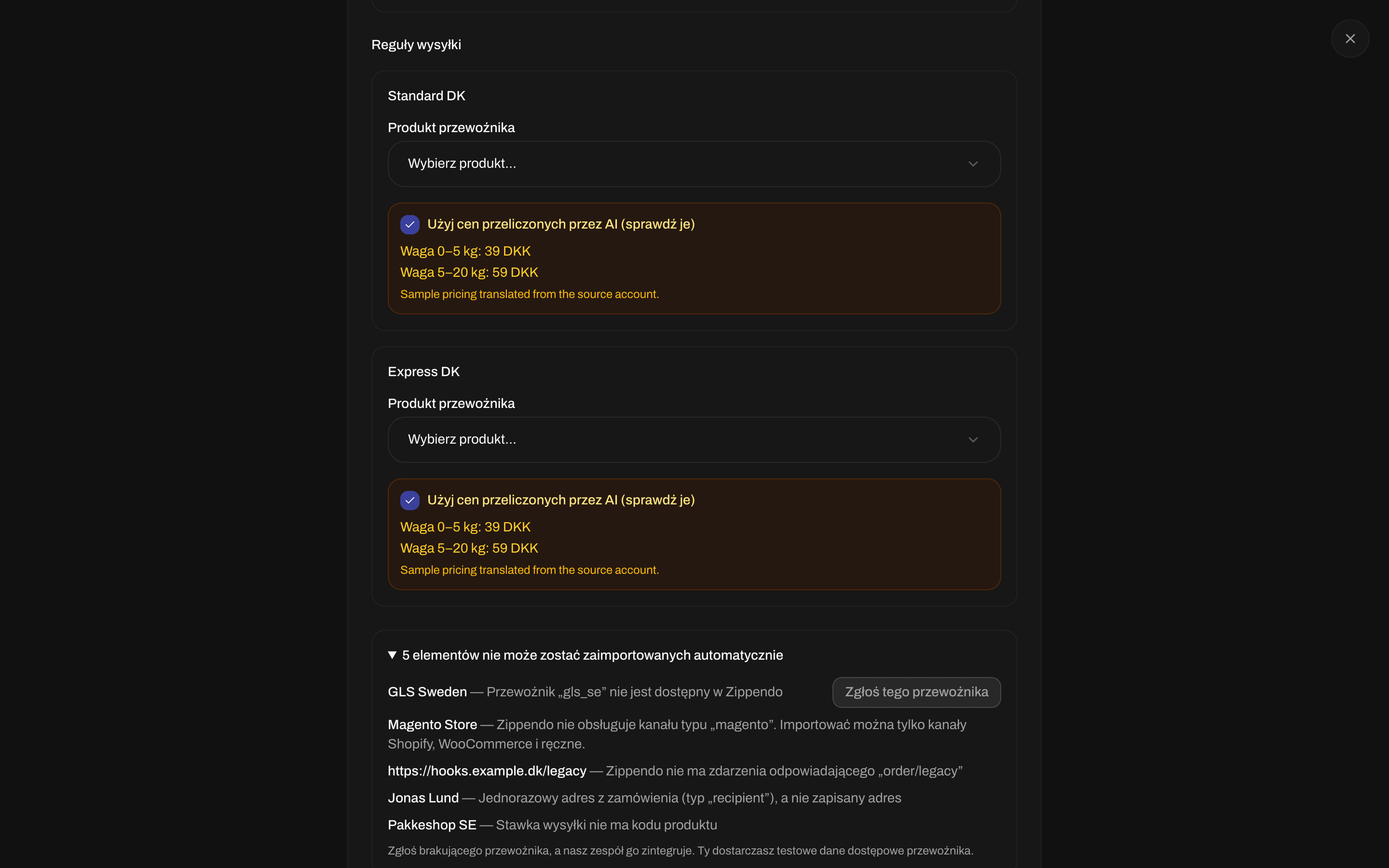
Pominięte elementy, z Zgłoś tego przewoźnika dla przewoźnika, którego Zippendo jeszcze nie obsługuje
Zgłoś brakującego przewoźnika
Obok przewoźnika, którego Zippendo jeszcze nie obsługuje, kliknij Zgłoś tego przewoźnika. Zgłoś brakującego przewoźnika, a nasz zespół go zintegruje. Ty dostarczasz testowe dane dostępowe przewoźnika.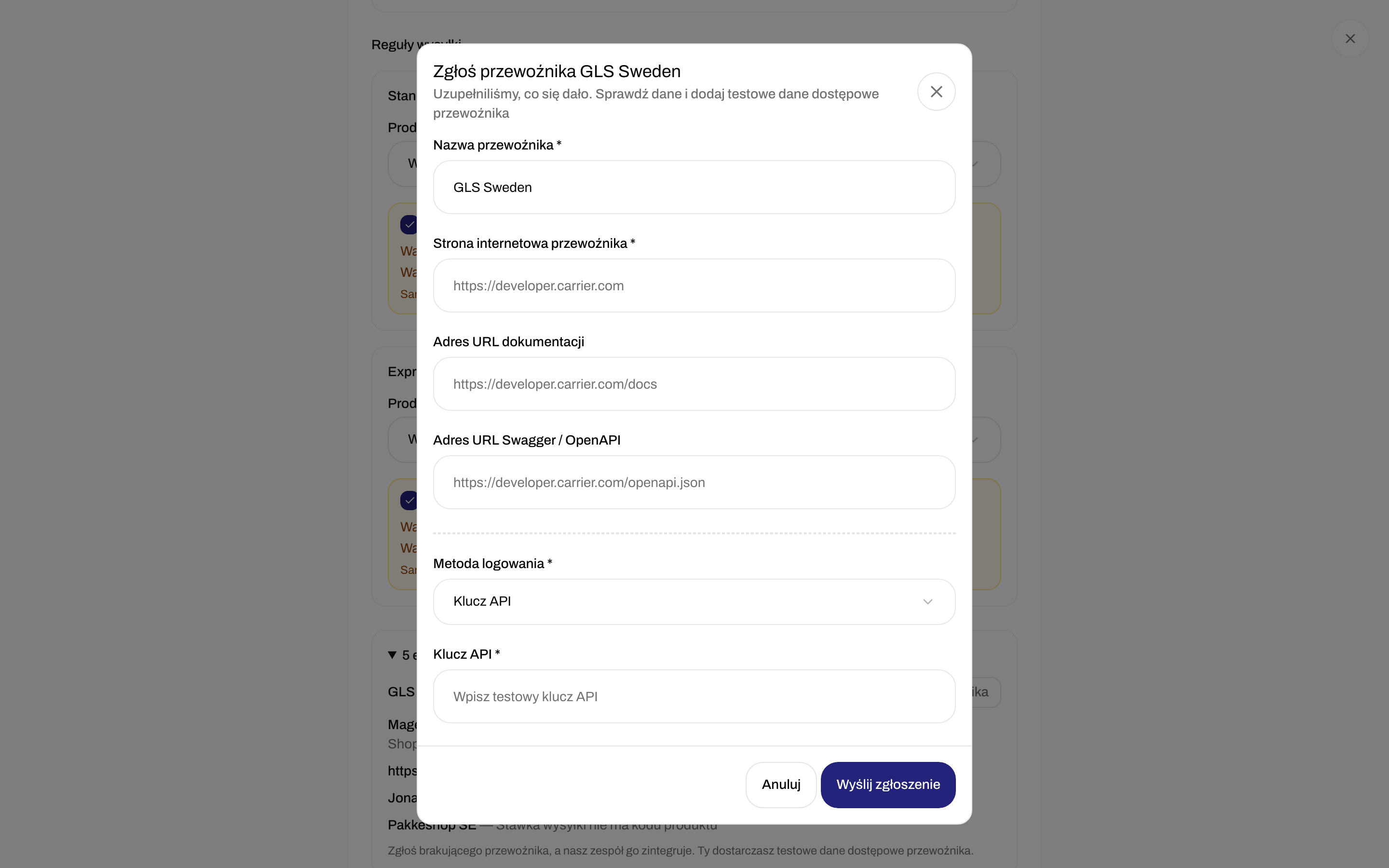

Zgłoś przewoźnika z listy pominiętych
Rozpocznij import
Kliknij Rozpocznij import. Przycisk można kliknąć, gdy dopasowywanie produktów się zakończy. Wstecz wraca do Połącz i czyści to, co znaleziono.Krok 3: Import
Import działa w tle. Możesz opuścić tę stronę i wrócić do niej później. Gdy trwa, widzisz Importujemy Twoją konfigurację… Możesz bezpiecznie opuścić tę stronę. Gdy się zakończy, widzisz Import zakończony i ile elementów utworzono: Adresy, Przewoźnicy, Reguły wysyłki, Kanały sprzedaży, Powiązania kanałów, Webhooki i Zaproszenia do zespołu. Jeśli coś zostało do zrobienia, Dokończ konfigurację to wymienia:
Jeśli nic nie zostało, widzisz Nic więcej nie trzeba robić. Wszystko gotowe.
Kliknij Przejdź do ustawień, aby otworzyć Ustawienia → Organizacja, albo Importuj kolejne konto, aby zacząć od nowa.
Jeśli zobaczysz Import nie powiódł się, kliknij Spróbuj ponownie, aby wrócić do Połącz.