

Co rola pozwala robić
Każdy członek zespołu może wykonywać codzienną pracę w Zippendo, niezależnie od roli: zamówienia, przesyłki, przewoźnicy, reguły wysyłki, drukarki i zapraszanie współpracowników. Rola decyduje o tym, kto może zarządzać samą organizacją.
Jeśli osoba bez odpowiedniego uprawnienia spróbuje którejś z tych czynności, Zippendo nie zapisze zmiany i pokaże błąd, na przykład Nie masz uprawnień, aby to zrobić. Poproś o dostęp osobę zarządzającą organizacją.
Pozostałe pola wyboru, takie jak Wyświetlanie przesyłek lub Edycja przewoźników, to te same uprawnienia, które może mieć token API (zobacz Utwórz token API). W roli nie ograniczają one tego, co członek zespołu może robić w aplikacji Zippendo.
Członek zespołu ograniczony do marki nie może zarządzać markami, nawet z uprawnieniem Edycja wszystkiego. Zobacz Utwórz markę.
Gdzie to znaleźć
Kliknij przełącznik organizacji na dole menu bocznego, potem Zarządzaj (lub Zaproś członków zespołu) i otwórz kartę Zespół. Własne role to pierwsza sekcja.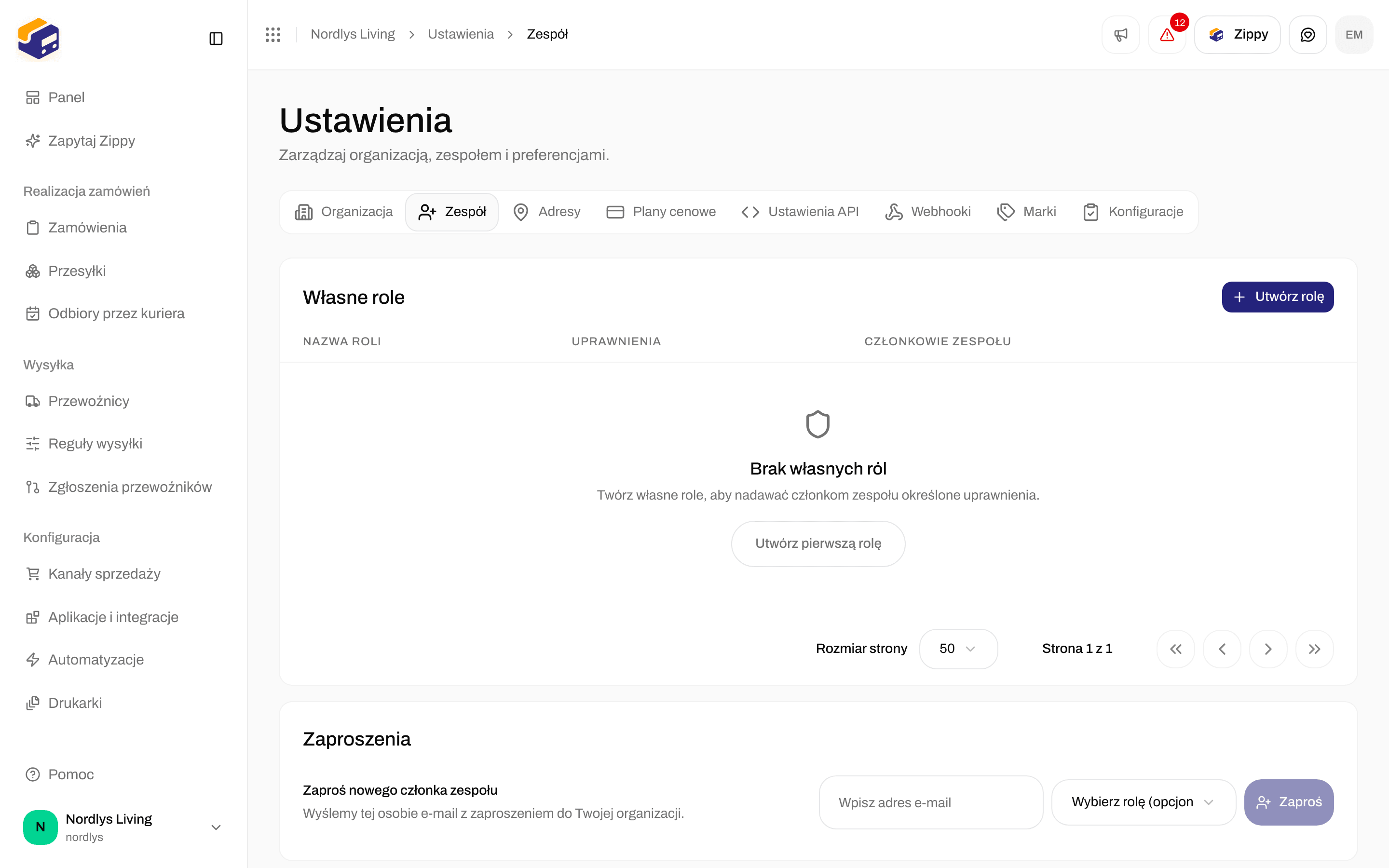
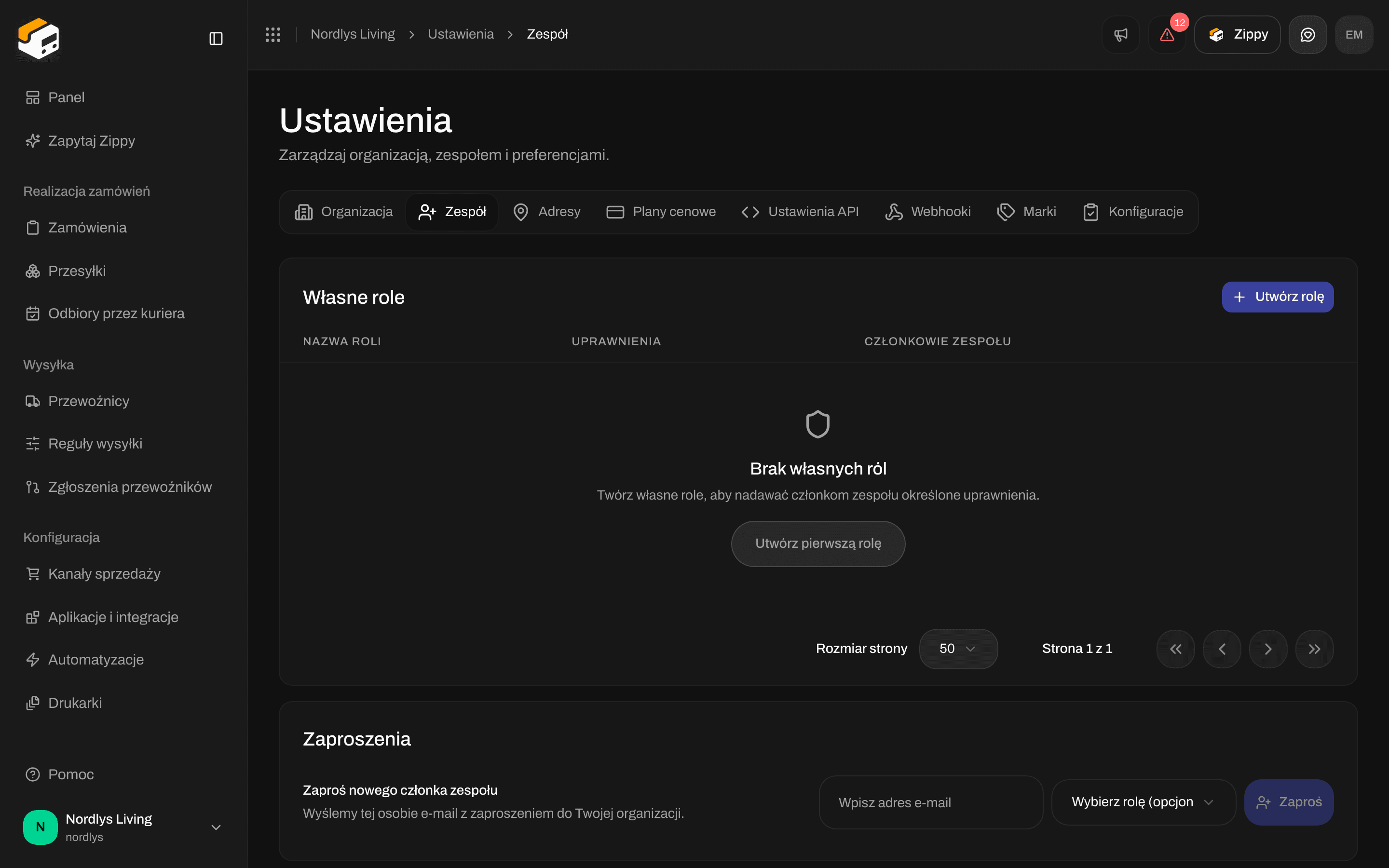
Własne role - pusty stan z przyciskiem Utwórz rolę
Kliknij wiersz lub Edytuj, aby zmienić rolę. Kliknij Usuń, aby ją usunąć.
Utwórz rolę
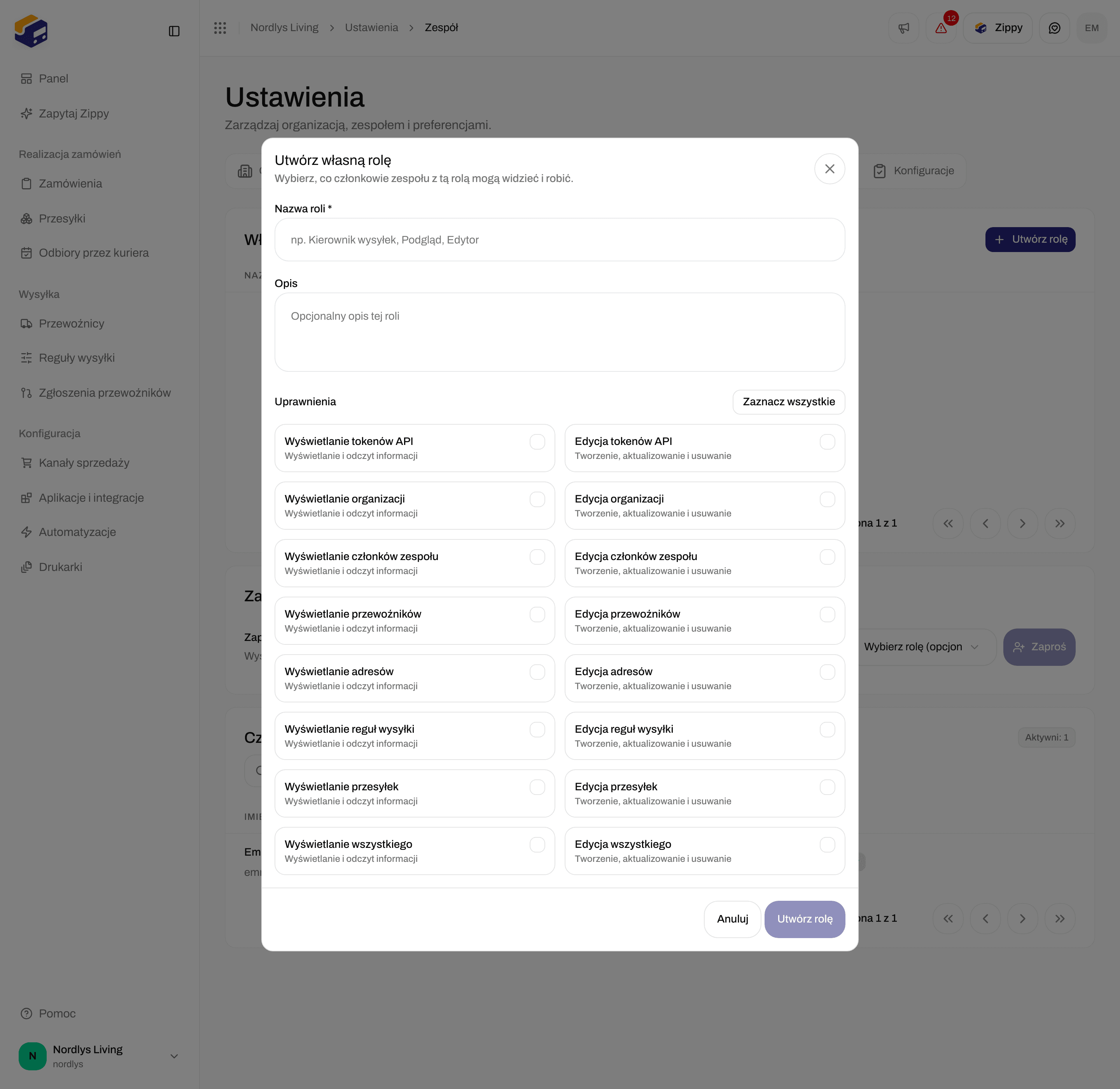

Utwórz własną rolę - nazwa, opis i pola wyboru z uprawnieniami
Wiersz pod polami wyboru podsumowuje Twój wybór, na przykład Wybrano 3 uprawnienia.
Pola wyboru uprawnień
Każdy obszar ma pole Odczyt (Wyświetlanie i odczyt informacji) i pole Zapis (Tworzenie, aktualizowanie i usuwanie):- Wyświetlanie tokenów API / Edycja tokenów API
- Wyświetlanie organizacji / Edycja organizacji
- Wyświetlanie członków zespołu / Edycja członków zespołu
- Wyświetlanie przewoźników / Edycja przewoźników
- Wyświetlanie adresów / Edycja adresów
- Wyświetlanie reguł wysyłki / Edycja reguł wysyłki
- Wyświetlanie przesyłek / Edycja przesyłek
- Wyświetlanie wszystkiego / Edycja wszystkiego

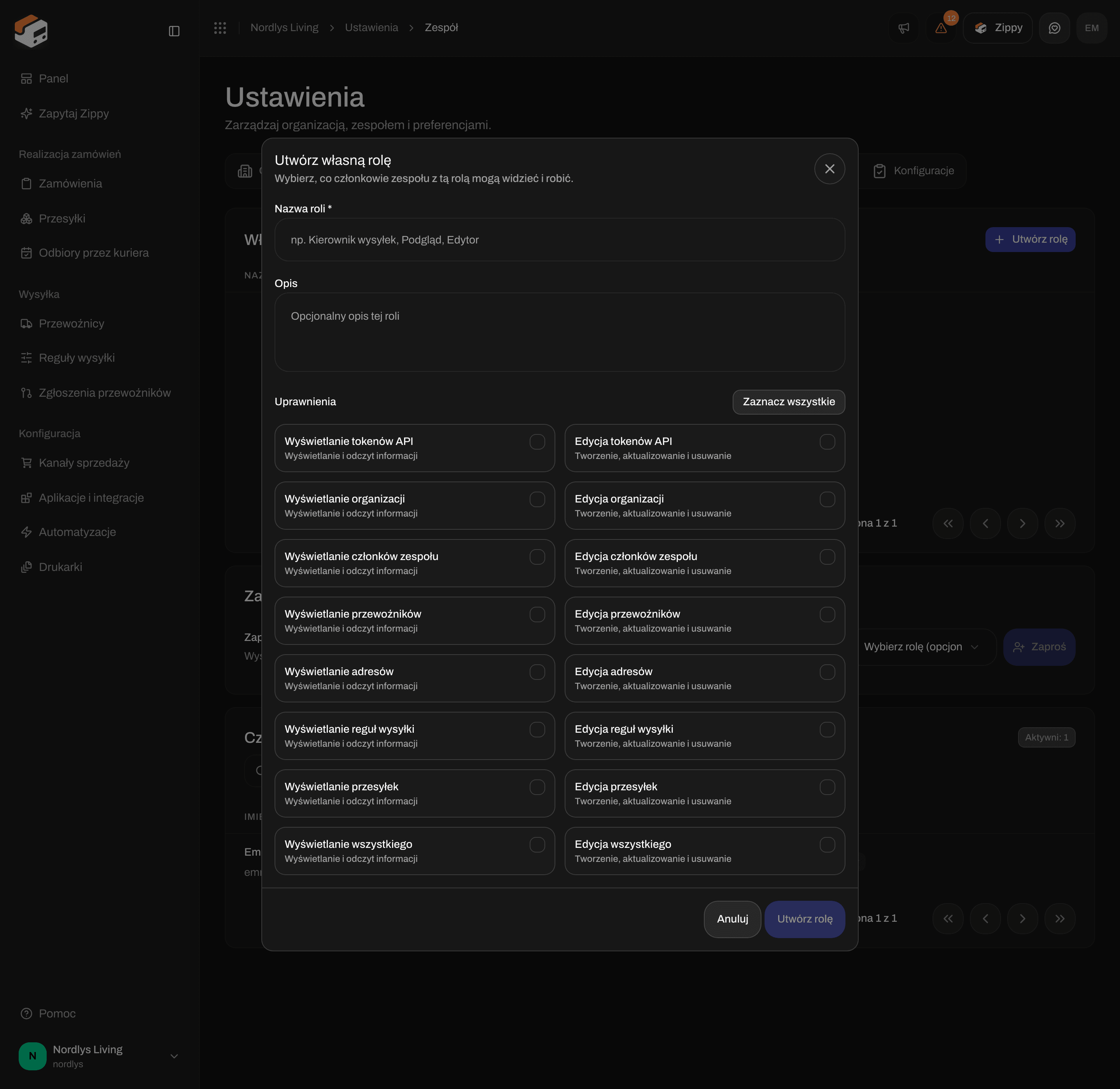
Pozostałe pola wyboru - Reguły wysyłki, Przesyłki i Wszystko
1
Otwórz okno
Kliknij Utwórz rolę lub Utwórz pierwszą rolę.
2
Nazwij rolę
Wypełnij Nazwa roli *. Dodaj Opis, jeśli chcesz.
3
Wybierz uprawnienia
Zaznacz uprawnienia, które rola ma mieć, albo kliknij Zaznacz wszystkie.
4
Kliknij Utwórz rolę
Przycisk jest wyszarzony, dopóki rola nie ma nazwy i co najmniej jednego uprawnienia. Zobaczysz Utworzono rolę, a rola pojawi się w tabeli.
Edytuj rolę
Kliknij wiersz roli lub Edytuj. Okno Edytuj własną rolę ma te same pola. Kliknij Zaktualizuj rolę, aby zapisać. Zobaczysz Zaktualizowano rolę. Zmiana dotyczy każdego członka zespołu, który ma tę rolę.Usuń rolę
1
Kliknij Usuń
Okno Usunąć rolę? informuje, ilu członków zespołu straci rolę, na przykład Rola zostanie odebrana 2 członkom zespołu.
2
Potwierdź
Wpisz nazwę roli wielkimi literami, na przykład
SHIPPING MANAGER. Następnie kliknij Usuń.Powiązane
- Zaproś członków zespołu - nadaj rolę przy zaproszeniu albo zmień ją później.
- Utwórz token API - tokeny API używają tych samych pól wyboru z uprawnieniami.
- Zespół i zaproszenia - przegląd karty Zespół.