

Utwórz przesyłkę i Wyślij przesyłkę
Co sprawdzić przed wysłaniem
Otwórz Przesyłki i kliknij przesyłkę ze statusem Oczekuje. Wyślij przesyłkę jest w prawym górnym rogu. Wszystko, co trzeba sprawdzić, jest na stronie przesyłki: Informacje o przesyłce
Informacje o przewoźniku: Przewoźnik, Produkt przewoźnika i Usługi dodatkowe. Kliknij ołówek, aby je zmienić, gdy przesyłka ma status Oczekuje, Szkic lub Błąd. Jeśli karta Reguła wysyłki pokazuje Ustawienia ręczne, możesz zamiast tego zastosować regułę wysyłki.
Adresy: Nadawca, Odbiorca i Punkt odbioru, gdy produkt dostarcza do takiego punktu. Zobacz Nadawca, odbiorca i inne strony oraz Wybierz punkt odbioru.
Szczegóły paczek: waga, wymiary i pozycje zamówienia, w tym Kraj pochodzenia i Numer taryfowy dla przesyłek przekraczających granicę celną. Zobacz Cło i dokumenty.
Ustawienia drukarek i Reguła wysyłki: widoczne tylko wtedy, gdy przesyłka ma status Szkic lub Oczekuje. Drukarki są opcjonalne. Etykieta powstaje także wtedy, gdy nie ustawiono drukarki.
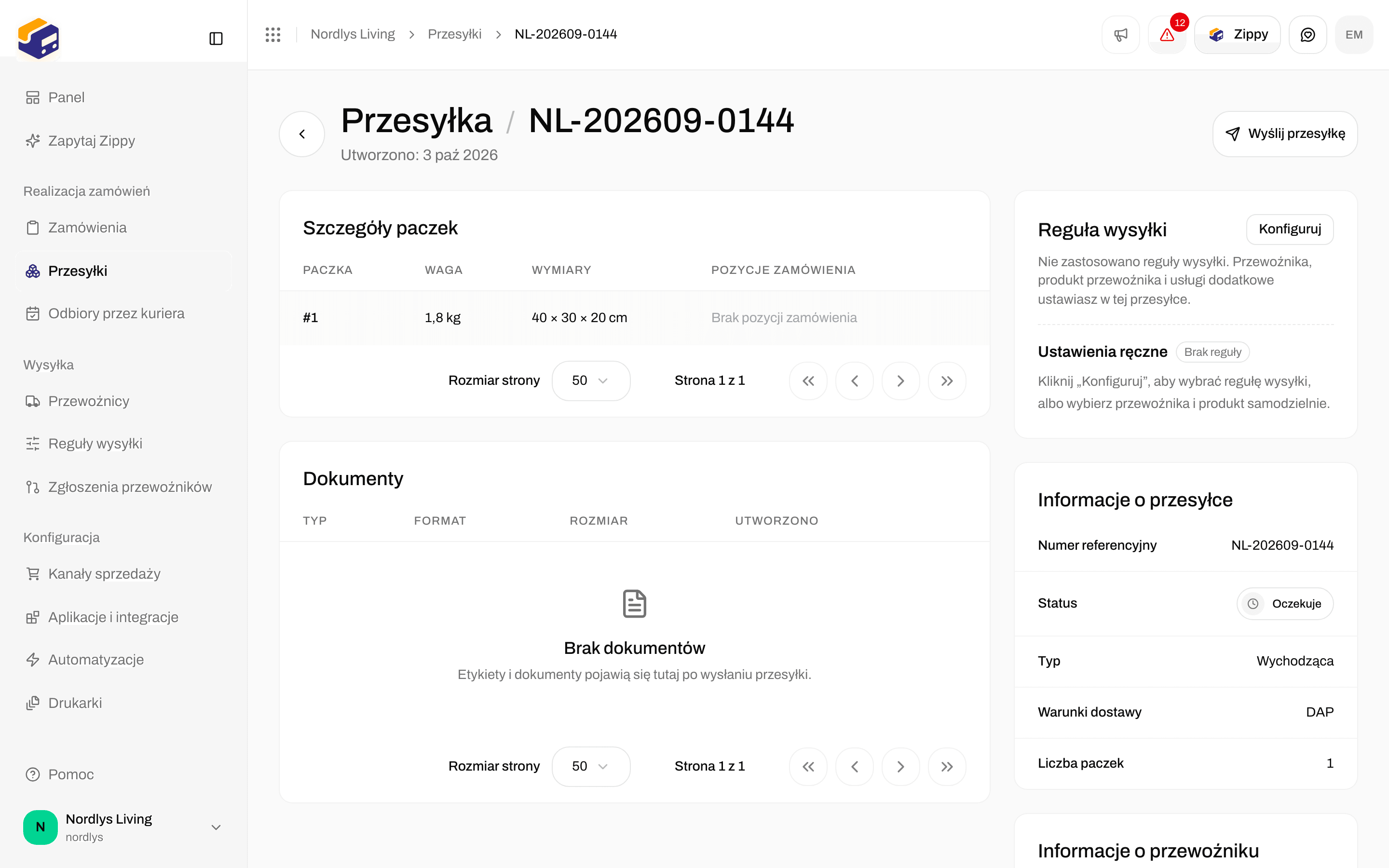
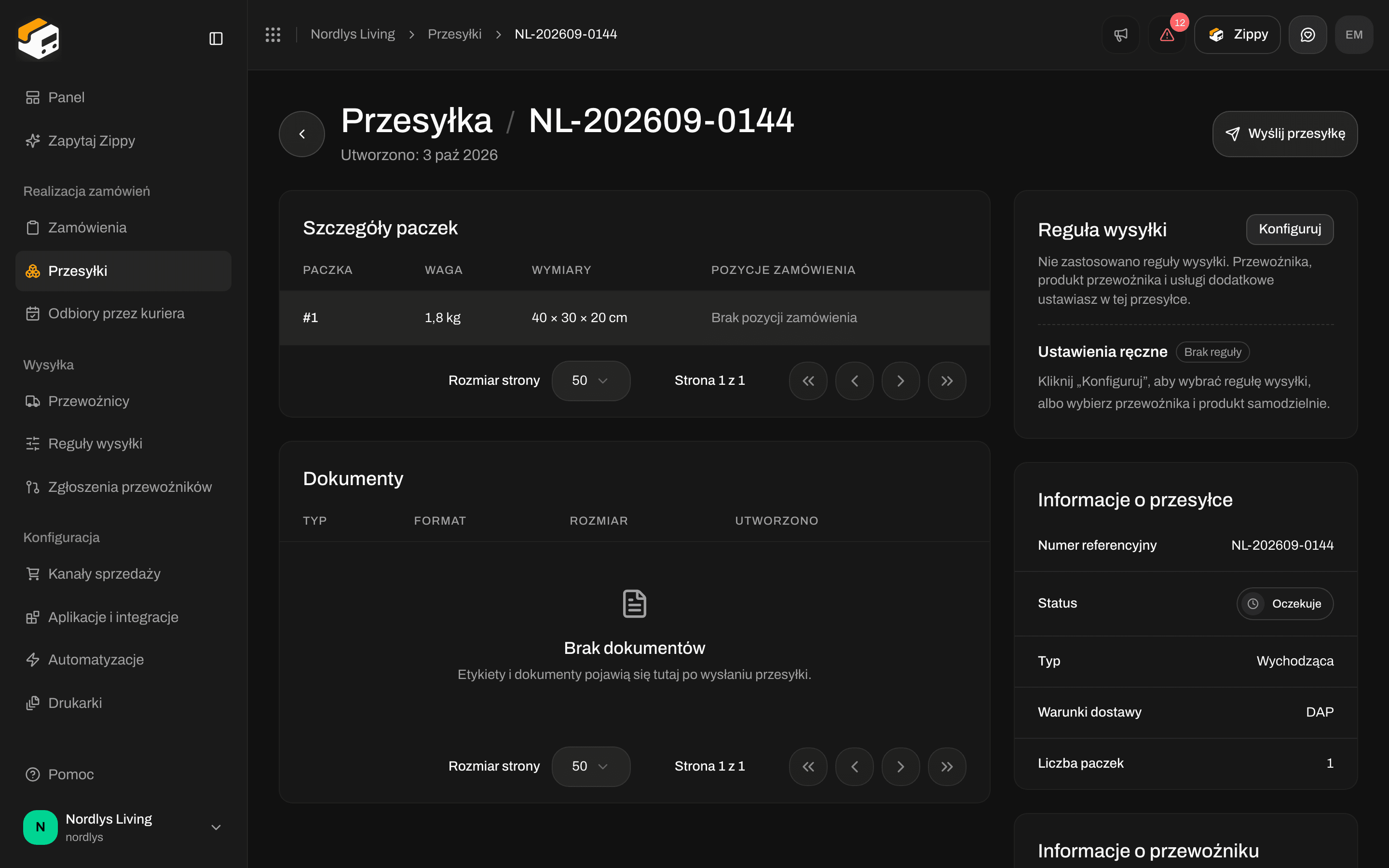
Oczekująca przesyłka. Wyślij przesyłkę u góry od razu wysyła ją do przewoźnika.
1
Otwórz oczekującą przesyłkę
Status musi być Oczekuje. Przesyłki ze statusem Szkic nie można jeszcze wysłać. Zastosuj regułę wysyłki, aby miała status Oczekuje.
2
Sprawdź stronę przesyłki
Sprawdź strony, produkt, paczki, drukarki i punkt odbioru. Popraw wszystko, dopóki można to jeszcze edytować.
3
Kliknij Wyślij przesyłkę
Przycisk pokazuje Wysyłanie…, gdy Zippendo rozmawia z przewoźnikiem. Po zakończeniu zobaczysz Wysłano przesyłkę, status zmieni się na Wysłane, a karta Dokumenty będzie zawierać Etykieta.
Kiedy widać przycisk wysyłania
Przesyłka Wychodząca o statusie Wysłane może pokazywać Utwórz przesyłkę zwrotną, gdy jej reguła wysyłki ma regułę zwrotną. To tworzy przesyłkę zwrotną, a nie wysyła tej samej ponownie. Zobacz Przesyłki zwrotne.
Wyślij wszystkie przesyłki z zamówienia
Gdy zamówienie ma już przesyłki, przycisk u góry zamówienia to Wyślij zamówienie zamiast Utwórz przesyłkę. Wysyła on od razu każdą przesyłkę z tego zamówienia o statusie Oczekuje lub Błąd.- Gdy nic nie można wysłać, przycisk jest wyszarzony i pokazuje Brak przesyłek gotowych do wysłania.
- W trakcie pracy pokazuje Wysyłanie….
Karta każdej przesyłki w zamówieniu ma też własny przycisk Wyślij (Wysyłanie… w trakcie pracy). Robi to samo co Wyślij przesyłkę.
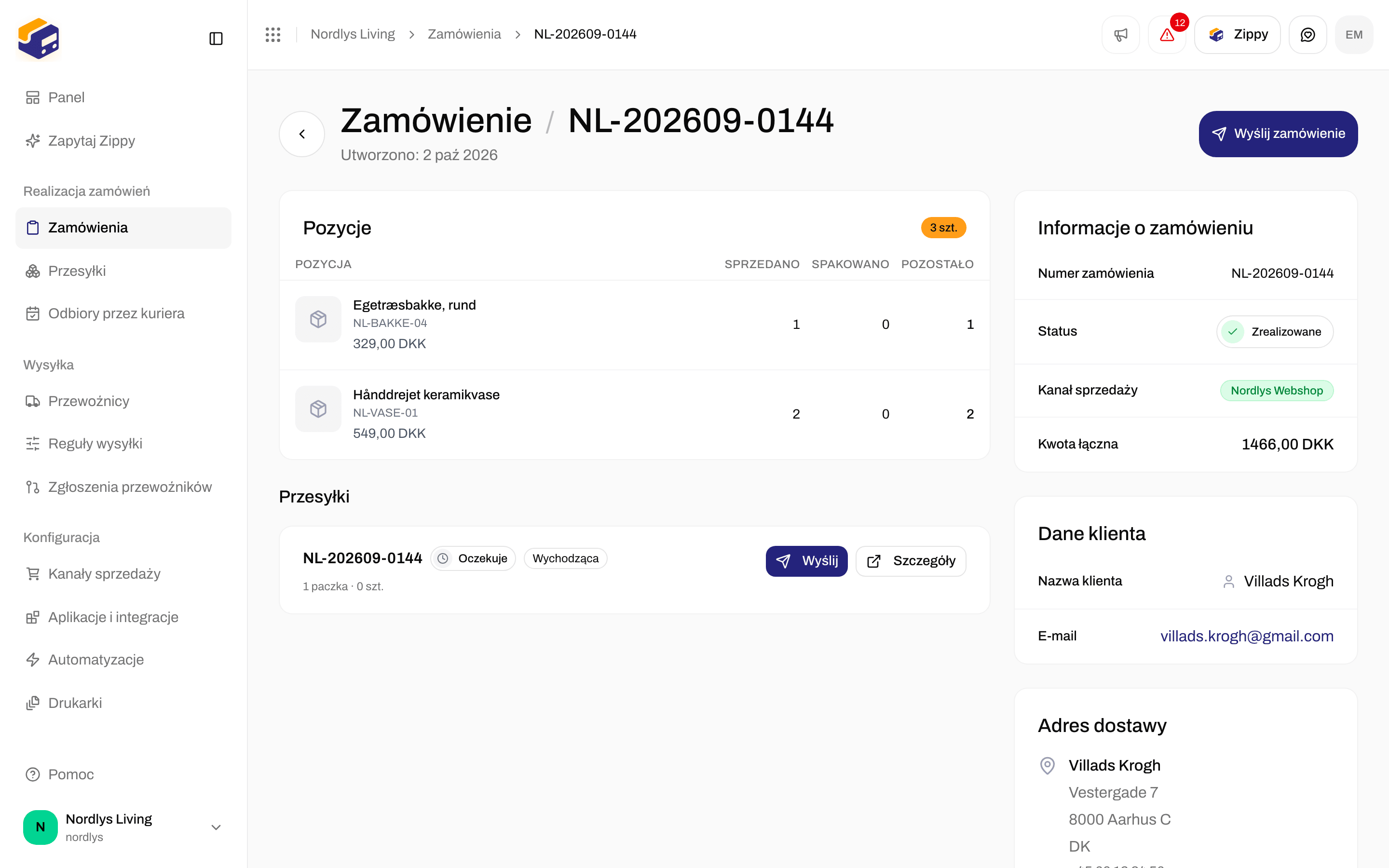
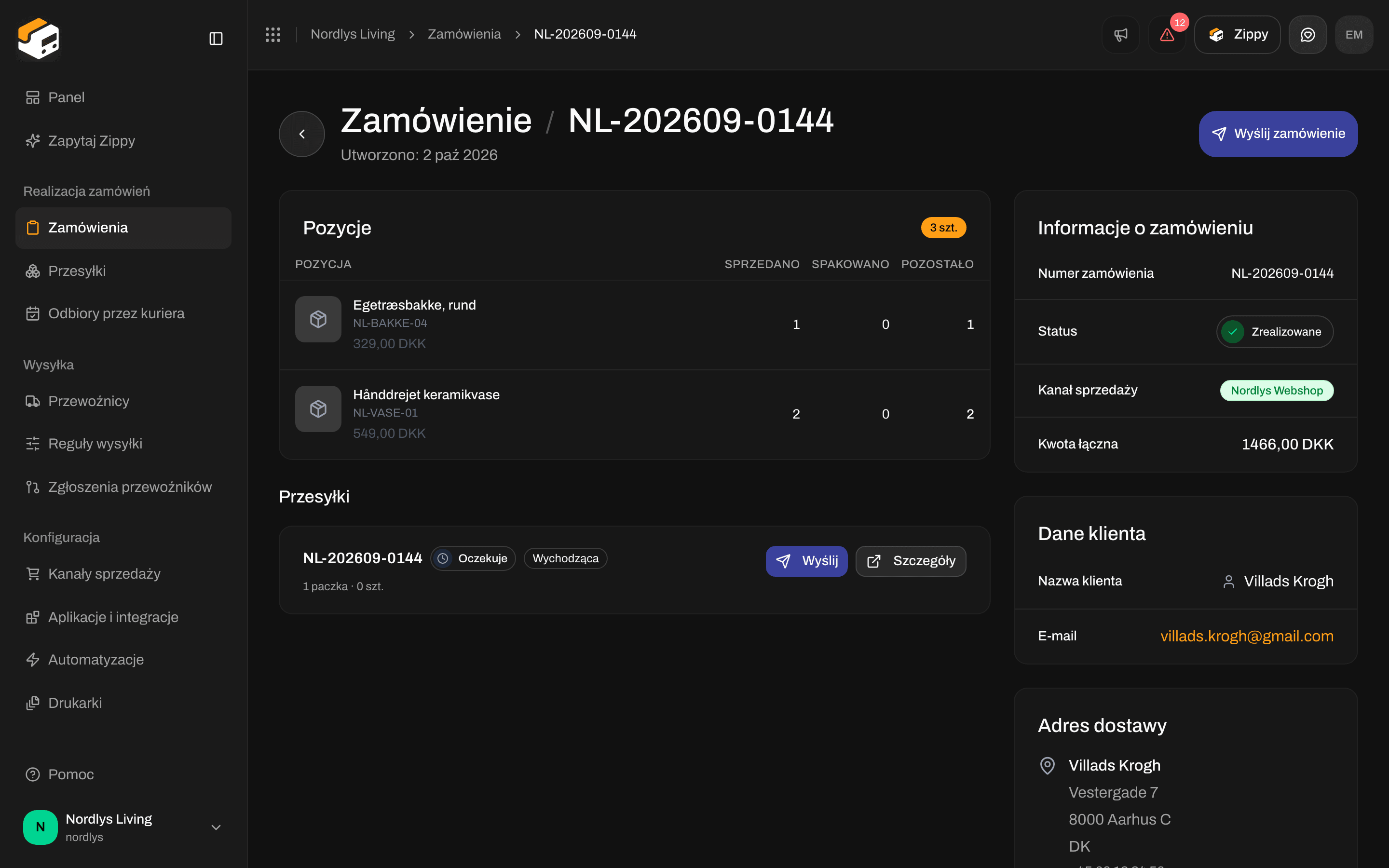
Wyślij zamówienie wysyła każdą przesyłkę z zamówienia o statusie Oczekuje lub Błąd. Każda karta ma też Wyślij.
Wysyłanie z listy Przesyłki
Na liście Przesyłki każdy wiersz ze statusem Oczekuje ma przycisk Wyślij obok menu wiersza (Spróbuj wysłać ponownie w wierszu ze statusem Błąd). Robi to samo co Wyślij przesyłkę, bez otwierania przesyłki. Wiersze wysyłają się pojedynczo: gdy jeden wiersz jest wysyłany, pozostałe przyciski czekają. Nie ma ekranu do wysłania wielu przesyłek jednym kliknięciem. Aby wysłać kilka naraz, użyj Wyślij zamówienie (deweloperzy mogą też wysyłać zbiorczo przez API).Gdy przewoźnik odmawia
Jeśli przewoźnik odrzuci przesyłkę, status zmienia się na Błąd. Czerwone pole z tytułem Nie udało się wysłać przesyłki wymienia przyczyny, a przycisk u góry zmienia się na Spróbuj wysłać ponownie. Każda przyczyna jest najpierw opisana prostymi słowami, a pod spodem widać komunikat przewoźnika, jeśli coś dodaje.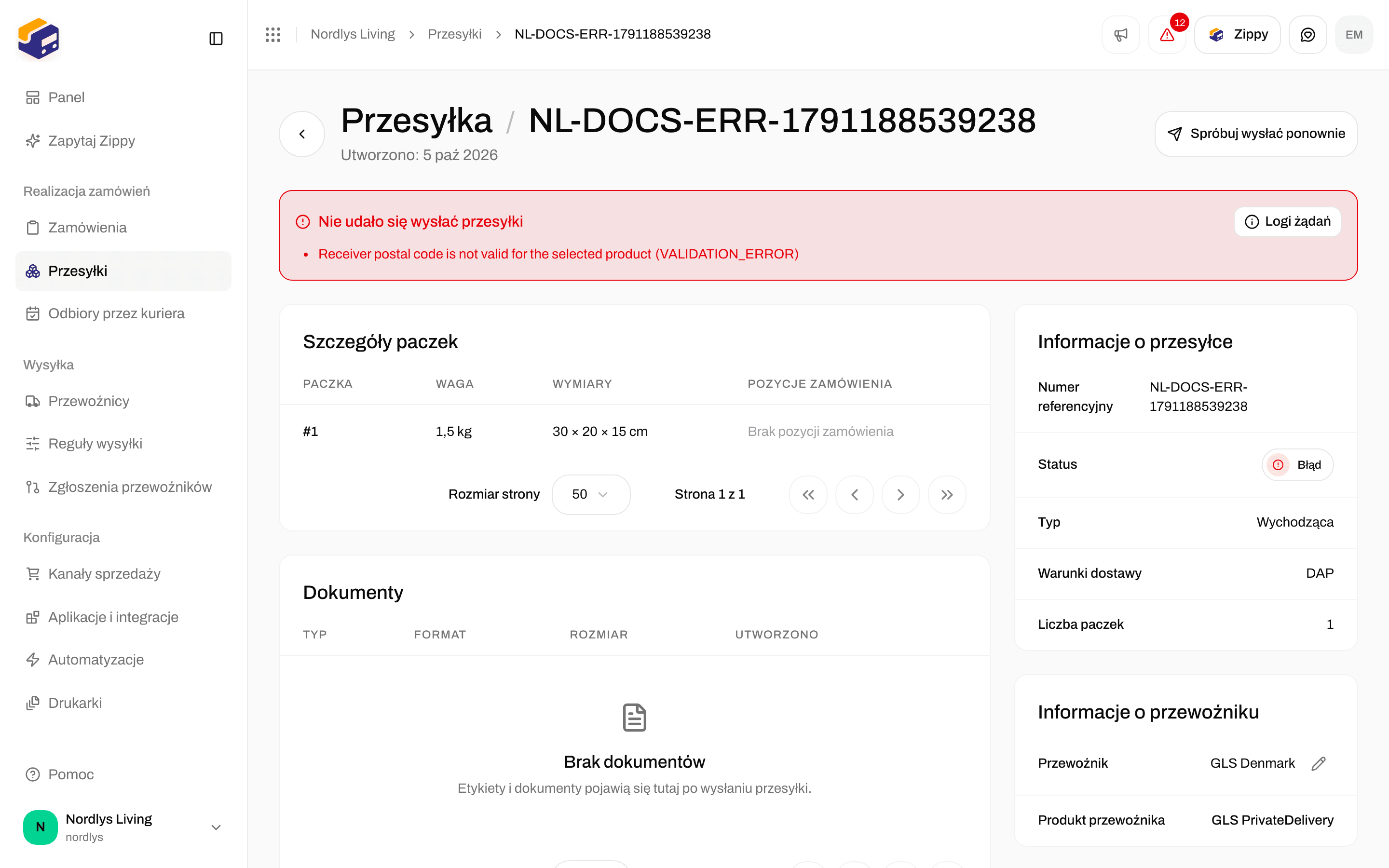
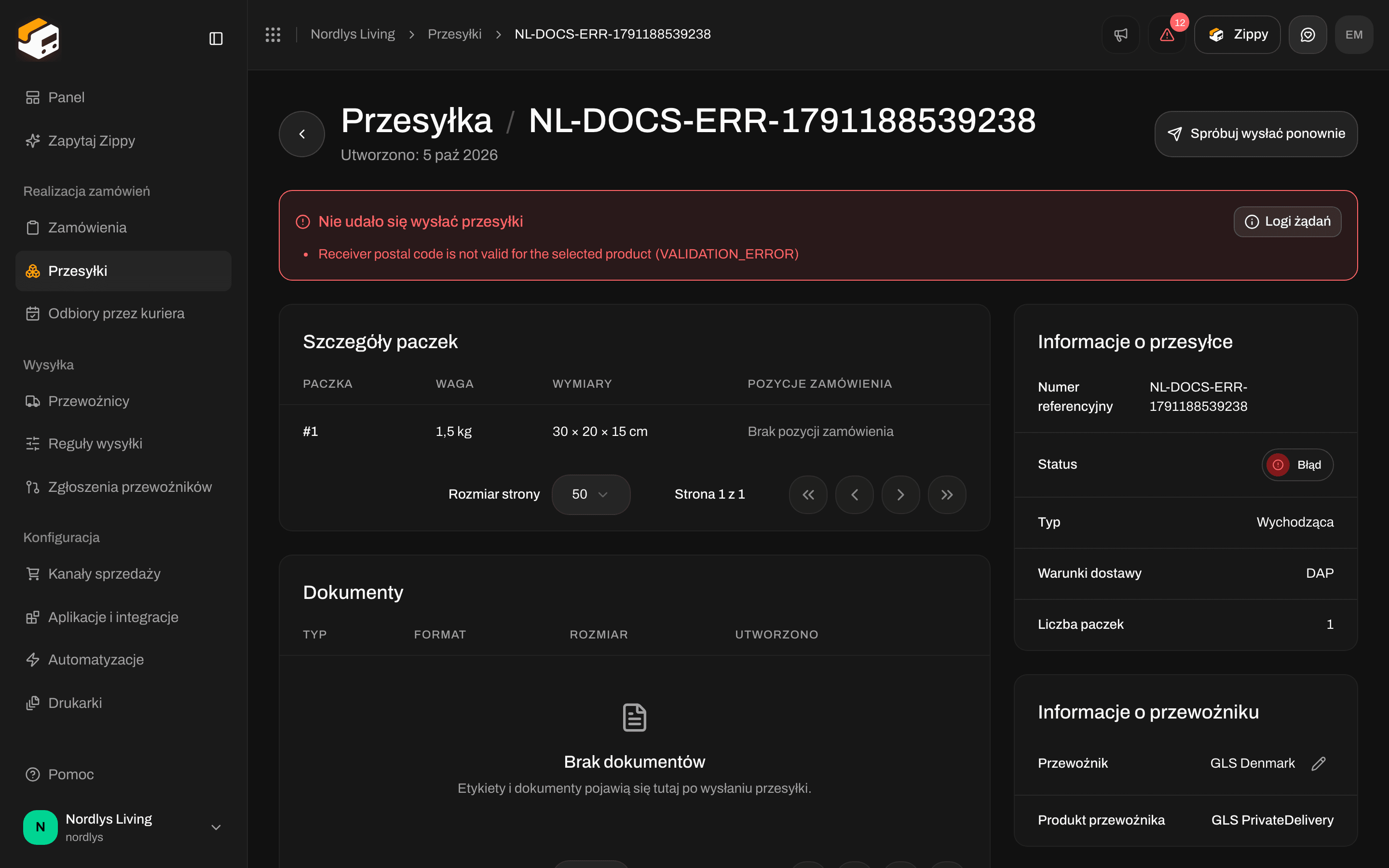
Przesyłka odrzucona przez przewoźnika. Przyczyny są wymienione, ze Spróbuj wysłać ponownie u góry i Logi żądań w polu.
Jeśli wliczone w plan przesyłki zostały wykorzystane, a Zezwalaj na przesyłki ponad limit jest wyłączone, wysyłka jest wstrzymana do następnego okresu. Zobacz Zużycie w Twoim planie poniżej i Rozliczenia i zużycie.
Napraw problem, a potem kliknij Spróbuj wysłać ponownie. Udana ponowna próba liczy się jako jedna przesyłka. Z tego ekranu nie można anulować etykiety. Zobacz Wstrzymaj, anuluj lub usuń przesyłkę.
Logi żądań
Logi żądań pokazują wiadomości wymienione między Zippendo a przewoźnikiem. Przycisk jest w czerwonym polu błędu, a gdy są logi, ale nie ma błędów, w karcie Informacje o przesyłce. Pomoc techniczna może poprosić Cię o jego otwarcie. Okno nazywa się Logi żądań. Każdy wpis pokazuje, jakiego kroku dotyczy:
Każdy wpis pokazuje też, ile trwał i czy się udał (niepowodzenia są czerwone). Kliknij wpis, aby zobaczyć Błąd, Żądanie i Odpowiedź.
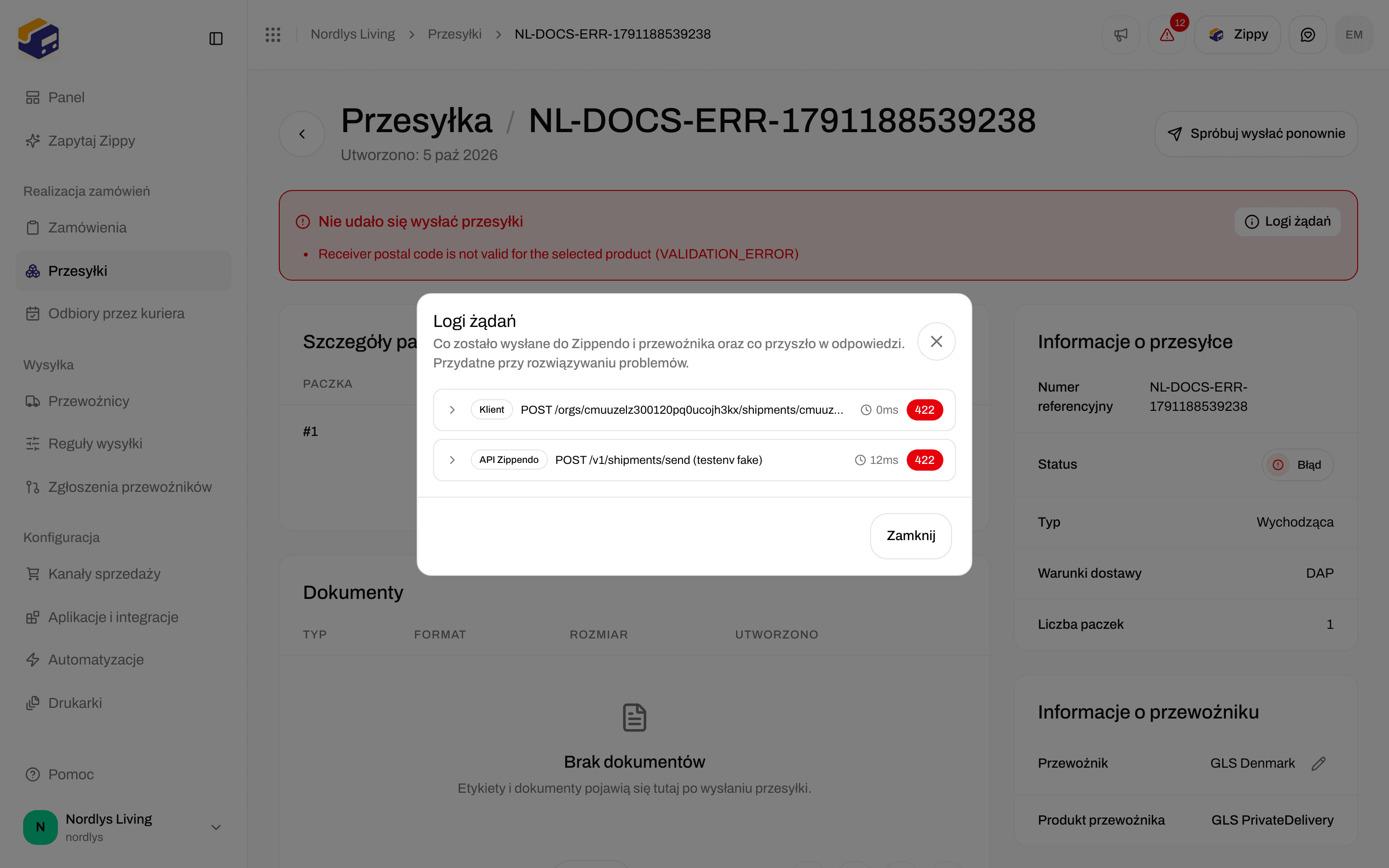
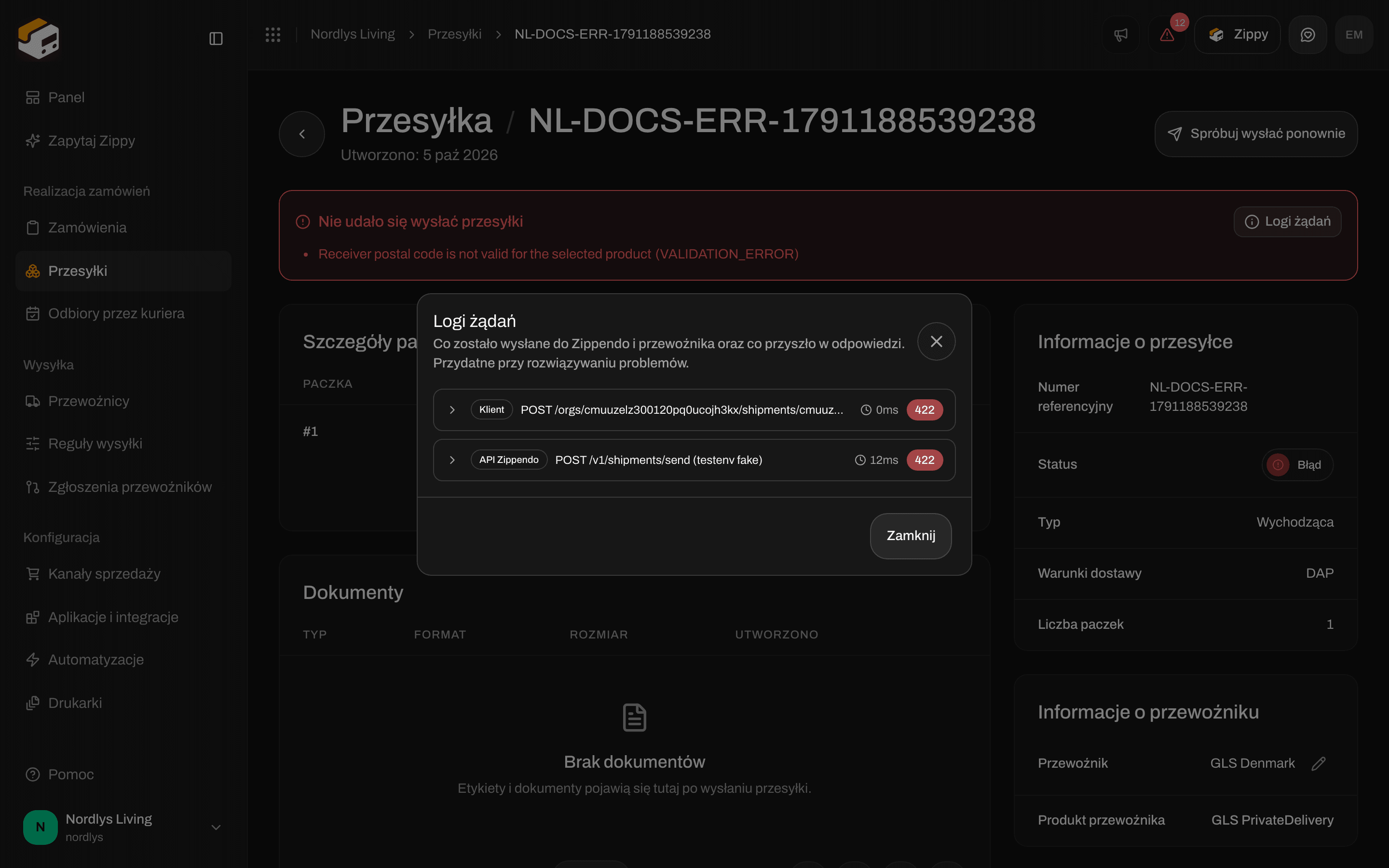
Logi żądań wymieniają każdy krok z jego wynikiem. Kliknij wpis, aby zobaczyć szczegóły.
Wysłano, ale nie ma jeszcze etykiety
Czasem przewoźnik przyjmuje przesyłkę, ale nie wydaje etykiety od razu. Przesyłka jest wysłana, a strona pokazuje Wysłano przesyłkę z ostrzeżeniem zamiast etykiety. Kliknij Pobierz etykietę w ostrzeżeniu, aby ponownie zapytać przewoźnika. Przycisk pokazuje Pobieranie etykiety… w trakcie pracy.Zużycie w Twoim planie
Każda pomyślnie wysłana przesyłka liczy się jako jedna przesyłka w Twoim planie, także udana Spróbuj wysłać ponownie. Ponowne pobranie lub wydrukowanie etykiety się nie liczy. Aby zobaczyć zużycie, otwórz menu organizacji, kliknij Zarządzaj, a potem Plany cenowe. Pole Bieżące zużycie pokazuje:- Przesyłki w tym okresie, na przykład „Wykorzystane przesyłki: 120 / 500”
- Zezwalaj na przesyłki ponad limit: gdy jest wyłączone, wysyłka jest wstrzymana po osiągnięciu wliczonych przesyłek. Gdy jest włączone, dodatkowe przesyłki są rozliczane jako przekroczenie limitu.
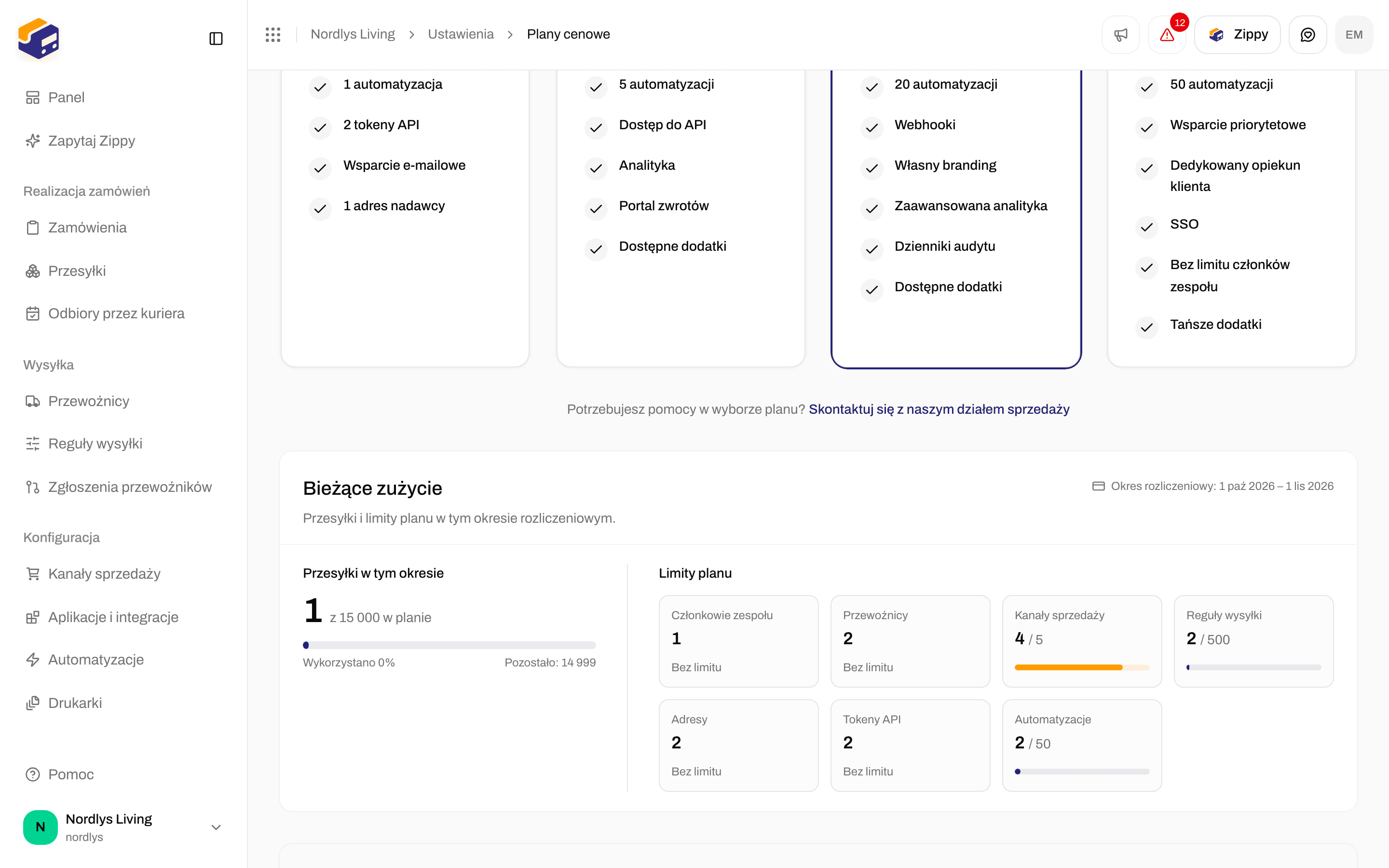
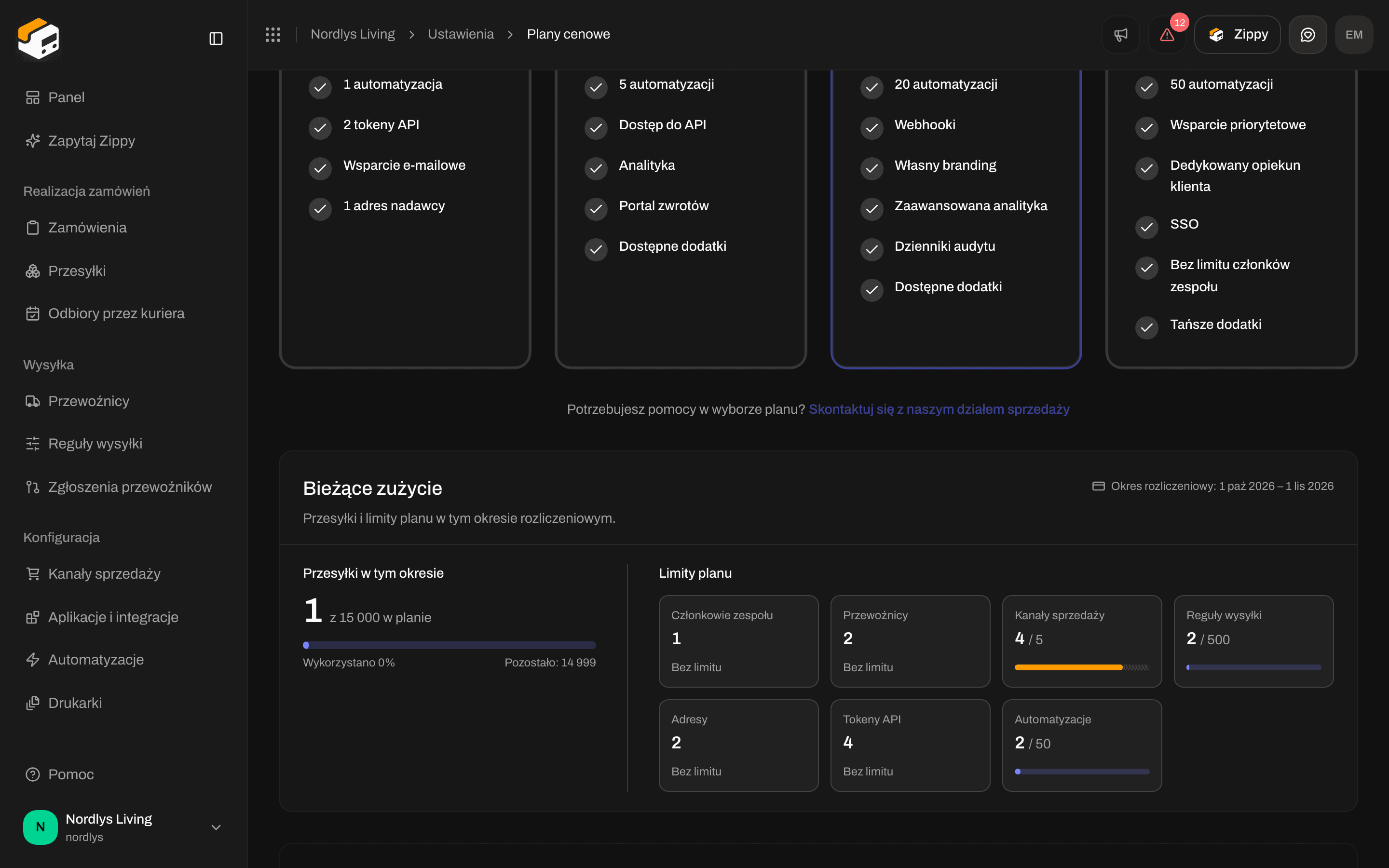
Bieżące zużycie liczy wysłane przesyłki, a nie pobrania etykiet