

Gdzie to znaleźć
- Nowy przewoźnik: kliknij w menu bocznym Przewoźnicy → Wszyscy przewoźnicy → Połącz przy przewoźniku. Tryb testowy znajduje się w sekcji Pola opcjonalne w oknie Połącz przewoźnika.
- Połączony przewoźnik: kliknij Przewoźnicy → Moi przewoźnicy → Edytuj przewoźnika. Tryb testowy jest w sekcji Ustawienia przewoźnika.
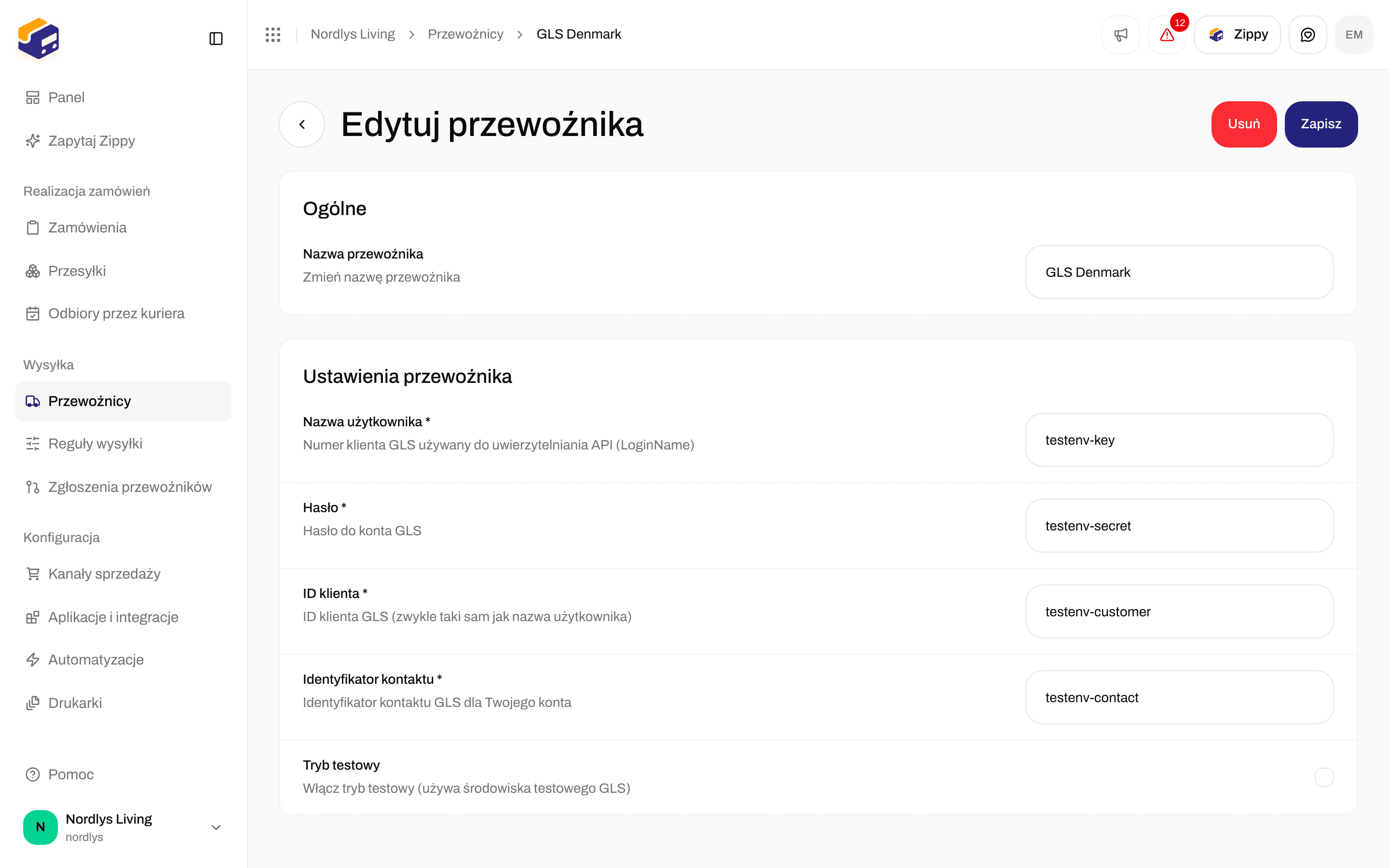
Tryb testowy w ustawieniach przewoźnika GLS Denmark
Jakich danych dostępowych użyć
Niektórzy przewoźnicy dają osobne testowe dane dostępowe. Inni używają tych samych do testów i do prawdziwych przesyłek.
Tryb testowy niczego więcej w Zippendo nie zmienia. Przesyłka nadal dostaje etykietę i numer przesyłki oraz wlicza się do przesyłek w Twoim planie jak każda inna. Przewoźnik nigdy nie przewozi przesyłki testowej, więc spodziewaj się niewielu zdarzeń śledzenia albo żadnych.
Testy z Posti
Posti informuje, że fakturuje przesyłkę dopiero wtedy, gdy paczka zostanie faktycznie wysłana, więc testowa etykieta, której nigdy nie przekażesz, nic nie kosztuje. Posti powiadamia odbiorcę, więc w testowej przesyłce podaj własny adres e-mail i numer telefonu. Zippendo nie może anulować przesyłki Posti. Zobacz Połącz Posti.Przetestuj przewoźnika, a potem przejdź na produkcję
1
Połącz przewoźnika z włączonym trybem testowym
Wpisz dane dostępowe, które przewoźnik dał Ci do testów (zobacz tabelę powyżej), i zaznacz Tryb testowy.
2
Wyślij testową przesyłkę
Utwórz przesyłkę z tym przewoźnikiem i wyślij ją. Sprawdź, czy wracają etykieta i numer przesyłki.
3
Przełącz na produkcję
Otwórz przewoźnika przyciskiem Edytuj przewoźnika. Odznacz Tryb testowy, zastąp wszelkie testowe dane dostępowe swoimi prawdziwymi i kliknij Zapisz.
To nie to samo co
- Testuj w produkcyjnym systemie przewoźnika przy zgłoszeniu przewoźnika. Ten przełącznik należy do zgłaszania nowego przewoźnika, a nie do przewoźnika, którego już połączyłeś.
- Webhooki aplikacji i webhooki śledzenia przewoźników. Tryb testowy nie konfiguruje żadnych z nich. Zobacz Webhooki i Webhooki śledzenia przewoźników.