

Co zawiera archiwum
Pobierz wszystko, co Twoja organizacja wprowadziła do Zippendo: dane firmy i członków zespołu, przesyłki i zamówienia wraz z danymi odbiorców i historią śledzenia oraz konfigurację integracji. Dane logowania nigdy nie są dołączane.Nie ma nic do wyboru: każdy eksport zawiera wszystko, co wymieniono powyżej.
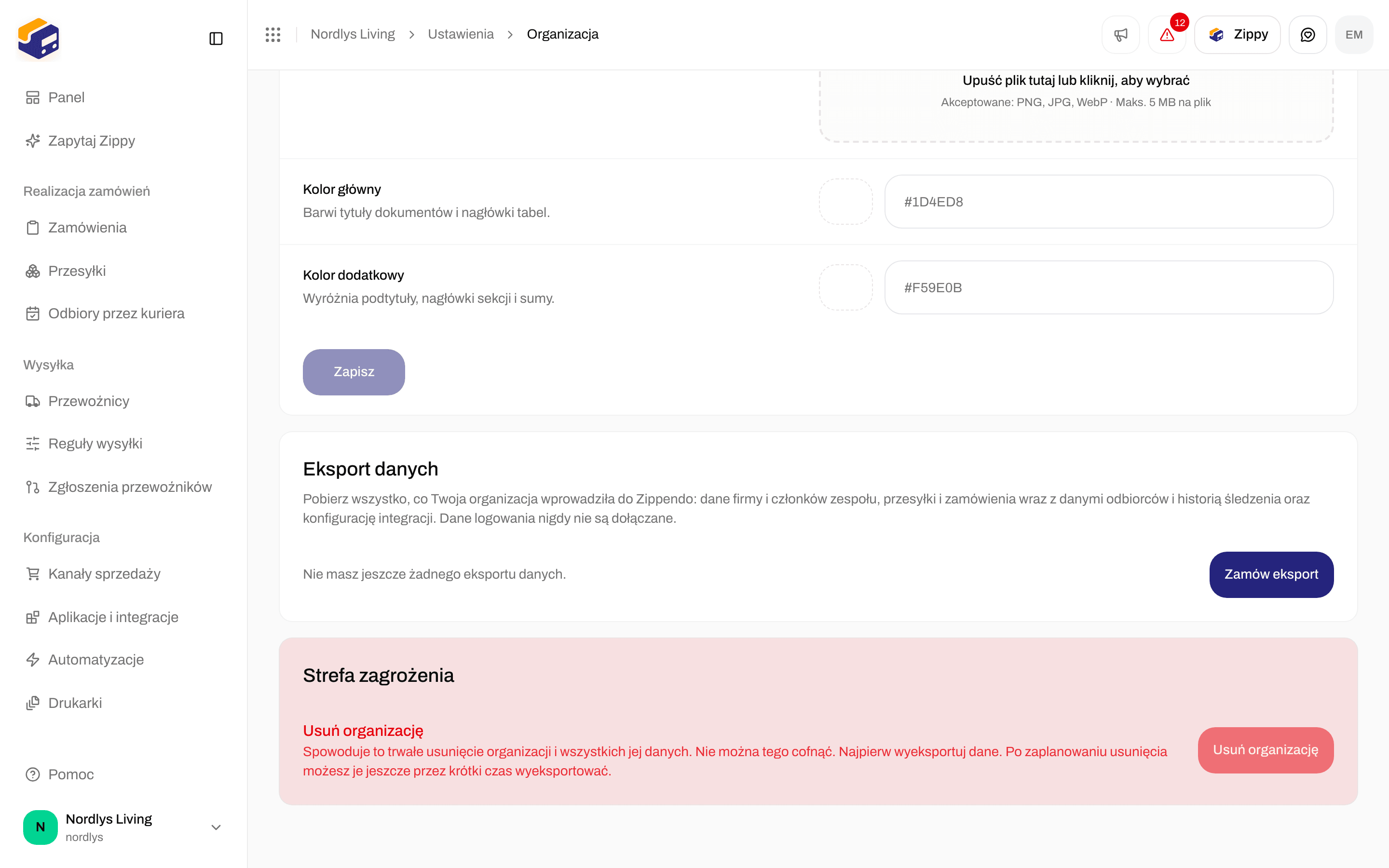
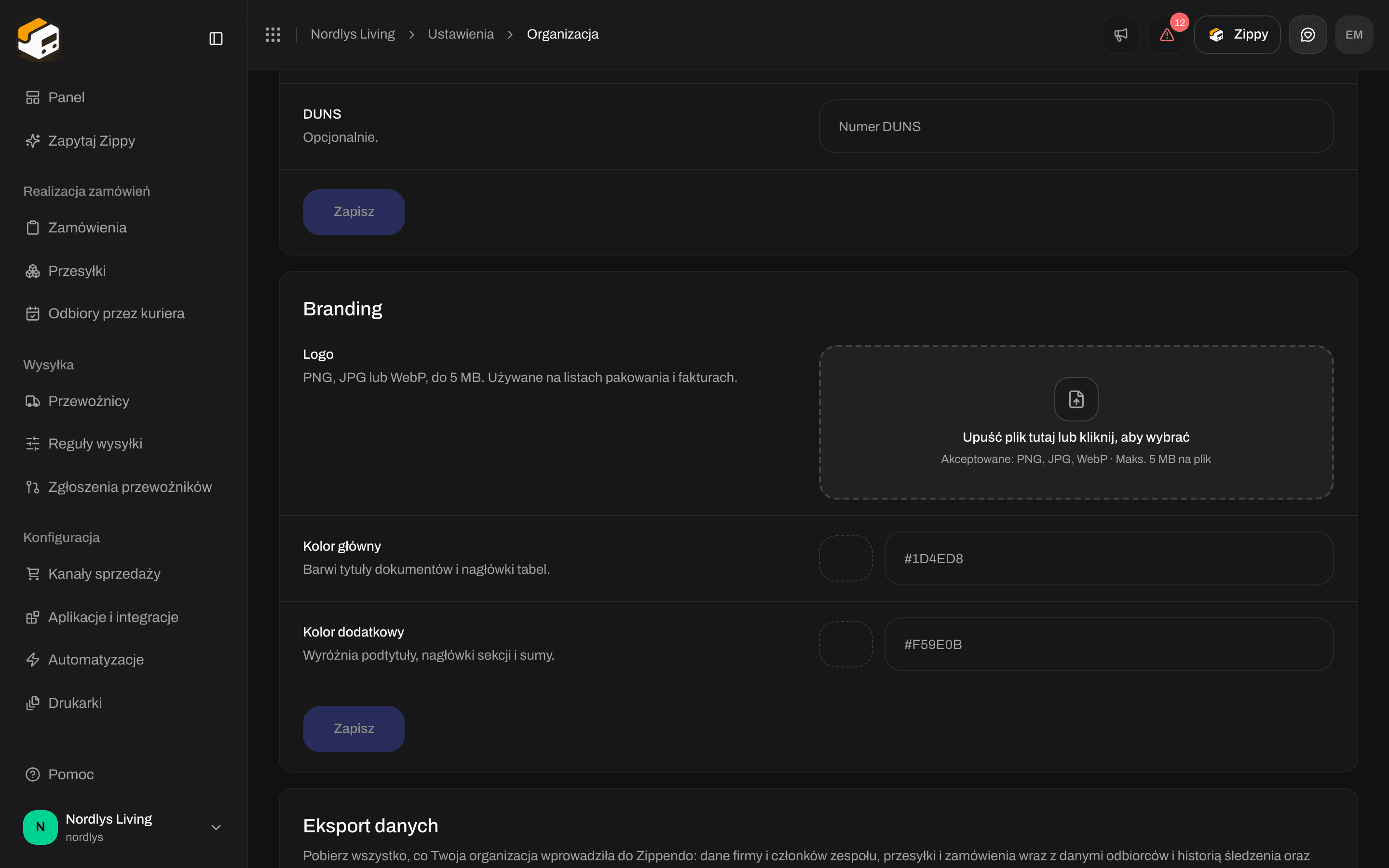
Eksport danych - status, Zamów eksport i Pobierz, gdy archiwum jest gotowe
Wyeksportuj swoje dane
1
Otwórz Eksport danych
Przejdź do Ustawienia → Organizacja i przewiń do Eksport danych.
2
Zamów eksport
Kliknij Zamów eksport. Zobaczysz komunikat Przygotowujemy eksport. Gdy będzie gotowy, dostaniesz e-mail. Przycisk pokazuje Przygotowywanie…, gdy archiwum jest budowane.
3
Poczekaj na e-mail
Przy dużych kontach może to potrwać kilka minut. Gdy będzie gotowy, wyślemy Ci e-mail. W międzyczasie możesz opuścić stronę.
4
Pobierz
Wróć do Eksport danych i kliknij Pobierz. Karta pokazuje ostatni dzień, w którym możesz pobrać archiwum, na przykład Do pobrania do 25 września 2026. Po tym dniu zamów nowy eksport.
Komunikaty o statusie
Jeśli coś pójdzie nie tak
Zanim usuniesz organizację
Wyeksportuj dane, zanim poprosisz o usunięcie organizacji. Po zaplanowaniu usunięcia możesz jeszcze przez krótki czas eksportować dane. Zobacz Strefa zagrożenia.Powiązane
- Ustawienia organizacji - nazwa i numery celne na tej samej karcie.
- Branding organizacji
- Eksport CSV z Panelu - liczby z Panelu, nie to archiwum.
- Strefa zagrożenia
- Organizacja