Zippendo Printer to mała aplikacja na Mac i Windows. Zainstaluj ją na komputerze, do którego podłączona jest Twoja drukarka etykiet i drukarka dokumentów. Działa w tle i drukuje etykiety oraz dokumenty, które wysyła do niej Zippendo, więc nigdy nie musisz pobierać pliku PDF i drukować go ręcznie. Konfiguracja zajmuje sześć kroków: pobierz aplikację, zainstaluj ją, zaloguj się, dodaj drukarki, zatwierdź je w Zippendo i drukuj. Pełną drogę od wysłania przesyłki do wydrukowania jej etykiety opisano w Etykiety i drukowanie.

Co robisz i gdzie

Drukarki nie dodasz ze strony Drukarki. Drukarki pojawiają się tam dopiero po dodaniu ich w Zippendo Printer. Do tego czasu strona pokazuje Brak drukarek i Drukarki pojawią się tutaj, gdy dodasz je w Zippendo Printer.

Pobieranie

1

Otwórz Drukarki

W aplikacji Zippendo kliknij Drukarki na pasku bocznym.
2

Wybierz swój system

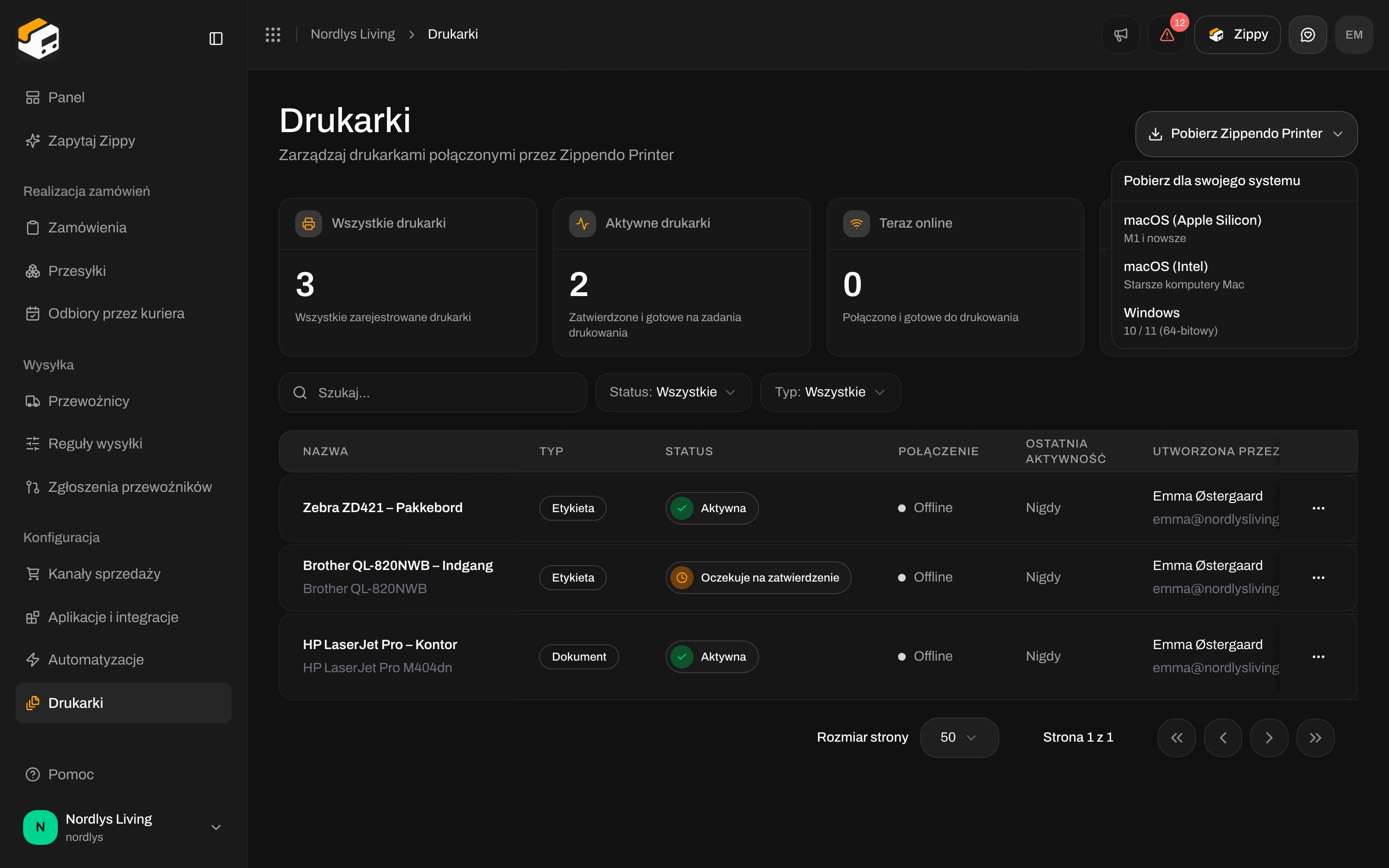
Kliknij Pobierz Zippendo Printer u góry strony. W sekcji Pobierz dla swojego systemu wybierz wiersz pasujący do Twojego komputera. Instalator pobiera się od razu.
Nie wiesz, jaki masz komputer Mac? Otwórz menu Apple → About This Mac. Jeśli przy chipie jest napisane „Apple M1” lub nowszy, wybierz macOS (Apple Silicon). Jeśli jest napisane „Intel”, wybierz macOS (Intel).
Menu pobierania na stronie Drukarki z instalatorami macOS Apple Silicon, macOS Intel i WindowsMenu pobierania na stronie Drukarki z instalatorami macOS Apple Silicon, macOS Intel i Windows

Pobierz Zippendo Printer pokazuje macOS Apple Silicon, macOS Intel i Windows

Instalacja

Mac

1

Otwórz pobrany plik

Kliknij dwukrotnie plik .dmg w folderze Pobrane.
2

Przenieś aplikację do Programów

Przeciągnij Zippendo Printer na folder Programy w oknie, które się otworzy.
3

Otwórz Zippendo Printer

Otwórz ją z folderu Programy. Za pierwszym razem Mac zapyta, czy chcesz otworzyć aplikację pobraną z internetu. Kliknij „Otwórz”.
Zippendo Printer wymaga macOS 13 (Ventura) lub nowszego. Nie prosi o nagrywanie ekranu ani dostęp do ułatwień dostępu.

Windows

1

Uruchom instalator

Kliknij dwukrotnie Zippendo-Printer-win-x64.exe w folderze Pobrane.
2

Postępuj zgodnie z instalatorem

Możesz zmienić folder instalacji. Instalator dodaje Zippendo Printer do menu Start i na pulpit.
Jeśli Windows zapyta, czy ufasz instalatorowi, sprawdź, czy wydawcą jest Zippendo ApS, i zezwól na uruchomienie.

Logowanie

Logujesz się przez przeglądarkę, tym samym adresem e-mail i hasłem, których używasz w aplikacji Zippendo. Nie trzeba wpisywać żadnego kodu.
1

Kliknij Zaloguj się przez przeglądarkę

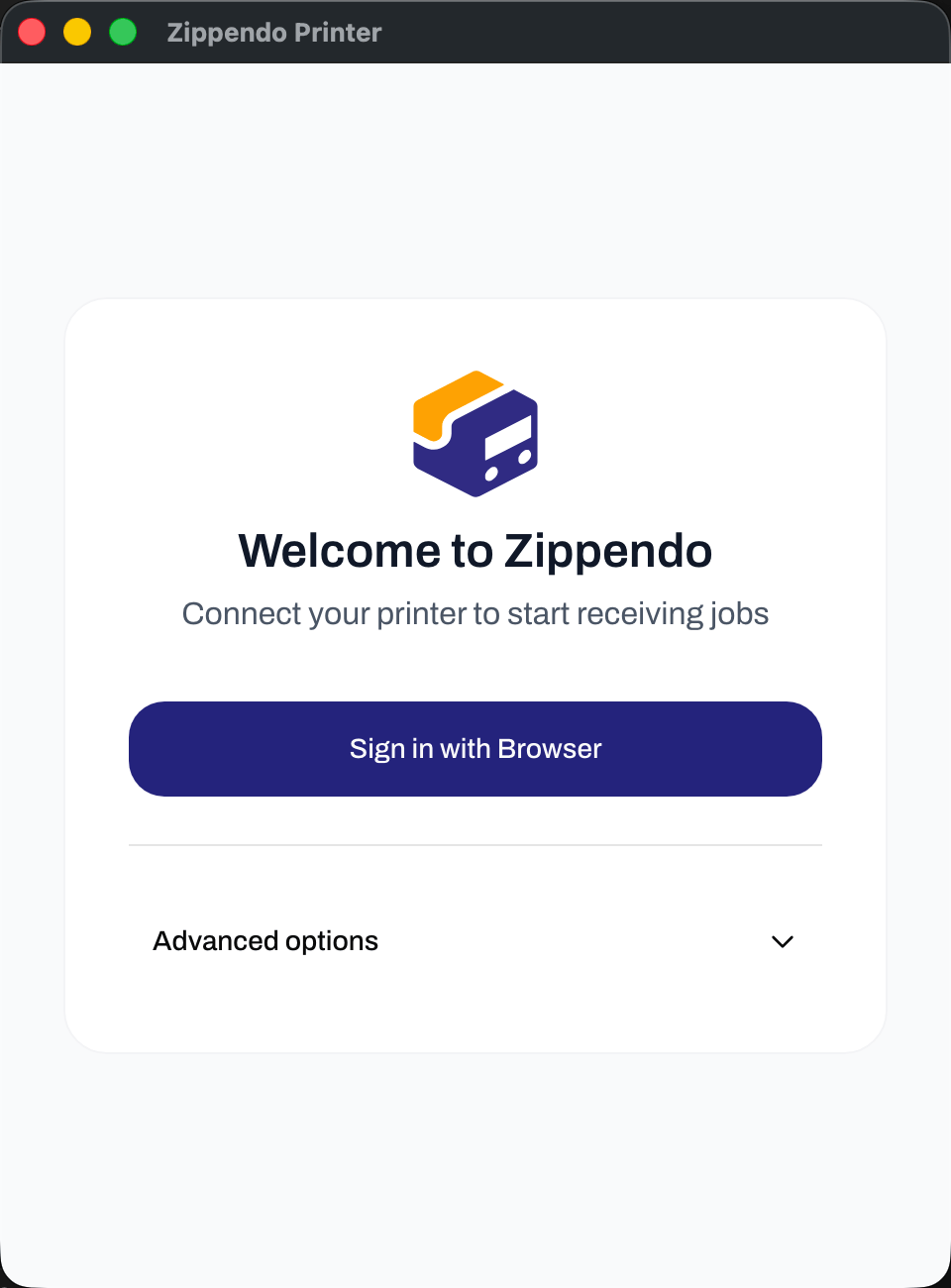
Zippendo Printer otwiera się na ekranie Witaj w Zippendo - Połącz drukarkę, aby drukować etykiety z Zippendo. Kliknij Zaloguj się przez przeglądarkę.
2

Autoryzuj Zippendo Printer w przeglądarce

Przeglądarka otwiera Zippendo. Zaloguj się, jeśli zostaniesz o to poproszony. Strona Autoryzuj Zippendo Printer pokazuje Zalogowano jako wraz z Twoim adresem e-mail i liczbą organizacji, do których Zippendo Printer dostaje dostęp. Kliknij Autoryzuj Zippendo Printer.
3

Wróć do aplikacji

Jeśli przeglądarka zapyta, czy otworzyć Zippendo Printer, zezwól na to. Strona pokaże wtedy Autoryzacja zakończona. Zamknij kartę przeglądarki. Zippendo Printer sam przełączy się na Przegląd drukarek.
Okno Zippendo Printer z ekranem Witamy w Zippendo, przyciskiem Zaloguj się przez przeglądarkę i Opcjami zaawansowanymi

Witamy w Zippendo w Zippendo Printer
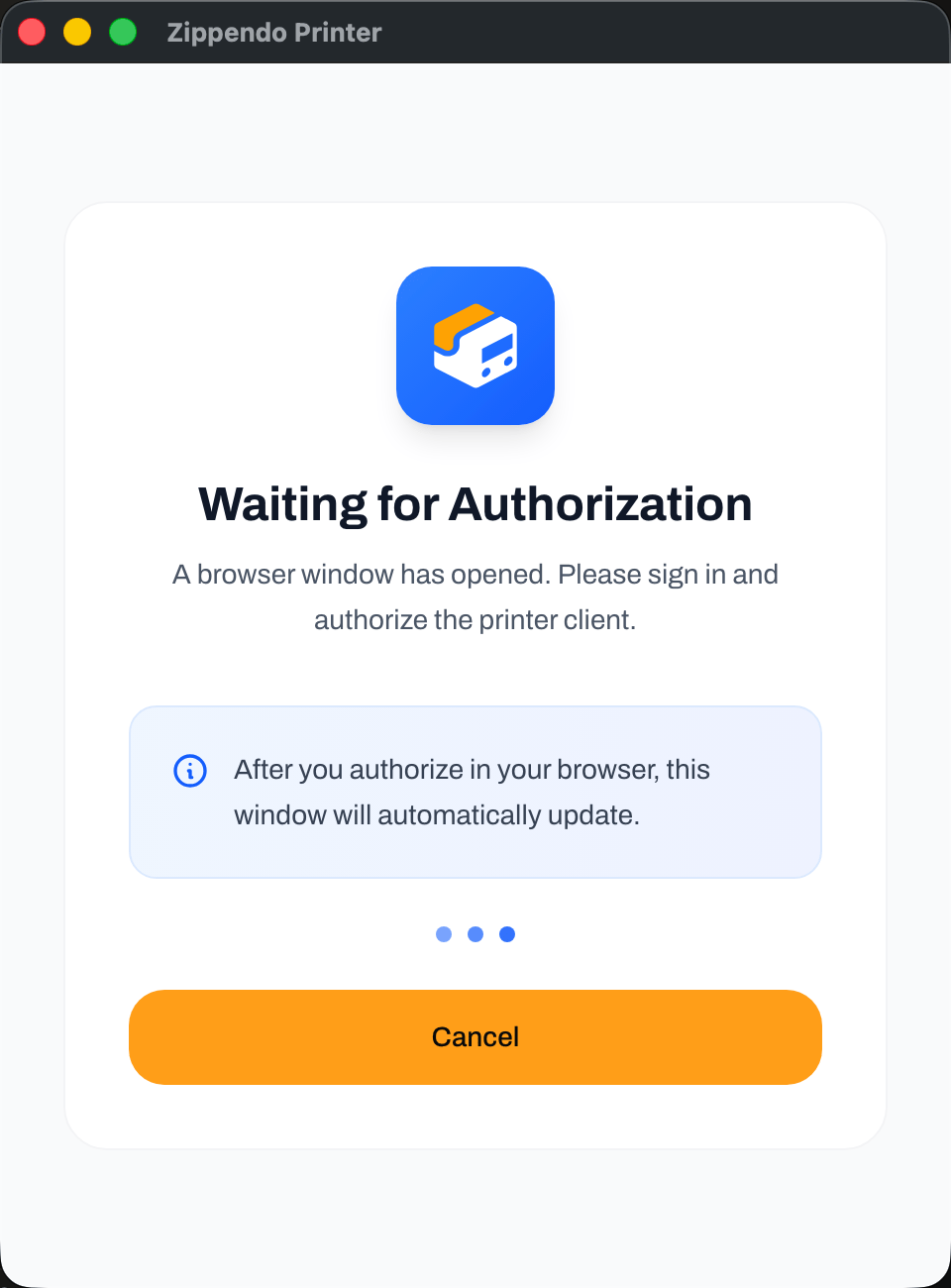
Gdy jesteś w przeglądarce, aplikacja pokazuje Kontynuuj w przeglądarce - Otworzyliśmy Twoją przeglądarkę. Zaloguj się w niej i zezwól Zippendo Printer na połączenie. Kliknij Anuluj, aby przerwać i zacząć od nowa.
Okno Zippendo Printer z ekranem Kontynuuj w przeglądarce i przyciskiem Anuluj

Zippendo Printer czeka, aż autoryzujesz go w przeglądarce
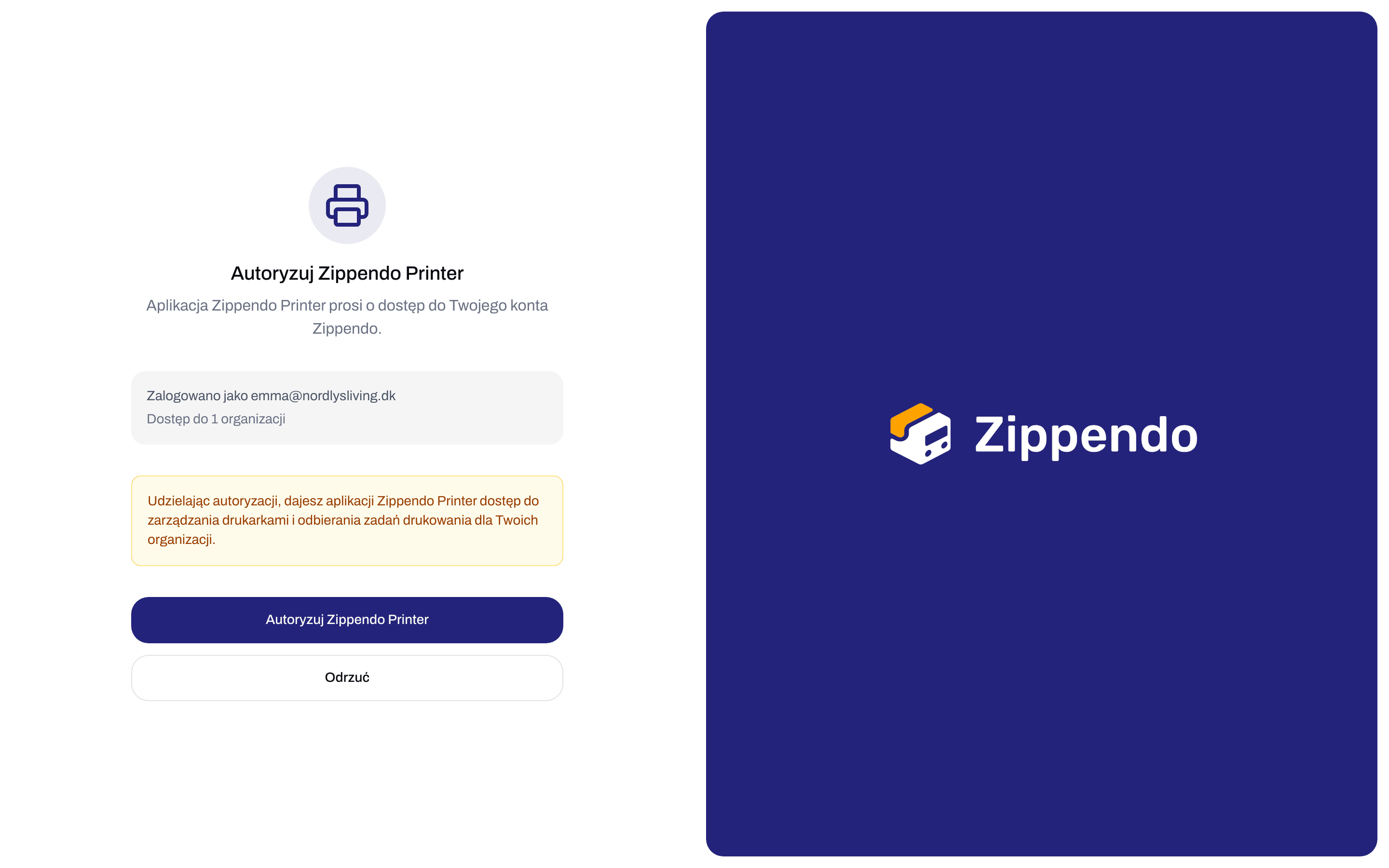
Strona autoryzacji w przeglądarce z zalogowanym adresem e-mail, ostrzeżeniem o dostępie oraz przyciskami Autoryzuj i OdrzućStrona autoryzacji w przeglądarce z zalogowanym adresem e-mail, ostrzeżeniem o dostępie oraz przyciskami Autoryzuj i Odrzuć

Autoryzuj Zippendo Printer w przeglądarce
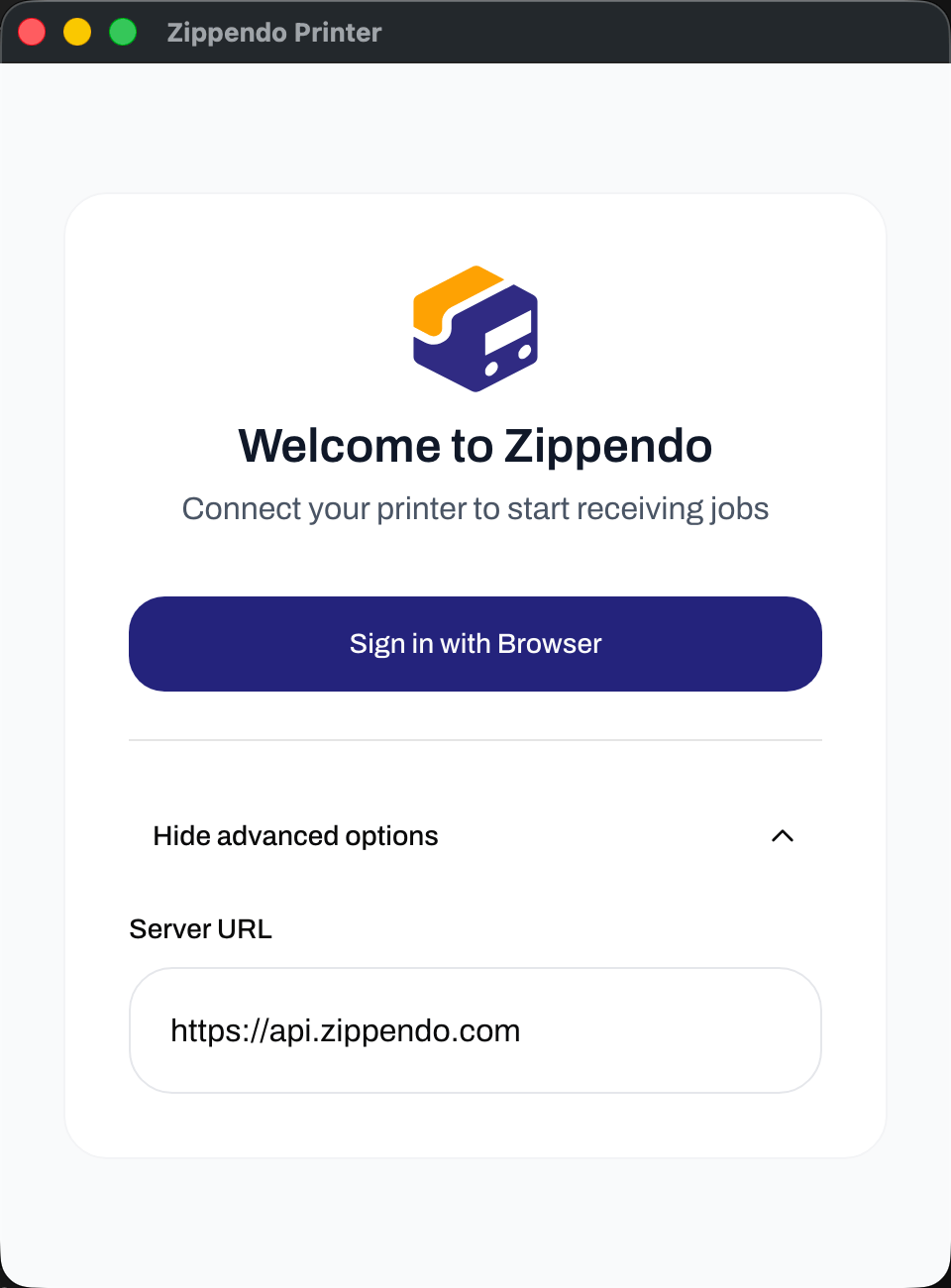
Skończ w ciągu 10 minut. Po tym czasie aplikacja pokaże Logowanie trwało zbyt długo. Spróbuj ponownie. Kliknij Zaloguj się przez przeglądarkę jeszcze raz. Jeśli kliknięto Odrzuć przez pomyłkę, aplikacja pokaże Logowanie zostało odrzucone w przeglądarce. Spróbuj ponownie. Zacznij od nowa w ten sam sposób. Każdy komunikat na stronie w przeglądarce wyjaśniono w Autoryzacja Zippendo Printer. Opcje zaawansowane pokazują pole Adres URL serwera. Zostaw je bez zmian, chyba że pomoc techniczna Zippendo poprosi o zmianę.
Okno Zippendo Printer z otwartymi Opcjami zaawansowanymi i polem Adres URL serwera

Opcje zaawansowane w Zippendo Printer

Dodaj drukarkę

Najpierw upewnij się, że drukarka jest włączona i zainstalowana na tym komputerze, aby można było wydrukować stronę testową z ustawień drukarki w komputerze.
1

Otwórz Dodaj drukarkę

Na ekranie Przegląd drukarek kliknij Dodaj pierwszą drukarkę. Gdy masz już drukarki, kliknij + Dodaj drukarkę obok nagłówka Drukarki.
2

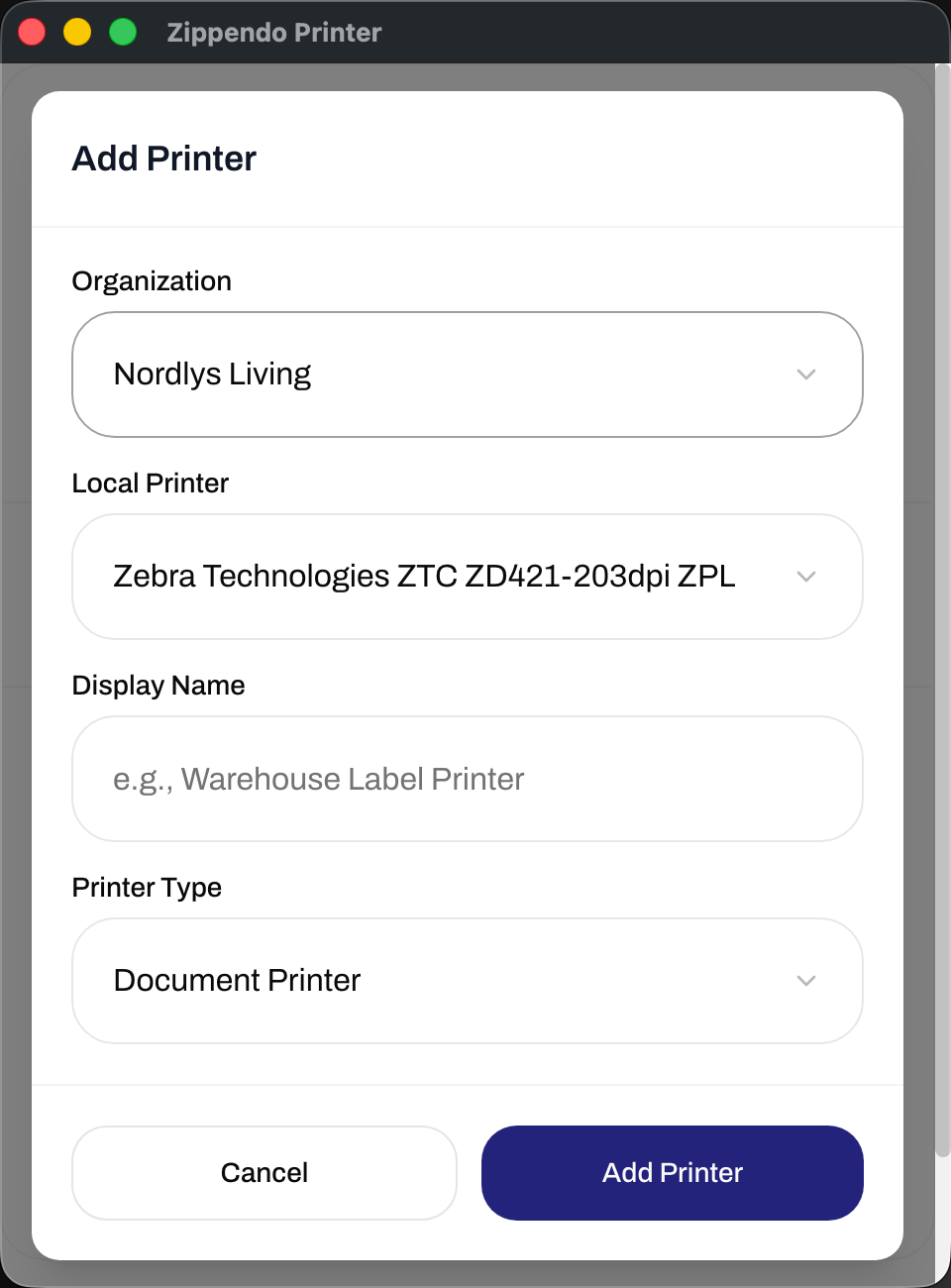
Wypełnij pola

Wszystkie cztery pola są wymagane. Jeśli któreś jest puste, aplikacja pokazuje Wypełnij wszystkie pola.
3

Kliknij Dodaj drukarkę

Drukarka pojawi się na liście z napisem Czeka na zatwierdzenie w Zippendo. Zatwierdź ją zgodnie z opisem poniżej.
Możesz dodać tę samą drukarkę dwa razy, raz jako Drukarka etykiet i raz jako Drukarka dokumentów, ale nie dwa razy z tym samym typem.
Okno Dodaj drukarkę w Zippendo Printer z wypełnionymi polami Organizacja, Drukarka na tym komputerze, Wyświetlana nazwa i Typ drukarki

Dodaj drukarkę w Zippendo Printer

Zatwierdź drukarkę w Zippendo

Nowa drukarka nie może drukować, dopóki ktoś z Twojej organizacji jej nie zatwierdzi. Dzięki temu nieznane komputery nie otrzymują Twoich etykiet.
1

Otwórz Drukarki

W aplikacji Zippendo kliknij Drukarki na pasku bocznym. Nowa drukarka ma status Oczekuje na zatwierdzenie.
2

Zatwierdź ją

Otwórz menu na końcu wiersza drukarki i kliknij Zatwierdź. Zobaczysz Zatwierdzono drukarkę, a status zmieni się na Aktywna.
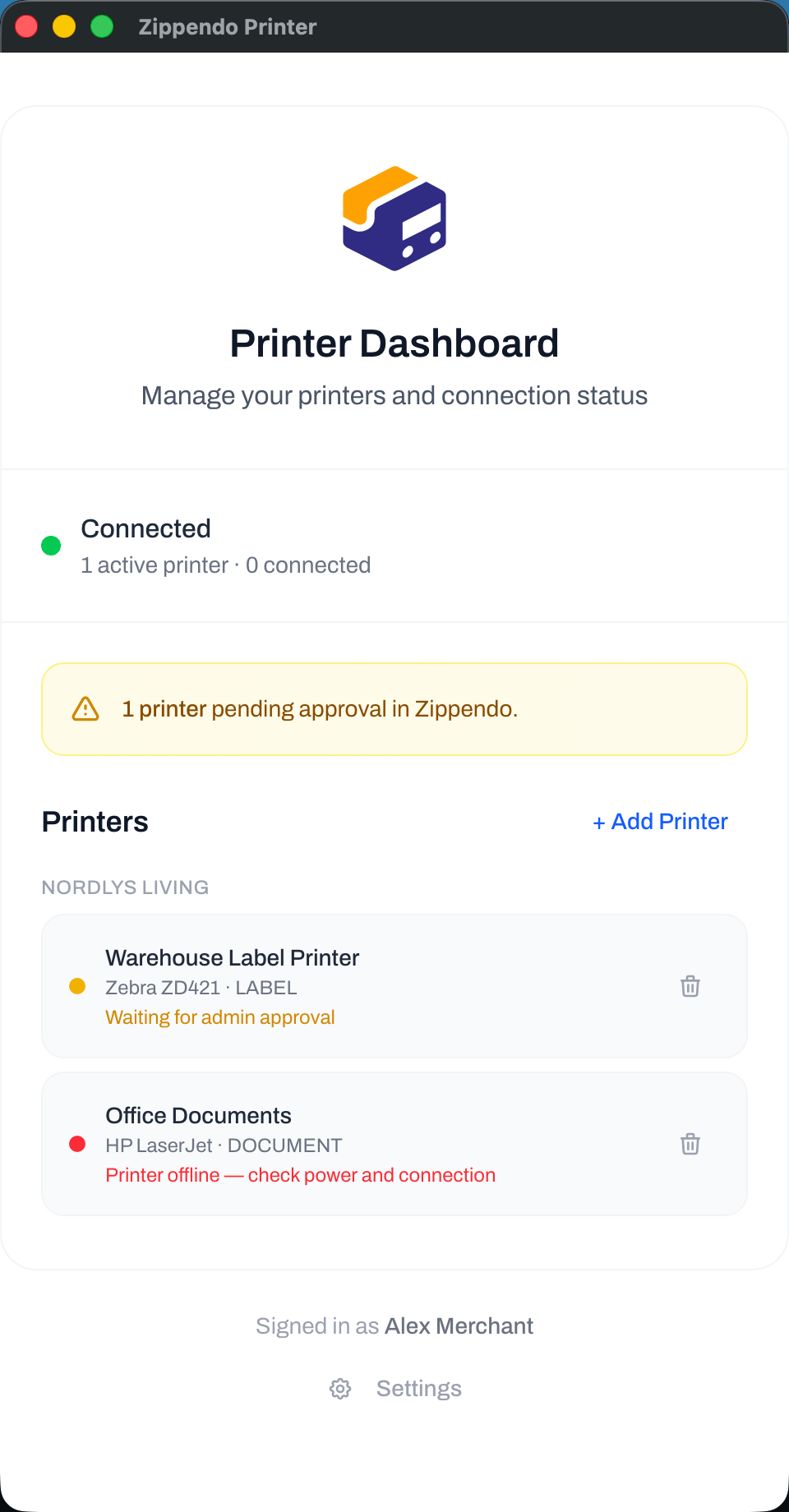
Zippendo Printer pokazuje zmianę w ciągu około pół minuty: żółty wiersz Czeka na zatwierdzenie w Zippendo znika, a kropka robi się zielona.
Panel Zippendo Printer z jedną drukarką oczekującą na zatwierdzenie i wierszem Czeka na zatwierdzenie w Zippendo

Nowa drukarka czekająca na zatwierdzenie w Zippendo Printer

Strona Drukarki z drukarką ze statusem Oczekuje na zatwierdzenie i akcją Zatwierdź w menu wierszaStrona Drukarki z drukarką ze statusem Oczekuje na zatwierdzenie i akcją Zatwierdź w menu wiersza

Zatwierdź jest w menu wiersza, gdy drukarka ma status Oczekuje na zatwierdzenie

Przegląd drukarek

Górna część ekranu Przegląd drukarek mówi, czy Zippendo Printer jest połączony z Zippendo. Chodzi o połączenie z internetem, a nie o kabel do drukarki. Połącz ponownie pojawia się, gdy status to Błąd połączenia lub Rozłączono, i działa dopiero wtedy, gdy zatwierdzono co najmniej jedną drukarkę. Każda drukarka na liście ma kolorową kropkę: Aby usunąć drukarkę, kliknij ikonę kosza w jej wierszu i potwierdź. To usuwa ją także z Drukarki w Zippendo.
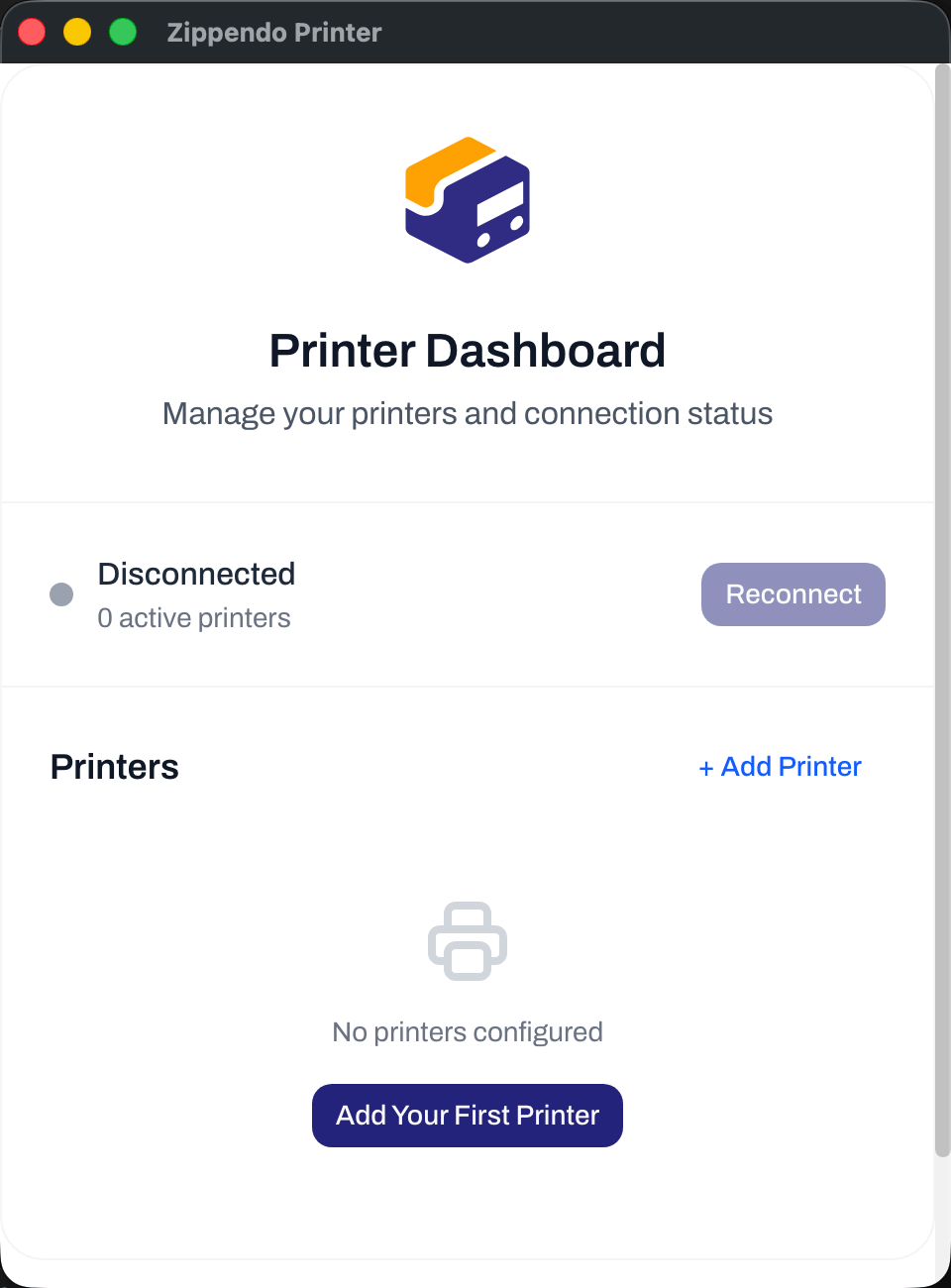
Panel Zippendo Printer ze statusem połączenia, brakiem drukarek i przyciskiem Dodaj pierwszą drukarkę

Przegląd drukarek przed dodaniem jakiejkolwiek drukarki

Utrzymaj aplikację uruchomioną

Zippendo Printer drukuje tylko wtedy, gdy jest otwarty.
  • Zamknięcie okna nie zatrzymuje aplikacji. Działa dalej na pasku menu (Mac) lub w zasobniku systemowym (Windows).
  • Kliknij ikonę Zippendo na pasku menu lub w zasobniku, aby zobaczyć status i ponownie otworzyć okno przez Otwórz Zippendo Printer.
  • Zakończ w tym menu zatrzymuje drukowanie. Zadania wysłane, gdy aplikacja jest zamknięta, czekają w Zippendo i drukują się po ponownym otwarciu aplikacji.
  • Zippendo Printer nie uruchamia się sam przy starcie komputera. Otwórz go ponownie po restarcie albo dodaj do aplikacji uruchamianych przy starcie komputera.
  • Jeśli komputer przejdzie w stan uśpienia, nic się nie drukuje, dopóki się nie obudzi.
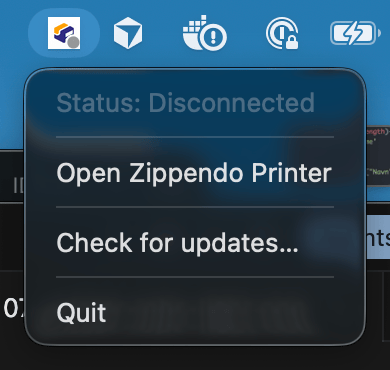
Menu Zippendo Printer na pasku menu Maca ze statusem połączenia, Otwórz Zippendo Printer, Sprawdź aktualizacje i Zakończ

Menu Zippendo Printer na pasku menu Maca

Zippendo Printer aktualizuje się sam. Gdy nowa wersja zostanie pobrana, instaluje się przy następnym zamknięciu aplikacji albo od razu przez Uruchom ponownie i zainstaluj aktualizację (z numerem wersji) w menu. Aby sprawdzić aktualizacje teraz, kliknij Sprawdź aktualizacje… w tym samym menu.

Drukuj i sprawdź wynik

Nic nie drukuje się z własnego okna Zippendo Printer. Etykiety i dokumenty są wysyłane z aplikacji Zippendo: Aby sprawdzić, czy wszystko działa, wydrukuj ręcznie etykietę przesyłki. W Zippendo otwórz Drukarki, kliknij drukarkę i otwórz Zadania: zadanie powinno w ciągu kilku sekund przejść z Oczekuje do Ukończone. Zobacz Zadania drukowania.

Zmiana ustawień drukarki później

Zmień nazwę drukarki, jej typ lub włącz Obracaj szerokie strony do pionu na stronie Drukarki w Zippendo, a nie w aplikacji. Zobacz Dodawanie drukarki.

Ustawienia w Zippendo Printer

Kliknij Ustawienia na dole ekranu Przegląd drukarek. Kliknij Wróć do przeglądu, aby wrócić. Jeśli wylogujesz się i zalogujesz ponownie na tym samym komputerze, Twoje drukarki wrócą.
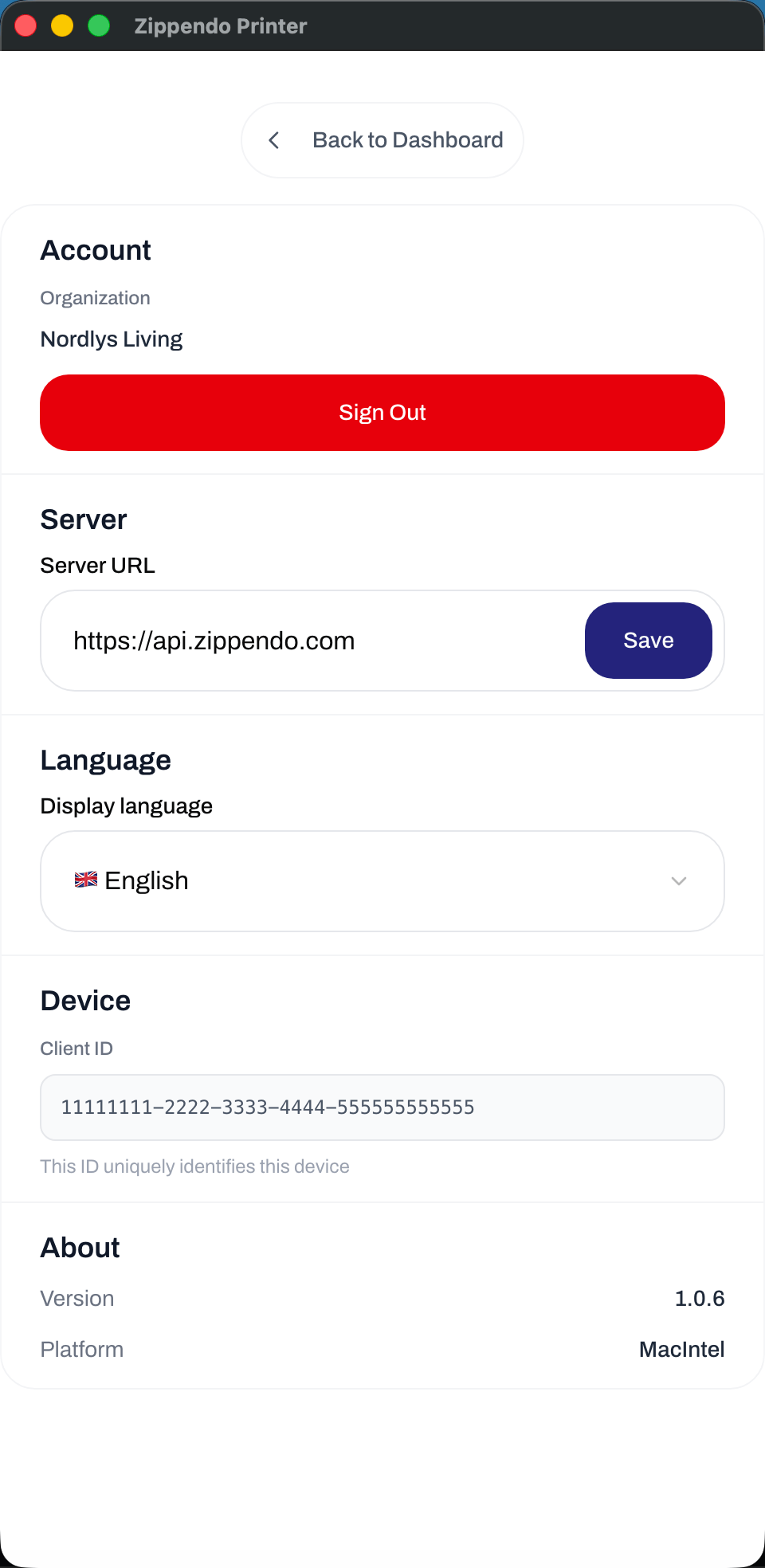
Ustawienia Zippendo Printer z sekcjami Konto, Adres URL serwera, Język aplikacji, ID klienta, Wersja i Platforma

Ustawienia w Zippendo Printer

Jeśli coś pójdzie nie tak

Więcej pomocy: Drukarka offline lub nie drukuje.

Dalej

Dodawanie drukarki

Zatwierdzaj, zmieniaj nazwy i zarządzaj drukarkami na stronie Drukarki.

Autoryzacja Zippendo Printer

Każdy komunikat na stronie logowania w przeglądarce.

Automatyczne drukowanie

Drukuj etykiety i dokumenty po wysłaniu przesyłki.

Zadania drukowania

Śledź, ponawiaj i usuwaj zadania drukowania.