

Zanim zaczniesz
Potrzebujesz adresu Incoming Webhook ze Slacka dla kanału, który ma dostawać wiadomości. Zaczyna się odhttps://hooks.slack.com/services/. Tworzysz go w Slacku: utwórz aplikację Slack, włącz Incoming Webhooks, wybierz kanał i skopiuj adres. Poniższy przewodnik dla programistów od Slacka opisuje to krok po kroku.
Adres działa jak hasło: każdy, kto go ma, może publikować na tym kanale. Jeden adres publikuje na jednym kanale.
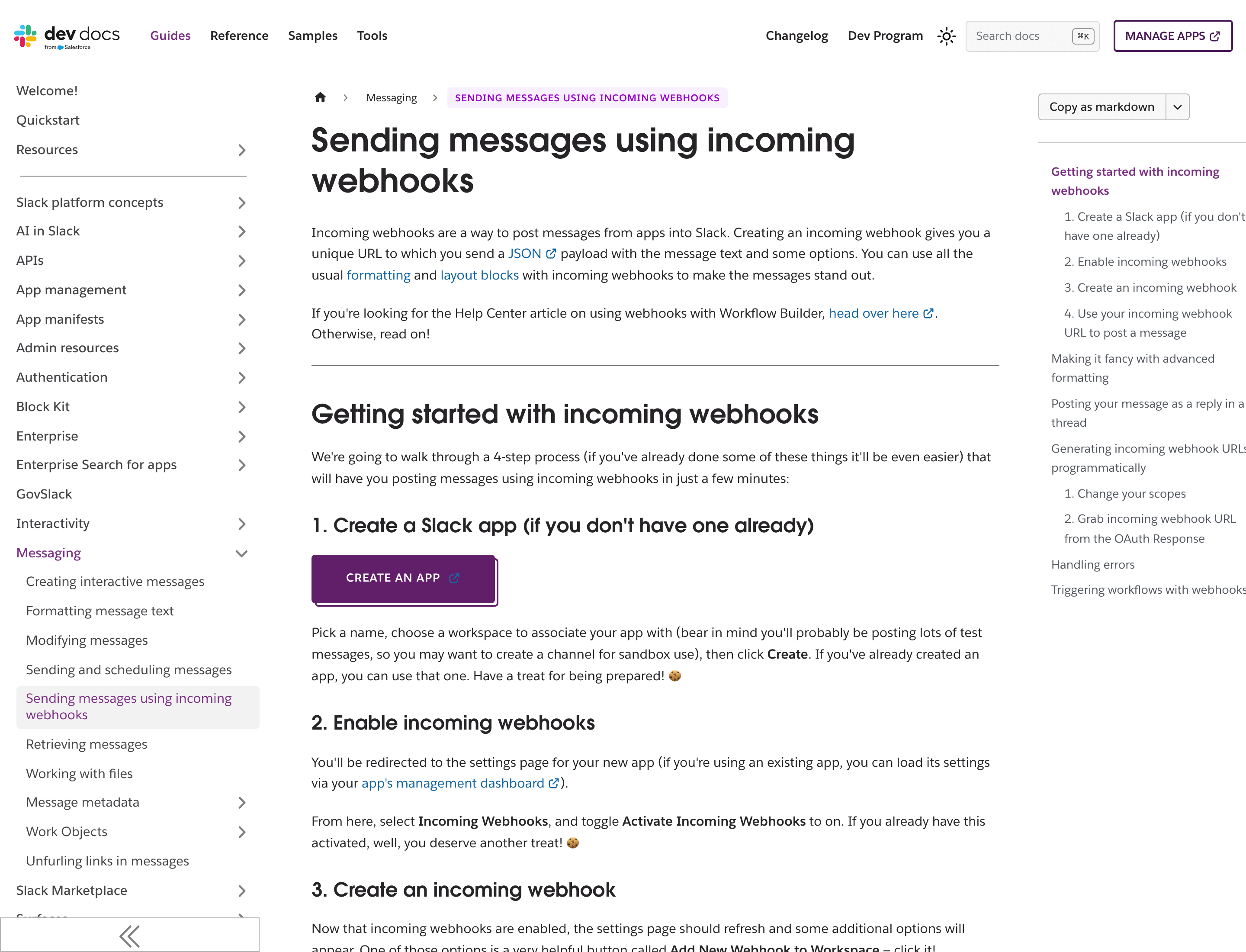
Przewodnik Slacka po wysyłaniu wiadomości przez Incoming Webhooks
Połącz Slack
1
Znajdź Slack w katalogu
Kliknij w menu bocznym Aplikacje i integracje, potem Katalog. Slack jest w sekcji Aplikacje. Kliknij Połącz albo Dodaj połączenie, jeśli już jedno masz.
2
Sprawdź dostęp
Przeczytaj, co Zippendo zrobi z tym połączeniem, i kliknij Kontynuuj.
3
Uzupełnij dane połączenia
Wpisz Nazwa połączenia, na przykład „Kanał zespołu pakującego”, i wklej adres ze Slacka w polu Adres URL Incoming Webhook.
4
Wybierz zdarzenia
Zaznacz zdarzenia, które mają publikować wiadomość, albo kliknij Zaznacz wszystkie. Zobacz listę poniżej.
5
Kliknij Połącz
Zobaczysz Połączono integrację, a Slack pojawi się na karcie Połączone.

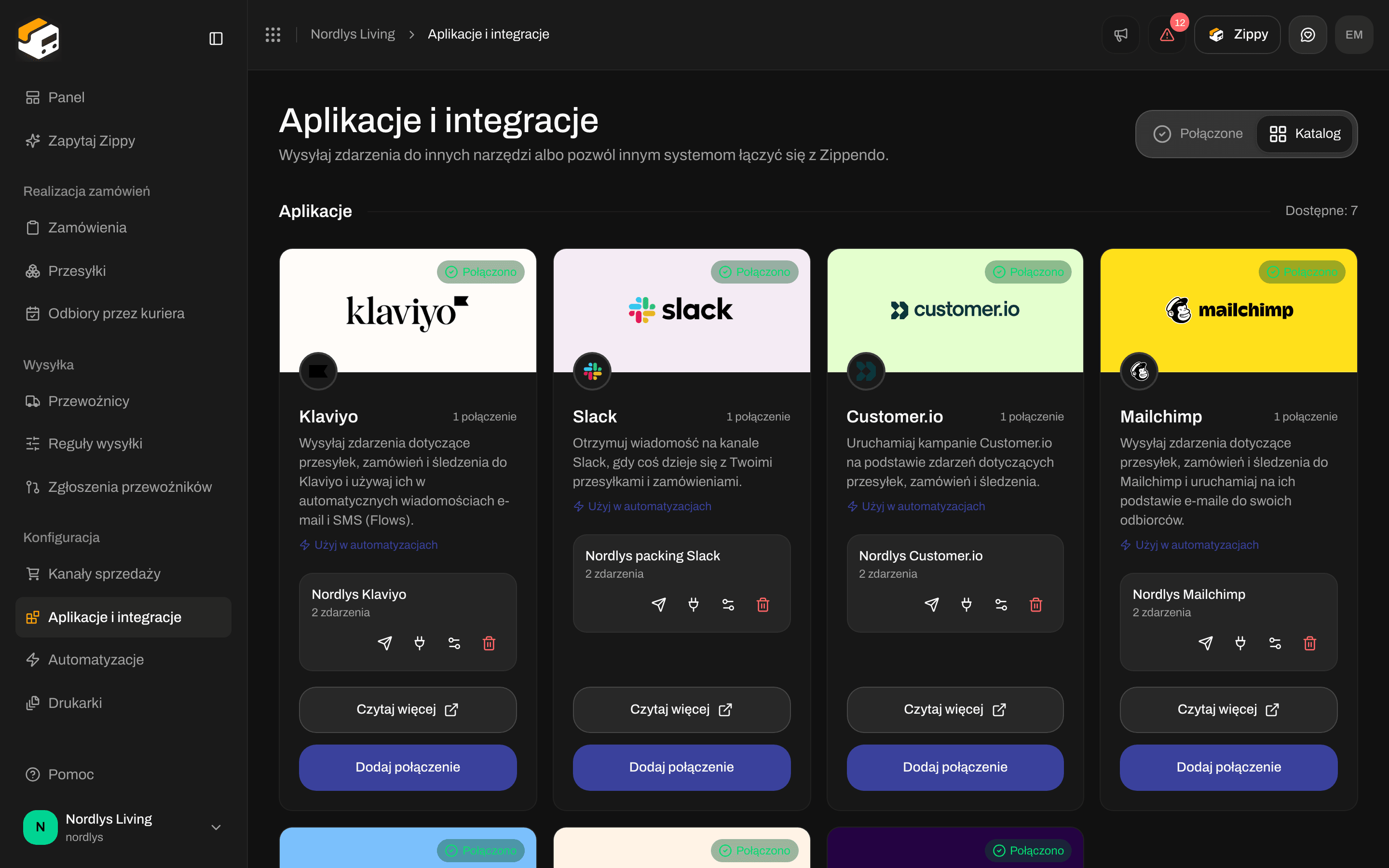
Karta Slack w katalogu

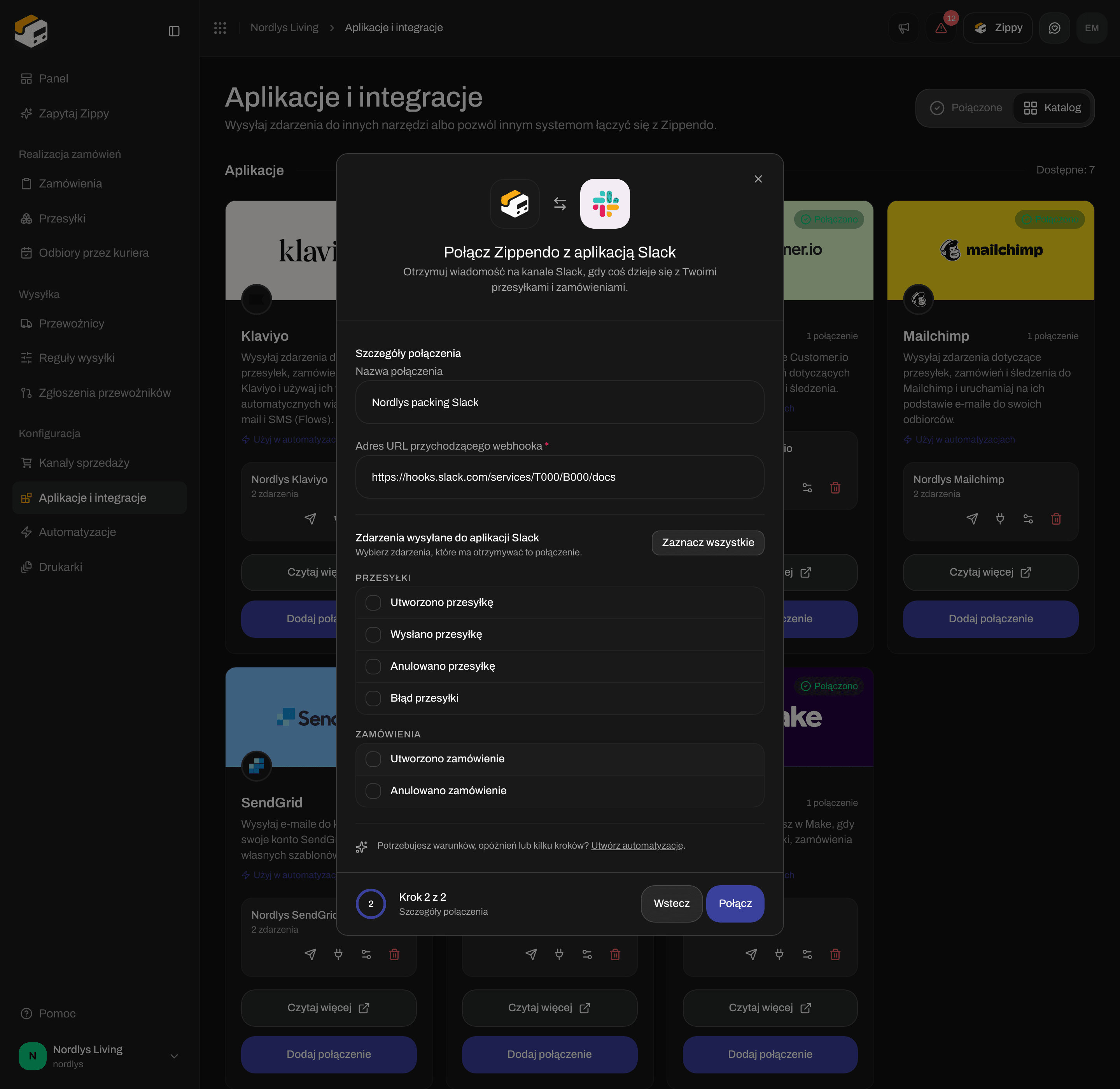
Łączenie Slacka: nazwa, Adres URL Incoming Webhook i zdarzenia
Chcesz wiadomości na więcej niż jednym kanale? Utwórz Incoming Webhook dla każdego kanału w Slacku i dodaj połączenie dla każdego przez Dodaj połączenie.
Zdarzenia, które Slack może publikować
Slack nie obsługuje zdarzeń śledzenia. Każda wiadomość zaczyna się od „Zippendo:” i nazwy zdarzenia, na przykład „Zippendo: Order created”. Zdarzenie Wysłano przesyłkę jest publikowane jako „Zippendo: Shipment Dispatched”.
Sprawdź połączenie
Kliknij papierowy samolocik w wierszu połączenia (Wyślij zdarzenie testowe). W ciągu kilku sekund na kanale pojawi się wiadomość zatytułowana „Zippendo: Test Event”. Jeśli się nie pojawi, otwórz dziennik dostarczeń (ikona wtyczki):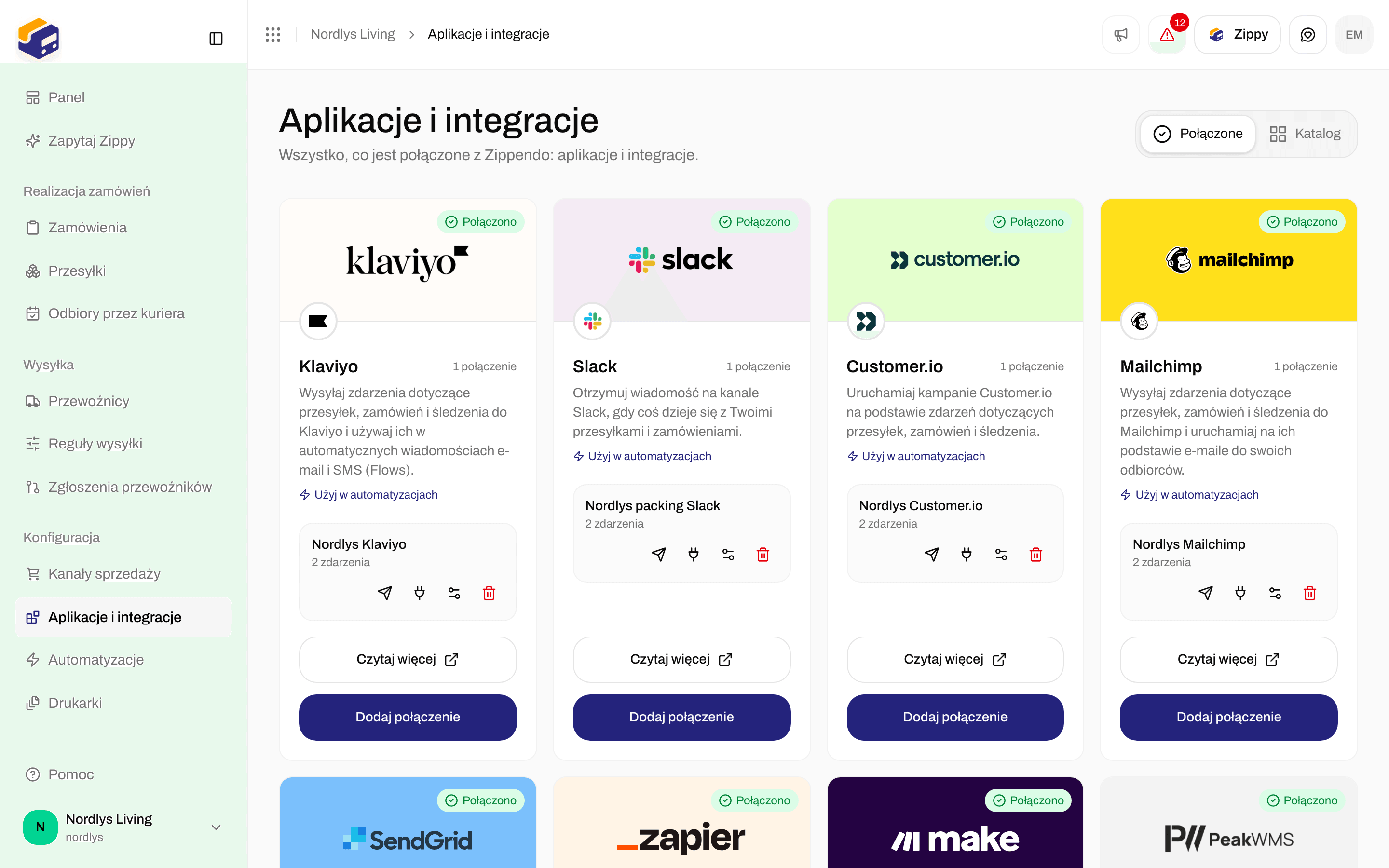
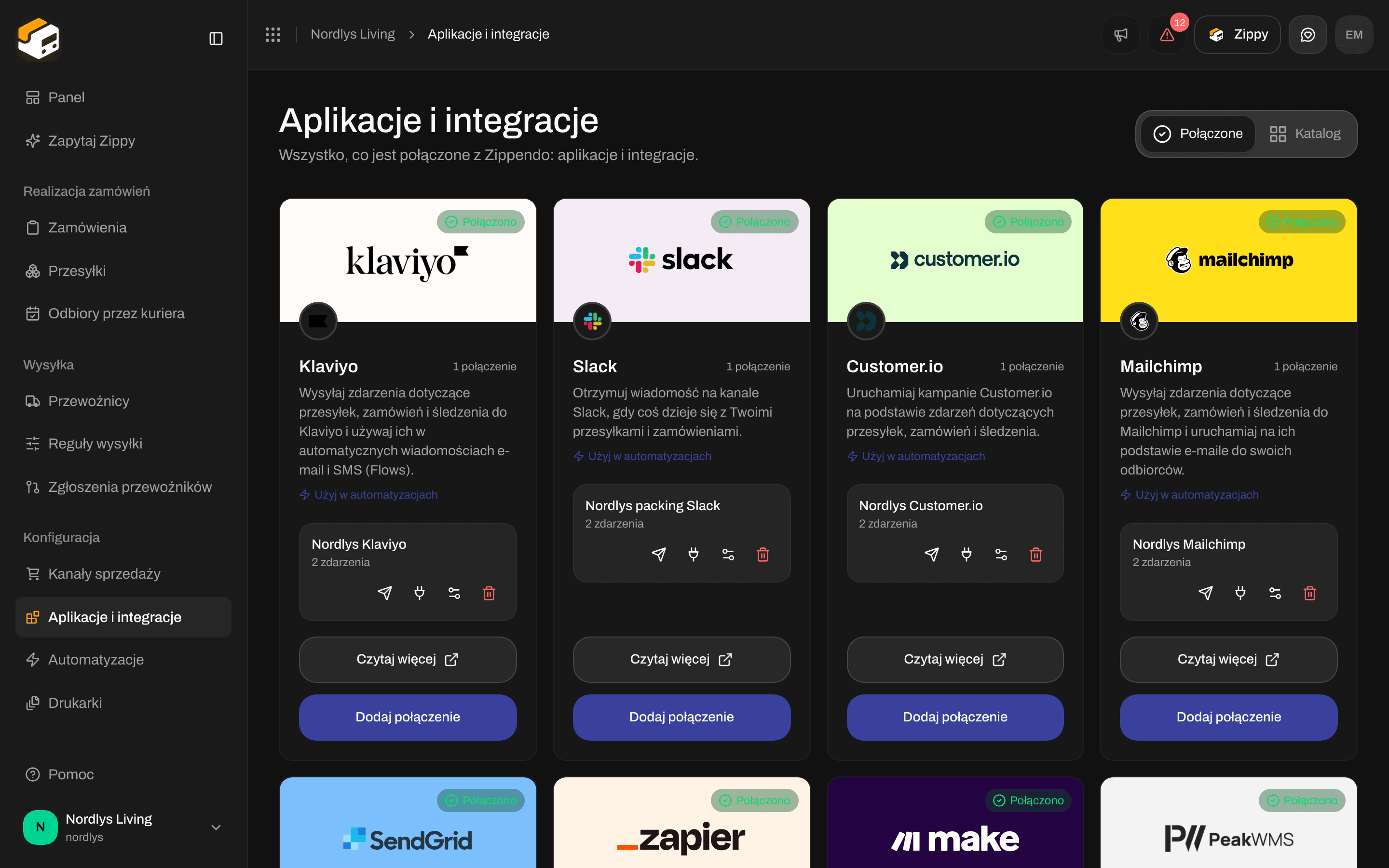
Połączenie ze Slackiem na karcie Połączone

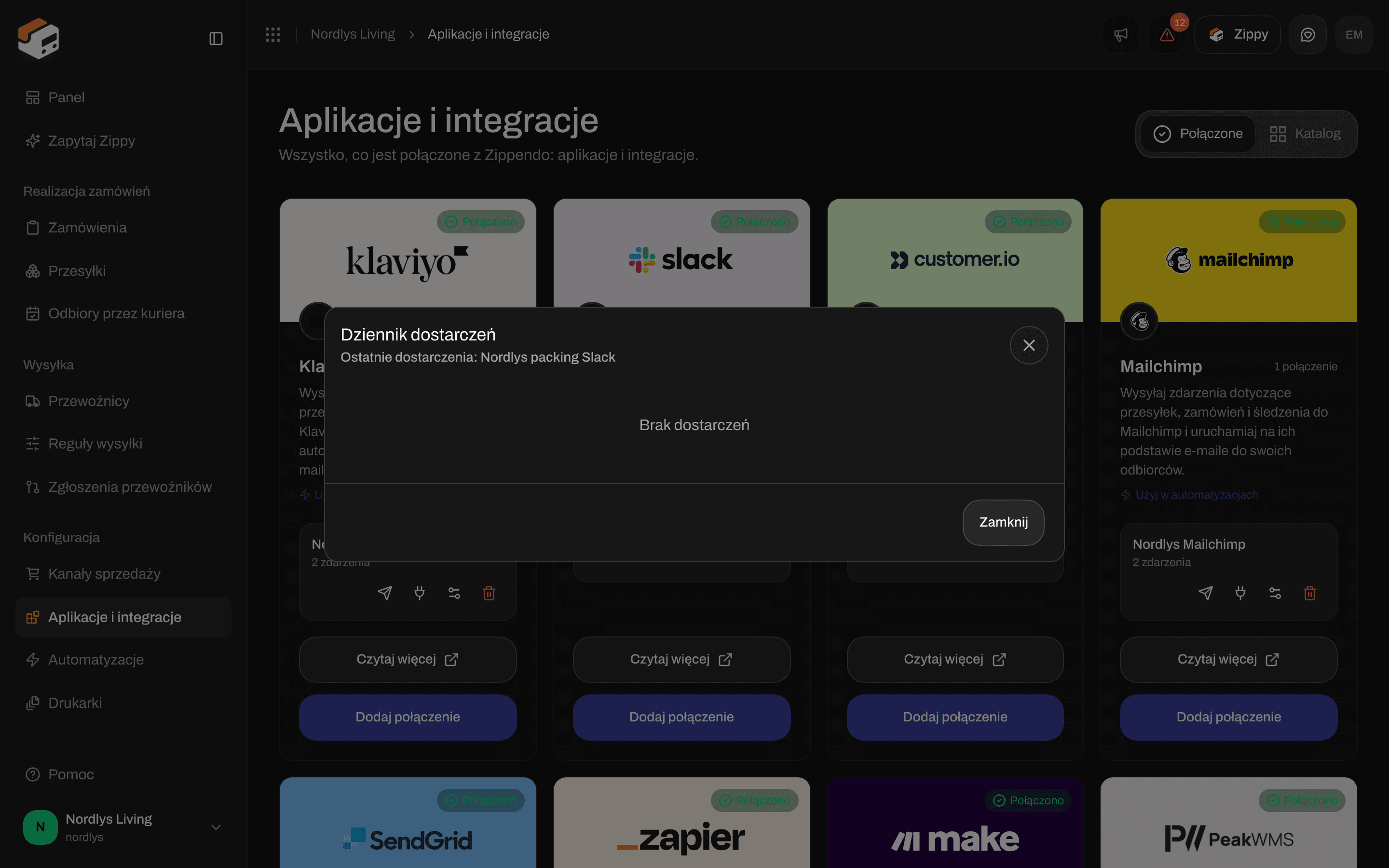
Dziennik dostarczeń przed pierwszym zdarzeniem
Zmień adres lub odłącz
Kliknij ikonę suwaków, aby otworzyć Edytuj połączenie Slack. Zostaw Adres URL Incoming Webhook pusty, aby zachować zapisany adres, albo wklej nowy, aby go zastąpić. Kliknij Zapisz zmiany.
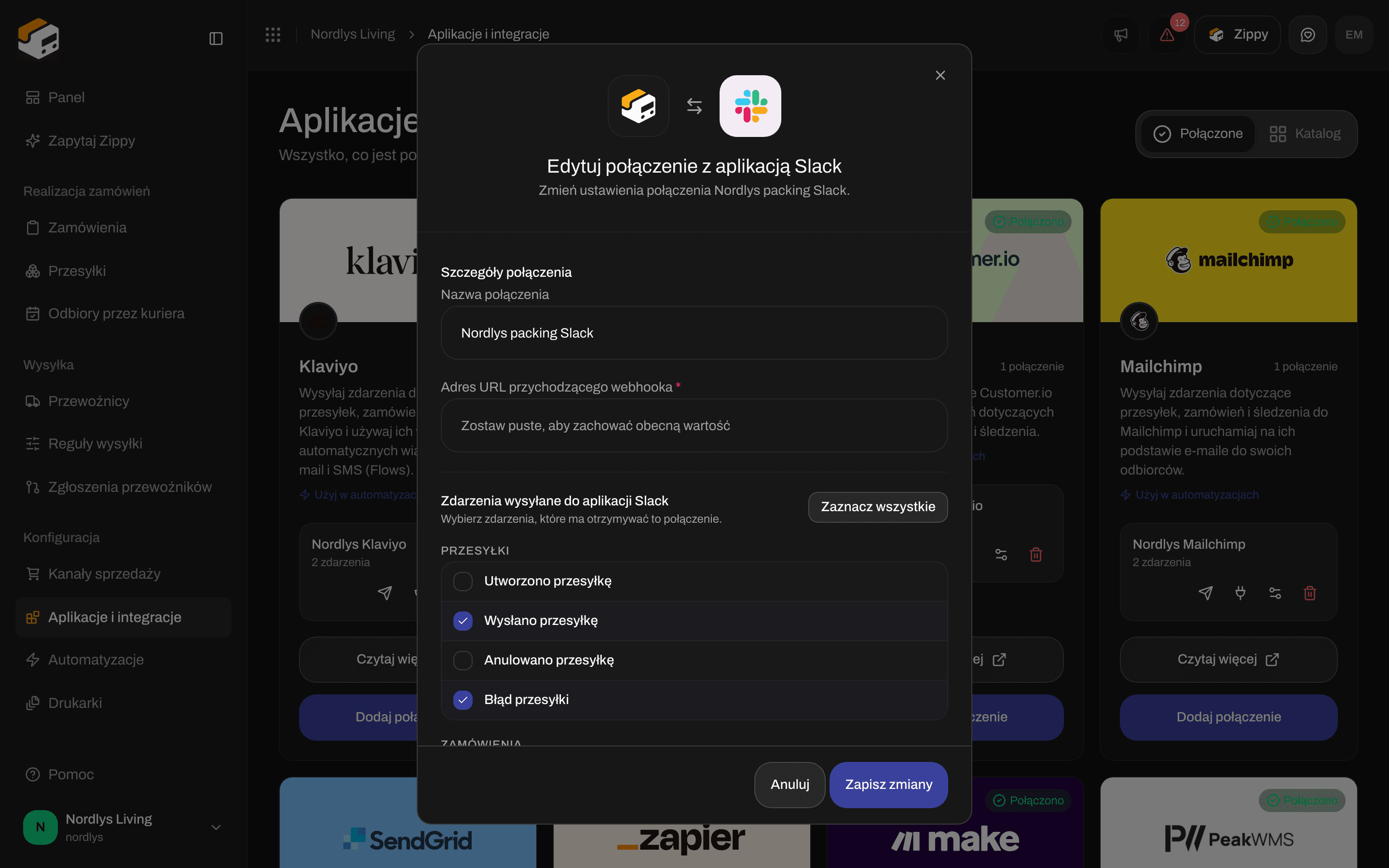
Edycja połączenia ze Slackiem
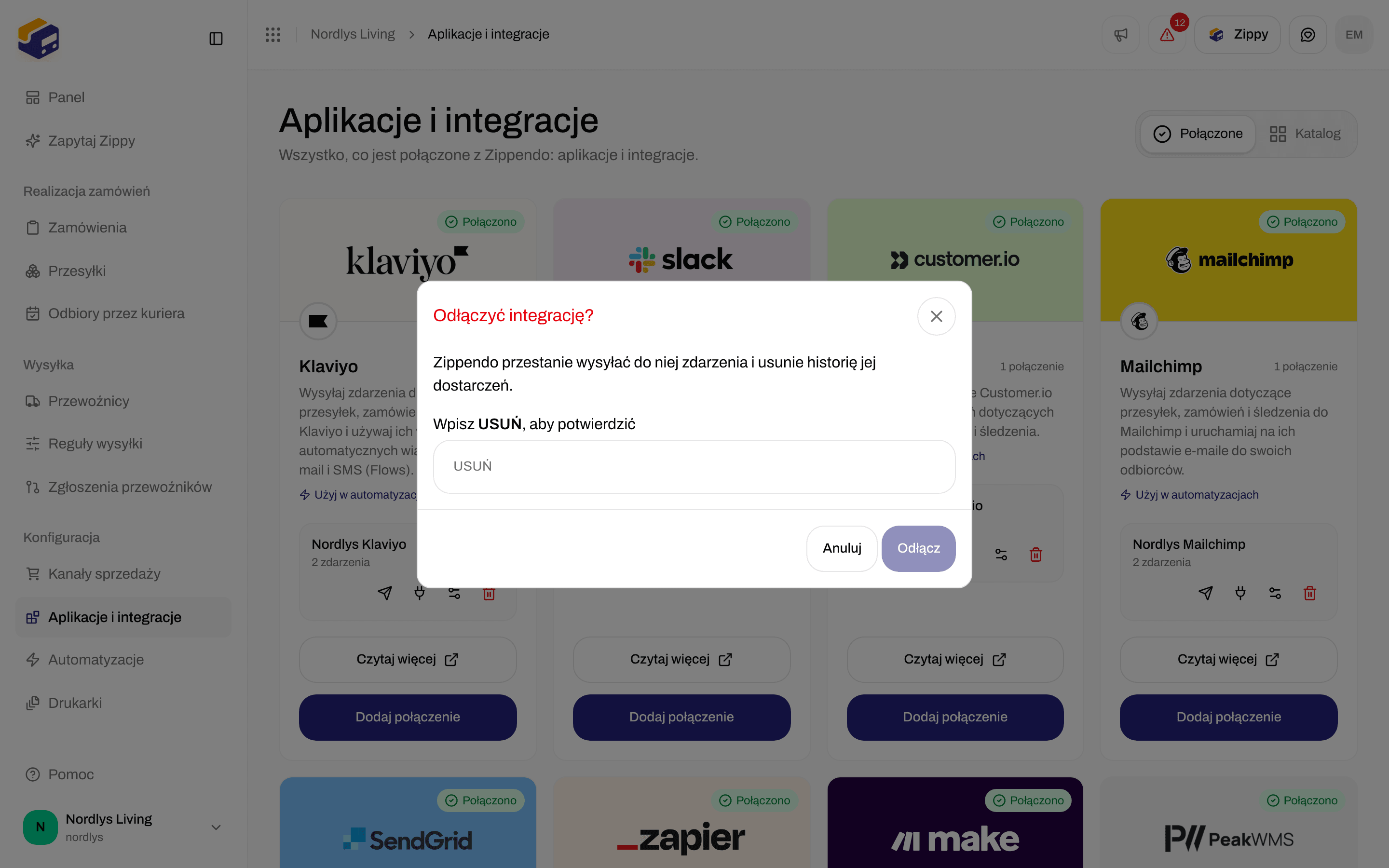

Wpisz USUŃ, aby odłączyć
Użyj Slacka w automatyzacji
W Automatyzacje są dwa kroki Slack:
Użyj automatyzacji, gdy tylko niektóre zdarzenia mają publikować wiadomości, na przykład błędy przesyłek dla jednego przewoźnika. Zobacz Automatyzacje.
Powiązane
- Połącz integrację - test, dziennik dostarczeń, edycja i odłączanie dla każdej aplikacji
- Slack - dłuższy opis
- Rozwiązywanie problemów z integracjami
- Automatyzacje
- Połącz przewoźnika lub integrację