

W przesyłce
Otwórz przesyłkę. Na stronie przesyłki karta Ustawienia drukarek pokazuje drukarki przesyłki.- Gdy nie wybrano drukarek, widać Brak drukarek, Nie skonfigurowano i Nie wybrano jeszcze drukarek. Dodaj je, aby Zippendo wiedziało, dokąd wysyłać etykiety i dokumenty.
- Gdy wybrano drukarki, widać Etykiety i dokumenty trafiają na te drukarki, gdy wysyłasz lub drukujesz tę przesyłkę. oraz drukarkę w polu Etykieta i Dokument, albo Nie ustawiono.
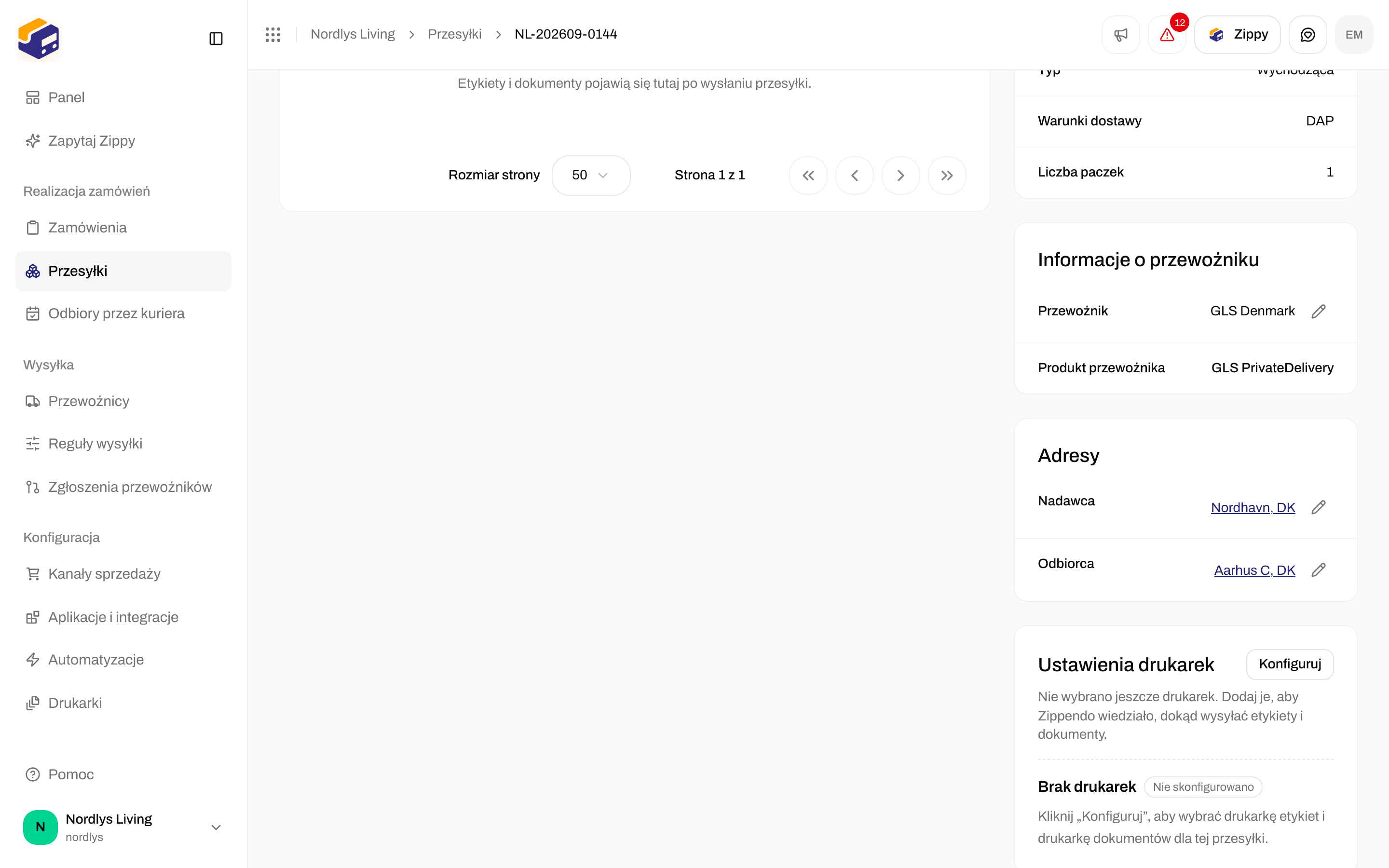
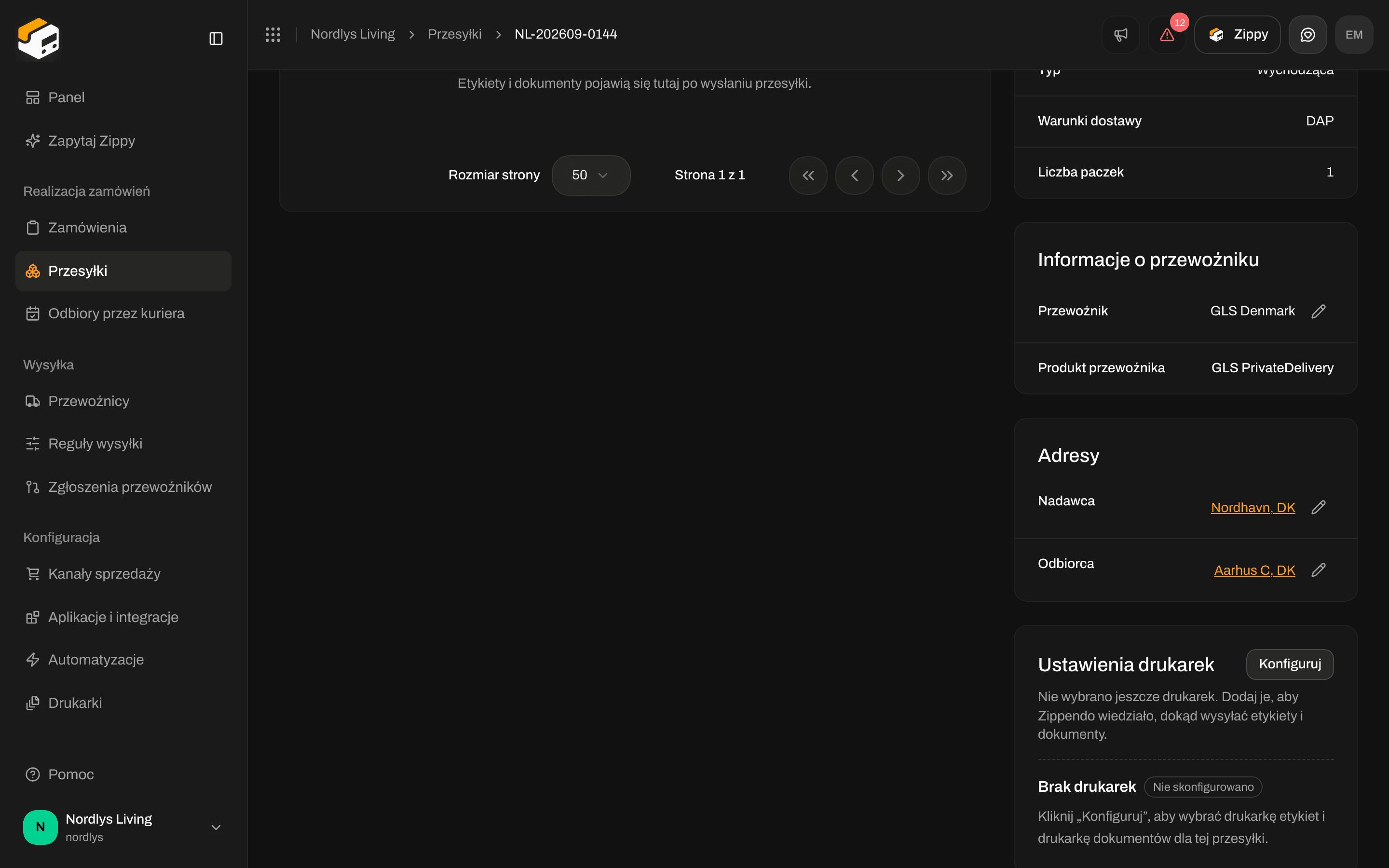
Ustawienia drukarek w przesyłce bez wybranych drukarek
Wybierz drukarki
1
Kliknij Konfiguruj
Kliknij Konfiguruj w ramce Ustawienia drukarek. Otworzy się okno Ustawienia drukarek: Wybierz, dokąd trafiają etykiety i dokumenty, gdy drukujesz tę przesyłkę.
2
Wybierz drukarki
Wybierz Drukarka etykiet i Drukarka dokumentów albo Brak.
3
Zapisz
Kliknij Zapisz. Zobaczysz Zaktualizowano ustawienia drukarek.
Wybierz Brak, aby usunąć drukarkę z przesyłki.
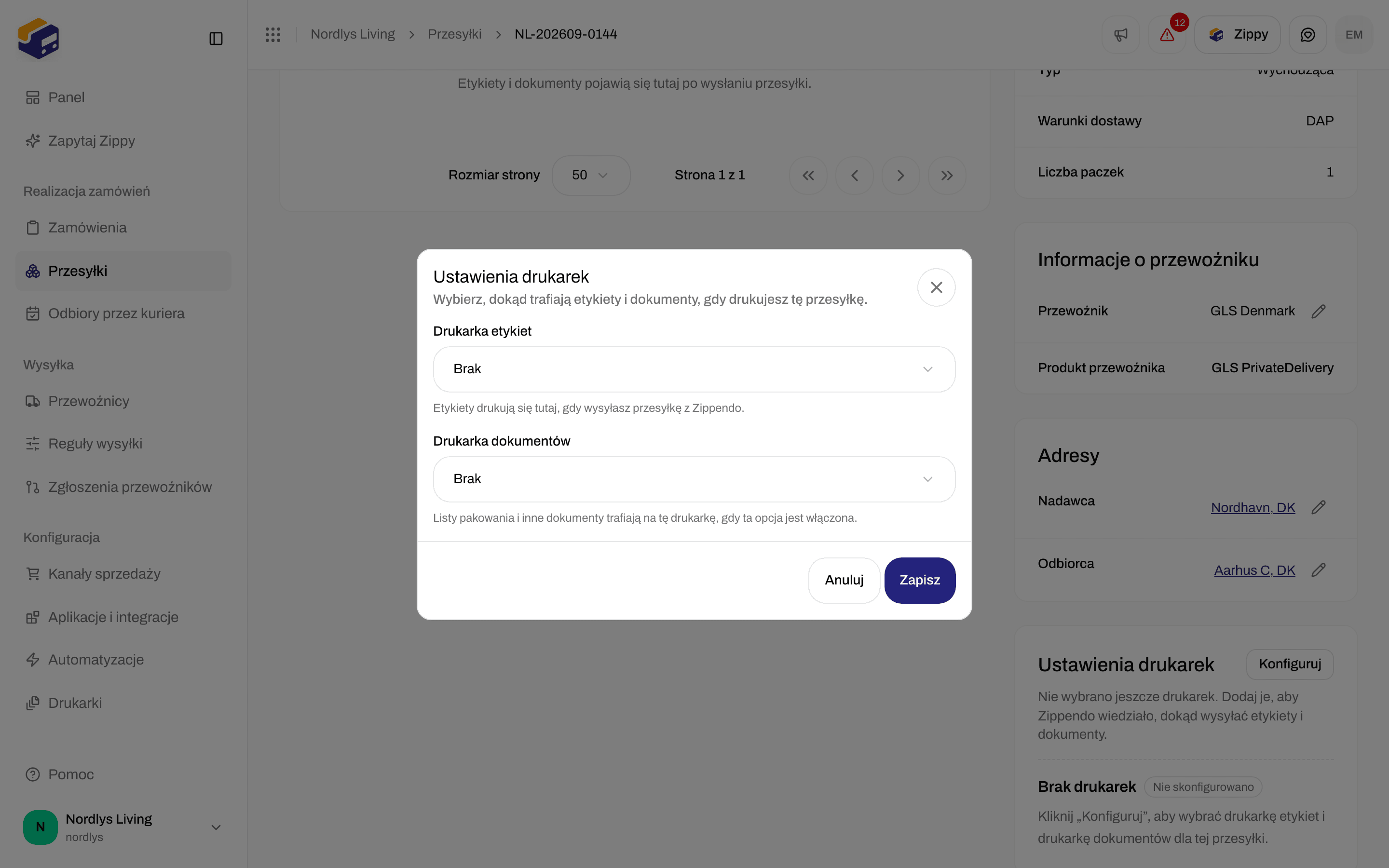
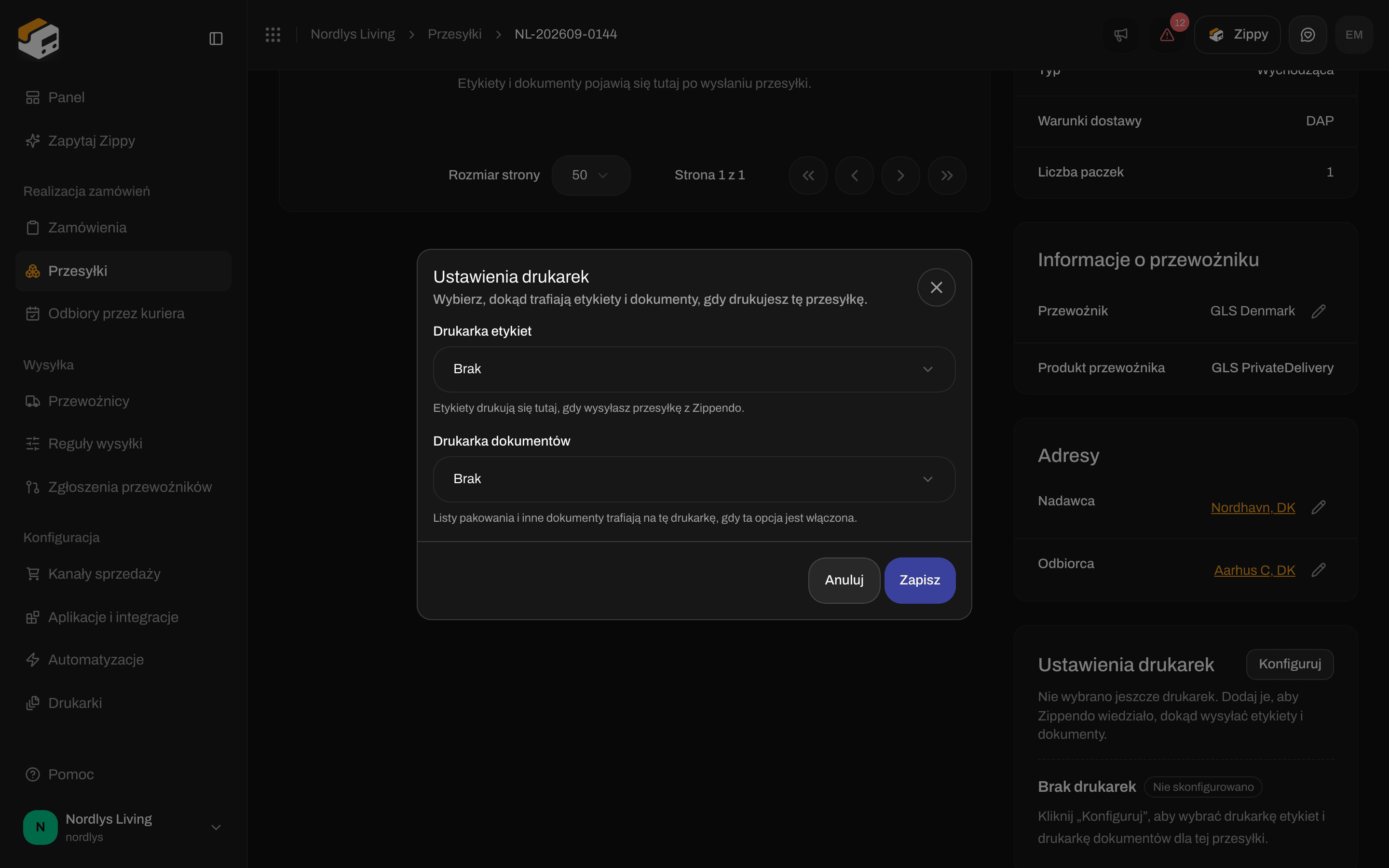
Okno Ustawienia drukarek z drukarką etykiet i drukarką dokumentów
W Utwórz przesyłkę
Gdy tworzysz przesyłkę ręcznie, ramka Ustawienia drukarek pozwala od razu wybrać drukarki:
Zostaw oba pola na Brak, jeśli chcesz drukować później z karty Dokumenty.

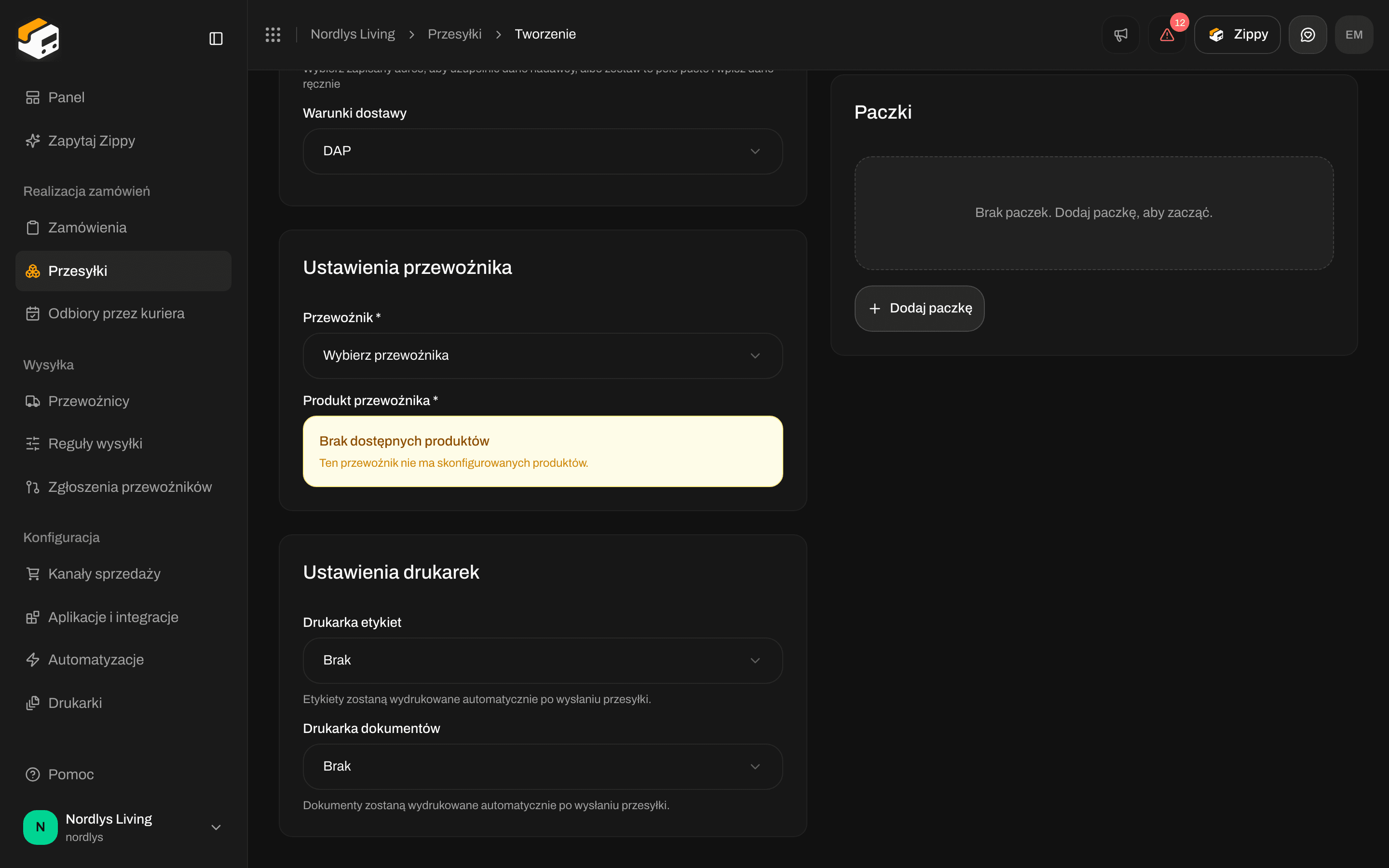
Ustawienia drukarek w Utwórz przesyłkę: obie drukarki zaczynają jako Brak
Co się drukuje przy wysyłaniu
- Przesyłka nie ma reguły wysyłki: wybrana tutaj drukarka drukuje automatycznie, gdy wysyłasz przesyłkę. Etykieta trafia na drukarkę etykiet. Listy pakowania, faktury i inne dokumenty trafiają na drukarkę dokumentów.
- Przesyłka ma regułę wysyłki: automatyczne drukowanie działa według ustawień Automatyczne drukowanie reguły, a wybrane tutaj drukarki nie są do tego używane. Zobacz Automatyczne drukowanie etykiet i dokumentów.
Drukowanie ręczne przyciskiem Drukuj wszystkie
W karcie Dokumenty na stronie przesyłki Drukuj wszystkie drukuje wszystko z karty, a Drukuj w menu wiersza drukuje jeden dokument. Zippendo najpierw używa drukarek z reguły wysyłki, potem drukarek wybranych w przesyłce. Jeśli dla tego, co drukujesz, nie ustawiono drukarki etykiet ani drukarki dokumentów, otwiera się Drukuj dokumenty: Wybierz drukarki dla dokumentów tej przesyłki.
Wybierz drukarkę na każdej liście i kliknij Drukuj. Te wybory dotyczą tylko tego wydruku. Aby je zachować, użyj Konfiguruj, jak opisano wyżej.
Jeśli nie ma aktywnej drukarki odpowiedniego typu, zobaczysz Nie znaleziono aktywnych drukarek etykiet. Najpierw skonfiguruj drukarkę. lub Nie znaleziono aktywnych drukarek dokumentów. Najpierw skonfiguruj drukarkę. Najpierw dodaj i zatwierdź drukarkę: Skonfiguruj Zippendo Printer.
Po wydrukowaniu zobaczysz na przykład „Utworzono 2 zadania drukowania”. Jeśli zobaczysz „Nie udało się wydrukować 1 dokumentu”, wybrana drukarka mogła zostać wyłączona albo mieć zły typ. Sprawdź ją w Drukarki.

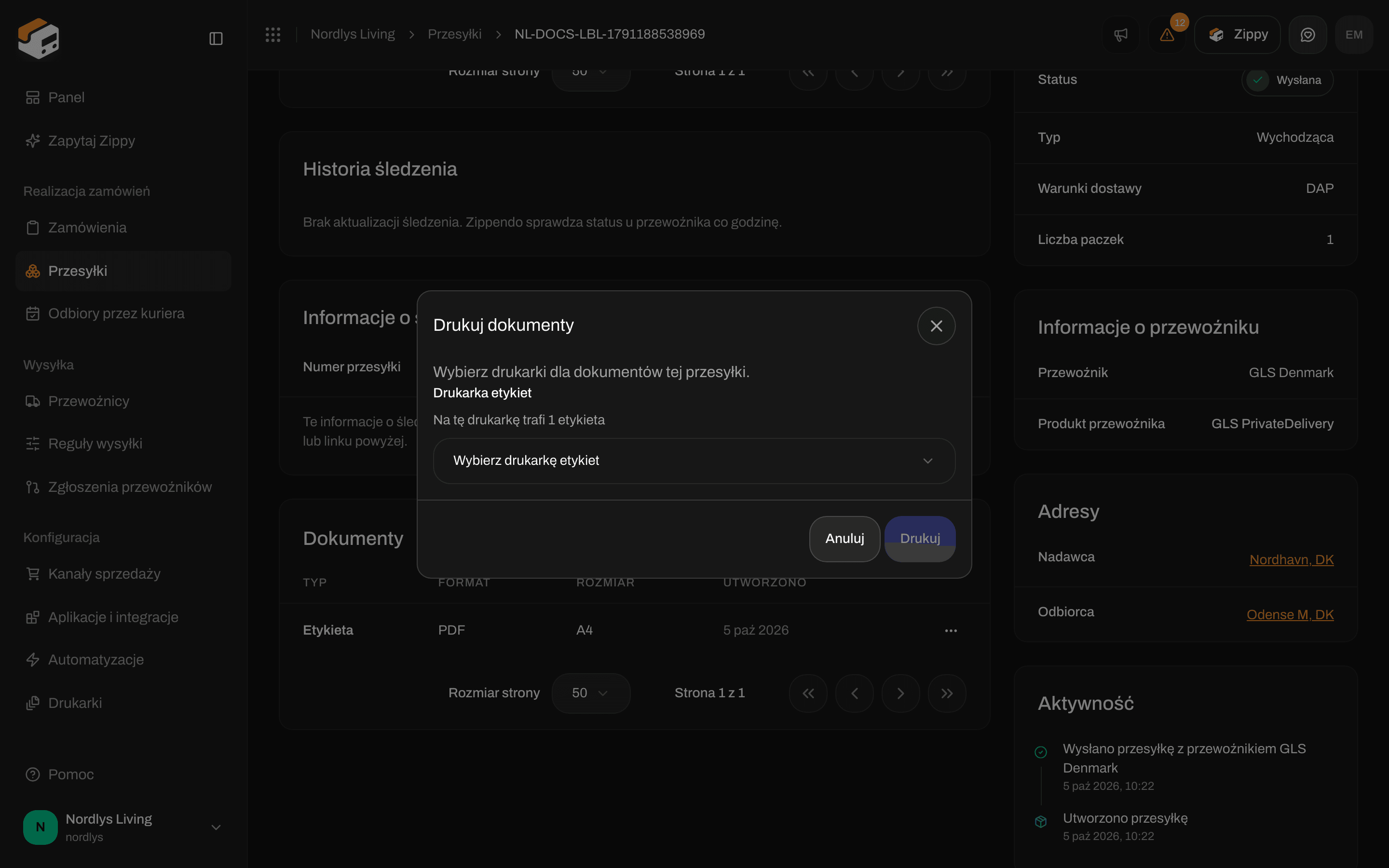
Drukuj dokumenty prosi o drukarkę etykiet dla tego wydruku
Powiązane
- Automatyczne drukowanie etykiet i dokumentów - drukarki i automatyczne drukowanie w regule wysyłki
- Zadania drukowania
- Dodawanie drukarek i zarządzanie nimi
- Skonfiguruj Zippendo Printer
- Etykiety i drukowanie