

- Produkt przewoźnika: to, co sprzedaje przewoźnik, na przykład GLS PrivateDelivery (doręczenie do domu) lub Mypack Collect (doręczenie do punktu odbioru PostNord). Każda przesyłka potrzebuje produktu.
- Usługi dodatkowe: opcjonalne dodatki do produktu, takie jak powiadomienie SMS lub podpis przy doręczeniu.
- Dodatkowe dane: niektóre produkty i usługi dodatkowe wymagają więcej informacji, takich jak instrukcje doręczenia lub kwota ubezpieczenia. W przesyłce znajdują się w sekcji Dodatkowe dane dla przewoźnika. W regule wysyłki pojawiają się jako dodatkowe pola poniżej Usługi dodatkowe.
Wybierz produkt w przesyłce
1
Zacznij przesyłkę
Otwórz Przesyłki i kliknij Utwórz przesyłkę. Ustaw Typ przesyłki: Wychodząca dla zwykłej przesyłki, Przychodząca dla zwrotu.
2
Wybierz przewoźnika
Na karcie Ustawienia przewoźnika wybierz jednego z połączonych przewoźników z listy Przewoźnik. Przewoźnik, od którego warto odejść, ma plakietkę Wycofywany.
3
Wybierz produkt
Wybierz produkt z listy Produkt przewoźnika. Widzisz tylko produkty przewoźnika dla wybranego Typ. Każdy produkt pokazuje nazwę i krótki opis. Ceny nie są tu pokazywane.
4
Dodaj usługi i dane
Włącz wybrane Usługi dodatkowe i wypełnij Dodatkowe dane dla przewoźnika, jeśli produkt o nie prosi. Oba opisano poniżej.
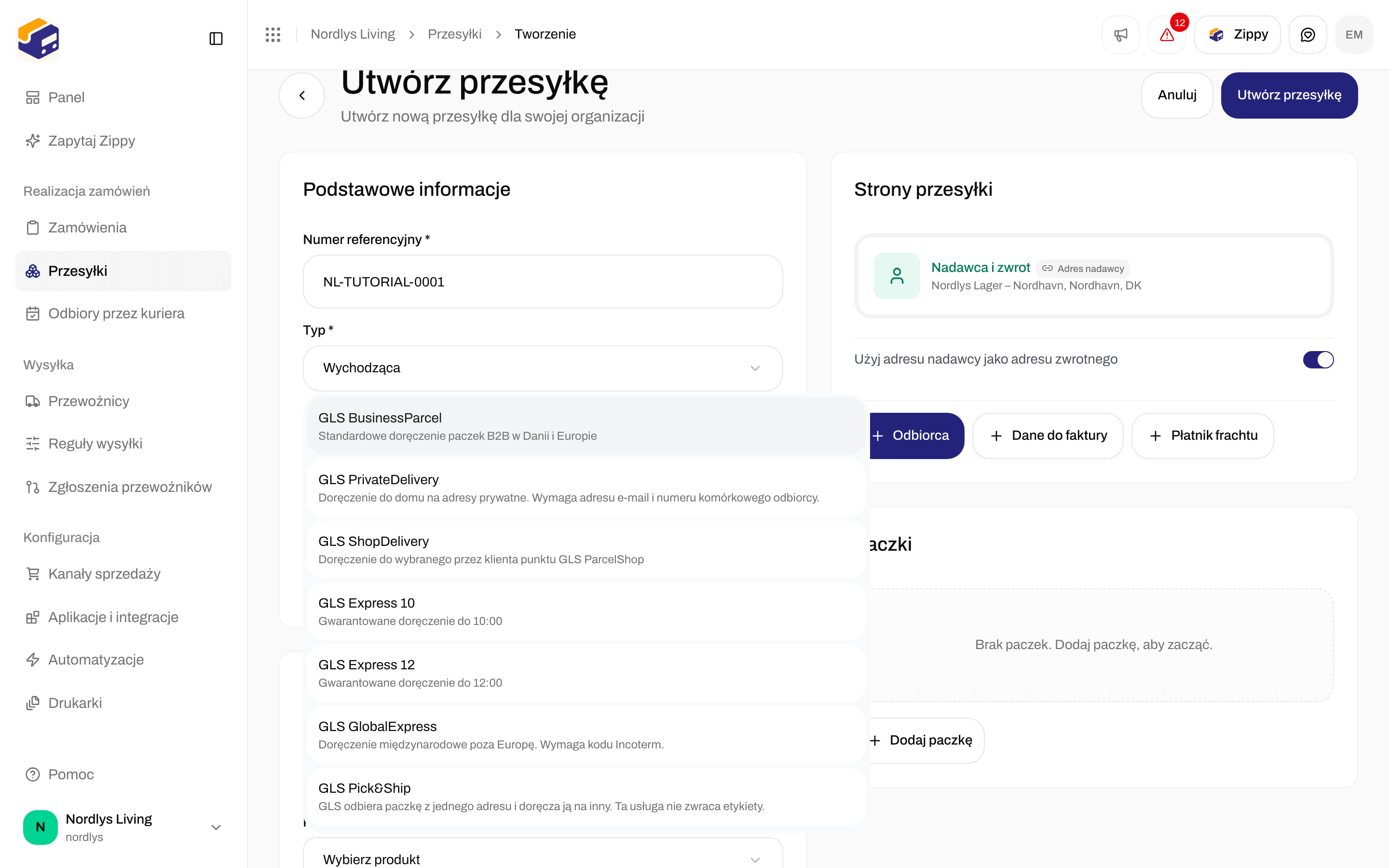
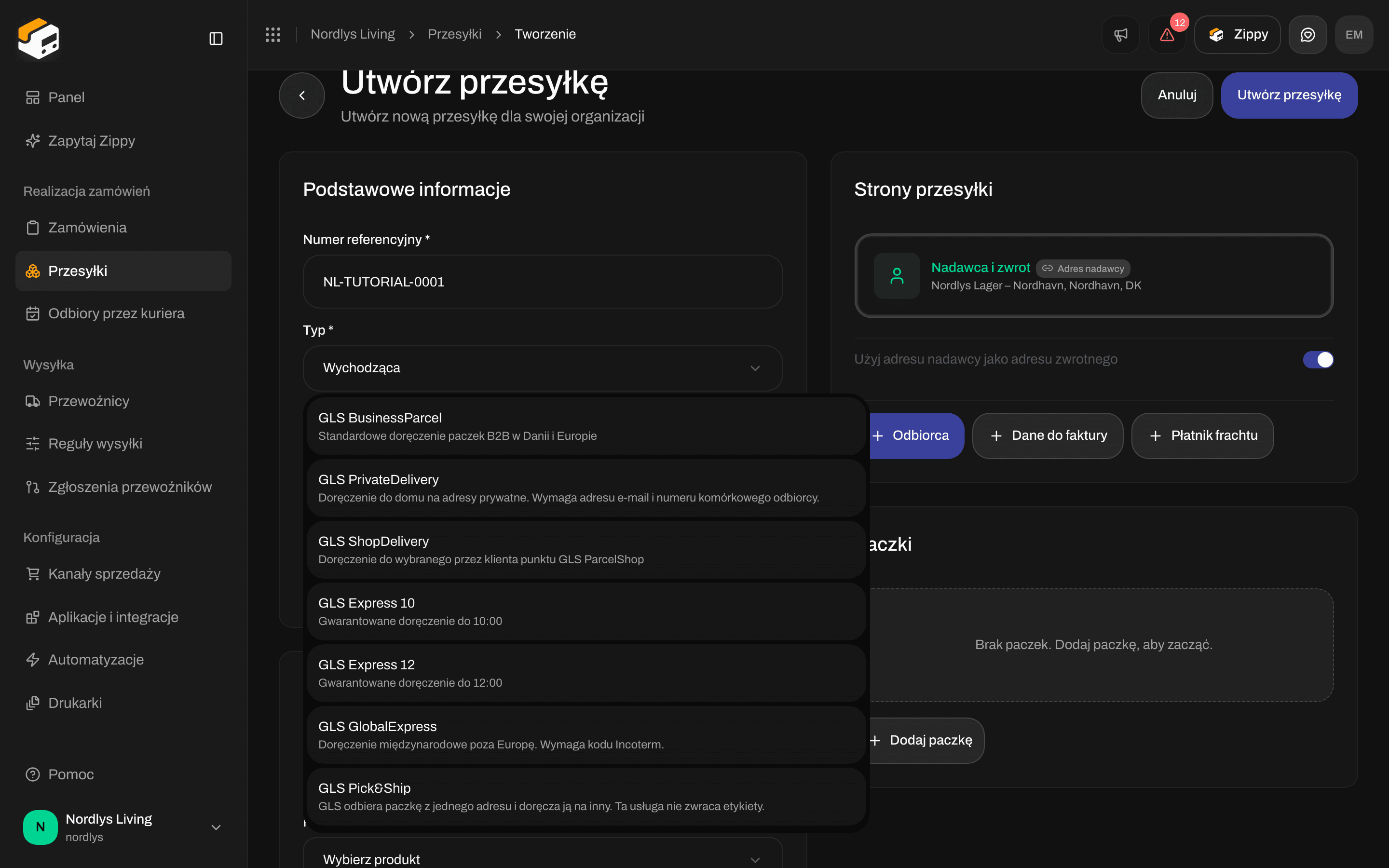
Po wybraniu GLS Denmark lista Produkt przewoźnika pokazuje jego produkty
Gdy nie pojawia się żaden produkt
Usługi dodatkowe
Sekcja Usługi dodatkowe pojawia się, gdy produkt ma usługi dodatkowe. Kliknij usługę, aby ją włączyć, i kliknij ją ponownie, aby wyłączyć. Wyczyść wszystko wyłącza wszystkie. Gdy produkt ma wiele usług dodatkowych, pole Szukaj usług… pomaga znaleźć jedną z nich. Sekcja pokazuje, ile jest włączonych, na przykład „Wybrano 3 usługi”. Usługi dodatkowe są opcjonalne. Produkty bez usług dodatkowych, takie jak GLS Express 10, nie pokazują tej sekcji.
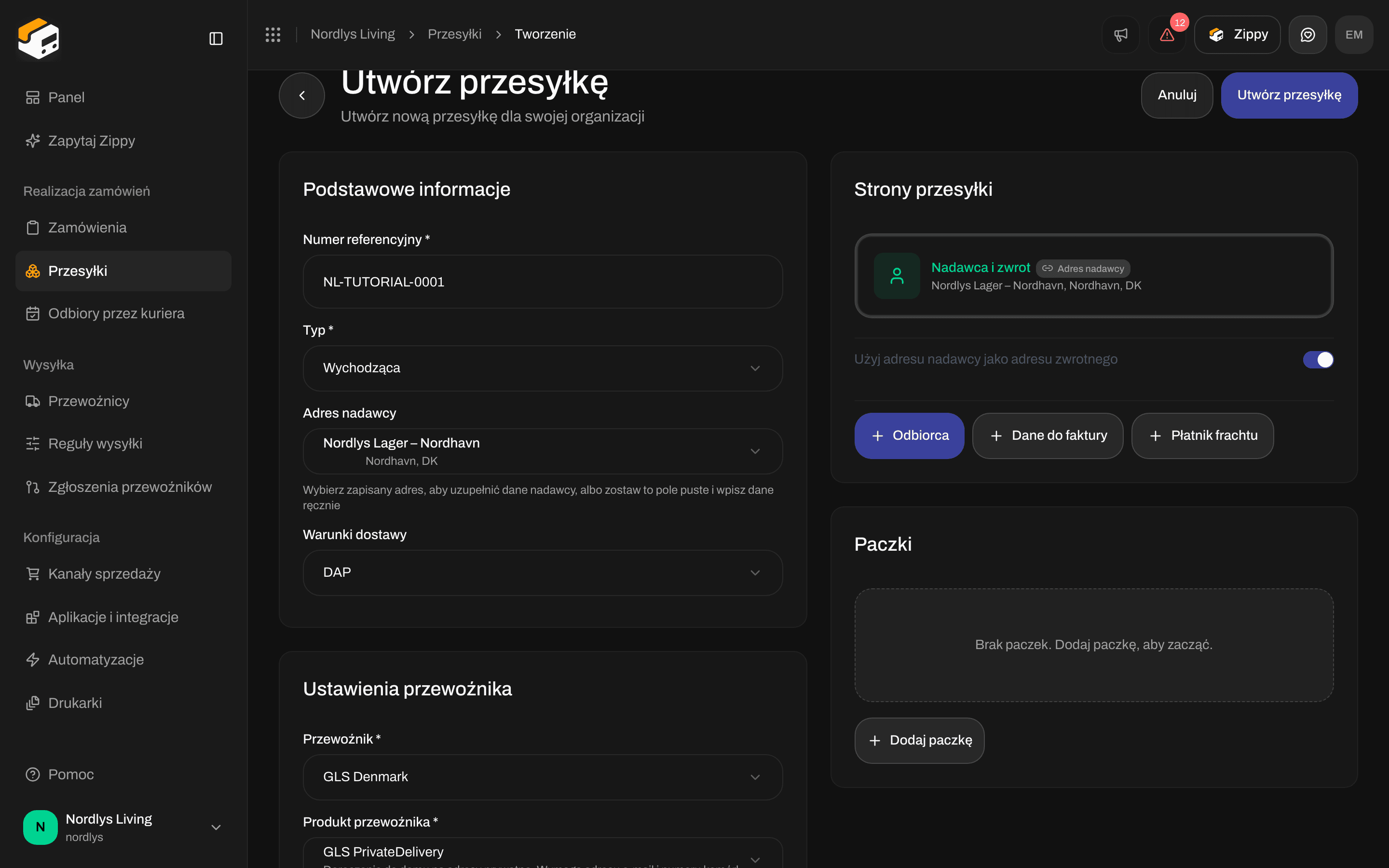
GLS PrivateDelivery oferuje Tylko do rąk adresata, Pozostawienie paczki i E-mail do powiadomień
Dodatkowe dane dla przewoźnika
Dodatkowe dane dla przewoźnika to dodatkowe informacje, których przewoźnik potrzebuje dla tego produktu. Niektóre pojawiają się dopiero po włączeniu usługi dodatkowej. Na przykład włączenie Pozostawienie paczki w GLS dodaje Instrukcje pozostawienia paczki, w których podajesz, gdzie można zostawić paczkę. Każde pole ma pod sobą krótkie wyjaśnienie. Pola, które musisz wypełnić, są oznaczone *. Pole może być listą do wyboru, polem wyboru, datą, liczbą lub polem tekstowym. Jeśli zostawisz puste wymagane pole, zobaczysz komunikat z jego nazwą, na przykład „Pole Incoterm jest wymagane”. Jeśli wartość jest niedozwolona, komunikat informuje, że pole „ma niedozwoloną wartość”. Popraw pole i spróbuj ponownie.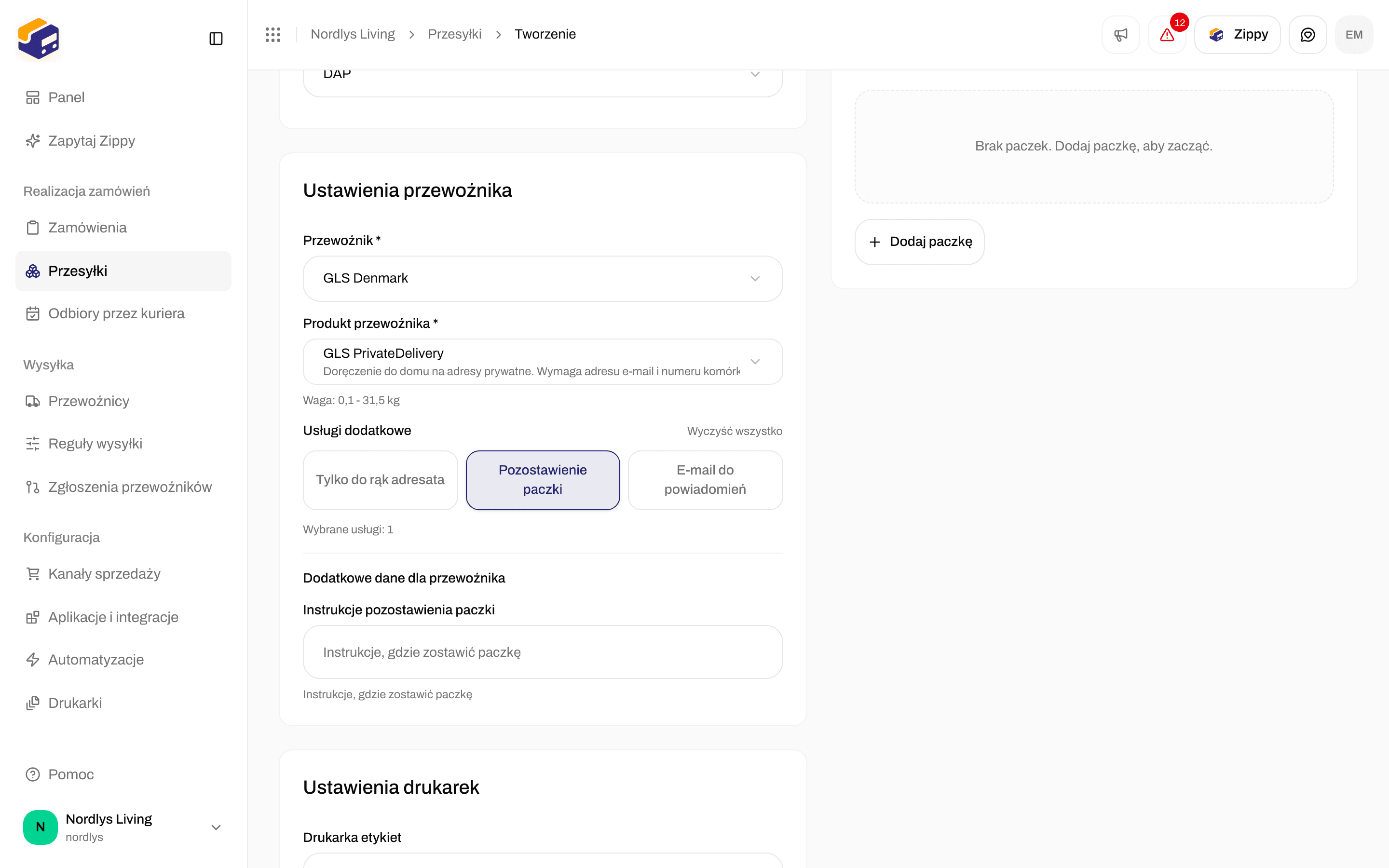

Włączenie Pozostawienie paczki dodaje Instrukcje pozostawienia paczki w sekcji Dodatkowe dane dla przewoźnika
Zmień produkt w istniejącej przesyłce
Otwórz przesyłkę. Na stronie przesyłki kliknij ołówek przy Informacje o przewoźniku. Okno Edytuj ustawienia przewoźnika ma te same pola Przewoźnik, Produkt przewoźnika, Usługi dodatkowe i dodatkowe dane oraz wybór punktu odbioru, gdy produkt go potrzebuje. Kliknij Zapisz zmiany. Zobaczysz „Zaktualizowano ustawienia przewoźnika”.Wybierz produkt z zamówienia
Otwórz zamówienie i kliknij Utwórz przesyłkę. Wybierz Przewoźnika i Produkt przewoźnika. Pod nimi pojawiają się te same usługi dodatkowe i dodatkowe dane. Zobacz Wysyłanie przesyłki.Wybierz produkt w regule wysyłki
Otwórz Reguły wysyłki i kliknij Dodaj regułę wysyłki albo otwórz istniejącą regułę. Reguła używa tych samych produktów i usług dodatkowych co przesyłka, z tymi polami:
Każda przesyłka, do której zastosowano regułę, otrzymuje tego przewoźnika, produkt i te usługi dodatkowe. Zobacz Pola reguły wysyłki i Zastosuj regułę wysyłki.

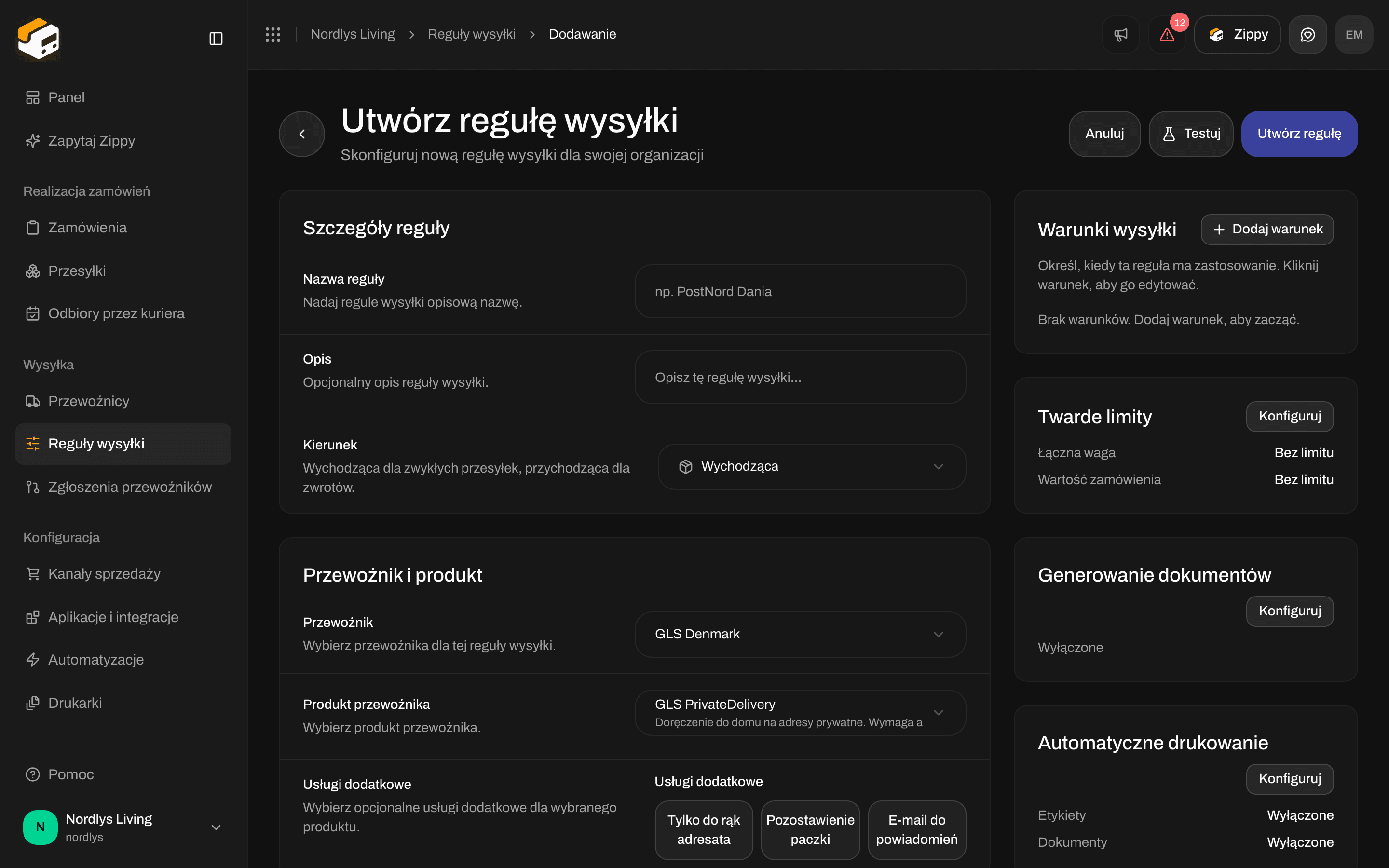
Reguła wysyłki używa tych samych produktów i usług dodatkowych co przesyłka
Przykłady
Każdy przewoźnik ma własne produkty. Te dwa pokazują, czego się spodziewać. Strona połączenia każdego przewoźnika wymienia jego produkty, zobacz Połącz przewoźnika lub integrację.GLS Denmark
Wszystkie produkty GLS Denmark przyjmują od 0,1 do 31,5 kg.
PostNord (umowa w Danii)
Mypack Home ma więcej usług dodatkowych, niż mieści się na jednym ekranie (Powiadomienie SMS, Powiadomienie e-mail, Ubezpieczenie Europa, FlexDelivery, Kontrola tożsamości, Natychmiastowy zwrot, Potwierdzenie podpisem, Wkład klimatyczny), więc pojawia się pole Szukaj usług….
Dla PostNord Return włączenie usługi dodatkowej Drukowanie etykiety dodaje trzy dodatkowe dane:
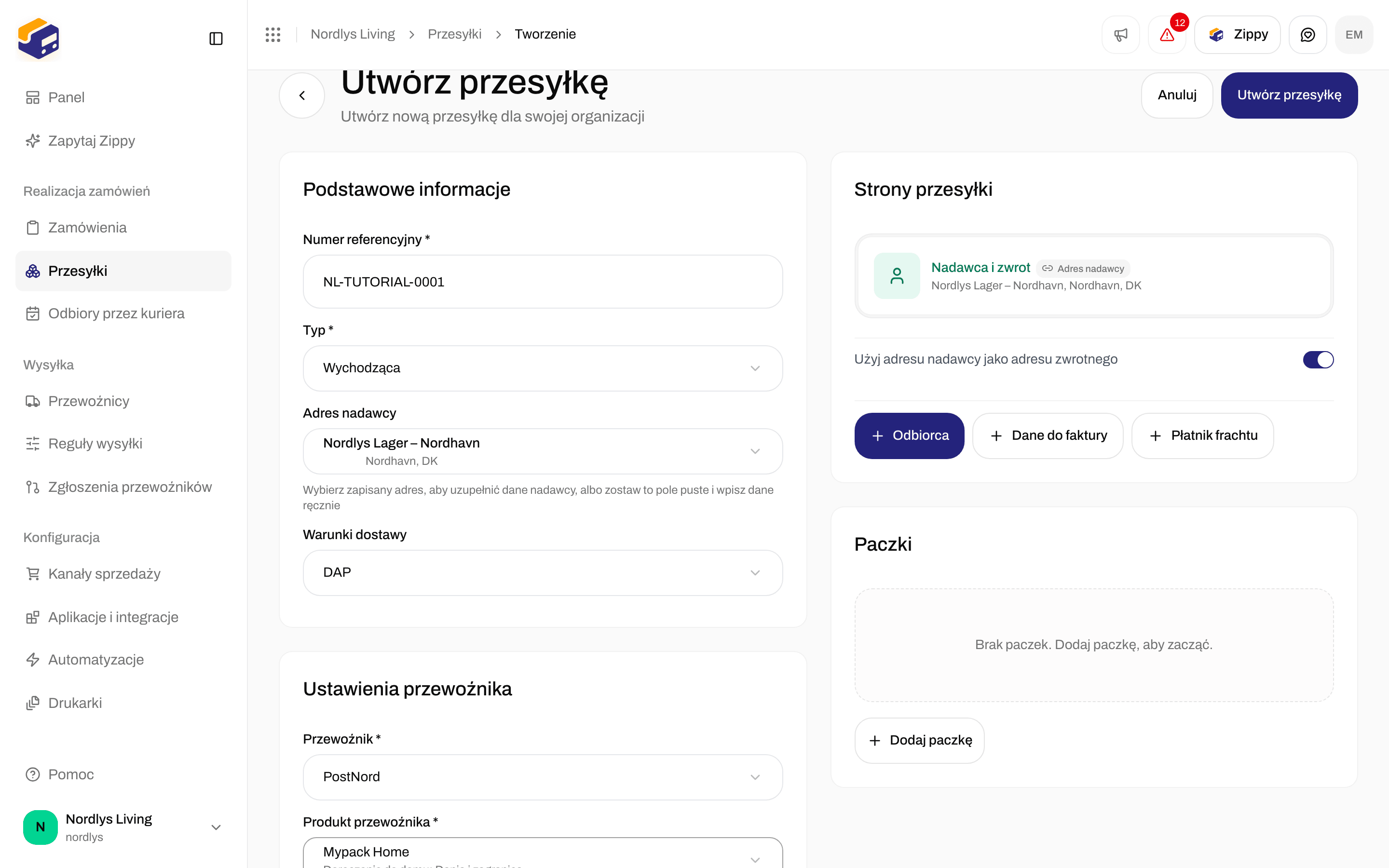

PostNord Mypack Home ma wiele usług dodatkowych, więc pojawia się Szukaj usług…