

Jak działa pasek
- Szukaj rusza, gdy na chwilę przestaniesz pisać.
- Szybkie wybory, takie jak Status, działają od razu po wybraniu wartości.
- Filtruj otwiera pełną listę pól, według których możesz filtrować. Każdy dodany filtr pojawia się jako mały znacznik pod paskiem, a przycisk pokazuje, ile filtrów jest włączonych.
- Wyczyść wszystkie filtry pojawia się po zastosowaniu czegokolwiek i usuwa wszystko naraz.
Przycisk Filtruj
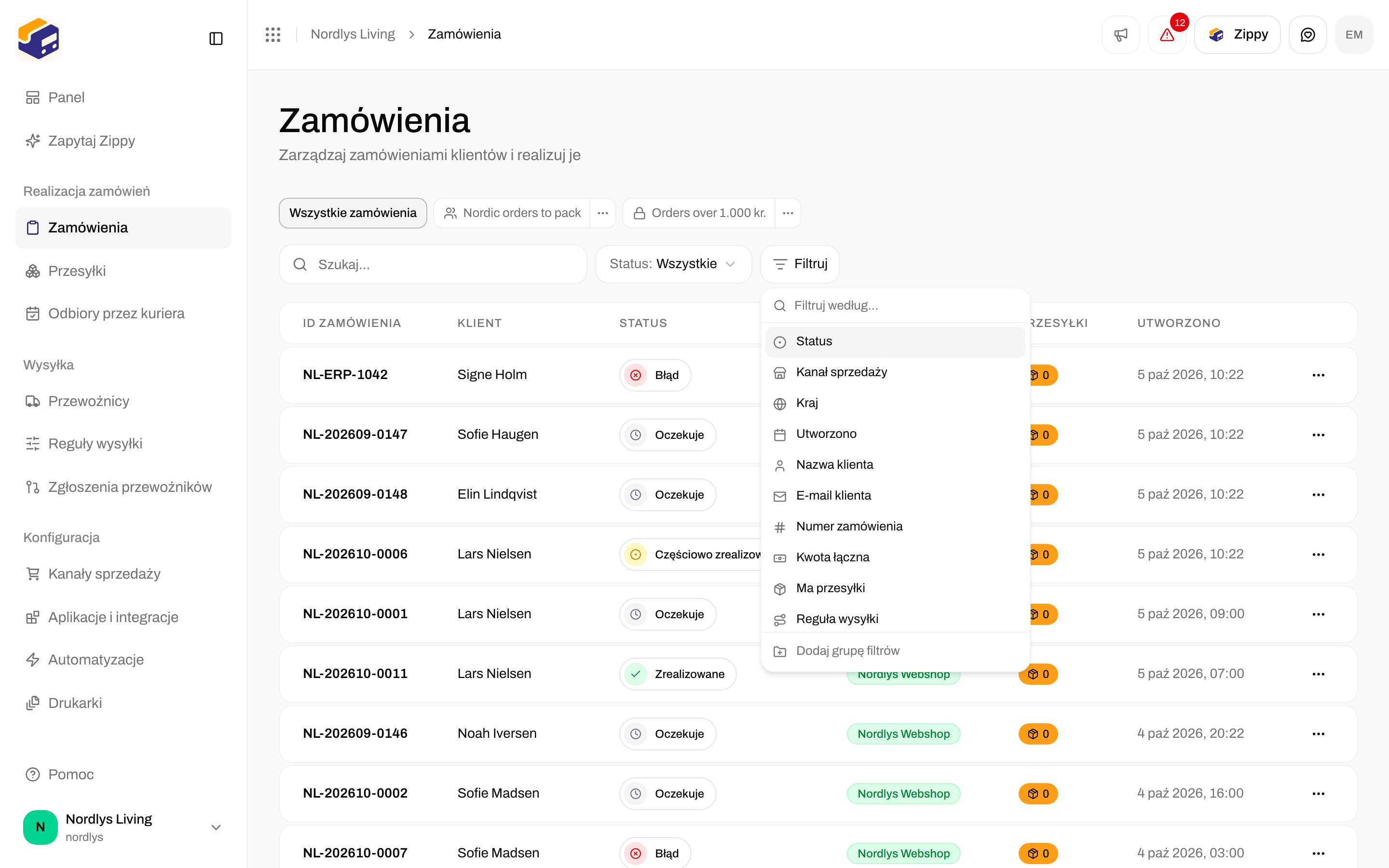
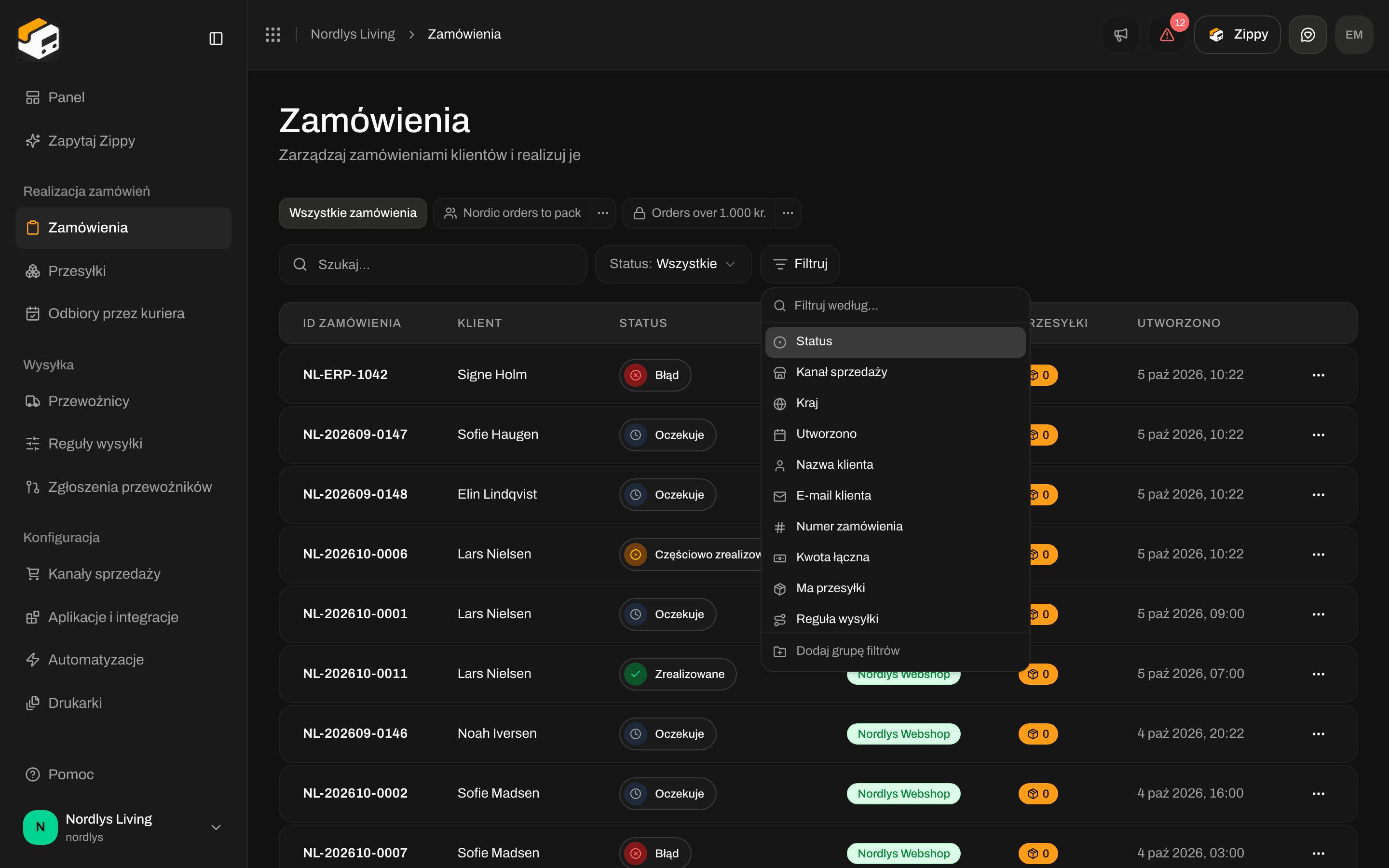
Przycisk Filtruj wyświetla listę każdego pola, według którego możesz filtrować
- Pola ze stałym zestawem wartości (status, kanał sprzedaży, kraj, przewoźnik) pokazują listę do zaznaczenia.
- Pola tekstowe przyjmują słowo lub frazę. Wpisz ją i naciśnij Enter.
- Kwoty przyjmują liczbę.
- Daty oferują skróty (Dzisiaj, Wczoraj, 1 tydzień temu, 1 miesiąc temu, 3 miesiące temu) albo Własna data… z kalendarzem.
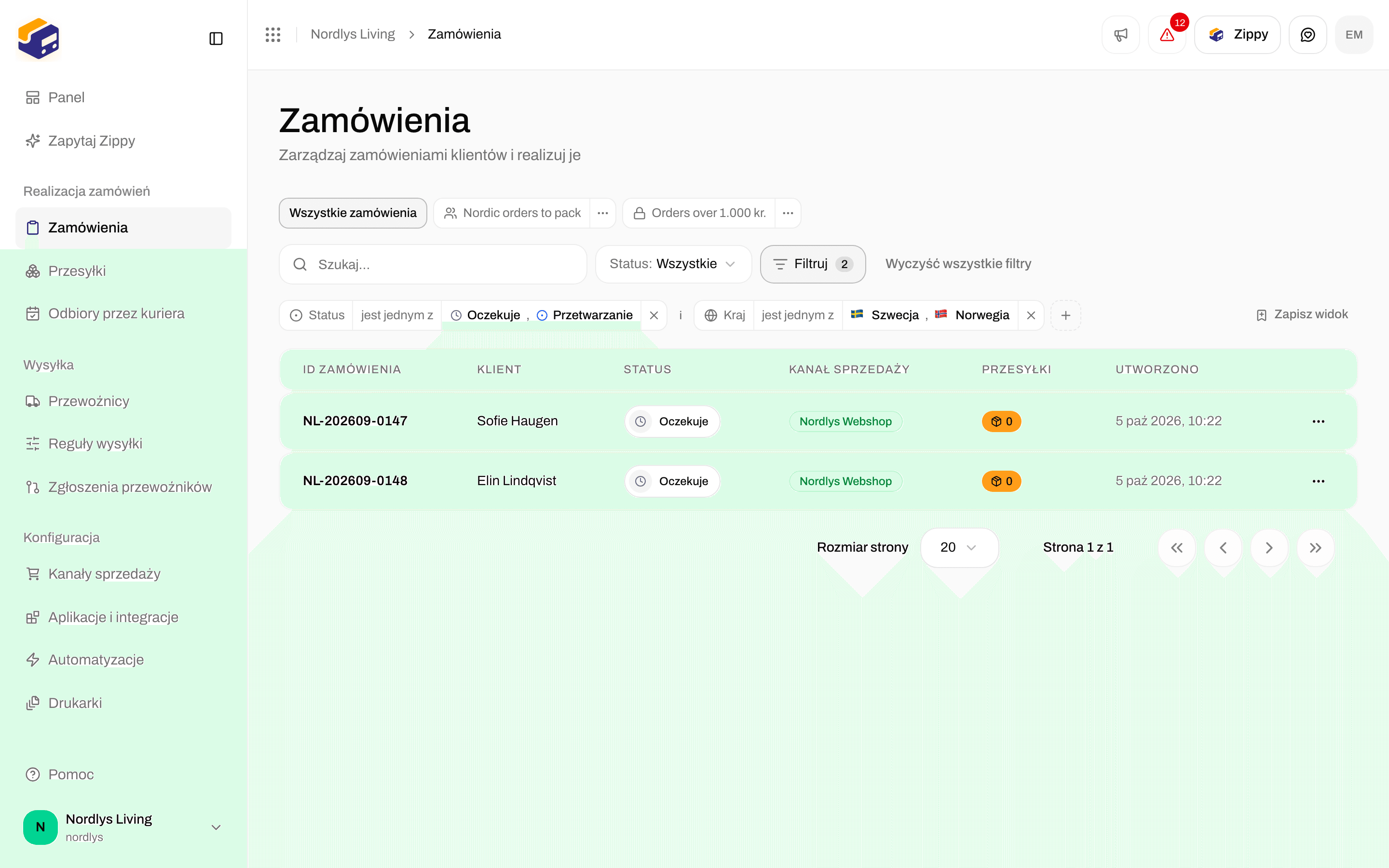
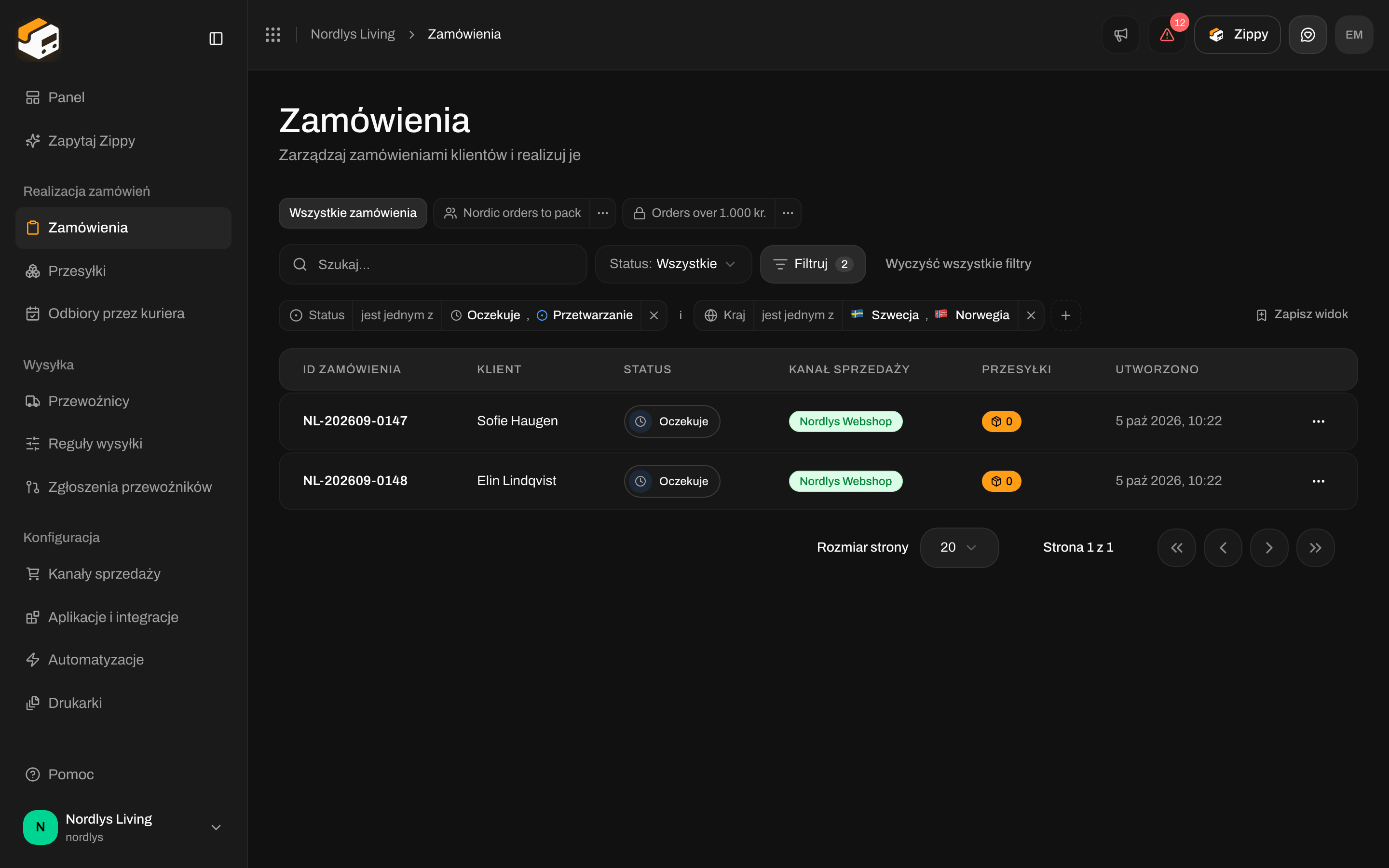
Dwa znaczniki filtrów połączone spójnikiem i
Pola, które mogą być puste, oferują też jest puste i nie jest puste.
Między dwoma znacznikami stoi słowo i. Kliknij je, aby zmienić na lub. Przy i zamówienie musi pasować do każdego znacznika, a przy lub wystarczy dopasowanie do jednego. Aby połączyć oba, kliknij Dodaj grupę filtrów na dole menu Filtruj. Grupa wyświetla się jako nawias z własnym i / lub.
nie jest zachowuje także wiersze, w których wartość jest pusta. „Kraj nie jest Dania” wyświetla także zamówienia, które nie mają jeszcze adresu.
Pola w Zamówienia
Status, Kanał sprzedaży, Typ kanału, Marka (tylko jeśli Twoja organizacja ma marki), Reguła wysyłki, Kraj, Waluta, Numer zamówienia, Nazwa klienta, E-mail klienta, Metoda dostawy, Notatki, Kwota łączna, Suma częściowa, Ma przesyłki, Utworzono, Zaktualizowano.Pola w Przesyłki
Status, Status śledzenia, Kierunek (wychodząca lub zwrotna), Przewoźnik, Produkt przewoźnika, Kanał sprzedaży, Marka, Reguła wysyłki, Kraj odbiorcy, Numer referencyjny, Numer przesyłki, Ma zamówienie, Ma dokumenty, Utworzono, Zaktualizowano.Zapisane widoki
Zapisz widok na końcu znaczników zapisuje bieżące filtry pod nazwą. W polu Kto go widzi wybierz Tylko ja lub Wszyscy w organizacji. Zapisane widoki pojawiają się jako karty nad paskiem, po Wszystkie zamówienia lub Wszystkie przesyłki. Otwórz jeden z nich i zmień jego filtry, a pasek zaoferuje Resetuj, Zapisz zmiany i Zapisz jako nowy widok. Małe menu na karcie pozwala Zmień nazwę, udostępnić lub Usuń widok. Każda lista może zawierać do 50 widoków. Pełna instrukcja: Filtry i zapisane widoki.Zamówienia
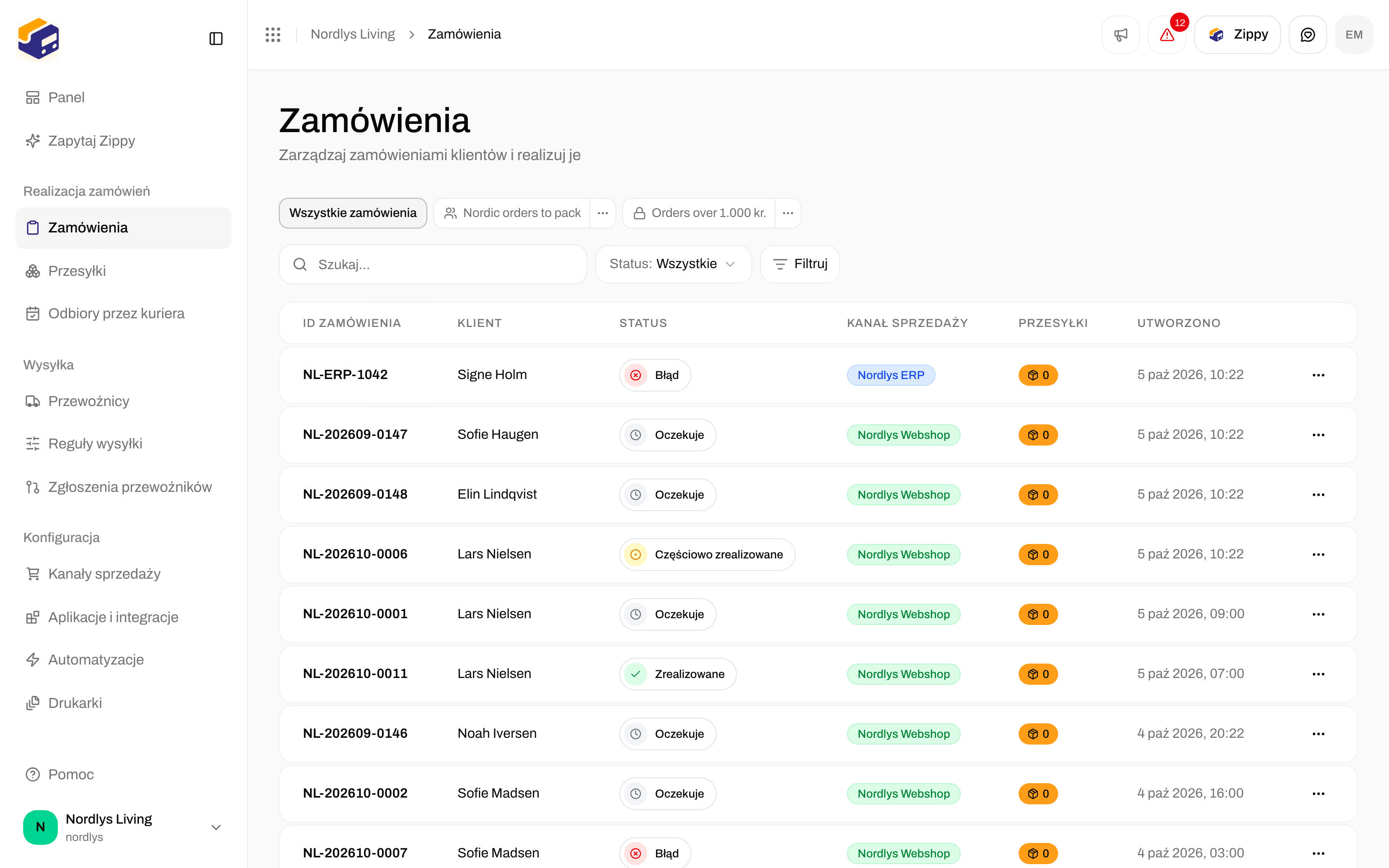
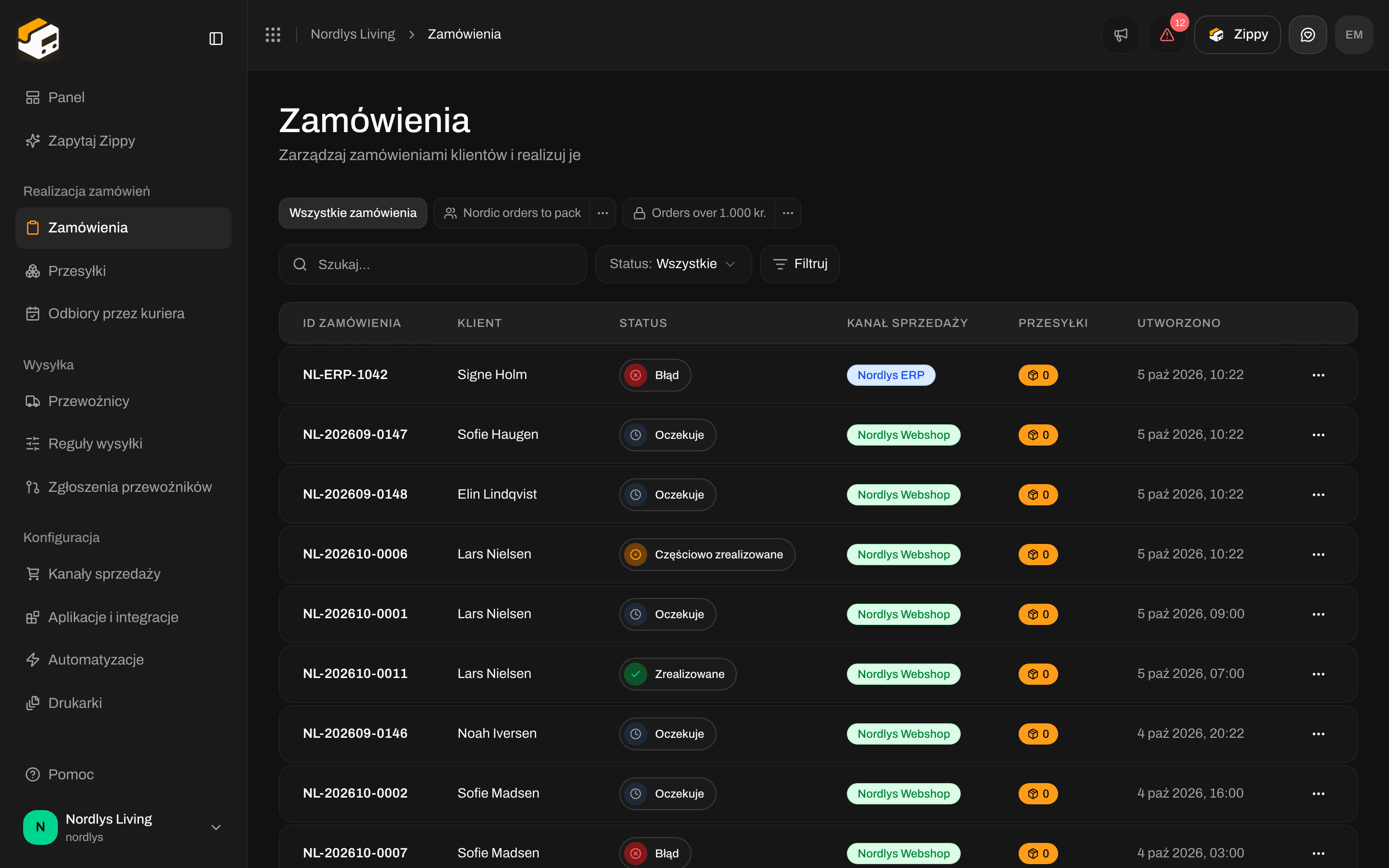
Pasek filtrów zamówień: Szukaj, Status i Filtruj
Kliknij kanał sprzedaży na pasku bocznym w sekcji Zamówienia z kanałów, aby zobaczyć tylko zamówienia z tego sklepu internetowego. Strona pokaże wtedy Zamówienia z kanału sprzedaży z nazwą tego kanału oraz Zobacz wszystkie zamówienia, aby wrócić.
Przesyłki
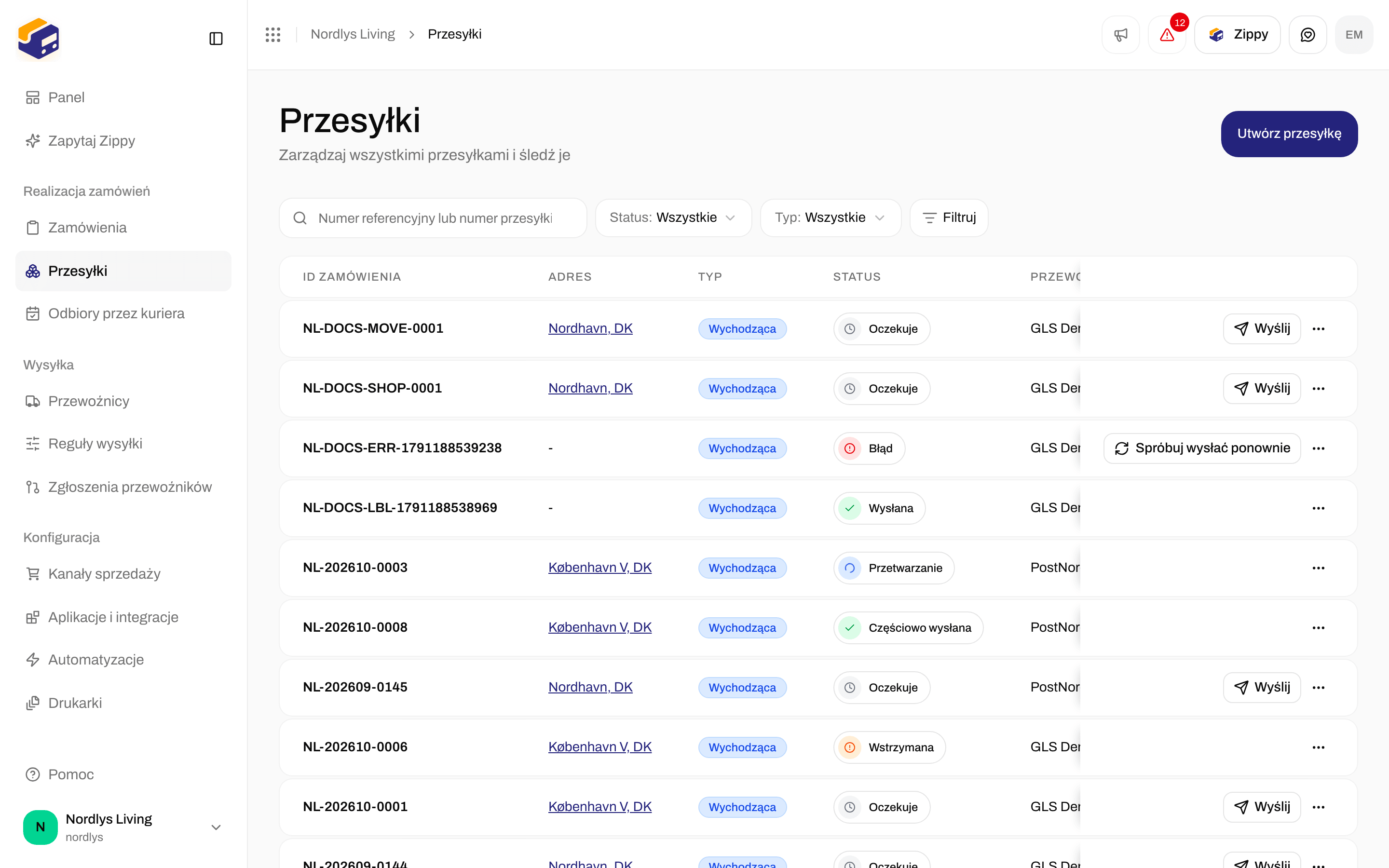
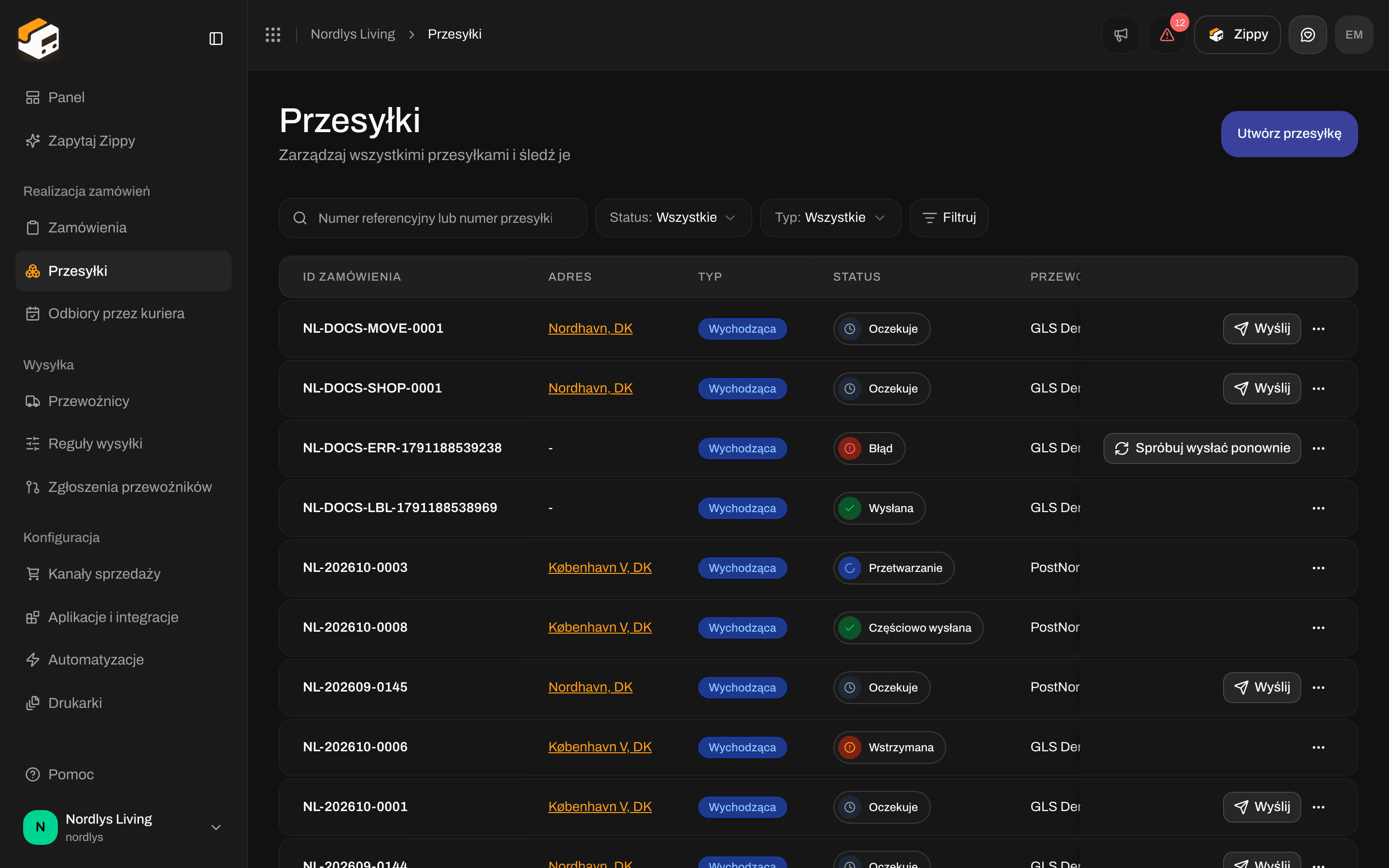
Pasek filtrów przesyłek: Szukaj, Status, Typ i Filtruj
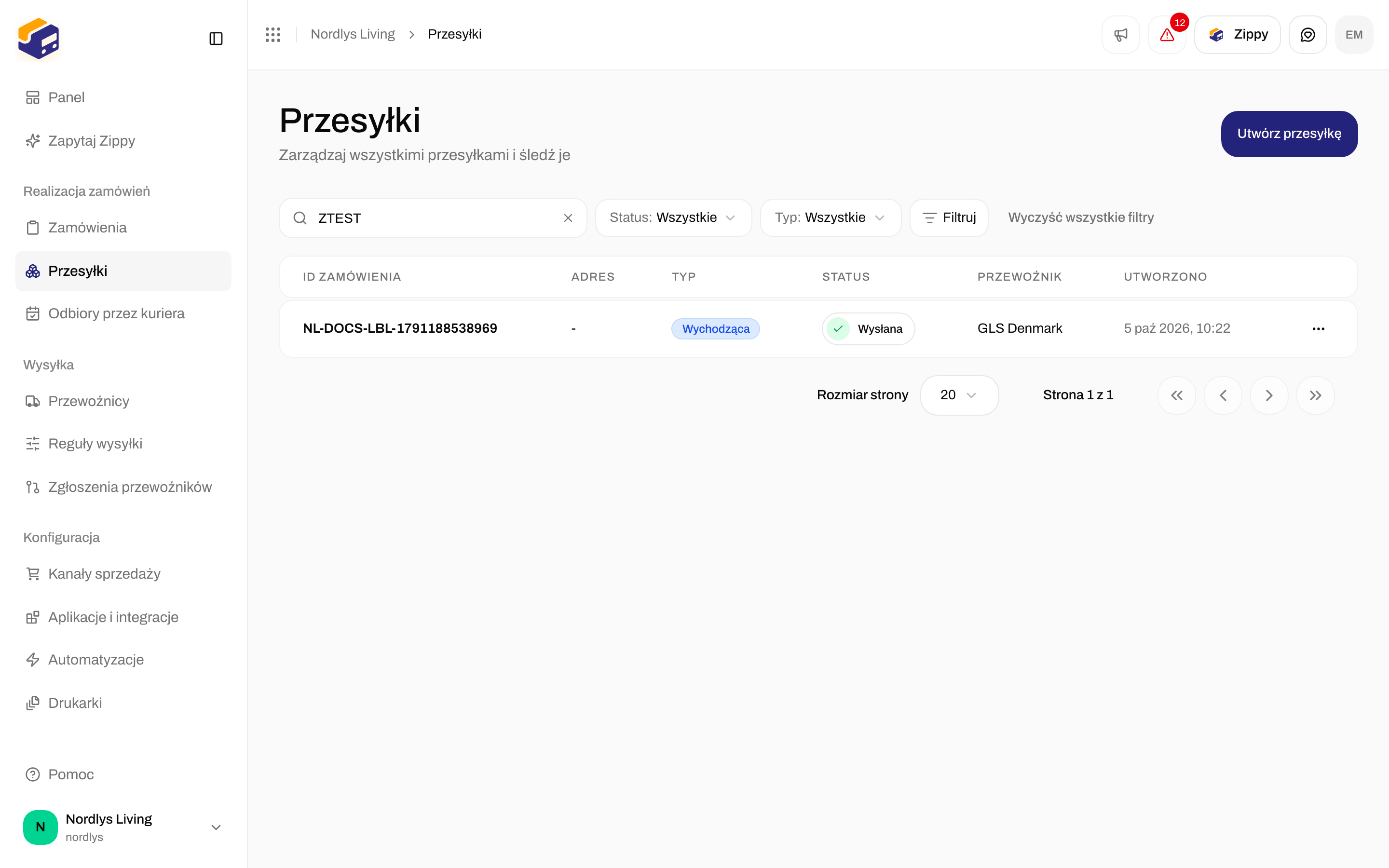
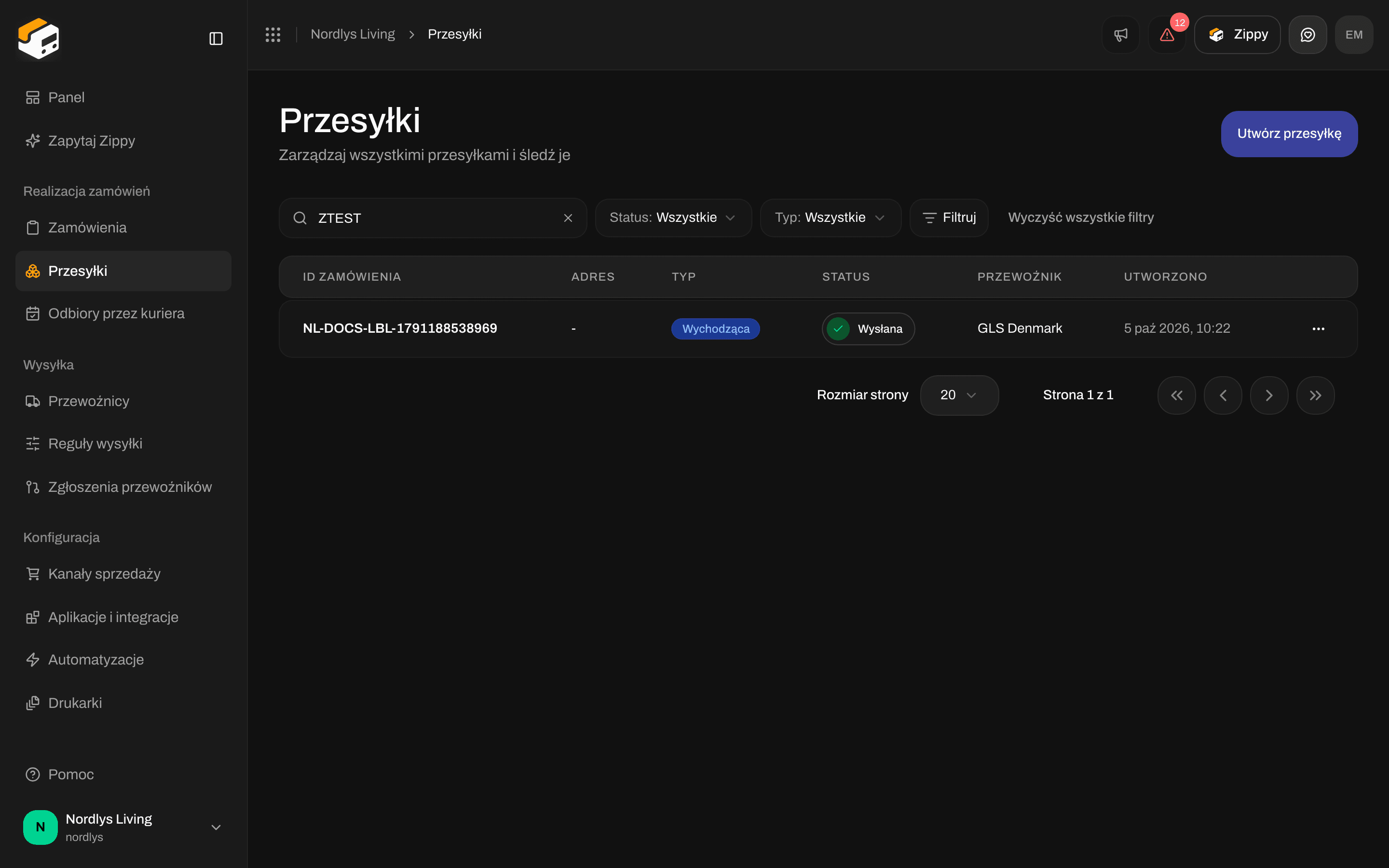
Wyszukiwanie numeru przesyłki
Panel nie ma wyszukiwania
U góry panelu widać, kiedy liczby zostały Zaktualizowano, przycisk Odśwież oraz Eksportuj CSV. Nie ma pola wyszukiwania. Odśwież wczytuje najnowsze liczby: u góry widać Odświeżanie danych… w trakcie pracy, a potem Zaktualizowano panel. Karta Ostatnie przesyłki też nie ma wyszukiwania.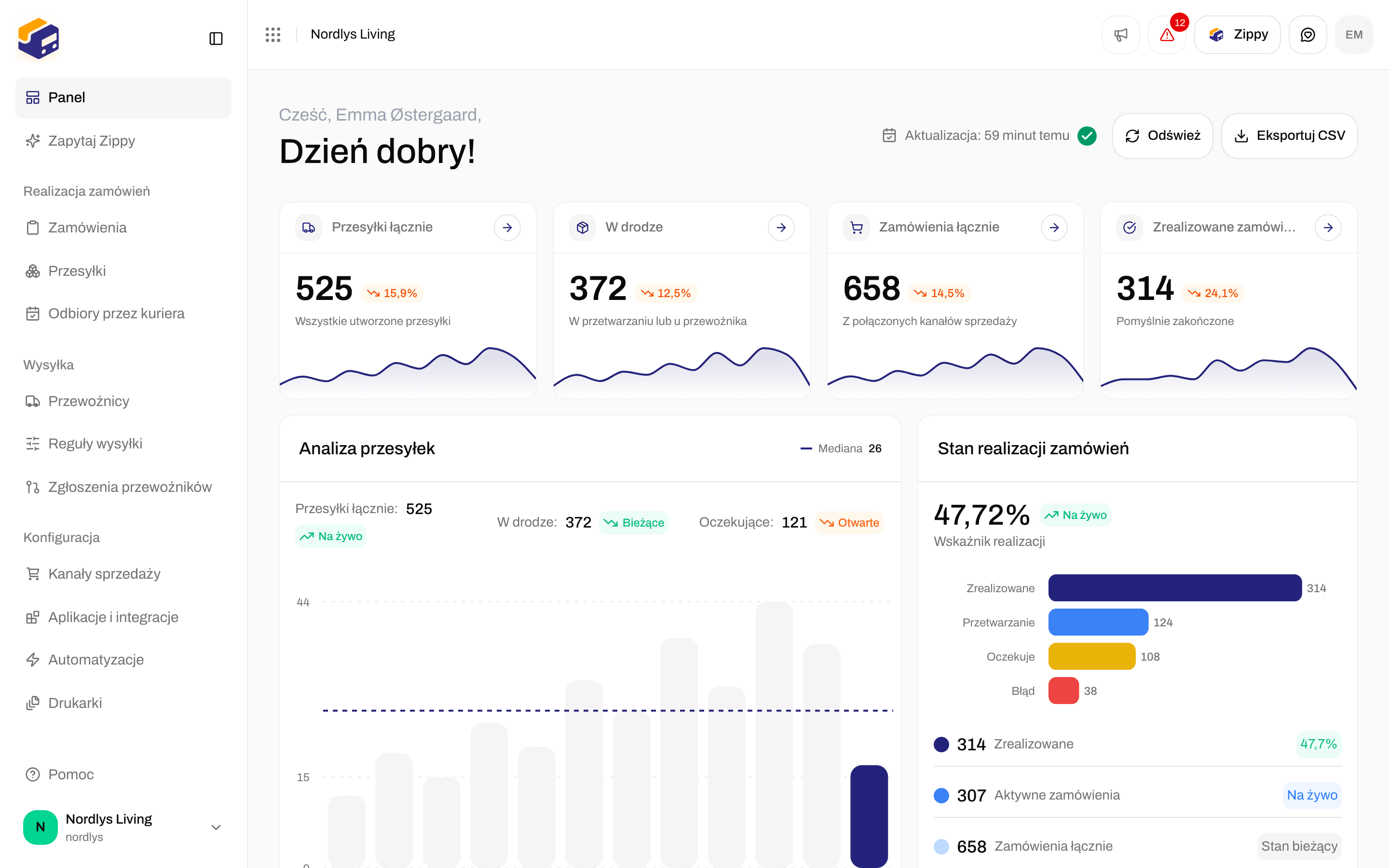
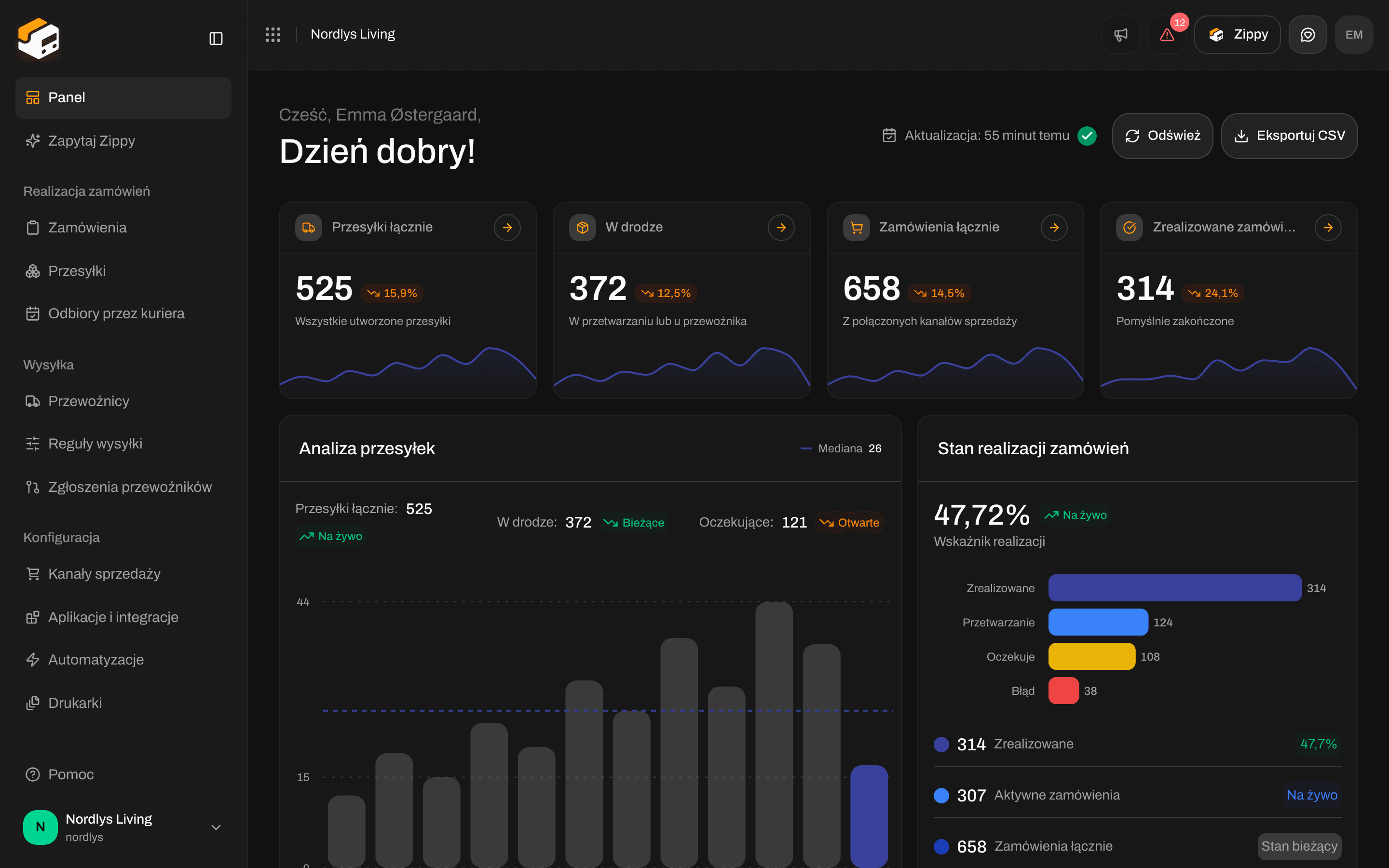
Góra panelu: ostatnia aktualizacja, Odśwież i Eksportuj CSV, ale bez filtrów
Inne listy
Te listy mają pasek filtrów z wyszukiwaniem i szybkimi wyborami, ale bez przycisku Filtruj. Kliknij Filtry nad listą, wybierz i kliknij Dodaj filtry. Każdy poradnik opisuje resztę swojego ekranu.
Zgłoszenia przewoźników nie mają filtrów. Zobacz Zgłoś integrację przewoźnika.
Marka: cała organizacja lub jedna marka
W przewoźnikach, regułach wysyłki, odbiorach przez kuriera, automatyzacjach, adresach i webhookach filtr Marka zależy od tego, gdzie jesteś:
Zamówienia i przesyłki nie mają tych trzech opcji. Zawsze pokazują zamówienia i przesyłki danej marki albo całej organizacji. Członkowie zespołu ograniczeni do jednej marki: Przełączanie organizacji i marki.
Powiązane
- Filtry i zapisane widoki
- Zamówienia
- Panel
- Eksport CSV z panelu
- Przesyłki zwrotne, dla Typ Przychodząca w przesyłkach