Zamówienia wymieniają zamówienia, które wpłynęły z Twoich kanałów sprzedaży: Shopify, WooCommerce lub Twojego własnego systemu. Znajdujesz zamówienie, sprawdzasz klienta, adres i pozycje, a potem tworzysz jedną lub więcej przesyłek i wysyłasz je do przewoźnika. Kliknij Zamówienia na pasku bocznym. Strona ma tytuł Zamówienia i opis Zarządzaj zamówieniami klientów i realizuj je.
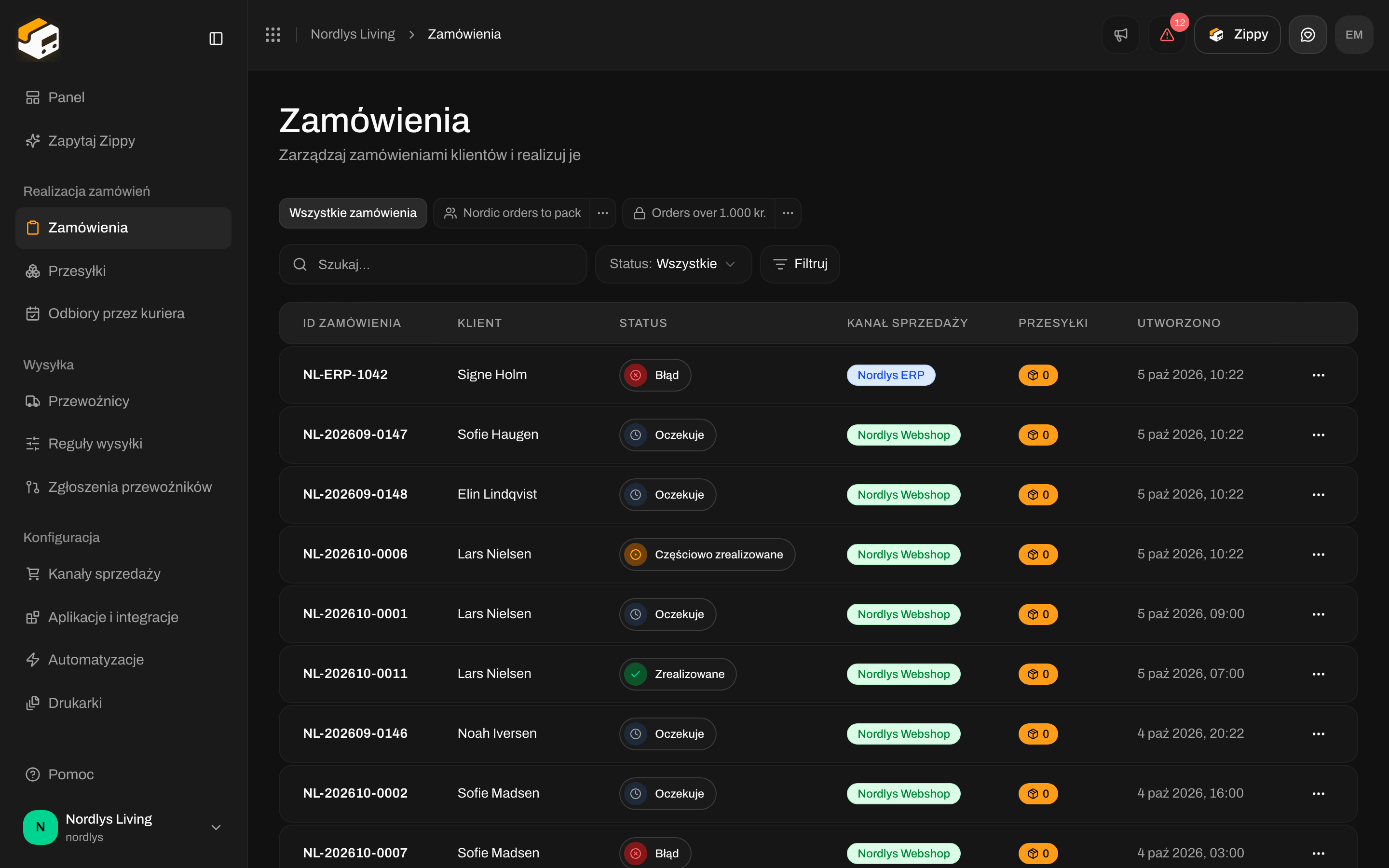
Tabela zamówień z numerami zamówień, klientami, statusami, kanałem sprzedaży i liczbą przesyłekTabela zamówień z numerami zamówień, klientami, statusami, kanałem sprzedaży i liczbą przesyłek

Lista zamówień: numer zamówienia, klient, status, kanał sprzedaży, liczba przesyłek i data utworzenia

Tabela nazywa się Wszystkie zamówienia i ma następujące kolumny:
  • ID zamówienia - numer zamówienia z Twojego sklepu internetowego
  • Klient - imię i nazwisko klienta
  • Status - zobacz Statusy zamówień
  • Kanał sprzedaży - kanał sprzedaży, z którego pochodzi zamówienie. Kolor znacznika pokazuje typ: Shopify, WooCommerce, ręczny lub własny.
  • Przesyłki - ile przesyłek ma już zamówienie
  • Utworzono - kiedy zamówienie zostało utworzone
Jeśli Twoja organizacja ma marki i patrzysz na całą organizację, dochodzi kolumna Marka. Nie widzisz jej, gdy organizacja nie ma marek albo gdy przełączono się na jedną markę (każdy wiersz należy wtedy do tej marki). Kliknij wiersz, aby otworzyć zamówienie. Najnowsze zamówienia są na górze. Użyj elementów sterujących stronami pod tabelą, aby zobaczyć więcej zamówień.
Na tej liście nie ma pól wyboru ani akcji zbiorczych. Pracujesz na jednym zamówieniu naraz: otwierasz je albo używasz menu ⋯ w jego wierszu.

Wyszukiwanie i filtry

Nad tabelą znajdziesz pole Szukaj, listę Status i przycisk Filtruj. Lista aktualizuje się, gdy tylko zaczniesz pisać lub wybierzesz status. Filtruj pozwala zawęzić listę według niemal wszystkiego innego (kraj, klient, kanał sprzedaży, kwota łączna, daty i więcej), łączyć kilka filtrów i zapisać wynik jako widok, który Twój zespół może otworzyć ponownie. Ma to własny przewodnik: Filtry i zapisane widoki.
Lista zamówień z polem Szukaj, listą Status i przyciskiem Filtruj nad tabeląLista zamówień z polem Szukaj, listą Status i przyciskiem Filtruj nad tabelą

Szukaj, Status i przycisk Filtruj nad tabelą zamówień

  • Szukaj - wpisz numer zamówienia, imię i nazwisko klienta lub e-mail klienta.
  • Status - Wszystkie albo jeden z: Oczekuje, Przetwarzanie, Częściowo zrealizowane, Zrealizowane, Anulowane i Błąd.
  • Filtruj - wszystko inne, połączone tak, jak potrzebujesz.
Jeśli Twoja organizacja ma marki i patrzysz na całą organizację, dochodzi lista Marka (Wszystkie marki, Bez marki lub jedna marka). Liczba na przycisku Filtruj pokazuje, ile filtrów jest aktywnych. Wyczyść wszystkie filtry pojawia się, gdy tylko coś jest zastosowane.

Szukaj

Wpisz fragment nazwy, na przykład imię klienta, a lista zostawi tylko pasujące zamówienia.
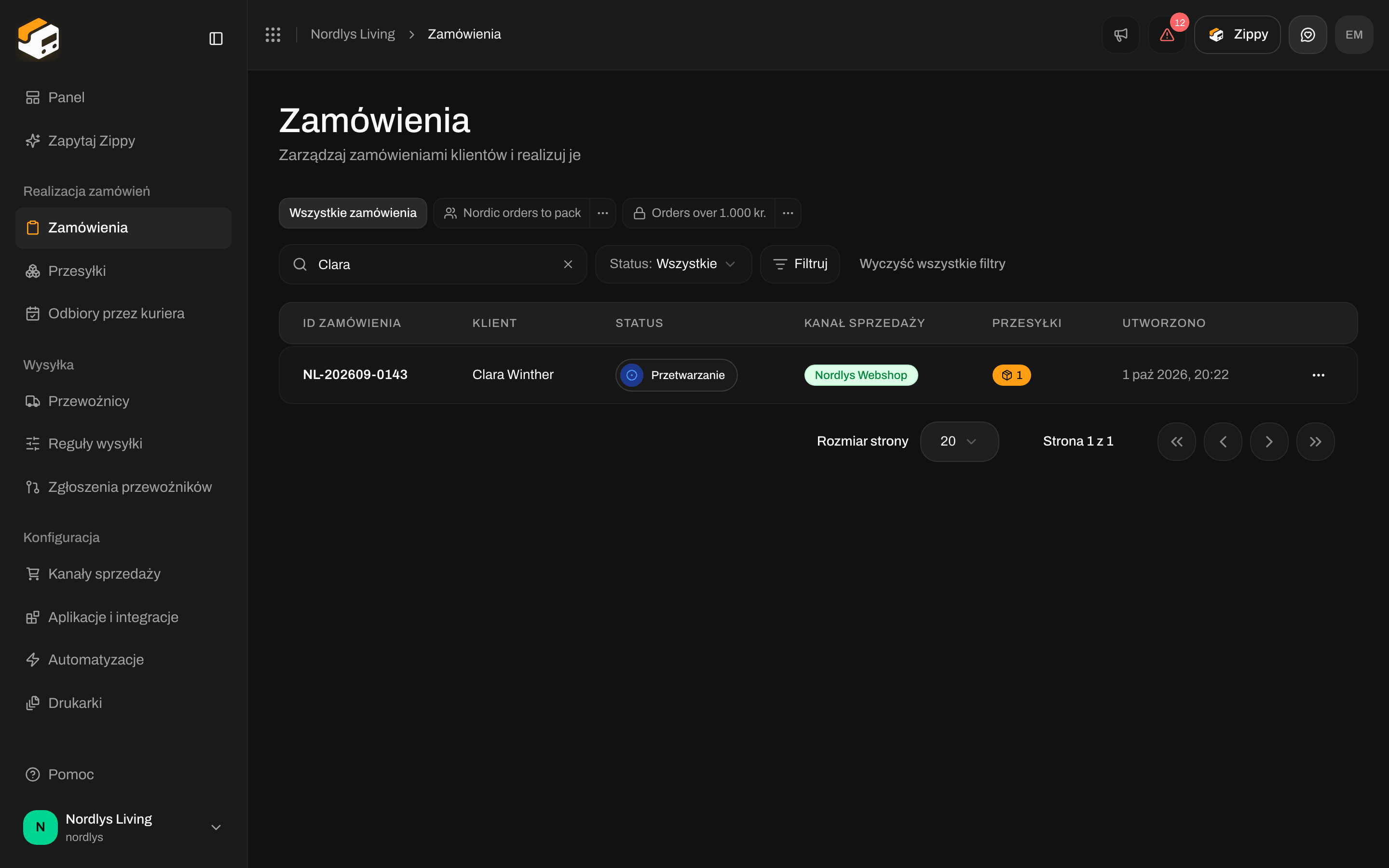
Lista zamówień zawężona wyszukiwaniem do jednego zamówienia w statusie Przetwarzanie z jedną przesyłkąLista zamówień zawężona wyszukiwaniem do jednego zamówienia w statusie Przetwarzanie z jedną przesyłką

Wyszukiwanie, które zostawia jedno pasujące zamówienie

Status

Wybierz Oczekuje na liście Status, aby zobaczyć tylko zamówienia, które czekają. Wiele zespołów zaczyna dzień od tej listy.
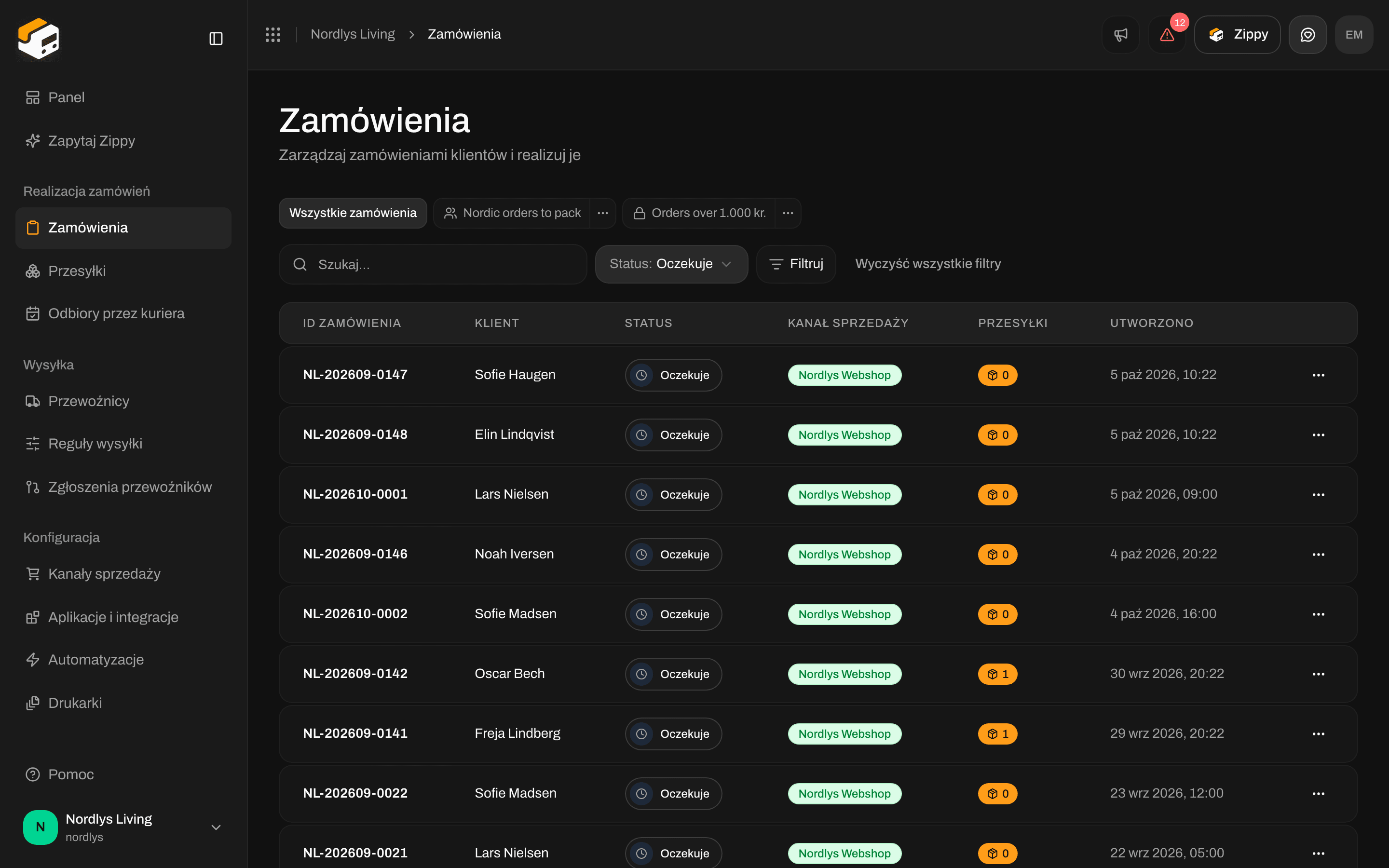
Lista zamówień pokazująca tylko zamówienia w statusie OczekujeLista zamówień pokazująca tylko zamówienia w statusie Oczekuje

Status ustawiony na Oczekuje

Kanał sprzedaży

Aby zobaczyć zamówienia tylko z jednego sklepu internetowego, kliknij Filtruj, wybierz Kanał sprzedaży i zaznacz sklep internetowy. Nad tabelą pojawi się mały znacznik, a lista pokaże tylko zamówienia tego sklepu. Odznacz go ponownie albo kliknij × na znaczniku, aby zobaczyć każdy kanał sprzedaży.
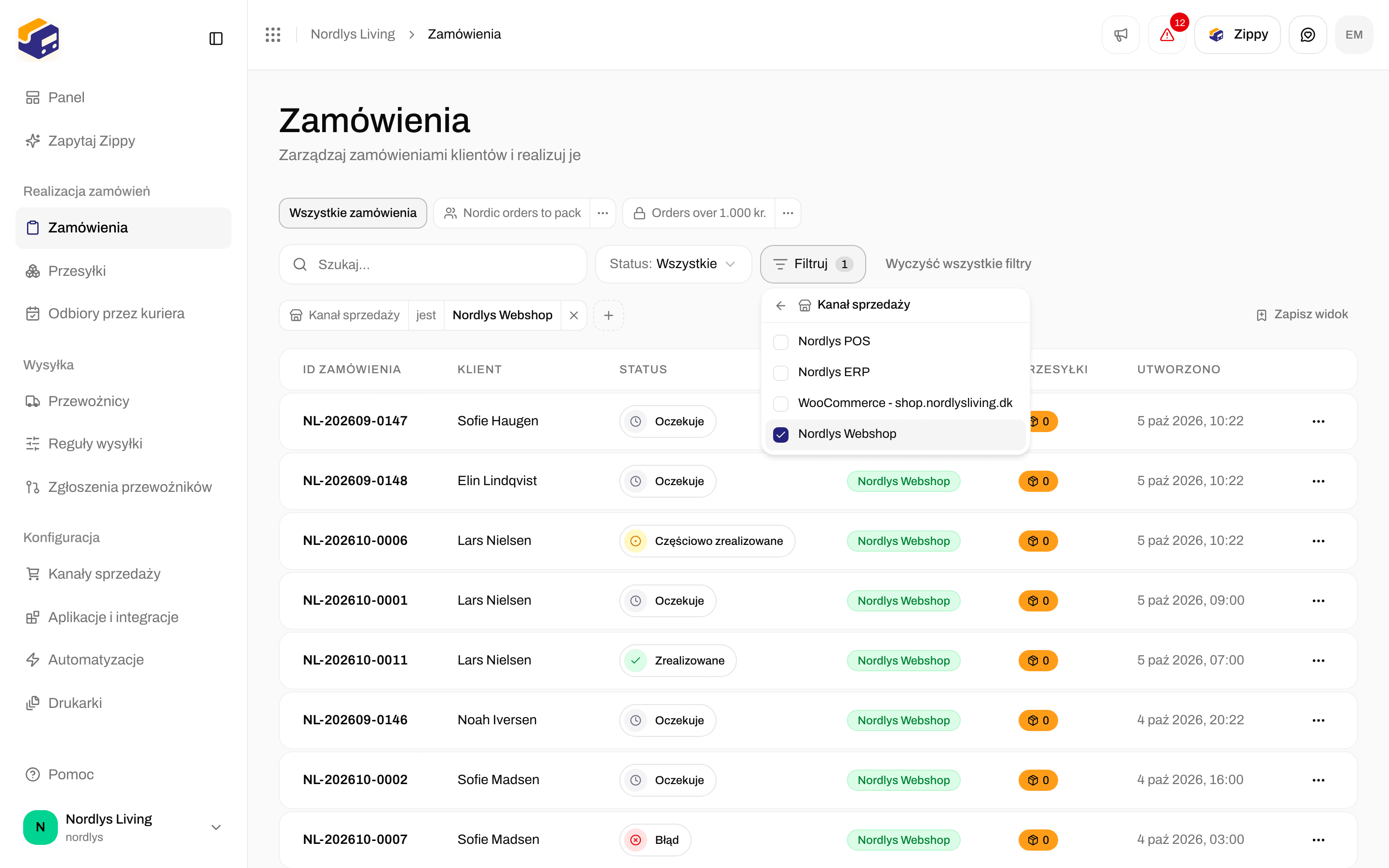
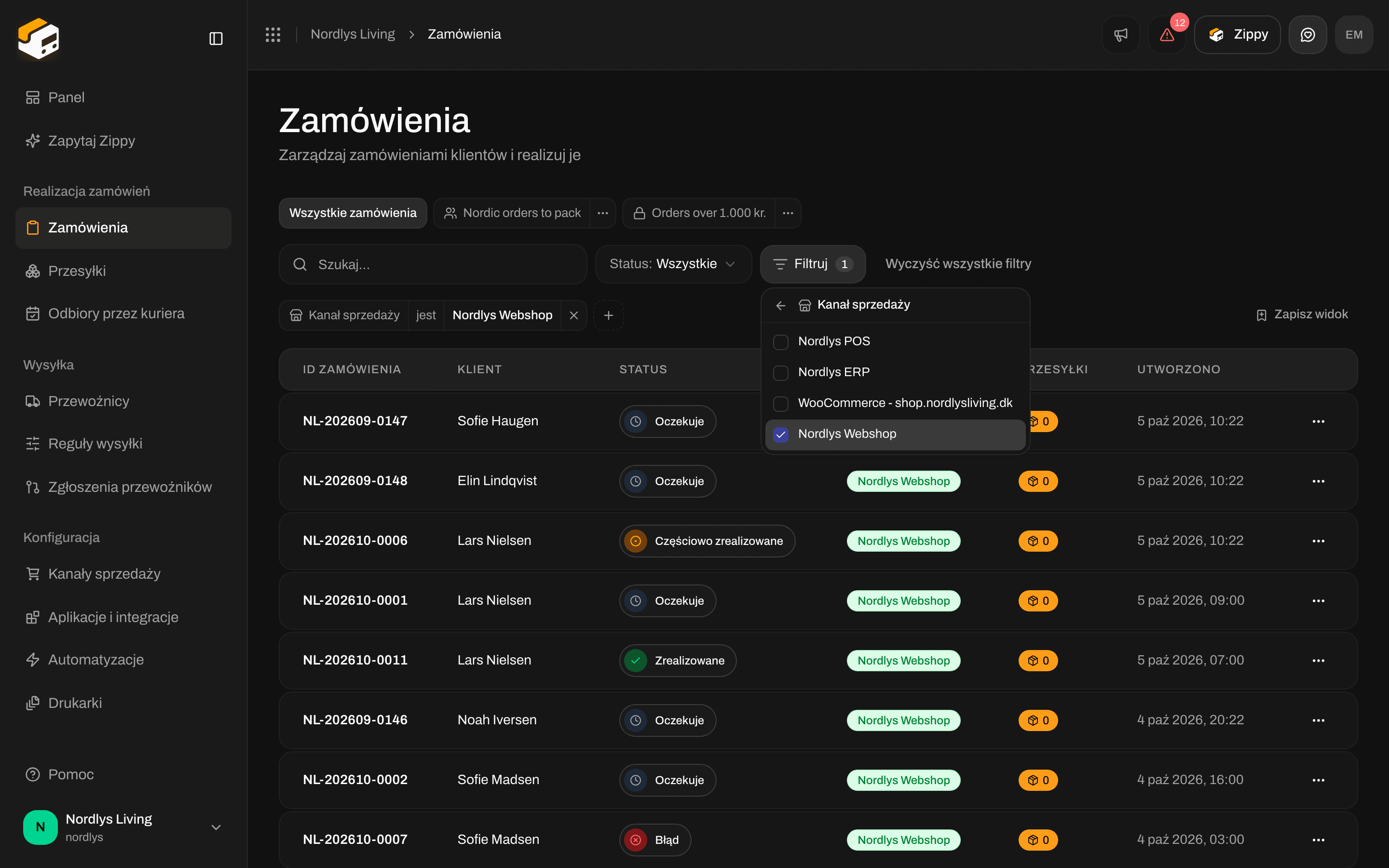
Lista zamówień ze znacznikiem filtra Kanał sprzedaży nad tabeląLista zamówień ze znacznikiem filtra Kanał sprzedaży nad tabelą

Zamówienia tylko z jednego kanału sprzedaży

Możesz też kliknąć sklep internetowy w sekcji Zamówienia z kanałów na pasku bocznym. Opis strony brzmi wtedy Zamówienia z kanału sprzedaży i nazwa kanału sprzedaży, z przyciskiem Zobacz wszystkie zamówienia, aby wrócić. Kolumna Kanał sprzedaży pokazuje kanał sprzedaży także w każdym wierszu. Aby połączyć kolejny sklep internetowy, zobacz Łączenie kanałów sprzedaży i Połącz Shopify.

Pusta lista

Jeśli wyszukiwanie lub filtr nic nie zostawia, tabela pokazuje Żadne zamówienie nie pasuje do tych filtrów i oferuje Wyczyść filtry. Twoje zamówienia nadal tam są. Filtr tylko je ukrywa.
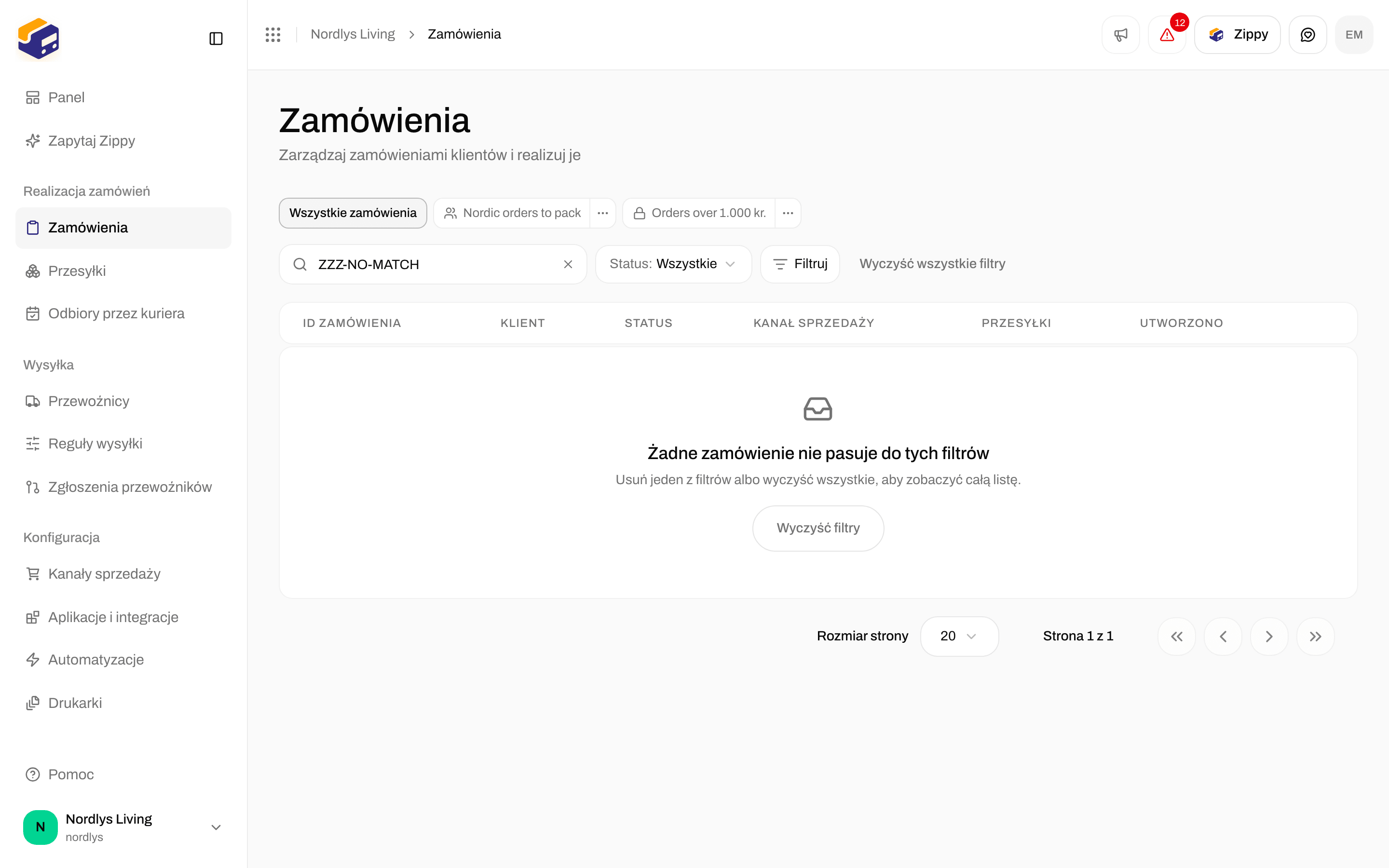
Pusta tabela zamówień z komunikatem Żadne zamówienie nie pasuje do tych filtrów i przyciskiem Wyczyść filtryPusta tabela zamówień z komunikatem Żadne zamówienie nie pasuje do tych filtrów i przyciskiem Wyczyść filtry

Żadne zamówienie nie pasuje do wyszukiwania, z przyciskiem Wyczyść filtry

Jeśli lista jest pusta i nie ma aktywnego filtra, pokazuje Nie znaleziono zamówień i Tutaj pojawiają się zamówienia z Twoich kanałów sprzedaży. Połącz kanał sprzedaży, aby otrzymać pierwsze zamówienia. Połącz kanał sprzedaży i poczekaj na pierwsze zamówienia. Zobacz Kanały sprzedaży i Opóźnienia synchronizacji zamówień.

Akcje w wierszu

Menu ⋯ w wierszu zawiera Wyświetl, Utwórz przesyłkę (tylko gdy zamówienie nie jest Zrealizowane ani Anulowane) i Usuń.
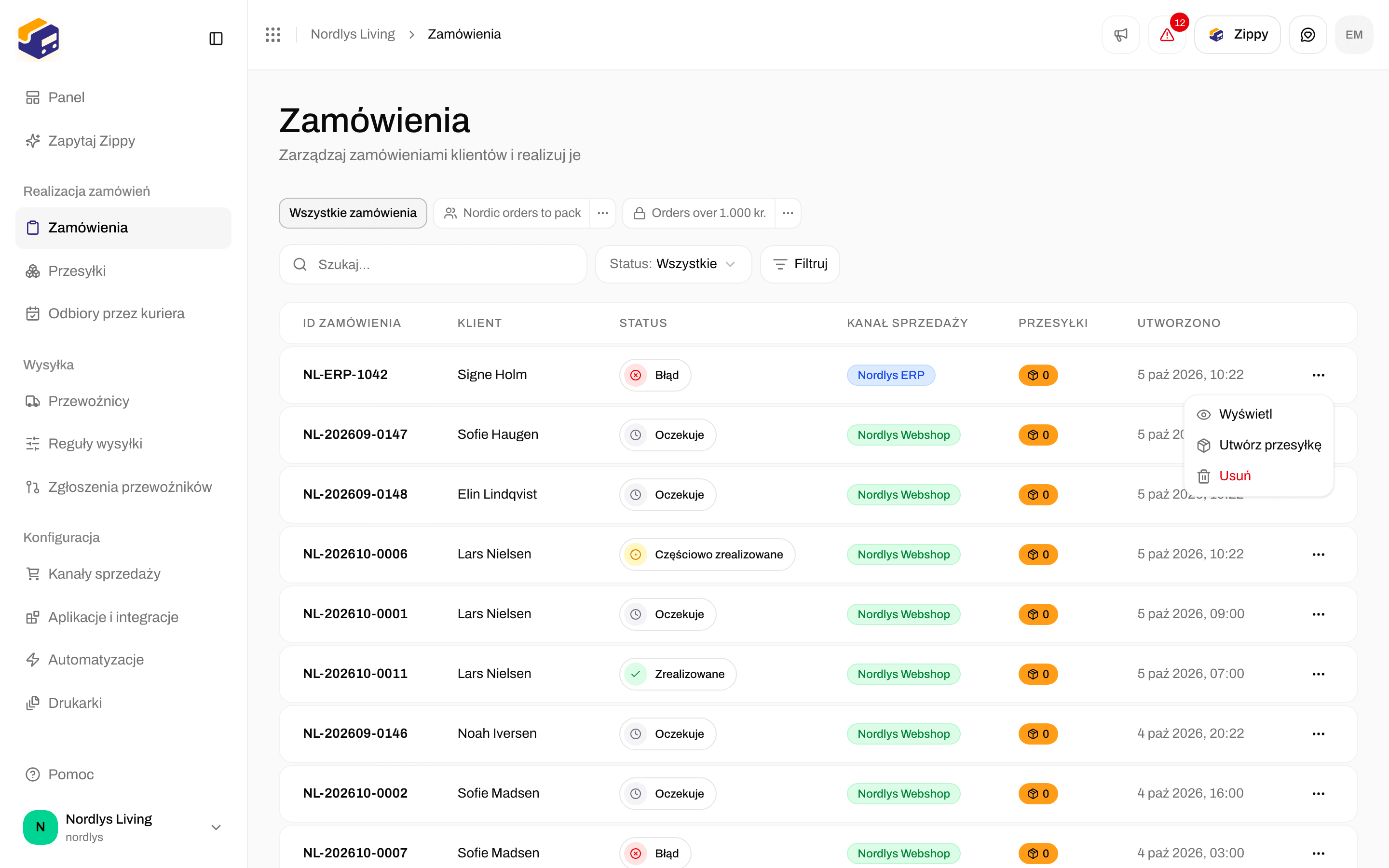
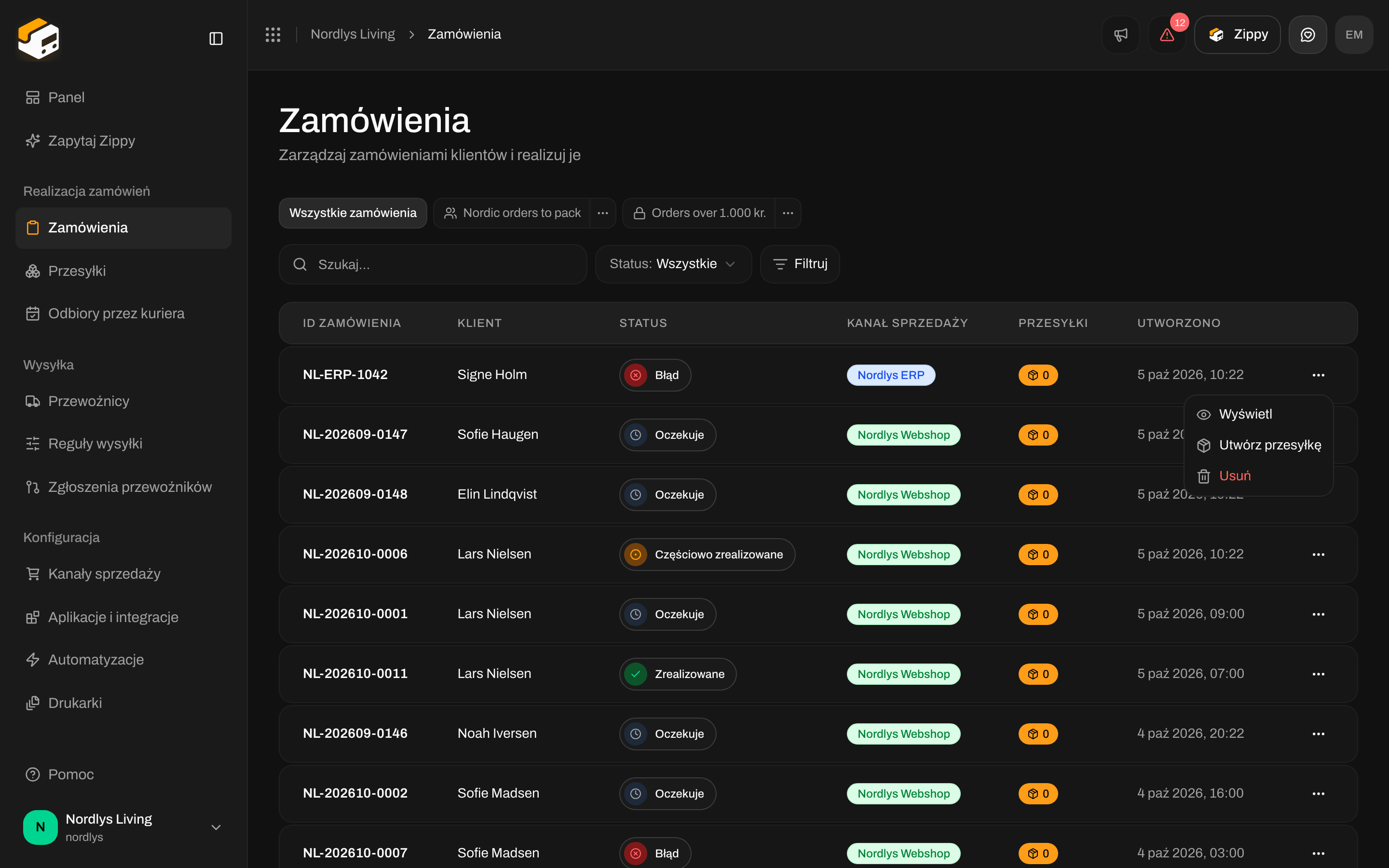
Menu wiersza zamówienia z pozycjami Wyświetl i UsuńMenu wiersza zamówienia z pozycjami Wyświetl i Usuń

Menu wiersza przy zrealizowanym zamówieniu: Wyświetl i Usuń, bez Utwórz przesyłkę

Utwórz przesyłkę otwiera zamówienie z już otwartym oknem Utwórz przesyłkę. Usuń prosi o wpisanie numeru zamówienia w celu potwierdzenia. Usunięcia zamówienia nie można cofnąć.

Strona zamówienia

Kliknij wiersz lub Wyświetl. Tytuł strony to Zamówienie / {numer zamówienia}, a pod nim Utworzono: i data zamówienia. Wszystko jest na jednej stronie:
  • Pozycje i Przesyłki po lewej
  • Reguła wysyłki, Informacje o zamówieniu, Dane klienta i Adres dostawy po prawej
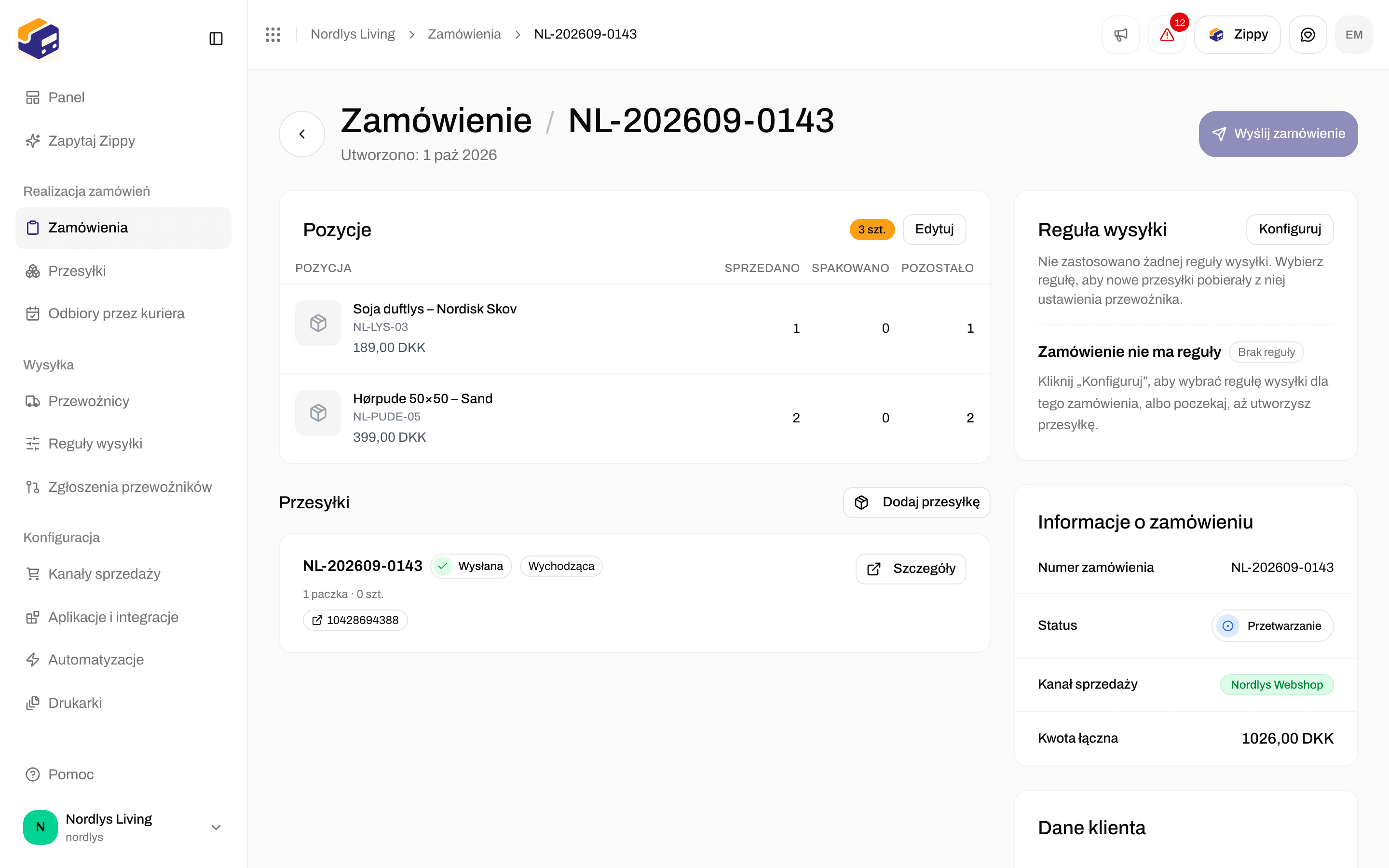
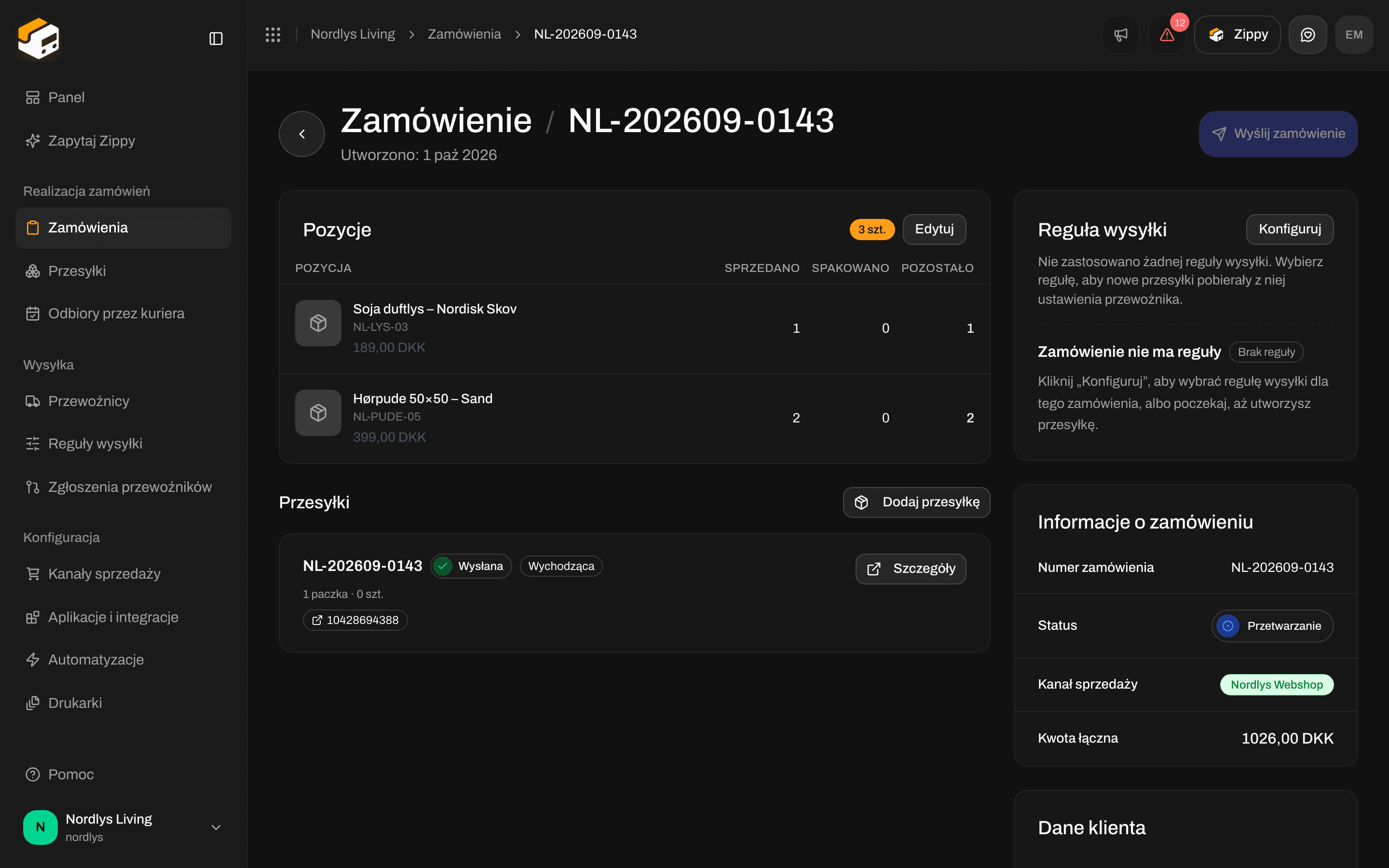
Strona zamówienia z Pozycjami, Przesyłkami, Regułą wysyłki i Informacjami o zamówieniu oraz przyciskiem Wyślij zamówienieStrona zamówienia z Pozycjami, Przesyłkami, Regułą wysyłki i Informacjami o zamówieniu oraz przyciskiem Wyślij zamówienie

Zamówienie z pozycjami, przesyłką, regułą wysyłki i informacjami o zamówieniu. Przycisk na górze to Wyślij zamówienie, ponieważ zamówienie ma już przesyłkę

Przycisk na górze

  • Zamówienie nie ma jeszcze przesyłek i nie jest Zrealizowane ani Anulowane: Utwórz przesyłkę.
  • Zamówienie ma co najmniej jedną przesyłkę: Wyślij zamówienie. Wysyła każdą przesyłkę zamówienia, która nadal ma status Oczekuje lub Błąd. Jeśli żadnej nie można wysłać, przycisk jest wyszarzony i pokazuje Brak przesyłek gotowych do wysłania.

Pozycje

Pozycje wymieniają każdy produkt w zamówieniu z jego nazwą, SKU i ceną oraz trzema liczbami: Sprzedano (ile kupił klient), Spakowano (ile jest już w przesyłce) i Pozostało (ile jeszcze trzeba wysłać). Kliknij Edytuj, aby zmienić pozycje, dopóki zamówienie nie jest Zrealizowane ani Anulowane. Zapisanie zastępuje całą listę, a zamówienie musi mieć co najmniej jedną pozycję. Pole po polu: Edycja pozycji zamówienia.

Reguła wysyłki

Karta Reguła wysyłki pokazuje regułę przypisaną do zamówienia. Reguła uzupełnia przewoźnika, produkt przewoźnika, usługi dodatkowe i adres nadawcy dla nowych przesyłek. Kliknij Konfiguruj, aby wybrać regułę, albo wybierz Bez reguły wysyłki (ręcznie). Jeśli zamówienie nie ma reguły, karta pokazuje Zamówienie nie ma reguły, a przewoźnika wybierasz samodzielnie przy tworzeniu przesyłki. Gdy zamówienie nie ma reguły ani przesyłek, może pojawić się pole Skonfiguruj reguły wysyłki z linkiem Przejdź do reguł wysyłki. Zobacz Reguły wysyłki i Zastosuj regułę wysyłki.

Informacje o zamówieniu i dane klienta

Informacje o zamówieniu pokazują:
  • Numer zamówienia
  • Status
  • Kanał sprzedaży
  • Zewnętrzne ID (gdy sklep internetowy je przesłał)
  • Kwota łączna
Dane klienta pokazują Nazwę klienta i E-mail. Kliknij adres e-mail, aby napisać do klienta. Adres dostawy pokazuje imię i nazwisko, firmę, ulicę, kod pocztowy, miejscowość, kraj i numer telefonu. Kliknij Edytuj (albo Dodaj, jeśli zamówienie nie ma adresu), aby go zmienić. Przesyłki, które nie zostały jeszcze wysłane, przyjmują nowy adres. Przesyłki już wysłane pozostają bez zmian.
Zamówienie w statusie Oczekuje z przyciskiem Utwórz przesyłkę i polem sugerującym reguły wysyłkiZamówienie w statusie Oczekuje z przyciskiem Utwórz przesyłkę i polem sugerującym reguły wysyłki

Zamówienie oczekujące bez przesyłek: Utwórz przesyłkę na górze i pole Skonfiguruj reguły wysyłki

Zamówienia otwarte i zrealizowane
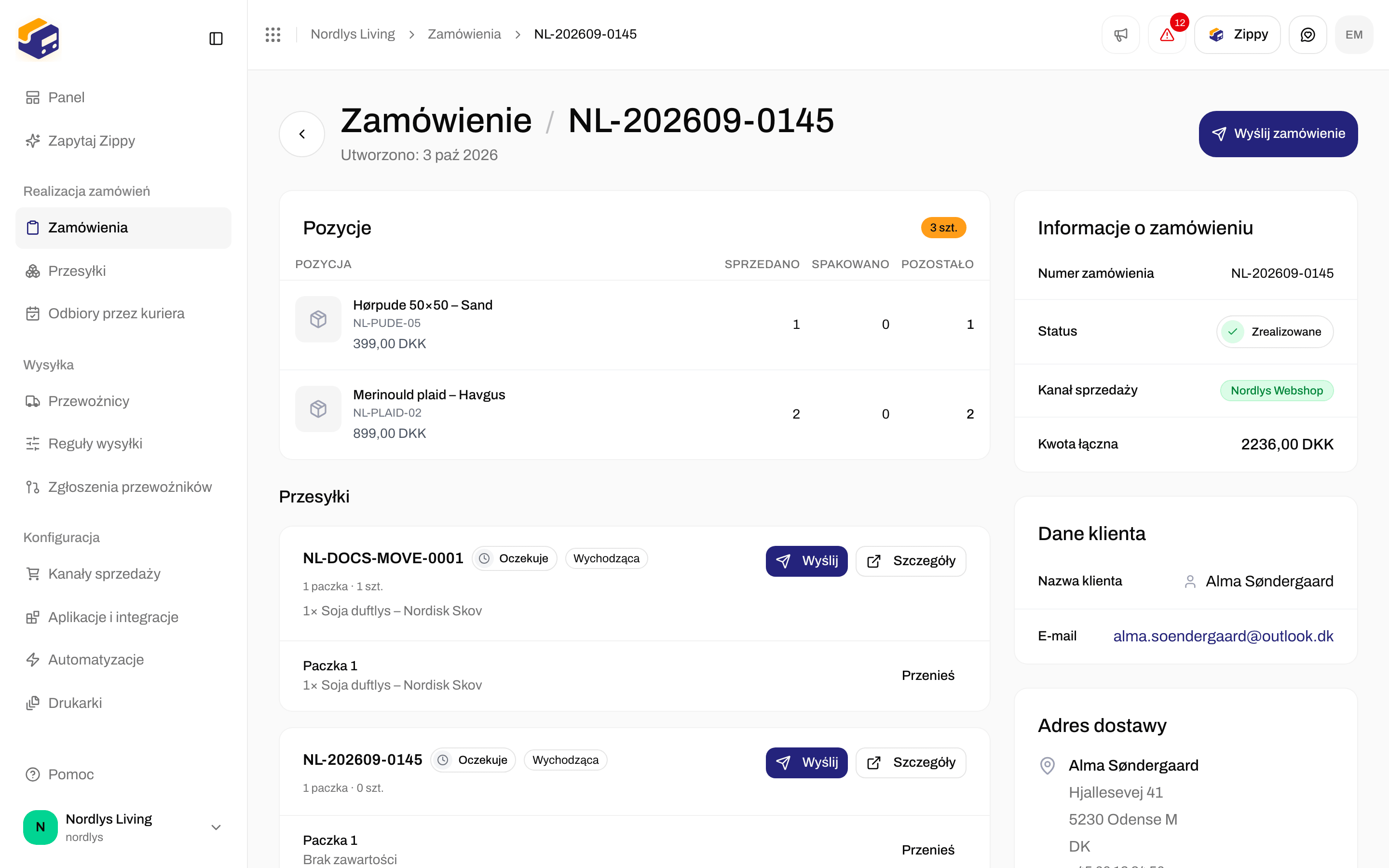
Zrealizowane zamówienie z danymi klienta i adresem dostawyZrealizowane zamówienie z danymi klienta i adresem dostawy

Zamówienie zrealizowane: status Zrealizowane, klient i adres oraz pozycje bez Edytuj

Błąd przy zamówieniu oznacza, że Zippendo nie mógł automatycznie utworzyć dla niego przesyłki po jego wpłynięciu. Otwórz zamówienie, sprawdź adres i pozycje, a potem utwórz przesyłkę samodzielnie. Zamówienia, które były już zrealizowane w Twoim sklepie internetowym, pojawiają się jako Zrealizowane lub Częściowo zrealizowane, a Zippendo nie tworzy dla nich przesyłki, dzięki czemu nic nie zostanie wysłane dwa razy. Szczegóły: Statusy zamówień.

Skąd pochodzą zamówienia

Każde zamówienie należy do kanału sprzedaży. Kolumna Kanał sprzedaży na liście i wiersz Kanał sprzedaży w zamówieniu pokazują to samo. Zamówienia pojawiają się dopiero po połączeniu kanału sprzedaży. Przesyłka utworzona samodzielnie w Przesyłki nie tworzy zamówienia. Aby sprawdzić, czy sklep internetowy wysyła zamówienia, kliknij go w sekcji Zamówienia z kanałów na pasku bocznym. Jeśli go brakuje, połącz go w Kanały sprzedaży.

Przesyłki w zamówieniu

Sekcja Przesyłki na stronie zamówienia pokazuje każdą przesyłkę jako kartę z:
  • numerem referencyjnym przesyłki, jej statusem oraz Wychodząca lub Przychodząca
  • liczbą paczek i pozycji, na przykład „1 paczka · 2 pozycje”, oraz tym, co w nich jest
  • numerem przesyłki, gdy przesyłka została wysłana
  • Szczegóły, co otwiera przesyłkę
  • Wyślij, gdy przesyłka ma status Oczekuje lub Błąd
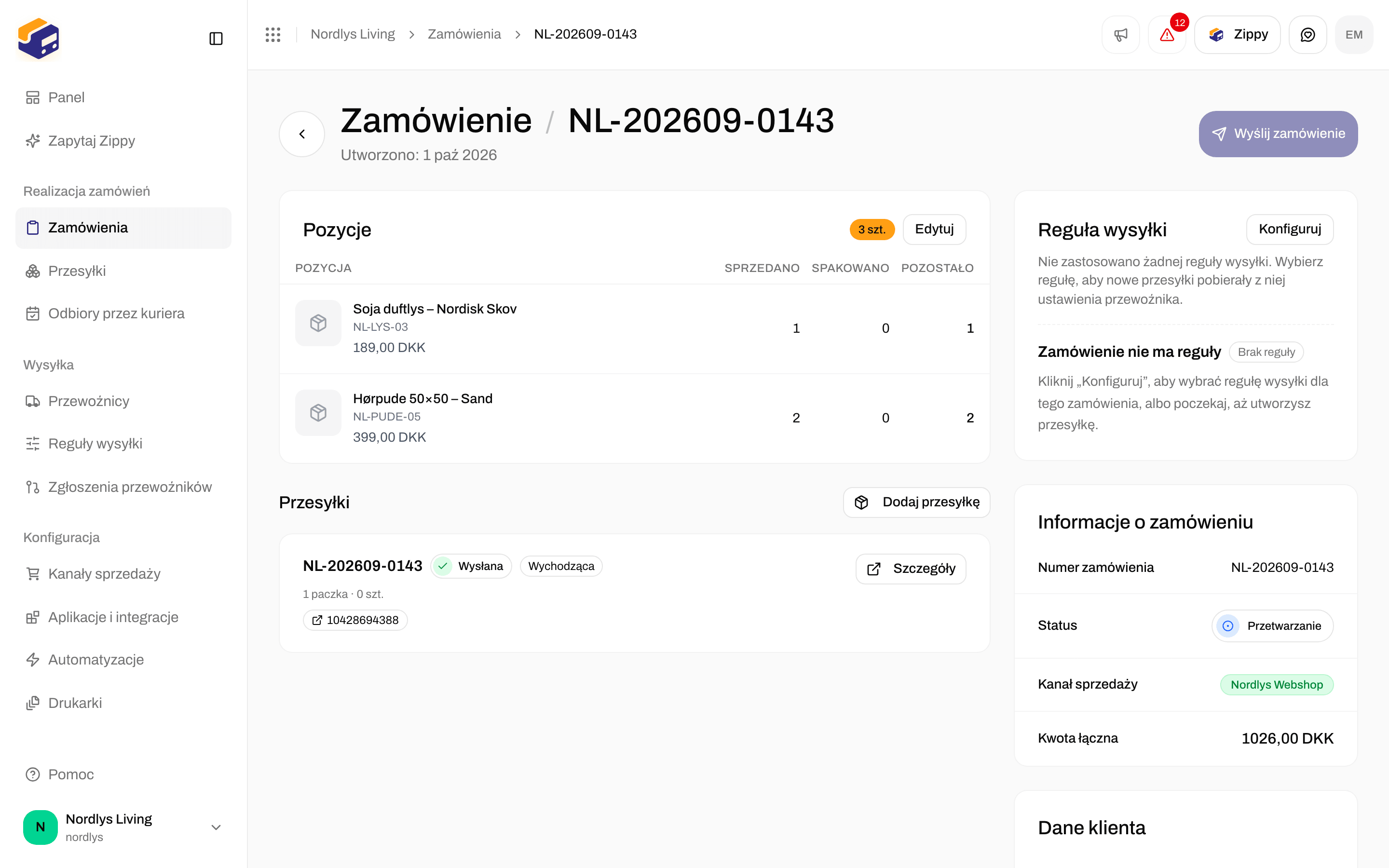
Sekcja Przesyłki z kartą przesyłki wychodzącej, numerem przesyłki i przyciskiem Dodaj przesyłkęSekcja Przesyłki z kartą przesyłki wychodzącej, numerem przesyłki i przyciskiem Dodaj przesyłkę

Zamówienie z wysłaną przesyłką: Dodaj przesyłkę i karta przesyłki
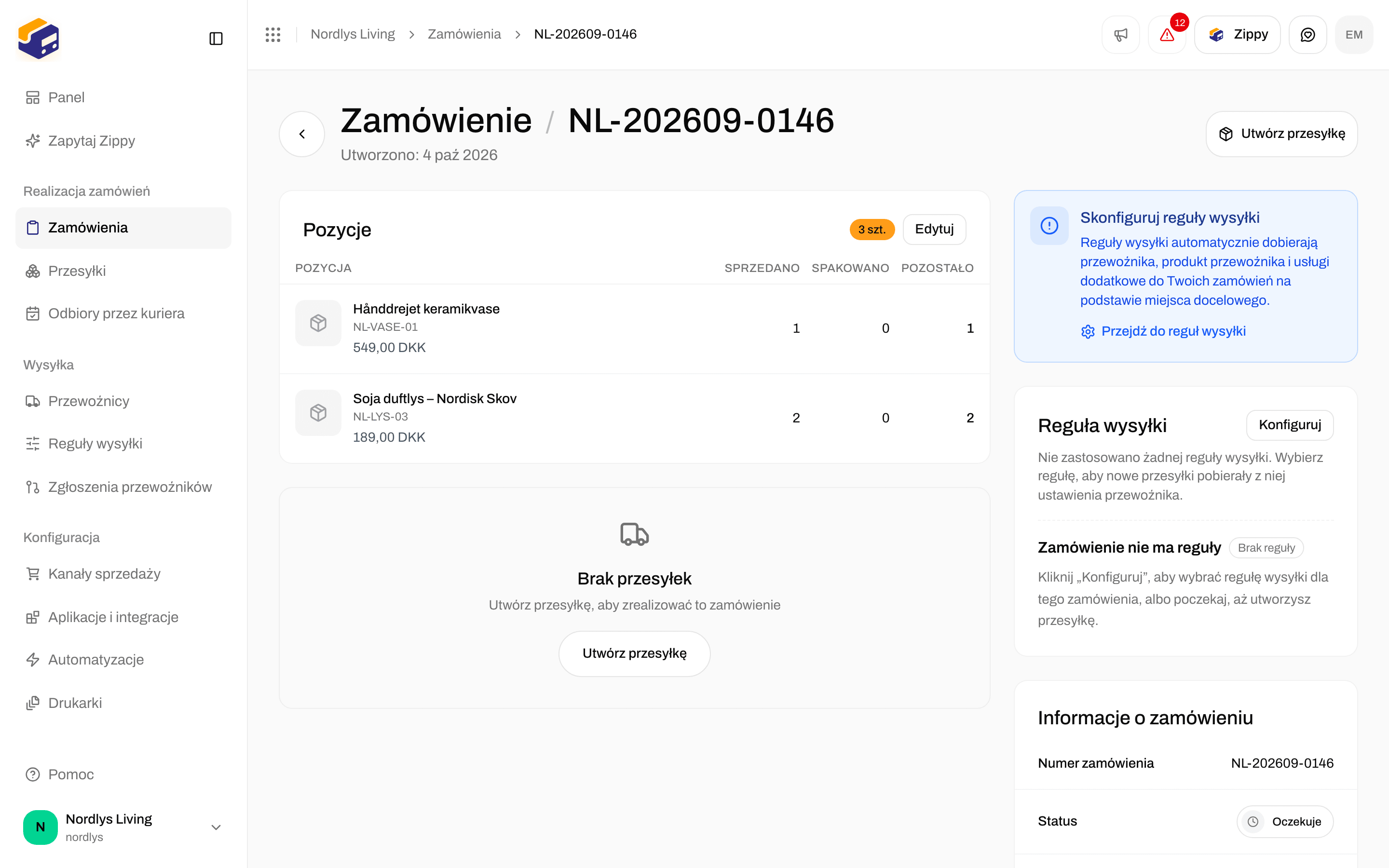
Gdy przesyłka ma etykiety lub inne dokumenty, przycisk ⋯ na karcie pozwala je pobrać. To samo menu zawiera Utwórz przesyłkę zwrotną, gdy przesyłka ma status Wysłane i jest Wychodząca, a reguła wysyłki zamówienia ma Regułę wysyłki dla zwrotów z wyłączonym Twórz zwrot automatycznie po wysłaniu przesyłki. Gdy zamówienie nie ma jeszcze przesyłek, sekcja pokazuje Brak przesyłek i Utwórz przesyłkę, aby zrealizować to zamówienie, z przyciskiem Utwórz przesyłkę.
Pusta sekcja Przesyłki z komunikatem Brak przesyłek i przyciskiem Utwórz przesyłkęPusta sekcja Przesyłki z komunikatem Brak przesyłek i przyciskiem Utwórz przesyłkę

Zamówienie bez przesyłek

Utwórz przesyłkę z zamówienia

1

Otwórz zamówienie bez przesyłek

Kliknij Utwórz przesyłkę na górze zamówienia, w pustej sekcji Przesyłki albo w menu wiersza na liście.
2

Sprawdź podsumowanie

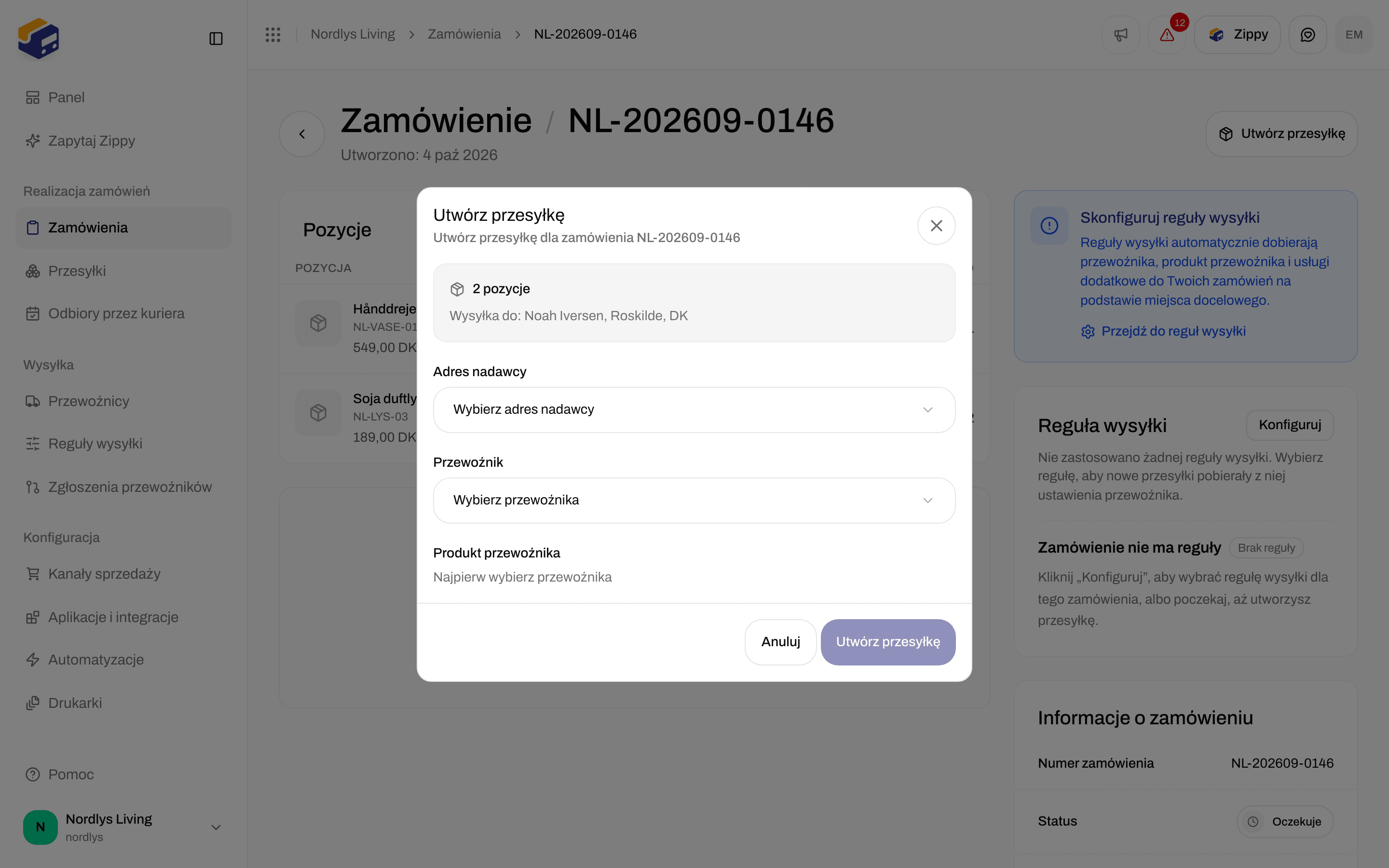
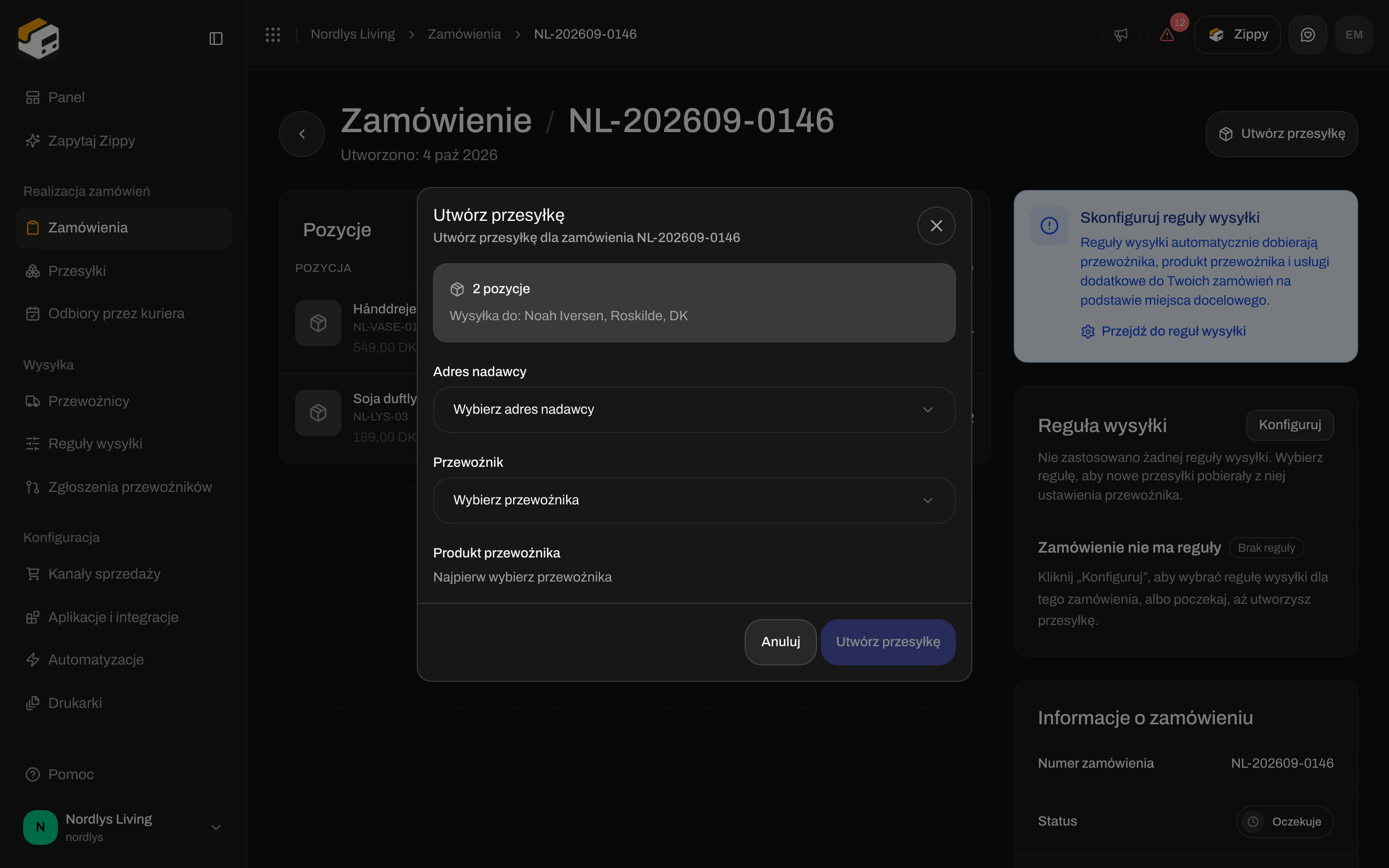
Okno Utwórz przesyłkę pokazuje Utwórz przesyłkę dla zamówienia i numer zamówienia. Pokazuje, ile pozycji ma zamówienie, oraz Wysyłka do: z imieniem i nazwiskiem odbiorcy, miejscowością i krajem.
3

Wybierz sposób wysyłki

Jeśli zamówienie ma regułę wysyłki, okno jej używa: Przewoźnik, produkt przewoźnika, usługi dodatkowe i adres nadawcy pochodzą z reguły wysyłki zamówienia. Aby wybrać samodzielnie, kliknij Wybierz przewoźnika ręcznie i wybierz Adres nadawcy, Przewoźnika i Produkt przewoźnika. Bez reguły musisz wypełnić wszystkie trzy. Jeśli produkt dostarcza do punktu odbioru, przed utworzeniem przesyłki wybierasz też punkt odbioru.
4

Kliknij Utwórz przesyłkę

Nowa przesyłka pojawia się w Przesyłki, a przycisk na górze zamówienia zmienia się na Wyślij zamówienie.
Okno Utwórz przesyłkę z polami Adres nadawcy, Przewoźnik i Produkt przewoźnikaOkno Utwórz przesyłkę z polami Adres nadawcy, Przewoźnik i Produkt przewoźnika

Okno Utwórz przesyłkę: liczba pozycji, odbiorca oraz Adres nadawcy, Przewoźnik i Produkt przewoźnika

Potrzebujesz połączonego przewoźnika i adresu nadawcy. Jeśli czegoś brakuje, okno pokazuje Brak adresów nadawcy. Dodaj adres w Ustawieniach na karcie „Adresy”. albo Brak połączonych przewoźników. Przesyłka jest utworzona, ale jeszcze nie wysłana. Kliknij Wyślij na jej karcie albo Wyślij zamówienie na górze, aby wysłać ją do przewoźnika i pobrać etykietę. Ta strona dotyczy tylko tworzenia przesyłki z zamówienia. Pełny formularz przesyłki (paczki, nadawca i odbiorca, przesyłki zwrotne, punkty odbioru) jest w Tworzenie przesyłki. Opis pól: Tworzenie przesyłki.

Więcej niż jedna przesyłka w jednym zamówieniu

Jedno zamówienie może mieć kilka przesyłek.
  • Dodaj przesyłkę w sekcji Przesyłki (dopóki zamówienie nie jest Zrealizowane ani Anulowane) ponownie otwiera okno Utwórz przesyłkę. Użyj go dla drugiego pudełka, późniejszej dostawy lub innego produktu.
  • Gdy zamówienie ma dwie lub więcej przesyłek, które nadal mają status Szkic, Oczekuje lub Błąd, każda paczka na tych kartach ma przycisk Przenieś. Wybierz Przenieś do: i numer referencyjny drugiej przesyłki, aby przenieść tam paczkę.
  • Aby podzielić jedną przesyłkę na dwie, otwórz ją przez Szczegóły i kliknij Podziel przesyłkę przy paczce. Działa to, gdy przesyłka ma status Szkic lub Oczekuje, i tylko przy paczce z więcej niż jedną pozycją lub ilością powyżej 1.
Wysłanej przesyłki nie można podzielić. Podział opisano w Podział przesyłki i Dzielenie i przenoszenie paczek. Po podziale wyślij każdą przesyłkę, która nadal ma status Oczekuje.
Częściowo zrealizowane oznacza, że część pozycji została wysłana, a część nie. Utwórz lub wyślij przesyłkę dla reszty. Nie twórz nowej przesyłki dla tego, co już wyjechało.

Gdy przesyłka się nie powiedzie

Jeśli przewoźnik nie przyjmie przesyłki:
  • Status przesyłki zmienia się na Błąd. Wyślij zostaje na karcie, więc możesz spróbować ponownie po poprawieniu adresu lub ustawień przewoźnika.
  • Jeśli przesyłki nie można wyświetlić, jej karta pokazuje Nie udało się wczytać przesyłki.
  • Wyślij zamówienie na górze próbuje wysłać każdą przesyłkę zamówienia, którą można wysłać. Komunikat mówi, jak poszło, na przykład Wysłano 2 przesyłki, Wysłano: 1, niepowodzenia: 1 albo Wysłano: 1, niepowodzenia: 1, bez próby wysłania: 1. Wyślij je ponownie.
Kliknij Szczegóły na karcie, aby otworzyć przesyłkę. Komunikat Nie udało się wysłać przesyłki tam mówi, co poszło nie tak, a Logi żądań pokazują, co odpowiedział przewoźnik. Znaczenie statusów: Statusy przesyłek. Jeśli etykieta się nie pojawia: Etykiety się nie generują.

Co otworzyć dalej

Tworzenie przesyłki

Pełny formularz przesyłki: paczki, przesyłki zwrotne i punkty odbioru.

Łączenie kanałów sprzedaży

WooCommerce, Twój własny system i więcej niż jeden sklep internetowy.

Reguły wysyłki

Pozwól, aby reguła zamówienia uzupełniła przewoźnika i produkt.

Połącz Shopify

Sprowadź zamówienia z Shopify na tę listę.
Pole po polu: Edycja pozycji zamówienia · Zastosuj regułę wysyłki · Wysyłanie przesyłki