

Edytuj nie jest widoczne, gdy zamówienie ma status Zrealizowane lub Anulowana. Takich zamówień nie można zmieniać.
Karta Pozycje
Kliknij Zamówienia na pasku bocznym i otwórz zamówienie. Karta Pozycje pokazuje:
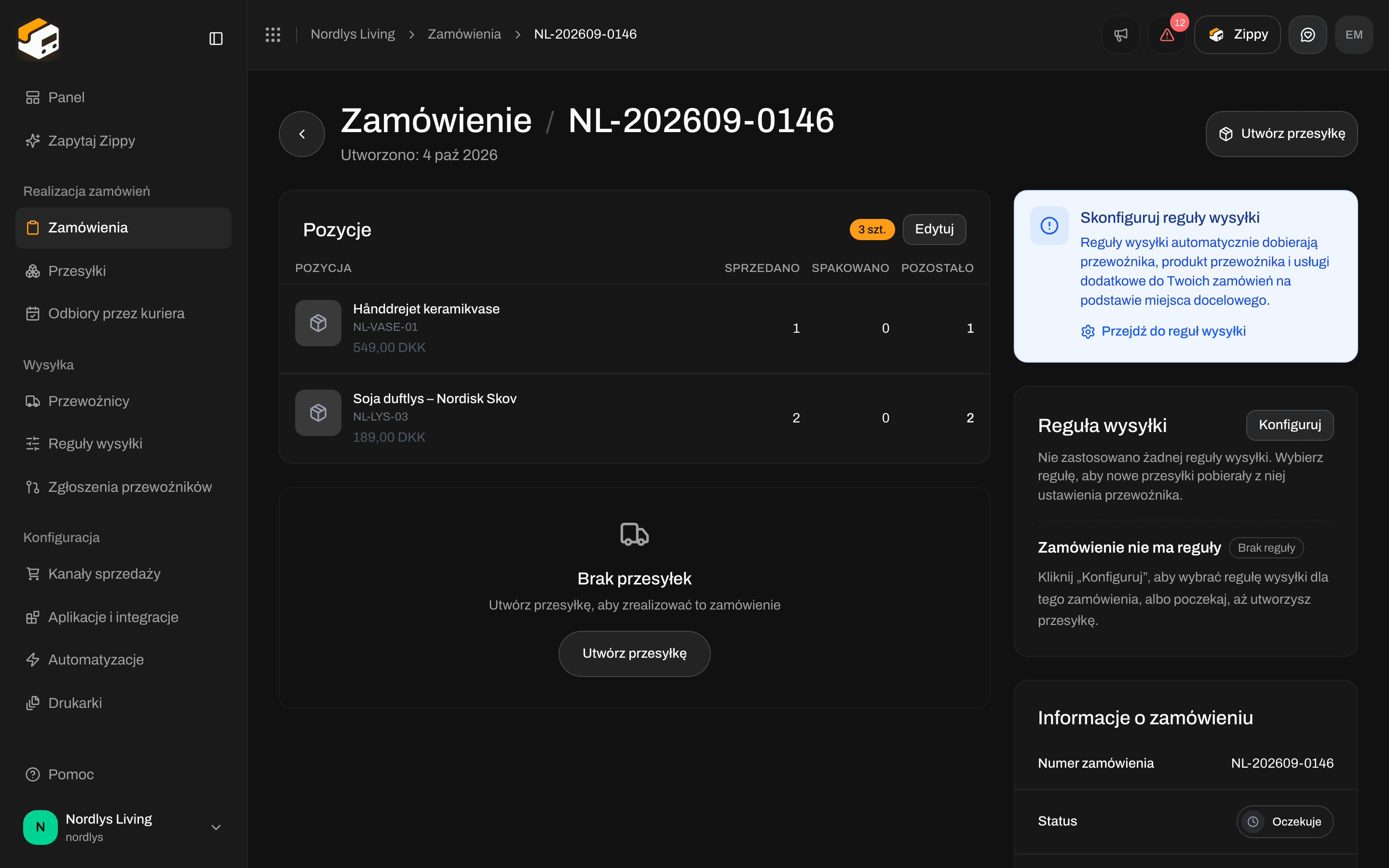
Pozycje: liczba pozycji, Edytuj i każda pozycja z ilościami sprzedanymi, spakowanymi i pozostałymi
Edytuj pozycje
1
Otwórz zamówienie
Kliknij Zamówienia na pasku bocznym, a następnie zamówienie.
2
Kliknij Edytuj
Na karcie Pozycje kliknij Edytuj. Otworzy się okno Edytuj pozycje zamówienia: Twoje zmiany zastąpią wszystkie pozycje tego zamówienia. Zostaw co najmniej jedną pozycję.
3
Zmień pozycje
Zaktualizuj poniższe pola. Kliknij Dodaj pozycję, aby dodać produkt, albo ikonę kosza, aby usunąć pozycję.
4
Zapisz
Kliknij Zapisz. Zobaczysz Zaktualizowano zamówienie. Przesyłki zamówienia, które nie zostały jeszcze wysłane, otrzymują te same zmiany. Jeśli zobaczysz Nie udało się zaktualizować zamówienia, spróbuj ponownie.
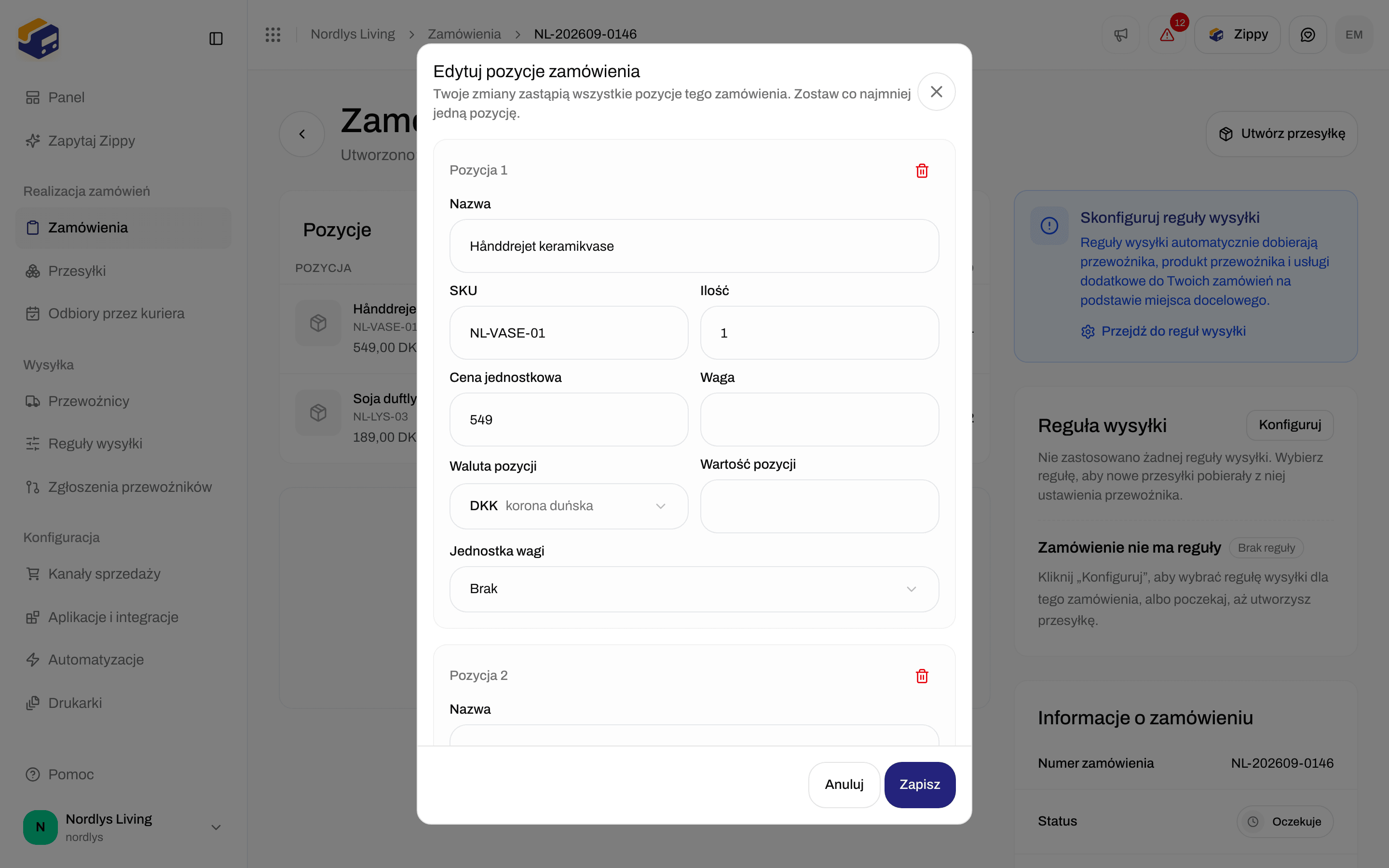
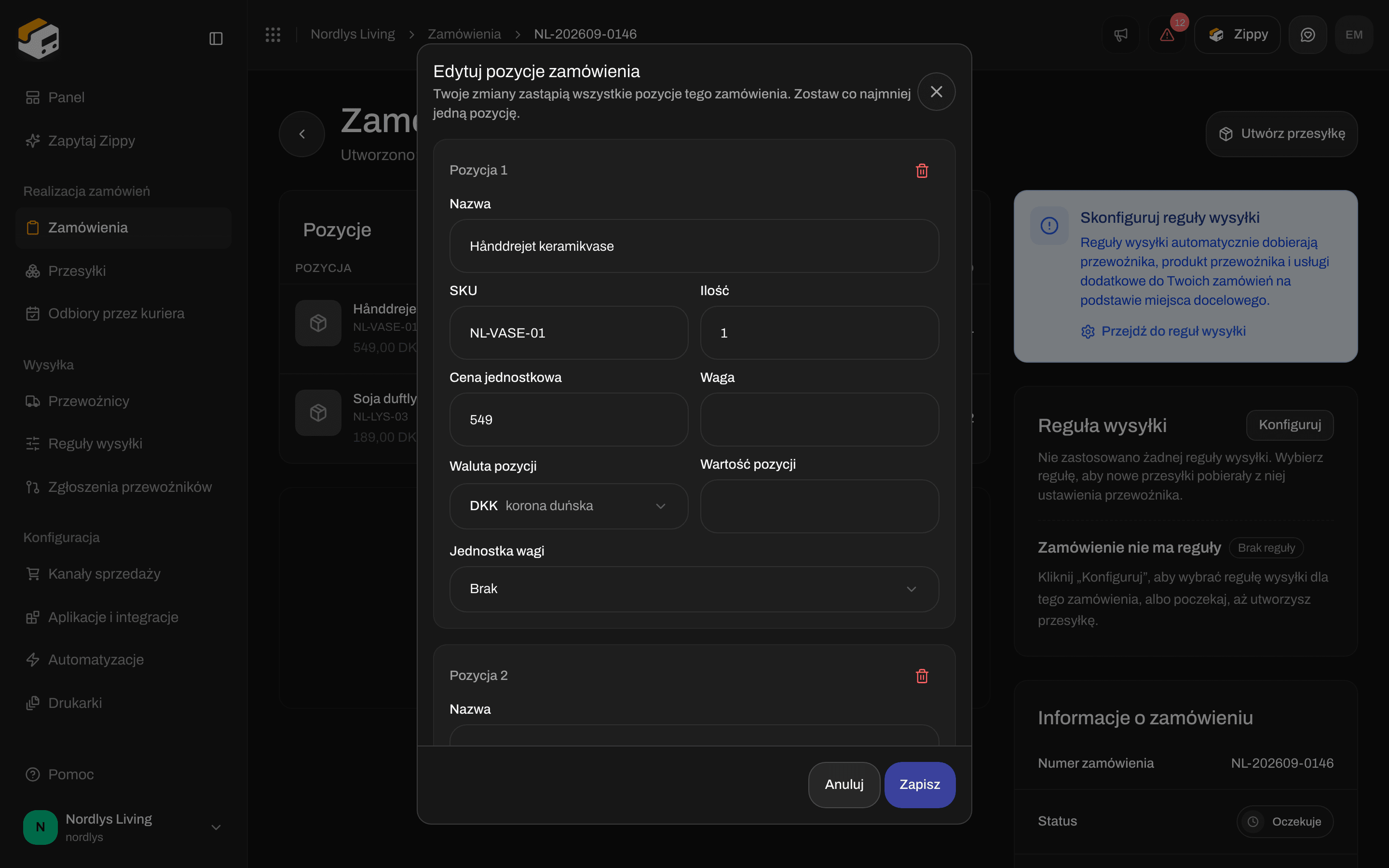
Edytuj pozycje zamówienia: każde pole pozycji, Dodaj pozycję i Zapisz
Pola w każdej pozycji
Każda pozycja ma nagłówek Pozycja 1, Pozycja 2 i tak dalej. Ikona kosza pojawia się tylko wtedy, gdy jest więcej niż jedna pozycja, ponieważ zamówienie potrzebuje co najmniej jednej.
Dodaj pozycję dodaje pozycję o nazwie „Nowa pozycja” z Ilość równą 1, w walucie Twojej organizacji, z pozostałymi polami pustymi. Anuluj zamyka okno bez zapisywania.
Jeśli spróbujesz zapisać bez żadnych pozycji, zobaczysz Zamówienie musi mieć co najmniej jedną pozycję.
Gdy Edytuj nie jest widoczne
Jeśli zamówienie, które nadal można edytować, nie ma pozycji, Edytuj otwiera się z jedną „Nowa pozycja” gotową do wypełnienia.
Niektórych szczegółów produktu pochodzących z Twojego sklepu internetowego, takich jak wariant, kod kreskowy, numer taryfowy, kraj pochodzenia, dostawca i zdjęcie, nie ma w tym oknie. Zippendo zachowuje je w pozycjach, których nie usuniesz.
Dzielenie i przenoszenie paczek zmienia, w której przesyłce jest spakowana pozycja. Nie zmienia pozycji zamówienia. Zobacz Dzielenie i przenoszenie paczek.
Gotowe, gdy Pozycje pokazują nowe nazwy, SKU i ilości. Jeśli zamówienie ma już przesyłkę, która nie została wysłana, otwórz ją i sprawdź, czy Szczegóły paczek pokazują te same pozycje.