

Aby wysyłać zdarzenia do Slack, Klaviyo i podobnych aplikacji bez budowania czegokolwiek, użyj zamiast tego Połącz Slack, Klaviyo i inne aplikacje.
Przegląd ustawień: Ustawienia, zespół i marki. Co zawiera każda wiadomość: Szybki start z webhookami. Wiadomości, które nie docierają: Błędy dostarczania webhooków.
Webhooki są wliczone w każdy plan: Free do 5 webhooków, Standard do 10, Growth do 25, Pro do 100, Enterprise bez limitu.
Gdzie to znaleźć
Otwórz menu organizacji na dole menu bocznego, kliknij Zarządzaj, a potem kartę Webhooki. Przycisk do utworzenia webhooka to Dodaj webhook w prawym górnym rogu.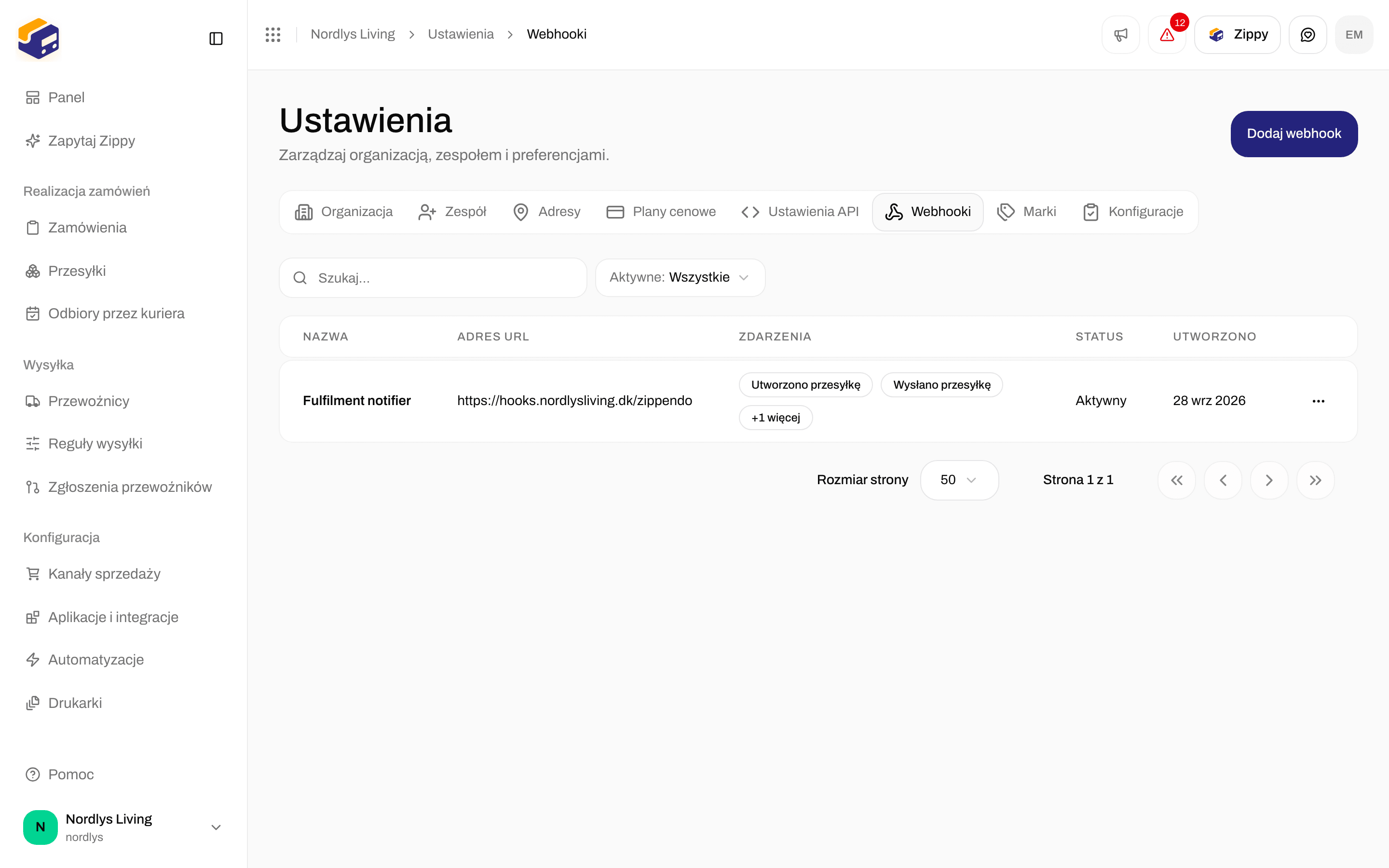
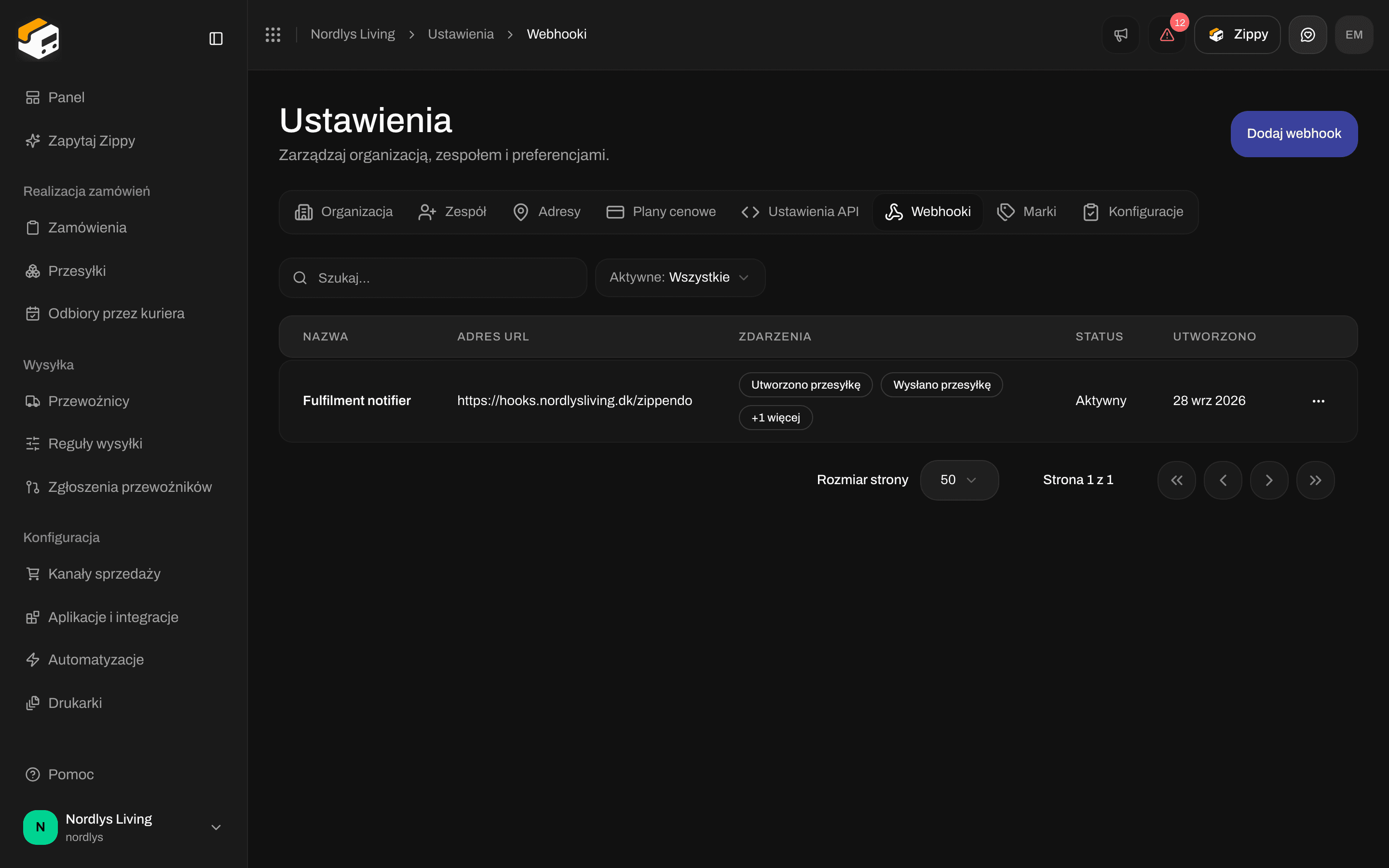
Lista Webhooki: nazwa, adres URL, zdarzenia, status i akcje
Lista Webhooki
Każdy wiersz ma Dziennik dostarczeń, Wyślij test, Edytuj i Usuń. Kliknięcie wiersza otwiera Edytuj webhook.
Aby znaleźć webhook, kliknij Filtry nad listą. Możesz szukać po nazwie, wybrać Aktywna (Tak lub Nie) i, jeśli masz marki, Marka. Kliknij Dodaj filtry, aby je zastosować. Więcej o listach: Wyszukiwanie i filtry.
Gdy nie ma jeszcze żadnych webhooków, lista pokazuje Brak webhooków i przycisk Utwórz pierwszy webhook.
Utwórz webhook
1
Otwórz okno
Kliknij Dodaj webhook albo Utwórz pierwszy webhook, gdy lista jest pusta. Otworzy się okno Utwórz webhook.
2
Nazwa i adres
Wypełnij Nazwa * i Docelowy adres URL *. Użyj adresu zaczynającego się od
https://.3
Wybierz zdarzenia
Zaznacz zdarzenia, które chcesz, albo kliknij Zaznacz wszystkie. Zaznacz Zaktualizowano status śledzenia, jeśli Twój system potrzebuje każdego skanu śledzenia.
4
Utwórz
Kliknij Utwórz webhook. Zobaczysz Utworzono webhook.
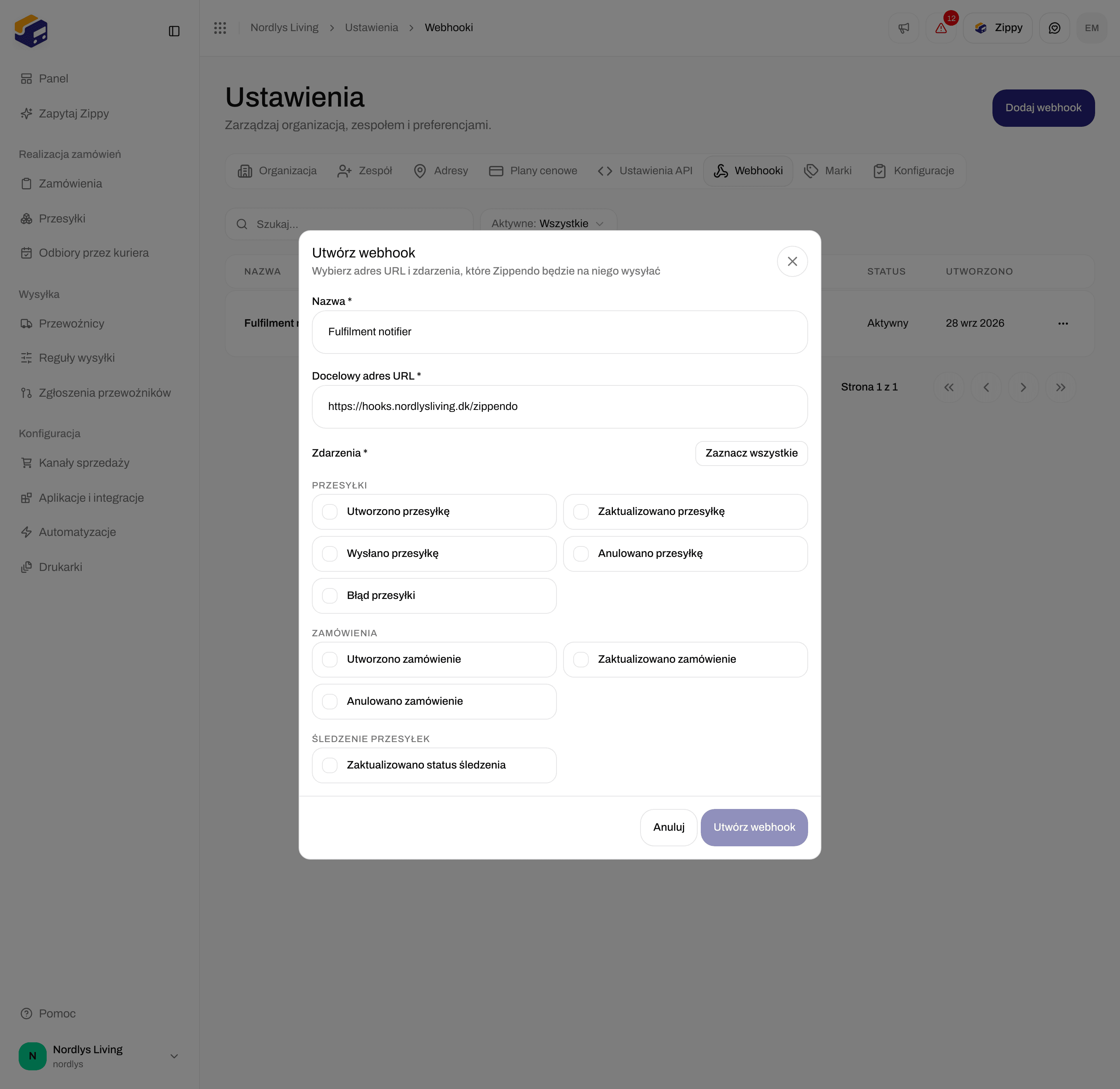
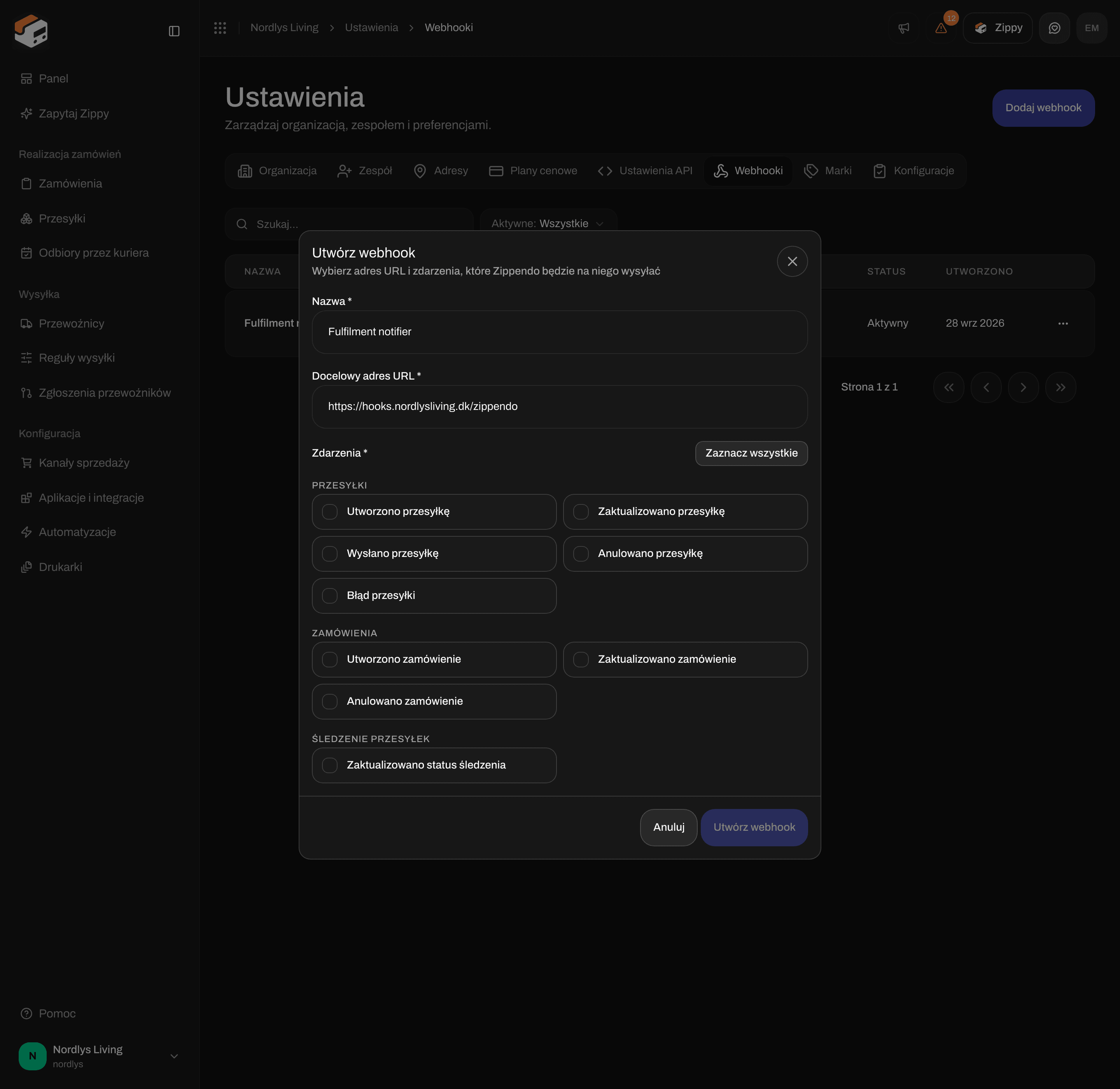
Utwórz webhook: Nazwa, Docelowy adres URL i zdarzenia
Utwórz webhook jest wyszarzony, dopóki nie wpiszesz nazwy, adresu i nie wybierzesz co najmniej jednego zdarzenia. Jeśli tworzenie się nie uda i zobaczysz Osiągnięto limit Twojego planu. Zmień plan albo usuń coś, czego już nie używasz., usuń webhook, którego już nie używasz, albo zmień plan.
Zdarzenia
Jest dziewięć zdarzeń w trzech grupach. Nazwa techniczna w drugiej kolumnie to to, co otrzymuje Twój system.
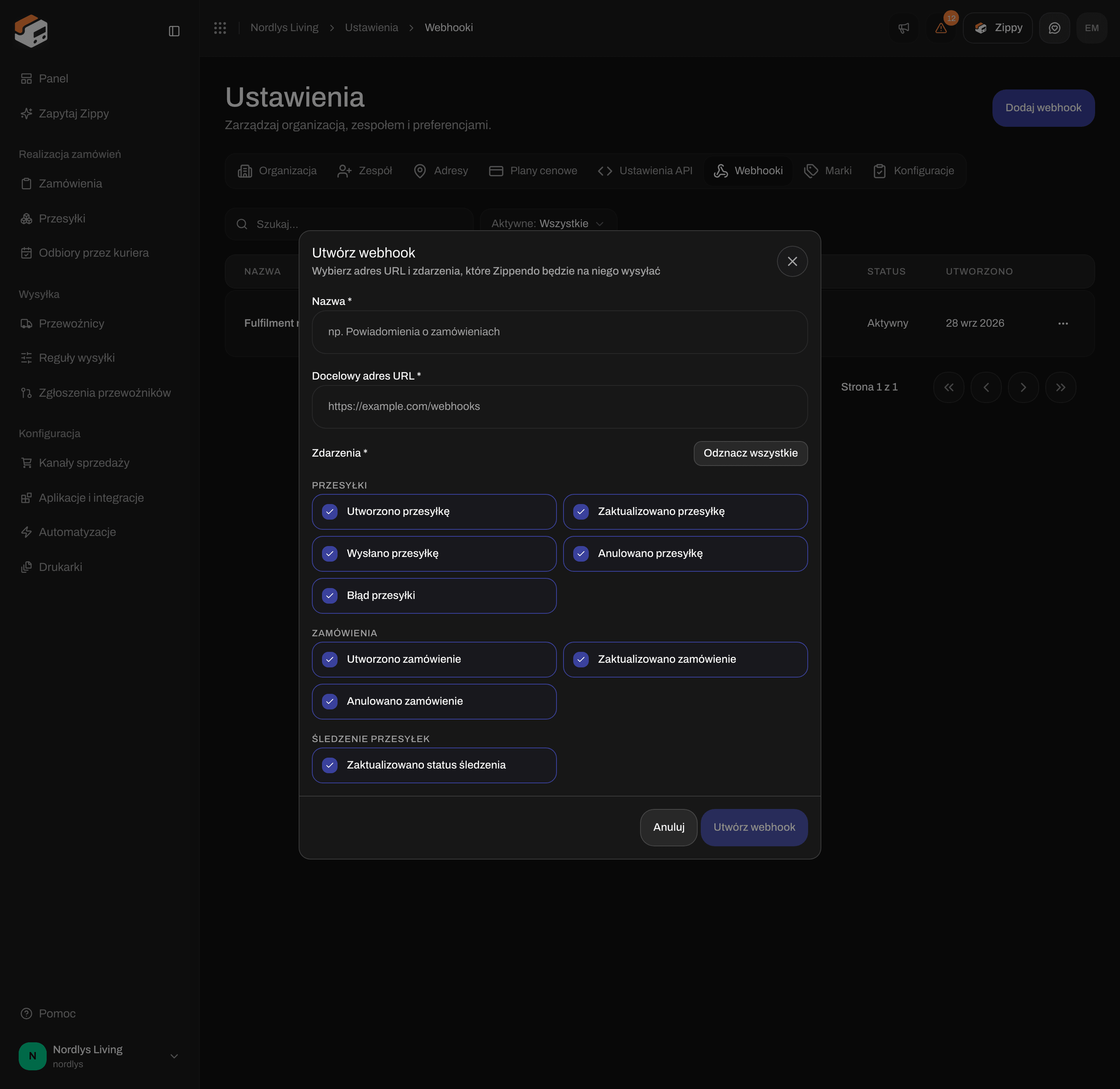
Zaznacz wszystkie zaznacza każde zdarzenie, w tym Zaktualizowano status śledzenia
Zamówienia, które napływają z połączonego sklepu internetowego, i zmiany, które sklep przysyła później, nie wysyłają zdarzeń zamówień. Twój system nadal dowie się o nich przez zdarzenia przesyłek: Zippendo tworzy przesyłkę dla każdego importowanego zamówienia.
Wyślij test wysyła wiadomość testową o nazwie
webhook.test. Nie możesz zaznaczyć jej jako zdarzenia.
Edytuj lub wstrzymaj webhook
Kliknij wiersz albo Edytuj, aby otworzyć Edytuj webhook. Ma te same pola co Utwórz webhook, plus Aktywna. Gdy skończysz, kliknij Zapisz zmiany.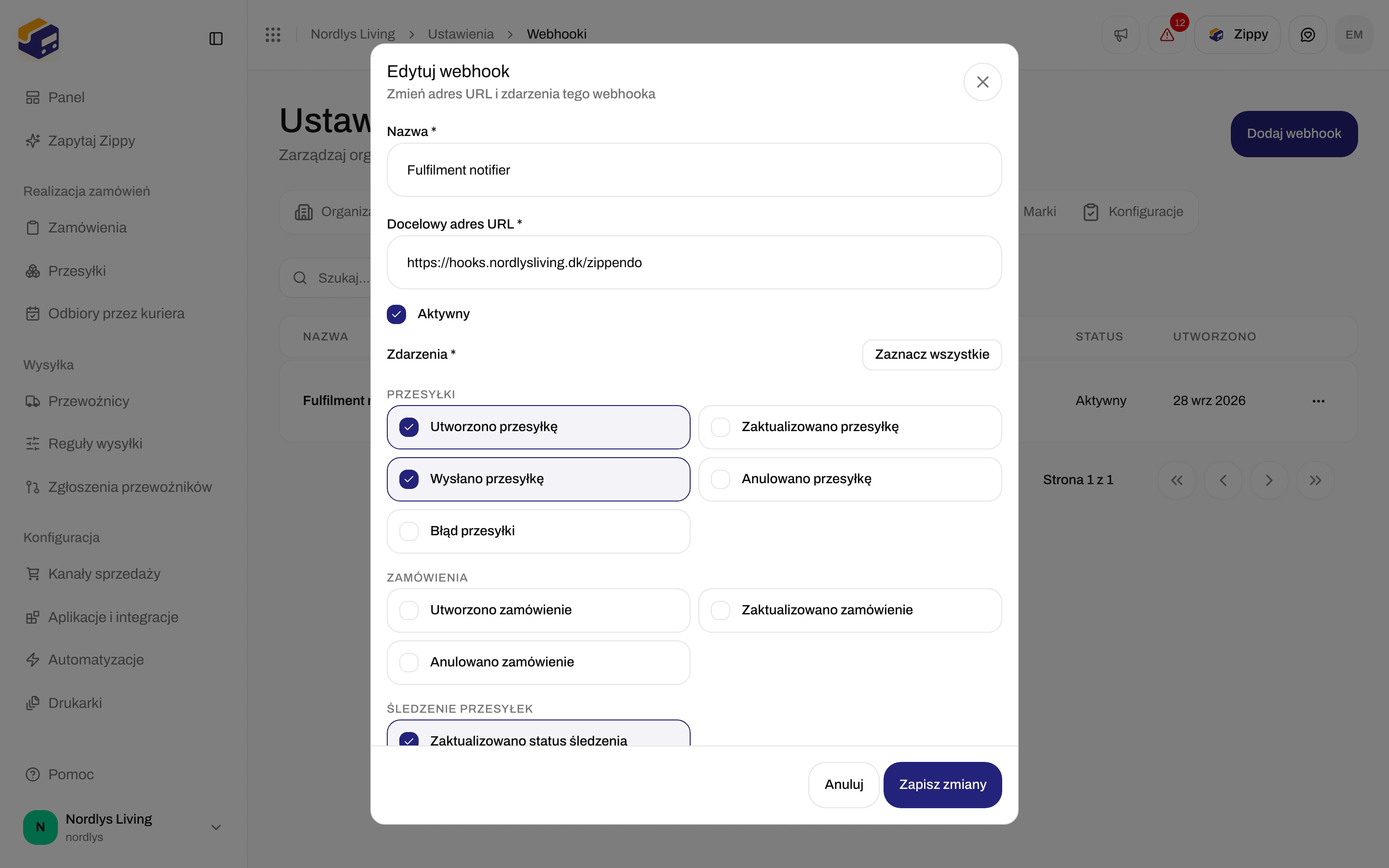
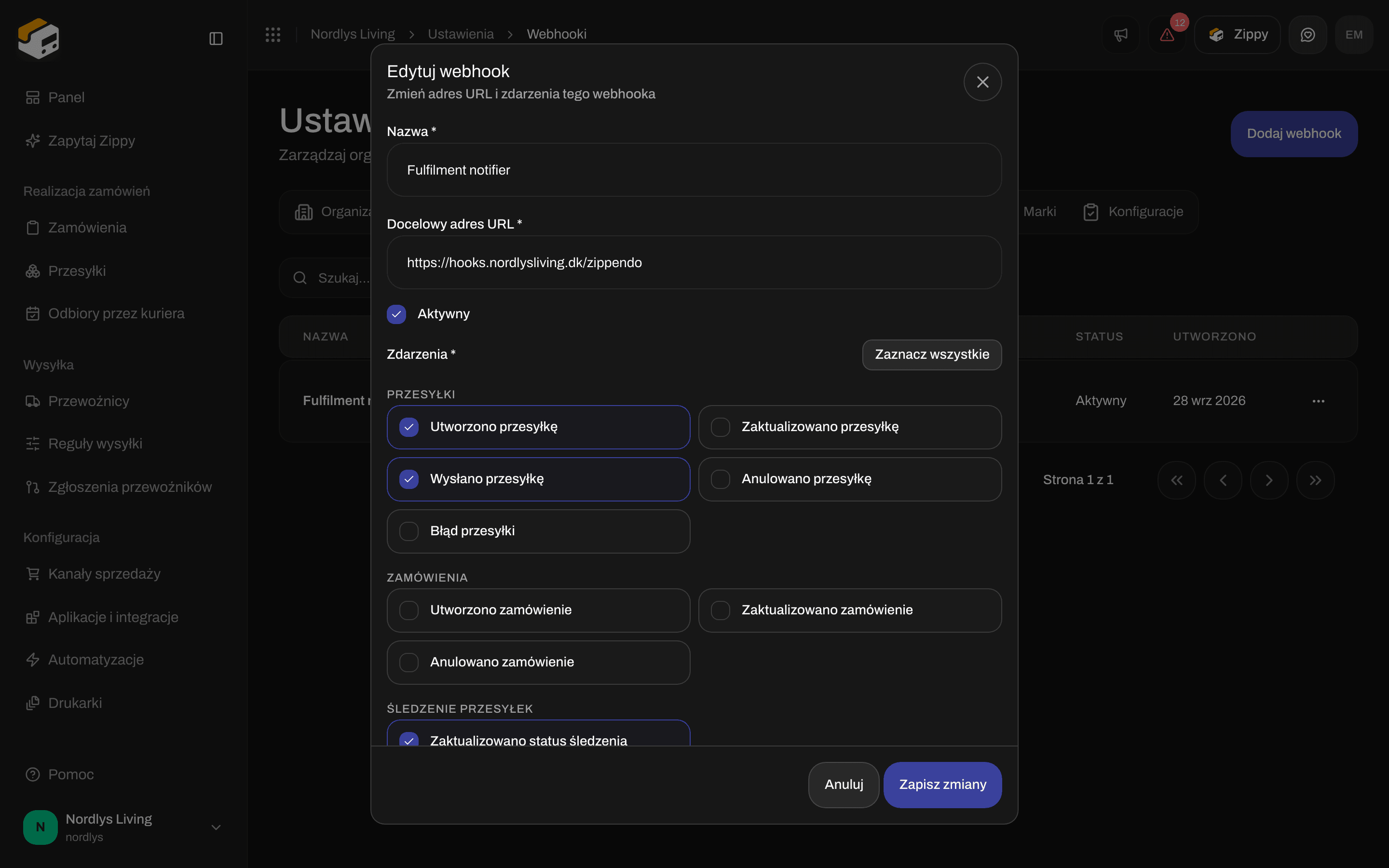
Edytuj webhook: te same pola, plus Aktywna
Dziennik dostarczeń
Dziennik dostarczeń w wierszu pokazuje ostatnie próby dostarczenia na ten adres.
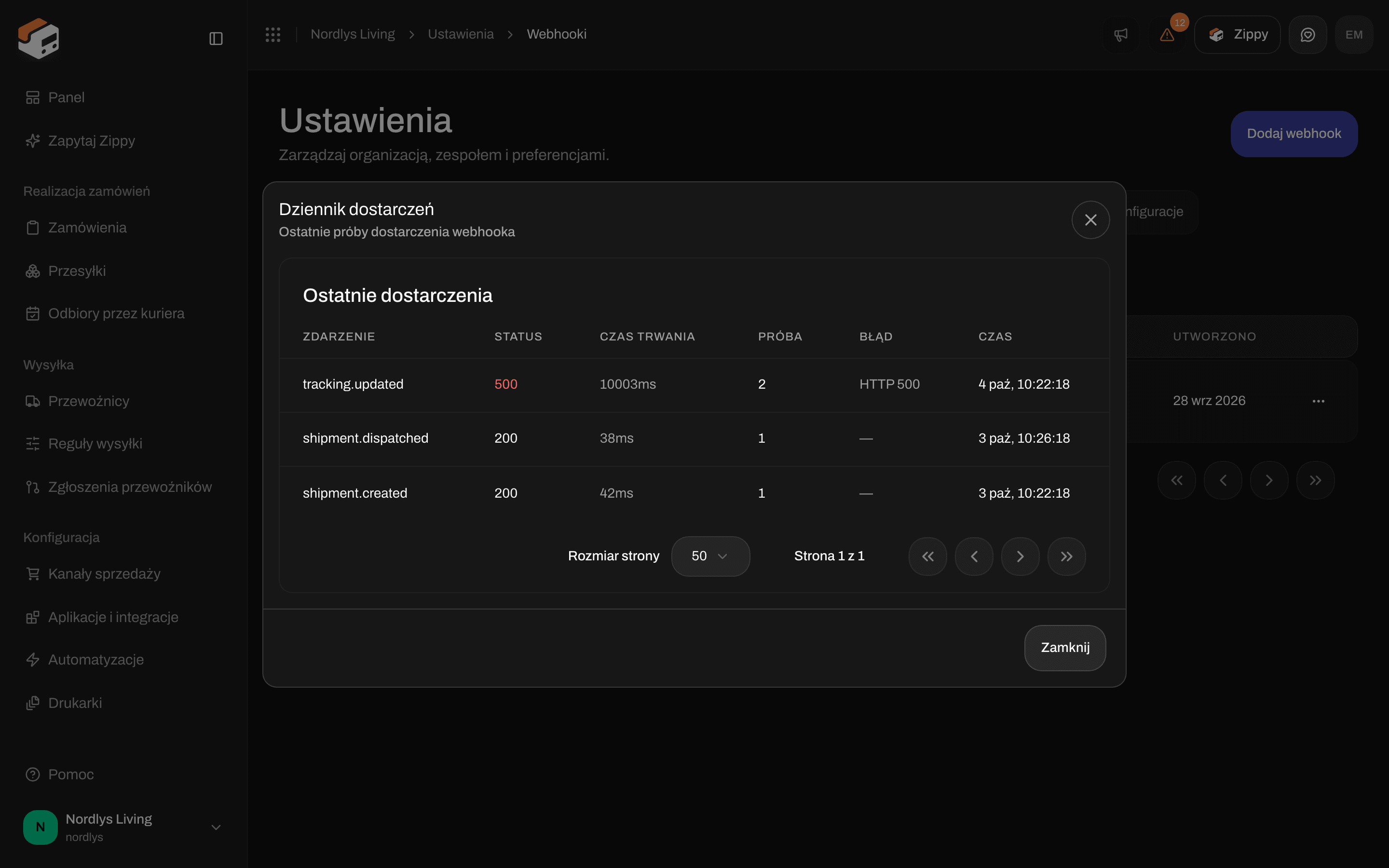
Dziennik dostarczeń: zdarzenie, status, czas trwania, próba, błąd i czas
Zippendo czeka do 10 sekund na odpowiedź Twojego serwera. Jeśli nie odpowie albo odpowie błędem, Zippendo próbuje ponownie, łącznie do 5 razy, za każdym razem czekając trochę dłużej. Każda próba to wiersz w dzienniku.
Wyślij wiadomość testową
Kliknij Wyślij test w wierszu. Zobaczysz Wysłano zdarzenie testowe. Wiadomość testowa wygląda tak:Usuń webhook
Kliknij Usuń w wierszu. Usunąć webhook? prosi o wpisanie nazwy webhooka wielkimi literami, a potem kliknij Usuń. Webhook i jego Dziennik dostarczeń zostają usunięte, a Ty zobaczysz Usunięto webhook.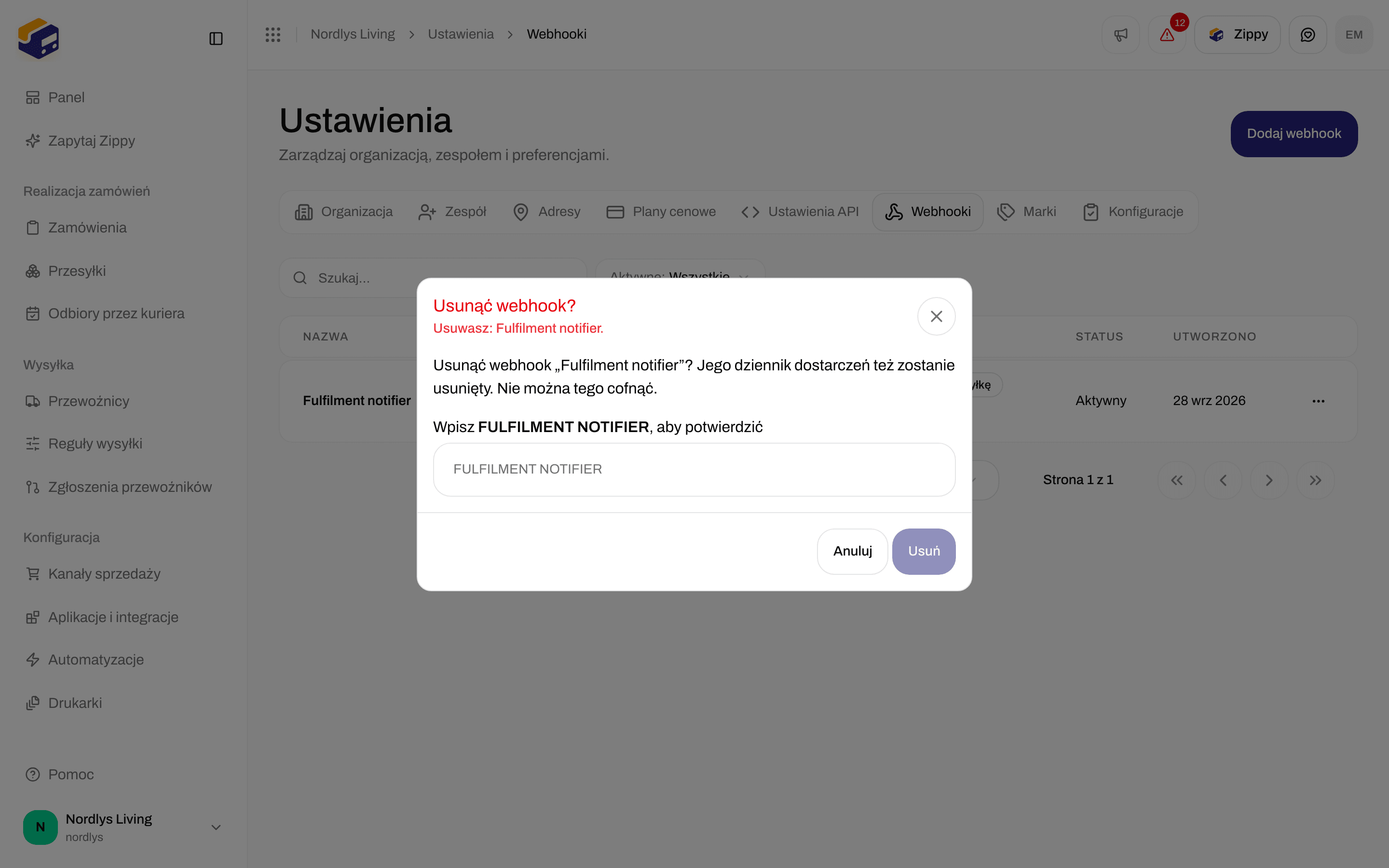
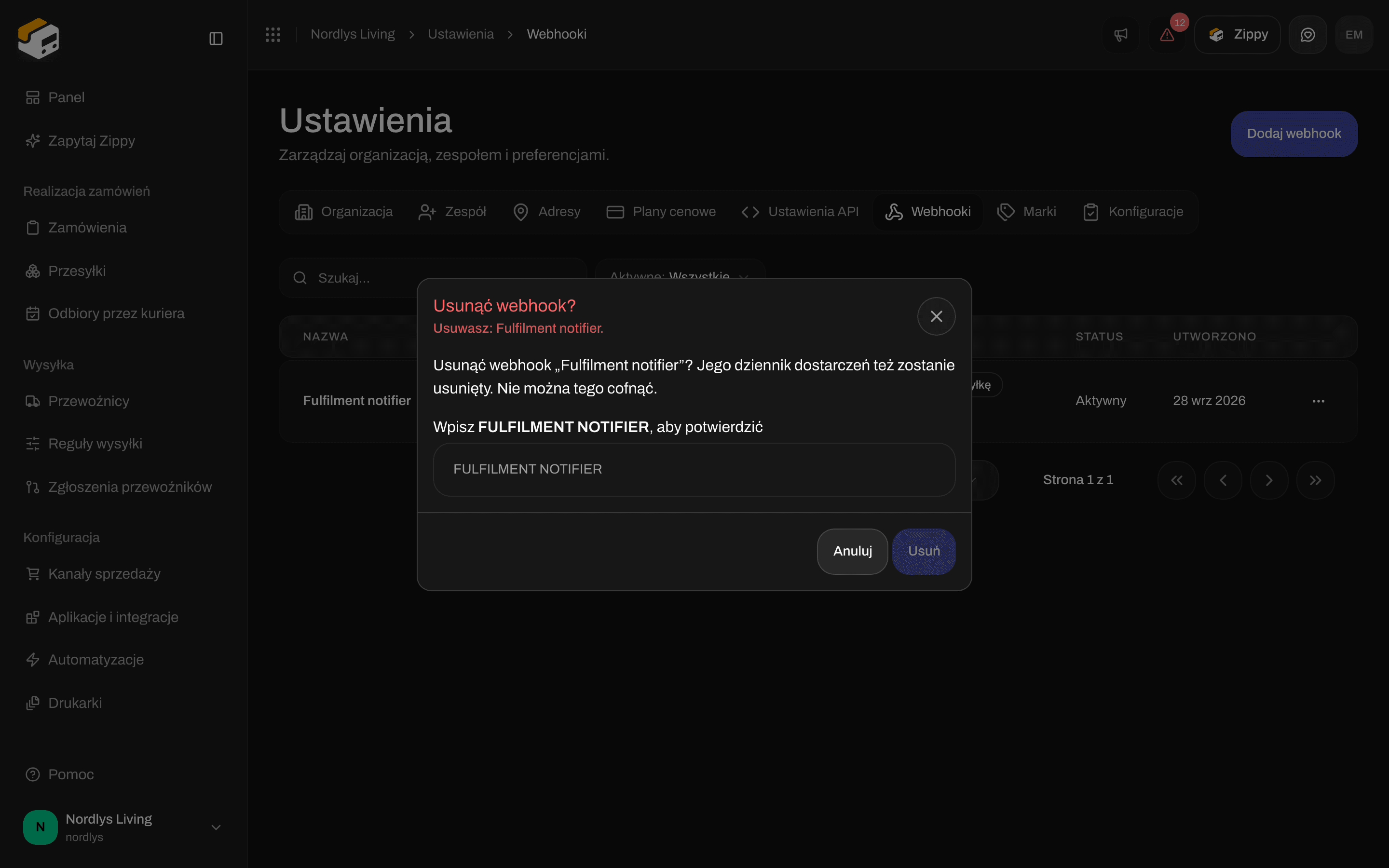
Usunąć webhook?: wpisz nazwę wielkimi literami, aby potwierdzić
Dla programistów: format wiadomości i podpis
Każda wiadomość toPOST z treścią JSON { "event", "timestamp", "brandId", "data" } i tymi nagłówkami:
Zippendo tworzy sekret podczas tworzenia webhooka. Aplikacja go nie pokazuje: odczytaj go żądaniem Get webhook w dokumentacji API (żądanie listy go pomija). Sprawdź podpis, zanim odczytasz treść. Przykład znajdziesz w Szybki start z webhookami. Zamówienia wysyłane do własnego kanału sprzedaży są podpisywane tak samo, nagłówkiem
X-Zippendo-Signature: API własnego kanału.
Powiązane
- Utwórz token API: Twój system pyta Zippendo, zamiast Zippendo informować Twój system.
- Webhooki śledzenia przewoźników: przewoźnicy wysyłający śledzenie do Zippendo.
- Połącz Slack, Klaviyo i inne aplikacje: nie potrzebujesz własnego serwera.
- Ustawienia Shopify / Połącz WooCommerce: webhooki sklepów, które Zippendo konfiguruje za Ciebie.