

Pola stron to zwykłe pola tekstowe (nazwa, ulica, kod pocztowy i miejscowość) oraz lista wyboru kraju. Nie ma tu wyszukiwania adresów. Wyszukiwanie adresów jest dostępne tylko przy zapisywaniu adresów w Zarządzaj → Adresy.
Gdzie edytujesz strony
Gdy tworzysz przesyłkę z zamówienia, Zippendo kopiuje adres klienta do odbiorcy. W oknie Utwórz przesyłkę w zamówieniu nie wypełniasz stron.
Karta Strony przesyłki
Karta Strony przesyłki jest po prawej stronie Utwórz przesyłkę, obok Paczki.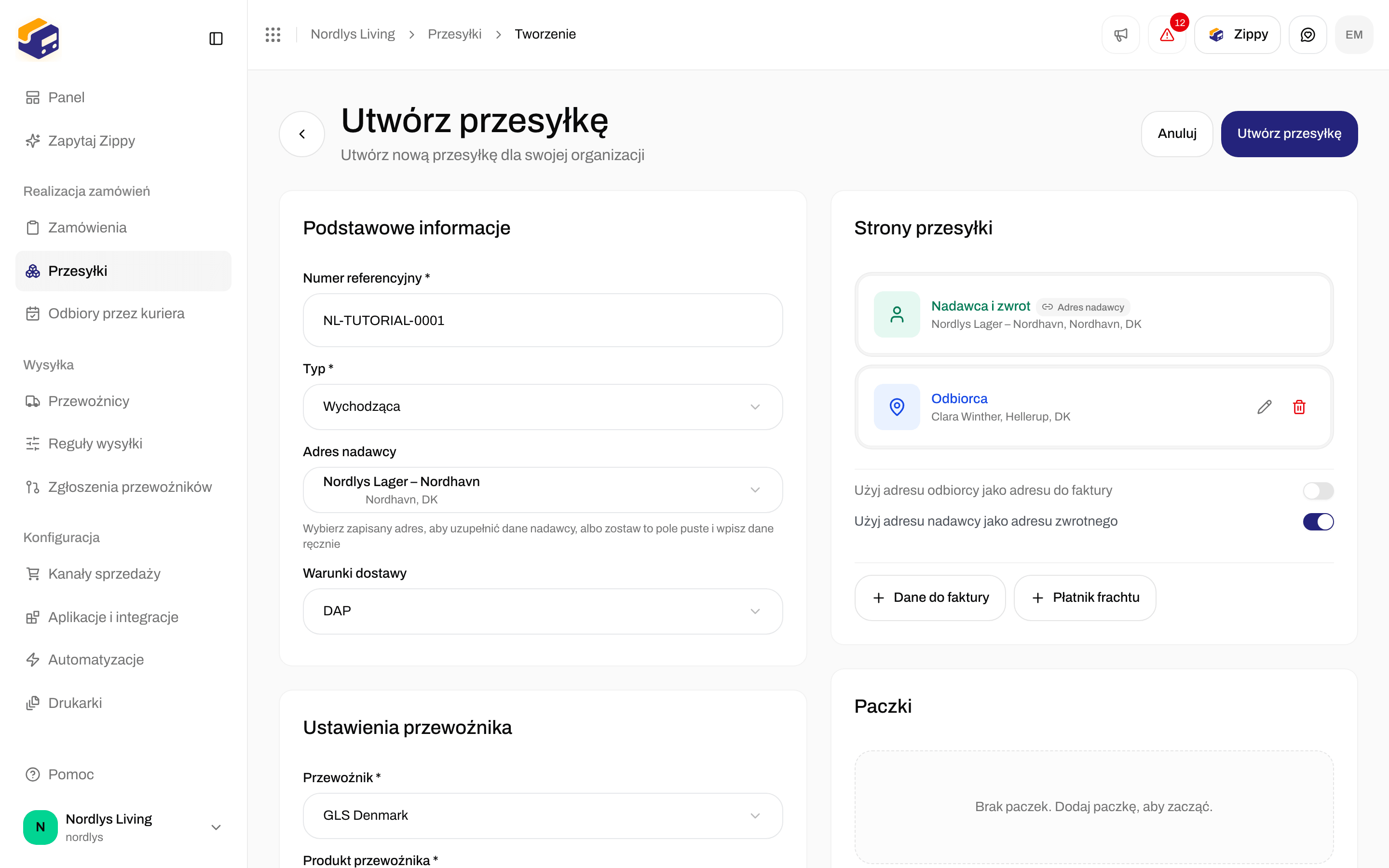

Strony przesyłki w Utwórz przesyłkę: Nadawca uzupełniony z Twojego adresu nadawcy i zablokowany, Odbiorca oraz przełączniki „taki sam jak”
Strony, które możesz dodać
Przyciski są na dole karty. Nadawca i Odbiorca wyróżniają się, dopóki ich nie dodasz.
Dwóch rodzajów adresów nie dodaje się tutaj:
- Odbiór: karta Szczegóły odbioru wspomina o dodaniu strony Odbiór, ale karta Strony przesyłki nie ma do tego przycisku. Aby przewoźnik odebrał od Ciebie paczki, zobacz Planowanie odbioru przez kuriera.
- Punkt odbioru: wybierasz go na karcie Punkt odbioru. Zobacz Wybór punktu odbioru.
Uzupełnianie z zapisanego adresu
W Podstawowe informacje pole Adres nadawcy uzupełnia dane nadawcy. Dla przesyłki zwrotnej (Typ Przychodząca) pole nazywa się Adres odbiorcy i zawiera Twoje adresy zwrotne. Strona uzupełniona w ten sposób pokazuje plakietkę Adres nadawcy i nie ma ołówka ani kosza, więc nie można jej zmienić w tym formularzu. Podpowiedź pod polem brzmi Wybierz zapisany adres, aby uzupełnić dane nadawcy, albo zostaw to pole puste i wpisz dane ręcznie (przy przesyłce zwrotnej jest tam odbiorcy zamiast nadawcy). Wybierz Brak (wpisz ręcznie), aby wpisać dane strony samodzielnie.Przełączniki „taki sam jak”
Pojawiają się, gdy dodasz Nadawcę lub Odbiorcę.
Wyłącz przełącznik, aby przywrócić przycisk Dane do faktury lub Zwrot.
Edycja strony podczas tworzenia
Kliknij ołówek przy stronie. Okno nazywa się Edytuj stronę: Odbiorca (albo Edytuj stronę: Nadawca itd.): Zaktualizuj nazwę, adres i dane kontaktowe. Kliknij Zapisz lub Anuluj.
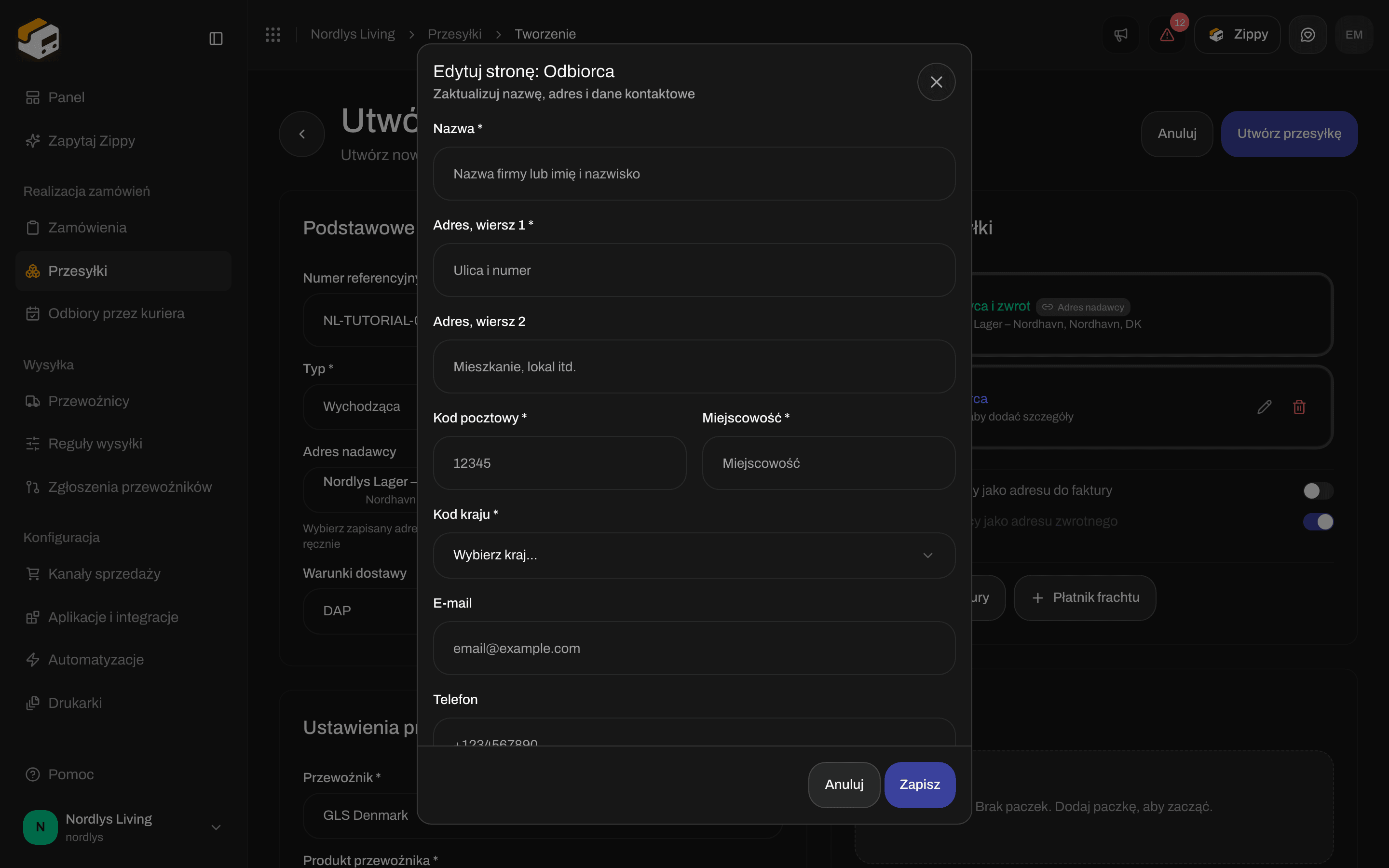
Edytuj stronę: Odbiorca, z nazwą, wierszami adresu, kodem pocztowym, miejscowością, krajem, e-mailem i telefonem
Osoby kontaktowej w tym oknie nie ma. Możesz ją dodać później w przesyłce (zobacz niżej).
Zapisz zachowuje to, co wpisano, bez sprawdzania. Utwórz przesyłkę sprawdza wszystko i pokazuje:
Komunikaty po utworzeniu przesyłki znajdziesz w Wysyłanie przesyłki.
Adresy w zapisanej przesyłce
Karta Adresy na stronie przesyłki pokazuje Nadawcę, Odbiorcę oraz, jeśli jest, Punkt odbioru. Pól Dane do faktury, Zwrot i Płatnik frachtu tutaj nie widać, nawet jeśli je dodano. Otwórz Nadawcę lub Odbiorcę, aby zobaczyć pełny adres: nazwę, ulicę, miejscowość, kod pocztowy, kraj, telefon, e-mail i osobę kontaktową. Ołówek jest widoczny, gdy przesyłka ma status Oczekuje, Szkic lub Błąd. Gdy przesyłka jest Wysłane, ołówka nie ma.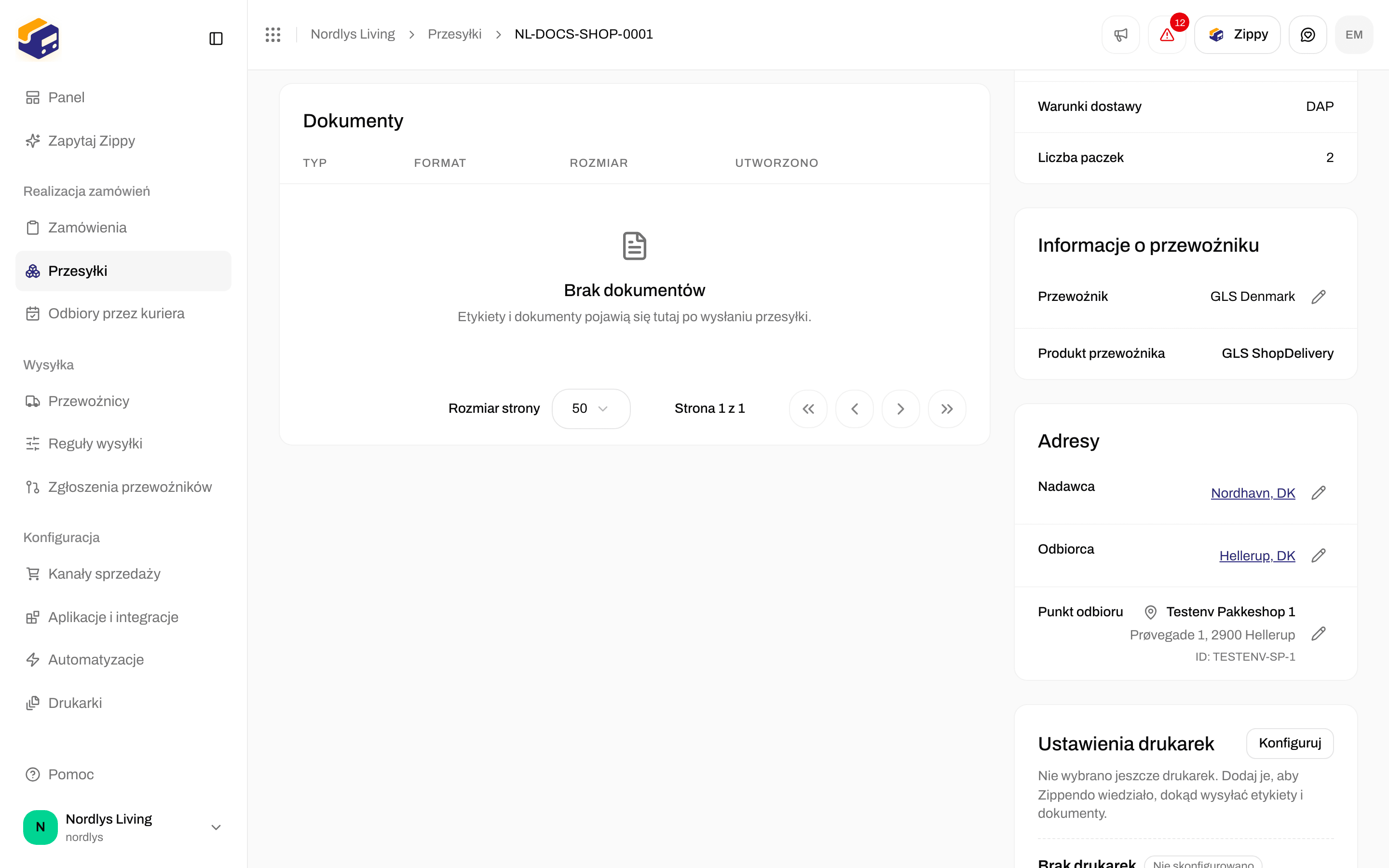

Adresy w przesyłce oczekującej: Nadawca i Odbiorca z ołówkami
Edycja adresu w zapisanej przesyłce
Kliknij ołówek. Okno nazywa się Edytuj adres: Nadawca lub Edytuj adres: Odbiorca. Kliknij Zapisz zmiany (Zapisywanie…, gdy trwa zapis) lub Anuluj. Ma te same pola co powyżej, a także:
Zapisz zmiany pozostaje wyszarzone, dopóki nie wypełnisz nazwy, pierwszego wiersza adresu, kodu pocztowego i miejscowości, a kraj nie będzie wybrany.
Zobaczysz komunikat Zaktualizowano adres lub Nie udało się zaktualizować adresu.


Edytuj adres: Odbiorca, które ma pole Osoba kontaktowa
Karta Punkt odbioru potrzebuje kompletnego Odbiorcy (ulicy, kodu pocztowego, miejscowości i kraju), aby znaleźć punkty odbioru. Zobacz Wybór punktu odbioru.
Gotowe, gdy Strony przesyłki pokazują Nadawcę i Odbiorcę, każdego z nazwą, ulicą, kodem pocztowym, miejscowością i krajem, albo gdy Adresy w oczekującej przesyłce wymieniają obu z ołówkami.